
Voorwoord
Lees deze gebruikershandleiding zorgvuldig voordat u dit product gebruikt. De afbeeldingen in deze handleiding dienen alleen als referentie. Verschillende modelindelingen en specificaties zijn afhankelijk van het fysieke product. Deze handleiding is uitsluitend bedoeld voor bedieningsinstructies en niet voor enig onderhoudsgebruik. In onze voortdurende inspanning om ons product te verbeteren, behouden wij ons het recht voor om functies of parameters te wijzigen zonder voorafgaande kennisgeving of verplichting.
Handelsmerken
Productmodel en logo zijn handelsmerken. Eventuele andere handelsmerken genoemd in deze handleiding worden erkend als eigendom van de eigenaar van het handelsmerk. Geen enkel deel van deze publicatie mag worden gekopieerd of gereproduceerd zonder voorafgaande schriftelijke toestemming.
VEILIGHEIDSVOORSCHRIFTEN
- Pak de apparatuur voorzichtig uit en bewaar de originele doos en verpakkingsmateriaal voor mogelijke toekomstige verzending.
- Volg basisveiligheidsvoorschriften om het risico op brand, elektrische schokken en letsel te verminderen.
- Demonteer de behuizing niet en modificeer de module niet. Dit kan leiden tot elektrische schokken of brandwonden.
- Het gebruik van materialen of onderdelen die niet voldoen aan de productspecificaties kan schade, achteruitgang of storingen veroorzaken.
- Verwijs alle reparaties naar gekwalificeerd servicetechnici.
- Om brand- of schokgevaar te voorkomen, stel het apparaat niet bloot aan regen of vocht en installeer dit product niet in de buurt van water.
- Leg geen zware voorwerpen op de Extension-kabel om knelling te voorkomen.
- Verwijder de behuizing van het apparaat niet, aangezien openen of verwijderen blootstelling aan gevaarlijke spanning of andere risico’s kan veroorzaken.
- Installeer het apparaat op een plek met goede ventilatie om schade door oververhitting te voorkomen.
- Houd de module uit de buurt van vloeistoffen.
- Gemorste vloeistoffen in de behuizing kunnen brand, elektrische schokken of schade aan het apparaat veroorzaken. Als er een object of vloeistof op de behuizing valt, trek dan onmiddellijk de stekker uit het stopcontact.
- Trek of draai niet krachtig aan de uiteinden van de optische kabel. Dit kan storingen veroorzaken.
- Gebruik geen vloeibare of spuitbare reinigingsmiddelen om dit apparaat schoon te maken. Koppel altijd de stroom los voordat u het apparaat reinigt.
- Koppel het netsnoer los wanneer het apparaat lange tijd niet wordt gebruikt.
- Informatie over verwijdering van afgedankte apparaten: verbrand deze niet en gooi ze niet bij het gewone huishoudelijk afval, behandel ze als normaal elektronisch afval.
Introductie tot PT-MA-HD44M
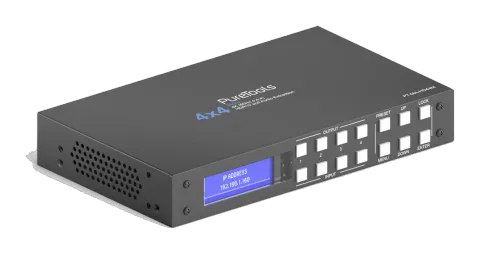
De PT-MA-HD44M is een HDMI 2.0 4x4 Matrix die 4K@60Hz (4:4:4) HDMI ondersteunt. Het maakt het mogelijk om een van de 4 HDMI-bronnen naar een van de 4 HDMI-displays te routeren, en beschikt over Phoenix- en coaxiale poorten voor audio-extractie. Tevens ondersteunt het meerdere bedieningsmodi, zoals frontpaneelknoppen met display, IR, RS232 en TCP/IP-besturing.
Kenmerken
- 18Gbps (4K 60Hz 4:4:4), HDR10, HLG, Dolby Vision en HDCP 2.2 ondersteuning
- PCM2.0, Dolby True HD en DTS-HD master audio, LPCM7.1 pass-through met S/PDIF en analoge stereo-extractie
- IR, RS232, TCP/IP, uitgebreide web-GUI en frontpaneelmenu LCD-bediening
- Ultra compacte product behuizing
Inhoud van de verpakking
- 1 x Hoofdeenheid (PT-MA-HD44M)
- 1 x Voedingsadapter (12V 2A)
- 1 x Afstandsbediening
- 1 x IR Ext RX-kabel
- 5 x Phoenix 3-pin voor RS232-kabelaansluiting & L/R audioaansluiting
- 1 x Gebruikershandleiding
Specificaties
| Bedrijfstemperatuur | 0℃ tot +40℃ |
|---|---|
| Bedrijfsluchtvochtigheid | 5 tot 90% RH (geen condensatie) |
| Maximale resolutie | 4K@ 60Hz YUV4:4:4 |
| HDCP conform | HDCP 2.2 en HDCP 1.4 |
| Video-uitgang | HDMI 2.0 en HDMI 1.4 |
| Ondersteund audioformaat | PCM2.0, Dolby True HD en DTS-HD master audio, LPCM7.1 |
| RS232 seriële poort | 3-pin Phoenix connector |
| Ethernet-poort (IP-besturing) | RJ45, female |
| IR Ext poort | 1x 3,5mm stereo jack |
| Bandbreedte | 18Gbps |
| Standaard IP | 192.168.1.168 |
| Afmetingen (BxHxD) | L216.2 x B128.5 x H34 mm |
| Nettogewicht | 0,47 kg |
| Vermogensverbruik | 14W (maximaal) |
Paneelbeschrijvingen
Voorpaneel
1 IR-ontvangstrap.
2 Output 1-4: Kort drukken om één output te kiezen, nogmaals drukken om te annuleren; Lang drukken om alle outputs te kiezen, nogmaals lang drukken om te annuleren.
3 Input 1-4: Kort drukken om één input te kiezen (werkt alleen als output al gekozen is); Lang drukken om één input voor alle outputs te kiezen.
4 PRESET: Kort drukken om preset te activeren
5 UP: Kort drukken om omhoog te gaan
6 LOCK: Lang drukken om te vergrendelen, opnieuw lang drukken om te ontgrendelen;Bij vergrendeling zijn alle knoppen vergrendeld behalve de lock-knop.
7 MENU: Drukken om hoofdmenu te openen of terug te keren naar het vorige menu.
8 DOWN: Kort drukken om omlaag te gaan
9 ENTER: Kort drukken om te bevestigen
10 LCD-scherm
Opmerking: Eenheid kan worden bediend met knoppen op het voorpaneel, voor eenvoudige handelingen zoals: videoschakeling, EDID-besturing, baudrate-instelling. In het menu moet de gebruiker binnen 30s knoppen indrukken; na 30s keert het LCD-scherm automatisch terug naar het audiokanaalscherm; bij overschrijding van 60s schakelt het LCD-scherm uit.

knoppen binnen 30s; na 30s keert het LCD-scherm automatisch terug naar audiokanaalscherm; als 60s wordt overschreden, schakelt het LCD-scherm uit.
Achterpaneel
① Analoog audio-uitgang
② S/PDIF audio-uitgang
③ RS232 voor bediening
④ IR-Ext
⑤ Ethernet-poort
⑥ DC12V/2A ingang
⑦ HDMI output-poort
⑧ HDMI input-poort
Aansluiten en bedienen
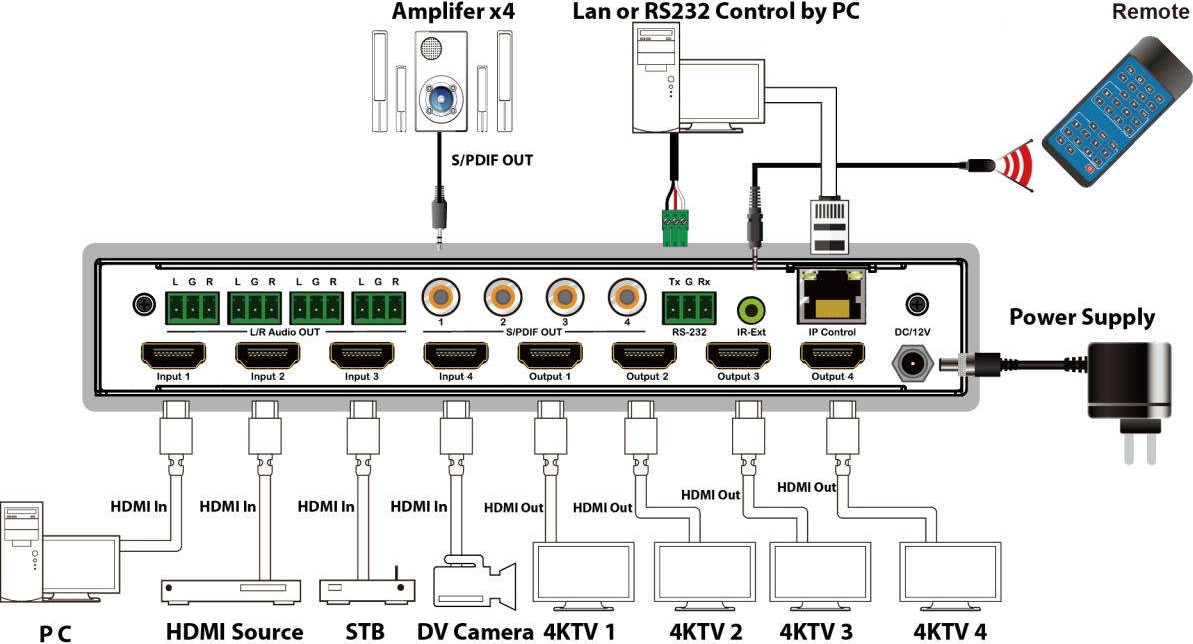
- Sluit bronapparaten aan op de ingangs poorten van de Matrix
- Sluit HDMI-uitgangspoorten aan op TV of andere HDMI-ontvangende apparaten.
- Optioneel: Sluit RS232-kabel aan vanaf PC RS232-poort.
- Optioneel: Sluit een ethernetkabel aan vanaf de TCP/IP-poort op de Matrix naar een lokaal netwerk.
- Sluit 12V VOEDING aan op DC-voedingsaansluiting.
- Zet de Matrix, HDMI-bronnen en displays aan.

Toepassingsdiagram
Beschrijving afstandsbediening
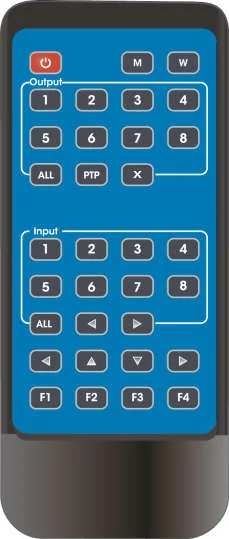
- Inschakelen/Stand-by.
- M: Dempen van het HDMI-uitgangsgeluid
- W: Vergrendel afstandsbediening
- Uitgang 1-4
- Selecteer alle uitgangen op IN-Y: a. Druk op de alle-knop b. Druk op de IN-Y knop (Y = ingang 1 tot 4), dan wordt IN-Y naar ALLE UITGANGEN geschakeld.
- Schakel uitgangskanaal uit
- PTP-knop: Spiegel alle ingangen en uitgangen (bijv. ingang 1 naar uitgang 1, ingang 2 naar uitgang 2, enz.)
- Ingang 1-4 (druk eerst output-X dan input-Y):
- Ingang links en rechts wisselen
- Omhoog, omlaag, links en rechts bediening
Opmerking: Alle knoppen zijn kort indrukken, geen functie voor lang indrukken
In-/uitschakelen: kort indrukken voor standby-modus, LCD toont ”System Shutdown”, HDMI-uitgang 5V wordt uitgeschakeld en TV scherm wordt zwart. Nogmaals kort indrukken om apparaat te wekken, HDMI-uitgang keert terug naar normaal.
Videoschakeling: output+input (bv. output1+input2, schakel output1 naar input2)
HDMI-uitgang audio uit: output+M (bv. output1+M, audio output1 uit)
Afstandsbediening vergrendelen: kort drukken op ”W” om te vergrendelen, opnieuw kort drukken om te ontgrendelen.
Output-kanaal uitzetten: output+X (bv. output1+X, output1 wordt zwart scherm, output+X opnieuw normaal)
Links-rechts input wisselen: output + <(>); (bv. alle + <, TV beeld verandert volgens input-switch, slaat automatisch over zonder signaal).
Bediening videoschakelaar
Signaalwisselen omvat 4 schakelkanalen, die naar wens willekeurig als input/output kunnen worden geconfigureerd om een 1×4~4×4 Matrix te vormen. Het kan elk inputsignaal naar 1 kanaal output of alle kanaal outputs schakelen.
Bedrijfsformaat: "outputkanaal"+"inputkanaal", of lang drukken op “inputkanaal”
- Output1 schakelen naar input4: Handeling: druk output1+input4 om te schakelen
- Output 2,1,3 schakelen naar input 2: Handeling: druk output2,1,3+input2 om te schakelen
- Alle outputs schakelen naar input4: Handeling: lang drukken output4+lang drukken input4 om te schakelen
Opmerking: druk output+input om te schakelen; daarna kan inputknop opnieuw worden ingedrukt om input te schakelen (output hoeft niet herhaald te worden ingedrukt te worden (bij overschrijding 10s, output opnieuw drukken nodig)
Videocontrole
Er zijn 2 submenu's in de video-interface: 1. schakelen 2. Aan/Uit
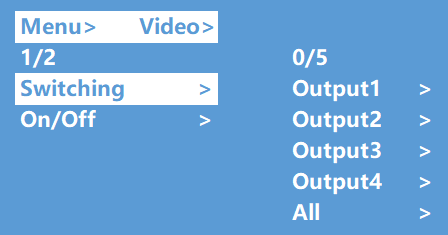
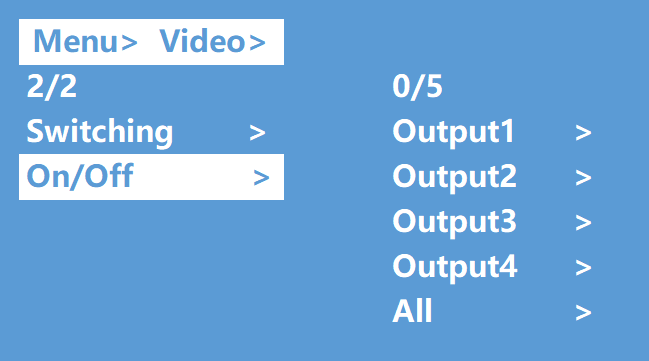
Videoschakeling
- selecteer "Video" in het hoofdmenu, druk op de knop "ENTER".
- druk op de knoppen “omhoog en omlaag” om “Switching” te kiezen.
- druk op "ENTER" om het volgende submenu te openen
- druk op de knoppen “omhoog en omlaag” om “Output1~4” te selecteren ("All" betekent alle Outputs, "Switching") de onderkleur van de geselecteerde Output wordt wit
- druk op "ENTER" om het volgende submenu te openen
- druk op de knoppen “omhoog en omlaag” om input te selecteren, de onderkleur van de geselecteerde input wordt wit
- druk op de knop "ENTER" om videoschakeling te voltooien.
Output-schakelbediening
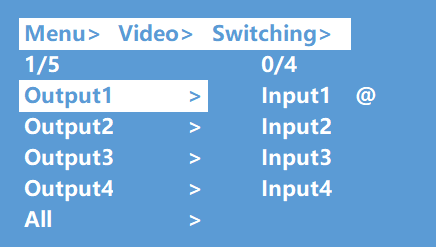
U kunt het geluid van elke Output-poort dempen, of alle Output-poorten tegelijk dempen. Output video is standaard niet gedempt.
- selecteer "Video" in het hoofdmenu en druk op de knop "ENTER"
- druk op de knoppen “omhoog en omlaag” om “On/Off” te selecteren
- druk op de knop "ENTER" om het volgende submenu te openen
- druk op de knoppen “omhoog en omlaag” om “output1-4” te selecteren ("All" betekent alle outputs), de onderkleur van de geselecteerde output wordt wit
- druk op de knop "ENTER" om het volgende submenu te openen
- selecteer Output-HDMI1~4, druk op de knop “ENTER” om het volgende submenu te openen
- druk op de knoppen “omhoog en omlaag” om ”Off” of “On” te selecteren
- druk op de knop "ENTER" om te bevestigen dat de outputpoort open/gesloten is.
Audiocontrolinterface
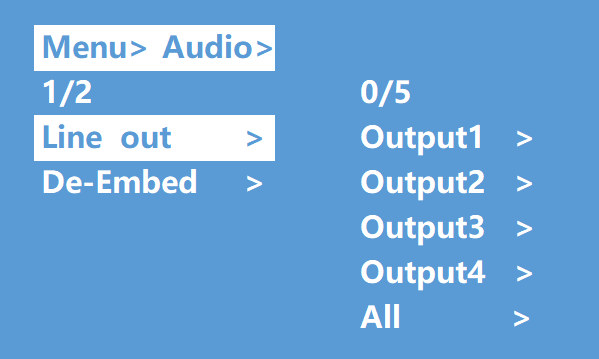
Er zijn 2 submenu's in de audiocontrolinterface: Line out, De-Embed (beide standaard ingeschakeld)
Schakel audio Output om
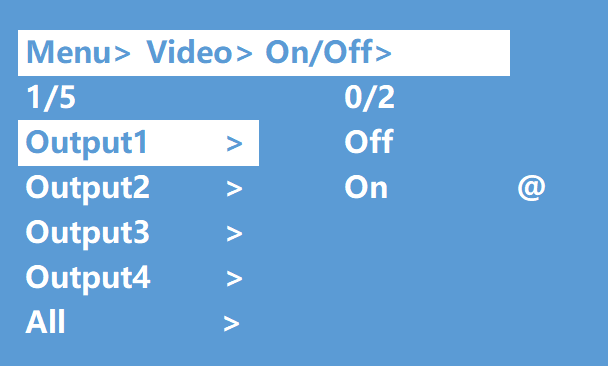
“Line out“ betekent het omzetten van HDMI Output audio, hierdoor is het mogelijk het TV-geluid van een willekeurig HDMI Output-kanaal te dempen.
- Selecteer “Audio in” in het hoofdmenu en druk op de knop ”ENTER”.
- druk op knoppen “omhoog en omlaag” om “Line out” te selecteren, druk op “ENTER”, de onderkant van de geselecteerde wordt wit. Mogelijkheid om Output1-4 en alle te selecteren via knoppen “omhoog en omlaag”, druk op “ENTER” om keuze tussen “aan” en “uit” te maken.
- bijvoorbeeld: demp het geluid van TV aangesloten op HDMI Output1, bediening: “Audio”+“ENTER”+“Line out”+“Output1-HDMI1”+“Uit”, na “ENTER” keer terug naar het bovenliggende menu.
Audiouittrekcontrole
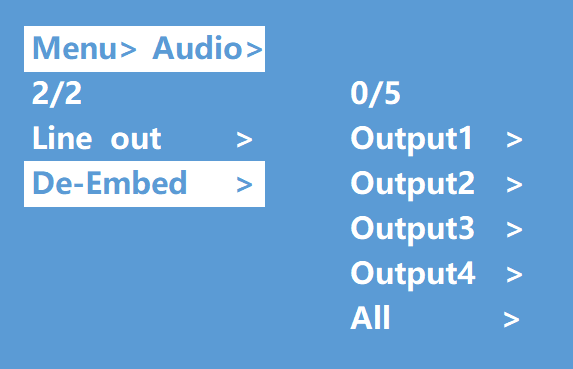
“De-Embed” - Selecteer de audio-uitgang voor zowel analoge als SPDIF audio kanaal audio output, of dempen
- selecteer “Audio” in het hoofdmenu en druk op de knop ”ENTER”.
- druk op de knoppen “omhoog en omlaag” om “De-Embed” te selecteren, druk op de knop “ENTER”, de onderkleur van de selectie wordt wit. Mogelijkheid om Output1-4 en alle te selecteren via knoppen “omhoog en omlaag”, druk op de knop “ENTER” om keuze te maken tussen “aan” en “uit”
- bijvoorbeeld: zet audiouittrekking van HDMI Output1 uit, bediening: “Audio” + “ENTER” + “De-Embed” + “Output1” + “Uit”, na “ENTER” keer terug naar het bovenliggende menu.
EDID-instelinterface
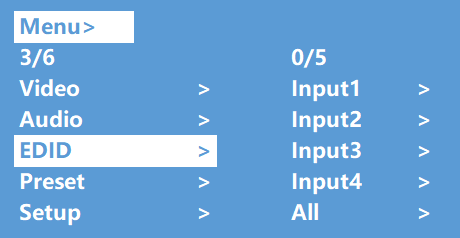
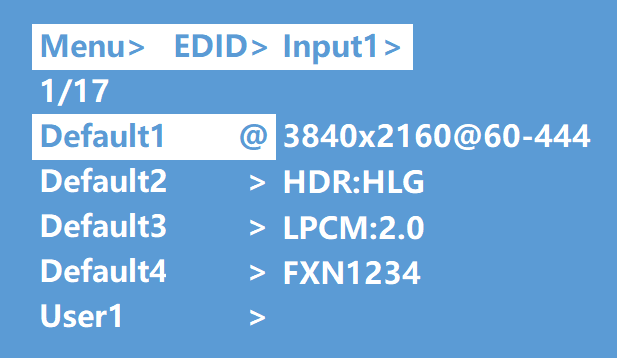
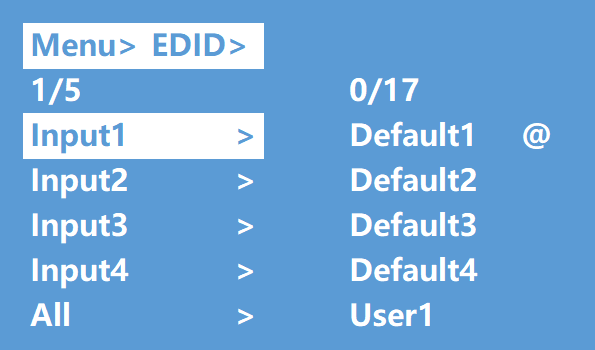
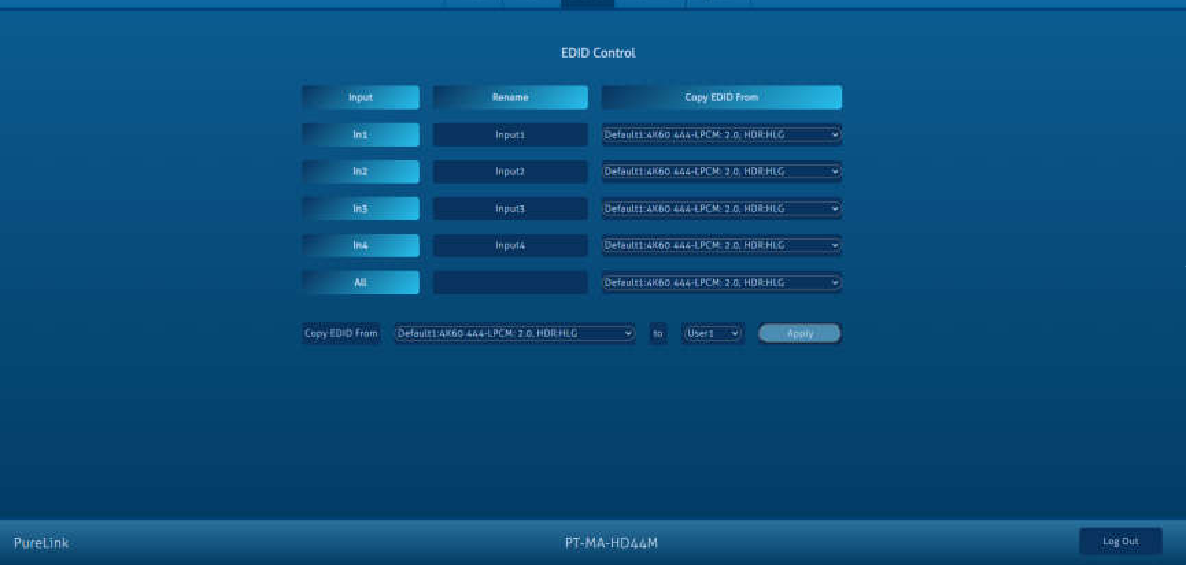
EDID-beheer: gebruikers-EDID, ingebouwde EDID, Kopieer EDID-modus. De standaard EDID is “Default1”
Default1 4K60 444-LPCM: 2.0, HDR: HLG
Default2 4K60 420-LPCM: 2.0, HDR: Geen
Default3 4K30 444-LPCM: 2.0, HDR: Geen
Default4 1080P60 444-LPCM: 2.0, HDR: Geen
Voorbeeld: switch Default1 naar Output1:
- selecteer “EDID” in het hoofdmenu en druk op de knop ”ENTER”
- druk op de knoppen “omhoog en omlaag” om “Input 1” te selecteren (All = alle Inputs)
- druk op de knop "ENTER" om het volgende submenu te openen
- druk op de knoppen “omhoog en omlaag” om “Default1” te selecteren, de onderkleur van de geselecteerde verandert naar wit, druk op “ENTER” om de instelling te voltooien
- achter de geselecteerde EDID wordt de maximaal ondersteunde resolutie, audioformaat en audio kanaal weergegeven.
Preset-toepassing
Preset-interface kan de huidige video-, audio-, EDID-, systeeminstellingen enz. opslaan, ondersteunt 8 verschillende presets, kan worden gepreset via web, commando, paneelknop en oproepen.
Preset-controlinterface heeft drie submenu's:
- Oproep scene
- Opslaan scene
- Wissen scene
Bediening:
- Selecteer “Preset” in het hoofdmenu en druk kort op de knop ”ENTER” om de preset-interface te openen; mogelijkheid om presets op te roepen, op te slaan en te wissen.
- Preset opslaan: selecteer Save-> een van Preset1~8 -> ENTER.
- Preset oproepen: Call-> een van de opgeslagen Preset1~8 -> ENTER.
- Preset wissen: Clear-> een van de opgeslagen Preset1~8 -> ENTER (de opgeslagen preset wordt teruggezet naar de standaardwaarde).
Setup-interface
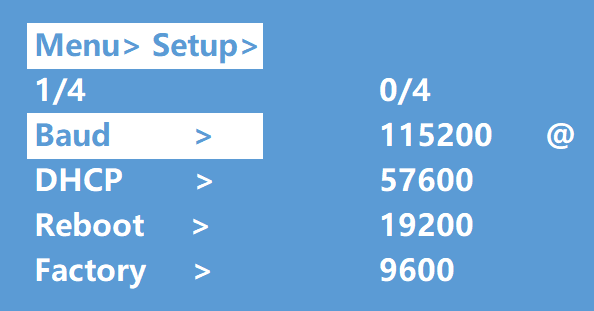
Setup-interface kan seriële poort baudrate instellen, DHCP-schakelaar, apparaat herstarten en fabrieksreset uitvoeren.
Baudrate-instelling
4 opties voor baudrate-instelling: 9600, 19200, 57600, 115200.
De standaard seriële poort is 115200
Het onderstaande voorbeeld stelt de baudrate in op 9600.
- Selecteer “Setup” in het hoofdmenu en druk op de knop ”ENTER”.
- Druk op de knoppen “omhoog en omlaag” om “Baud” te selecteren.
- Druk op “ENTER” om het volgende submenu te openen.
- Druk op de knoppen “omhoog en omlaag” om “9600” te selecteren.
- Druk op “ENTER” om de instelling te voltooien.
DHCP-schakelaar
DHCP Aan: dynamisch IP-adres; DHCP Uit: statisch IP-adres (standaard staat DHCP uit)
DHCP aan bediening:
- Selecteer “Setup” in het hoofdmenu en druk op de knop ”ENTER”.
- Druk op de knoppen “omhoog en omlaag” om “DHCP” in te stellen.
- Druk op “ENTER” om het volgende submenu te openen.
- Druk op de knoppen “omhoog en omlaag” om “On” te selecteren.
- Druk op “ENTER” om DHCP te activeren waardoor het IP-adres automatisch wordt toegewezen.
Herstart
Herstart apparaat, standaard “NEE”.
- Selecteer “Setup” in het hoofdmenu en druk op de knop ”ENTER”.
- Druk op de knoppen “omhoog en omlaag” om ”Reboot” te selecteren.
- Druk op “ENTER” om het volgende submenu te openen.
- Druk op de knoppen “omhoog en omlaag” om “Yes” te selecteren.
- Druk op “ENTER” om het apparaat te herstarten.
Fabrieksinstellingen terugzetten
Het is een initialisatie-instelling voor de apparaatiefunctie (standaard is “NEE”). Er zijn twee fabrieksinstellingen:
- Fabrieksinstelling Algemeen: fabrieksreset voor video switch, EDID, audio en instellingen (IP-adres kan niet worden gereset naar fabrieksinstellingen bij “algemeen”).
- Fabrieksinstelling Alles: fabrieksreset voor video switch, EDID, audio, instellingen, presets en apparaatsnaam.
Bijv: fabrieksreset alles uitvoering:
- Selecteer “Setup” in het hoofdmenu en druk op de ”ENTER” knop.
- Druk op de “omhoog en omlaag” knop om “Factory” te selecteren.
- Druk op “ENTER” om het volgende submenu te openen.
- Druk op de “omhoog en omlaag” knop om “ALL” te selecteren en druk op de “ENTER” knop.
- Druk op de “omhoog en omlaag” knop om “Yes” te selecteren en druk op de “ENTER” knop.
Voorbeelden van menu-interface
| Menu | Opties |
|---|---|
| Baud > | Algemeen > |
| DHCP > | Alles > |
| Herstart > | |
| Fabrieksinstelling > |
| Menu> Setup> Factory >Algemeen> | Resetinformatie: |
|---|---|
| Nee | |
| Ja | 1.Video 2.Audio 3.EDID 4.Instellingen |
| Menu> Setup> Factory >Alles> | Resetinformatie: |
|---|---|
| Nee | |
| Ja | 1.Video 2.Audio 3.EDID 4.Instellingen 5.Preset 6.Naam |
Informatieopvraaginterface
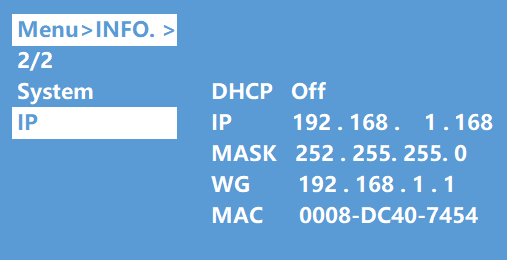
Vraag IP- en systeeminformatie op.
Systeeminterface: vraag bedrijfsnaam, apparaatsnaam en versie-informatie op.
IP-interface: vraag apparaat IP-adres, MAC-adres en DHCP-status op.
- Selecteer “INFO” in het hoofdmenu en druk op de knop ”ENTER”.
- Druk op de knoppen “omhoog en omlaag” om “System” of “IP” te selecteren, de onderkant krijgt een witte kleur wanneer geselecteerd.
- Druk op “ENTER” om het volgende submenu te openen, waarna apparaatinformatie kan worden opgevraagd.
RS232-besturing
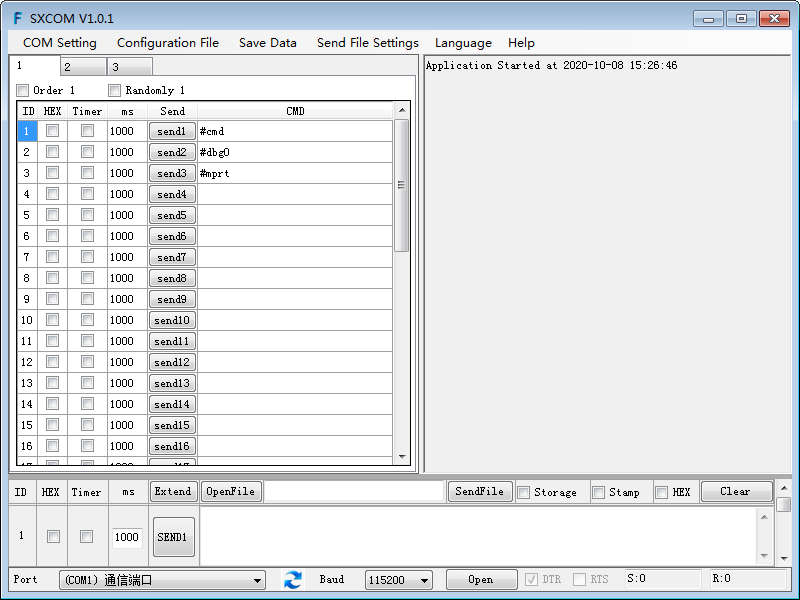
Compoort-instelling:
Kies de juiste COM-poort die is verbonden met de PC in het parameterconfiguratiegebied
Baudrate: 115200 bps (Standaard)
Parity: Geen
Databit: 8bit
Stopbit: 1 bit
Voer poortcommando in bij de verzendopties.
Commandolijst
- Alle opdrachten beginnen met “#”.
- “_” het liggend streepje mag niet worden weggelaten.
- Opdrachtkop, parameter en doel moeten elk één "SPATIE" bevatten.
De volgende tabel is slechts een voorbeeld. Raadpleeg de lijst met instructies.
| Type | Formaat | Waarde |
|---|---|---|
| Commando kop | #cmd | |
| Toelichting | Kan worden gebruikt om een commando te zoeken, na ontvangst van het commando zal het systeem alle openstaande commandoformaatvelden terugmelden | |
| Voorbeeld1 | #cmd | Zoek alle openstaande commando's |
Webbediening
Statisch IP-adres: 192.168.1.168
Subnetmasker: 255.255.255.0
Gateway: 192.168.1.1
Dynamisch IP UIT
TCP/IP/UDP-poort 5000
Telnet
Account en Wachtwoord: Admin
Opmerking: Hoofdletter bij eerste letter
Poort: 23
Standaard IP-adres voor aanmelding: 192.168.1.168
Verander IP-adres van PC
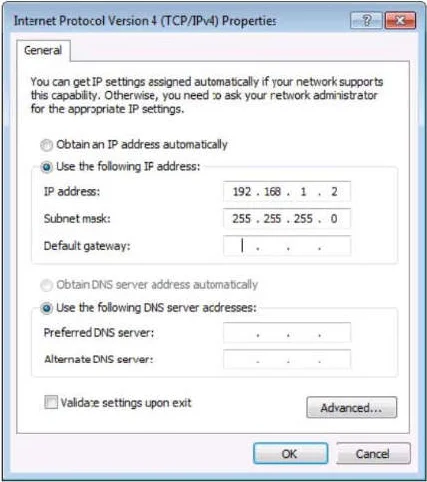
Voordat het apparaat via de website wordt geconfigureerd, moet het IP-adres van de computer die met het apparaat is ingesteld worden geconfigureerd (vooral om te garanderen dat computer en apparaat zich in hetzelfde netwerksegment bevinden).
- Open het netwerkcontrolecentrum en stel het IP-adres van de computer in:
- Kies voor het gebruik van een statisch IP-adres, met het IP-adres ingesteld op 196.168.1.x (x varieert van 0 tot 254, maar mag niet overeenkomen met het IP-adres van het apparaat),
- Subnetmasker ingesteld op 255.255.255.0
- Gateway ingesteld op 192.168.1.1
Inloggen via browser
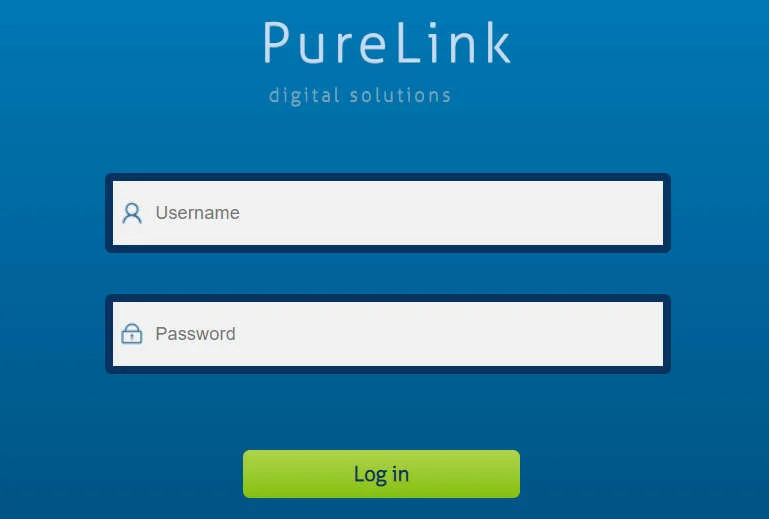
Voer gebruikersnaam en wachtwoord in
(standaard gebruikersnaam: admin; standaard wachtwoord: admin)
Opmerking: Aanbevolen om de nieuwste versie van Google, Firefox, IE11 browser te gebruiken voor betere compatibiliteit.
PureTools
PT-MA-HD44M
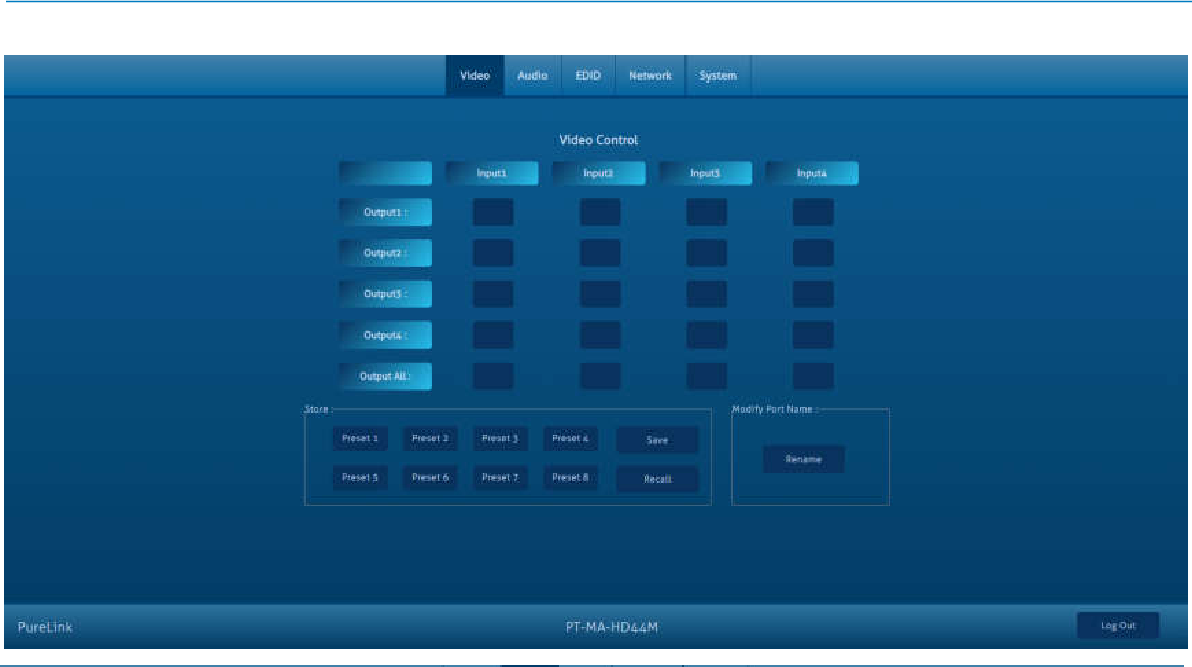
Screenshot Video Control interface
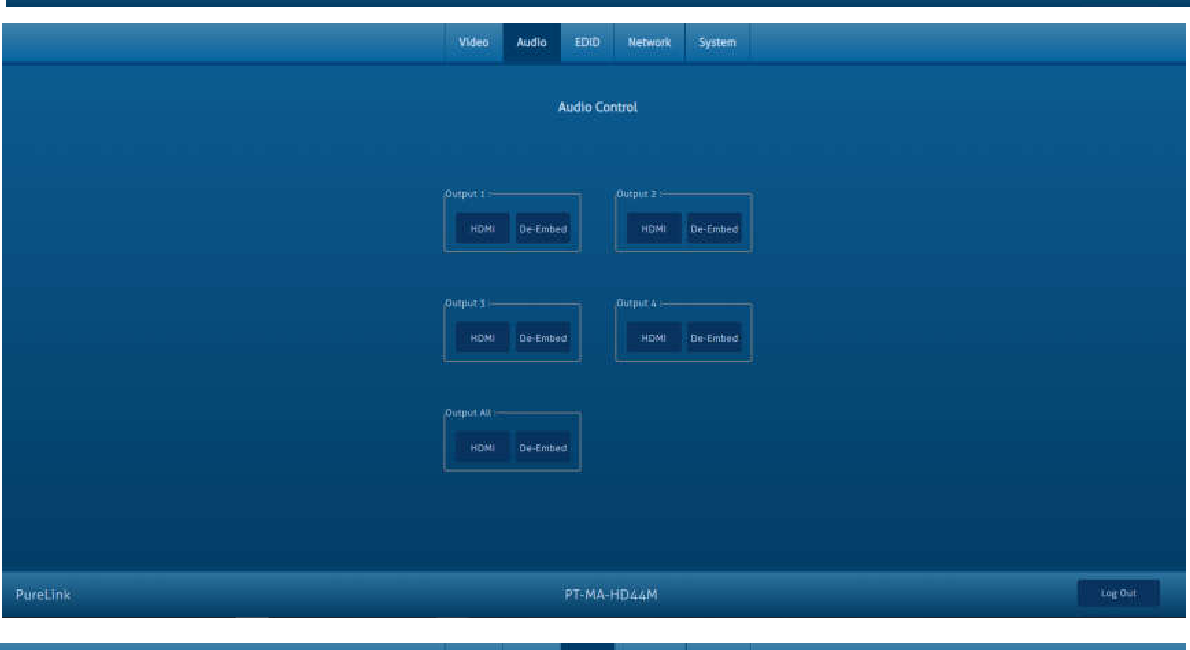
Screenshot Audio Control interface
Screenshot EDID Control interface
PureTools
Gebruikershandleiding
PT-MA-HD44M
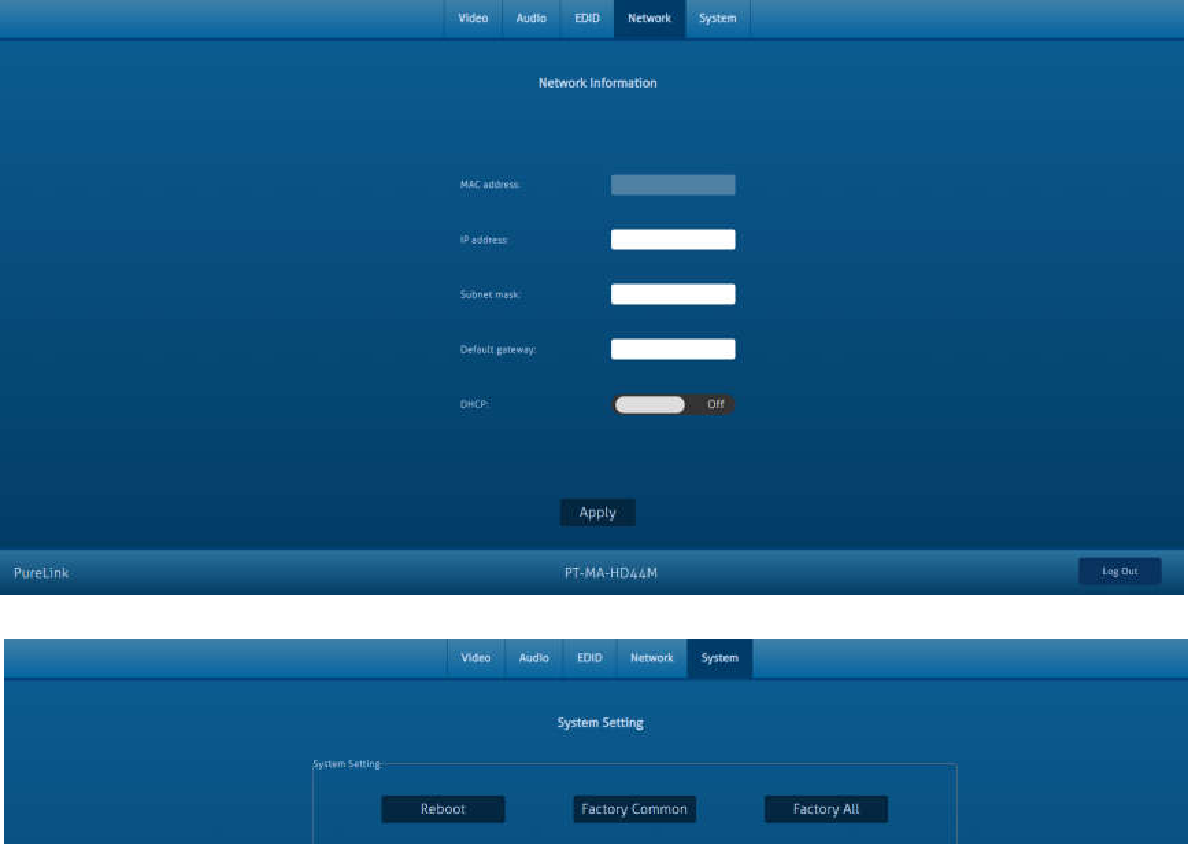
Screenshot Netwerkinformatie en instellingen interface
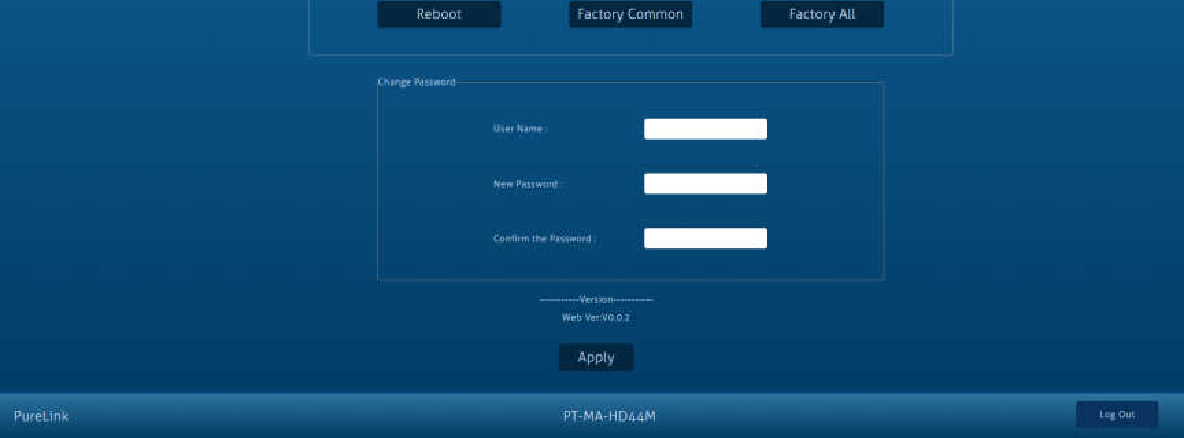
Screenshot systeeminstelling en wachtwoord wijzigen interface
Firmware-update
Web-upgrade na MCU applicatielaag upgrade (zowel Web als MCU applicatielaag ondersteunen RS232 poort upgrade), als er met versleutelde firmware wordt gebrand, kan het branden mislukken of het product werkt niet normaal. Firmware dient vóór het branden te worden ontsleuteld.
Programmeerwijzen zoals hieronder:
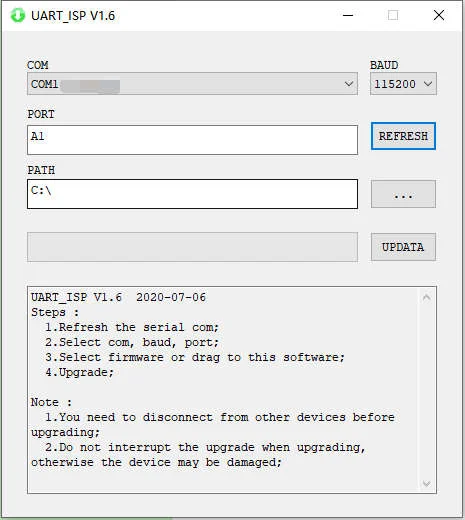
MCU applicatielaag-upgrade
- Verbind unit met PC via USB2.0 naar RS232-kabel, open software ”UART_ISP_V1.6.exe”.
- Selecteer de juiste poort.
- Stel baudrate in: 115200.
- Typ “A1” in PORT.
- Selecteer PATH.
- Klik daarna op UPDATA om upgrade te voltooien.
Web Upgrade
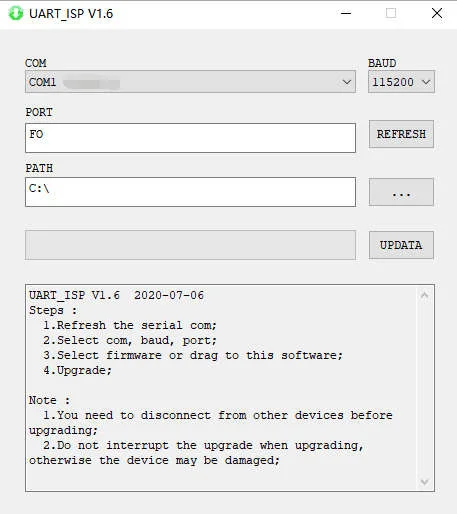
- Verbind het apparaat met de PC via een USB2.0 naar RS232-kabel.
- Open de software ”UART_ISP_V1.6.exe”.
- Selecteer de juiste poort.
- Stel de baudrate in op: 115200.
- Typ “F0” in PORT.
- Selecteer PATH.
- Klik op UPDATA om het upgraden te voltooien.
After-Sales Service
Als er problemen optreden bij het gebruik van het product, controleer en los deze dan op met verwijzing naar deze gebruikershandleiding. Eventuele transportkosten tijdens de garantieperiode zijn voor rekening van de gebruiker.
- Productgarantie: Dit product is vrij van materiaal- en fabricagegebreken gedurende twee jaar (de aankoopfactuur is bindend). Een aankoopbewijs in de vorm van een kassabon of factuur, als bewijs dat het apparaat binnen de garantieperiode valt, moet worden getoond om garantie te krijgen.
- Wat de garantie niet dekt (service is tegen vergoeding mogelijk):
- Technische ondersteuning: Voor vragen of problemen, neem contact op met uw distributeur of reseller en geef de productnaam en versie door, de gedetailleerde foutsituatie en de opbouw van de gevallen.
- Garantie verlopen.
- Fabrieksserienummer gewijzigd of verwijderd van het product.
- Schade, achteruitgang of storing veroorzaakt door:
- Normale slijtage.
- Gebruik van verbruiksartikelen of onderdelen die niet aan onze specificaties voldoen.
- Geen certificaat of factuur als garantiebewijs.
- Het productmodel op de garantiebewijskaart komt niet overeen met het te repareren productmodel of is gewijzigd.
- Schade veroorzaakt door overmacht.
- Service niet geautoriseerd door distributeur.
- Overige oorzaken die niet verband houden met een productdefect.
- Leverings-, installatie- of arbeidskosten voor installatie of configuratie van het product.
Assistentie aanvragen
Technische ondersteuning
- Telefoon: +49 5971 800299 - 0
- Fax: +49 5971 800299 – 99
Technische Ondersteuningstijden
- 08:30 tot 17:00 maandag tot en met donderdag
- 08:30 tot 16:00 vrijdag
Schrijf naar
PureLink GmbH
Von-Liebig-Straße 10
D - 48432 Rheine
www.purelink.de
info@purelink.de
Juridisch & Naleving
Productidentificatie
Model: PT-MA-HD44M – handleiding versie 1.0
Afvoer van elektrische en elektronische apparatuur
WEEE reg. nr.: DE 93847290
Het doorgehaalde vuilnisbaksymbool op het product, de verpakking of in deze handleiding betekent dat elektrische en elektronische apparatuur aan het einde van de levensduur niet met het huisafval mag worden weggegooid. Lever oude apparaten kosteloos in bij een openbaar inzamelpunt of retourneer ze aan een inleverplichtige distributeur. Verwijder batterijen en lampen die zonder beschadiging van het apparaat kunnen worden verwijderd voordat u het inlevert, en verwijder eventuele persoonlijke gegevens die op het apparaat zijn opgeslagen. Details worden geregeld door nationale wetgeving. Door oude apparaten in te leveren helpt u het milieu te beschermen.
Batterijen
Batterijen mogen niet worden weggegooid met het huisafval. Lever gebruikte batterijen kosteloos in bij inzamelpunten of winkels.
Verpakking
Verwijder de verpakking gescheiden per materiaal (papier/karton, plastics) via de lokale inzamelsystemen. Houd verpakkingsmateriaal weg van kinderen – verstikkingsgevaar. Verpakkingsregister LUCID: DE5958616449295.