
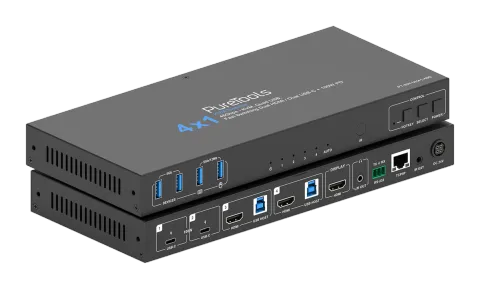
Productintroductie
Introductie
De 48G 4×1 KVM meeting room switcher maakt snelle video- en apparaatwisselingen mogelijk, zodat vier computers (2× USB-C en 2× HDMI + USB-B) kunnen worden verbonden met kamerperiferie zoals een 4K/5K/8K-tv, touchscreen, muis, toetsenbord en camera. De USB-C inputs bieden ook gedeelde 100W Power Delivery. Het ondersteunt automatisch schakelen of handmatige bediening via de voorpaneelknop, hotkeys, muis, RS232, TCP/IP en GUI. Ideaal voor vergaderruimtes en huddle-ruimtes, stelt het meerdere pc's in staat om één set beeldschermen en USB-peripherals te delen.
Kenmerken
- HDCP 2.3 compatibel
- Ondersteunt ultrabrede scherm- en videoresolutie tot 8K 60Hz, zoals gespecificeerd in HDMI 2.1
- Ondersteunt snelle video- en toetsenbord/muis-switching
- Ingebouwde EDID-emulators op elke inputpoort zorgen dat PC’s de juiste informatie ontvangen
- Ondersteunt hot plug, om apparaten op elk moment met de KVM te verbinden of los te koppelen
- Ondersteunt handmatige schakeling via frontpaneelknoppen, toetsenbord sneltoetsen, IR-afstandsbediening, muisgebaren, API-commando en Web GUI
- Ondersteunt automatische schakeling om computers in een vooraf ingestelde tijdsinterval te monitoren
- Video en audio zonder latency
- De geïntegreerde USB 3.0-poorten laten je USB-peripherals delen zoals printer, scanner, webcam en harde schijf tussen computers met een datasnelheid tot 5Gbps
- USB-C poorten ondersteunen DP Alt-Mode, USB 3.0 en 100W opladen
Inhoud van de verpakking
- 1× 8K 60Hz 4x1 KVM Switcher
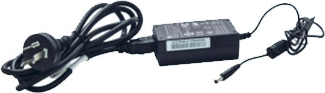
- 1× 24V/8A Voeding met US/EU/UK/AU stekkeradapter
- 2× USB-kabel (USB 3.0, Type A Male naar Type B Male, 1,8m)
- 1× 3-pin-3,5mm Phoenix Connector (male)
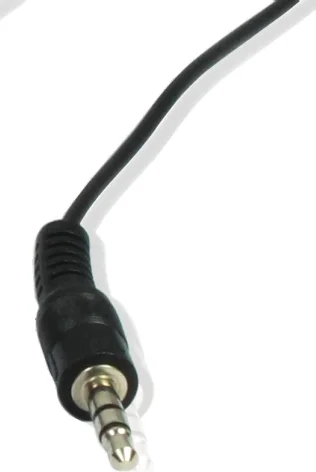
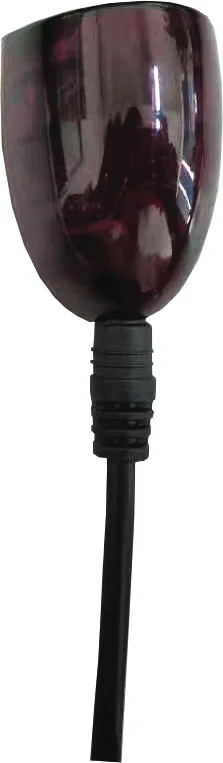
- 1× IR Receiver-kabel (1,5m)
- 1× IR Afstandsbediening
- 4× Machine Schroef (KM3*6)
- 2× Montage-oor
- 1× Gebruikershandleiding
Paneelbeschrijving
Voorpaneel
| Nr. | Naam | Functiebeschrijving |
|---|---|---|
| 1 | USB 3.0 | Twee USB 3.0 apparaatpoorten met 5V/1A stroomuitgang en 5Gbps datasnelheid. Verbind met USB 3.0/2.0/1.1 apparaten. |
| 2 | USB 3.0 (muis & toetsenbord) | Twee USB 3.0 apparaatpoorten met 5V/1A stroomuitgang en 5Gbps datasnelheid. Verbind met USB 3.0/2.0/1.1 apparaten. De KVM-functie wordt in- of uitgeschakeld door op de HOTKEY-knop te drukken. Opmerking: Als KVM is ingeschakeld, wordt nu alleen USB 1.1 ondersteund. |
| 3 | IN 1/2/3/4 LED | Wanneer PC 1/2/3/4 is geselecteerd, gaat de corresponderende LED branden. |
| 4 | AUTO LED | Wanneer automatisch schakelen is ingeschakeld, gaat de LED branden. |
| 5 | IR | 38KHz IR-ontvanger, ondersteunt geen breedband. |
| 6 | HOTKEY LED | Wanneer de HOTKEY-functie is ingeschakeld, gaat de LED branden. |
| 7 | HOTKEY-knop | Druk om de HOTKEY-functie in of uit te schakelen. Opmerking: HOTKEY is standaard uitgeschakeld. |
| 8 | SELECT-knop | Druk om PC 1/2/3/4 cyclisch te selecteren. |
| 9 | Power-knop | Druk om de werkmodus te activeren. Druk en houd ingedrukt om de standby-modus te activeren. |
| 10 | Power-LED | Wanneer het apparaat is ingeschakeld, is de power-LED groen; wanneer het apparaat standby is, is de power-LED rood. |
Achterpaneel
| Nr. | Naam | Functiebeschrijving |
|---|---|---|
| 1 | PC 1/2 | USB-C signaalingangspoorten, aangesloten op PC’s of hosts. Ondersteunt snel laden tot 100W. De uitgangsvermogen is 50W als beide poorten gelijktijdig worden opgeladen. |
| 2 | PC 3/4 HDMI | HDMI signaalingangspoorten, aangesloten op PC’s. Ondersteunt bandbreedte tot 48Gbps. USB HOST USB 3.0 signaalingangspoorten, aangesloten op hosts. Ondersteunt bandbreedte tot 5Gbps. |
| 3 | DISPLAY HDMI | HDMI uitgangspoort, aangesloten op een weergaveapparaat zoals TV of monitor. Ondersteunt bandbreedte tot 48Gbps. |
| 4 | LINE OUT | Analoog audio-uitgangspoort, aangesloten op een hoofdtelefoon of luidspreker. Ondersteunt ongebalanceerde audio-uitgang met 2Vrms, en audioformaat PCM 2.0. |
| 5 | RS232 | 3-pin Phoenix connector, aangesloten op een PC of bedieningssysteem voor upgrade, debug en API-commando-overdracht. |
| 6 | TCP/IP | Netwerkinterface. |
| 7 | IR EXT | IR signaalingangspoort, aangesloten op een IR ontvangerkabel. Ondersteunt 20K-60KHz breedband IR-ingang. |
| 8 | DC 24V | DC 24V/8A stroomingangspoort. |
IR Afstandsbediening
Druk op deze knop om de switcher aan te zetten of in de standby-modus te zetten.
Druk op deze knop om de automatische schakelfunctie in of uit te schakelen.
Druk op de knop 1/2/3/4 om PC 1/2/3/4 te selecteren, en de overeenkomstige LED op het frontpaneel wordt groen.
Druk op deze knop om PC 1/2/3/4 cirkelvormig te selecteren.
IR Receiver
Sneltoetsfunctie voor Toetsenbord & Muis
De HOTKEY-knop op het voorpaneel stelt u in staat om de sneltoetswisselfunctie in of uit te schakelen.
Wanneer de sneltoetswisselfunctie is ingeschakeld, ondersteunen de twee USB 3.0 poorten (muis en toetsenbord) alleen USB 1.1 muis en toetsenbord die gebruikt kunnen worden voor sneltoetswisselen.
Wanneer de sneltoetswisselfunctie is uitgeschakeld, ondersteunen de twee USB 3.0 poorten (muis en toetsenbord) USB 3.2 Gen 1 apparaten.
(1) Toetsenbord sneltoetsen zijn standaard als volgt gedefinieerd:
Opmerking: Gebruik het numerieke toetsenblok rechts van het toetsenbord niet.
(2) Muis sneltoetsen zijn standaard als volgt gedefinieerd:
Dubbelklik Midden-Rechts (dubbelklik het muiswiel en klik daarna de rechterknop): Schakel naar volgende Input
Dubbelklik Midden-Links (dubbelklik het muiswiel en klik daarna de linkerknop): Schakel naar vorige Input
Veiligheidsvoorschriften
Om het beste uit dit product te halen, lees alle instructies zorgvuldig voordat u het apparaat gebruikt. Bewaar deze handleiding voor toekomstig gebruik. Pak het apparaat voorzichtig uit en bewaar de originele doos en verpakkingsmateriaal voor eventuele toekomstige verzending. Volg basisveiligheidsmaatregelen om het risico op brand, elektrische schokken en letsel te verminderen.
- Open de behuizing niet en wijzig de module niet. Dit kan leiden tot elektrische schokken of brandwonden.
- Het gebruik van voedingsmiddelen of onderdelen die niet voldoen aan de productspecificaties kan schade, achteruitgang of storingen veroorzaken.
- Om brand- of schokgevaar te voorkomen, mag de unit niet worden blootgesteld aan regen, vocht of in de nabijheid van water worden geïnstalleerd.
- Verwijder de behuizing van het apparaat niet, aangezien het openen of verwijderen van de behuizing u kan blootstellen aan gevaarlijke spanningen of andere gevaren.
- Vloeistof die in de behuizing terechtkomt kan brand, elektrische schokken of apparaatbeschadiging veroorzaken. Als een object of vloeistof op de behuizing valt of wordt gemorst, trek dan onmiddellijk de stekker van de module uit het stopcontact.
- Trek of draai niet met kracht aan de uiteinden van de optische kabel. Dit kan storingen veroorzaken.
- Gebruik geen vloeibare of aerosolreinigers om deze unit schoon te maken. Trek altijd de stroomkabel uit het apparaat voordat u het reinigt.
- Informatie over verwijdering van afgedankte apparaten: niet verbranden of mengen met het gewone huishoudafval, behandel ze als normaal elektronisch afval.
- Trek de stroomkabel uit het stopcontact wanneer het apparaat lange tijd niet wordt gebruikt.
- Houd de module uit de buurt van vloeistoffen.
- Installeer het apparaat op een plaats met voldoende ventilatie om schade door oververhitting te voorkomen.
- Plaats geen zware voorwerpen op de Extension-kabel om samendrukking te voorkomen.
- Laat alle onderhoudswerkzaamheden uitvoeren door gekwalificeerd servicepersoneel.
Specificaties
Technisch
| Kenmerk | Specificatie |
|---|---|
| HDMI Compliance | HDMI 2.1b |
| HDCP Compliance | HDCP 2.3 |
| Video Bandbreedte | HDMI: 48Gbps USB-C: 18Gbps |
| USB Bandbreedte | USB 3.0 APPARATEN NAAR HOST/USB-C: 5Gbps USB 2.0 APPARATEN NAAR HOST/USB-C: 480Mbps |
| Videoresolutie | Tot 8K 60Hz |
| Kleurenschema | RGB, YCbCr_4:4:4, YCbCr_4:2:2, YCbCr_4:2:0 |
| Kleurendiepte | 8/10/12-bit |
| HDR | HDR, HDR10, HDR10+, Dolby Vision, HLG |
| Audioformaat | LPCM 2.0 |
| Audiolatentie | Geen latentie |
| Videolatentie | Geen latentie |
| IR Niveau | 12Vp-p |
| IR Frequentie | 20K-60KHz |
| Steekproeffrequentie | 32-192KHz (afhankelijk van ingangssignaal) |
Transmissieafstand
- 3m/9.8ft over HDMI 8K passieve kabel
- 1m/3.3ft over USB 3.2 Gen 1 5Gbps passieve kabel
ESD-bescherming
IEC 61000-4-2:
±8kV (luchtontlading) & ±4kV (contactontlading)
Verbinding
Ingang
- 2× USB-C [USB-C, 24-pins vrouwelijk, USB tier 1]
- 2× USB HOST [USB-B, 9-pins vrouwelijk, USB tier 1]
- 2× HDMI [HDMI Type A, 19-pins vrouwelijk]
Uitgang
- 4× USB DEVICE [USB-A, 9-pin female, USB laag 2]
- 1× HDMI [HDMI Type A, 19-pin female]
- 1× AUDIO OUT [3,5mm audio-aansluiting]
Besturing
- 1× RS232 [3-pin Phoenix 3,5mm connector]
- 1× TCP/IP [RJ45 connector]
- 1× IR EXT [3,5mm audiostekker]
Mechanisch
- Behuizing: metalen omhulsel
- Kleur: zwart
- Afmetingen: 270mm [B] × 120mm [D] × 30mm [H]
- Gewicht: 1,03kg
Voeding
- Ingang: AC 100-240V 50/60Hz, Uitgang: DC 24V/8A (VS/EU standaard, CE/FCC/UL gecertificeerd)
Vermogensverbruik
150W (Max)
Bedrijfstemperatuur
- 0°C ~ 40°C
Opslagtemperatuur
- -20°C ~ 60°C
Bedrijfsluchtvochtigheid
- 20%~80% relatieve vochtigheid, niet condenserend
Opslagvochtigheid
- 10%~90% relatieve vochtigheid, niet condenserend
Web GUI Gebruikershandleiding
Dit product kan worden bediend via de Web GUI. De bedieningswijze wordt hieronder weergegeven:
- Huidig IP-adres opvragen. Het standaard IP-adres is 192.168.0.178 (wanneer het systeem niet is verbonden met een router). U kunt het huidige IP-adres verkrijgen via API commando’s. Stuur het ASCII-commando r ip addr via een Serial Command tool, dan ontvangt u het actuele IP-adres (Het IP-adres is variabel, afhankelijk van wat de specifieke machine terugstuurt).
- Verbind de TCP/IP-poort van de switcher met een PC via een UTP-kabel (zoals in de onderstaande afbeelding), en stel het IP-adres van de PC in op hetzelfde netwerksegment als de switcher.
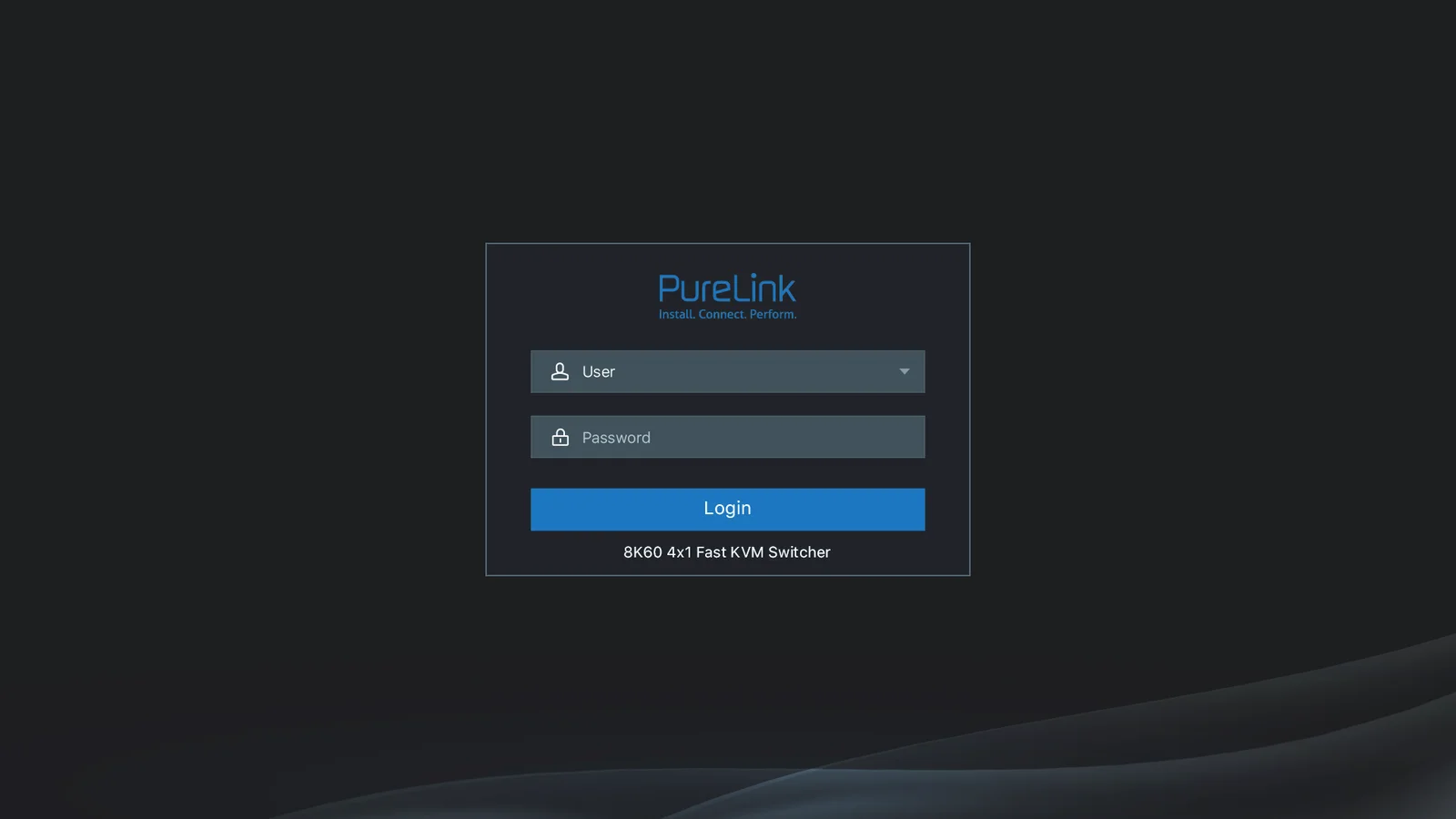
- Voer het huidige IP-adres in uw browser op de PC in om de Web GUI pagina te bezoeken. Er verschijnt een inlogpagina, zoals hieronder afgebeeld:
Voor details over API-besturing, zie “API Control Command”.
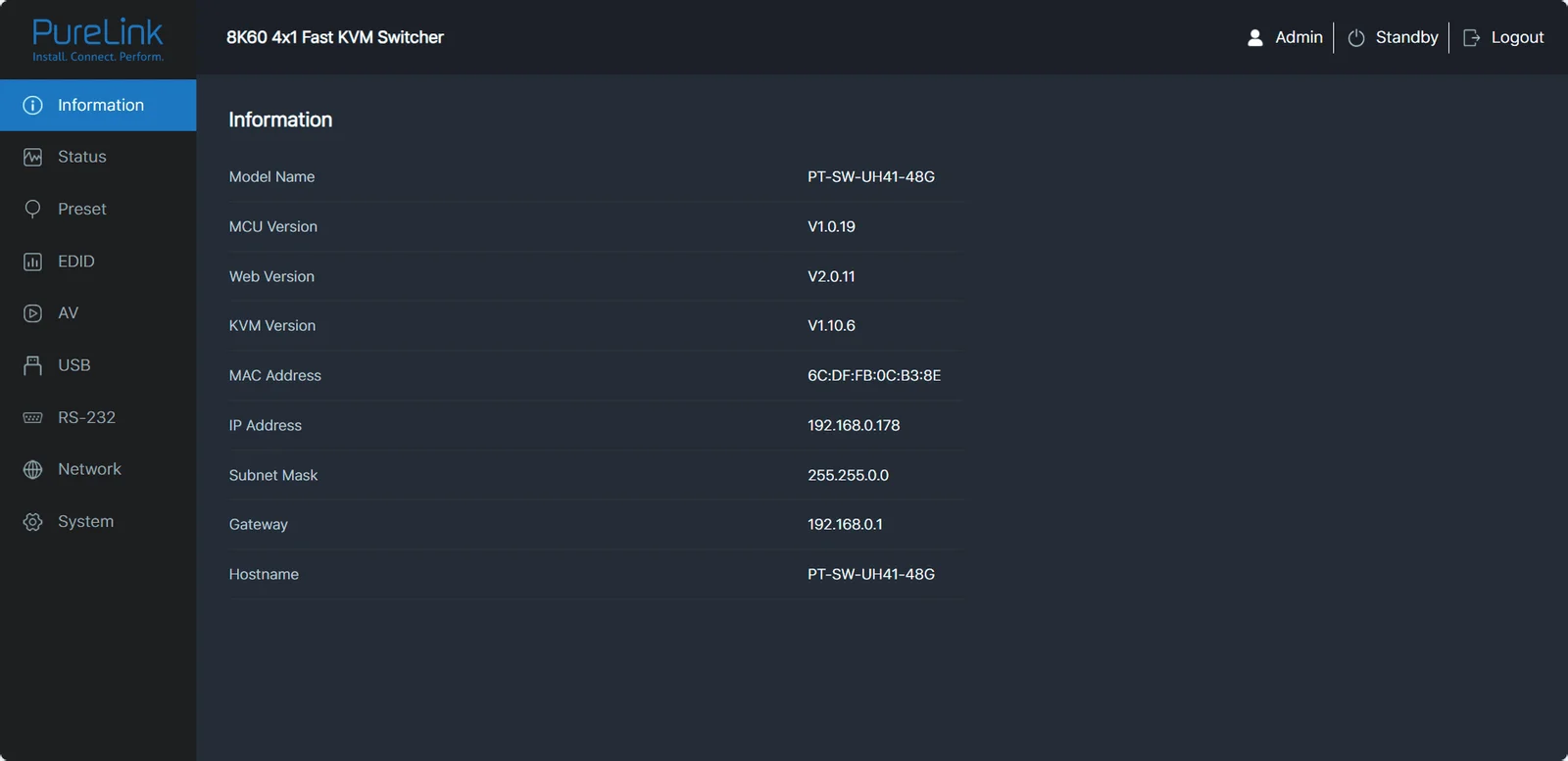
Informatiepagina
Selecteer de gebruikersnaam en voer het wachtwoord in. De standaardwachtwoorden zijn:
| Gebruikersnaam | Wachtwoord |
|---|---|
| Gebruiker | gebruiker |
| Beheerder | beheerder |
De Informatiepagina toont basisinformatie over de modelnaam, softwareversie, IP-gegevens en huidige apparaattemperatuur.
De knoppen rechtsboven in de webinterface zijn altijd beschikbaar:
- Door op de knop [Uitloggen] te klikken, logt u uit als huidige gebruiker.
- Door op de knop [Standby] te klikken, zet u de Switcher in de standby-stand.
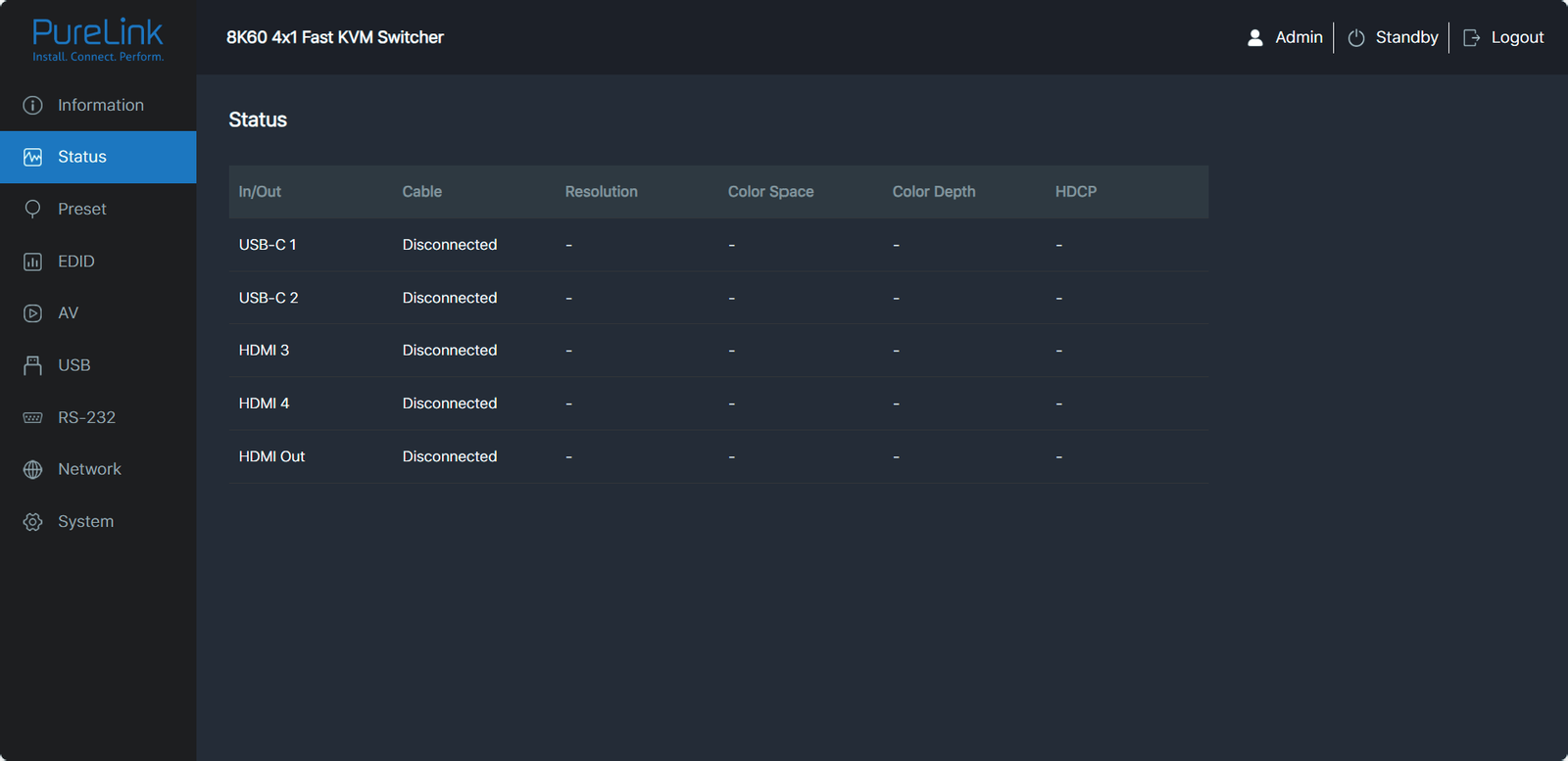
Statuspagina
De Statuspagina geeft de verbindingsstatus van de input- en outputpoorten weer, evenals resolutie, kleurenschema, kleurdiepte en HDCP.
Presetpagina
EDID-pagina
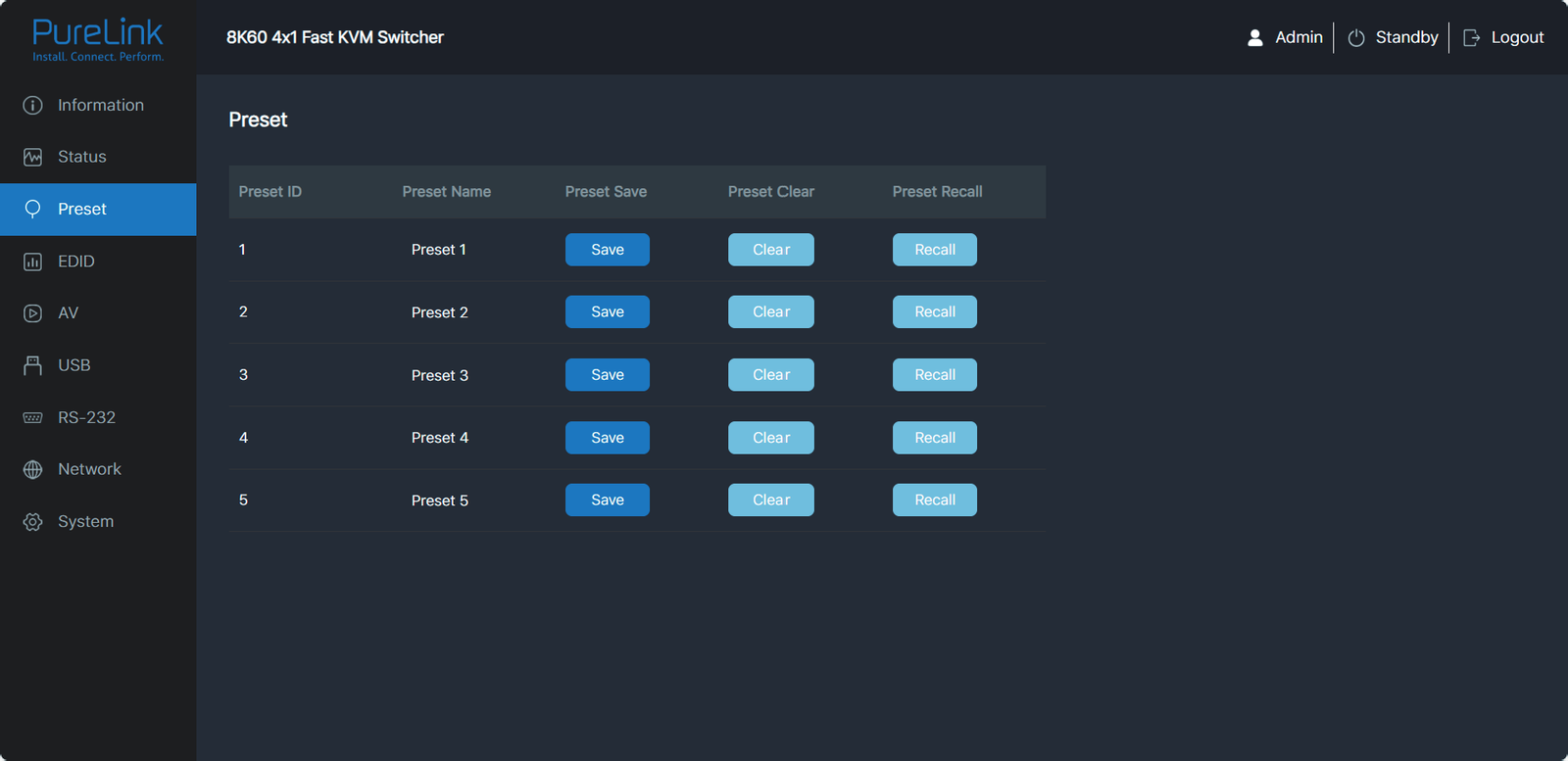
- U kunt maximaal 5 presets instellen op de Presetpagina.
- ① Presetnaam: U kunt de preset scène een naam geven.
- ② Preset opslaan: Klik op de knop [Opslaan] om de scène op te slaan.
- ③ Preset wissen: Klik op de knop [Wissen] om de opgeslagen scène te verwijderen.
- ④ Preset ophalen: Klik op de knop [Ophalen] om de opgeslagen scène op te roepen.
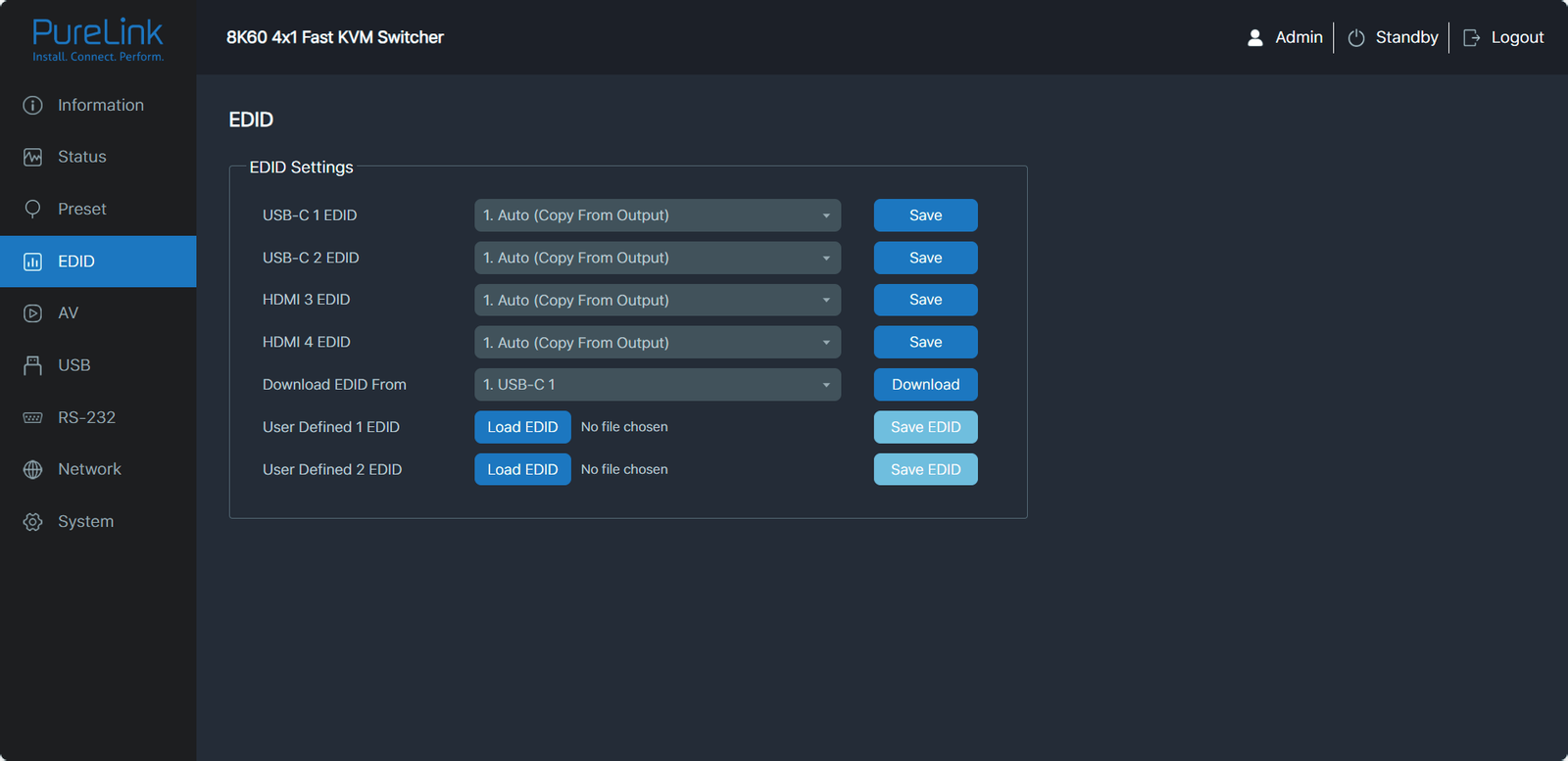
U kunt de volgende handelingen uitvoeren op de EDID-pagina.
- EDID-lijst: Klik op de dropdownlijst om EDID in te stellen voor elke inputpoort.
- EDID downloaden: Klik op de dropdownlijst om USB-C 1\USB-C 2\HDMI 3\HDMI 4\HDMI OUT te selecteren voor EDID-download. Klik daarna op de knop [Download] en genereer een .bin-bestand.
- Gebruiker gedefinieerde EDID: Klik op de knop [Upload EDID] om de gedefinieerde EDID te uploaden. Let op: er worden slechts twee gebruiker gedefinieerde EDID- en .bin-bestanden ondersteund. Klik op [Save EDID] om de gedefinieerde EDID op te slaan. Deze wordt dan weergegeven in de EDID-dropdownlijst, als User Defined 1/User Defined 2.
| Nr. | EDID-modus | Nr. | EDID-modus |
|---|---|---|---|
| 1 | Auto (kopiëren van Output) | 12 | 4096x2160p120Hz 4:4:4, Audio 2CH PCM |
| 2 | 1920x1080p60Hz 4:4:4, Audio 2CH PCM | 13 | 5120x2160p50Hz 4:4:4, Audio 2CH PCM |
| 3 | 3840x2160p30Hz 4:4:4, Audio 2CH PCM | 14 | 5120x2160p60Hz 4:4:4, Audio 2CH PCM |
| 4 | 4096x2160p30Hz 4:4:4, Audio 2CH PCM | 15 | 7680x4320p30Hz 4:4:4, Audio 2CH PCM |
| 5 | 3840x2160p50Hz 4:4:4, Audio 2CH PCM | 16 | 7680x4320p50Hz 4:2:0, Audio 2CH PCM |
| 6 | 4096x2160p50Hz 4:4:4, Audio 2CH PCM | 17 | 7680x4320p60Hz 4:2:0, Audio 2CH PCM |
| 7 | 3840x2160p60Hz 4:4:4, Audio 2CH PCM | 18 | WUXGA 1920x1200p60Hz, Audio 2CH PCM |
| 8 | 4096x2160p60Hz 4:4:4, Audio 2CH PCM | 19 | DVI 1280x1024p60Hz, Geen audio |
| 9 | 3840x2160p100Hz 4:4:4, Audio 2CH PCM | 20 | DVI 1920x1080p60Hz, Geen audio |
| 10 | 4096x2160p100Hz 4:4:4, Audio 2CH PCM | 21 | DVI 1920x1200p60Hz, Geen audio |
| 11 | 3840x2160p120Hz 4:4:4, Audio 2CH PCM | 22 | Door gebruiker gedefinieerd 1 |
| 23 | Door gebruiker gedefinieerd 2 |
AV-pagina
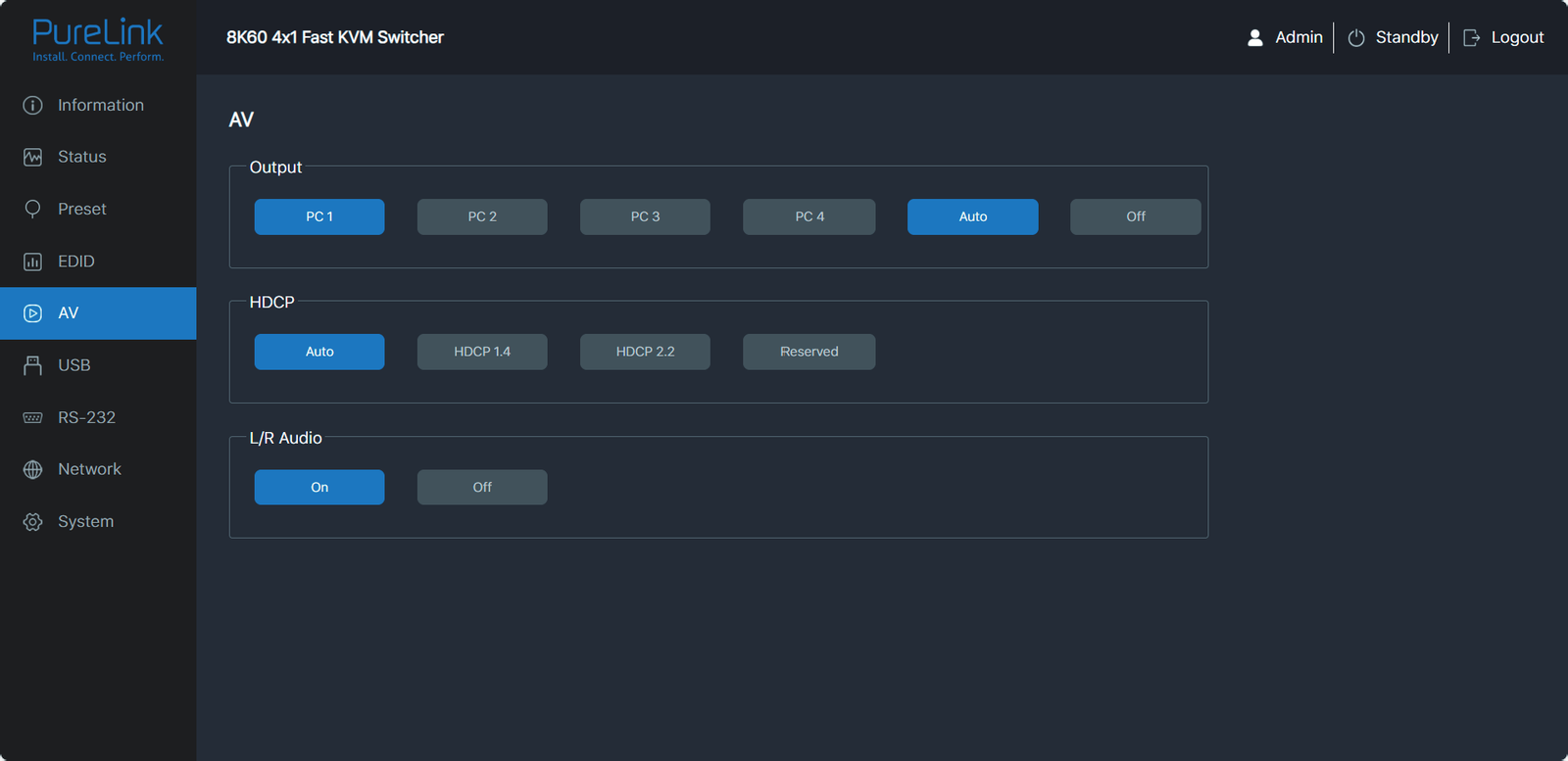
U kunt de volgende handelingen uitvoeren op de AV-pagina.
- Output: PC 1/2/3/4: Selecteer PC 1/2/3/4 als de inputbron. Auto: Klik op [Auto] om de automatische schakelfunctie in of uit te schakelen. Uit: Klik op [Uit] om het HDMI-outputkanaal uit te schakelen.
- HDCP: U kunt een van de opties voor HDCP selecteren: Auto: HDCP-versie volgt het overeenkomstige weergaveapparaat. HDCP 1.4: HDCP 1.4 compatibel. HDCP 2.2: HDCP 2.2 compatibel. Gereserveerd: Gebruikersmodus.
- L/R Audio: Klik op de knop Aan/Uit om de audio-output aan of uit te zetten.
USB-pagina
U kunt de volgende handelingen uitvoeren op de USB-pagina.
- USB Switch: Volg Video: Klik op deze knop om usb-apparaten te laten volgen met de video. PC1/PC2/PC3/PC4: Selecteer PC1/PC2/PC3/PC4 als HOST voor het USB-apparaat.
- USB Power: U kunt 5V-detectie instellen voor elk USB-apparaat: Volg Host: 5V-detectie van het USB-apparaat volgt de verbindingsstatus van de geselecteerde host. Forceer 5V Altijd Aan: 5V-detectie van het USB-apparaat wordt geforceerd ingeschakeld. Schakel 5V Uit: 5V-detectie van het USB-apparaat wordt geforceerd uitgeschakeld.
- Hotkey-instelling: Hotkey: Klik op de knop Aan/Uit om de hotkey-functie in of uit te schakelen.
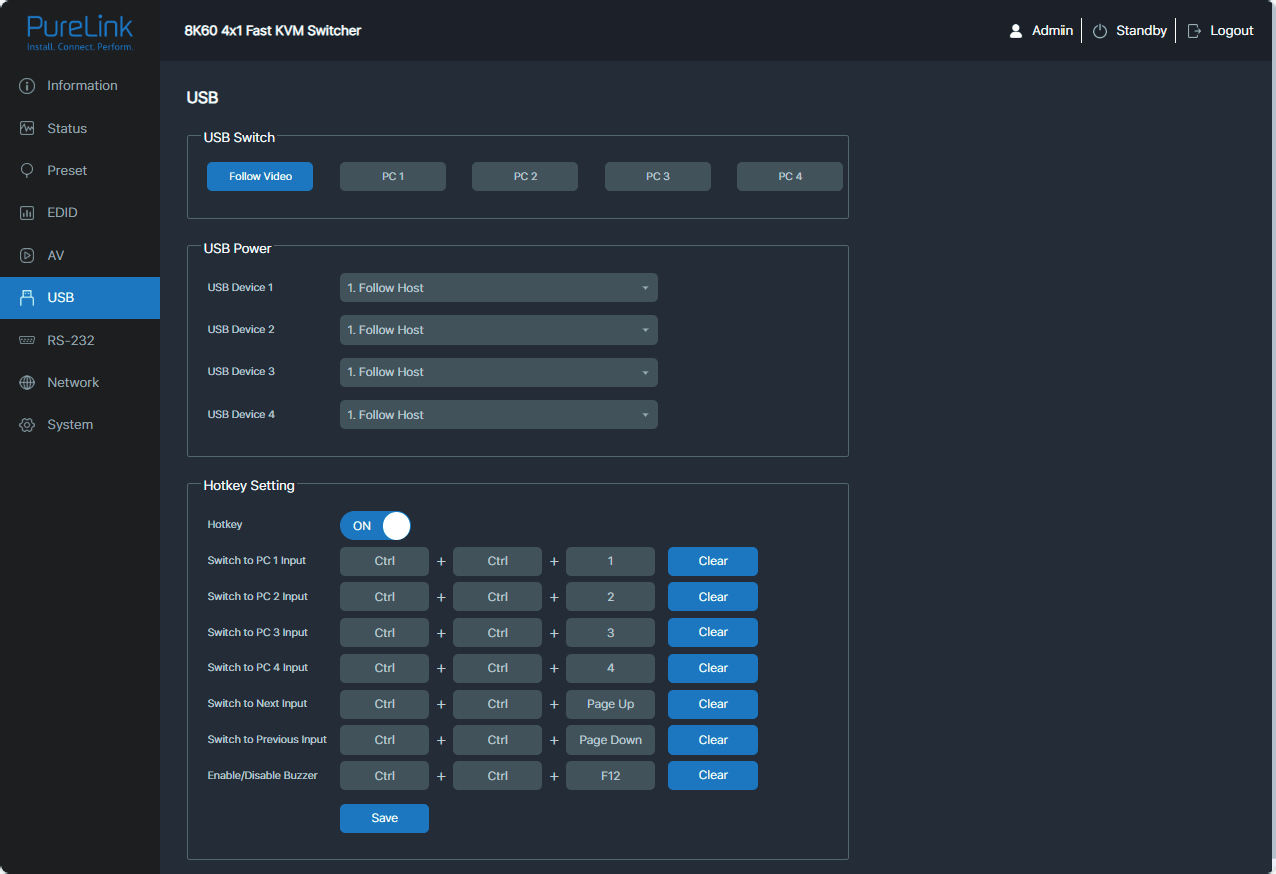
U kunt drie toetsenbordwaarden definiëren voor de acties. Klik op [Opslaan] om de gedefinieerde waarde vast te leggen. Klik op [Wissen] om de waarde te verwijderen en een nieuwe in te stellen. Let op, er mag geen conflict zijn met andere hotkey-instellingen.
RS232-pagina
U kunt de volgende handelingen uitvoeren op de RS232-pagina.
- RS232-instellingen: Stel de baudrate, databits, parity en stopbits in en klik vervolgens op [Opslaan] om de instellingen te activeren.
- RS232-commando's (Display Auto Power): RS232-commando's: Zet de controle van RS232-commando's aan of uit. Als deze is ingeschakeld, wordt na de vertragingstijd Delay 1 het commando "Display On Command" verzonden, en na de vertragingstijd Delay 2 bij het aanzetten van het apparaat het commando "Display Input Select" verzonden. Bij het uitschakelen van het apparaat wordt het commando "Display Off Command" na de Delay-tijd verzonden.
Opmerking: Dit is beschikbaar wanneer Display Auto Power is ingeschakeld en Control Type is ingesteld op RS232 of RS232 en CEC op de systeem-pagina.
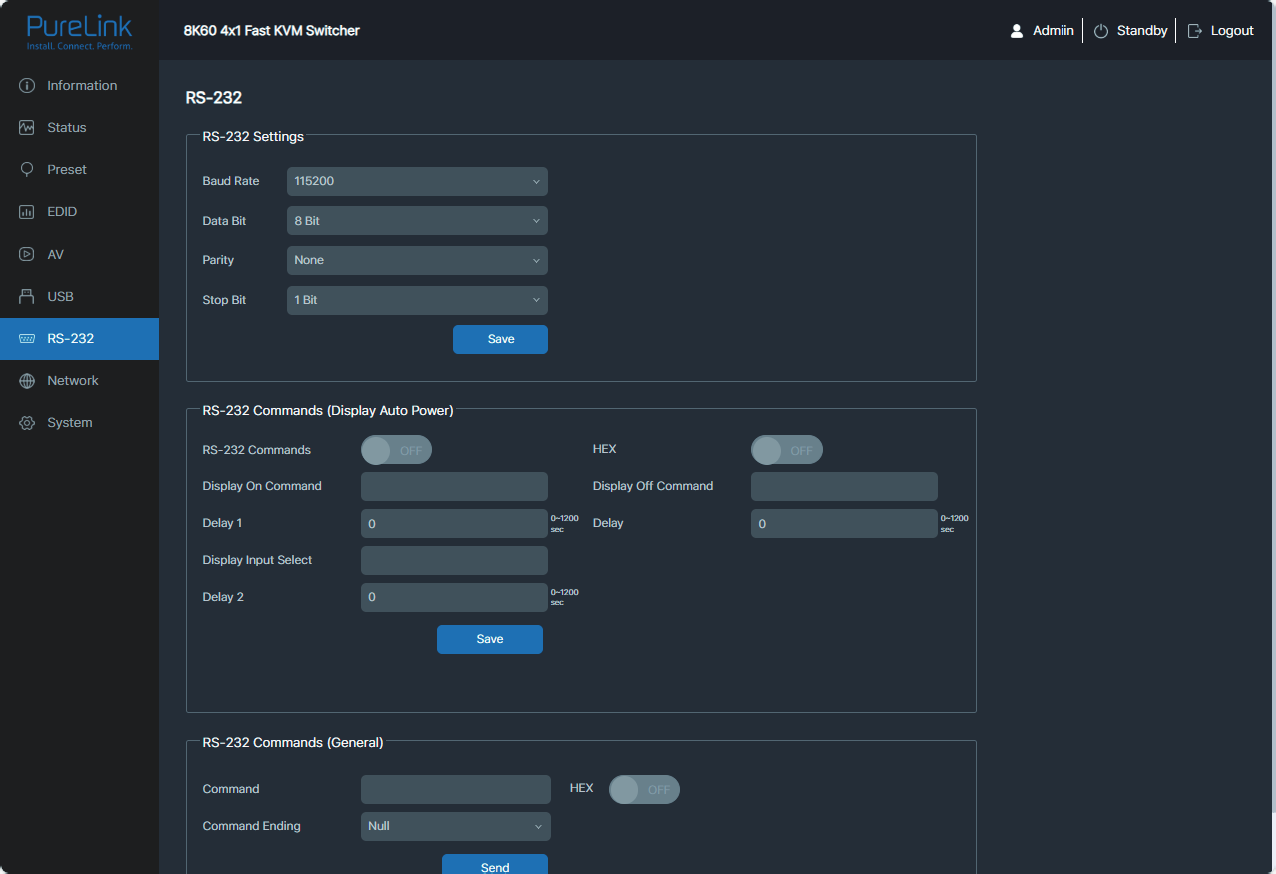
HEX: Schakel het HEX-formaat in of uit. Als deze uit staat, worden de commando's in ASCII-formaat verzonden.
Netwerkpagina
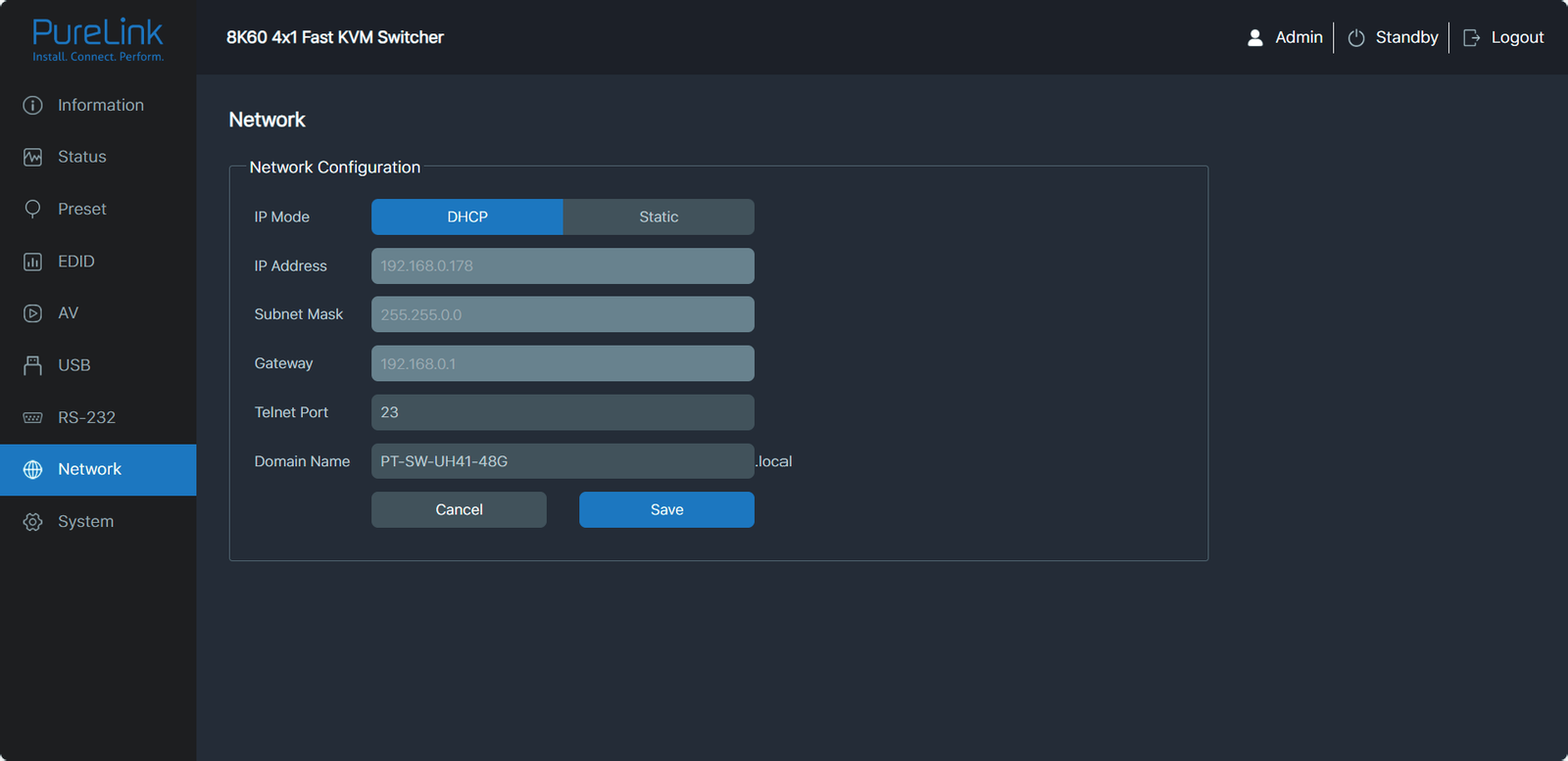
U kunt modus IP/ IP-Adres/Gateway/Subnetmasker/Telnetpoort/domeinnaam naar wens aanpassen op de Netwerkpagina. Klik op [Opslaan] om de instellingen te bewaren, waarna deze van kracht worden.
Als de modus “Statisch” is, kunt u handmatig het IP-Adres/Gateway/Subnet/Telnetpoort/domeinnaam instellen zoals gewenst.
Als de modus “DHCP” is, wordt het IP-Adres automatisch ingevuld door de router. U kunt dit nu niet aanpassen.
RS232-commando's (Algemeen)
- Command: Voer een RS232-commando in.
- HEX: Schakel het HEX-formaat in of uit. Als het is uitgeschakeld, wordt het commando in ASCII-formaat verzonden.
- Command Ending: Selecteer een teken dat het commando beëindigt.
- Klik vervolgens op [Verzenden] om het RS232-commando te verzenden.
Systeempagina
U kunt de volgende handelingen uitvoeren op de Systeempagina.
- Display Control: CEC-commando: Schakel de CEC-besturing op de tv in of uit. Display Auto Power: Stel in of de tv aan of uit moet worden gezet via de aan/uit-schakelaar. Auto Power Off Timer: Stel de automatische uitschakeltijd in en klik vervolgens op [Opslaan] om deze actief te maken. Control Type: Stel het besturingstype in en sla het op zoals vereist: CEC, RS232, of CEC en RS232.
- System Utilities: Knoppen voorkant: Schakel de functies van de knoppen aan de voorkant in of uit. IR: Schakel de IR-functies in of uit. Beep: Schakel de pieptonen in of uit.
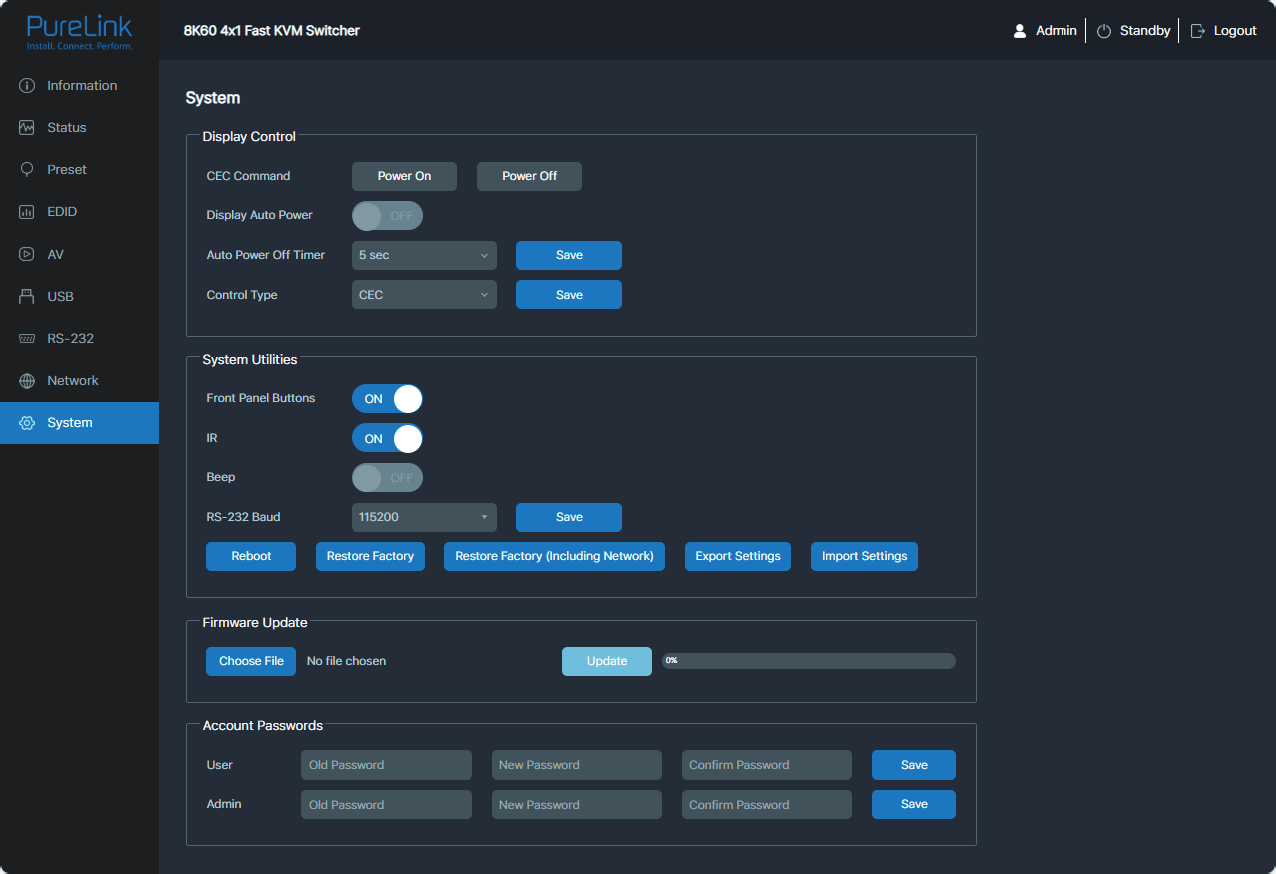
RS232 Baud: Stel de baudrate in en sla deze op: 4800/9600/19200/38400/115200.
U kunt ook opnieuw opstarten, fabrieksinstellingen herstellen, instellingen exporteren of importeren door op de bijbehorende knoppen te klikken.
- Firmware-update: Ondersteunt update voor MCU, Web en Video. Kies eerst het updatebestand en klik dan op [Update].
- Accountwachtwoorden: Vul het correcte oude wachtwoord, nieuwe wachtwoord en bevestig wachtwoord in en klik daarna op [Opslaan].
Opmerking: Invoereisen voor het wijzigen van wachtwoorden:
(1) Het wachtwoord mag niet leeg zijn.
(2) Het nieuwe wachtwoord mag niet hetzelfde zijn als het oude wachtwoord.
(3) Nieuw wachtwoord en bevestig wachtwoord moeten hetzelfde zijn.
API Commando’s
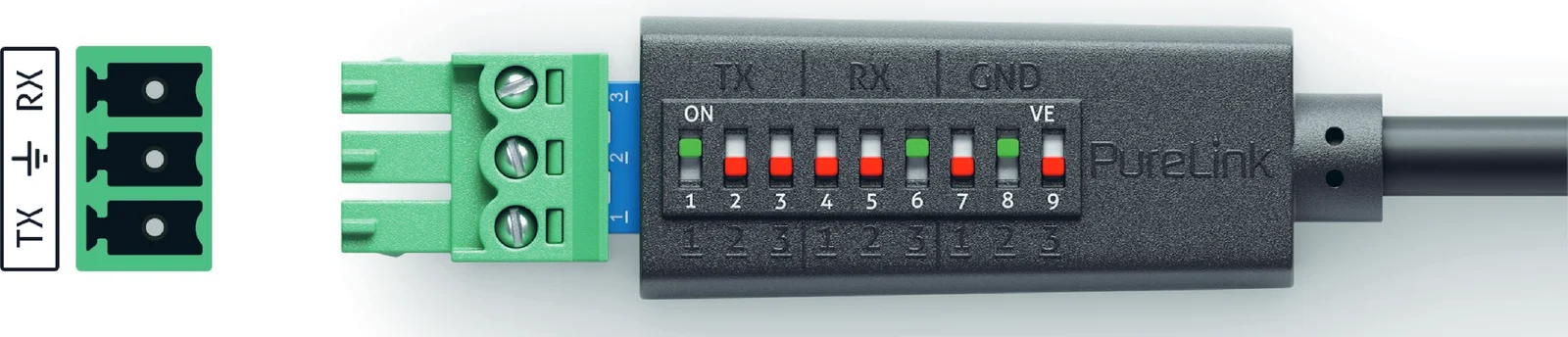
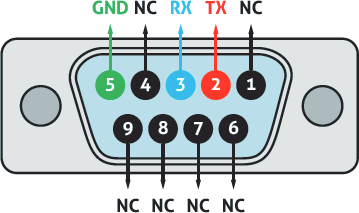
Het product ondersteunt ook API-commando's. Verbind de RS232-poort van de PT-SW-UH41-48G met de PureLink PTM-RS100 configureerbare RS232-kabel (of een andere geschikte kabel) en uw bedieningsapparaat. De DIP-instellingen zijn als volgt: Open vervolgens een Serial Command-tool op de pc om ASCII-commando's te verzenden en het product te bedienen. De ASCII-commando lijst van het product wordt hieronder weergegeven.
Communicatieprotocol
RS232 Baudrate: 115200; Databit: 8; Stopbit: 1; Pariteitsbit: geen; TCP/IP-poort: 8000
Het eindteken van het commando is <CR><LF>
x - Parameter 1.
y - Parameter
| Commando | Functie | Voorbeeld |
|---|---|---|
| ? | Haal de lijst met alle commando’s op | ? |
| Commando | Functie | Voorbeeld | Feedback |
|---|---|---|---|
| help | Toon de lijst van alle commando's | help | |
| get model | Vraag het apparaatmodel op | get model | PT-SW-UH41-48G |
| status | Vraag de huidige status van het apparaat op. Zie de opmerking aan het einde van de lijst. | status | |
| get version | Vraag de firmwareversie op | get version | MCU v1.1.0 Web v1.1.0 KVM v1.1.0 |
| Commando | Functie | Voorbeeld | Feedback | Standaard |
|---|---|---|---|---|
| power on/off | Schakel het apparaat aan/uit | power on | Aanzetten… Systeem initialiseren... Initialisatie voltooid! MCU v1.1.0 Web v1.1.0 KVM v1.1.0 | |
| get power | Vraag de huidige stroomstatus op | get power | AAN | |
| reboot | Herstart het apparaat | reboot | Herstarten… Systeem initialiseren... Initialisatie voltooid! MCU v1.1.0 Web v1.1.0 KVM v1.1.0 | |
| reset | Herstel systeeminstellingen naar fabrieksinstellingen (typ "Yes" om te bevestigen, "No" om te annuleren) | reset | Weet u zeker dat u de systeeminstellingen wilt herstellen naar standaard? Typ "Yes" na de volgende prompt om te bevestigen… | |
| reset all | Herstel systeem- en netwerkinstellingen naar fabrieksinstellingen (typ "Yes" om te bevestigen, "No" om te annuleren) | reset all | Weet u zeker dat u systeem- en netwerkinstellingen wilt herstellen naar standaard? Typ "Yes" na de volgende prompt om te bevestigen… | |
| set key on/off | Schakel toetsen van het frontpaneel aan/uit | set key on | Toetsen aanzetten | aan |
| get key | Vraag status toetsen frontpaneel op | get key | Aan | |
| set ir on/off | Schakel IR aan/uit | set ir off | IR uitzetten | aan |
| get ir | Vraag IR aan/uit status op | get ir | Aan | |
| set beep on/off | Schakel zoemer aan/uit | set beep off | Zoemer uitzetten | uit |
| Commando | Functie | Voorbeeld | Feedback | Standaard |
|---|---|---|---|---|
| get beep | Vraag zoemer aan/uit status op | get beep | Uit | |
| set hotkey on/off | Schakel hotkey functie aan/uit | set hotkey on | Hotkey aanzetten | aan |
| get hotkey | Vraag hotkey functie aan/uit status op | get hotkey | Aan | |
| set hotkeys x | Stel hotkeys in (x=1~7) x=1: PC1 input hotkeys x=2: PC2 input hotkeys x=3: PC3 input hotkeys x=4: PC4 input hotkeys x=5: Volgende input hotkeys x=6: Vorige input hotkeys x=7: Zoemer aan/uit inschakelen | set hotkeys 1 | Bepaal hotkeys… | |
| get hotkeys x | Vraag hotkey-instellingen op (x=1~7) x=1: PC1 input hotkeys x=2: PC2 input hotkeys x=3: PC3 input hotkeys x=4: PC4 input hotkeys x=5: Volgende input hotkeys x=6: Vorige input hotkeys x=7: Zoemer aan/uit inschakelen | get hotkeys 1 | "Ctrl" + "Ctrl" + "1" | |
| set baud x | Stel RS232-baudrate in op x bps x=1: 4800 x=2: 9600 x=3: 19200 x=4: 38400 x=5: 57600 x=6: 115200 | set baud 6 | Stel baudrate in 115200 | 9600 |
| get baud | Vraag RS232-baudrate op | get baud | 115200 |
| Comando | Functie | Voorbeeld | Feedback | Standaard |
|---|---|---|---|---|
| set input x | Stel de ingang in op (x=1~4) x=1: PC1 ingang x=2: PC2 ingang x=3: PC3 ingang x=4: PC4 ingang | set input 1 | Stel PC1 ingang in | 1 |
| get input | Haal PC ingang op | get input | PC1 | |
| set usb x | Stel USB in op (x=0~4) x=0: Volg video-ingang x=1: PC1 USB-host x=2: PC2 USB-host x=3: PC3 USB-host x=4: PC4 USB-host | set usb 0 | Stel USB in op volg video-ingang | 0 |
| get usb | Haal USB ingang op | get usb | Volg video-ingang | |
| get usb5v | Haal USB-host ingang 5V op | get usb5v | PC1 USB: 5V PC2 USB: 5V PC3 USB: 5V PC4 USB: Geen | |
| set autoswitch on/off | Zet automatische schakeling aan/uit | set autoswitch on | Zet automatische schakeling aan | aan |
| get autoswitch | Haal status automatische schakeling op | get autoswitch | Aan | |
| set autoswitch mode x | Stel automatische detectiemodus in x=0: 5V-detectie x=1: Signaaldetectie | set autoswitch mode 1 | Stel automatische modus in op signaaldetectie | signaaldetectie |
| get autoswitch mode | Haal automatische detectiemodus op | get autoswitch mode | Signaaldetectie |
| Comando | Functie | Voorbeeld | Feedback |
|---|---|---|---|
| set edid x to y | Stel EDID van inputpoorten in (x=0~4) op (y=0~22) x=0: Alle ingangen x=1: PC1 ingang x=2: PC2 ingang x=3: PC3 ingang x=4: PC4 ingang y=00: Kopieer EDID van HDMI uitgang (standaard) y=01: 1920x1080p60Hz 4:4:4, Audio 2CH PCM y=02: 3840x2160p30Hz 4:4:4, Audio 2CH PCM y=03: 4096x2160p30Hz 4:4:4, Audio 2CH PCM y=04: 3840x2160p50Hz 4:4:4, Audio 2CH PCM y=05: 4096x2160p50Hz 4:4:4, Audio 2CH PCM y=06: 3840x2160p60Hz 4:4:4, Audio 2CH PCM y=07: 4096x2160p60Hz 4:4:4, Audio 2CH PCM y=08: 3840x2160p100Hz 4:4:4, Audio 2CH PCM y=09: 4096x2160p100Hz 4:4:4, Audio 2CH PCM y=10: 3840x2160p120Hz 4:4:4, Audio 2CH PCM y=11: 4096x2160p120Hz 4:4:4, Audio 2CH PCM y=12: 5120x2160p50Hz 4:4:4, Audio 2CH PCM y=13: 5120x2160p60Hz 4:4:4, Audio 2CH PCM y=14: 7680x4320p30Hz 4:4:4, Audio 2CH PCM y=15: 7680x4320p50Hz 4:2:0, Audio 2CH PCM y=16: 7680x4320p60Hz 4:2:0, Audio 2CH PCM y=17: WUXGA 1920x1200p60Hz, Audio 2CH PCM y=18: DVI 1280x1024p60Hz, Audio Geen y=19: DVI 1920x1080p60Hz, Audio Geen y=20: DVI 1920x1200p60Hz, Audio Geen y=21: Door gebruiker gedefinieerd 1 y=22: Door gebruiker gedefinieerd 2 | set edid 0 to 0 | Stel alle ingangen EDID in op 00: Kopieer EDID van HDMI uitgang (standaard) |
| set user edid x | Stel door gebruiker gedefinieerde EDID in (x=0~2) op y x=0: Door gebruiker gedefinieerd 1 en door gebruiker gedefinieerd 2 x=1: Door gebruiker gedefinieerd 1 x=2: Door gebruiker gedefinieerd 2 y=00 FF FF FF ….. (y is 256 bytes EDID-data) | set user edid 1 | Door gebruiker gedefinieerde 1 EDID is geladen |
| get edid x | Haal EDID van inputpoorten op (x=0~4) x=0: Alle ingangen x=1: PC1 ingang x=2: PC2 ingang x=3: PC3 ingang x=4: PC4 ingang | get edid 0 | PC1 EDID 00: Kopieer EDID van HDMI uitgang (standaard) PC2 EDID 00: Kopieer EDID van HDMI uitgang (standaard) PC3 EDID 00: Kopieer EDID van HDMI uitgang (standaard) PC4 EDID 00: Kopieer EDID van HDMI uitgang (standaard) |
| get edid data x | Haal EDID-data van inputpoorten op (x=0~4) x=0: Alle ingangen x=1: PC1 ingang x=2: PC2 ingang x=3: PC3 ingang x=4: PC4 ingang | get edid data 0 | PC1 EDID PC2 EDID PC3 EDID PC4 EDID |
| get user edid x | Haal door gebruiker gedefinieerde EDID op (x=0~2) data x=0: Door gebruiker gedefinieerd 1 en 2 x=1: Door gebruiker gedefinieerd 1 x=2: Door gebruiker gedefinieerd 2 | get user edid 1 |
| Comando | Functie | Voorbeeld | Feedback | Standaard |
|---|---|---|---|---|
| set output stream on/off | Zet uitgang (x=0~1) stream aan/uit x=0: Alle uitgangen x=1: HDMI uitgang | set output stream off set output 0 stream off | Zet alle uitgangen uit | aan |
| get output stream get output x stream | Haal status uitgang (x=0~1) stream aan/uit op x=0: Alle uitgangen x=1: HDMI uitgang | get output stream get output 0 stream | Aan | |
| set output hdcp y | Stel HDCP-modus uitgang in op (y=0~4) y=0: Gereserveerd y=1: Auto y=2: HDCP 1.4 y=3: HDCP 2.2 | set output hdcp 1 | Stel HDCP uitgang in op auto | 1 |
| get output hdcp | Haal HDCP-modus uitgang op | get output hdcp | Auto | |
| set audio mute on/off set audio mute on set audio mute off | Zet audio dempen voor audio extractie aan/uit | set audio mute on set audio mute off | Zet audio dempen extractie aan Zet audio dempen extractie uit | uit |
| get audio mute | Haal audio dempen status voor audio extractie op | get audio mute | Dempen aan | |
| set output x usb5v y | Stel USB-apparaatpoort uitgang (x=0~4) 5V in op y x=0: Alle USB-apparaatpoorten x=1: USB-A apparaat 1 x=2: USB-A apparaat 2 x=3: USB-A apparaat 3 x=4: USB-A apparaat 4 y=0: 5V-uitgang uitschakelen y=1: Volg host y=2: Forceer altijd 5V-uitgang | set output 0 usb5v 1 set output 0 usb5v 1 1 | ||
| get output x usb5v | Haal 5V-status USB-apparaatpoort (x=0~4) op | get output 0 usb5v | USBA_1 5V: volg host USBA_2 5V: volg host USBA_3 5V: volg host USBA_4 5V: volg host |
| Commando | Functie | Voorbeeld | Feedback | Standaard |
|---|---|---|---|---|
| zet cec stroom aan/uit | Zet CEC stroom aan/uit commando | zet cec stroom aan zet cec stroom uit | CEC stroom aan CEC stroom uit | |
| zet automatische stroom functie aan/uit | Zet display automatische stroom functie aan/uit | zet automatische stroom functie aan | Zet automatische stroom | aan |
| vraag automatische stroom functie op | Vraag status display automatische stroom functie aan/uit op | vraag automatische stroom functie op | Automatisch stroom aan | |
| zet automatische uitschakeltimer x | Stel automatische uitschakelcommando in, wordt gestuurd na x (x=1~6) x=1: 5 sec x=2: 10 sec x=3: 30 sec x=4: 1 min x=5: 5 min x=6: 10 min | zet automatische uitschakeltimer 1 | Stel automatische uitschakeltimer in: 5 sec | 5 sec |
| vraag automatische uitschakeltimer op | Vraag automatische uitschakeltimer op | vraag automatische uitschakeltimer op | 5 sec | |
| zet automatische stroom regeling x | Stel automatische stroom functie regeling in via (x=1~3) x=1: CEC x=2: RS232 x=3: CEC en RS232 | zet automatische stroom regeling 1 | Stel automatische stroom regeling in: CEC | CEC |
| vraag automatische stroom regeling op | Vraag type automatische stroom functie regeling op | vraag automatische stroom regeling op | CEC | |
| zet RS-232-instelling x | Stel RS232-instelling in op x x= 115200-8n1 Baudrate: 115200/57600/38400/19200/9600/4800/2400 Databits: 7/8 Pariteit: n (Geen)/ o (Oneven)/ e (Even) Stopbits: 1/2 | zet RS-232-instelling 115200-8n1 | Stel RS232 in: 115200-8n1 | 9600-8n1 |
| vraag RS-232-instelling op | Vraag RS232-instelling op | vraag RS-232-instelling op | 115200-8n1 | |
| zet RS-232-commando aan/uit | Zet RS232-commando aan/uit | zet RS232-commando aan zet RS232-commando uit | Zet RS232-commando aan Zet RS232-commando uit | uit |
| vraag RS-232-commando op | Vraag status RS232-commando aan/uit op | vraag RS-232-commando op | Aan | |
| zet RS-232 HEX/ASCII stroom aan vertraging1 ingang vertraging2 | Stel RS232 HEX/ASCII stroom aan vertraging1 ingang vertraging2 in Commandoformaat is HEX of ASCII y1= RS232 stroom aan commando y2= 0~1200sec y3= RS232 ingangspoort selectie y4= 0~1200sec OPMERKING: vertraging1 ingang vertraging2 kan NULL zijn | zet RS-232 ASCII stroom aan vertraging1 ingang vertraging2 zet RS-232 ASCII stroom aan zet RS-232 HEX stroom aan vertraging1 ingang | Stel RS232 ASCII stroom aan vertraging1 ingang vertraging2 in Zet RS232 ASCII stroom aan Zet RS232 HEX stroom aan vertraging1 ingang | |
| vraag RS-232 stroom aan commando op | Vraag RS232 stroom aan commando op | vraag RS-232 stroom aan commando op | RS232 ASCII stroom aan vertraging1 ingang vertraging2 | |
| zet RS-232 HEX/ASCII stroom uit vertraging | Stel RS232 HEX/ASCII stroom uit vertraging in Commandoformaat is HEX of ASCII y1= RS232 stroom uit commando y2= 0~1200sec OPMERKING: vertraging kan NULL zijn | zet RS-232 ASCII stroom uit vertraging zet RS-232 HEX stroom uit | Stel RS232 ASCII stroom uit vertraging in Zet RS232 HEX stroom uit | |
| vraag RS-232 stroom uit commando op | Vraag RS232 stroom uit commando op | vraag RS-232 stroom uit commando op | RS232 ASCII stroom uit vertraging | |
| zet RS-232 HEX/ASCII commando einde z | Stel RS232 HEX/ASCII commando einde met (z=0~3) in Commandoformaat is HEX of ASCII y= RS232 commando z=0: Null z=1: z=2: z=3: | zet RS-232 ASCII commando einde 0 zet RS-232 HEX commando einde 3 | Stel RS232 ASCII commando in Stel RS232 HEX commando in |
Systeemdiagram
De volgende schema's tonen typische Input- en Output-aansluitingen die met dit apparaat gebruikt kunnen worden:

De termen HDMI en HDMI High-Definition Multimedia interface, en het HDMI-logo zijn handelsmerken of geregistreerde handelsmerken van HDMI Licensing LLC in de Verenigde Staten en andere landen.
Gebruiksvoorzichtigheid
- Zorg ervoor dat alle componenten en accessoires aanwezig zijn vóór de installatie.
- Het systeem dient geïnstalleerd te worden in een schone omgeving met geschikte temperatuur en luchtvochtigheid.
- Alle stroomschakelaars, stekkers, contactdozen en stroomkabels moeten geïsoleerd en veilig zijn.
- Alle apparaten moeten aangesloten zijn voordat de stroom wordt ingeschakeld.
Firmware Update
Volg de onderstaande stappen om de firmware bij te werken via de RS232-poort of WebGUI.
- Bereid de PC-tool (.exe) en het nieuwste upgradebestand (.bin) voor op de pc. Hernoem het upgradebestand naar "MCU_MAIN_PT-SW-UH41-48G_Vxx.xx.xx.bin".
- Verbind de RS232-poort op de switcher met de pc.
- Verbind de voeding met de switcher en schakel in.
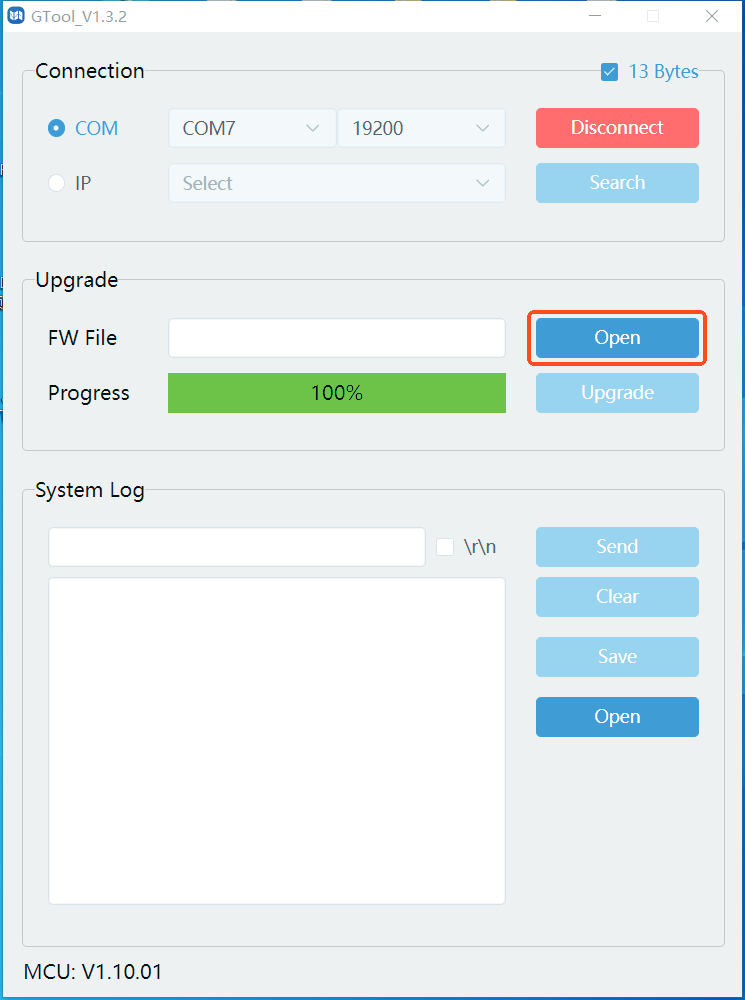
- Start GTool.exe op de pc.
- Selecteer de verbindingspoort en baudrate en klik vervolgens op "Connect". "13 Bytes" moet geselecteerd zijn.
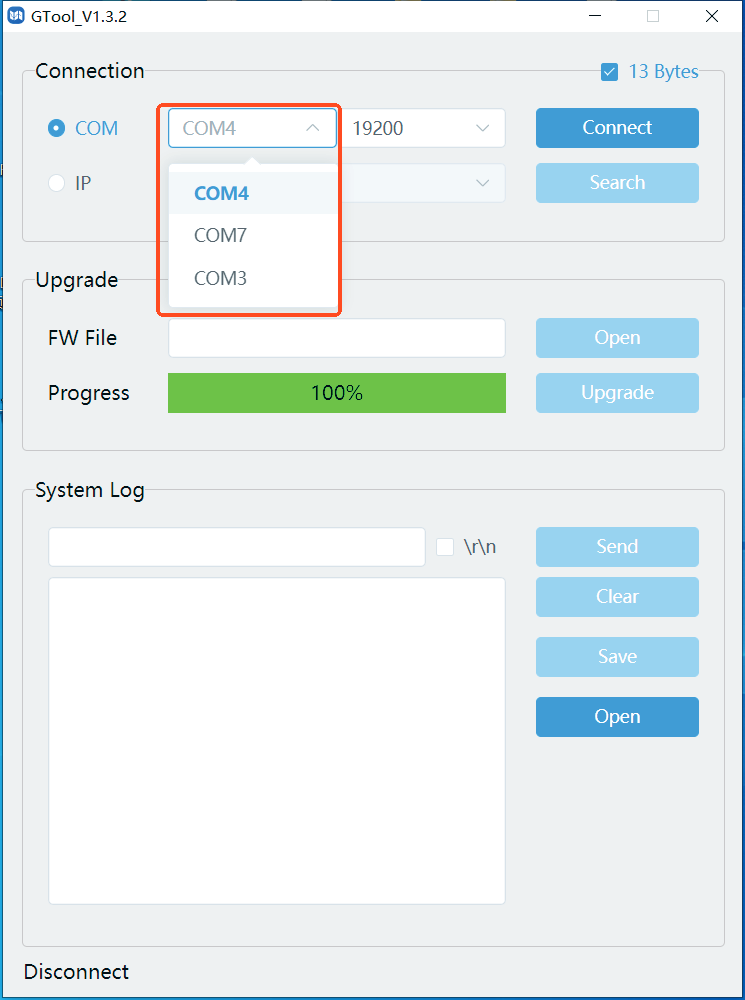
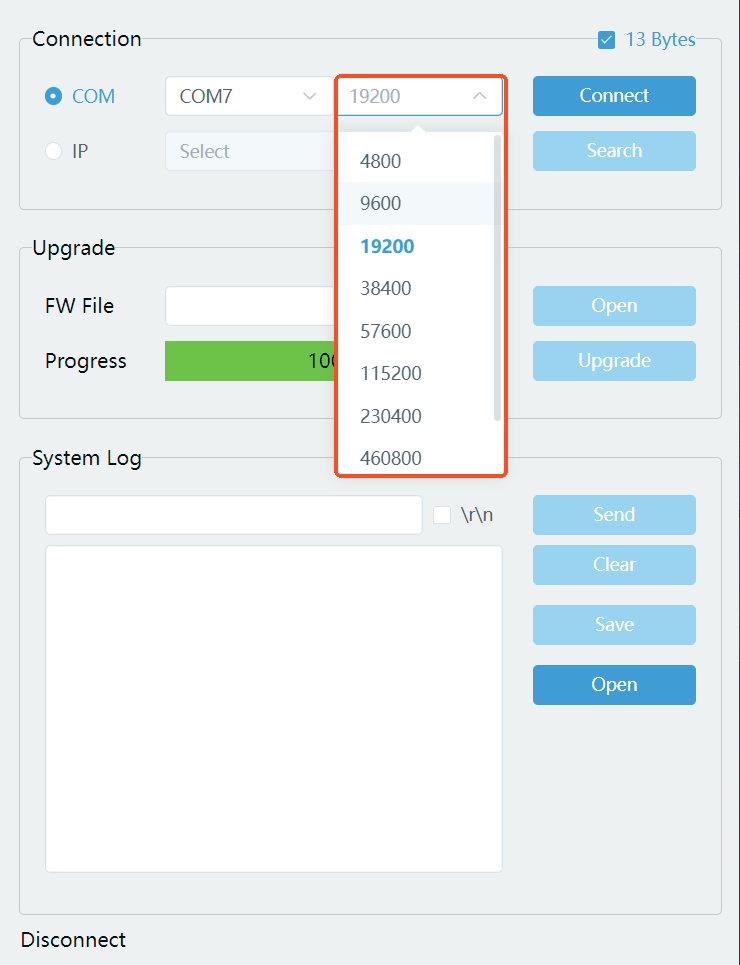
- Klik op "Open" om het voorbereide upgradebestand te selecteren en klik daarna op "Upgrade".
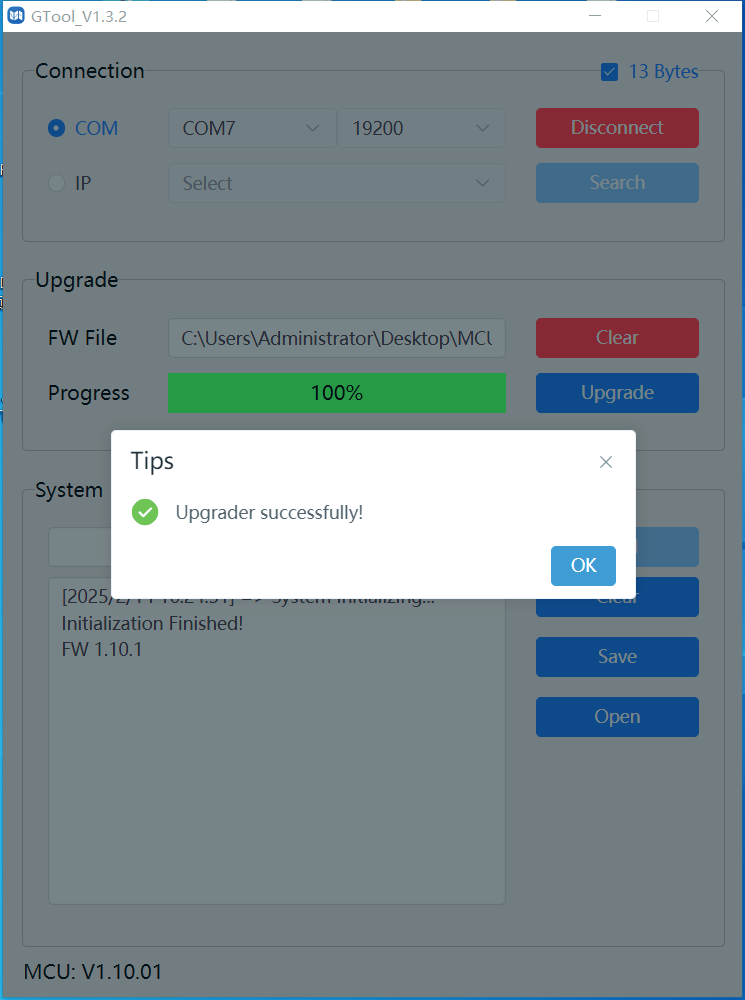
- Wanneer de upgrade voltooid is, verschijnt de melding "Upgrade succesvol". Als het firmware-updaten mislukt, controleer dan de naam van het upgradebestand (.bin) en volg daarna bovenstaande stappen om opnieuw te updaten.
WebGUI Upgrade
- Bereid de PC-tool (.exe) en het nieuwste upgradebestand (.bin) voor op de pc. Hernoem het upgradebestand naar “MCU_MAIN_PT-SW-UH41-48G_Vxx.xx.xx.bin”.
- Log in op de Web GUI en ga naar de System-pagina.
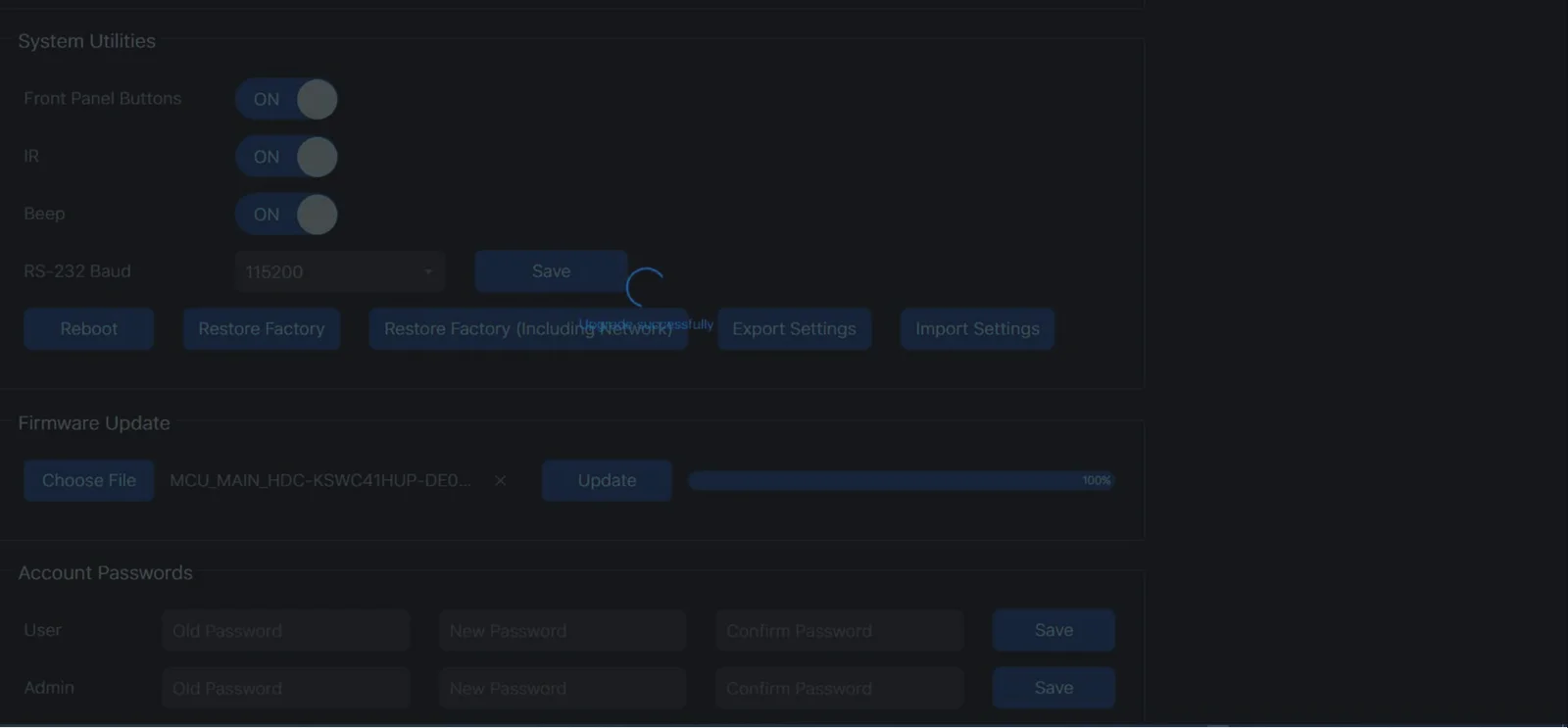
- Klik op "Bestand kiezen" om het voorbereide upgradebestand te selecteren en klik daarna op "Upgrade". Wanneer voltooid, toont de voortgangsbalk 100% en verschijnt "Upgrade succesvol".
After-Sales Service
Als er problemen optreden bij het gebruik van het product, controleer en los deze dan op met behulp van deze gebruikershandleiding. Eventuele transportkosten tijdens de garantieperiode zijn voor rekening van de gebruiker.
- Beperkte productgarantie: Dit product is vrij van materiaal- en fabricagefouten gedurende drie jaar (De aankoopfactuur is leidend). Een bewijs van aankoop in de vorm van een verkoopbon of gecontesteerde factuur die aantoont dat het apparaat binnen de garantieperiode valt, moet worden overlegd om aanspraak te maken op garantie.
- Wat de garantie niet dekt (service beschikbaar tegen vergoeding):
- Technische ondersteuning: Voor vragen of problemen neemt u contact op met uw distributeur of wederverkoper en vermeldt u de respectievelijke productnaam en versie, de gedetailleerde storing en de omstandigheden van de situatie.
- Garantievervaldatum.
- De fabrieksmatig aangebrachte serienummer is gewijzigd of verwijderd van het product.
- Schade, slijtage of storing veroorzaakt door:
- Normale slijtage.
- Gebruik van verbruiksartikelen of onderdelen die niet aan onze specificaties voldoen.
- Geen certificaat of factuur als garantiebewijs.
- Het productmodel op de garantieregeling komt niet overeen met het te repareren productmodel of is gewijzigd.
- Schade veroorzaakt door overmacht.
- Service die niet is geautoriseerd door de distributeur.
- Alle andere oorzaken die niet gerelateerd zijn aan een productdefect.
- Leverings-, installatie- of arbeidskosten voor installatie of configuratie van het product.
Hulp Vragen
Technische ondersteuning
Technische Ondersteuningstijden:
- 08:30 tot 17:00 maandag tot en met donderdag
- 08:30 tot 16:00 vrijdag
Schrijf naar:
PureLink GmbH
Von-Liebig-Straße 10
D - 48432 Rheine
- Telefoon: +49 5971 800299 - 0
- Fax: +49 5971 800299 – 99
- www.purelink.de
- info@purelink.de
Juridisch & Naleving
Productidentificatie
Model: PT-SW-UH41-48G – handleiding versie 1.0
Handelsmerken en disclaimer
Productmodel en logo zijn handelsmerken. Alle andere bedrijfs- en productnamen genoemd zijn handelsmerken van hun respectievelijke eigenaren. Alle rechten voorbehouden. Geen enkel gedeelte van deze publicatie mag worden gekopieerd of gereproduceerd zonder voorafgaande schriftelijke toestemming. Wij behouden ons het recht voor om wijzigingen aan te brengen aan het apparaat, de verpakking of handleiding en aanvaarden geen aansprakelijkheid voor drukfouten.
Verwijdering van elektrische en elektronische apparatuur
WEEE reg.nr.: DE 93847290
Het doorgehaalde prullenbaksymbool op het product, de verpakking of in deze handleiding betekent dat elektrische en elektronische apparatuur niet met het gewone huishoudafval mag worden weggegooid aan het einde van de levensduur. Lever oude apparaten gratis in bij een openbaar inzamelpunt of retourneer ze aan een distributeur die ze moet terugnemen. Verwijder batterijen en lampen die zonder beschadiging verwijderd kunnen worden voordat u het apparaat inlevert, en wis alle persoonlijke gegevens opgeslagen op het apparaat. Details worden geregeld door nationale wetgeving. Door oude apparaten in te leveren helpt u het milieu te beschermen.
Batterijen
Batterijen mogen niet worden weggegooid bij het huisvuil. Lever gebruikte batterijen gratis in bij inzamelpunten of winkels.
Verpakking
Verpak het verpakkingsmateriaal gescheiden naar materiaal (papier/karton, plastics) via de lokale inzamelsystemen. Houd verpakkingsmateriaal uit de buurt van kinderen – verstikkingsgevaar. Verpakkingsregister LUCID: DE5958616449295.