

 Tech Hub
Środki ostrożności
- Delikatnie rozpakuj urządzenie i zachowaj oryginalne pudełko oraz materiał opakowaniowy na potrzeby ewentualnej przyszłej wysyłki.
- Przestrzegaj podstawowych zasad bezpieczeństwa, aby zmniejszyć ryzyko pożaru, porażenia elektrycznego oraz obrażeń ciała.
- Nie demontuj obudowy ani nie modyfikuj modułu. Może to skutkować porażeniem elektrycznym lub oparzeniami.
- Używanie materiałów eksploatacyjnych lub części niespełniających specyfikacji produktu może powodować uszkodzenia, pogorszenie działania lub awarie.
- Wszystkie naprawy powierz wykwalifikowanemu personelowi serwisowemu.
- Aby zapobiec zagrożeniu pożarowemu lub porażeniu prądem, nie wystawiaj urządzenia na działanie deszczu, wilgoci ani nie instaluj produktu w pobliżu wody.
- Nie kładź ciężkich przedmiotów na kablu Extension, aby uniknąć jego zgniecenia.
- Nie zdejmuj obudowy urządzenia, ponieważ otwarcie lub jej zdjęcie może narazić Cię na niebezpieczne napięcie lub inne zagrożenia.
- Zainstaluj urządzenie w miejscu z dobrą wentylacją, aby uniknąć uszkodzeń spowodowanych przegrzaniem.
- Trzymaj moduł z dala od cieczy.
- Zalanie obudowy może spowodować pożar, porażenie prądem lub uszkodzenie sprzętu. W przypadku upuszczenia przedmiotu lub rozlania cieczy na obudowę natychmiast odłącz moduł od zasilania.
- Nie skręcaj i nie ciągnij na siłę końcówek kabla optycznego. Może to spowodować awarię.
- Nie używaj płynów ani aerozoli czyszczących do czyszczenia urządzenia. Zawsze odłącz zasilanie przed czyszczeniem.
- Odłącz przewód zasilający, jeśli urządzenie pozostaje nieużywane przez dłuższy czas.
- Informacje dotyczące utylizacji złomowanych urządzeń: nie spalaj ani nie wyrzucaj razem z ogólnymi odpadami domowymi, traktuj je jak normalne odpady elektroniczne.
Wprowadzenie do produktu
PT-SW-HD41E to ultracienki automatyczny switcher z czterema wejściami HDMI i jednym wyjściem HDMI. Ten switcher obsługuje rozdzielczości wideo HDMI do 4Kx2K@60Hz 4:4:4 HDR oraz dźwięk wielokanałowy. Poza przekazywaniem informacji EDID z wyświetlacza, dostępnych jest wiele wbudowanych ustawień EDID ułatwiających instalację. Switcher usuwa cyfrowy sygnał audio stereo, by zapewnić analogowe źródło audio dla istniejącego systemu dźwiękowego. Obsługuje także kanał zwrotny audio (ARC) do przesyłania dźwięku z powrotem do portu wejściowego HDMI z podłączonego wyświetlacza.
W trybie auto-switch przełącza się na wejście HDMI natychmiast po podłączeniu nowego źródła. Po usunięciu aktywnego wejścia switcher wybierze pierwsze źródło na najniższym numerze wejścia. Switcher może być również sterowany przez RS232, IR za pomocą dołączonego pilota lub przyciskiem źródła na przednim panelu switchera.
Funkcje
- Przełącza dowolne jedno z czterech wejść HDMI na jedno wyjście HDMI.
- Obsługuje rozdzielczość wideo do 4Kx2K@60Hz 4:4:4 HDR.
- Szerokopasmowa przepustowość 18Gbps.
- Pełna zgodność ze specyfikacjami HDMI 2.0 i HDCP 2.2.
- Obsługuje kanał zwrotny audio (ARC).
- Zaawansowane zarządzanie EDID: dostępne są różne predefiniowane i definiowane przez użytkownika ustawienia.
- Sterowanie przez RS232 oraz IR.
- Obsługa CEC.
- Siedem diod LED wskazuje aktualny status pracy i pomaga w rozwiązywaniu problemów podczas instalacji.
- Aktualizacja oprogramowania układowego przez port Micro-USB.
Zawartość opakowania
- 1x Switcher HDMI 2.0 4x1
- 2x Dźwignie montażowe
- 4x Śruby montażowe
- 4x Plastikowe podkładki
- 1x Kabel RS232 (3,5 mm do DB9)
- 1x Pilot IR
- 1x Receiver IR
- 1x Zasilacz (5V DC 1A)
- 1x Instrukcja obsługi
Notatka: W przypadku wykrycia uszkodzeń lub wad elementów, prosimy niezwłocznie skontaktować się z dystrybutorem.
Dane techniczne
| Wejście wideo | |
|---|---|
| Wejście | (4) HDMI |
| Złącze wejściowe | (4) gniazda typu A HDMI |
| Rozdzielczość wejścia HDMI | Do 4Kx2K@60Hz 4:4:4 |
| Standard HDMI | 2.0 |
| Wersja HDCP | 2.2 |
| Wyjście wideo | |
| Wyjście | (1) HDMI |
| Złącze wyjściowe | (1) gniazdo typu A HDMI |
| Rozdzielczość wyjścia HDMI | Do 4Kx2K@60Hz 4:4:4 |
| Standard HDMI | 2.0 |
| Wersja HDCP | 2.2 |
| Audio | |
| Wyjście | (1) AUDIO |
| Złącze wyjściowe | (1) 3,5 mm mini jack stereofoniczny |
| Format audio | PCM |
| Impedancja wyjścia audio | 70 Ohm |
| Pasmo przenoszenia | 20Hz do 20kHz, ±3dB |
| Sterowanie | |
| Sterowanie | (1) IR IN; (1) RS232 |
| Złącze sterowania | (2) mini jack 3,5 mm |
| Ogólne | |
| Przepustowość | 18Gbps |
| Temperatura pracy | -10℃ ~ +55℃ |
| Temperatura przechowywania | -25℃ ~ +70℃ |
| Wilgotność względna | 10%-90% |
| Zasilanie | Wejście: 100V~240V AC; Wyjście: 5V DC 1A |
| Zużycie energii | 5W (maks.) |
| Wymiary (S*W*G) | 194mm x 15mm x 81mm |
| Waga netto | 324g |
Panel przedni
- Przycisk [Auto/Source]: • Naciśnij, aby przełączyć na następne źródło wejścia. • Przytrzymaj przez co najmniej trzy sekundy, aby przełączyć między trybem ręcznym a trybem automatycznym.
- Dioda zasilania: Dioda świeci na czerwono, gdy urządzenie jest zasilane.
- Dioda trybu audio: • Świeci na zielono podczas wydzielania dźwięku (de-embedding). • Świeci na żółto, gdy działa tryb ARC.
- Dioda trybu przełączania: • Świeci na zielono w trybie ręcznego przełączania. • Świeci na żółto w trybie automatycznego przełączania.
- Dioda IN 1~4: Dioda świeci na zielono, gdy na odpowiednim kanale jest sygnał HDMI.
- FIRMWARE: Port Micro-USB do aktualizacji firmware.
Panel tylny
- IN 1~4: Cztery wejścia HDMI typu A żeńskie do podłączenia źródeł HDMI. Port IN 4 obsługuje ARC.
- OUT: Wyjście HDMI typu A żeńskie do podłączenia wyświetlacza HDMI.
- AUDIO: Gniazdo mini jack 3,5 mm dla analogowego wyjścia audio.
- RS232: Gniazdo mini jack 3,5 mm do podłączenia urządzenia sterującego (np. PC).
- IR IN: Gniazdo mini jack 3,5 mm do podłączenia dołączonego Receivera IR dla zdalnego sterowania.
- EDID: Przełącznik DIP 4-pinowy do ustawiania EDID.
- DC 5V: Port DC do podłączenia zasilacza 5V DC AC.
Notatka: Status zgodności HDCP na wyjściu zależy od sygnału wejściowego. Jeśli sygnał wejściowy posiada HDCP, sygnał wyjściowy również będzie z HDCP i odwrotnie.
Środki ostrożności podczas użytkowania
- Przed instalacją upewnij się, że wszystkie komponenty i akcesoria są kompletne.
- System powinien być instalowany w czystym środowisku o odpowiedniej temperaturze i wilgotności.
- Wszystkie wyłączniki zasilania, wtyczki, gniazda i przewody zasilające powinny być izolowane i bezpieczne.


- Wszystkie urządzenia powinny być podłączone przed włączeniem zasilania.
Schemat systemu
Poniższy schemat ilustruje typowe połączenia wejść i wyjść, które można wykorzystać z tym switcherem:
Konsola do gier Laptop
STB
5
6
7
Receiver PilotCentralny system
kontroli
Ray-Blu DVD
Telewizor Głośnik
HDMI:
Sterowanie:
Audio:
RS232:
Automatyczne przełączanie
Aby włączyć automatyczne przełączanie, naciśnij i przytrzymaj przycisk Auto/Source przez trzy sekundy. Dioda LED trybu przełączania zapali się na żółto.
W trybie auto-switch switcher stosuje następujące zasady w określonych sytuacjach:
- Nowe wejście: Po wykryciu nowego wejścia switcher automatycznie wybierze nowe źródło.
- Restart: Po przywróceniu zasilania switchera, jeśli ostatnio wybrane źródło nadal jest dostępne, switcher będzie dalej przekazywał ten sygnał, w przeciwnym razie przełączy się na pierwsze dostępne aktywne wejście, zaczynając od wejścia HDMI 1.
- Zniknięcie źródła: Gdy aktywne źródło zostanie usunięte, switcher przełączy się na pierwsze dostępne aktywne wejście, zaczynając od wejścia HDMI 1.
Pilot IR
Proszę podłączyć odbiornik IR do portu wejściowego IR; pilot IR służy do przełączania sygnału i może być również używany do sterowania urządzeniami źródłowymi i wyświetlaczami w oparciu o funkcję CEC.
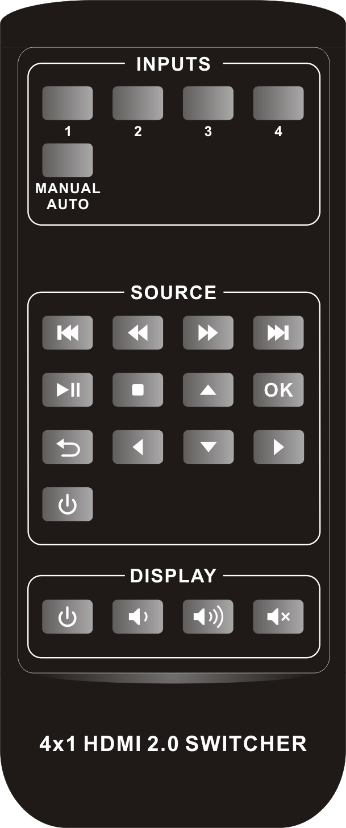
Notatka: Ponieważ port HDMI input 4 nie obsługuje CEC, urządzenie źródłowe podłączone do tego portu nie może być kontrolowane pilotem IR.
Urządzenia źródłowe i wyświetlające muszą obsługiwać CEC, gdy pilot IR jest używany do ich sterowania.
WEJŚCIA:
1~4: Wybierz odpowiednie źródło input.
MANUAL/AUTO: Przełącz tryb automatyczny lub ręczny.
SOURCE: Sterowanie źródłem (np. DVD).
DISPLAY: Sterowanie wyświetlaczem (np. HDTV).
Sterowanie RS232
Proszę podłączyć switcher do urządzenia sterującego (np. PC) kablem RS232 i prawidłowo ustawić parametry – urządzenie sterujące może wówczas kontrolować ten switcher za pomocą poleceń RS232.
Oprogramowanie do sterowania przez RS232
Instalacja: Skopiuj plik oprogramowania sterującego na komputer podłączony do tego switchera.
Deinstalacja: Usuń wszystkie pliki oprogramowania sterującego z odpowiadającej ścieżki plików.
Ustawienia podstawowe
Najpierw proszę podłączyć wszystkie potrzebne urządzenia wejściowe i wyjściowe, następnie podłączyć switcher do komputera z zainstalowanym oprogramowaniem do sterowania RS232.
Jako przykład użyto oprogramowania CommWatch.exe.
Kliknij dwukrotnie następującą ikonę:
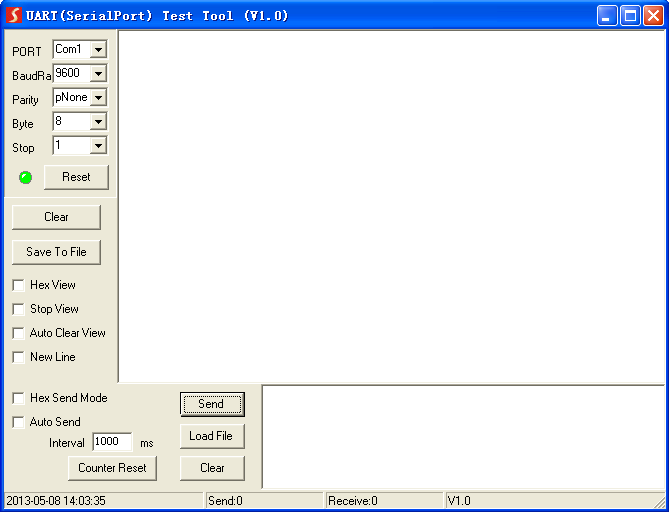
Interfejs oprogramowania sterującego przedstawiono poniżej:
Proszę właściwie ustawić parametry numeru portu COM, prędkości transmisji, liczby bitów danych, bitu stopu oraz parzystości, wtedy polecenia RS232 mogą być wysyłane w obszarze wysyłania poleceń.
Prędkość transmisji: 9600;
Liczba bitów danych: 8;
Bit stopu: 1;
Parzystość: brak.
Obszar konfiguracji parametrów
Obszar monitoringu, wskazuje czy wysłane polecenie działa.
Obszar wysyłania poleceń
Polecenia RS232
Notatka: Wszystkie polecenia muszą kończyć się „<CR><LF>”.
Przełączanie sygnału
| Funkcja | Polecenie | Przykład zwrotnej odpowiedzi |
|---|---|---|
| Przełącz na wejście HDMI 1. | >>HDMI1 | <<HDMI1 |
| Przełącz na wejście HDMI 2. | >>HDMI2 | <<HDMI2 |
| Przełącz na wejście HDMI 3. | >>HDMI3 | <<HDMI3 |
| Przełącz na wejście HDMI 4. | >>HDMI4 | <<HDMI4 |
| Włącz tryb automatycznego przełączania. | >>AUTO | <<AUTO Switch |
| Włącz tryb ręcznego przełączania. | >>MANUAL | <<MANUAL Switch |
Sterowanie urządzeniem źródłowym
Notatka: Urządzenie źródłowe musi obsługiwać CEC.
Port wejścia HDMI 4 nie obsługuje CEC, dlatego urządzenie podłączone do tego portu nie może być sterowane pilotem IR.
| Funkcja | Polecenie | Przykład informacji zwrotnej |
|---|---|---|
| Włącz urządzenie źródłowe, np. Blue-ray DVD. | >>SRCOn | <<SRCOn |
| Wyłącz urządzenie źródłowe, np. Blue-ray DVD. | >>SRCOff | <<SRCOff |
| Odtwarzaj | >>SRCPlay | <<SRCPlay |
| Pauza | >>SRCPause | <<SRCPause |
| Stop | >>SRCStop | <<SRCStop |
| Przewijanie do przodu x1 | >>SRCForward | >>SRCForward |
| Przewijanie do tyłu x1 | >>SRCBackward | <<SRCBackward |
| Następny rozdział | >>SRCSkipForward | >>SRCSkipForward |
| Poprzedni rozdział | >>SRCSkipBackward | <<SRCSkipBackward |
| Otwórz menu ustawień | >>SRCMenu | >>SRCMenu |
| Wstecz | >>SRCBack | >>SRCBack |
| Potwierdź (OK) | >>SRCOk | >>SRCOk |
| Wyjdź | >>SRCExit | >>SRCExit |
| Kierunek w górę | >>SRCUp | >>SRCUp |
| Kierunek w dół | >>SRCDown | >>SRCDown |
| Kierunek w lewo | >>SRCLeft | >>SRCLeft |
| Kierunek w prawo | >>SRCRight | <<SRCRight |
Wybór audio
| Funkcja | Polecenie | Przykład informacji zwrotnej |
|---|---|---|
| Wybierz kanał audio ARC. | >>AUDExternal | <<AUDExternal |
| Wybierz kanał wejścia audio HDMI. | >>AUDInternal | >>AUDInternal |
Sterowanie urządzeniem wyświetlającym
Notatka: Urządzenie wyświetlające musi obsługiwać CEC.
| Funkcja | Polecenie | Przykład informacji zwrotnej |
|---|---|---|
| Włącz urządzenie wyświetlające, np. HDTV. | >>TVOn | >>TVOn |
| Wyłącz urządzenie wyświetlające, np. HDTV. | >>TVOff | >>TVOff |
| Podgłośnij. | >>TVVOL+ | >>TVVOL+ |
| Ścisz. | >>TVVOL- | >>TVVOL- |
| Wycisz. | >>TVMUTE | >>TVMUTE |
| Wyłącz wyciszenie | <<TVUNMUTE | <<TVUNMUTE |
Sterowanie systemem
| Funkcja | Polecenie | Przykład informacji zwrotnej |
|---|---|---|
| Reset systemu. | >>RESET | >>RESET |
| Pobierz informacje o systemie. | >>SYSInfo | <<AUDExternal << PT-SW-HD41E << V1.0.0 << -------- <<HDMI1 <<Auto Switch <<AUDExternal <<EDID0 |
Predefiniowane ustawienia EDID
Panel tylny wyposażono w 4-pinowy przełącznik DIP do ustawiania predefiniowanego EDID. Dziesięć typów wbudowanych EDID i odpowiadające im ustawienia przełączników przedstawiono na poniższej liście.
Gdy przełącznik jest w dolnej pozycji, oznacza „WŁ.”, natomiast w górnej pozycji oznacza „WYŁ.”.
| ID | Status przełącznika | Wideo | Audio |
|---|---|---|---|
| 0 | 0000 | Passthrough | Passthrough |
| 1 | 0001 | 1920x1080p@60Hz 4:4:4 RGB 8bit | Stereo |
| 2 | 0010 | 1920x1080p@60Hz 4:4:4 RGB 8bit | Wysoka rozdzielczość |
| 3 | 0011 | 1920x1080p@60Hz 4:4:4 RGB 12bit | Stereo |
| 4 | 0100 | 1920x1080p@60Hz 4:4:4 RGB 12bit | Wysoka rozdzielczość |
| 5 | 0101 | 3840x2160p@60Hz 4:2:0 RGB 8bit | Stereo |
| 6 | 0110 | 3840x2160p@60Hz 4:2:0 RGB 8bit | Wysoka rozdzielczość |
| 7 | 0111 | 3840x2160p@60Hz 4:4:4 RGB 10bit HDR | Stereo |
| 8 | 1000 | 3840x2160p@60Hz 4:4:4 RGB 10bit HDR | Wysoka rozdzielczość |
| 9 | 1001 | 1280x800@60Hz | Stereo |
| 10 | 1010 | 1920x1200@60Hz | Stereo |
Ustawienia EDID zdefiniowane przez użytkownika
Oprócz bezpośredniego wywołania wbudowanego EDID, możliwe jest dostosowanie konkretnego EDID. Pięć EDID można dostosować wykonując poniższe operacje.
- Nadaj nazwę zdefiniowanemu przez użytkownika EDID zgodnie z następującym formatem. EC_xx_xxxx_xxx.bin EC: Oznacza EDID. xx: ID EDID, od 11 do 15. xxxx: Parametry video. xxx: Format audio. Przykład: EC_11_720P_LPCM.bin
- Włącz switcher, a następnie podłącz go kablem USB do komputera. Komputer automatycznie wykryje pamięć USB nazwaną „BOOTDISK”.
- Kliknij dwukrotnie pamięć USB, pojawi się plik o nazwie „READY.TXT”.
- Skopiuj zdefiniowany przez użytkownika plik EDID (np. EC_11_720P_LPCM.bin) do pamięci USB „BOOTDISK”.
- Otwórz ponownie pamięć USB, aby sprawdzić, czy plik „READY.TXT” automatycznie zmienił nazwę na „SUCCESS.TXT”. Jeśli tak, zdefiniowany EDID został pomyślnie zaimportowany do switchera i zapisany jako odpowiadające mu ID EDID.
- Powtórz kroki od trzeciego do piątego, aby skopiować inne EDID zdefiniowane przez użytkownika do pamięci USB „BOOTDISK”.
- Odłącz kabel USB i podłącz zasilacz, aby włączyć switcher.
- Nowe EDID można również wywołać bezpośrednio za pomocą 4-pinowego przełącznika DIP. ID EDID i odpowiadający mu stan przełącznika przedstawiono na poniższej liście.
| ID | Stan przełącznika |
|---|---|
| 11 | 1011 |
| 12 | 1100 |
| 13 | 1101 |
| 14 | 1110 |
| 15 | 1111 |
Tryb ARC
Kanał zwrotny audio (ARC) pozwala na przesłanie dźwięku z wyświetlacza „w górę” przez kabel HDMI do urządzenia przetwarzającego dźwięk, takiego jak wzmacniacz AV. Gdy tryb ARC jest aktywowany na switcherze, strumień ARC jest przekazywany do aktywnego źródła HDMI, jeśli to źródło potrafi przetworzyć sygnał.

Tylko czwarte wejście HDMI posiada funkcję ARC. Gdy monitor i wzmacniacz AV obsługują ARC, schemat połączeń audio przedstawiono poniżej:


DC 5VEDIDIR INRS232AUDIOOUTIN 1 IN 2 IN 3
Głośnik
Głośniki
Wzmacniacz
TV
ARC AUDIO:
Aktualizacja oprogramowania układowego
Proszę wykonać poniższe kroki, aby zaktualizować oprogramowanie układowe przez port Micro-USB na panelu tylnym:
- Przygotuj najnowszy plik aktualizacji (.bin) i zmień jego nazwę na „USERAPP.bin”
- Połącz switcher z komputerem za pomocą kabla USB, a następnie włącz switcher. Komputer automatycznie wykryje dysk USB o nazwie „BOOTDISK”.
- Kliknij dwukrotnie dysk USB, wyświetli się plik o nazwie „READY.TXT”.
- Bezpośrednio skopiuj najnowszy plik aktualizacji (.bin) na dysk USB „BOOTDISK”.
- Ponownie otwórz dysk USB, aby sprawdzić, czy plik „READY.TXT” automatycznie zmienił się na „SUCCESS.TXT”. Jeśli tak, aktualizacja firmware zakończyła się sukcesem, w przeciwnym razie aktualizacja nie powiodła się. Nazwę pliku aktualizacji (.bin) należy ponownie zweryfikować, a następnie powtórzyć powyższe kroki, aby zaktualizować ponownie.
- Po zakończeniu aktualizacji firmware odłącz kabel USB.
Rysunek panelu
AUTO
TRYB DŹWIĘKU ŹRÓDŁA 1 2 3 4
DC 5VEDIDIR INRS232AUDIOOUTWEJŚCIE 1 WEJŚCIE 2 WEJŚCIE 3
Switcher 4x1
HDMI 2.0 z Auto Sense i ARC
PT-SW-HD41E
FIRMAWARE
81,0 mm
194,0 mm
15,0 mm
Rozwiązywanie problemów i konserwacja
| Problemy | Możliwe przyczyny | Rozwiązania |
|---|---|---|
| Brak koloru lub brak sygnału wideo na wyświetlaczu HDMI. | Kabel połączeniowy może być niewłaściwie podłączony lub uszkodzony. | Sprawdź, czy kable są prawidłowo podłączone i są sprawne. |
| Brak sygnału HDMI na tym switcherze podczas gdy lokalne wejście HDMI działa poprawnie. | ||
| Ekran startowy pojawia się na urządzeniach wyjściowych. | Słaba jakość kabla połączeniowego. | Wymień kabel na inny dobrej jakości. |
| Brak możliwości sterowania tym switcherem z urządzenia sterującego (np. PC) przez port RS232. | Nieprawidłowe parametry komunikacji RS232. | Upewnij się, że parametry komunikacji RS232 są prawidłowe. |
| Switcher jest uszkodzony. | Wyślij do autoryzowanego serwisu w celu naprawy. | |
| Zakłócenia stają się silniejsze podczas podłączania złączy wideo. | Nieprawidłowe uziemienie. | Sprawdź uziemienie i upewnij się, że jest dobrze połączone. |
Notatka: Jeśli problem nadal występuje po wykonaniu powyższych kroków rozwiązywania problemów, skontaktuj się z lokalnym sprzedawcą lub dystrybutorem w celu uzyskania dalszej pomocy.
Obsługa posprzedażowa
Jeśli podczas użytkowania produktu wystąpią jakieś problemy, prosimy o ich sprawdzenie i rozwiązanie, korzystając z niniejszej instrukcji obsługi. W przypadku napraw gwarancyjnych koszty transportu ponoszą użytkownicy.
- Ograniczona gwarancja produktu: Produkt jest wolny od wad materiałowych i wykonawczych przez dwa lata (decyduje data na fakturze zakupu). Aby uzyskać serwis gwarancyjny, należy przedstawić dowód zakupu w formie paragonu lub faktury potwierdzającej ważność okresu gwarancji.
- Co nie podlega gwarancji (serwis odpłatny): Upływ okresu gwarancji. Fabryczny numer seryjny został zmieniony lub usunięty z produktu. Uszkodzenia, zużycie lub awarie spowodowane: Normalnym zużyciem. Użyciem materiałów lub części niespełniających naszych specyfikacji. Brakiem certyfikatu lub faktury jako dowodu gwarancji. Model produktu na karcie gwarancyjnej nie zgadza się z modelem naprawianego produktu lub został zmieniony. Uszkodzenia spowodowane działaniami siły wyższej. Serwisowaniem nieautoryzowanym przez dystrybutora. Innymi przyczynami niezwiązanymi z wadą produktu. Kosztami dostawy, instalacji lub robocizną za instalację bądź konfigurację produktu.
- Wsparcie techniczne: W przypadku pytań lub problemów, skontaktuj się z dystrybutorem lub sprzedawcą, podając nazwę produktu, wersję, szczegółowy opis usterki oraz okoliczności jej powstania.
Prośba o pomoc
Wsparcie techniczne:
Telefon: +49 5971 800299 - 0
Faks: +49 5971 800299 – 99
Godziny wsparcia technicznego:
8:30–17:00 od poniedziałku do czwartku
8:30–16:00 w piątek
Napisać do:
PureLink GmbH
Von-Liebig-Straße 10
D - 48432 Rheine
www.purelink.de
info@purelink.de
Prawo i zgodność
Identyfikacja produktu
Model: PT-SW-HD41E – wersja manuala 1.0
Znaki towarowe i zastrzeżenia
Model produktu i logo są znakami towarowymi. Wszystkie inne wymienione nazwy firm i produktów są znakami towarowymi ich właściwych właścicieli. Wszelkie prawa zastrzeżone. Żadna część niniejszej publikacji nie może być kopiowana ani reprodukowana bez wcześniejszej pisemnej zgody. Zastrzegamy sobie prawo do wprowadzania zmian w urządzeniu, opakowaniu lub instrukcji i nie ponosimy odpowiedzialności za błędy drukarskie.
Zgodność UE
Firma PureLink niniejszym oświadcza, że produkt PureTools PT-SW-HD41E jest zgodny z dyrektywami 1907/2006/EU oraz 2011/65/EU. PureLink GmbH niniejszym oświadcza, że produkt PureTools PT-SW-HD41E jest zgodny z dyrektywami 2014/30/EU oraz 2014/35/EU.
| Dyrektywa / Rozporządzenie |
|---|
| 1907/2006/EU |
| 2011/65/EU |
| 2014/30/EU |
| 2014/35/EU |
Pełny tekst Deklaracji Zgodności UE jest dostępny pod adresem: http://www.purelink.de/ce/4251364718414_CE.pdf
FCC
Oświadczenie To urządzenie generuje, wykorzystuje oraz może emitować energię fal radiowych i jeśli nie zostanie zainstalowane oraz użytkowane zgodnie z instrukcjami, może powodować szkodliwe zakłócenia w komunikacji radiowej. Urządzenie zostało przetestowane i stwierdzono jego zgodność z limitami dla cyfrowych urządzeń klasy B, zgodnie z częścią 15 zasad FCC. Limity te mają na celu zapewnienie rozsądnej ochrony przed szkodliwymi zakłóceniami w instalacjach komercyjnych.
Utylizacja sprzętu elektrycznego i elektronicznego
Numer rejestru WEEE: DE 93847290
Symbol przekreślonego kosza na śmieci na produkcie, opakowaniu lub w instrukcji oznacza, że sprzęt elektryczny i elektroniczny nie może być wyrzucany wraz z odpadami komunalnymi po zakończeniu użytkowania. Oddaj stare urządzenia bezpłatnie w publicznym punkcie zbiórki lub zwróć je do dystrybutora zobowiązanego do ich odbioru. Przed oddaniem usuń baterie i lampy możliwe do wyjęcia bez uszkodzenia urządzenia oraz usuń wszelkie dane osobowe przechowywane na urządzeniu. Szczegóły regulują przepisy krajowe. Zwrotem starych urządzeń pomagają Państwo chronić środowisko.
Baterie
Baterii nie wolno wyrzucać razem z odpadami komunalnymi. Zużyte baterie należy bezpłatnie zwracać do punktów zbiórki lub sprzedawców.
Opakowanie
Utylizuj opakowanie oddzielnie według materiału (papier/karton, tworzywa sztuczne) za pośrednictwem lokalnych systemów zbiórki. Przechowuj materiał opakowaniowy z dala od dzieci – ryzyko uduszenia. Rejestr opakowań LUCID: DE5958616449295.