
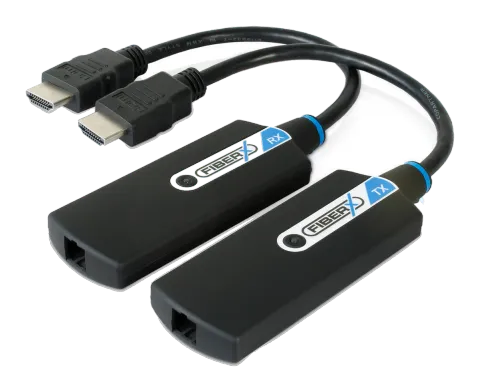
FiberX HDMI Optical Extender Portsaver Instrukcja obsługi
FX-P320
Dziękujemy za zakup FX-P320
Optyczny extender HDMI z Portsaver i wsparciem HDCP przedłuża sygnały HDMI do 300 m za pomocą jedno włóknowego światłowodu wielomodowego. Obsługuje rozdzielczości do FullHD (1920x1080) oraz WUXGA (1920x1200).
Zawartość opakowania
Proszę upewnić się, że w opakowaniu znajdują się następujące elementy:
- Nadajnik (Transmitter) & Odbiornik (Receiver) FX-P320
- +5V zasilanie DC x 2 szt.
- Instrukcja obsługi
Jeśli któregokolwiek z powyższych elementów brakuje, prosimy o kontakt z dostawcą w celu uzyskania wsparcia.
Notatka: Zawartość opakowania może się różnić, jeśli złożyłeś zamówienie specjalne lub zamówienie z miejsca innego niż PureLink GmbH. PureLink GmbH zastrzega sobie prawo do wprowadzania zmian w opisywanym produkcie bez wcześniejszego powiadomienia w celu poprawy niezawodności, konstrukcji, opakowania lub funkcjonalności.
Instalacja
Kroki instalacji:
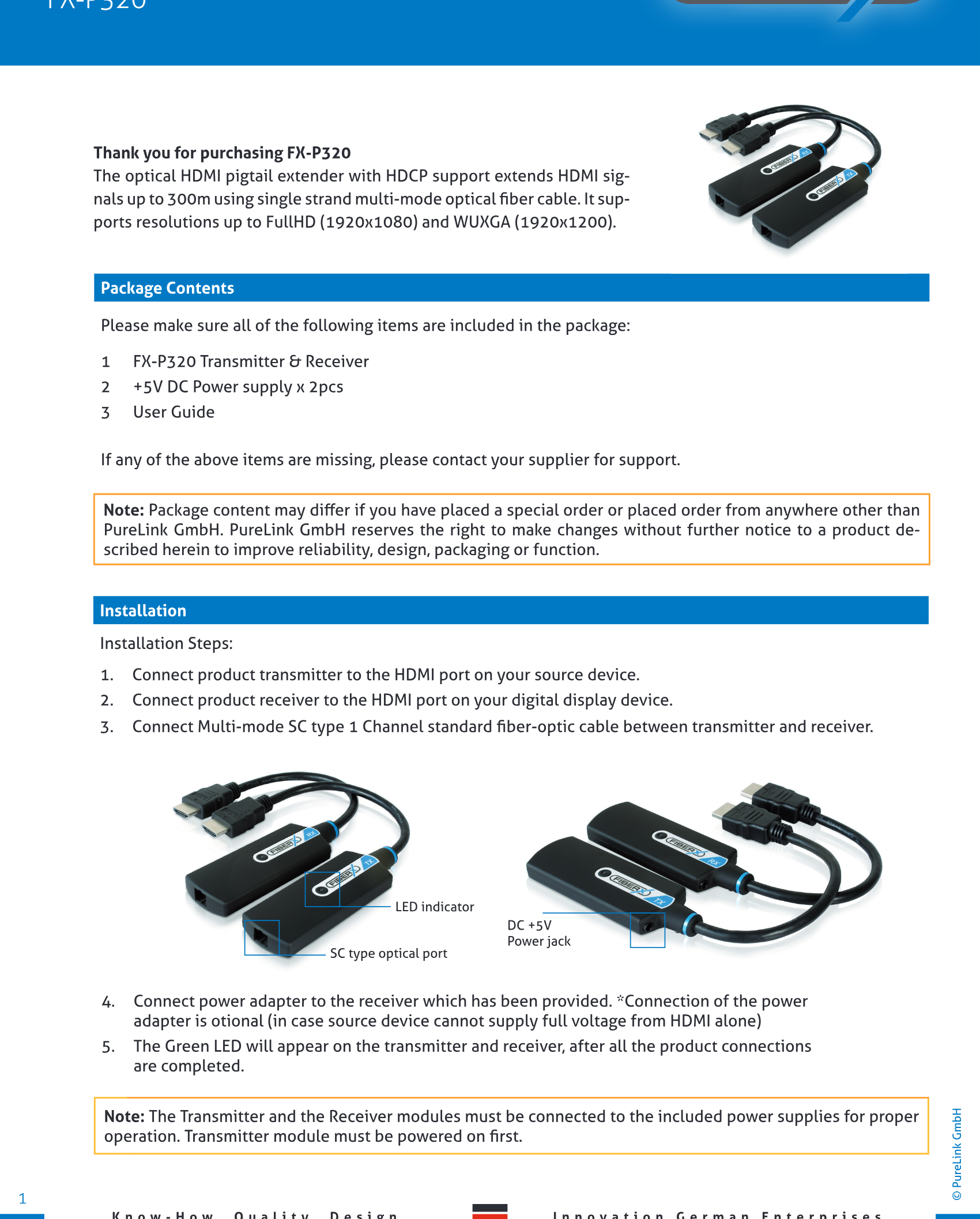
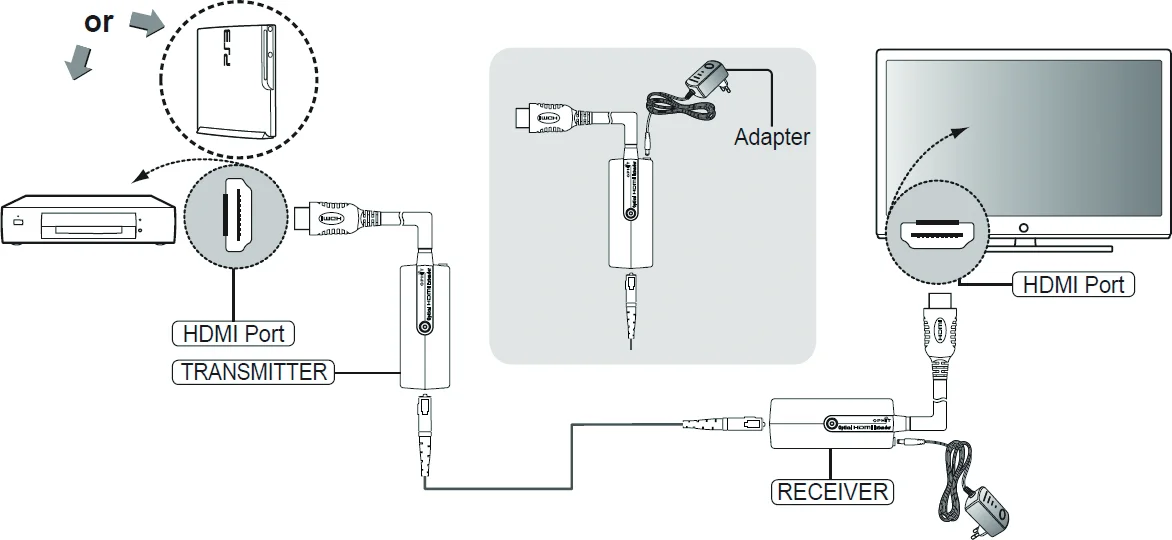
- Podłącz nadajnik (Transmitter) urządzenia do portu HDMI w urządzeniu źródłowym.
- Podłącz odbiornik (Receiver) urządzenia do portu HDMI w cyfrowym urządzeniu wyświetlającym.
- Połącz standardowy światłowód wielomodowy typu SC 1 kanał pomiędzy nadajnikiem (Transmitter) a odbiornikiem (Receiver).
- Podłącz dostarczony zasilacz do odbiornika (Receiver). *Podłączenie zasilacza jest opcjonalne (gdy urządzenie źródłowe nie dostarcza pełnego napięcia przez HDMI).
- Po zakończeniu wszystkich połączeń na nadajniku (Transmitter) i odbiorniku (Receiver) zapali się zielona kontrolka LED.
Notatka: Moduły nadajnika (Transmitter) oraz odbiornika (Receiver) muszą być podłączone do dołączonych zasilaczy w celu prawidłowej pracy. Moduł nadajnika (Transmitter) musi być włączony jako pierwszy.
Wskaźnik LED
DC +5V
Gniazdo zasilania
Port optyczny typu SC
FiberX HDMI Optical Extender Portsaver Instrukcja obsługi
FX-P320
My, PureLink GmbH, niniejszym udzielamy gwarancji na zakupiony produkt. W przypadku wad prosimy o kontakt ze sprzedawcą, od którego nabyto ten produkt.
Roczna ograniczona gwarancja
Klienci mają prawo do bezpłatnej naprawy lub wymiany w przypadku stwierdzenia wady towaru w ciągu 1 (jednego) roku od daty zakupu, pod warunkiem, że urządzenie nie było niewłaściwie użytkowane.
Usługi po okresie gwarancji
Produkt uznaje się za poza gwarancją i może podlegać opłatom dla klienta, jeśli jego wiek przekracza rok lub jeśli wada nie wynika z procesu produkcyjnego, jak w poniższych przypadkach:
- Wady produktu spowodowane wypadkiem lub katastrofą.
- Uszkodzenia produktu spowodowane przez niedbalstwo lub błędne użycie przez klienta.
- Uszkodzenia produktu spowodowane zastosowaniem części lub produktów nie dostarczonych lub sprzedanych przez naszą firmę.
- Uszkodzenia produktu i wszelkie powiązane wady spowodowane działaniami nieuprawnionych serwisantów lub widoczne oznaki naruszenia pokryw urządzenia.
Gwarancja
Zastosowanie
Rozwiązywanie problemów
Ekran nie jest wyświetlany
- Sprawdź, czy urządzenie źródłowe jest włączone
- Sprawdź, czy połączenia z urządzeniem źródłowym i wyświetlającym są poprawne
- Wyłącz i ponownie włącz urządzenie źródłowe
Na ekranie pojawia się szum
- Sprawdź połączenie HDMI
- Sprawdź rozdzielczość wyświetlacza
Notatka: Jeśli usterka nie zostanie usunięta powyższymi środkami, prosimy o kontakt ze sprzedawcą.
Notatka: Jeśli nadal występują problemy, może być konieczne wyczyszczenie złącza modułu lub kabla światłowodowego SC. Około 80% problemów z połączeniem w systemach światłowodowych wynika z zabrudzonych złączy – więcej informacji znajdziesz w przewodniku PureLink dotyczącym czyszczenia światłowodów na naszej stronie: http://www.purelink.de/fileadmin/purelink/media/sonstige/PureLink_Fiber_CleaningInstructions.pdf
Prawo i zgodność
Identyfikacja produktu
Model: FX-P320 – wersja instrukcji 1.0
Znaki towarowe i zastrzeżenia
Model produktu i logo są znakami towarowymi. Wszystkie inne wymienione nazwy firm i produktów są znakami towarowymi ich właścicieli. Wszelkie prawa zastrzeżone. Żadna część niniejszej publikacji nie może być kopiowana ani reprodukowana bez uprzedniej pisemnej zgody. Zastrzegamy sobie prawo do wprowadzania zmian w urządzeniu, opakowaniu i instrukcji oraz nie ponosimy odpowiedzialności za błędy drukarskie.
Utylizacja urządzeń elektrycznych i elektronicznych
Numer rejestracyjny WEEE: DE 93847290
Symbol przekreślonego kosza na produktach, opakowaniach lub w niniejszej instrukcji oznacza, że urządzenia elektryczne i elektroniczne nie mogą być wyrzucane wraz z odpadami komunalnymi po zakończeniu użytkowania. Oddaj stare urządzenia bezpłatnie do punktu zbiórki publicznej lub zwróć je do dystrybutora zobowiązanego do ich przyjęcia. Przed oddaniem usuń wyjmowalne baterie i lampy bez niszczenia urządzenia oraz usuń wszelkie dane osobowe. Szczegóły reguluje prawo krajowe. Zwracając stare urządzenia, pomagasz chronić środowisko.
Opakowanie
Utylizuj opakowanie oddzielnie według materiałów (papier/karton, tworzywa sztuczne) za pośrednictwem lokalnych systemów zbiórki. Przechowuj materiały opakowaniowe z dala od dzieci – ryzyko zadławienia. Rejestracja opakowania LUCID: DE5958616449295.