
Środki bezpieczeństwa
- Rozpakuj sprzęt ostrożnie i zachowaj oryginalne opakowanie oraz materiał do pakowania na wypadek ewentualnej przyszłej wysyłki.
- Przestrzegaj podstawowych środków bezpieczeństwa, aby zmniejszyć ryzyko pożaru, porażenia prądem elektrycznym oraz obrażeń ciała.
- Nie rozbieraj obudowy ani nie modyfikuj modułu. Może to spowodować porażenie prądem lub poparzenia.
- Używanie zasilaczy lub części niezgodnych ze specyfikacją produktu może spowodować uszkodzenie, pogorszenie działania lub awarię.
- Wszystkie naprawy powierzać wykwalifikowanemu personelowi serwisowemu.
- Aby zapobiec pożarowi lub porażeniu prądem, nie narażaj urządzenia na deszcz, wilgoć ani nie instaluj produktu w pobliżu wody.
- Nie umieszczaj ciężkich przedmiotów na kablu Extension, aby zapobiec ich wyjściu poza obrys.
- Nie zdejmuj obudowy urządzenia, gdyż otwarcie lub usunięcie obudowy może narazić Cię na niebezpieczne napięcie lub inne zagrożenia.
- Zainstaluj urządzenie w miejscu zapewniającym wystarczającą wentylację, aby uniknąć uszkodzeń spowodowanych przegrzaniem.
- Trzymaj moduł z dala od cieczy.
- Zalanie obudowy może spowodować pożar, porażenie prądem lub uszkodzenie sprzętu. Jeśli jakiś przedmiot lub ciecz dostanie się na obudowę lub do niej, natychmiast odłącz moduł od zasilania.
- Nie skręcaj ani nie ciągnij końcówek kabla optycznego z siłą, ponieważ może to spowodować awarię.
- Do czyszczenia urządzenia nie używaj płynów ani aerozoli. Przed czyszczeniem zawsze odłącz urządzenie od zasilania.
- Odłącz przewód zasilający, jeśli urządzenie nie jest używane przez długi czas.
- Informacje dotyczące utylizacji zużytych urządzeń: nie spalać ani nie wyrzucać wraz z odpadami gospodarstwa domowego, traktować je jako normalne odpady elektryczne.
Wprowadzenie do produktu
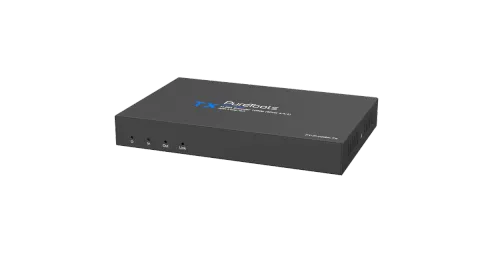
PT-IP-HD2K to IP Streaming Encoder/Decoder, który wykorzystuje standard H.264 do rozszerzania sygnałów wideo HDMI, IR i sterowania RS232 przez sieć IP. Działa z jednym komputerem sterującym (Wake on LAN) oraz jednym przełącznikiem o prędkości transmisji 100 Mbps lub wyższej, do kontrolowania różnych funkcji.
PT-IP-HD2K oferuje przełączanie wideo HDMI 1080p, matrycę wideo, demultipleksację audio, przełączanie audio, transmisję IR&RS232, nagrywanie wideo, PoE i inne. Oprogramowanie sterujące IP Streaming Management łączy wszystkie funkcje, umożliwiając użytkownikowi kontrolę systemu IP streamingowego.
Funkcje
- Obsługuje kodowanie i dekodowanie H.264.
- 1080p wideo przez sieć IP z sygnałami sterującymi IR i RS232 na odległość do 120m przez kabel CATx.
- Obsługuje rozszerzenie wideo, dystrybucję wideo oraz Matrix wideo.
- Obsługuje skalowanie wyjściowego wideo do 720p lub 1080p.
- Obsługuje PoE, Encoder/Decoder może być zasilany przez przełącznik PoE.
- Obsługuje podgląd na żywo wideo w GUI.
- Obsługuje nadawanie wideo w sieci.
- Obsługuje nagrywanie wideo.
- Encoder wyposażony jest w pętlę HDMI loop out.
- Obsługuje wyodrębnianie dźwięku.
- Obsługuje protokoły RTSP, RTP, HTTPFLV, UDP, TCP.
- Obsługuje unicast i multicast.
Zawartość opakowania
| PT-IP-HD2K-TX | PT-IP-HD2K-RX |
|---|---|
| 1x Encoder PT-IP-HD2K-TX (TX) | 1x Decoder PT-IP-HD2K-RX (RX) |
| 2x Uchwyt montażowy z 2 śrubami | 2x Uchwyt montażowy z 2 śrubami |
| 1x 3-pinowa listwa zaciskowa | 1x 3-pinowa listwa zaciskowa |
| 1x Instrukcja obsługi | 1x Instrukcja obsługi |
Specyfikacja
| PT-IP-HD2K-TX | PT-IP-HD2K-RX | |
|---|---|---|
| Wejście wideo | (1) HDMI IN | |
| Złącze wejścia wideo | (1) żeńskie złącze HDMI typu A | |
| Rozdzielczość wejścia HDMI | Do 1080p@60Hz 444 10/12bit | |
| Wyjście wideo | (1) HDMI OUT | (1) HDMI OUT |
| Złącze wyjścia wideo | (1) żeńskie złącze HDMI typu A | (1) żeńskie złącze HDMI typu A |
| Rozdzielczość wyjścia HDMI | Do 1080p@60Hz 444 10/12bit | Do 1080p@60Hz 444 10/12bit |
| Sterowanie | (1) RS232, (1) IR IN, (1) IR OUT, (1) LAN (PoE) | (1) Storage, (1) RS232, (1) IR IN, (1) IR OUT, (1) LAN (PoE) |
| Złącza sterowania | (1) 3-pinowa listwa zaciskowa, (2) gniazda 3,5 mm, (1) RJ45 | (1) USB typu A, (1) 3-pinowa listwa zaciskowa, (2) gniazda 3,5 mm, (1) RJ45 |
| Wyjście audio | (1) Audio OUT (L+R) | |
| Złącze wyjścia audio | (1) gniazdo RCA | |
| Ogólne | ||
| Standard kodowania wideo | H.264 | H.264 |
| Długość kabla CATx | Do 120 metrów | Do 120 metrów |
| Zewnętrzne zasilanie | Wejście: AC 100~240V, 50/60Hz, wyjście: 12V DC 1A; obsługa PoE. | Wejście: AC 100~240V, 50/60Hz, wyjście: 12V DC 1A; obsługa PoE. |
| Zużycie energii | Encoder:4W (Max); Decoder:3.5W (Max) | Encoder:4W (Max); Decoder:3.5W (Max) |
| Temperatura pracy | -5℃ ~ +55℃ | -5℃ ~ +55℃ |
| Temperatura przechowywania | -25℃ ~ +70℃ | -25℃ ~ +70℃ |
| Wilgotność względna | 10%-90% | 10%-90% |
| Wymiary (S*W*G) | 152,0mm x 21,0mm x 100,0mm | 152,0mm x 21,0mm x 100,0mm |
| Waga netto | Encoder: 340; Decoder: 345g | Encoder: 340; Decoder: 345g |
Opis panelu
PT-IP-HD2K-TX Encoder
- POWER LED: Dioda świeci na zielono, gdy urządzenie jest zasilane.
- In LED: Dioda świeci na niebiesko, gdy encoder wykrywa źródło sygnału HDMI.
- Out LED: Dioda świeci na niebiesko, kiedy port HDMI Out jest połączony z urządzeniem wyświetlającym.
- Link LED: Dioda świeci na niebiesko, gdy istnieje aktywne połączenie LAN między encodertem a switchem sieciowym.
- HDMI IN: Port żeński HDMI typu A do podłączenia źródła wideo HDMI.
- HDMI OUT: Port żeński HDMI typu A do podłączenia urządzenia wyświetlającego HDMI.
- RS232: 3-pinowa listwa zaciskowa do sterowania trasowaniem RS232. Obsługuje konfigurację unicast punkt-punkt oraz broadcast punkt-wielopunkt.
- IR IN: Gniazdo 3,5 mm do podłączenia odbiornika IR do sterowania trasowaniem IR.
- IR OUT: Gniazdo 3,5 mm do podłączenia emitera IR do sterowania trasowaniem IR.
- LAN (PoE): Port RJ45 do bezpośredniego podłączenia do decoder'a lub switcha sieciowego za pomocą kabla CATx.
- DC 12V: Port DC do podłączenia zasilacza sieciowego AC.
PT-IP-HD2K-RX Decoder
- POWER LED: Dioda LED świeci na zielono, gdy jest zasilanie.
- Out LED: Dioda LED świeci na niebiesko, gdy port HDMI Out jest podłączony do urządzenia wyświetlającego.
- Link LED: Dioda LED świeci na niebiesko, gdy istnieje prawidłowe połączenie LAN między Decoderem a przełącznikiem sieciowym.
- Storage: USB typu A do podłączenia dysku U-disk do nagrywania wideo.
- Recording LED: Dioda LED świeci na niebiesko podczas nagrywania wideo.
- Start/Stop Button: Naciśnij przycisk, aby rozpocząć lub zatrzymać nagrywanie wideo.
- HDMI Out: Gniazdo HDMI typu A żeńskie do podłączenia urządzenia wyświetlającego HDMI.
- Audio Out: Gniazdo RCA do podłączenia urządzenia audio wyjściowego.
- RS232: 3-pinowa listwa zaciskowa do sterowania routingiem RS232. Obsługuje konfigurację unicast punkt do punktu oraz broadcast punkt do wielu punktów.
- IR IN: Gniazdo 3,5 mm do podłączenia odbiornika IR do sterowania routingiem IR.
- IR OUT: Gniazdo 3,5 mm do podłączenia nadajnika IR do sterowania routingiem IR.
- LAN (PoE): Port RJ45 do bezpośredniego podłączenia do Encodera lub przełącznika sieciowego za pomocą kabla CATx.
- DC 12V: Gniazdo DC do podłączenia zasilacza AC.
Połączenie systemu
Typ połączenia
Istnieją trzy typy możliwych zastosowań:
Extender (Point-to-Point)
W konfiguracji punkt-punkt nie jest wymagany switch. Dystrybuuj pełne, nieskompresowane dane do rozdzielczości 1080p@60Hz oraz sygnały sterujące RS232 i IR za pomocą jednego kabla Cat-x.
Splitter (One-to-Many)
Przy użyciu jednego Encoder i jednego switcha Ethernet (100Mbps lub wyższego) dowolny sygnał A/V może być bezbłędnie i natychmiast rozprowadzany do niemal nieograniczonej liczby Decoderów i ekranów, dowolną liczbę razy.
Matrix Switcher (Many-to-One, Many-to-Many)
Połączenie funkcji przełączania i rozdzielania umożliwia całkowicie skalowalny system Matrix. Niezależnie kieruj sygnał wideo, audio oraz sygnały sterujące RS232 i IR z dowolnego źródła do dowolnego punktu końcowego. System strumieniowania IP pozwala na dynamiczną rozbudowę i praktycznie nieograniczoną liczbę portów I/O.
Schemat systemu
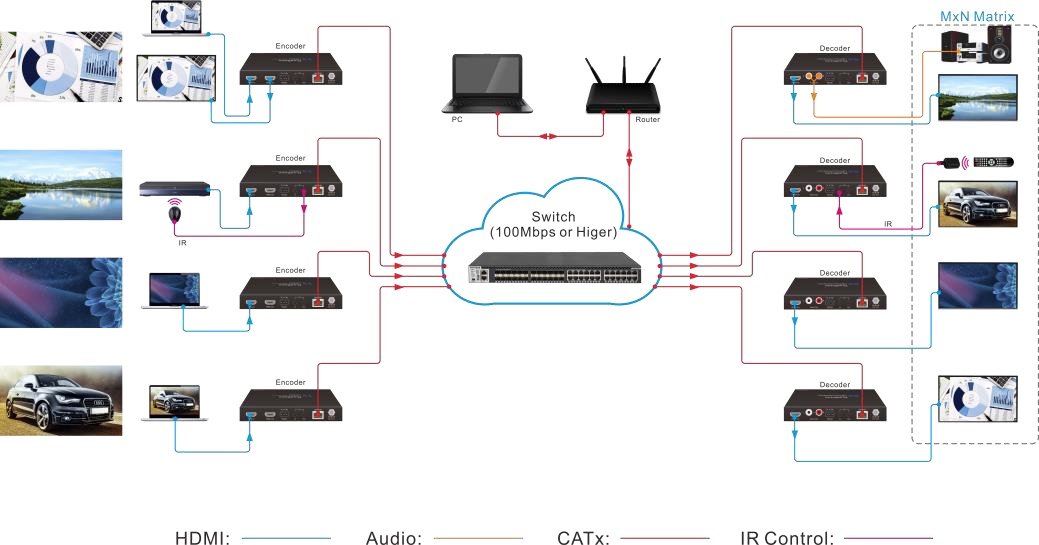
Poniższy schemat ilustruje typowe połączenia wejściowe i wyjściowe, które można wykorzystać z Encoderem/Decoderem do strumieniowania IP:

System transmisji strumieniowej IP
Połączenie komputera do sterowania:
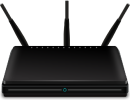
Aby zapewnić stabilność systemu, do systemu należy podłączyć router, a komputer sterujący musi być podłączony do routera lub przełącznika za pomocą kabla sieciowego, zamiast łączenia Wireless.
① PC → Router → Switch
② PC → Switch → Router
PC Router Switch(100Mbps lub wyższy)
PC RouterSwitch(100Mbps lub wyższy)
③ PC → (Wireless) Router → Switch
④ PC → Switch
Konfiguracja sprzętowa
- Podłącz urządzenie źródłowe wideo/graficzne do złącza HDMI IN na każdej jednostce TX.
- (Opcjonalnie) Podłącz urządzenie wyświetlające wideo do złącza HDMI OUT na każdej jednostce TX.
- Podłącz urządzenie wyświetlające wideo do złącza HDMI OUT na każdej jednostce RX.
- (Opcjonalnie) Podłącz urządzenie wyjściowe audio (np. głośnik lub słuchawki) do złącza wyjściowego audio jednostki RX, jeśli chcesz przetestować dodatkowe rozszerzenie audio.
- (Opcjonalnie) Podłącz urządzenia RS232 według potrzeb, jeśli chcesz przetestować rozszerzenie szeregowe RS232 pomiędzy jednostkami TX i RX.
- (Opcjonalnie) Podłącz kompatybilne moduły nadajnika podczerwieni do złączy IR OUT dowolnej jednostki TX lub RX.
- (Opcjonalnie) Podłącz kompatybilne moduły odbiornika podczerwieni do złączy IR IN dowolnej jednostki TX lub RX.
PC Router
Wireless
Switch(100Mbps lub wyższy)
PC Switch(100Mbps lub wyższy)
- Podłącz kabel Ethernet (zalecany Cat-6a) z portu LAN każdego urządzenia TX i RX do dowolnego dostępnego portu LAN.
- Podłącz komputer kontrolujący do portu LAN urządzenia routera lub do portu Cat-x przełącznika (z wyjątkiem portu zarządzania/konsolowego przełącznika).
- Konfiguracja sprzętowa jest teraz kompletna.
Notatka: Domyślny tryb IP to DHCP, wymagany jest przełącznik sieciowy IGMP z funkcją rozdzielania IP do konfiguracji systemu. Każdy TX można również podłączyć bezpośrednio do RX bez użycia przełącznika, korzystając z kabla CaTx, by uzyskać punkt-punkt rozszerzenie.
Informacje ogólne
IP Streaming Management to oprogramowanie sterujące służące do konfiguracji i kontroli rozszerzenia sygnału, routingu oraz przełączania pomiędzy jednostkami Encoder i Decoder.
IP Streaming Management może być używane na dowolnym komputerze z systemem Windows, korzystającym z Microsoft .Net framework 4.0 lub nowszej wersji Windows.
Przed kontynuacją upewnij się, że adresy IP komputera i wszystkich jednostek znajdują się w tej samej lokalnej sieci komputerowej (LAN).
Po zainstalowaniu oprogramowania sterującego uruchom aplikację przez dwukrotne kliknięcie pliku PT-IP-HD2K.exe.
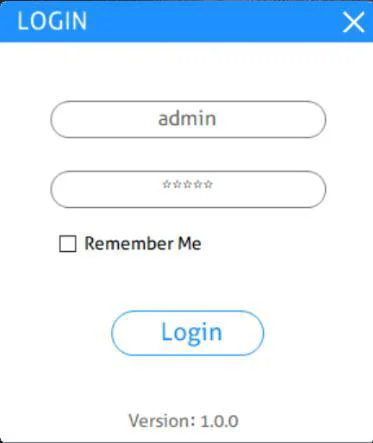
Nazwa użytkownika: admin
Hasło: admin
Po uruchomieniu, główne okno IP Streaming Management otworzy się na karcie „Video Switching”, jak przedstawiono na poniższym obrazie:
Po uruchomieniu aplikacji IP Streaming Management wyświetli wykryte urządzenia jako kafelki. Należy zwrócić uwagę na kilka kwestii:
- Aplikacja ma wiele różnych zakładek do kontrolowania trasowania HDMI oraz innych sygnałów, takich jak audio analogowe, RS232 i inne. Domyślną aktywną kartą powinna być "Video Switching", która oznacza wyświetlanie źródła wideo przez urządzenie RX (Decoder).
- Górna część interfejsu użytkownika oznaczona jest jako "Decoder (RX)". Wszystkie urządzenia RX wykryte w sieci zostaną tutaj wyświetlone.
- Dolna część interfejsu użytkownika oznaczona jest jako "Encoder (TX)". Wszystkie urządzenia TX wykryte w sieci zostaną tutaj wyświetlone.
Wszystkie połączone urządzenia TX i RX w sieci pojawią się jako szare pola w oknie aplikacji.
Każde pole identyfikuje „Hostname” urządzenia. „Hostname” można w każdej chwili zaktualizować w interfejsie „Network Setting”. W polu widoczny jest również „IP Address” urządzenia.
Jeśli urządzenie źródłowe jest podłączone do portu wideo TX, w odpowiednim polu pojawi się obraz ilustrujący urządzenie źródłowe wraz z informacjami o sygnale wideo. Podobnie, jeśli do RX jest podłączone urządzenie wyświetlające, w jego polu ukaże się ilustracja wyświetlacza. Jeśli w polu nie ma żadnego urządzenia, oznacza to, że urządzenie jest podłączone i wykryte, ale do TX (RX) nie jest podłączone urządzenie źródłowe (lub wyświetlające).
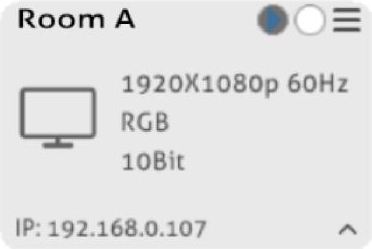
Informacje w polu urządzenia TX
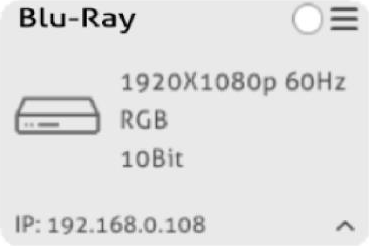
Informacje w polu urządzenia RX
Hostname
Status strumieniowania/Zatrzymany
Menu ustawień
Rozdzielczość wideo
Więcej informacji
Przestrzeń kolorów
Adres IP
Ustawienia ogólne
Kliknij w lewym dolnym rogu, aby wejść do interfejsu ustawień systemu.
Podstawowe ustawienia:
- Wyloguj: Kliknij ten przycisk, aby wyjść z aktualnego konta.
- Strona startowa: Wybierz początkowy interfejs ułatwiający obsługę systemu.
- Przywróć ustawienia fabryczne: Kliknij „Factory Reset”, aby przywrócić wszystkie Encodery i Decodery do ustawień fabrycznych.
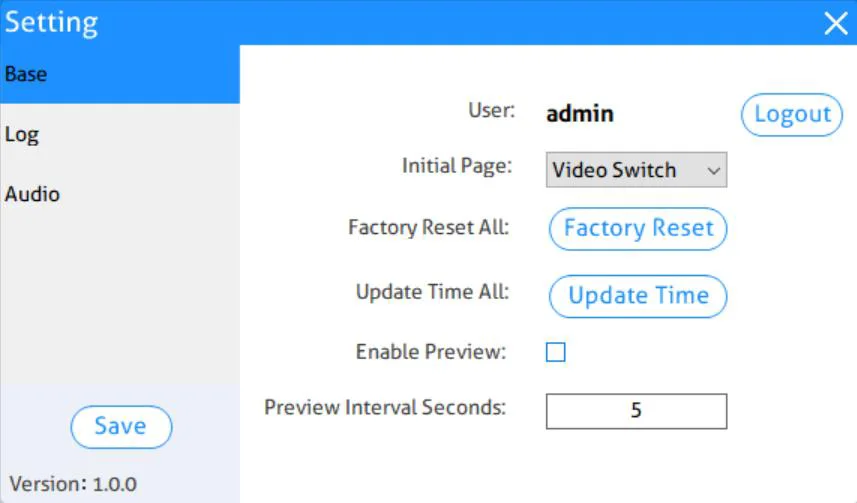
- Aktualizuj czas wszystkich: Kliknij „Update Time”, aby zsynchronizować czas wszystkich podłączonych Encoderów i Decoderów z czasem komputera.
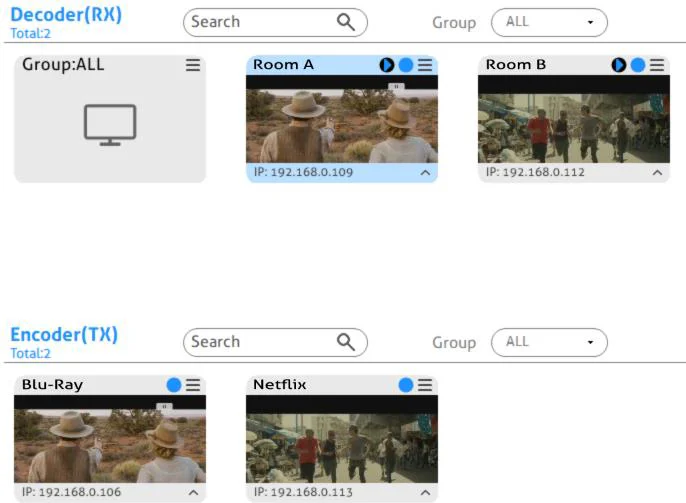
- Włącz podgląd: Włącz funkcję podglądu wideo - tytuł Encoder/Decoder w zakładce „Video Switching” będzie wyświetlał obraz wideo, jak pokazano poniżej:
- Przedział czasu podglądu w sekundach: Ustaw czas odświeżania podglądu wideo.
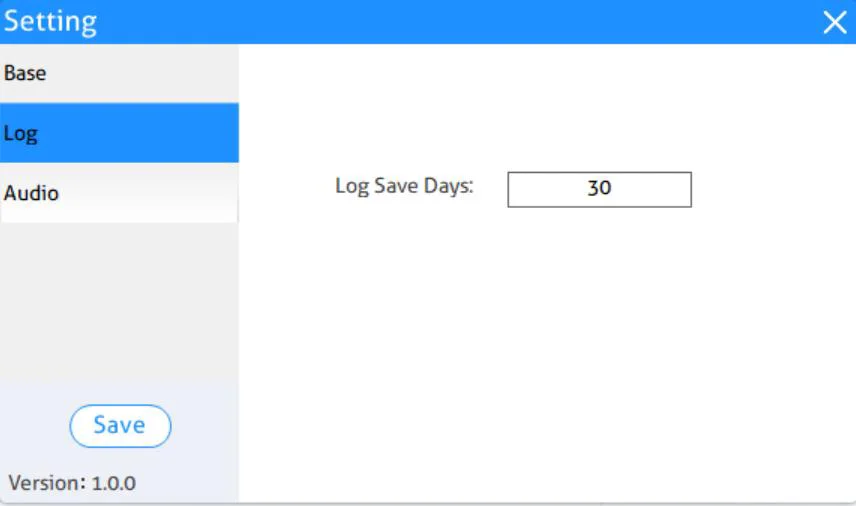
Ustawienia dziennika:
- Dni przechowywania dziennika: Ustaw liczbę dni przechowywania dziennika oprogramowania.
Ustawienia audio:
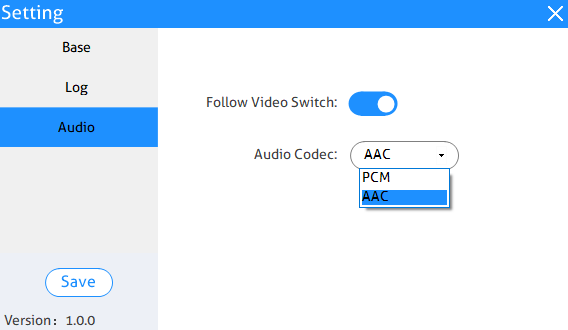
- Podążaj za zmianą wideo: Włącz funkcję podążania dźwięku za przełączaniem wideo. Przy przełączaniu sygnału wideo na karcie Video Switching dźwięk automatycznie podąża za przełączaniem wideo. Należy zauważyć, że osobne przełączanie dźwięku na karcie Audio Switching jest wtedy nieskuteczne.
- Kodek audio: Ustaw standard kodowania audio na AAC lub PCM dla wszystkich enkoderów.
Zakładka trasowania wideo
Zakładka „Video Switching” służy do zarządzania trasowaniem sygnałów między urządzeniami TX i RX.
Wszystkie urządzenia RX wyświetlane są w górnej połowie sekcji „Decoder (RX)”. Podobnie, wszystkie urządzenia TX są wymienione w dolnej połowie w sekcji „Encoder (TX)”.
Przełączanie wideo
- W sekcji Encoder (TX) wybierz jeden TX, klikając aktywny kafelek lewym przyciskiem myszy.
- Przytrzymaj lewy przycisk myszy i przeciągnij kafelek TX na kafelek RX, z którym ma być połączony. Następnie zwolnij przycisk, aby upuścić kafelek TX na RX.
- TX i RX zostały połączone.
Źródło wideo podłączone do Encoder (TX) jest teraz wyświetlane na ekranie podłączonym do odpowiedniego Decoder (RX).
Notatka: Jeżeli obraz wideo nie jest wyświetlany, proszę zweryfikować następujące kwestie:Upewnij się, że przełącznik sieciowy został poprawnie skonfigurowany.Potwierdź, że wyświetlacz obsługuje rozdzielczość źródła wejściowego.Sprawdź, czy używany kabel HDMI jest wysokiej jakości. Jest to szczególnie ważne dla wysokich przepływności do 1080p@60Hz, wymagających kabla "HDMI Premium High Speed".
Aby przypisać inne źródło wejściowe do Decoder (RX), powtórz wspomniane powyżej kroki, przeciągając inny TX na RX, aby powiązać dekoder z nowym źródłem.
Nagrywanie wideo
- Podłącz urządzenie pamięci (np. dysk USB) do portu „Pamięć (Type-A USB)” Decoder (RX).
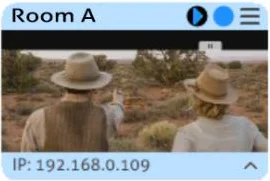
- Naciśnij przycisk „Start/Stop” na przednim panelu Decoder (RX) lub kliknij lewym przyciskiem ikonę „Start/Stop” na tytule Decoder (RX), jak poniżej.
- Po rozpoczęciu nagrywania wideo dioda LED „Nagrywanie” na przednim panelu Decoder (RX) zaświeci na niebiesko.
- Kliknij ponownie ikonę „Start/Stop”, aby zatrzymać nagrywanie wideo, a dioda LED „Nagrywanie” zgaśnie.
- Odczekaj co najmniej 1 minutę, a następnie odłącz dysk USB.
Notatka: Nagrywany format wideo to MP4, a szczegóły wideo pokazują, że dźwięk ma tylko jeden kanał, podczas gdy wyjście audio (PCM) urządzenia to dwa kanały.
Start/Stop
Nagrywanie wideo
Notatka: Format nośnika pamięci musi obsługiwać exFAT, FAT32 lub NTFS.
Kliknij ikonę menu odpowiedniej kafelki RX, a następnie kliknij „Zarządzanie plikami wideo”, aby wejść do interfejsu zarządzania plikami nagrań wideo.
Gdy przepływność TX jest większa niż 20 Mbps, a przepustowość źródła wejściowego jest stosunkowo duża (1080p@60Hz, około 148MHz), nagrywany obraz i dźwięk w RX mogą być lekko niesynchroniczne, a dźwięk nieznacznie opóźniony (mniej niż 1 s).
Wysyłanie pojedynczego źródła do wszystkich urządzeń RX
Aby wysłać ten sam sygnał źródłowy do wszystkich odbiorników jednocześnie, wystarczy przeciągnąć i upuścić jednostkę TX, do której podłączone jest żądane źródło, na niebieską kafelkę w sekcji Decoder (RX) oznaczoną jako „Group: ALL”.
Komentarz: Aby sprawdzić, które RX i TX są ze sobą połączone, kliknij kafelek Decoder (RX) lub Encoder (TX), dla którego chcesz zobaczyć status połączenia. Wszystkie połączone kafelki zostaną podświetlone na niebiesko.
Odłączanie źródła od RX
Aby odłączyć Decoder (RX) od źródła Encoder (TX), kliknij ikonę menu odpowiedniej kafelki RX i wybierz „Leave Video Channel”.

Po odłączeniu źródła od Decoder (RX) urządzenie wyświetlające pokaże komunikat „No Video”, jak na poniższym obrazu:
Zarządzanie presetami
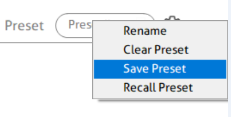
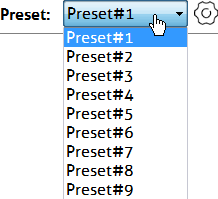
Aby zmienić nazwę presetu, usunąć zapisany preset lub zapisać aktualne ustawienie przełączania wideo, przywołaj zapisany preset wybierając „Preset #1~9” i klikając ikonę zębatki, aby wybrać żądaną opcję: „Rename”, „Clear Preset”, „Save Preset”, „Recall Preset”.
Zakładka podglądu wideo
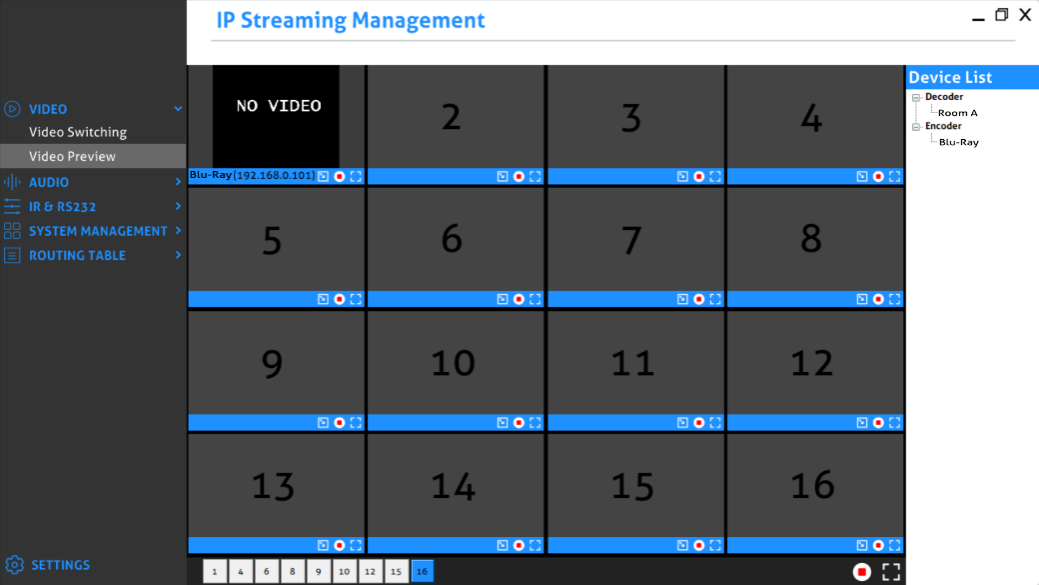
Zakładka „Video Preview” umożliwia podgląd sygnału wideo ze wszystkich urządzeń TX i RX oraz do 16 ekranów do wyświetlania obrazu wideo.
Wszystkie enkodery i dekodery są wyświetlane na liście urządzeń w prawym panelu bocznym.
Przeciągnij i upuść wybraną jednostkę enkodera/dekodera na blok ekranu, na którym ma być wyświetlana.
Pełny ekran.
Zmniejsz ekran.
Wyczyść bieżący ekran.
Produkt korzysta ze standardu H.264, dlatego na komputerze sterującym można zainstalować aplikację „VLC Media Player (pobrany ze strony internetowej)” do podglądu wideo w wyższej rozdzielczości.
- Po zainstalowaniu „VLC Media Player”, kliknij dwukrotnie, aby go otworzyć, a następnie kliknij „Media”
i wybierz „Otwórz transmisję sieciową”.
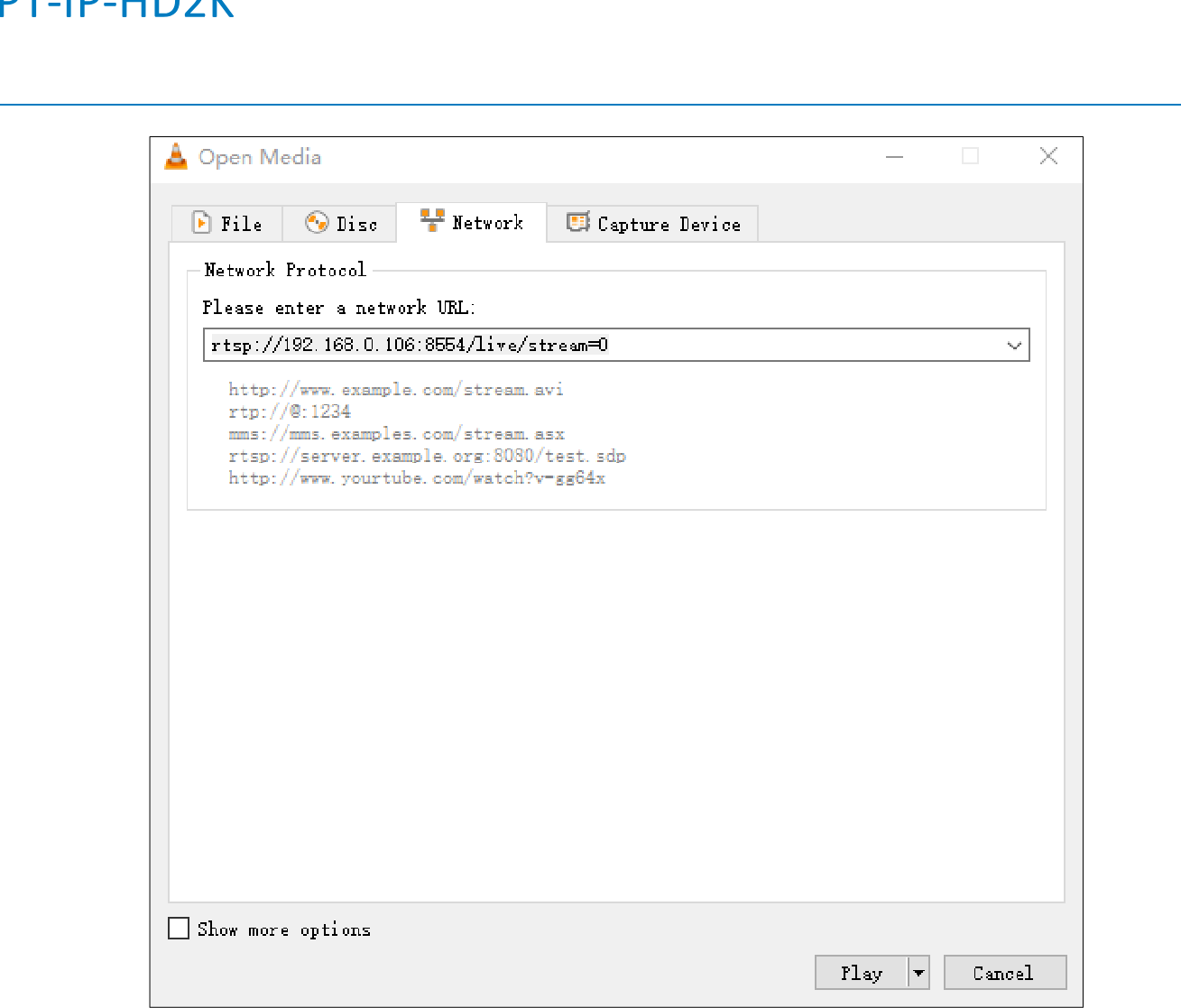
- Kliknij „Sieć” i wprowadź adres URL żądanego kodeka, a następnie kliknij „Odtwórz”.
Przykład adresu URL sieci: rtsp://192.168.0.106:8554/live/stream=0
Adres „192.168.0.106” w adresie URL sieci można zmienić zgodnie z adresem IP innego enkodera.
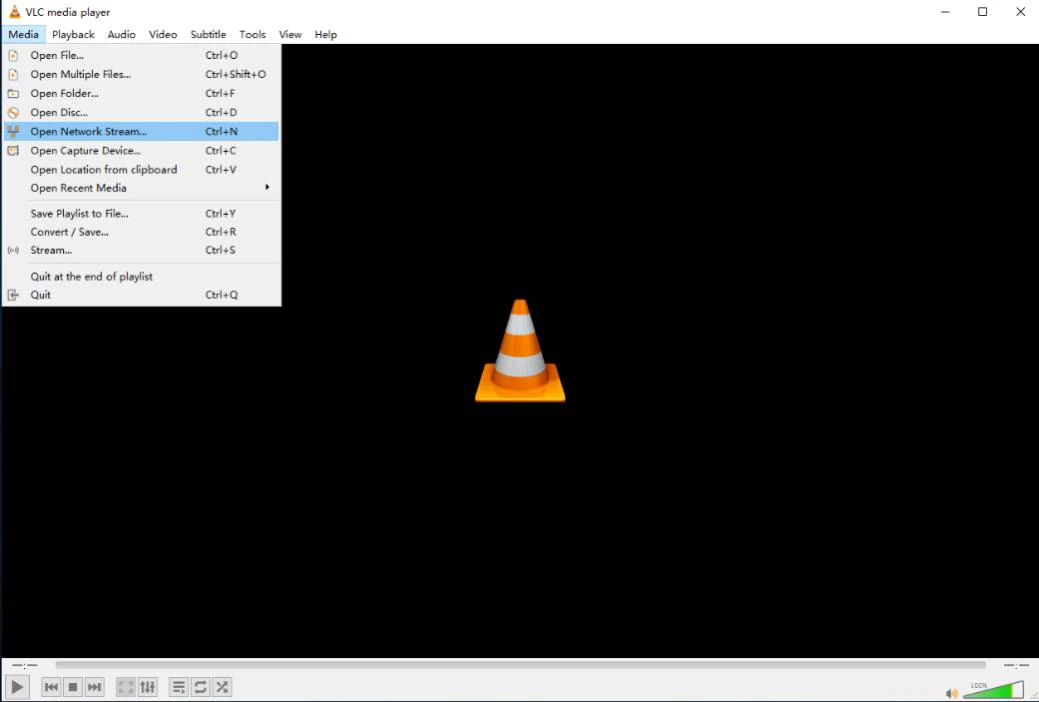
Okno dialogowe otwierania multimediów pokazujące pole wprowadzania adresu URL strumienia sieciowego w VLC media player
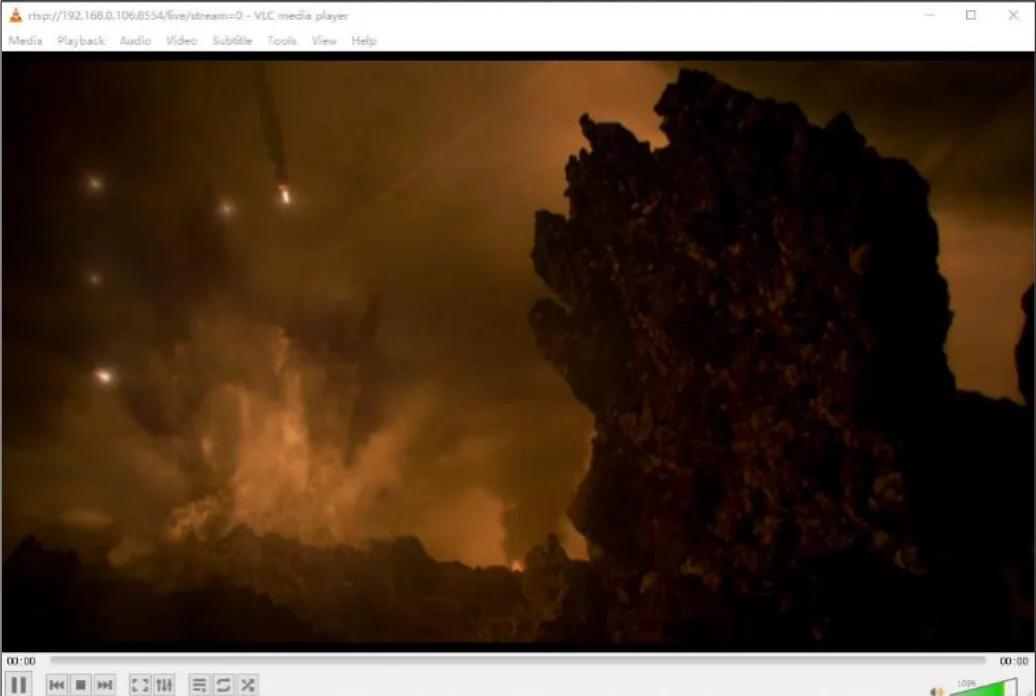
Okno VLC media player odtwarzające strumień wideo z wprowadzonego adresu URL sieciowego
Notatka: Gdy odtwarzacz VLC media player odtwarza wideo, a nie ma dźwięku, standard kodowania audio Encodera można ustawić na AAC w zakładce [Audio Setting]. Proszę odnieść się do punktu 5.8.2.1. [Device Setting].
Zakładka trasowania audio
Zakładka „Audio Switching” służy do konfiguracji i zarządzania trasowaniem audio między urządzeniami TX i RX. Wszystkie urządzenia RX wyświetlane są w górnej połowie sekcji Decoder (RX). Podobnie, wszystkie urządzenia TX są wymienione w dolnej połowie sekcji Encoder (TX).
Najpierw sprawdź, czy odpowiednie urządzenia TX i RX są połączone:
- Sprawdź, czy Decoder (RX) jest aktualnie połączony z wybranym Encoder (TX).
- Kliknij na RX i Encoder (TX) - zostaną podświetlone na niebiesko, jeśli są połączone.
- Wybranie odpowiedniego enkodera podświetli wszystkie dekodery połączone z tym samym TX.
Jeśli odpowiedni Encoder (TX) nie jest obecnie połączony z Decoder (RX), połącz je razem:
- W sekcji Encoder (TX) wybierz TX klikając na jego aktywną ikonę.
- Przeciągnij i upuść ikonę TX na ikonę RX, do którego jest podłączony.
- TX i RX są teraz połączone.
- Powtórz powyższe kroki, jeśli więcej dekoderów ma zostać połączonych z tym samym TX.
Zakładka trasowania RS232
Zakładka „RS232 Routing” służy do konfiguracji i zarządzania dystrybucją danych RS232 dla urządzeń. W interfejsie zarządzania transmisją IP dostępne są dwie sekcje: „Encoders (TX)” oraz „Decoders (RX)”. Każde urządzenie wykryte w sieci jest wymienione w obu grupach, ponieważ każde z nich może wysyłać i odbierać dane RS232.
- Wybierz zakładkę „RS232 Routing” w interfejsie zarządzania transmisją IP.
- Sprawdź, które Encodery i Decodery są połączone. Kliknij kafelek urządzenia, którego status połączenia chcesz zobaczyć. Wszystkie połączone kafelki zostaną podświetlone na niebiesko.
- Aby sparować urządzenia, przeciągnij kafelek reprezentujący Encoder (TX) i upuść go na docelowy Decoder (RX), tworząc komunikację jednokierunkową.
- Aby utworzyć dwukierunkową ścieżkę RS232 między parą Encoder (TX) i Decoder (RX), wymagane są dwa osobne parowania. Powtórz powyższy krok, ale w odwrotnym kierunku (upuszczając TX na RX), aby utworzyć drugie połączenie.
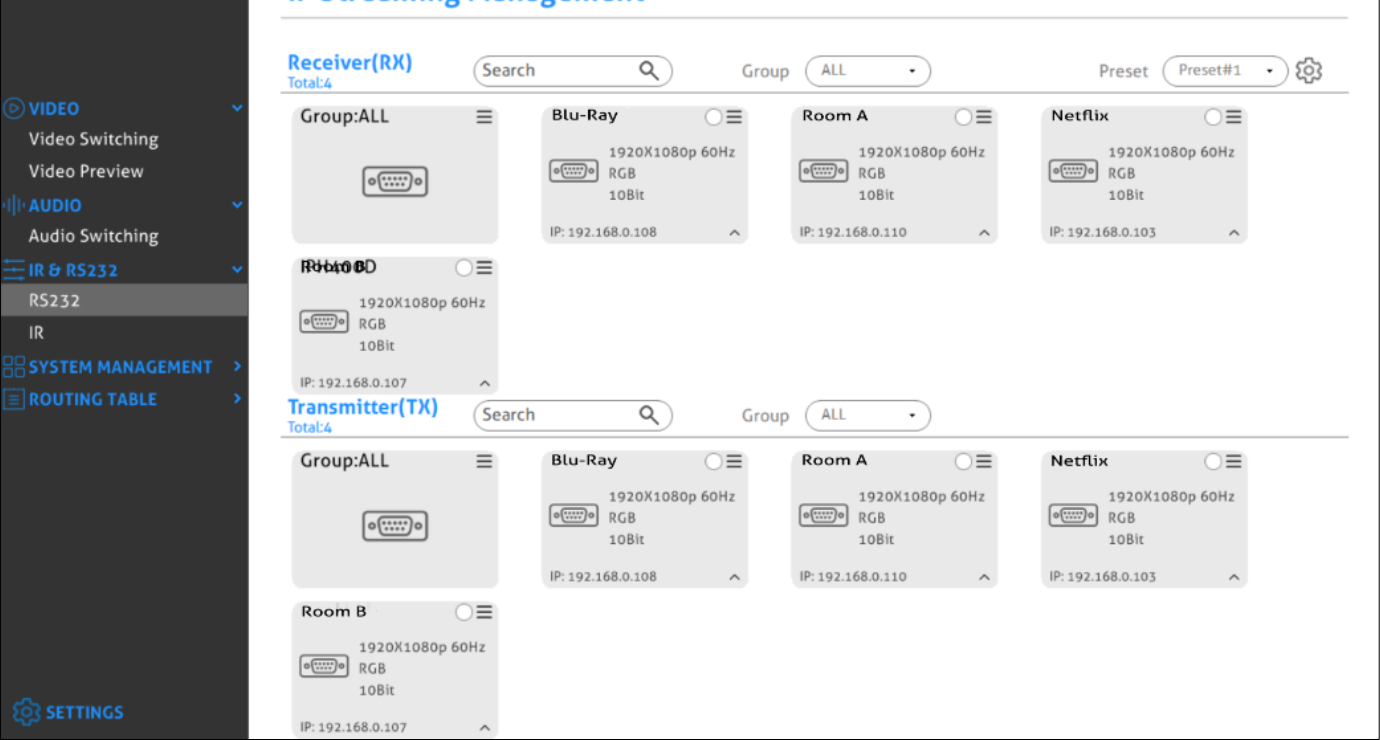
Przypisz Encoder do wszystkich Decoderów
Aby dystrybuować dane RS232 z jednego enkodera do wszystkich dekoderów, przeciągnij i upuść odpowiednią kafelkę enkodera na kafelek oznaczony „Grupa: ALL” w sekcji „Dekodery” na karcie „Routing RS232”.
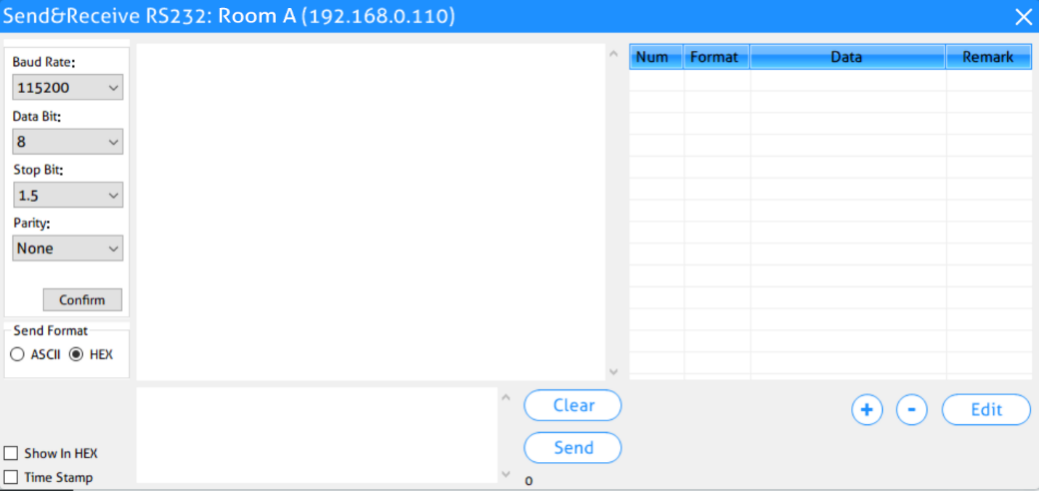
Wysyłanie danych RS232 z IP Streaming Management do urządzenia zewnętrznego
- Kliknij ikonę menu odpowiadającej kafelki enkodera lub dekodera.
- Wybierz „Opcje urządzenia”.
- Wybierz „Wyślij/Odbierz RS232”.
- Otworzy się okno dialogowe.
- Wpisz ciąg RS232, który chcesz wysłać.
- Kliknij przycisk „Wyślij”, aby nadać ciąg.
- Sparowane urządzenia otrzymają komendę RS232.
Zakładka trasowania IR
Zakładka „IR Routing” służy do konfiguracji i zarządzania dystrybucją sygnału IR dla urządzeń. W interfejsie IP Streaming Management udostępniono dwie sekcje: „Encoders (TX)” oraz „Decoders (RX)”. Każde urządzenie wykryte w sieci jest wymienione w obu grupach, ponieważ każde z nich może zarówno wysyłać, jak i odbierać dane IR.
- Wybierz zakładkę "IR Routing" w interfejsie IP Streaming Management.
- Zweryfikuj, które Encoder i Decoder są połączone. Kliknij na kafelek urządzenia, którego status połączenia chcesz zobaczyć. Wszystkie połączone kafelki zostaną podświetlone na niebiesko.
- Aby sparować urządzenia, przeciągnij kafelek reprezentujący Encoder (TX) i upuść go na wybrany Decoder (RX), aby utworzyć jednokierunkową komunikację.
- Aby utworzyć dwukierunkową ścieżkę IR między parą Encoder (TX) i Decoder (RX), wymagane są dwa osobne parowania. Powtórz powyższy krok, lecz w odwrotną stronę (upuszczając TX na RX), aby utworzyć drugie parowanie.
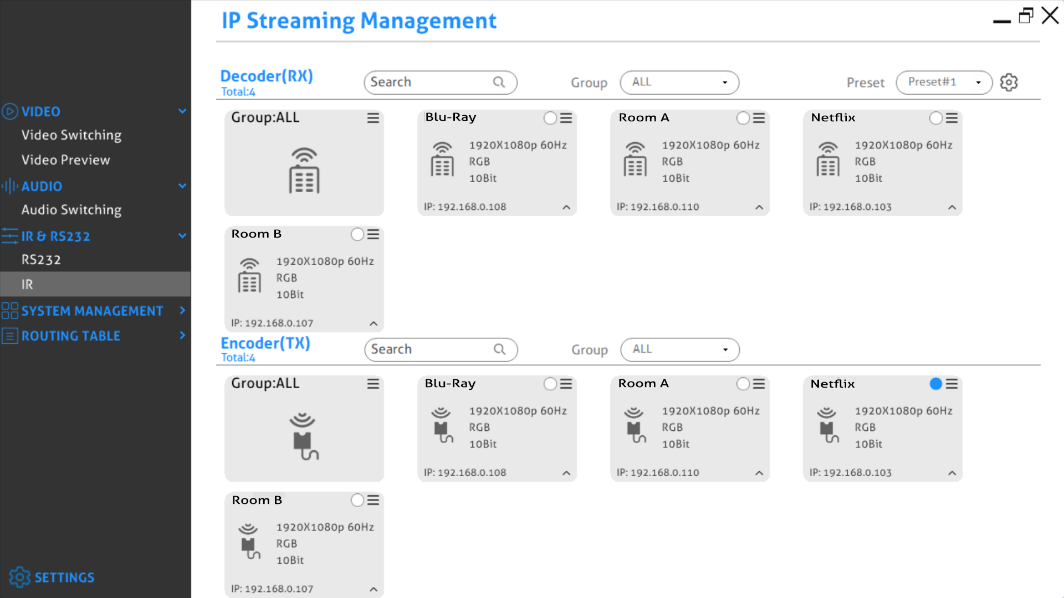
Przypisz Encoder do wszystkich Decoderów
Aby rozdzielić dane IR z pojedynczego Encodera do wszystkich Decoderów, przeciągnij i upuść odpowiedni kafelek Encoder na kafelek oznaczony jako "Group ALL" w sekcji "Decoders" na karcie "IR Routing".
Wysyłanie danych IR z IP Streaming Management do urządzenia firm trzecich
- Kliknij ikonę menu w odpowiednim polu Encoder lub Decoder.
- Wybierz „Device Options”.
- Wybierz „Send/Receive IR”.
- Otworzy się okno dialogowe.
- Wprowadź ciąg IR, który chcesz wysłać.
- Kliknij przycisk „Send”, aby wysłać ciąg.
- Sparowane urządzenia otrzymają polecenie IR.
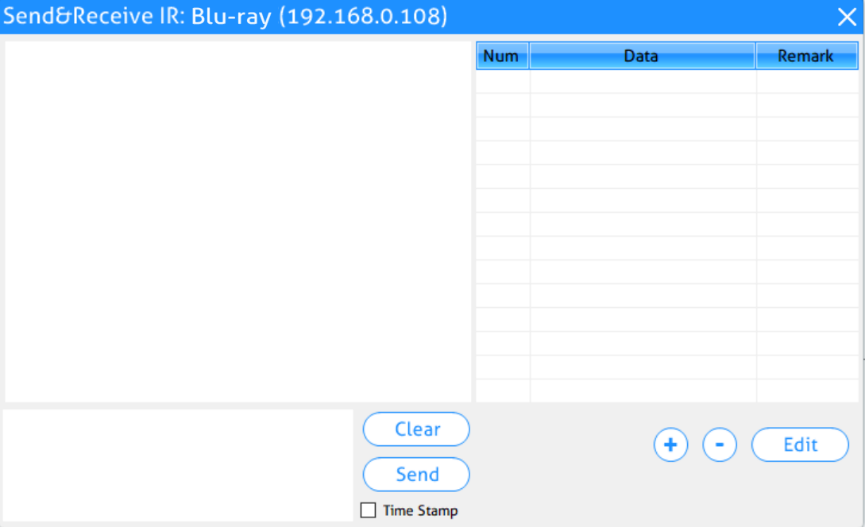
Ograniczenia podczerwieni
Transmitter może wysyłać dane IR do konkretnego urządzenia (unicast) lub nadawać do wszystkich aktywnych urządzeń w sieci (broadcast). Należy jednak zauważyć, że transmitter nie może wysyłać danych jednocześnie do wielu urządzeń wykorzystując multi-unicast.
Format danych używany do wysyłania danych IR z warstwy sterującej do urządzenia to „Pronto”. Poniższy link prowadzi do dobrej definicji formatu Pronto wraz z przykładami.
http://www.remotecentral.com/features/irdisp1.htm
Format Pronto to ciąg liczb hex opisujących wszystko, co jest potrzebne do wygenerowania wymaganej fali nośnej. Zawiera częstotliwość nośną, okresy WŁĄCZENIA/WYŁĄCZENIA wraz z danymi i sumą kontrolną błędu.
Duże biblioteki kodów IR Pronto są powszechnie dostępne i łatwe do znalezienia w Internecie. Poniższy kod to ciąg Pronto do włączania i wyłączania odtwarzacza Sony BlueRay
0000 0067 0000 0015 0060 0018 0030 0018 0018 0018 0030 0018 0018 0018
0030 0018 0018 0018 0018 0018 0018 0018 0030 0018 0018 0018 0030 0018
0030 0018 0018 0018 0030 0018 0018 0018 0018 0018 0018 0018 0030 0018
0030 0018 0030 01FE.
Globalne opcje i ustawienia poleceń
Aby uzyskać dostęp do opcji urządzenia, kliknij ikonę menu dowolnego podłączonego TX lub RX.
Notatka: Opcje urządzenia można wywołać dla dowolnie wykrytego urządzenia oraz z dowolnej zakładki interfejsu, np. „Video Switching”, „Audio Switching” itp.
Opcje ustawień Decoder (RX)
Poniższa sekcja ilustruje okno dialogowe ustawień urządzenia Decoder (RX).
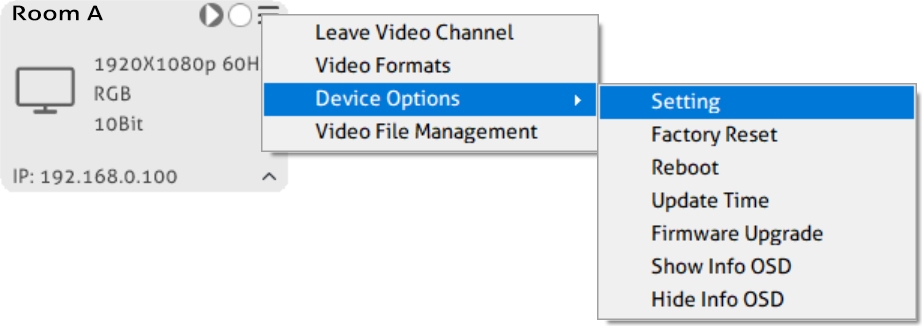
- Zostaw kanał wideo: Odłącz Decoder (RX) od źródła Encoder (TX).
- Formaty wideo: Ustaw format wideo dekodera.
- Ustawienia urządzenia: Ustawienia audio analogowego, ustawienia sieci i ustawienia pamięci zewnętrznej.
- Przywrócenie ustawień fabrycznych: Przywróć dekoder do ustawień fabrycznych.
- Restart: Uruchom ponownie dekoder.
- Aktualizacja czasu: Zaktualizuj czas urządzenia, aby był zgodny z komputerem sterującym.
- Aktualizacja oprogramowania układowego: Aktualizuj wersję oprogramowania układowego dekodera.
- Wyświetl Info OSD: Pokaż informacje o urządzeniu dekodera na wyświetlaczu.
- Ukryj Info OSD: Ukryj informacje o urządzeniu dekodera na wyświetlaczu.
- Zarządzanie plikami wideo: Zarządzaj i pobieraj pliki nagranych wideo.
Ustawienia formatu wideo
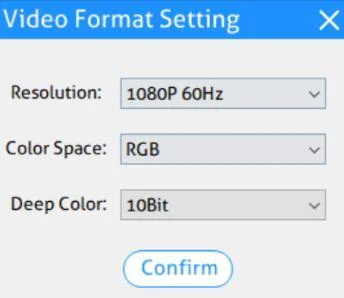
Aby ustawić format wideo dekodera, kliknij ikonę menu odpowiedniej kafelki RX i wybierz „Formaty wideo”. Można wybrać następującą rozdzielczość, przestrzeń kolorów oraz Deep Color:
| Rozdzielczość wideo | Przestrzeń kolorów | Deep Color |
|---|---|---|
| 1080p@25Hz, 1080p@30Hz, 1080p@50Hz, 1080p@60Hz (domyślnie), 720p@50Hz, 720p@60Hz, 1080I@50Hz, 1080I@60Hz | RGB, YCbCr 4:4:4 | 10Bit, 12Bit |
Ustawienia urządzenia
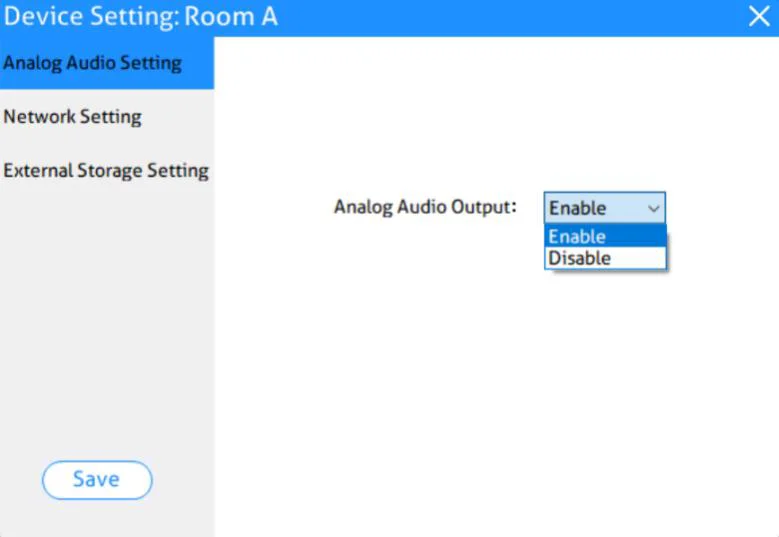
Kliknij ikonę menu odpowiedniej kafelki RX i wybierz „Device Options”, następnie wybierz „Setting”, aby wejść do poniższego interfejsu ustawień urządzenia.
Ustawienie analogowego dźwięku: Wybierz „Włącz/Wyłącz”, aby włączyć/wyłączyć analogowy output audio dekodera.
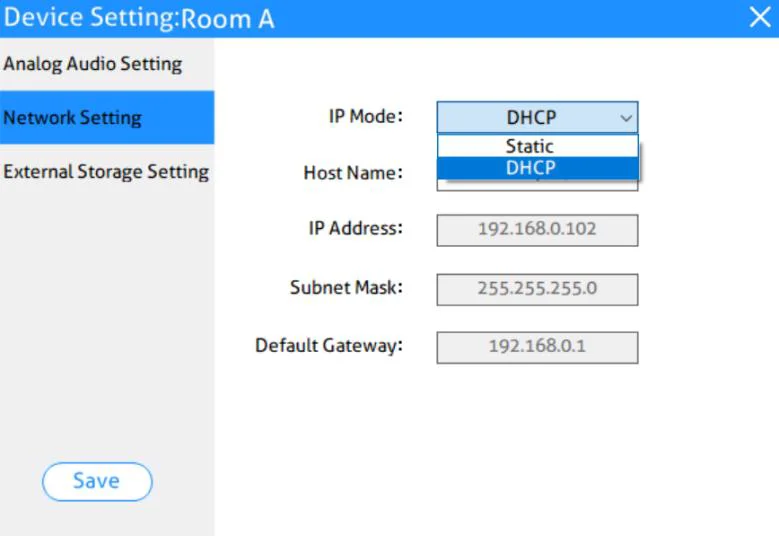
Ustawienia sieci: Użyj tej zakładki, aby zmodyfikować nazwę hosta urządzenia i skonfigurować adres IP.
Aby zmienić nazwę urządzenia, wpisz nazwę (np. „PT-IP-HD2K-RX-1”) w polu edycji „Host Name”. Naciśnij przycisk „Save”, aby zapisać nową nazwę hosta. Nazwa hosta jest trwała i pozostaje do momentu przywrócenia ustawień fabrycznych urządzenia.
Adres IP można ustawić jako „DHCP” lub „Manual”.
- Wybierz „DHCP”, aby otrzymać adres IP od serwera DHCP lub aby adres IP z zakresu 169.254.X.X został automatycznie przypisany, gdy w sieci nie ma serwera DHCP.
- Wybierz „Manual”, aby ustawić statyczny adres IP (adres IPV4, maska podsieci i brama).
Naciśnij „Save”, aby zapisać nowy adres IP. Nowe ustawienia trybu IP są przechowywane w pamięci nieulotnej i pozostają do momentu przywrócenia ustawień fabrycznych urządzenia.
Notatka: Należy zachować szczególną ostrożność przy przypisywaniu statycznego adresu IP. Adres musi być zarówno unikalny, jak i osiągalny. Błąd podczas wpisywania adresu IP, maski podsieci lub adresu bramy może spowodować, że urządzenie stanie się niedostępne.
Ustawienia pamięci zewnętrznej: Użyj tej zakładki, aby ustawić typ nagrywania wideo na „Stop recording when storage is full” lub „Overwritten recording when storage is full”.
Kliknij „Formatting”, aby sformatować urządzenie pamięci wideo.
Przywracanie ustawień fabrycznych
Kliknij ikonę menu odpowiedniej kafelki RX, kliknij „Device Options”, a następnie wybierz „Factory Reset”, aby otworzyć okno potwierdzenia. Kliknij „Yes”, aby przywrócić ustawienia fabryczne.
Restart urządzenia
Kliknij ikonę menu odpowiedniej kafelki RX, kliknij „Device Options”, a następnie wybierz „Reboot”, aby otworzyć okno potwierdzenia. Kliknij „Yes”, aby zrestartować urządzenie.
Aktualizacja oprogramowania układowego
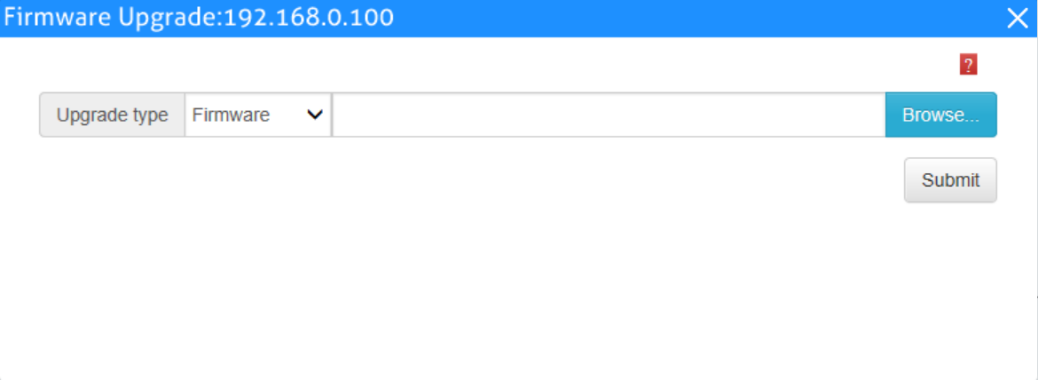
Kliknij ikonę menu odpowiedniej kafelki RX, kliknij „Device Options”, a następnie wybierz „Firmware Upgrade”, aby wejść do poniższego interfejsu. Wybierz typ aktualizacji, kliknij „Browse”, aby dodać plik aktualizacji, następnie kliknij „Submit”, aby rozpocząć aktualizację oprogramowania układowego.
Zarządzanie plikami wideo
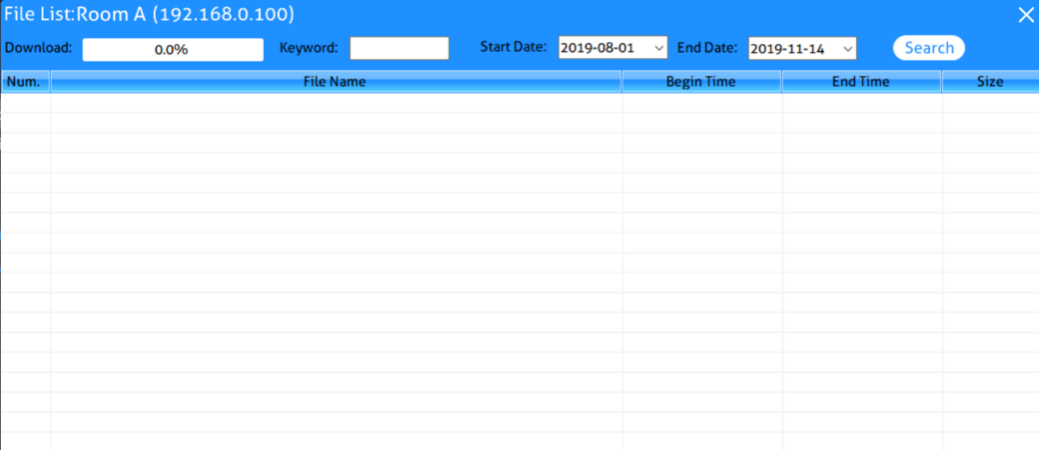
Kliknij ikonę menu odpowiedniej kafelki RX, a następnie kliknij „Video File Management”, aby wejść do poniższego interfejsu zarządzania plikami nagrań wideo.
Opcje ustawień Encoder (TX)
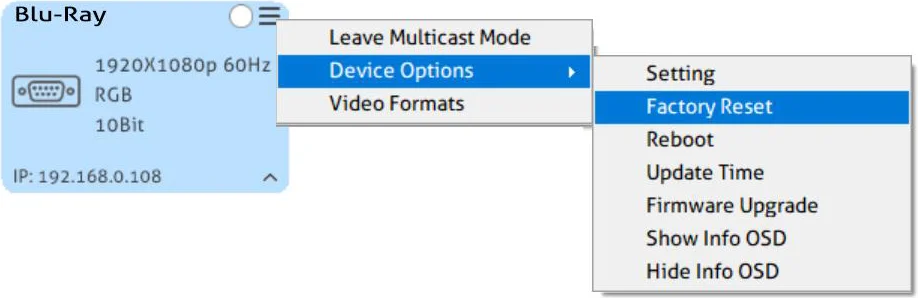
Poniższa sekcja ilustruje okno dialogowe ustawień urządzenia Encoder (TX).
- Opuszczenie trybu Multicast: Wyjdź z trybu multicast.
- Ustawienie urządzenia: Konfiguracja sieci i ustawienia audio.
- Przywracanie ustawień fabrycznych: Przywróć ustawienia fabryczne.
- Restart: Uruchom ponownie enkoder.
- Aktualizacja czasu: Zaktualizuj czas urządzenia, aby był zgodny z komputerem sterującym.
- Aktualizacja oprogramowania układowego: Zaktualizuj wersję firmware enkodera.
- Pokaż informacje OSD: Wyświetl informacje o urządzeniu enkodera na ekranie.
- Ukryj informacje OSD: Ukryj informacje o urządzeniu enkodera na ekranie.
- Formaty wideo: Ustaw format wideo enkodera.
Ustawienia urządzenia
Kliknij ikonę menu odpowiedniej kafelki TX i wybierz „Device Options”, następnie wybierz „Setting”, aby wejść do poniższego interfejsu ustawień.
Ustawienia audio: Użyj tej zakładki, aby ustawić standard kodowania audio enkodera na AAC lub PCM.
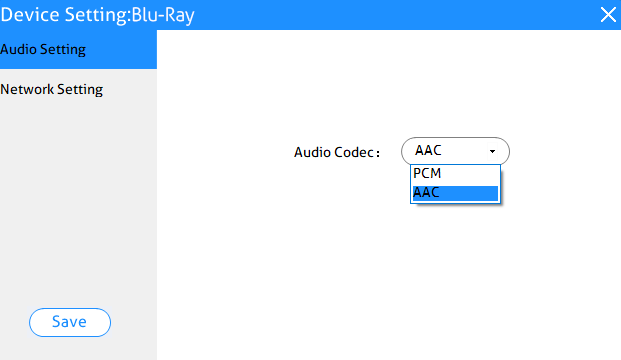
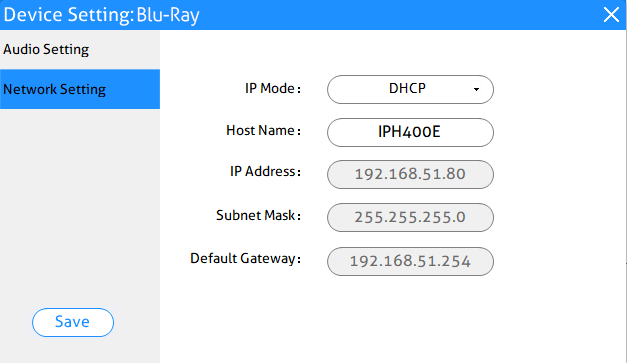
Aby zmienić nazwę urządzenia, wpisz nazwę (np. „PT-IP-HD2K-TX-1”) w polu edycji Host Name. Naciśnij przycisk „Save”, aby zapisać nową nazwę hosta. Nazwa hosta jest trwała i pozostaje, dopóki urządzenie nie zostanie przywrócone do ustawień fabrycznych.
Adres IP można ustawić jako DHCP lub Manual.
- Wybierz „DHCP”, aby odebrać adres IP z serwera DHCP lub aby został automatycznie przypisany adres IP z zakresu 192.168.X.X, jeśli w sieci nie ma serwera DHCP.
- Wybierz „STATIC”, aby ustawić statyczny adres IP (adres IPV4, maskę podsieci oraz adres bramy).
Ustawienie formatu wideo
Aby ustawić format wideo Encoder, kliknij ikonę menu odpowiedniego kafelka TX i
wybierz „Video Formats”.
Można wybrać następującą rozdzielczość, przestrzeń kolorów oraz Deep Color:
| Rozdzielczość wideo | Przestrzeń kolorów | Deep Color |
|---|---|---|
| 1080p@25Hz, 1080p@30Hz, 1080p@50Hz, 1080p@60Hz (domyślnie), 720p@50Hz, 720p@60Hz, 1080I@50Hz, 1080I@60Hz | RGB, YCbCr 4:4:4 | 10Bit, 12Bit |
Przywracanie ustawień fabrycznych
Kliknij ikonę menu odpowiedniego kafelka TX i wybierz „Device Options”, następnie kliknij „Factory Reset”, aby otworzyć okno potwierdzenia. Kliknij „Yes”, aby przywrócić ustawienia fabryczne.
Restart urządzenia
Kliknij ikonę menu odpowiedniego kafelka TX i wybierz „Device Options”, następnie kliknij „Reboot”, aby otworzyć okno potwierdzenia. Kliknij „Yes”, aby zrestartować urządzenie.
Aktualizacja oprogramowania układowego
Kliknij ikonę menu odpowiedniego kafelka TX i wybierz „Device Options”, następnie kliknij „Firmware Upgrade”, aby przejść do poniższego interfejsu. Wybierz typ aktualizacji i kliknij „Browse”, aby dodać plik aktualizacyjny, a następnie kliknij „Submit"
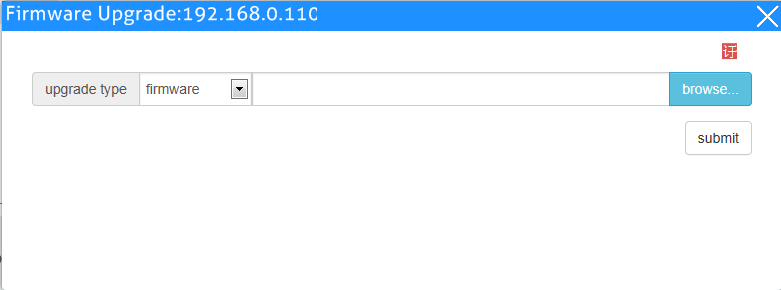
aby rozpocząć aktualizację oprogramowania układowego.
Zakładka zarządzania systemem
Ustawienia zabezpieczeń
Wybierz zakładkę „Security” w interfejsie zarządzania transmisją IP, aby przejść do sekcji zmiany hasła.
- Kliknij „New”, aby dodać nowe konto użytkownika i ustawić jego uprawnienia dostępu.
- Wybierz konto z listy, a następnie kliknij „Change”, aby zmienić hasło.
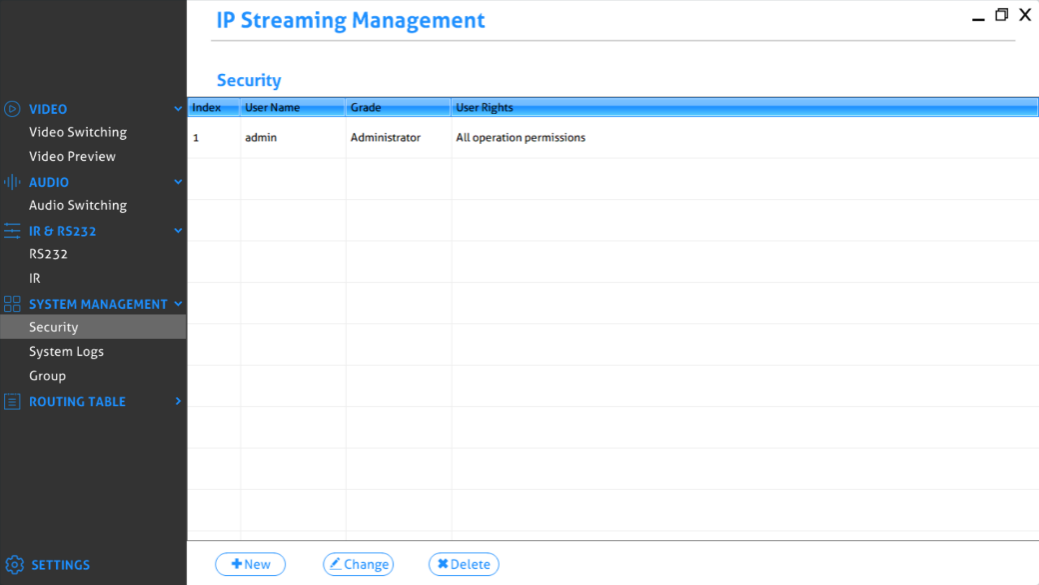
- Wybierz jedno konto z listy, a następnie kliknij „Usuń”, aby usunąć wybranego użytkownika.
Dzienniki systemowe
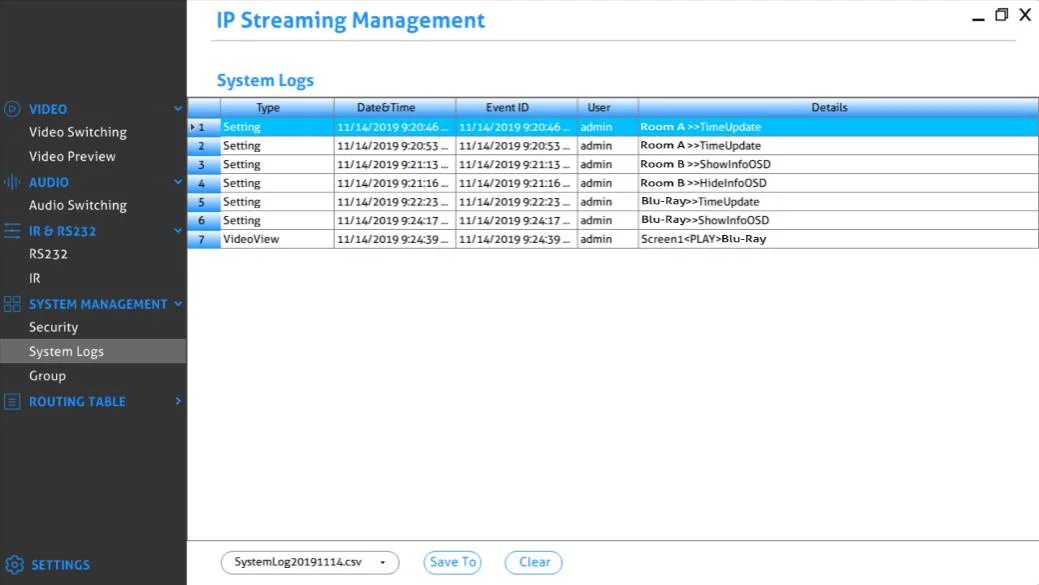
Wybierz kartę „Dzienniki systemowe” w interfejsie IP Streaming Management, aby przejść do sekcji przeglądu dzienników systemowych.
- Wybierz plik dziennika systemowego, a następnie kliknij „Zapisz do”, aby zapisać plik dziennika, lub kliknij „Wyczyść”, aby usunąć wybrany plik dziennika.
Zarządzanie grupami
Wybierz zakładkę „Group” w interfejsie IP Streaming Management, aby wejść do sekcji ustawień grupy.
- Kliknij „+”, aby dodać nową grupę.
- Wybierz grupę z listy, a następnie kliknij „-”, aby usunąć grupę.
- Wybierz grupę z listy, a następnie kliknij „Edit”, aby ustawić grupę.
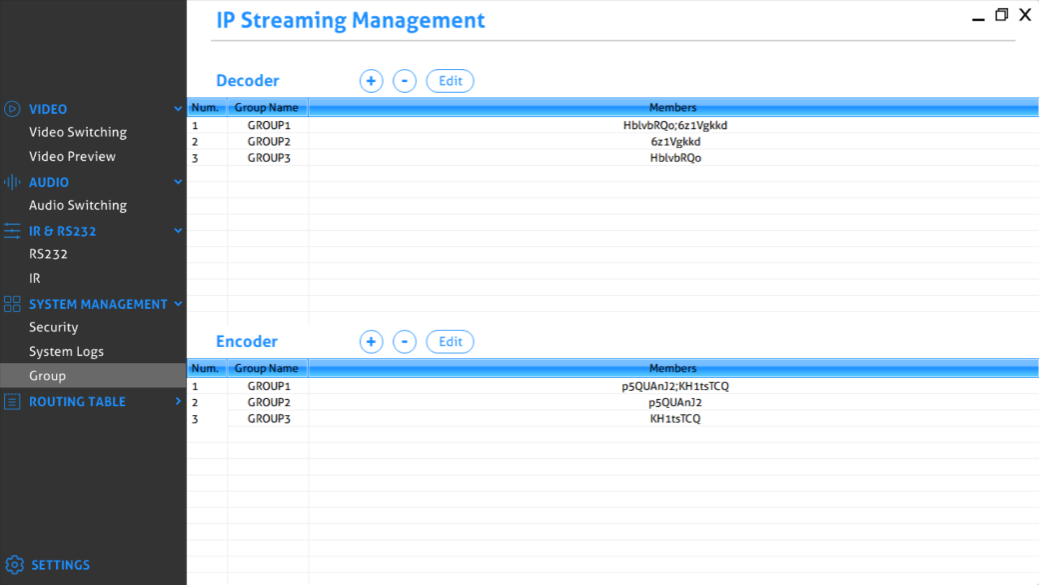
Tabela trasowania
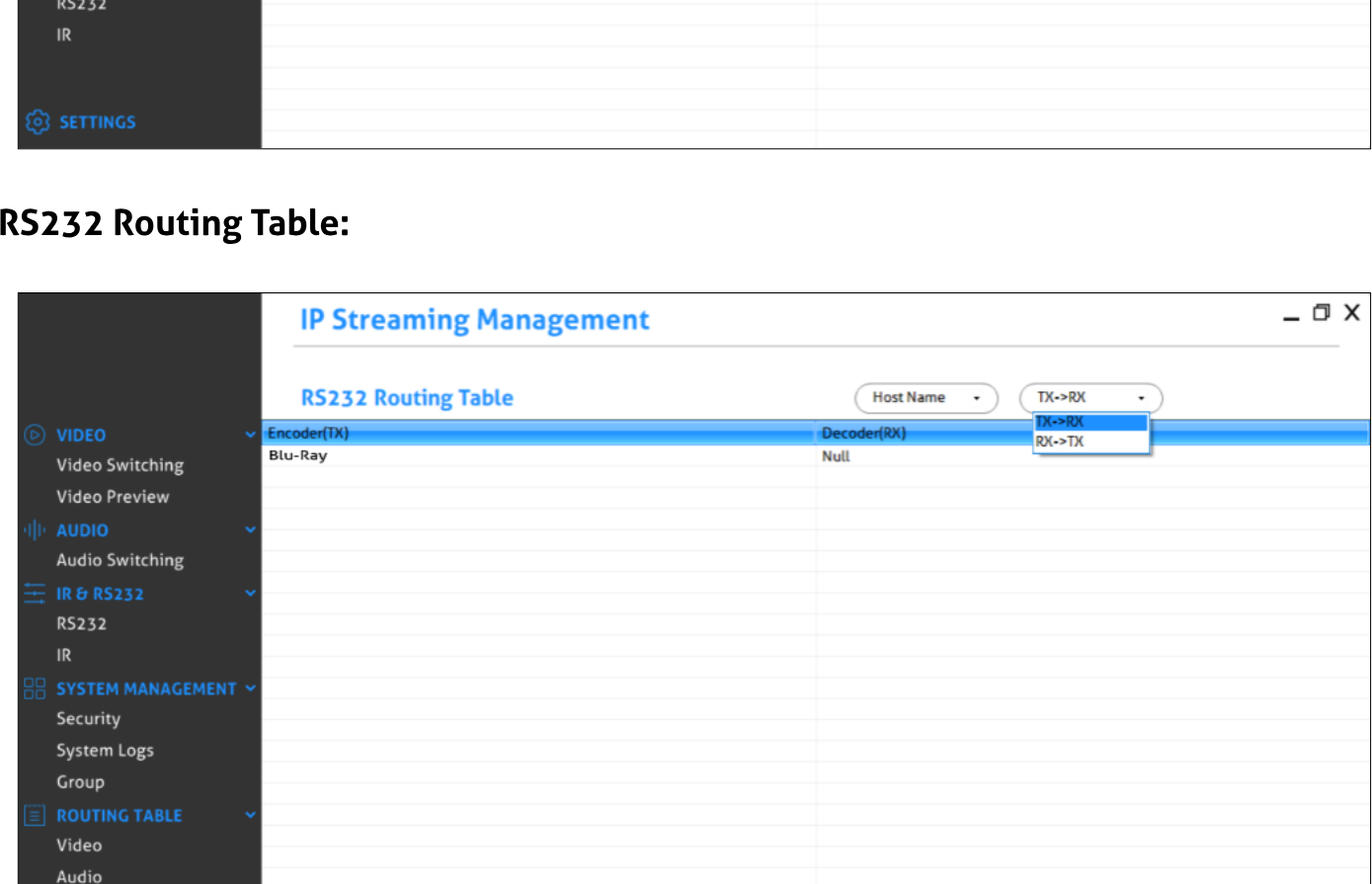
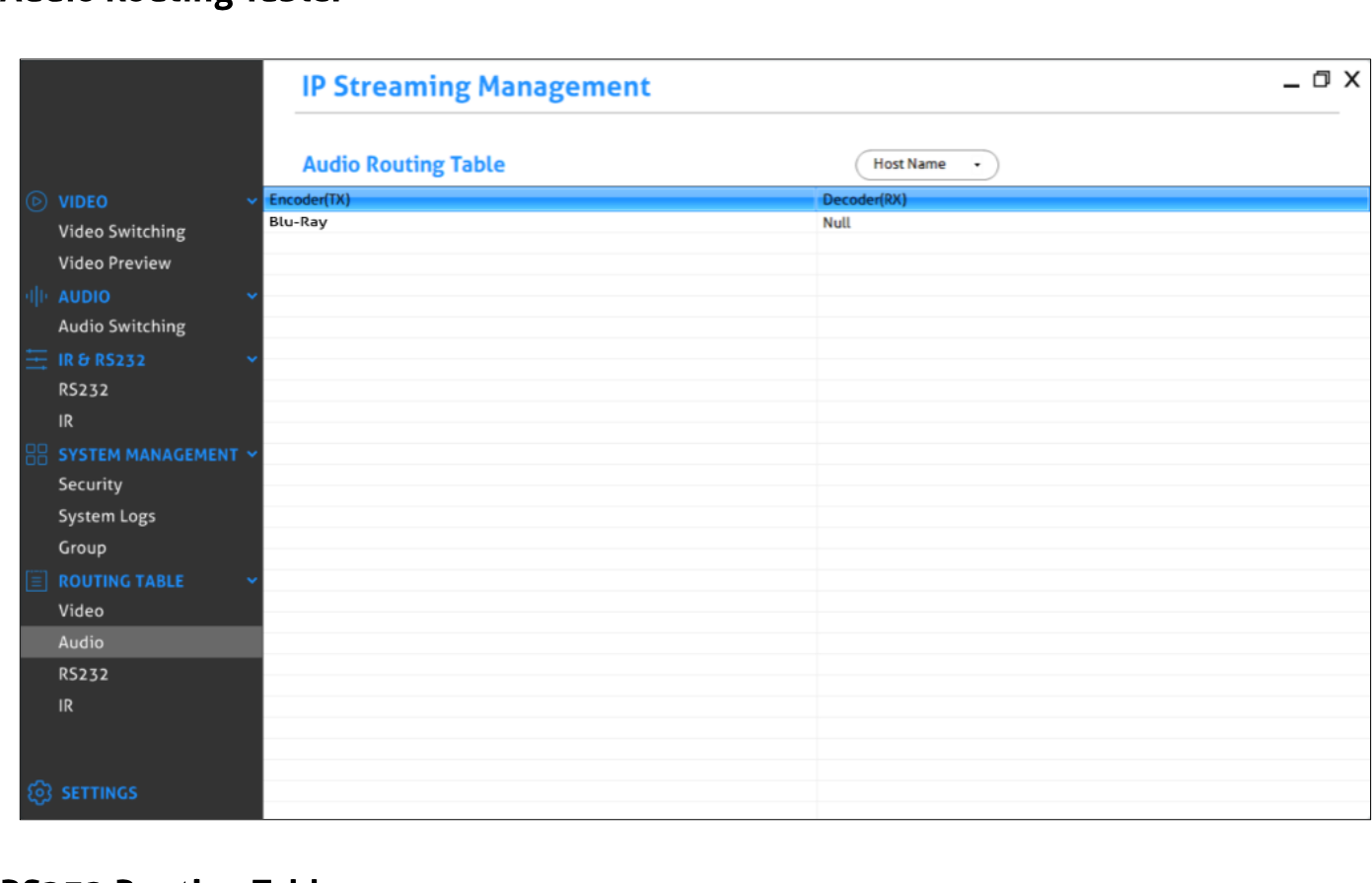
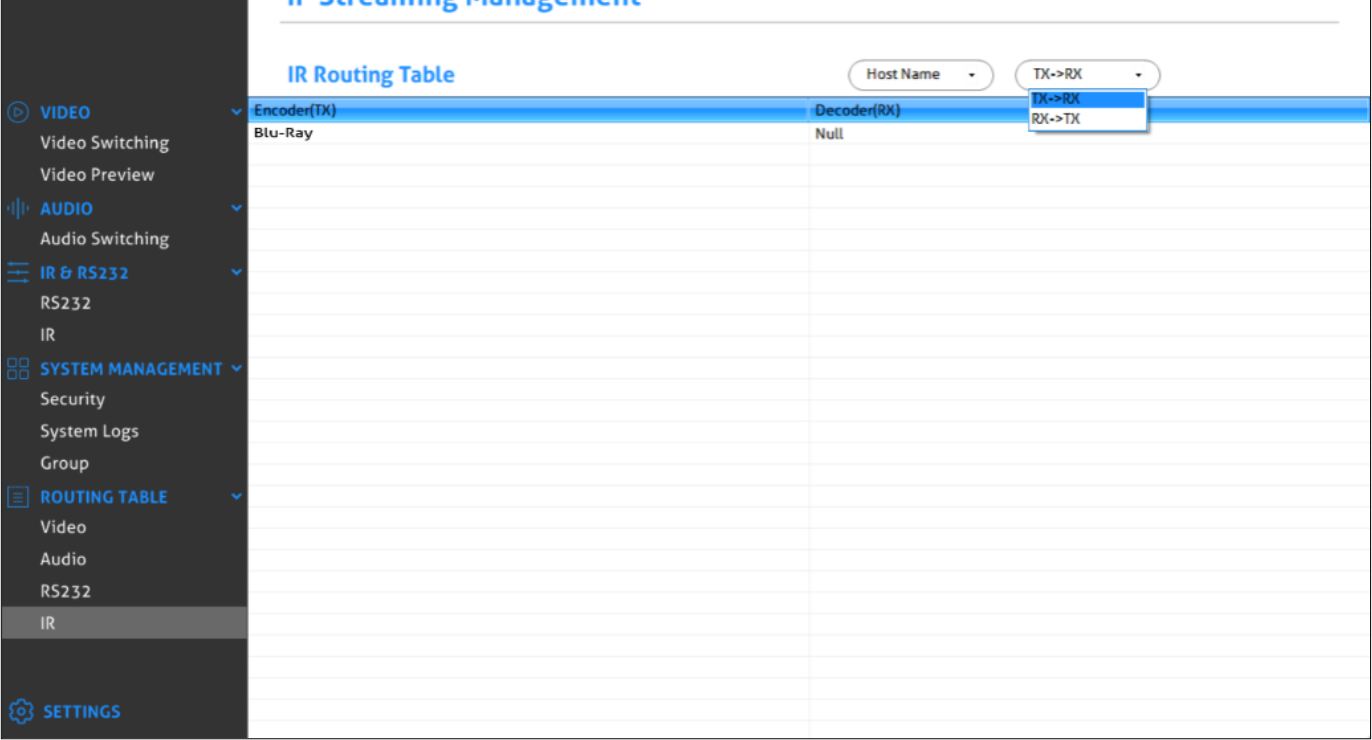
Tabela trasowania umożliwia zebranie informacji o stanie trasowania sygnału wideo, dźwięku HDMI, dźwięku analogowego oraz RS232.
Tabela trasowania wideo:
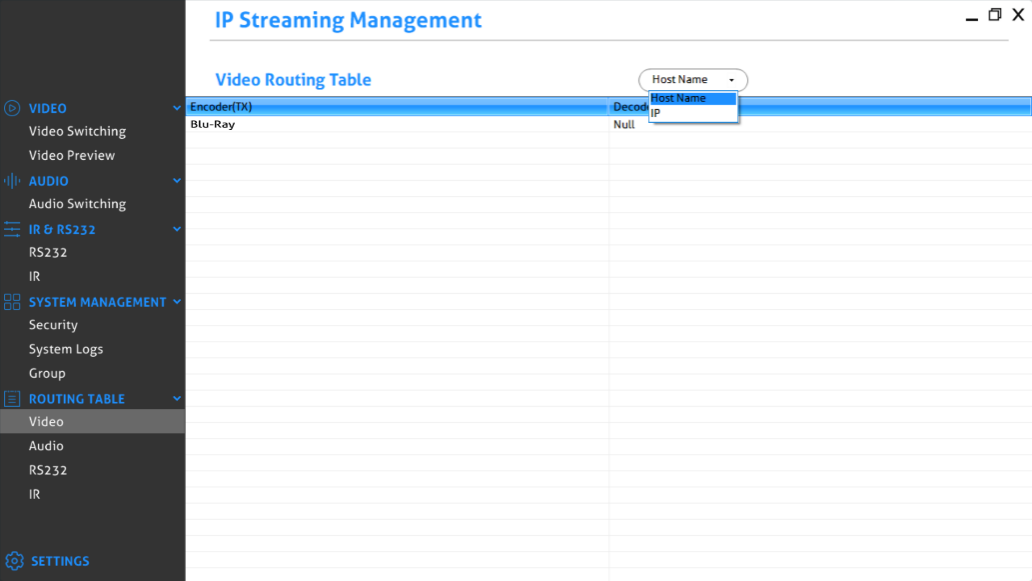
Tabela trasowania audio:
Zrzut ekranu tabeli routingu audio
Tabela routingu RS232:
Zrzut ekranu tabeli routingu RS232
Tabela routingu IR:
Zrzut ekranu tabeli trasowania IR w IP Streaming Management
Obsługa posprzedażowa
Jeśli podczas korzystania z produktu wystąpią problemy, prosimy o ich rozwiązanie zgodnie z instrukcją obsługi. W okresie gwarancji wszelkie koszty transportu ponosi klient.
- Ograniczona gwarancja produktu: Produkt jest wolny od wad materiałowych i wykonawczych przez okres dwóch lat (obowiązuje faktura zakupu). W celu skorzystania z serwisu gwarancyjnego należy przedstawić dowód zakupu w formie paragonu lub faktury potwierdzającej, że urządzenie jest w okresie gwarancyjnym.
- Co gwarancja nie obejmuje (serwis jest dostępny odpłatnie):
- Wsparcie techniczne: W przypadku pytań lub problemów należy skontaktować się z dystrybutorem lub sprzedawcą i podać nazwę oraz wersję produktu, szczegółowy opis usterki oraz okoliczności jej powstania.
- Wygaśnięcie gwarancji.
- Zmiana lub usunięcie fabrycznego numeru seryjnego z produktu.
- Uszkodzenia, pogorszenie stanu lub awaria spowodowane:
- Normalnym zużyciem.
- Użyciem materiałów lub części niespełniających naszych specyfikacji.
- Brakiem zaświadczenia lub faktury jako dowodu gwarancji.
- Modelem produktu na karcie gwarancyjnej niezgodnym z modelem produktu do naprawy lub po zmianie.
- Uszkodzeniami spowodowanymi siłą wyższą.
- Naprawami nieautoryzowanymi przez dystrybutora.
- Innymi przyczynami niezwiązanymi z wadą produktu.
- Kosztami dostawy, instalacji lub robocizny związanymi z montażem lub konfiguracją produktu.
Informacje prawne i zgodność
Identyfikacja produktu
Modele: PT-IP-HD2K-RX, PT-IP-HD2K-TX – wersja instrukcji 1.0
Znaki towarowe i zastrzeżenia
Model produktu i logo są znakami towarowymi. Wszystkie inne nazwy firm i produktów wymienione w niniejszej publikacji są znakami towarowymi ich właścicieli. Wszelkie prawa zastrzeżone. Żadna część tej publikacji nie może być kopiowana ani powielana bez uprzedniej pisemnej zgody. Zastrzegamy sobie prawo do wprowadzania zmian w urządzeniu, opakowaniu lub instrukcji i nie ponosimy odpowiedzialności za błędy drukarskie.
FCC
Oświadczenie To urządzenie generuje, używa i może emitować energię o częstotliwości radiowej i jeśli nie jest zainstalowane oraz używane zgodnie z instrukcjami, może powodować zakłócenia w komunikacji radiowej. Przetestowano je i stwierdzono, że spełnia limity dla urządzenia cyfrowego klasy B, zgodnie z częścią 15 przepisów FCC. Limity te zostały zaprojektowane, aby zapewnić rozsądną ochronę przed szkodliwymi zakłóceniami w instalacjach komercyjnych.
Utylizacja sprzętu elektrycznego i elektronicznego
Nr rej. WEEE: DE 93847290
Symbol przekreślonego kosza na śmieci na produkcie, opakowaniu lub w niniejszej instrukcji oznacza, że sprzęt elektryczny i elektroniczny nie może być wyrzucany do odpadów komunalnych po zakończeniu okresu eksploatacji. Zwrot starych urządzeń jest bezpłatny w publicznych punktach zbiórki lub poprzez zwrot do dystrybutora zobowiązanego do ich przyjęcia. Przed oddaniem usuń baterie i lampy, które da się wyjąć bez uszkodzenia urządzenia, oraz usuń wszelkie dane osobowe zapisane na urządzeniu. Szczegółowe regulacje określa prawo krajowe. Zwracając stare urządzenia, pomagasz chronić środowisko.
Opakowanie
Utylizuj opakowania oddzielnie wg materiału (papier/tektura, tworzywa sztuczne) przez lokalne systemy zbiórki. Przechowuj materiał opakowaniowy z dala od dzieci – ryzyko uduszenia. Rejestracja opakowań LUCID: DE5958616449295.