
Środki ostrożności
Aby w pełni wykorzystać możliwości produktu, prosimy o dokładne przeczytanie wszystkich instrukcji przed użyciem urządzenia. Zachowaj tę instrukcję do późniejszego użytku.
Rozpakuj sprzęt ostrożnie i zachowaj oryginalne opakowanie oraz materiał opakowaniowy na wypadek ewentualnej przyszłej wysyłki.
Przestrzegaj podstawowych zasad bezpieczeństwa, aby zmniejszyć ryzyko pożaru, porażenia prądem elektrycznym oraz urazów.
Nie demontuj obudowy ani nie modyfikuj modułu. Może to spowodować porażenie prądem lub oparzenia.
Używanie materiałów lub części niespełniających specyfikacji produktu może spowodować uszkodzenia, pogorszenie działania lub awarie.
Aby zapobiec pożarowi lub ryzyku porażenia prądem, nie wystawiaj urządzenia na działanie deszczu, wilgoci ani nie instaluj produktu w pobliżu wody.
Nie kładź ciężkich przedmiotów na kablu Extension, aby zapobiec jego zgnieceniu.
Wszelkie naprawy powierzyć wykwalifikowanemu personelowi serwisowemu.
Wprowadzenie do produktu
Wprowadzenie
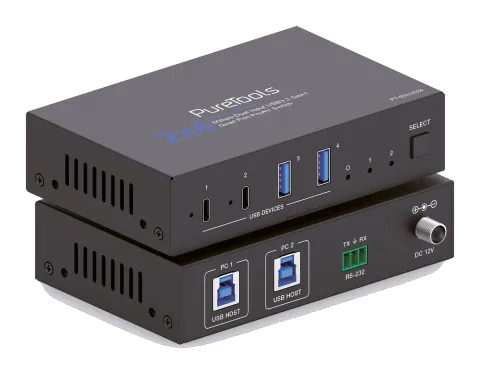
Jest to 2/4-portowe urządzenie do współdzielenia peryferiów USB 3.2 Gen 1, które pozwala użytkownikom na współdzielenie 4 urządzeń USB pomiędzy 2 różne komputery ogólnego przeznaczenia, korzystając z kabli USB 3.2 Gen 1 Typ-B do Typ-A. Umożliwia to czystą i uporządkowaną instalację. Jest zgodne z USB 3.2 Gen1, co pozwala na prędkość transferu do 5Gbps oraz jest wstecznie kompatybilne z USB 2.0 i USB 1.1. Jest idealne dla urządzeń o dużej przepustowości, takich jak stacje dokujące USB lub kamery USB 3.x. Ponadto posiada port komend RS-232 oraz przyciski wyboru do prostego sterowania. Dzięki kompaktowej i w pełni zintegrowanej konstrukcji można stworzyć oszczędzające przestrzeń, wygodne i produktywne środowisko pracy.
Funkcje
- Ochrona przed przeciążeniem prądowym
- 5V/1.5A na wyjściu dla portu USB-C Device, 5V/1A na wyjściu dla portu USB-A Device
- Porty USB Device zgodne z USB 3.2 Gen1, USB 2.0 oraz USB 1.1
- Obsługa architektury USB Multiple Transaction Translator
- Wsparcie dla wielu platform – Windows, Linux oraz Mac
- Automatyczne przełączanie (priorytet dla ostatniego podłączonego)
- Przełączanie za pomocą przycisku na panelu przednim lub przez RS232
- Plug and Play – brak potrzeby instalacji sterowników lub zewnętrznego zasilacza
- Pozwala 2 komputerom na współdzielenie 4 urządzeń USB 3.2 Gen1
- Zgodność z USB 3.2 Gen1, obsługa transferu danych do 5Gbps
- Diody LED wskazujące aktywny komputer
Zawartość opakowania
- 1× 2x4 USB 3.2 Gen 1 Switcher
- 1× Zasilacz 12V/3A z wtyczką EU
- 1× Instrukcja obsługi
- 2× Ucho montażowe
- 4× Śruba maszynowa (M3*6)
Opis panelu
| No. | Nazwa | Opis funkcji |
|---|---|---|
| 1 | USB DEVICES (1/2) | Porty USB-C do podłączenia urządzeń, z zasilaniem wyjściowym 5V/1,5A. Podłącz do urządzeń USB, takich jak kamera USB 3.x lub dysk twardy. |
| 2 | USB DEVICES (3/4) | Porty USB-A do podłączenia urządzeń, z zasilaniem wyjściowym 5V/1A. Podłącz do urządzeń USB, takich jak kamera USB 3.x lub dysk twardy. |
| 3 | Power LED | Zielona dioda świeci, gdy urządzenie jest zasilane. |
| 4 | PC1 LED | Zielona dioda świeci, gdy wybrano łącze PC1. |
| 5 | PC2 LED | Zielona dioda świeci, gdy wybrano łącze PC2. |
| 6 | Auto LED | Zielona dioda świeci, gdy jest włączony tryb automatycznego przełączania. Uwaga: Domyślny tryb to automatyczne przełączanie. Można go ustawić za pomocą polecenia API. |
| 7 | Przycisk wyboru | Naciśnij ten przycisk, aby cyklicznie wybierać łącze PC1 lub PC2. |
| 8 | USB HOST (PC1/PC2) | Porty USB-B HOST do podłączenia do komputera lub hosta. |
| 9 | RS-232 | Port szeregowy RS232, prędkość 19200. Obsługuje wprowadzanie poleceń API i aktualizację oprogramowania MCU. |
| 10 | DC 12V | Wejście zasilania DC 12V/3A. |
Specyfikacja
| Techniczne | |
|---|---|
| Protokół USB | USB 3.2 Gen 1 |
| Prędkość transmisji | 5Gbps |
| Dystans transmisji | 1,5 m/4,9 ft przy użyciu przewodu USB |
| Ochrona ESD | IEC 61000-4-2: ±8kV (wyładowanie powietrzne), ±4kV (wyładowanie stykowe) |
| Połączenie | |
| Wejście | 2× USB HOST [USB 3.2 Gen 1 Typ B, 9-pin żeński, USB tier 1] |
| Wyjście | 2× USB-C DEVICE [USB Typ C, 24-pin żeński, USB tier 3]; 2× USB-A DEVICE [USB Typ A, 9-pin żeński, USB tier 2] |
| Sterowanie | 1× RS-232 [3-pin Phoenix 3.5mm, port aktualizacji firmware] |
| Mechaniczne | |
|---|---|
| Obudowa | Metalowa obudowa |
| Kolor | Czarny |
| Wymiary | 125 mm (S) × 80 mm (G) × 30 mm (W) |
| Waga | 317 g |
| Zasilanie | Wejście: AC 100-240V 50/60Hz, Wyjście: DC 12V/3A (standard US/EU, certyfikaty CE/FCC/UL) |
| Pobór mocy | 30 W (maks.) |
| Temperatura pracy | 32 ~ 104°F / 0 ~ 40°C |
| Temperatura przechowywania | -4 ~ 140°F / -20 ~ 60°C |
| Wilgotność pracy | 20%~80% wilgotności względnej, bez kondensacji |
| Wilgotność przechowywania | 10%~90% wilgotności względnej, bez kondensacji |
Polecenia API
Produkt obsługuje również sterowanie poleceniami RS232. Podłącz port RS232 do odpowiedniego kabla i urządzenia sterującego. Następnie uruchom na komputerze narzędzie do wysyłania poleceń szeregowych, aby wysyłać polecenia ASCII i sterować produktem.
Lista poleceń ASCII produktu znajduje się poniżej.
Notatka: Port DB9 protokół komunikacji RS232 (Podłącz do systemu sterowania)
Prędkość transmisji: 19200 (stała) Bity danych: 8 Bity stopu: 1 Parzystość: brak
Znak kończący polecenie to „<CR><LF>”
| Polecenie | Funkcja | Przykład | Informacja zwrotna | Domyślnie |
|---|---|---|---|---|
| ? | Pobierz listę wszystkich poleceń | ? | ||
| help | Pobierz listę wszystkich poleceń | help | ||
| get fw version | Pobierz wersję oprogramowania układowego | get fw version | 1.0.0 | |
| set reboot | Uruchom ponownie urządzenie | set reboot | Uruchamianie ponowne… Inicjalizacja systemu… Inicjalizacja zakończona! FW: 1.0.0 | |
| set reset | Przywróć ustawienia fabryczne | set reset | Czy na pewno PRZYWRÓCIĆ ustawienia domyślne? Aby potwierdzić, wpisz „Yes” po następnym komunikacie… Wpisz 1 | |
| get status | Pobierz status systemu | get status | Proszę zapoznać się z notatką na końcu listy. | |
| set key on/off | Ustaw włączanie/wyłączanie klawisza panelu przedniego | set key on set key off | Włącz klawisz. Wyłącz klawisz. | on |
| get key | Pobierz status włączania/wyłączania klawisza panelu przedniego | get key | Klawisz włączony. | |
| set input x | Ustaw wejście USB hosta (x=1~2) x=1: Wejście USB hosta 1 x=2: Wejście USB hosta 2 | set input 1 | Ustaw wejście USB hosta 1. | 1 |
| get input | Pobierz port wejścia USB hosta | get input | 1 | |
| get usb5v | Pobierz napięcie 5V na wejściu USB hosta | get usb5v | Host 1: 5V Host 2: brak | |
| set autoswitch x | Ustaw automatyczne przełączanie włącz/wyłącz (wykrywanie USB 5V) x=Włącz, Wyłącz | set autoswitch x | Włącz automatyczne przełączanie. | on |
| get autoswitch | Pobierz status automatycznego przełączania | get autoswitch | Automatyczne przełączanie włączone. | |
| set output x usb5v y | Ustaw napięcie wyjściowe USB device (x=0~4) 5V na y x=[0...4]:0:Wszystkie, 1:USB-C 1, 2:USB-C 2, 3:USB-A 3, 4:USB-A 4 y=0: Wyłącz wyjście 5V y=1: Podążaj za hostem y=2: Wymuś stałe wyjście 5V | set output 0 usb5v 1 | Ustaw wyjście 5V na wszystkich USB device: podążaj za hostem. | 1 |
| get output x usb5v | Pobierz status napięcia 5V na wyjściu USB device (x=0~4) | get output 0 usb5v | USB-C 1 5V: podążaj za hostem USB-C 2 5V: podążaj za hostem USB-A 3 5V: podążaj za hostem USB-A 4 5V: podążaj za hostem | |
Notatka: Odpowiedź na polecenie „r status” jest następująca.
=======================================
Status Info 2x4 USB 3.2 Gen1 Switcher
FW 1.0.0
Key AutoSwitch Input
Włącz Włącz 01
Input Cable
01 Połączony
02 Brak
Output USB_5V
01 Podążaj_za_hostem
02 Podążaj_za_hostem
03 Podążaj_za_hostem
04 Podążaj_za_hostem
=======================================
Schemat systemu

Poniższe schematy przedstawiają typowe połączenia wejść i wyjść, które można wykorzystać z tym urządzeniem:
- USB DEVICES
- Zasilacz DC 12V
- RS232
- USB HOST PC 2
- USB HOST PC 1
- Dysk USB
- Kamera USB
- Mikrofon
- USB Tier 1 Host PC
- USB Tier 2
- USB Tier 3
Środki ostrożności podczas użytkowania
- Upewnij się, że wszystkie komponenty i akcesoria są dołączone przed instalacją.
- System powinien być instalowany w czystym środowisku o odpowiedniej temperaturze i wilgotności.
- Wszystkie wyłączniki zasilania, wtyczki, gniazda i przewody zasilające powinny być izolowane i bezpieczne.
- Wszystkie urządzenia powinny być podłączone przed włączeniem zasilania.
Aktualizacja oprogramowania układowego
Proszę postępować zgodnie z poniższymi krokami, aby zaktualizować oprogramowanie układowe przez port RS232.
- Przygotuj narzędzie PC (.exe) oraz najnowszy plik aktualizacji (.bin) na komputerze.
- Podłącz port RS232 switchera do komputera.
- Podłącz zasilanie do switchera i włącz zasilanie.
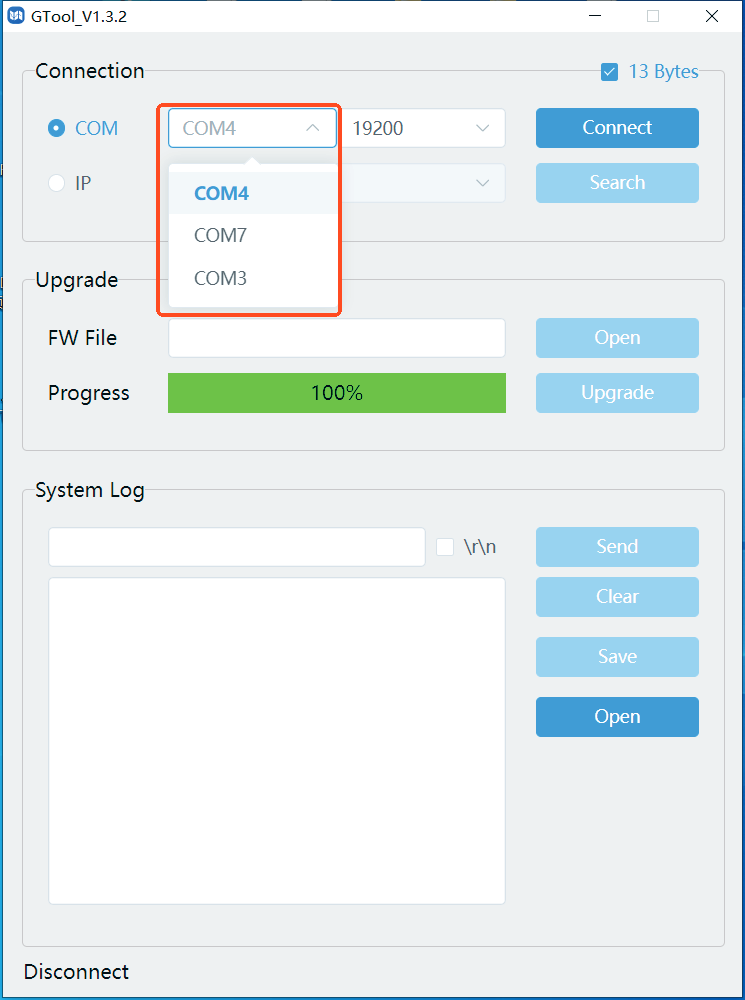
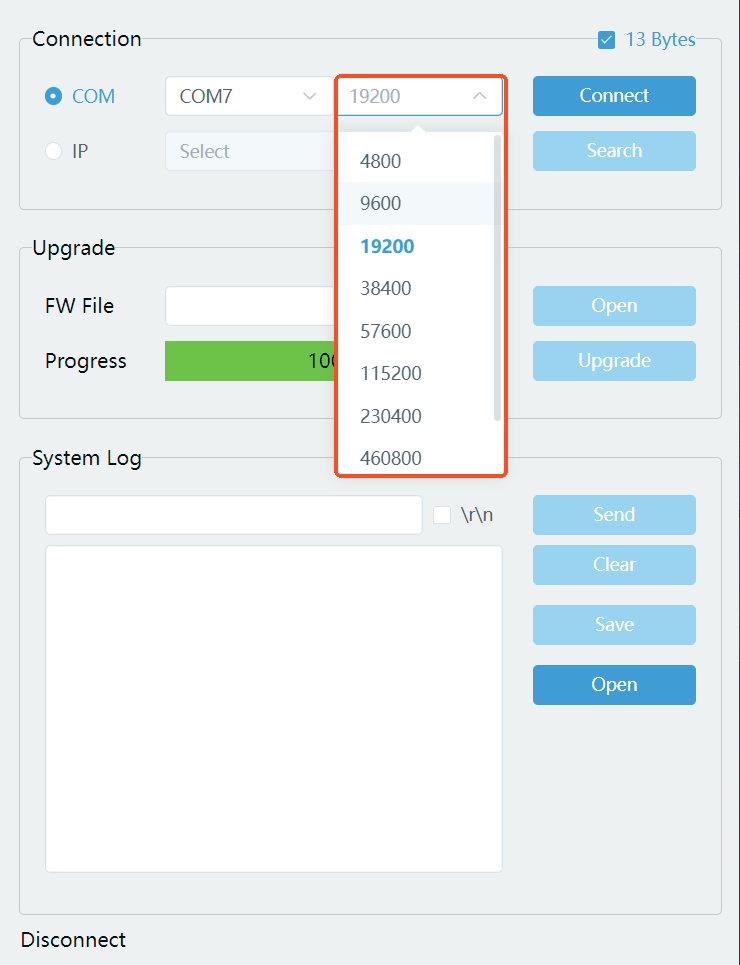
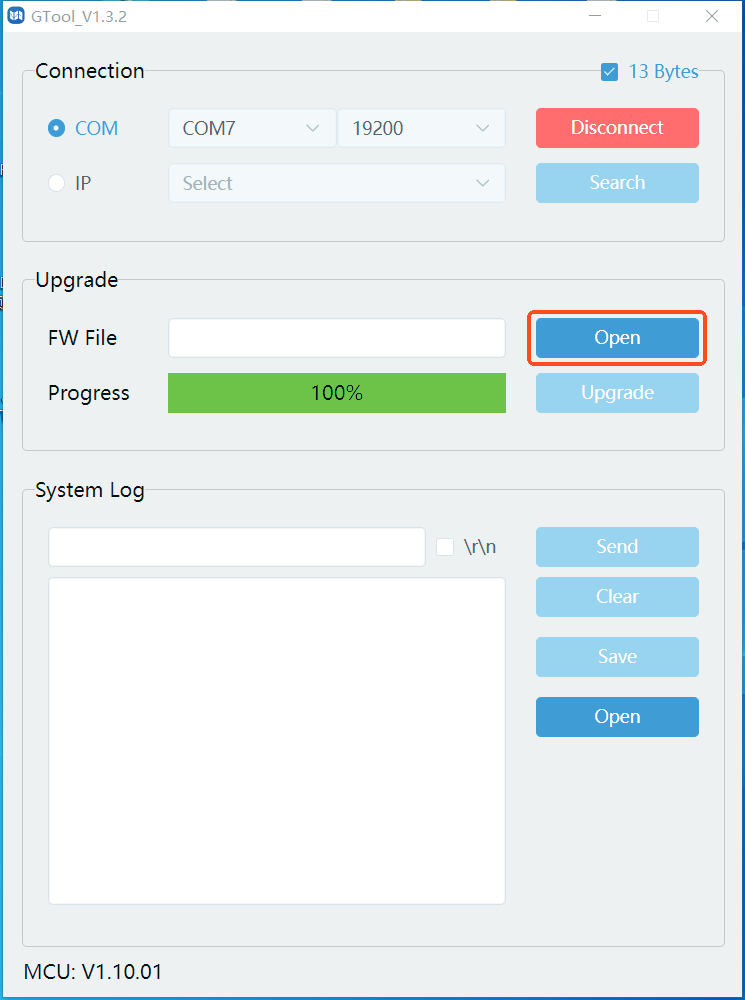
- Uruchom GTool.exe na komputerze.
- Wybierz port połączenia oraz prędkość transmisji, a następnie kliknij „Connect”. Należy zaznaczyć opcję „13 Bytes”.
- Kliknij „Open”, aby wybrać przygotowany plik aktualizacji, a następnie kliknij „Upgrade”.
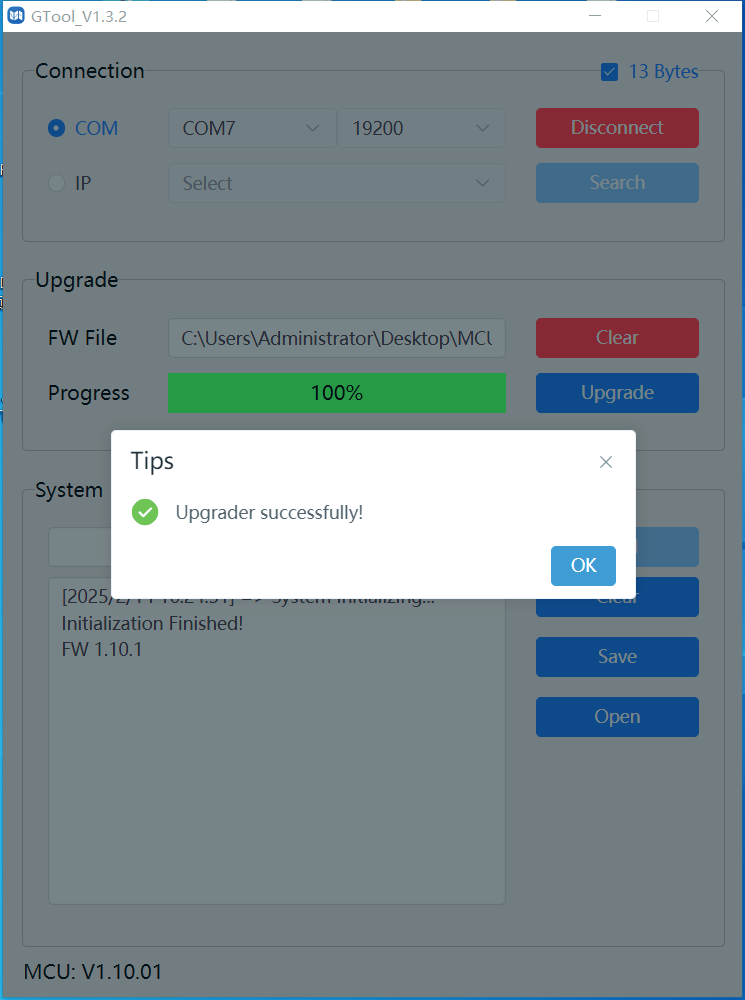
- Aktualizacja zakończona pomyślnie.
Serwis posprzedażowy
Jeśli podczas pracy produktu pojawią się problemy, prosimy o sprawdzenie i rozwiązanie ich zgodnie z niniejszą instrukcją obsługi. Koszty transportu ponoszą użytkownicy w okresie gwarancji.
- Ograniczona gwarancja produktu: Ten produkt jest wolny od wad materiałowych i wykonawczych przez trzy lata (decyduje faktura zakupu). Aby uzyskać serwis gwarancyjny, należy przedstawić dowód zakupu w postaci faktury lub paragonu potwierdzającego, że urządzenie jest objęte okresem gwarancji.
- Co nie jest objęte gwarancją (serwis oferowany odpłatnie):
- Wygasanie gwarancji.
- Fabrycznie naniesiony numer seryjny został zmieniony lub usunięty z produktu.
- Uszkodzenia, pogorszenie stanu lub awarie spowodowane:
- Normalnym zużyciem.
- Użyciem materiałów eksploatacyjnych lub części niespełniających naszych specyfikacji.
- Brakiem certyfikatu lub faktury jako dowodu gwarancji.
- Model produktu podany na karcie gwarancyjnej nie zgadza się z modelem produktu do naprawy lub został zmieniony.
- Uszkodzeniem spowodowanym siłą wyższą.
- Serwisowaniem nieautoryzowanym przez dystrybutora.
- Innymi przyczynami niezwiązanymi z wadą produktu.
- Kosztami dostawy, instalacji lub pracy przy montażu lub konfiguracji produktu.
- Wsparcie techniczne: W przypadku pytań lub problemów skontaktuj się z dystrybutorem lub sprzedawcą i podaj nazwę oraz wersję produktu, szczegółowy opis usterki oraz okoliczności jej wystąpienia.
Prośba o pomoc
Wsparcie techniczne
| Godziny wsparcia technicznego: | 8:30–17:00 od poniedziałku do czwartku, 8:30–16:00 w piątek |
|---|---|
| Pisz do: | PureLink GmbH Von-Liebig-Straße 10 D - 48432 Rheine |
| Telefon: | +49 5971 800299 - 0 |
| Fax: | +49 5971 800299 – 99 |
| Strona internetowa: | www.purelink.de |
| E-mail: | info@purelink.de |
Informacje prawne i zgodność
Identyfikacja produktu
Model: PT-SW-U324 – wersja instrukcji 1.0
Znaki towarowe i zastrzeżenia
Model produktu i logo są znakami towarowymi. Wszystkie pozostałe nazwy firm i produktów wymienione w niniejszym dokumencie są znakami towarowymi ich właścicieli. Wszelkie prawa zastrzeżone. Żadna część tej publikacji nie może być kopiowana ani powielana bez uprzedniej pisemnej zgody. Zastrzegamy sobie prawo do wprowadzania zmian w urządzeniu, opakowaniu lub instrukcji i nie ponosimy odpowiedzialności za błędy drukarskie.
Zgodność z normami UE
PureLink niniejszym oświadcza, że produkt PureTools PT-SW-U324 jest zgodny z dyrektywami 1907/2006/UE oraz 2011/65/UE. PureLink GmbH niniejszym oświadcza, że produkt PureTools PT-SW-U324 jest zgodny z dyrektywami 2014/30/UE oraz 2014/35/UE.
| Dyrektywa / Rozporządzenie |
|---|
| 2011/65/UE |
| 2014/30/UE |
| 2014/35/UE |
| 1907/2006/UE |
Pełny tekst Deklaracji Zgodności UE dostępny jest na: www.purelink.de
Utylizacja urządzeń elektrycznych i elektronicznych
Numer rejestru WEEE: DE 93847290
Symbol przekreślonego pojemnika na odpady na produkcie, opakowaniu lub w niniejszej instrukcji oznacza, że sprzętu elektrycznego i elektronicznego nie wolno wyrzucać razem z odpadami domowymi po zakończeniu jego eksploatacji. Oddaj stare urządzenia bezpłatnie do publicznego punktu zbiórki lub zwróć je do dystrybutora zobowiązanego do ich przyjęcia. Przed oddaniem usuń baterie i lampy, które można wyjąć bez uszkodzenia urządzenia, oraz usuń wszelkie dane osobowe zapisane na urządzeniu. Szczegóły reguluje prawo krajowe. Zwracając stare urządzenia, pomagasz chronić środowisko.
Opakowanie
Opakowania należy segregować według materiału (papier/karton, tworzywa sztuczne) i oddawać za pośrednictwem lokalnych systemów zbiórki. Trzymać materiały opakowaniowe z dala od dzieci – ryzyko uduszenia. Rejestr opakowań LUCID: DE5958616449295.