
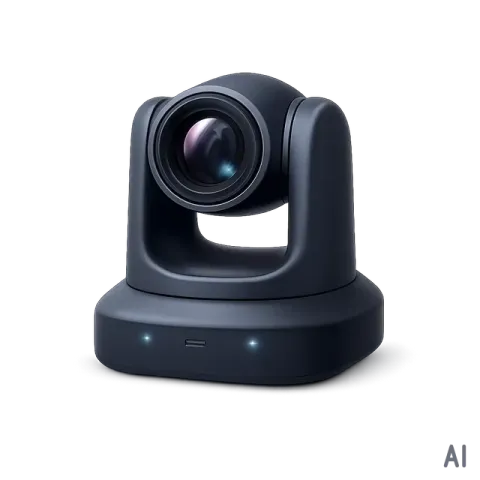
Wprowadzenie
Produkt ten to 4K optyczna kamera binokularowa z obiektywem głównym oferującym 4K zoom optyczny oraz stałoogniskowy obiektyw rejestrujący obraz w 1080P. Zintegrowana z czterema liniowymi mikrofonami umożliwia precyzyjne lokalizowanie źródła dźwięku, co ułatwia funkcję śledzenia mówcy. Produkt został zaprojektowany, aby zapewnić wysoką jakość obrazu i ulepszone doświadczenia użytkownika w takich zastosowaniach jak małe i średnie sale konferencyjne, ośrodki szkoleniowe oraz środowiska edukacji online.
Funkcje
- 4K AI dwulensowa kamera optyczna z funkcją 4K zoomu optycznego, oraz stałoogniskowym obiektywem rejestrującym obraz w 1080P.
- Obsługuje jednoczesny Output na pojedynczym ekranie (z obiektywu głównego) oraz Output na dwóch ekranach (z obiektywu głównego i panoramicznego).
- 4x liniowa matryca mikrofonów do lokalizacji źródła dźwięku.
- Wyjście HDMI wspiera stałą rozdzielczość 4K 30Hz.
- Automatyczne kadrowanie / śledzenie mówcy / śledzenie prezentera / Galeria indywidualnych osób bazująca na technologii AI, co czyni spotkania bardziej intymnymi i przyjaznymi.
- Obsługa funkcji PTZ w trybie śledzenia AI.
- Obsługa funkcji zoom, 3x zoom optyczny w trybach śledzenia AI oraz 6x zoom mieszany (3x zoom optyczny i 2x zoom cyfrowy) w trybie manualnym.
- Obsługa pilota IR oraz sterowania LAN (telnet API i Web UI).
- Zgodność z wieloma systemami operacyjnymi, w tym Windows 10/11, Mac OS 10.10 lub nowszym.
- Wsparcie dla DC 12V lub PoE / PoE+ (802.3at).
Zawartość opakowania
- 1x Kamera
- 1x Zasilacz DC 12V 3A z wtykami US EU UK AU
- 1x Kabel 1,8 m USB-A do USB-C
- 1x Pilot IR
- 1x Prywatna osłona obiektywu
- 1x Panel podstawy montażowej (dł. 100 mm x szer. 100 mm x wys. 13 mm)
- 1x Wspornik podstawy montażowej (dł. 70 mm x szer. 80 mm x wys. 202 mm)
- 2x Nakrętki M4 z gałką
- 1x Śruba z pokrętłem (stal nierdzewna)
- 2x Śruby montażowe do wspornika (wkręty samogwintujące z gniazdem krzyżowym, M4*L10)
- 4x Wkręty do montażu ściennego (wkręty samogwintujące z gniazdem stożkowym, ø4x30, średnica główki: ø7,2)
- 4x Kołki rozporowe
Specyfikacje
Wideo i audio
| Porty wejścia i wyjścia | 1 x USB-C, 1 x HDMI OUT, 1 x USB-A, 1 x DC 12V IN |
|---|---|
| USB | USB 3.0/2.0 |
| Obsługiwane rozdzielczości | MJPEG/H.265/H.264: 320x240@30fps, 640x340@30fps, 1280x720@30fps (domyślne), 1920x1080@30fps, 3840x2160@30fps NV12: 320x240@30fps, 640x340@30fps, 1280x720@30fps (domyślne)*, 1920*1080@30fps* |
| Uwaga | Podana powyżej rozdzielczość jest dostępna tylko dla obiektywu głównego, a rozdzielczość obiektywu panoramicznego jest stała: 1080P@30fps, MJPEG. „*” oznacza, że rozdzielczości nie są obsługiwane przez USB 2.0. |
| Kodowanie wideo wyjściowego | MJPEG / H.264/H.265 / NV12 |
| Protokół USB | UVC 1.1 |
Kamera
| Obiektyw | Główny obiektyw: 8MP, 3x zoom optyczny, DFOV: 110° Obiektyw panoramiczny: 2MP, stała ogniskowa, DFOV: 120° |
|---|---|
| Czujnik | Główny obiektyw: 8MP Obiektyw panoramiczny: 2MP |
| Balans bieli | Auto |
| Kompensacja oświetlenia tylnego | Auto |
| Cyfrowa redukcja szumów | Obsługiwana redukcja cyfrowa szumów 2D i 3D |
| PTZ | Poziomo: ±75° Pionowo: ±35° |
| HDR | Obsługiwany |
| Tryby śledzenia | Auto Framing / Śledzenie mówcy / Śledzenie prezentera / Galeria osób |
| Tryby zoomu | Auto Framing / Śledzenie mówcy / Śledzenie prezentera / Galeria osób (maks. 3x zoom optyczny) Tryb manualny: zoom mieszany 6x, obejmujący 3x zoom optyczny i 2x zoom cyfrowy |
Głośnik konferencyjny
| Mikrofon | 4-kanałowe liniowe tablice mikrofonów do lokalizacji źródła dźwięku |
|---|---|
| Peripherals | Obsługa podłączania peryferiów USB, takich jak głośnik konferencyjny lub inne urządzenia audio firm trzecich |
Komunikacja i Sterowanie
| Kompatybilne systemy operacyjne | Windows 10/11, Mac OS 10.10 lub nowszy |
|---|---|
| HDMI OUT | HDMI 1.4b z rozdzielczością 4K 30 Hz (bez HDCP) |
| Uwaga | Port HDMI OUT ciągle przesyła sygnał, chyba że urządzenie jest wyłączone lub w trybie czuwania. |
| USB-C | Gniazdo USB-C 3.0 (kompatybilne z USB 2.0) |
| Metoda sterowania | Pilot IR, LAN (Telnet i Web UI) |
Ogólne
| Temperatura pracy | 0°C ~ 40°C (32°F do 104°F), wilgotność 10% do 90%, bez kondensacji |
|---|---|
| Temperatura przechowywania | -20°C ~ 60°C (-4°F do 140°F), wilgotność 10% do 90%, bez kondensacji |
| Zasilanie | DC12V, 3A |
| Pobór mocy | 10,824 W (max) |
| PoE | PoE / PoE+ (802.3at) |
| Wymiary (szer. x wys. x głęb.) | 200mm x 100,44mm x 69mm 7,87” x 3,95” x 2,72” |
| Waga netto | 0,44 kg / 0,97 lb |
Opis panelu
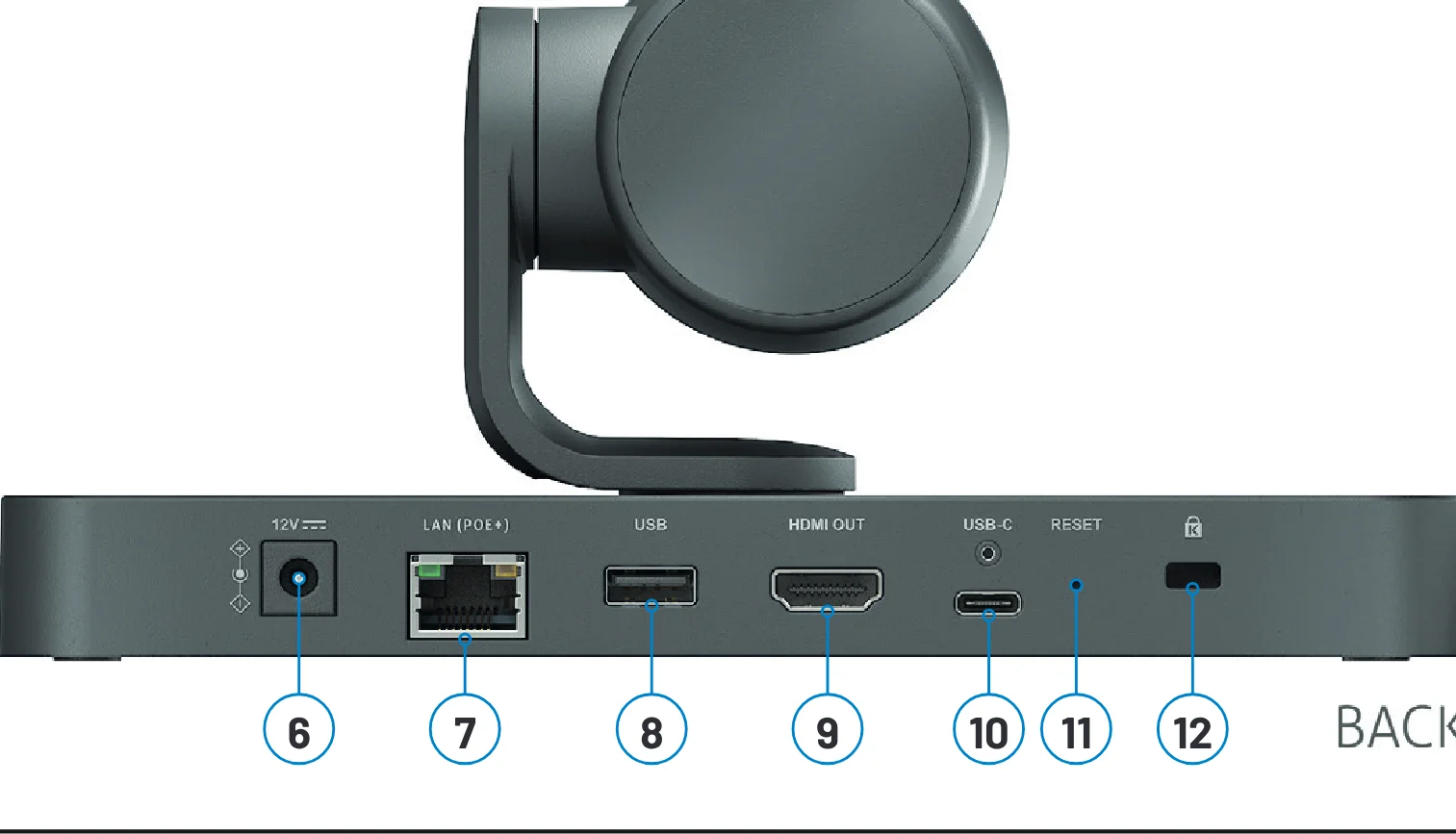
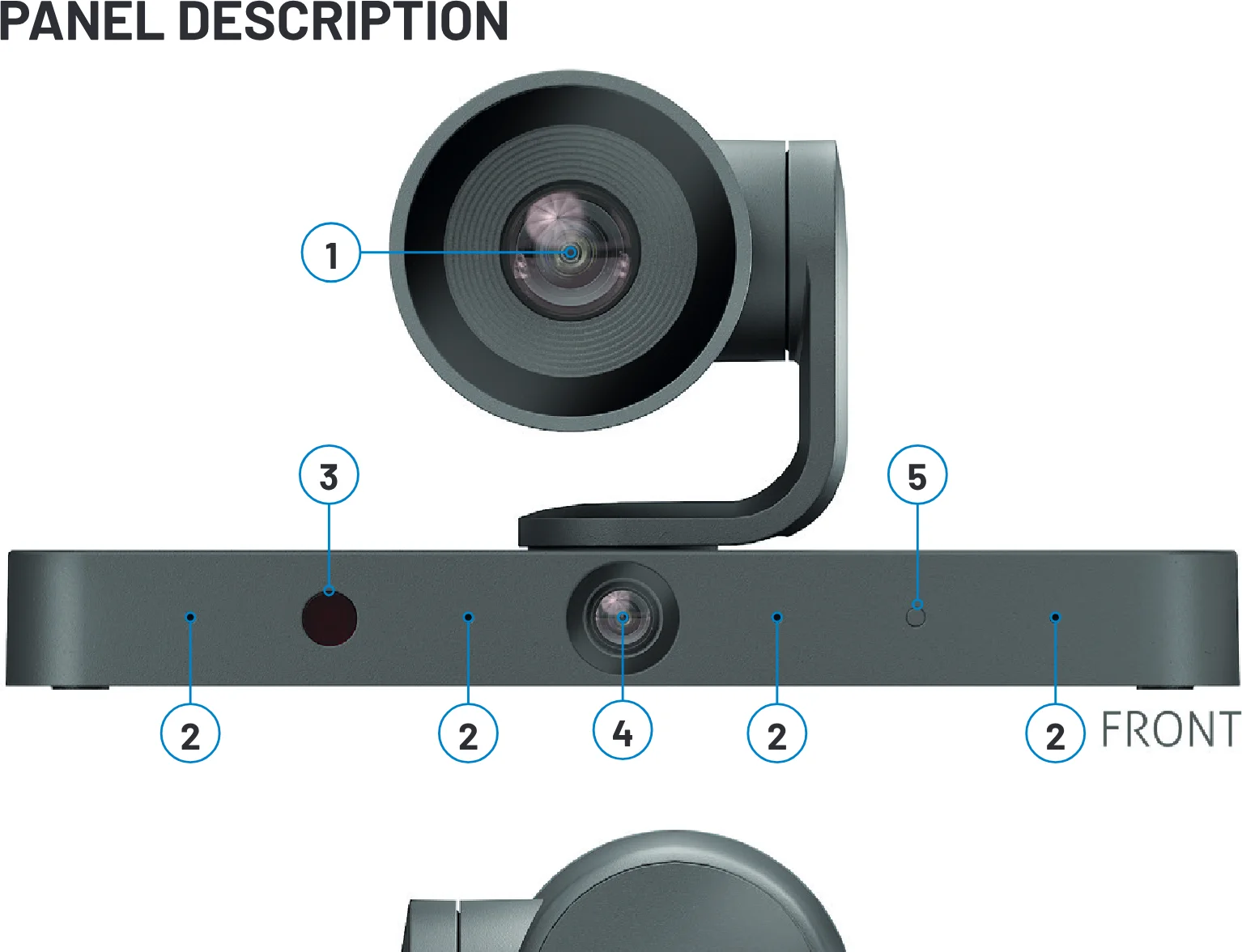
- Obiektyw 4K z zoomem optycznym.
- MIC 4x liniowe mikrofony do lokalizacji źródła dźwięku.
- Okno IR Odbiera sygnały IR z dostarczonego pilota IR.
- Obiektyw obiektyw o stałej ogniskowej 1080P.
- Dioda statusu • Świeci na biało przez około 2 s, a następnie gaśnie: Urządzenie uruchamia się. • Miganie ciemną białą jak oddech: Urządzenie jest w trybie czuwania, a kolor można ustawić na czerwony lub wyłączyć przez interfejs web UI. • Świeci na biało: Urządzenie jest aktywne. • Szybkie miganie: Urządzenie jest aktualizowane.
- DC 12V Podłącz do dostarczonego zasilacza.
- LAN Sterowanie siecią (web UI / telnet) oraz zasilanie PoE
- USB Port USB 2.0 typu A. Podłącz do peryferiów USB, takich jak głośnik konferencyjny.
- HDMI OUT Podłącz do wyświetlacza HDMI, systemu wideokonferencyjnego, projektora lub urządzenia do przechwytywania wideo.
- TYPE-C Port USB 3.0 typu C. Podłącz do laptopa, komputera konferencyjnego lub urządzenia wielofunkcyjnego za pomocą załączonego kabla USB-A do USB-C, aby przesyłać sygnały audio i wideo kamery.
- RESET • Naciśnij raz, aby wyświetlić adres IP i tryb śledzenia na podłączonym wyświetlaczu. • Przytrzymaj i naciśnij przez co najmniej 10 sekund, aby przywrócić urządzenie do ustawień fabrycznych.
- Gniazdo zabezpieczające Kensington.
Instalacja
Notatka: Przed instalacją prosimy upewnić się, że urządzenie jest odłączone od źródła zasilania. Zmontuj kamerę i uchwyty montażowe:
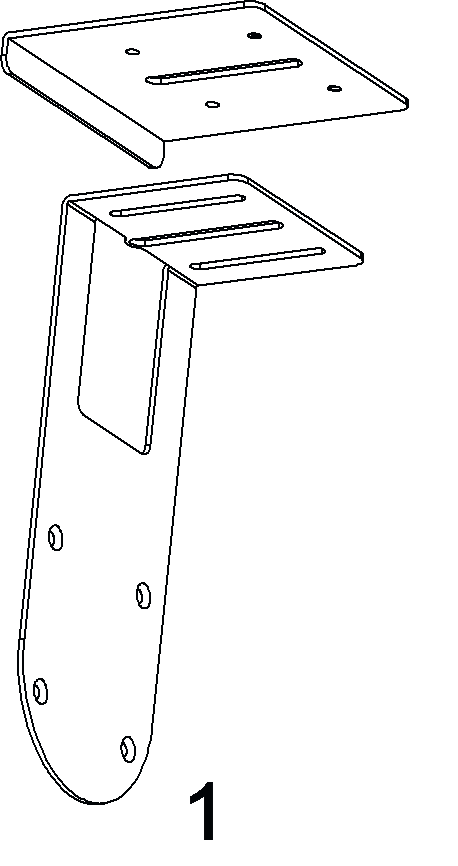
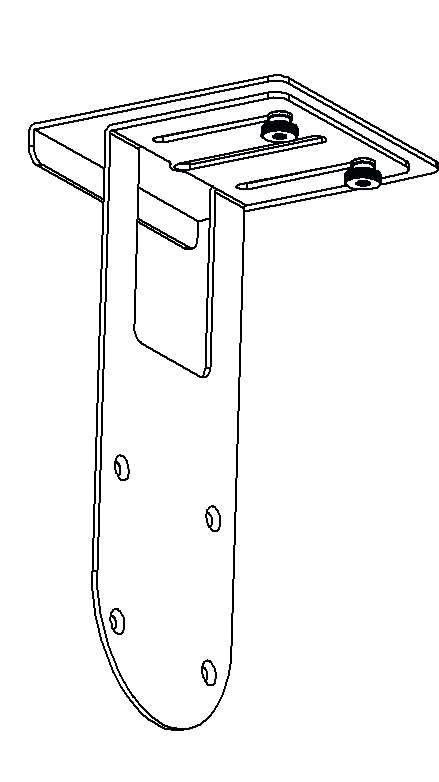
- Zmontuj panel podstawy montażowej oraz wspornik podstawy montażowej przy użyciu dwóch dostarczonych śrub montażowych do wspornika. Jak pokazano na poniższych ilustracjach:
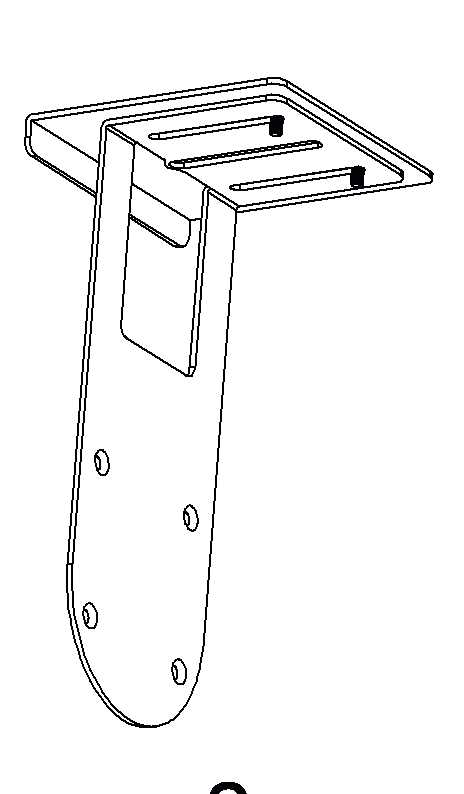
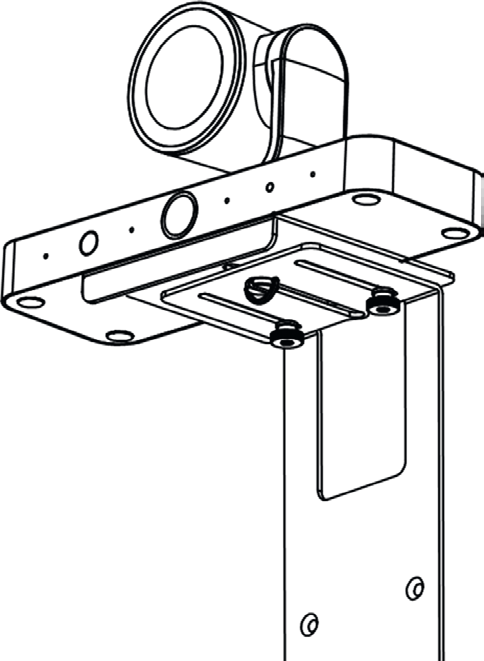
- Użyj śruby motylkowej do przymocowania uchwytów montażowych do kamery, jak pokazano na rysunku.
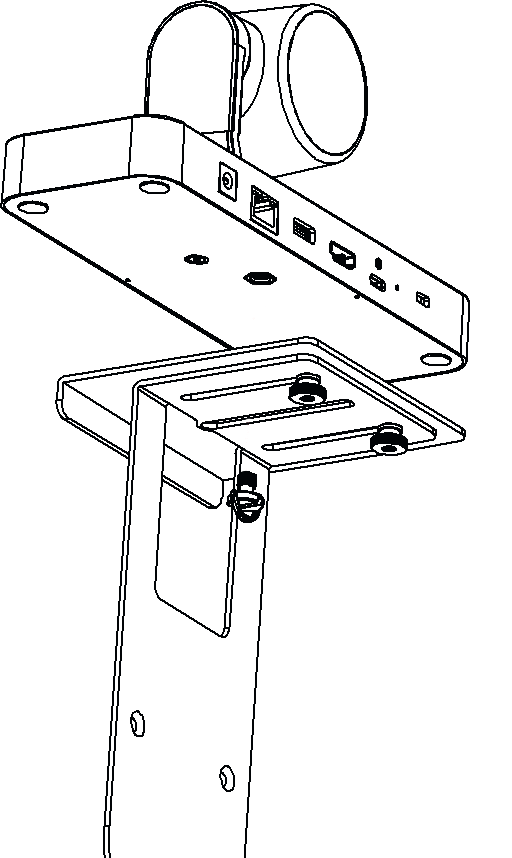
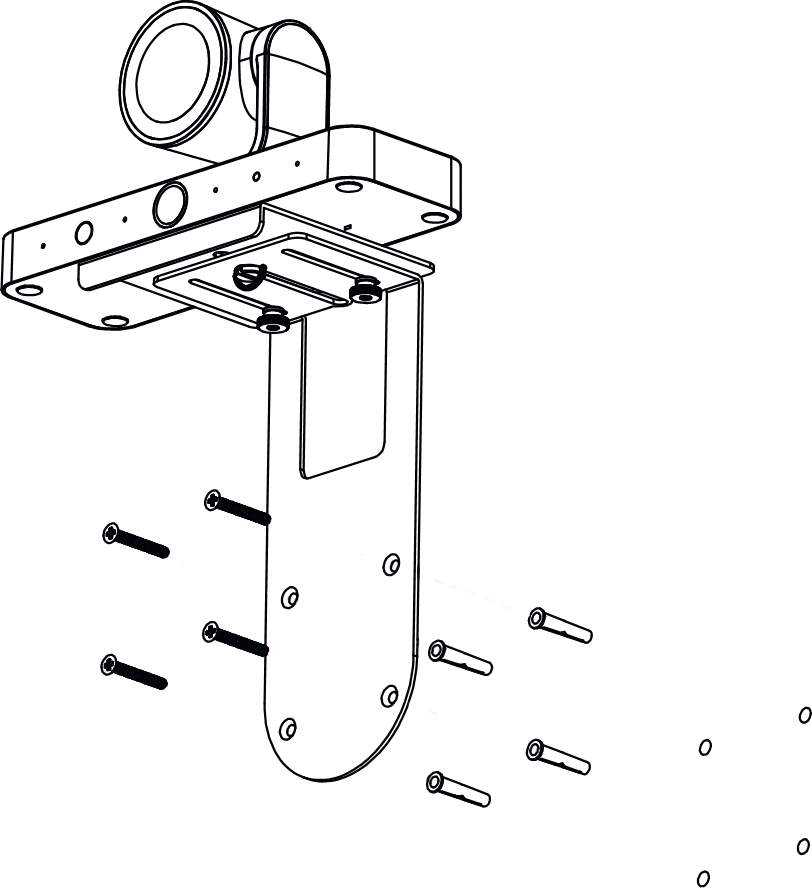
Notatka: Jeśli użytkownik chce zamontować kamerę na ścianie, prosimy o złożenie podstawowego uchwytu wspierającego według poniższego schematu.
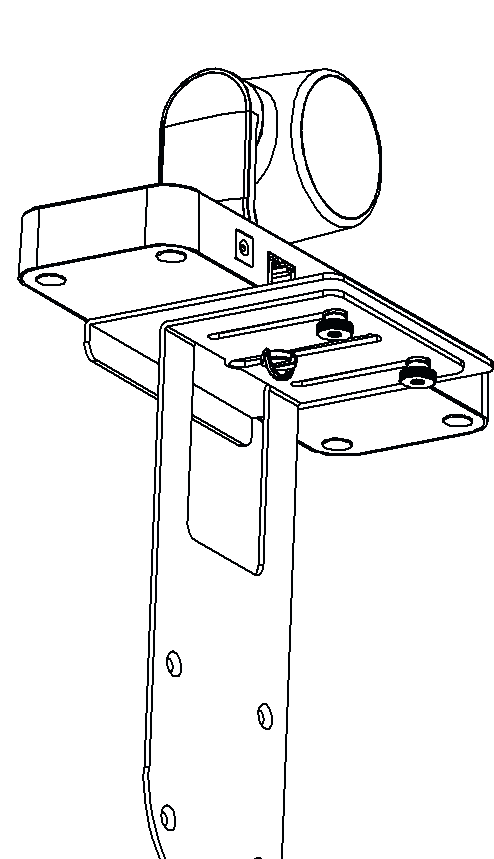
Aby zainstalować kamerę na telewizorze:
- Poluzuj dwie śruby montażowe uchwytu podstawy, przesuń długi deflektor uchwytu podstawy, aby zwiększyć odległość między dwoma deflektorami.
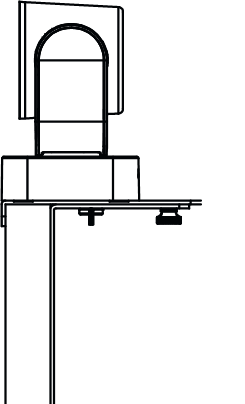
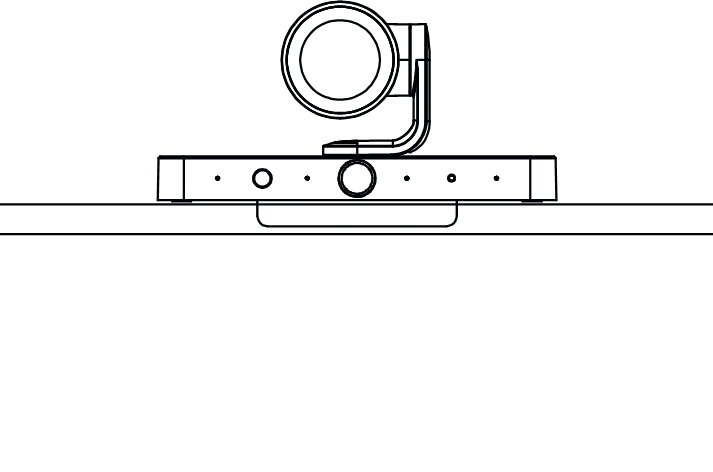
- Umieść kamerę na telewizorze, przesuwaj ją do przodu i do tyłu, aby dopasować odległość między dwoma deflektorami do szerokości różnych telewizorów. Jak pokazano na poniższym diagramie.
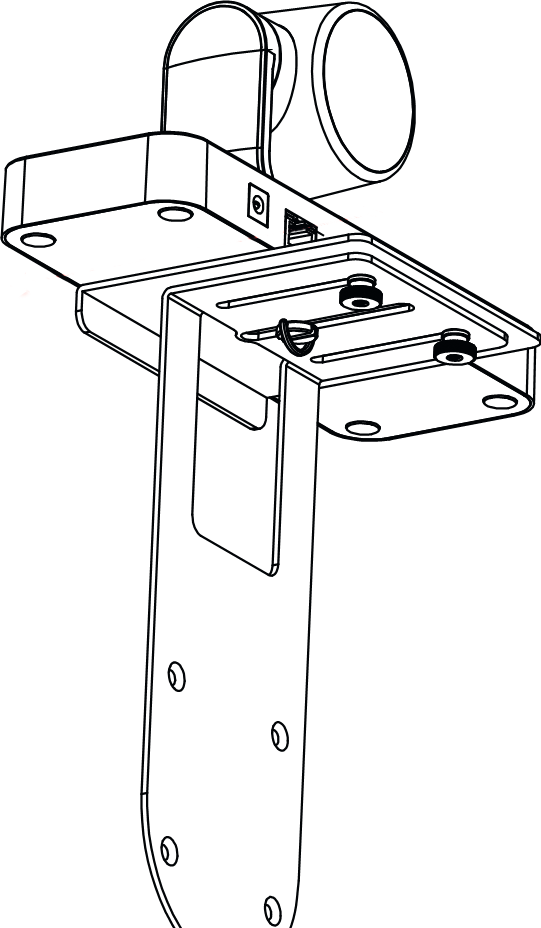
Aby zamontować urządzenie na ścianie:
- Wywierć otwory w ścianie, a następnie włóż kołki rozporowe w otwory.
- Zainstaluj kamerę na ścianie, używając dołączonych wkrętów montażowych. Zobacz ilustrację poniżej:
Typowe zastosowania
Komputer salowy
USB-A do USB-C
HDMI
Wyświetlacz
Kamera
Kamera obsługuje trzy tryby:
- Tryb uruchamiania: Po włączeniu zasilania kamera znajduje się w trybie uruchamiania. Jeśli w ciągu 10 sekund po starcie nie nastąpi transmisja sygnału UVC i nie jest podłączony wyświetlacz HDMI do portu HDMI OUT kamery, kamera przejdzie w tryb bezczynności. Gdy kanał UVC zostanie uruchomiony lub port HDMI OUT zostanie podłączony do telewizora w ciągu 10 sekund od uruchomienia, kamera przejdzie w tryb aktywny.
- Tryb bezczynności: W tym trybie po podłączeniu kabla USB lub naciśnięciu dowolnego przycisku pilota IR kamera przejdzie w tryb inicjalizacji, otworzy kanał UVC i przejdzie w tryb aktywny.
- Tryb aktywny: Po wyłączeniu kanału UVC w tym trybie kamera przejdzie w tryb inicjalizacji, a jeśli w ciągu 10 sekund nie nastąpi transmisja sygnału UVC i nie będzie podłączony wyświetlacz HDMI do portu HDMI OUT, kamera przejdzie w tryb bezczynności.
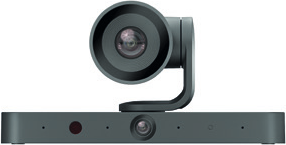
Notatka: Kamery odbiorcze obsługują polecenia z kanału UVC przez tryb AI, pilot IR, interfejs webowy lub inne aplikacje firm trzecich, takie jak Zoom. Jeśli podłączony jest zewnętrzny kaskadowy głośnik konferencyjny, urządzenie kaskadowe przesyła wyłącznie dźwięk. W takim przypadku mikrofon (MIC) i głośnik (SPK) tego urządzenia kaskadowego są widoczne w menu aplikacji UC i pozostają aktywne, niezależnie od tego, czy aktualny VL-PTZ100P jest aktywny. Dobre praktyki projektowe i inżynieryjne systemu sprawiają, że PoE+ jest wysoce zalecane. Jeśli jednak sprzęt lub budżet wymuszają użycie przełącznika PoE, należy przetestować i potwierdzić kompatybilność funkcji PoE przełącznika z VL-PTZ100P.
Pilot IR
Kamera obsługuje pilot IR. Kieruj dostarczony pilot IR na okno IR na przednim panelu kamery.
Opis przycisków
| Przycisk | Opis |
|---|---|
| Śledzenie AI | Naciśnij przycisk, aby przełączać się między: Auto Framing / Śledzenie mówcy / Śledzenie prezentera / Galeria osób / Wyłączony |
| Tryb czuwania | Krótko naciśnij, aby przejść w tryb czuwania. |
| Home | Naciśnij raz, aby powrócić do domyślnego kąta, gdy śledzenie jest wyłączone. Przytrzymaj, aby wyświetlić informacje OSD (Tryb śledzenia i adres IP). |
| Nawigacja | Gdy śledzenie AI jest wyłączone, możesz ręcznie panować i przechylać obiektyw PTZ. |
| Pozycja zaprogramowana | Gdy tryb śledzenia jest wyłączony, przesuń do docelowej pozycji. Przytrzymaj przycisk przez 3 sekundy, aby zapisać ją jako pozycję zaprogramowaną. |
| Przybliżanie / oddalanie | Gdy śledzenie AI jest wyłączone, użyj następujących kontrol: przycisk ‘+’: przybliżanie, przycisk ‘-’: oddalanie |
Wprowadzenie do trybu śledzenia
- Wyłączony: Użytkownicy mogą regulować ogniskową, aby przybliżać lub oddalać obraz sceny, naciskając przyciski nawigacyjne. Aby przesuwać widok kamery w górę, dół, lewo lub prawo, naciśnij odpowiednie przyciski strzałek na panelu pilota.
- Auto Framing: Optyczny obiektyw AI w czasie rzeczywistym monitoruje zmiany pozycji osób w pomieszczeniu konferencyjnym, automatycznie dostosowując kąty i ogniskowe, aby zapewnić ramowanie osoby docelowej przy optymalnej ostrości jej rysów twarzy.
- Śledzenie mówcy: Kamera lokalizuje mówcę na podstawie jego głosu, automatycznie wybiera i kadruje mówcę (lewo/prawo: ±15°), zapewniając widok zbliżenia.
- Śledzenie prezentera: Kamera automatycznie identyfikuje pierwszego mówcę i na bieżąco śledzi prezentera w czasie rzeczywistym.
- Galeria osób: Kamera identyfikuje i automatycznie kadruje każdego indywidualnego prezentera w pomieszczeniu konferencyjnym, wyświetlając w poziomym podziale ekranu obraz, umożliwiając zdalnym uczestnikom wyraźną obserwację mimiki twarzy i języka ciała wszystkich obecnych. W przypadku, gdy liczba uczestników przekracza cztery, kamera płynnie przełącza się w tryb Auto Framing.
Notatka: Zaleca się, aby odległość między kamerą a uczestnikami nie przekraczała 6 m.
Wprowadzenie do Web UI
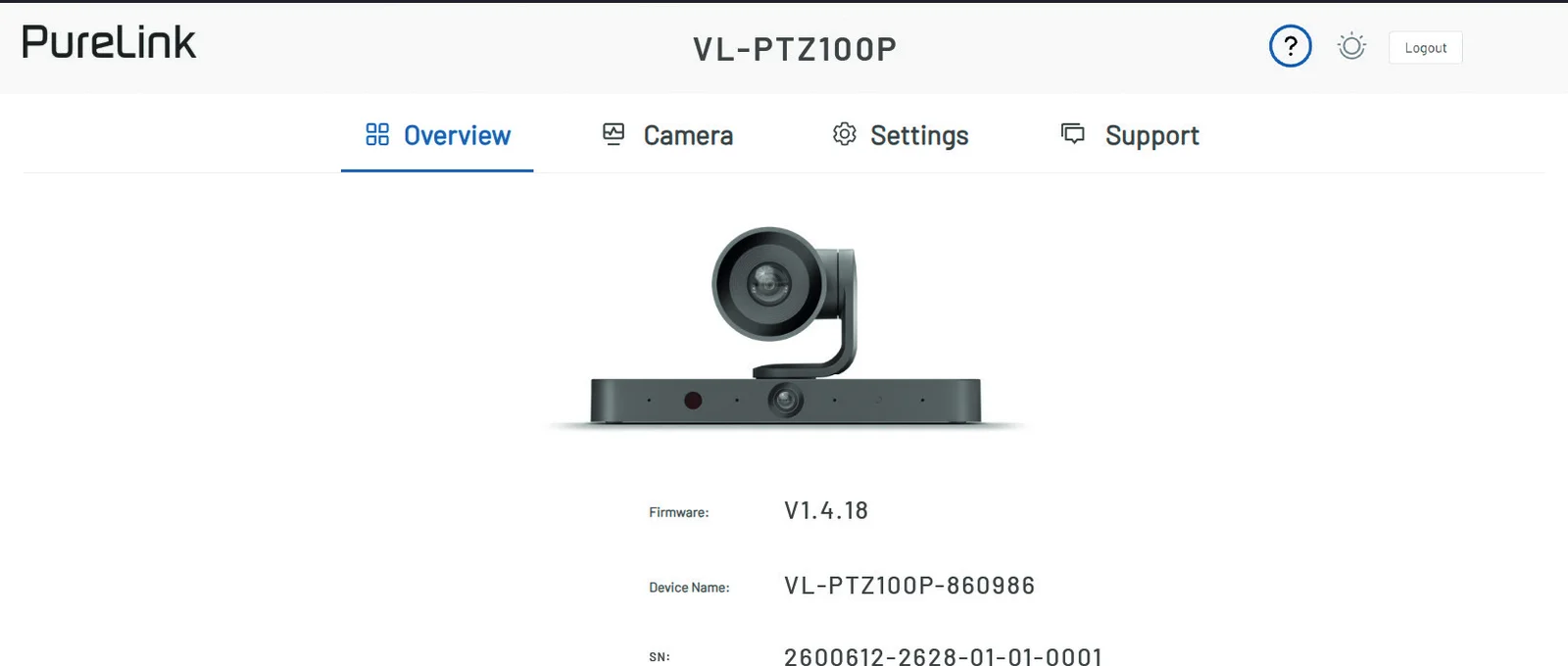
- Przegląd Sekcja ta pokazuje wersję oprogramowania urządzenia i nazwę urządzenia.
- Kamera Sekcja ta pozwala użytkownikom na kontrolę kamery. Przyciski podglądu: kliknij, aby rozpocząć tryb podglądu, w którym strumień wideo z kamery zostanie wyświetlony w tym oknie do podglądu na żywo (uwaga: kamera będzie niedostępna dla innych aplikacji podczas podglądu). Wszystkie ustawienia będą odzwierciedlane na żywo w tym widoku. Aby wyjść z trybu podglądu, wystarczy przesunąć mysz do środka ekranu i kliknąć czarny kwadrat.
- Tryb śledzenia: Kliknij, aby wybrać tryb śledzenia z menu rozwijanego, tryby śledzenia obejmują:
- Auto Framing
- Śledzenie prezentera
- Śledzenie mówcy
- Galeria osób
- Wyłączony
- Gdy tryb śledzenia jest wyłączony, użytkownicy mogą regulować ogniskową, aby przybliżać lub oddalać obraz sceny, przesuwając okrągły suwak. Aby przesuwać widok kamery w górę, dół, lewo lub prawo, kliknij odpowiednie klawisze strzałek po lewej stronie.
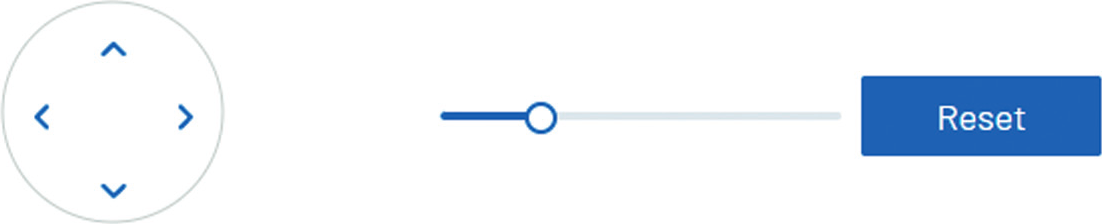
- Aby przesuwać widok kamery w górę, dół, lewo lub prawo, kliknij odpowiednie klawisze strzałek po lewej stronie.
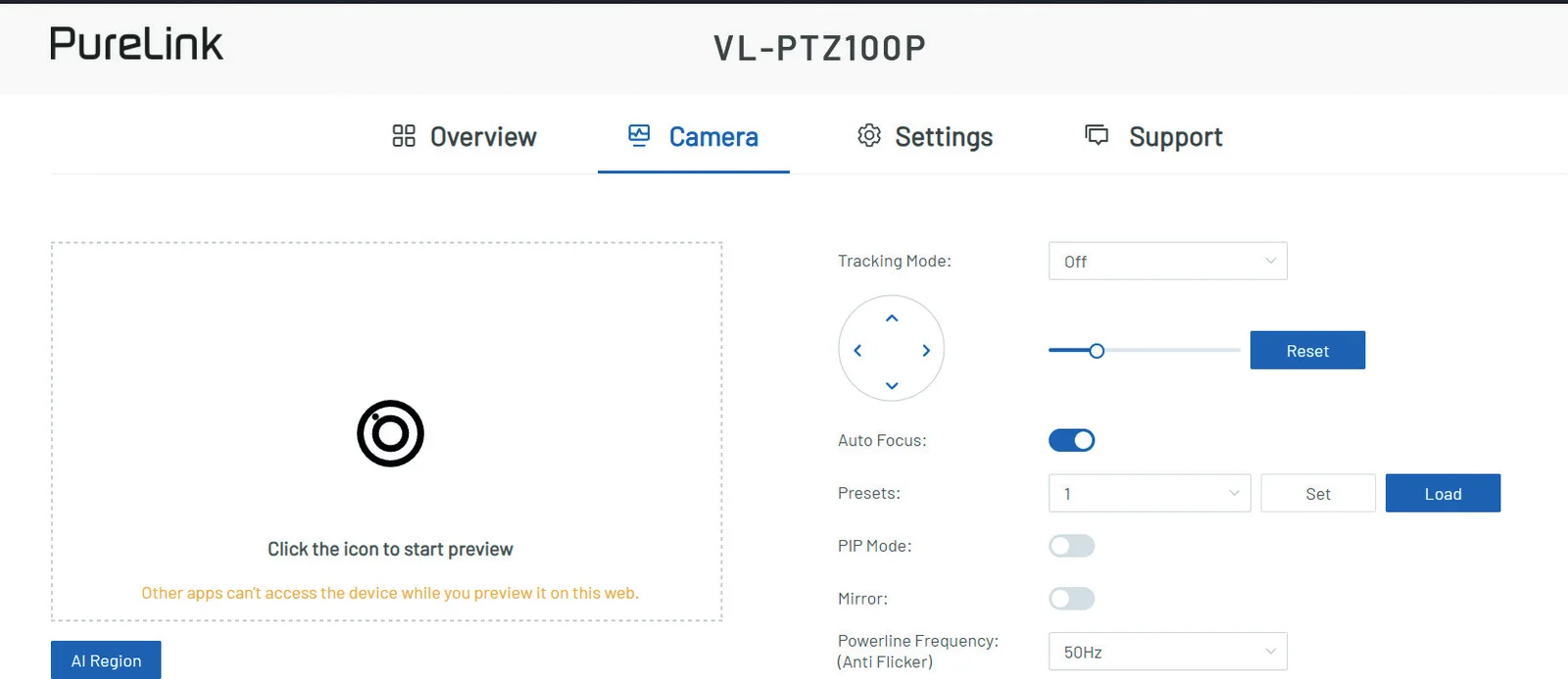
- Reset: Kliknij przycisk, aby zresetować ogniskową do ustawień domyślnych.
- Preset: Wybierz numer presetu i kliknij „Set”, aby zapisać aktualny widok kamery do tego presetu. Kliknij „Load”, aby załadować zapisany wcześniej widok kamery z wybranego presetu.
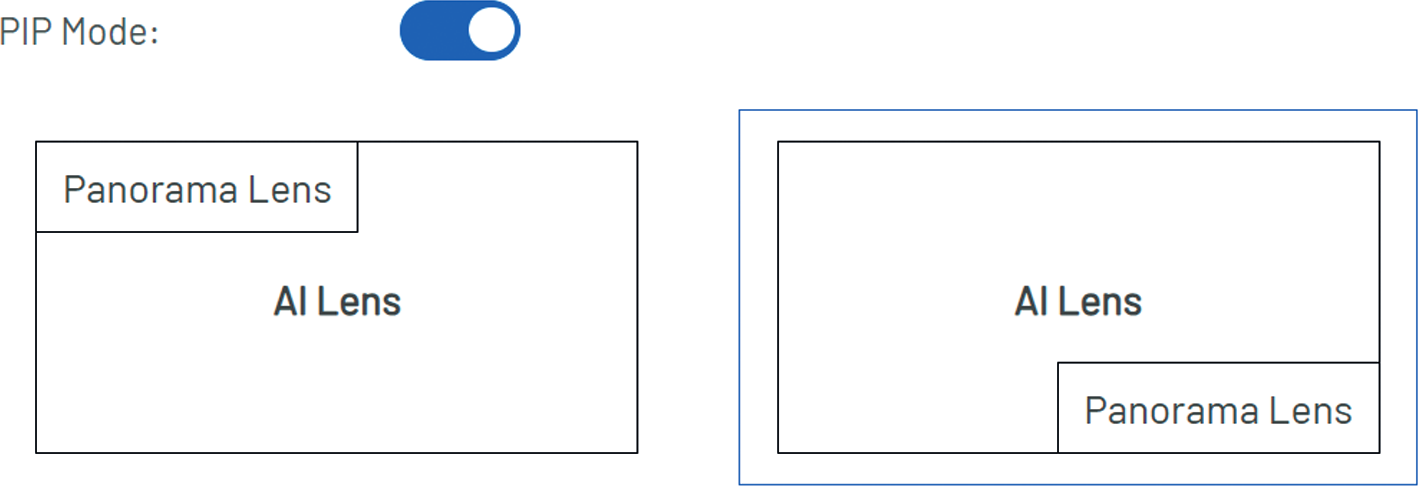
- Tryb PIP: Kliknij, aby włączyć lub wyłączyć tryb PIP. Domyślnie tryb jest wyłączony. Po włączeniu użytkownik może wybrać układ PIP, klikając odpowiedni diagram układu. Domyślny układ: ekran obiektywu panoramicznego znajduje się w prawym dolnym rogu ekranu obiektywu AI.
- Gdy tryb śledzenia jest ustawiony na Auto Framing (domyślny): optyczny obiektyw AI w czasie rzeczywistym monitoruje zmiany pozycji osób na sali konferencyjnej, automatycznie dostosowując kąty i ogniskowe, aby zapewnić kadrowanie osoby docelowej przy optymalnej wyrazistości cech twarzy.
- Prędkość śledzenia: wybierz prędkość śledzenia z menu rozwijanego. Kamera obsługuje trzy prędkości śledzenia: Szybka, Normalna i Wolna. Domyślnie ustawiona jest Szybka.
- Gdy tryb śledzenia jest ustawiony na Śledzenie mówcy: kamera lokalizuje mówcę na podstawie jego głosu, automatycznie wybiera i kadruje mówcę (lewo/prawo: ±15°), zapewniając zbliżenie.
- Tryb PIP: ustawienia są takie same jak przy wyłączonym trybie śledzenia.
- Gdy tryb śledzenia jest ustawiony na Śledzenie prezentera: automatycznie identyfikuje pierwszego mówcę i na bieżąco śledzi prezentera w czasie rzeczywistym.
- Tryb PIP: ustawienia są takie same jak przy wyłączonym trybie śledzenia.
- Gdy tryb śledzenia jest ustawiony na Galeria uczestników: kamera identyfikuje i automatycznie kadruje każdego prezentera w przestrzeni spotkania i wyświetla ich w poziomym podziale ekranu, umożliwiając zdalnym uczestnikom wyraźne obserwowanie mimiki oraz mowy ciała wszystkich obecnych. W sytuacjach, gdy liczba uczestników przekracza cztery, kamera płynnie przechodzi do trybu Auto Framing.
Notatka: Zaleca się, aby odległość między kamerą a uczestnikami nie przekraczała 6 m.
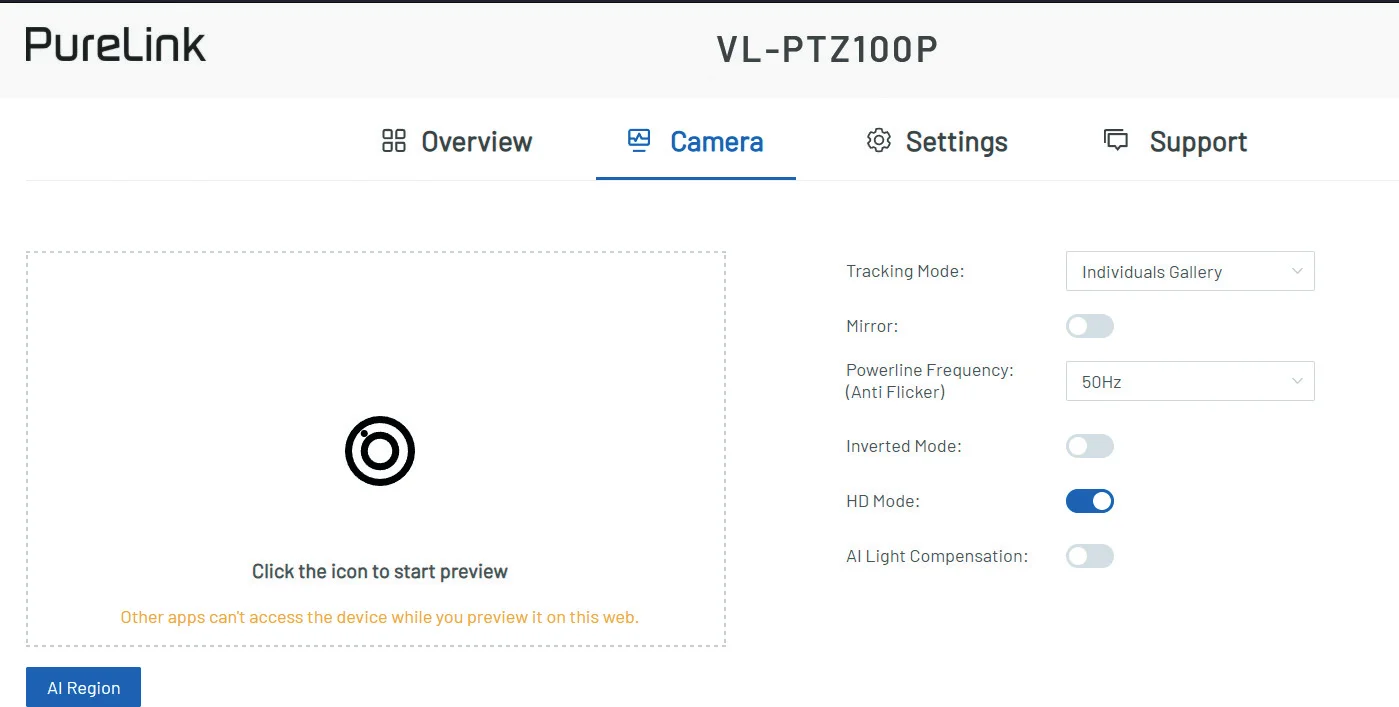
- Lustro: kliknij, aby włączyć lub wyłączyć funkcję odbicia lustrzanego kamery. Domyślnie wyłączona.
- Częstotliwość linii zasilającej: ustaw częstotliwość prądu zmiennego kamery (50 Hz lub 60 Hz, domyślnie 50 Hz), aby dopasować do częstotliwości środowiska i zapobiec migotaniu podczas nagrywania.
- Tryb odwrócony: kliknij, aby włączyć lub wyłączyć odwrócenie obrazu. Domyślnie wyłączony. Po włączeniu wyświetlanie kamery będzie odwrócone do góry nogami.
- Tryb HD: kliknij, aby włączyć lub wyłączyć wysoką rozdzielczość widoku kamery (domyślnie włączony). Zmiana stanu spowoduje automatyczny restart urządzenia w celu zastosowania ustawienia. Dla większej kompatybilności zaleca się wypróbowanie wyłączenia tej funkcji. HD wyłączone: zakres rozdzielczości od 320p do 2160p. HD włączone: zakres rozdzielczości od 720p do 2160p.
Notatka: Nazwa urządzenia musi zawierać od 1 do 20 znaków (litery, cyfry, tylko znaki „_” lub „-”).
Ustawienia
- Ustawienia ogólne
- Nazwa urządzenia: W tej sekcji użytkownicy mogą ustawić nazwę urządzenia i nazwę pokoju. Wprowadź nazwy i kliknij „Zastosuj”, aby zatwierdzić zmiany.
- Ustawienia IP: Ta sekcja służy do wyboru pomiędzy statycznym a dynamicznym adresem IP.
- DHCP: Po włączeniu adres IP kamery jest automatycznie przypisywany przez podłączony serwer DHCP.
- Statyczny: Po włączeniu ustaw adres IP ręcznie.
- Zastosuj: Kliknij, aby zatwierdzić ustawienia sieci.
Notatka: Po wybraniu opcji „Statyczny” upewnij się, że Twój komputer znajduje się w tym samym segmencie sieci co kamera. Proszę czekać 2-3 minuty na ponowne uruchomienie i ponowne połączenie modułu LAN kamery po zmianie ustawień sieciowych.
- Wykrywanie konfliktu IP: Ta sekcja pozwala użytkownikom włączyć lub wyłączyć funkcję wykrywania konfliktu adresów IP. Domyślne ustawienie to włączone.
- Kontrola HDMI Output decyduje, czy kamera przesyła obraz przez port HDMI. Domyślnie: włączone.
- Włączone: Kamera normalnie przesyła obraz przez interfejs HDMI.
- Wyłączone: Transmisja wideo przez port HDMI jest zatrzymana, pozostałe funkcje kamery pozostają aktywne.
- Wskaźnik Standby: Ustawia kolor diody statusu w trybie bezczynności. Domyślnie: biały pulsujący.
- Pozycja prywatności: Ustawia obiektyw kamery w zdefiniowanej orientacji z dala od obszaru spotkania, tak aby pomieszczenie i uczestnicy nie byli widoczni — zapewnia tymczasową prywatność podczas spotkania lub prezentacji. Kamera pozostaje włączona i połączona; jedynie transmisja obrazu przestrzeni jest ograniczona.
- Ustawienia NDI: Ta sekcja pozwala użytkownikom włączyć lub wyłączyć wyjście NDI oraz skonfigurować parametry głównego i podglądowego strumienia.
Kontrola LAN
- Sterowanie Telnetem Podłącz komputer sterujący do portu LAN urządzenia. Przed rozpoczęciem sterowania urządzeniem przez API telnet użytkownicy powinni nawiązać połączenie między tym urządzeniem a komputerem. Format polecenia do połączenia telnet jest następujący:
- telnet IP (Port)
- IP: adres IP urządzenia. Port: numer portu urządzenia, nie jest wymagany w przypadku niektórych narzędzi sterujących telnetem. Domyślne ustawienie to 23.
- Na przykład, jeśli adres IP urządzenia to 192.168.11.143, polecenie do połączenia telnet będzie następujące:
- [object Object]
- Sterowanie przez interfejs Web UI Interfejs Web UI zaprojektowany dla urządzenia jest dostępny przez przeglądarkę w najnowszej wersji, np. Chrome, Safari, Firefox, Opera, IE10+ itd. Domyślny tryb IP Matrix to DHCP. Domyślne dane logowania to:
- [object Object]
Adres IP zapasowy to: 169.254.1.100
- Podłącz port LAN urządzenia do przełącznika Ethernet obsługującego serwer DHCP, a komputer podłącz do tego samego przełącznika Ethernet.
- Uzyskaj adres IP, naciskając przycisk domowy na dołączonym pilocie IR (więcej informacji w sekcji „Pilot IR”) lub naciskając przycisk reset na przednim panelu urządzenia (więcej informacji w sekcji „Opis panelu”).
- Wprowadź uzyskany adres IP w przeglądarce i naciśnij klawisz „Enter”. Następna strona zostanie otwarta pod adresem:
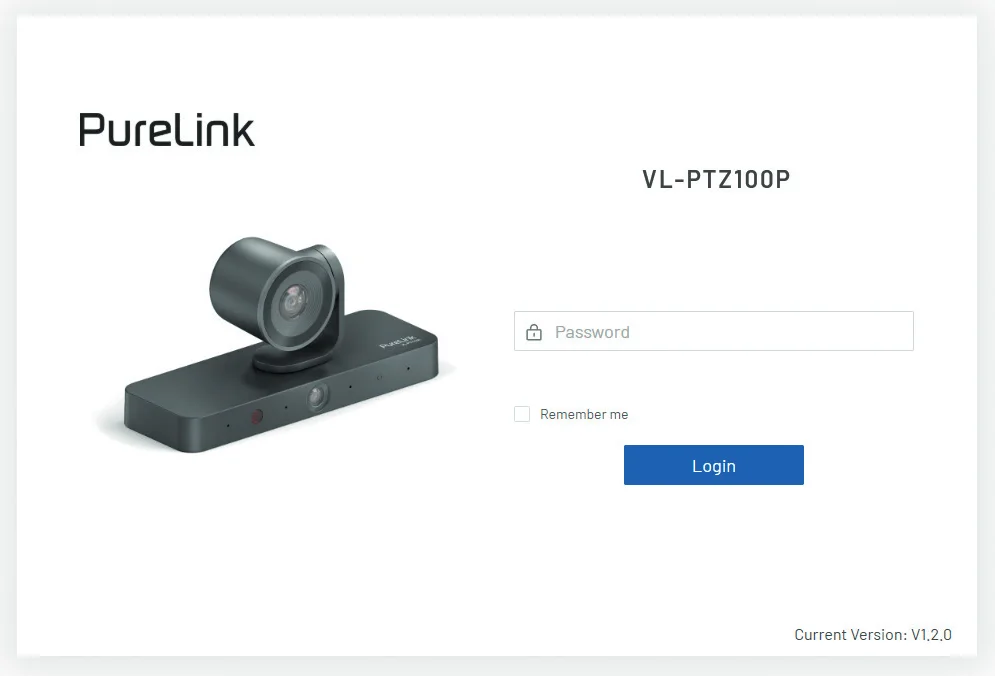
- Wprowadź nazwę użytkownika i hasło, aby zalogować się do Web UI. Domyślna nazwa użytkownika i hasło to „admin”.
- Przy pierwszym logowaniu do Web UI po kliknięciu „Login” użytkownik zostanie przekierowany do okna zmiany hasła. Wprowadź nowe hasło i kliknij „Zastosuj”, aby przejść do strony głównej.
Notatka: Długość hasła musi wynosić od 4 do 16 znaków (tylko znaki alfanumeryczne).
- NDI OUT: Kliknij, aby włączyć lub wyłączyć. Domyślne ustawienie: WYŁĄCZONE.
- Nazwa NDI:
- Nazwa grupy: Wprowadź nazwę grupy i kliknij „Zastosuj”, aby zatwierdzić. Domyślnie: Public.
- Nazwa urządzenia: Wprowadź nazwę urządzenia i kliknij „Zastosuj”, aby zatwierdzić. Domyślnie: VL-PTZ100P-xxxxxx-TX
- ID kanału: Wprowadź ID kanału. Domyślna wartość: 1.
- Główny strumień / Podgląd: Ustaw parametry głównego i podglądowego strumienia.
- Encoder: Zaznacz pole wyboru przed H.264 i H.265, aby wybrać enkoder dla głównego strumienia. Domyślne ustawienie: H.264.
- Rozdzielczość: Dostępne rozdzielczości zależą od trybu niskiej latencji (Ustawienia ogólne). Wyłączone: wyjście NDI maksymalnie 4K@30 bez strumienia podglądu – włączenie podglądu wyświetla komunikat OSD „Rozdzielczość głównego strumienia to 3840 x 2160@30fps, a transmisja strumienia podglądu nie jest aktualnie obsługiwana”; poniżej 4K@30 podgląd jest stały na 640×360@30. Włączone: wyjście NDI głównego strumienia jest stałe na 1080p@60, a strumień podglądowy na 640×360@30.
- Interwał klatek I: Wprowadź interwał klatek I. Liczba klatek między dwoma kolejnymi klatkami I, zakres 1~150.
- Kontrola bitrate: Zaznacz pole wyboru, aby wybrać tryb kontroli bitrate, CBR lub VBR. Domyślne ustawienie: CBR.
- Bitrate (Kbps): Wprowadź wartość bitrate. Bitrate głównego strumienia powinien mieścić się w zakresie 64-16384, a bitrate podglądowego strumienia w zakresie 64-4096.
Notatka: Maksymalnie 64 znaki. Dozwolone znaki to litery, cyfry, podkreślenia („_”), myślniki („-”) oraz spacje. Pierwszy i ostatni znak musi być literą lub cyfrą.
- Xyte Cloud: Ta sekcja pozwala użytkownikom na połączenie urządzenia z Xyte Cloud i sprawdzenie statusu połączenia. Xyte Cloud to scentralizowana platforma do zdalnego monitoringu, zarządzania i wsparcia urządzeń podłączonych.
- Ustawienia systemowe
- Logowanie: Ta sekcja pozwala użytkownikom zmienić hasło logowania. Domyślne hasło to „admin”.
- Połącz z Cloud: Włącza lub wyłącza połączenie z Xyte Cloud. Domyślnie: wyłączone.
- Status serwera Cloud: Wyświetla status połączenia z serwerem Xyte Cloud; kliknij ikonę odświeżania, aby spróbować ponownie.
- Więcej informacji o Xyte Cloud można znaleźć na stronie www.xyte.ai
Notatka: Długość hasła musi wynosić od 4 do 16 znaków (tylko znaki alfanumeryczne).
- Konfiguracja: Aby skopiować konfigurację do użycia w innej instalacji, po prostu naciśnij przycisk Eksportuj, zapisz plik, a następnie zaimportuj go do nowego urządzenia; następnie kliknij [Apply & Reboot], aby zapewnić zapisanie ustawień.
- System: W tej sekcji użytkownik może przywrócić kamerę do ustawień fabrycznych, zrestartować kamerę oraz wyeksportować log.
- Reset fabryczny: Kliknij, aby przywrócić urządzenie do ustawień fabrycznych. Proszę czekać 40 s, aby ponownie uzyskać dostęp do Web UI przez odświeżenie przeglądarki.
- Restart: Kliknij, aby zrestartować urządzenie. Proszę czekać 40 s, aby ponownie uzyskać dostęp do Web UI przez odświeżenie przeglądarki.
- Eksport logu: Kliknij, aby wyeksportować plik logu na lokalny komputer.
Wsparcie
Informacje o urządzeniu
Ta sekcja pokazuje informacje o urządzeniu, w tym model urządzenia, aktualną wersję oraz czas kompilacji. Najedź kursorem na ikonę w linii Aktualna Wersja, aby wyświetlić wersję każdego modułu.
- Aktualizacja oprogramowania układowego
- Ta sekcja pozwala użytkownikom na aktualizację oprogramowania układowego. Kliknij pasek „Select the firmware files”, aby przesłać plik aktualizacji z najnowszą wersją z lokalnego komputera, a następnie kliknij [Upgrade & Reboot], aby przeprowadzić aktualizację. Po zakończeniu aktualizacji urządzenie automatycznie się zrestartuje.
Notatka: Nie odłączaj urządzenia podczas procesu aktualizacji.
- Wsparcie
- Ta sekcja pozwala użytkownikom na pobieranie dokumentacji wsparcia.
Gwarancja i odpowiedzialność
W przypadku wykrycia jakichkolwiek usterek lub uszkodzeń w Państwa produkcie, prosimy o kontakt z dealerem i, w razie potrzeby, przedstawienie paragonu lub faktury jako dowodu zakupu. Dealer naprawi usterkę na miejscu lub prześle urządzenie do PureLink.
Prosimy o dokładny opis możliwych usterek – tylko wtedy mają Państwo pewność, że rzadko występujące usterki zostaną zidentyfikowane i naprawione z całą pewnością! Jakiekolwiek inne użycie niż opisane w tej instrukcji użytkownika jest niedozwolone.
Wyłączenie odpowiedzialności
PureLink GmbH nie ponosi odpowiedzialności ani nie udziela żadnej gwarancji za szkody wynikłe z niewłaściwej instalacji, montażu i użytkowania produktu lub nieprzestrzegania instrukcji obsługi i/lub zaleceń bezpieczeństwa.
Znak towarowy
Model produktu i logo są znakami towarowymi. Wszystkie inne znaki towarowe wymienione w niniejszej instrukcji są uznawane za własność ich właścicieli. Żadna część tej publikacji nie może być kopiowana ani powielana bez uprzedniej pisemnej zgody ich odpowiednich właścicieli.
Zgodność CE
PureLink GmbH niniejszym oświadcza, że ten produkt spełnia zasadnicze wymagania oraz inne istotne postanowienia dyrektywy EMC 2014/30/UE oraz dyrektywy RoHS 2011/65/UE z poprawką 2015/863 UE. PureLink GmbH niniejszym oświadcza, że produkt ten spełnia zasadnicze wymagania obowiązujących regulacji brytyjskich.
Deklaracja zgodności UE jest dostępna tutaj: www.purelink.de
Utylizacja urządzenia
Numer rejestracyjny WEEE DE 93847290
Zgodnie z europejską dyrektywą WEEE, sprzęt elektryczny i elektroniczny nie może być usuwany wraz z odpadami komunalnymi. Jako konsument masz obowiązek zwrócić sprzęt elektryczny i elektroniczny bezpłatnie na publiczne punkty zbiórki ustanowione w tym celu lub do miejsca sprzedaży po zakończeniu okresu jego użytkowania. Szczegóły regulowane są przez obowiązujące prawo krajowe. Symbol na produkcie, instrukcja obsługi lub opakowanie odnosi się do tych przepisów. Recykling starych urządzeń w ten sposób jest istotnym wkładem w ochronę naszego środowiska.
Aspekty prawne i zgodność
Identyfikacja produktu
Model: VL-PTZ100P – wersja podręcznika 1.0
Baterie
Baterii nie można wyrzucać razem z odpadami komunalnymi. Zużyte baterie należy bezpłatnie oddać do punktów zbiórki lub sprzedawców detalicznych.
Opakowanie
Opakowania należy segregować wg materiału (papier/karton, tworzywa sztuczne) i oddawać do lokalnych punktów zbiórki. Trzymać materiały opakowaniowe z dala od dzieci – ryzyko uduszenia. Rejestracja opakowań LUCID: DE5958616449295.