Tech Hub
Como definir uma Rota estática
Índice
Adicionar Rota Estática no Roteador (Exemplo: Netgear PR460X)
Adicionar Rota Estática no Roteador (Exemplo: Fritzbox 7590)
Definir Gateway padrão no sistema de controle
Definir rota local em um PC com Windows
Intenção de uso
Ao configurar um sistema ou durante a resolução de problemas, existem algumas situações em que é necessário adicionar uma rota estática à tabela de roteamento interna do computador:
- Se ainda não foi adicionada uma rota estática ao roteador da rede. Talvez porque não seja necessária para a operação diária do sistema (somente comutação) ou porque o roteador não suporta a adição de uma rota estática.
- Alterar o gateway padrão do computador para o IP do switch afetaria a capacidade do computador de se conectar à Internet para suporte por Área de Trabalho Remota.
- O instalador precisa conectar-se à Internet via conexão WiFi enquanto conecta fisicamente o sistema Just Add Power, caso o switch Just Add Power não esteja conectado ao restante da rede do cliente.
Embora adicionar uma rota estática a um computador possa ser uma ótima ferramenta para testes e resolução de problemas, isso não melhora a operação real do sistema, pois a rota estática está vinculada apenas ao computador no qual a rota é aplicada.
Resumo
Após configurar um sistema JustAddPower via JADConfig ou AMP, uma rota estática deve ser inserida no sistema para que sistemas de controle funcionem e as interfaces web dos dispositivos individuais possam ser acessadas.
Existem 3 formas comuns de dar acesso à rede de dados ao JustAddPower:
- Definir uma rota estática no roteador para que TODOS os dispositivos na rede de dados possam se comunicar com o Just Add Power com uma única configuração.
- Definir o gateway padrão no processador do sistema de controle para que o sistema de controle possa se comunicar com o Just Add Power. Outros dispositivos da rede não terão acesso ao Just Add Power.
- Definir uma rota local em um PC para que esse PC possa se comunicar temporariamente com o Just Add Power. Essa configuração é removida quando o PC é desligado ou reiniciado.
O Just Add Power fornece as informações necessárias para aplicar a rota estática no arquivo de relatório. No entanto, não podemos fazer isso automaticamente, pois não temos controle sobre a configuração do roteador ou as configurações do processador de controle; a rota estática deve ser adicionada manualmente pelo instalador.
Uma dessas três opções deve ser usada para controlar o sistema Just Add Power. Não é necessário fazer mais de uma configuração.
Adicionar rota estática no roteador (Exemplo: Netgear PR460X)
Esta opção é a mais adequada para a maioria dos sistemas. Ela permite que todos os dispositivos na rede acessem o Just Add Power através de uma única configuração no roteador.
1. Localize o arquivo de relatório do sistema que o AMP ou JADConfig criou. Na parte superior do documento, você encontrará as informações sobre a rota estática.
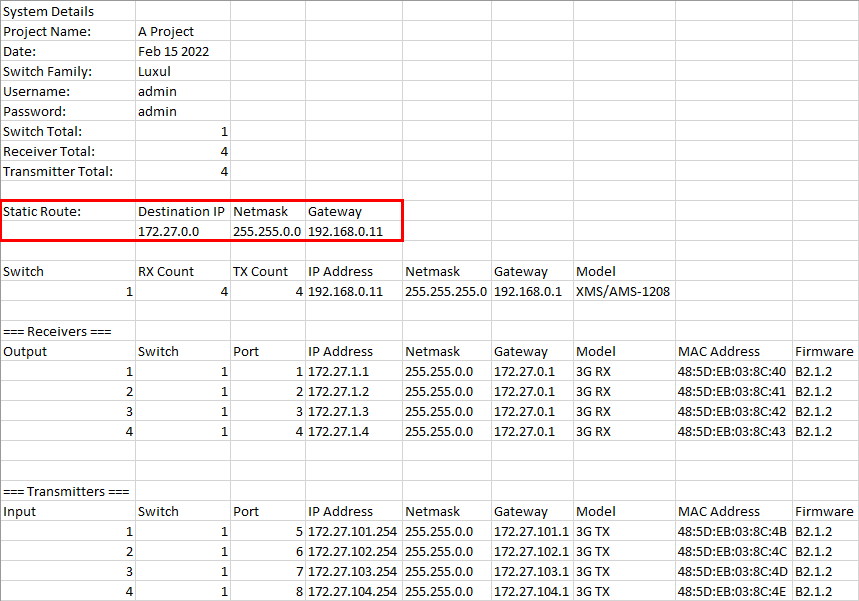
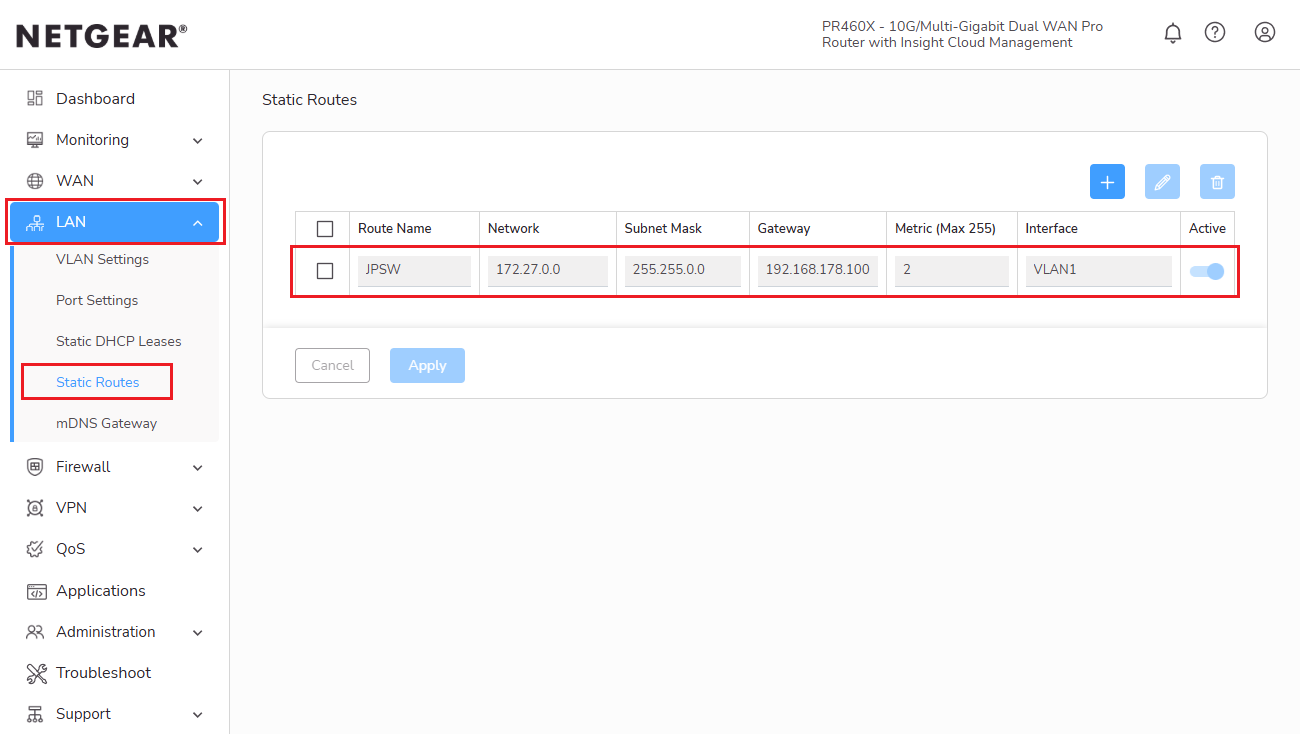
3. Selecione a aba “LAN” no lado esquerdo e então a subseção “Static Routes”.
4. Use o botão azul de mais para adicionar uma nova rota estática e insira as informações da rota:
- "Nome da Rota" é o nome da rota que descreve seu propósito.
- Insira o valor do IP de destino do arquivo de relatório sob “Network”.
- Insira o valor da máscara de rede do arquivo de relatório.
- Insira o gateway do arquivo de relatório. Este é o endereço IP do switch Just Add Power.
- Deixe o Métrica em branco a menos que seja especificado de outra forma ou insira 2.
- Deixe a VLAN em 1.
- Ative a rota clicando em "Apply".
Adicionar rota estática no roteador (Exemplo: Fritzbox 7590)
Siga as instruções acima até o passo 2
3. Selecione a aba Rede doméstica no lado esquerdo, depois a subseção Rede e então abra as configurações de rede.
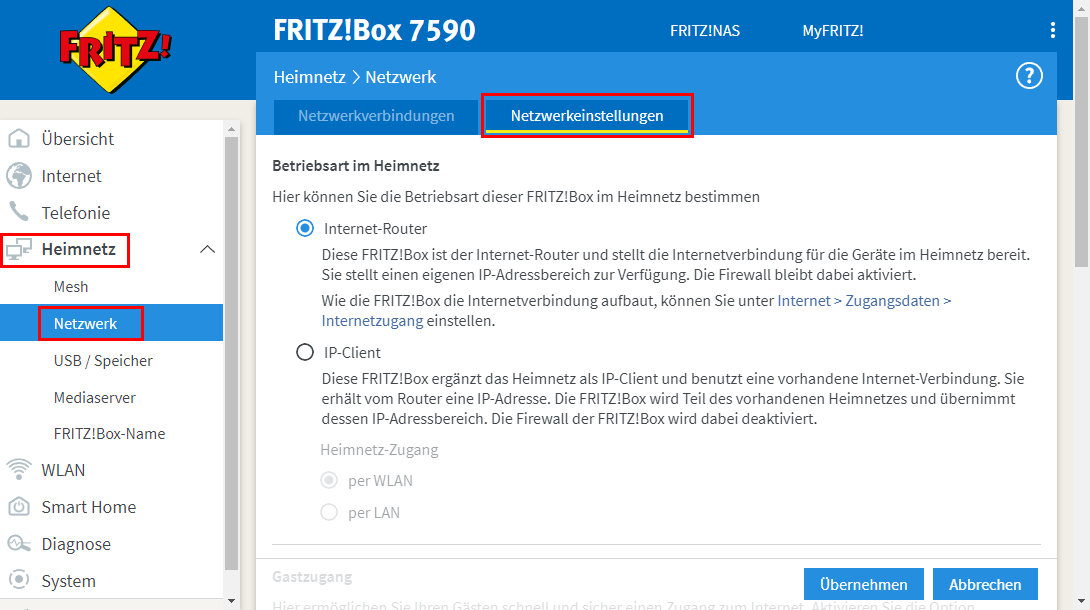
4. Role até o final da página e clique em configurações adicionais.
5. Role até o final da página novamente e abra as Rotas IPv4 na seção Tabela de Rotas Estáticas.
6. Agora você pode adicionar uma nova rota IPv4.
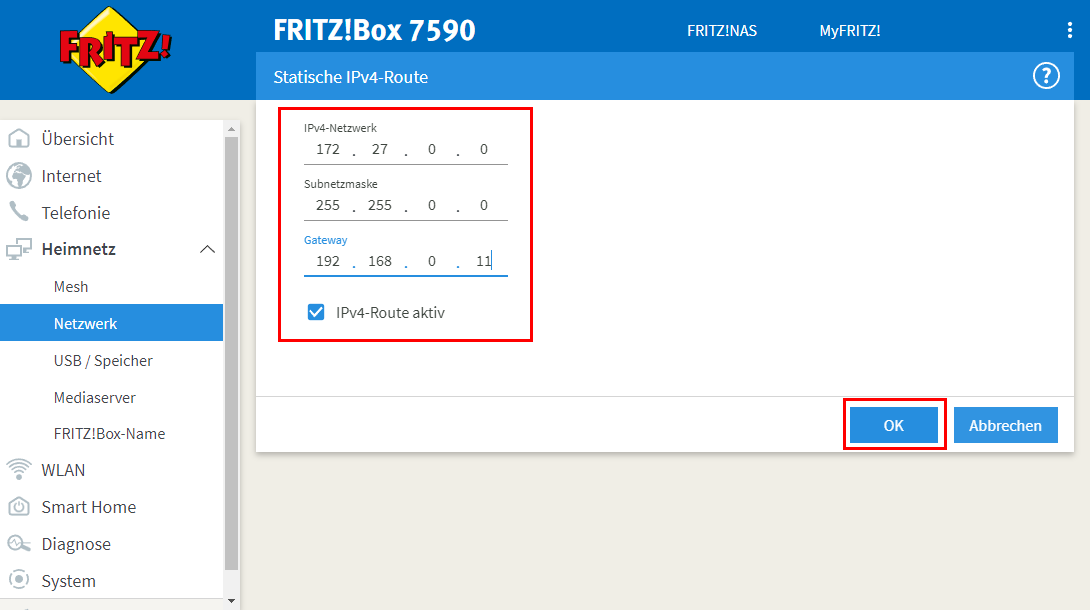
7. Na seção Rota IPv4 estática, você pode inserir:
- Insira o valor do IP de destino do arquivo de relatório em rede IPv4.
- Insira o valor da máscara de rede do arquivo de relatório em máscara de sub-rede.
- Insira o gateway do arquivo de relatório. Este é o endereço IP do switch Just Add Power.
- Ative a rota com a marcação.
- Clique em OK para adicionar a rota.
8. Ative a rota com Apply.
Definir gateway padrão no sistema de controle
Esta opção é mais indicada para sistemas onde o roteador não suporta roteamento estático. Se você estiver preocupado que dispositivos não seguros possam ter acesso ao Just Add Power, esta é a melhor opção.
1. Localize o arquivo de relatório do sistema. Na parte superior do documento você encontrará as informações para a rota estática. O único valor necessário para este método é o gateway, ou seja, o endereço IP do switch Just Add Power.
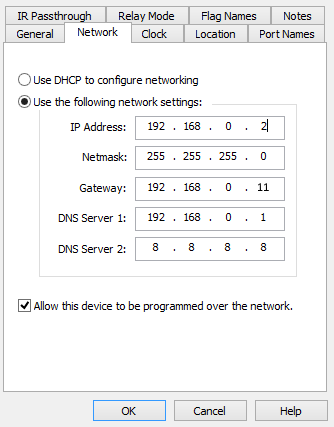
2. Abra as configurações de rede do sistema de controle. RTI é usado neste exemplo, mas todos os sistemas de controle possuem essa opção.
3. Defina o processador do sistema de controle para configurações de IP estático:
- O endereço IP deve ser um endereço IP disponível na rede que não esteja na faixa DHCP.
- A máscara de sub-rede deve corresponder à máscara de sub-rede de toda a rede.
- O gateway deve ser o endereço IP do switch Just Add Power. No exemplo, 192.168.0.11.
- O servidor DNS pode ser o IP do roteador (192.168.0.1) ou o DNS do Google (8.8.8.8).
4. Com essas configurações, o processador do sistema de controle pode acessar tanto a Internet quanto o Just Add Power.
Rota local em um PC com Windows
Esta opção é mais adequada para solução de problemas do Just Add Power quando não há rota estática. Ela permite acesso temporário ao Just Add Power em um único PC, mas é removida após o desligamento.
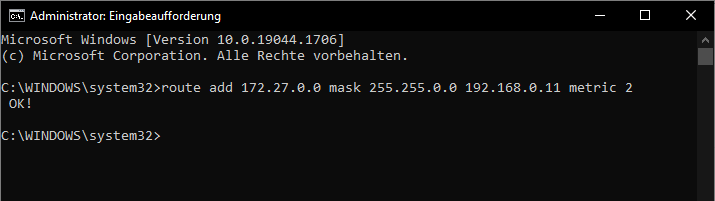
Comando:
Executado a partir de um prompt do Windows “Executar como administrador”.
route add [rede de destino] mask [máscara de rede] [ip do switch] metric 2
Exemplo de configuração padrão com AMP:
route add 172.27.0.0 mask 255.255.0.0 192.168.0.11 metric 2