
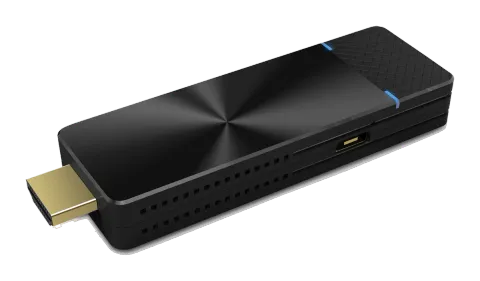
Visão Geral
EZCast Pro Dongle II com Função Nativa de Espelhamento
Para proporcionar uma experiência de transmissão nativa, o EZCast Pro Dongle II suporta Miracast, AirPlay, permitindo que o usuário faça streaming de vídeo sem instalar nenhum aplicativo.
Android
- Clique no menu de configurações e selecione o SSID que corresponda ao seu dongle. Certifique-se de que seu dispositivo suporte o protocolo Miracast. Além disso, o Logo de Transmissão pode variar entre dispositivos.
- Uma vez conectado, o usuário poderá ver a tela espelhada no display externo.
iOS
- Conecte seu dispositivo iOS ao EZCast Pro Dongle II na lista de Wi-Fi. Ou conecte seu dispositivo iOS e o Dongle ao mesmo WAP (Wireless Access Point).
- Clique no seu menu e selecione o SSID correspondente ao seu dongle.
- Uma vez conectado, o usuário poderá ver a tela espelhada no display externo.
Windows
- Abra o Menu Configurações do Windows e entre na seção de Display.
- O usuário pode encontrar o SSID do dongle. Uma vez conectado, o usuário poderá ver a tela espelhada no display externo. Baseado em diferentes cenários de uso, você pode selecionar diferentes métodos, incluindo Duplicar, Estender, etc.
macOS
Transmissão Multitelas com ProCast
O usuário pode usar um laptop como fonte de transmissão e espelhar para outras telas externas. Observe que a transmissão multitelas é compatível apenas com Windows e Mac.

Atenção: NÃO abra o EZCast Pro App e o ProCast ao mesmo tempo.
Antes de utilizar a transmissão multitelas, certifique-se de que todos os seus dongles conectados às telas externas estejam usando a mesma rede Wi-Fi. Observe que, com o aumento do número de dispositivos conectados, a largura de banda disponível diminui. Para mais detalhes, por favor visite nosso site.
- Baixe o ProCast App do nosso site e instale-o.
- Abra o ProCast App e você verá o SSID correspondente do dongle.
- Clique e sua tela será transmitida para as telas externas.
Nota: Por favor, certifique-se de que seu laptop e as telas externas estão na mesma rede.
Os seguintes ícones têm funções diferentes:
| Ícone | Descrição |
|---|---|
| Espelhar | Espelhar |
| Desconectar | Desconectar |
| Modo silencioso | Modo silencioso |
| Modo com som | Modo com som |
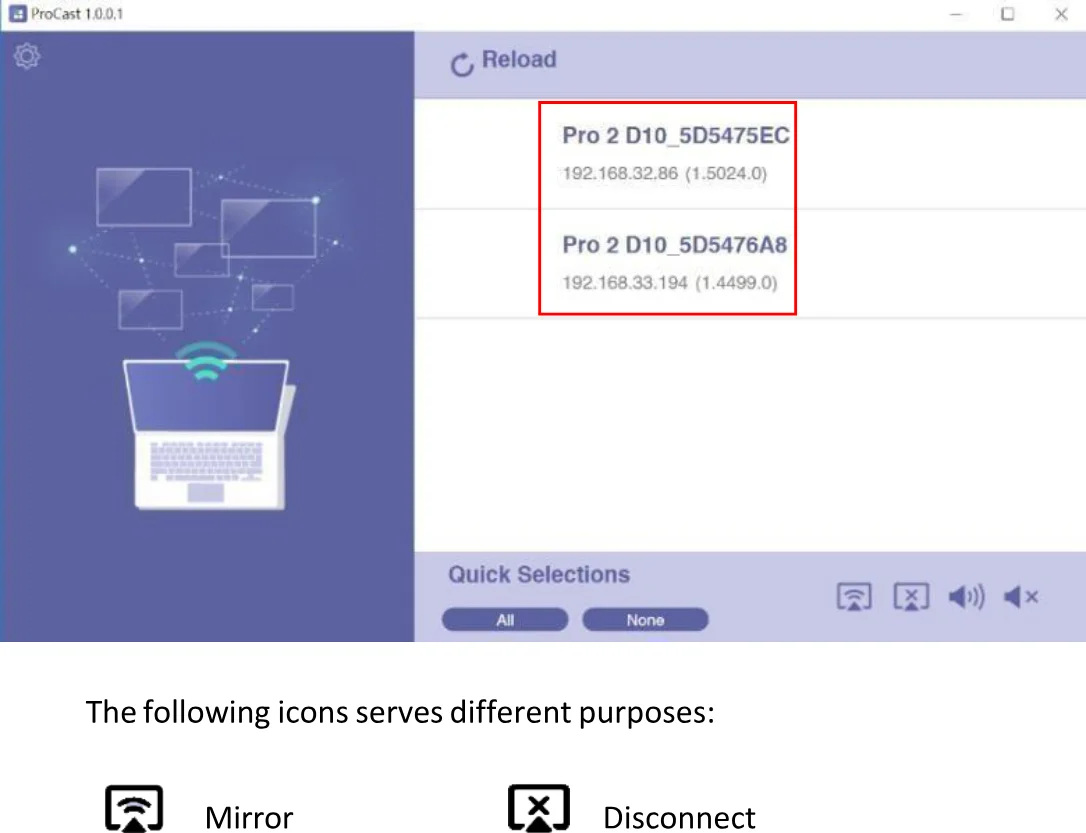
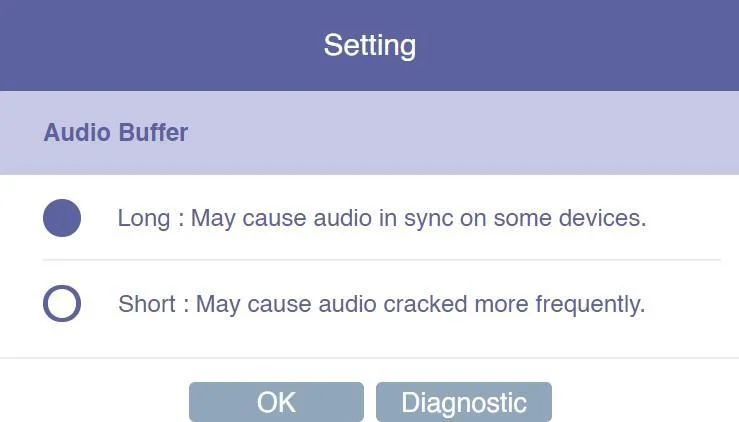
Ao clicar em (configurações), fornecemos aos usuários opções de configuração e ferramenta de diagnóstico.
- Buffer de Áudio a. Longo: Com buffer mais longo, pode proporcionar melhor experiência de streaming de áudio b. Curto: Pode causar mais frequentes falhas no áudio
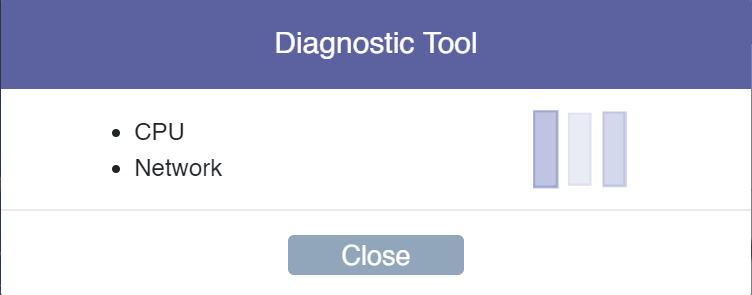
- Ferramenta de Diagnóstico: Com base no desempenho do CPU e da Rede do usuário, a Ferramenta de Diagnóstico calculará o número ideal de displays externos conectados. Por favor, note que o desempenho do espelhamento pode variar em diferentes cenários. Por exemplo, uma apresentação estática terá melhor desempenho do que streaming de vídeo 4K.
Baixar EZCast Pro App
Desenvolvemos diferentes versões do EZCast Pro App para múltiplas plataformas de OS. Com o EZCast Pro App, os usuários podem fazer configurações personalizadas para seus dongles, incluindo Wi-Fi, Tela Dividida, etc. Por favor, consulte as informações a seguir. Quanto à introdução das funções do App, exploraremos mais detalhes nas seções posteriores.
Android
Você pode baixar o EZCast Pro App para Android pelo Google Play ou nosso site.
iOS
Você pode baixar o EZCast Pro App para iOS diretamente na App Store.
Windows
Você pode baixar o EZCast Pro App para Windows em nosso site.
Mac
Você pode baixar o EZCast Pro App para Windows em nosso site.
Chrome OS
Você pode baixar o EZCast Pro App para Windows em nosso site.
Introdução ao EZCast Pro App
Na seção a seguir, apresentaremos a função incorporada do EZCast Pro App. Por favor, note que algumas funções são limitadas a certas plataformas de sistema operacional.
EZNote
Com o EZNote, o usuário pode visualizar o conteúdo de transmissão de todos os dispositivos na tela de saída e fazer anotações diretamente no próprio dispositivo móvel.
EZKeep
O usuário pode revisar notas salvas anteriormente no EZKeep. Além de navegar pelas notas, o usuário pode adicionar favoritos, editar informações das notas, fazer comentários, excluir notas, etc.
EZChannel
Reunindo os vídeos online mais populares e recentes na página inicial do EZChannel, incluindo filmes, séries de TV e notícias 24 horas. No canto superior direito, o usuário pode ver o botão HQ/LQ, que permite alternar entre vídeo de Alta Qualidade (HQ) e Baixa Qualidade (LQ).
Foto
Uma vez que o dispositivo móvel esteja conectado ao EZCast Pro Dongle II, o usuário pode navegar pelas imagens armazenadas em seu dispositivo. O EZCast Pro App também suporta modo slideshow, oferecendo quatro opções diferentes de tempo de transição, que inclui 3, 5, 10, 30 seg / por foto.
Câmera
Com função Câmera, o EZCast Pro Dongle II oferece serviço de transmissão ao vivo transmitindo imagem ao vivo do dispositivo do usuário para display externo.
Música
Transmitindo áudio para o dispositivo de saída. Por favor, note que ao transmitir música para display externo, o EZCast Pro Dongle II aceita apenas um dispositivo como fonte de áudio.
Vídeo
Transmitindo conteúdo de vídeo para a tela externa. Observe que ao usar a função Vídeo durante o modo Tela Dividida, todos os dispositivos conectados serão desconectados do modo de exibição em rede.
Documento (somente iOS)
Visualizando documentos no EZCast Pro App, compatível com os principais formatos de documentos, incluindo Microsoft Word, Excel, PowerPoint e Apple Pages, Numbers e Keynotes.
Web
O usuário pode navegar por conteúdo web no EZCast Pro App, sem usar navegadores de terceiros. Para oferecer uma experiência de navegação melhor, o EZCast Pro App já integra portais web como Google, Facebook, Yahoo, YouTube, etc. Usuários que já possuem uma conta EZCast podem fazer login primeiro e navegar pelos favoritos salvos anteriormente.
Armazenamento em Nuvem
O EZCast Pro Dongle II integra serviços principais de armazenamento em nuvem, como Dropbox, Google Drive, etc. Com esta função, o usuário pode navegar, editar, excluir ou gerenciar seu armazenamento em nuvem sem sair do EZCast Pro App.
AirView
Ao ativar o modo AirView, os usuários podem ver toda a tela externa em seu próprio dispositivo. Esta função também permite ao usuário escolher a taxa de atualização preferida. Observe que o usuário pode escolher a taxa de atualização preferida no menu [Setting].
Configuração
Escanear SSID 5G e Conectar
Conectando o EZCast Pro Dongle II à rede preferida selecionando o SSID e inserindo a senha do Wi-Fi. Após a configuração, o usuário pode utilizar funções Wireless como streaming de vídeo online, navegação web, etc.
Idioma
Suporte a idiomas principais como Inglês, Francês, Alemão, Chinês, etc.
Nome do Dispositivo
O usuário pode definir um novo SSID para o EZCast Pro Dongle II, decidindo se deseja mostrar o SSID na tela de espera.
Por favor, note que antes de desligar a função SSID, certifique-se de que o EZCast Pro Dongle II está conectado ao roteador Wi-Fi, caso contrário, o EZCast Pro Dongle II perderá a conectividade Wireless. O usuário terá que realizar um reset completo no EZCast Pro Dongle II para restaurar a conectividade Wireless.
Resolução
O EZCast Pro Dongle II selecionará automaticamente a resolução de saída adequada para o usuário. Esta função também suporta seleção manual.
Modo EZAir
O modo EZAir é projetado especificamente para dispositivos iOS, incluindo iPhone e iPad, que permite aos usuários utilizar o AirPlay, função de espelhamento nativa fornecida pela Apple.
O usuário pode escolher "Somente espelho" ou "Espelho de tela+Streaming de vídeo". O primeiro só pode espelhar o conteúdo da tela, enquanto o segundo pode transmitir tanto o conteúdo da tela quanto o áudio para o display externo.
AirView
Ao ativar o modo AirView, com o dispositivo do usuário, você poderá ver todo o conteúdo transmitido capturado do display externo. Esta função também permite que o usuário escolha a taxa de atualização preferida.
Controle de Castcode
Ao ligar, o usuário pode espelhar a tela inserindo o castcode exibido na tela de espera.
Máximo de Conexões
O anfitrião pode decidir o número de dispositivos que estão autorizados a se conectar ao EZCast Pro Dongle II. A configuração padrão é para 8 usuários.
Observe que, à medida que o número de dispositivos conectados aumenta, a largura de banda da rede disponível para cada usuário diminui.
Configuração Avançada
Status da Conexão
Com esta opção, os participantes podem ver todas as informações dos dispositivos conectados ao EZCast Pro Dongle II, incluindo informações detalhadas como nome do dispositivo, endereço IP e função (Role).
Controle de Conferência
Esta função é exclusiva para o usuário Host. Com autorização de Host, um usuário pode atribuir a cada dispositivo sua área de transmissão, desconectar todos os dispositivos ou atribuir a autorização de Host para outros.
Gerenciamento de Dispositivo
a. Idioma
Suporte a idiomas principais como Inglês, Francês, Alemão, Chinês, etc.
b. Nome do Dispositivo
O usuário pode definir um novo SSID para o EZCast Pro Dongle II. Se o usuário não quiser mostrar o SSID na tela de espera, essa opção também pode ser desativada.
Por favor, note que antes de desativar a função SSID, é necessário garantir que o EZCast Pro Dongle II está conectado ao roteador Wi-Fi, caso contrário, ele perderá a conectividade Wireless. O usuário terá que realizar um reset completo no EZCast Pro Dongle II para recuperar a conectividade Wireless.
c. Resolução
O EZCast Pro Dongle II selecionará automaticamente a resolução de saída apropriada para o usuário. Esta função também suporta seleção manual.
d. Modo EZAir
O modo EZAir foi projetado especificamente para dispositivos iOS, incluindo iPhone e iPad, permitindo que os usuários utilizem o AirPlay, função nativa de espelhamento fornecida pela Apple.
O usuário pode escolher entre "Somente Espelhamento" ou "Espelhamento de Tela + Streaming de Vídeo". O primeiro faz apenas o espelhamento do conteúdo da tela, enquanto o segundo pode transmitir tanto a tela quanto o áudio para uma tela externa.
e. AirView
Ao ativar o modo AirView, com o dispositivo próprio do usuário, você pode ver todo o conteúdo sendo transmitido capturado da tela externa. Esta função também permite que o usuário escolha a taxa de atualização preferida.
f. EZNote
Através do EZNote, um usuário pode fazer anotações diretamente sobre a captura de tela de transmissão fornecida pelo EZCast Pro Dongle II.
g. Controle Castcode
Ao ativar, o usuário pode espelhar a tela inserindo o castcode exibido na tela de espera.
h. Conexões Máximas
O host pode decidir o número de dispositivos permitidos para conectar ao EZCast Pro Dongle II. A configuração padrão é de 8 usuários.
Por favor, note que quanto maior o número de dispositivos conectados, menor será a largura de banda de rede disponível para cada usuário.
Gerenciamento de Rede
a. Escanear SSID 5G e Conectar
Conectando o EZCast Pro Dongle II à rede preferida selecionando o SSID e inserindo a senha Wi-Fi. Após a configuração, o usuário poderá utilizar funções Wireless, como streaming de vídeo online, navegação web, etc.
b. Configuração de IP WiFi
Com esta função, o EZCast Pro Dongle II definirá um endereço IP e Máscara de Rede padrão. Para configurações avançadas, o usuário pode configurar manualmente o endereço IP, Gateway, Máscara de Rede e DNS para o EZCast Pro Dongle II.
c. Senha WiFi
Configurando a senha Wi-Fi para o EZCast Pro Dongle II. O usuário pode decidir se deseja ocultar a senha Wi-Fi na tela de espera.
d. Canal WiFi
O usuário pode configurar manualmente o Canal WiFi, como País, Canal e Largura de Banda. Por favor, note que o usuário não poderá alterar o Canal WiFi quando o EZCast Pro Dongle II estiver conectado a um roteador externo.
Configurações do Administrador
A configuração de administrador foi criada para usuários avançados, como administradores de TI e engenheiros de MIS. Nesta seção, usuários premium podem fornecer certificado digital para o EZCast Pro Dongle II, configurar SNMP para implantação de configuração em massa, atualizar o EZCast Pro Dongle II através do servidor OTA, entre outros.
a. Senha do Admin
Definindo uma nova senha de administrador para o EZCast Pro Dongle II.
b. WiFi Enterprise
A função Wi-Fi Enterprise permite que o usuário faça upload de certificado digital.
d. Controle de Acesso à Internet
O EZCast Pro Dongle II oferece três opções para controle de acesso à Internet.
- Todos permitidos: Qualquer dispositivo pode acessar a Internet através do EZCast Pro Dongle II.
- Usuários de transmissão permitidos: Dispositivos que estão transmitindo via EZCast Pro Dongle II têm permissão para acessar a Internet.
- Todos negados: Nenhum dispositivo tem permissão para acessar a Internet através do EZCast Pro Dongle II.
e. SNMP
O administrador de TI pode aplicar a mesma configuração em vários EZCast Pro Dongle II de uma só vez, aumentando assim a produtividade na gestão de TI.
f. Minha Tela
Permita que o usuário escolha o papel de parede conforme sua preferência. Por favor, note que o arquivo atualizado deve estar no formato JPEG, com menos de 3MB e resolução compatível com 1920x1080.
g. URL OTA
O administrador de TI pode facilitar a função URL OTA para implantar uma nova versão de firmware em muitos dispositivos simultaneamente.
h. Conexão
O EZCast Pro Dongle II oferece três maneiras diferentes para que um dispositivo estabeleça conexão com o EZCast Pro Dongle II.
- Permitir via Roteador: O dispositivo pode conectar ao EZCast Pro através do roteador.
- Apenas Link Direto: O dispositivo só pode conectar ao EZCast Pro Dongle II por meio de conexão direta.
- Apenas via Roteador: O dispositivo só pode conectar ao EZCast Pro Dongle II através do roteador.
i. Atualizar
Atualize para o firmware mais recente através desta função. Para utilizar os recursos mais recentes fornecidos pelo EZCast, por favor, certifique-se de que sua versão de firmware está atualizada.
j. Restaurar padrão
Restaurar o EZCast Pro Dongle II para as configurações de fábrica. Por favor, note que ao clicar em OK, todas as configurações serão resetadas.
Reiniciar
Reiniciando o EZCast Pro Dongle II para resolução de problemas.
Sobre
Listagem de informações detalhadas sobre o EZCast Pro Dongle II, incluindo SSID, versão do firmware, endereço IP da Internet, endereço MAC, etc.
Modo Tela Dividida
Com base no número de dispositivos conectados, o usuário host pode dividir a tela externa em metade, um quarto.
- Nulo
- Metade
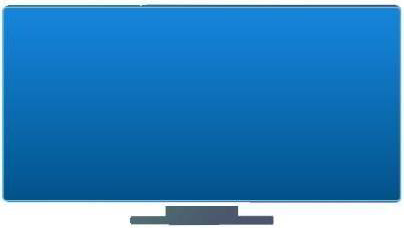
- Um Quarto

- Completo

Espelhamento
O usuário também pode transmitir com a função Espelhamento. Observe que, no modo Espelhamento, o vídeo é projetado na tela externa, enquanto o áudio sai do seu dispositivo móvel.
Configuração de Privacidade
O usuário pode configurar o acesso para seu App, incluindo Fotos, Câmera, Dados Celulares, Notificações, etc. Quanto à função de coleta de dados, como Google Analytics para App, Google Analytics para Dongle, o usuário pode decidir se deseja ativar ou não.
Legal & Conformidade
Identificação do Produto
Modelo: EZ-PD10 – versão do manual 1.0
Garantia e responsabilidade
O fabricante concede a garantia legal completa para todos os dispositivos novos. Como o fabricante não tem influência na instalação, a garantia aplica-se apenas ao produto em si. Se você detectar algum defeito ou dano, por favor contacte seu revendedor e forneça o comprovante de compra ou fatura como prova.
O fabricante não se responsabiliza por danos a pessoas ou propriedades causados por instalação, operação ou manutenção inadequadas não descritas neste manual. Não altere nem modifique o produto ou seus acessórios. Qualquer uso diferente do descrito neste manual não é permitido e anula a garantia e assistência técnica.
Marcas registradas e disclaimer
O modelo do produto e logotipo são marcas registradas. Todos os demais nomes de empresas e produtos mencionados são marcas comerciais de seus respectivos proprietários. Todos os direitos reservados. Nenhuma parte desta publicação pode ser copiada ou reproduzida sem permissão prévia por escrito. Reservamo-nos ao direito de fazer alterações no dispositivo, embalagem ou manual e não aceitamos responsabilidade por erros de impressão.
Descarte de equipamentos elétricos e eletrônicos
Registro WEEE nº: DE 93847290
O símbolo da lixeira com um X no produto, embalagem ou neste manual significa que equipamentos elétricos e eletrônicos não devem ser descartados com lixo doméstico ao final de sua vida útil. Entregue os dispositivos antigos gratuitamente em um ponto de coleta pública ou devolva-os a um distribuidor autorizado para recolhimento. Remova baterias e lâmpadas que possam ser removidas sem destruir o dispositivo antes da entrega e apague quaisquer dados pessoais armazenados no dispositivo. Os detalhes são regulamentados pela lei nacional. Ao devolver dispositivos antigos, você ajuda a proteger o meio ambiente.
Embalagem
Descarte a embalagem separadamente por material (papel/papelão, plásticos) através dos sistemas locais de coleta. Mantenha o material da embalagem fora do alcance de crianças – risco de sufocamento. Registro de embalagem LUCID: DE5958616449295.