
Caixa. Fe
Glossário de termosConteúdo
Sistema de Controle
Um método de controle de terceiros para sistemas MHUB. Por exemplo, Crestron, Control4, RTI, Savant, Fibaro, etc.
HDBaseT
Tecnologia usada para converter HDMI em um formato que pode ser transmitido por cabo de rede.
IR RX & IR TX
Receptor (RX) e Transmissor (TX) de infravermelho (IR). O RX ‘recebe’ um sinal de outro controle remoto e o TX ‘transmite’ esse sinal.
IR Cascade
Descreve o método pelo qual o IR capturado em um sistema MHUB empilhado pode ser transmitido para o próximo MHUB e assim por diante.
MHUB
Sistemas de distribuição de Vídeo ou Áudio fabricados pela HDANYWHERE.
uOS/MHUB-OS
Sistema operacional integrado do MHUB a partir do qual a maioria das configurações pode ser configurada. Para acessar o MHUB-OS ou uOS, por favor visite o endereço IP do seu MHUB através de um navegador web.
Empilhamento
Se um MHUB estiver conectado a outro para formar um sistema maior, isso é referido como empilhamento ou sistema empilhado. Aplica-se apenas ao hardware HDANYWHERE.
Compressão Tipping Point (TPC)
Conteúdo de vídeo, como Ultra HD 4K 60 4:4:4, utiliza até 18Gbps de dados em qualquer momento, o que não é possível com a tecnologia HDBaseT atual. O HDA torna possível a transmissão de conteúdo 18Gbps usando TPC.
uControl
Um aplicativo de controle remoto para sistemas MHUB fabricados pela HDANYWHERE e disponível na loja de aplicativos iOS.
Na caixa
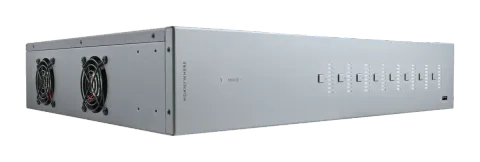
- x1 MHUB S (8+8x8) 100 Chassis/Hub
- x8 Receivers de Display
- x17 Cabo de Transmitter Infrared (1.5m) (IR TX)
- x10 Cabo de Receiver Infrared (20-60Khz) (1.5m) (IR RX)
- x1 Cabo de Empilhamento IR para Fonte MHUB S (0.5m)
- x8 Conector Phoenix de Três Pinos
- x9 Jogos de Suportes para montagem de Chassis e receiver de display
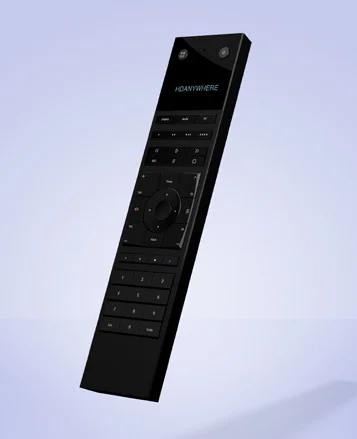
- x1 Controle remoto Master
- x1 Controle remoto In-room
- x1 Cabo serial RS232 (1.5m)
- x1 Cabo 100-240V AC 50/60Hz (cabo IEC)
- x1 Guia do Usuário
- x1 MHUB S (8+8x8) 100A Chassis/Hub
- x8 Receivers de Display
- x17 Cabo de Transmitter Infrared (1.5m) (IR TX)
- x10 Cabo de Receiver Infrared (20-60Khz) (1.5m) (IR RX)
- x1 Cabo de Empilhamento IR para Fonte MHUB S (0.5m)
- x8 Conector Phoenix de Três Pinos
- x9 Jogos de Suportes para montagem de Chassis e receiver de display
- x1 Controle remoto Master
- x1 Controle remoto In-room
- x1 Cabo serial RS232 (1.5m)
- x1 Cabo 100-240V AC 50/60Hz (cabo IEC)
- x1 Guia do Usuário
Nome: MHUB S (8+8x8) 100
Código do produto: MHUBS888100
Nome: MHUB S (8+8x8) 100A
Código do produto: MHUBS888100A
Especificação
| Especificação | MHUBS888100A | MHUBS888100 |
|---|---|---|
| Versão HDMI | HDMI 2.0b | HDMI 2.0b |
| Conformidade HDCP | HDCP 2.3 & HDCP 1.4 | HDCP 2.2 & HDCP 1.4 |
| Largura de banda de vídeo | 18Gbps | 18Gbps |
| Resolução de vídeo | Até 4K@60Hz (4:4:4) com HDR | Até 4K@60Hz (4:4:4) com HDR |
| Espaço de cor | RGB, YCbCr 4:4:4, YUV 4:4:4, YCbCr 4:2:2/4:2:0 | RGB, YCbCr 4:4:4, YUV 4:4:4, YCbCr 4:2:2/4:2:0 |
| Profundidade de cor | 8-bit, 10-bit, 12-bit (1080p@60Hz); 8-bit (4K@60Hz); 10-bit, 12-bit (4K@60Hz YCbCr 4:2:2/4:2:0) | 8-bit, 10-bit, 12-bit (1080p@60Hz); 8-bit (4K@60Hz); 10-bit, 12-bit (4K@60Hz YCbCr 4:2:2/4:2:0) |
| Formatos HDR | HDR10, HDR10+, Dolby Vision, HLG* | HDR10, HDR10+, Dolby Vision, HLG* |
| Entradas e saídas de vídeo e áudio | Entradas: x8 HDMI Saídas: x8 HDBaseT, x2 HDMI (Mirror), x8 HDMI (Input Mirror), x8 Optical, x8 3.5mm Stereo | Entradas: x8 HDMI Saídas: x8 HDBaseT, x2 HDMI (Mirror), x8 HDMI (Input Mirror), x8 Digital Coax |
| Distância de transmissão | 1080p 150m / 4K 100m | 1080p 150m / 4K 100m |
| Formatos de áudio HDMI | PCM 2.0 / 5.1 / 7.1, Dolby Digital / Plus / EX, Dolby True HD, DTS, DTS-EX, DTS-96 / 24, DTS High Res, DTS-HD Master Audio, DSD | PCM 2.0 / 5.1 / 7.1, Dolby Digital / Plus / EX, Dolby True HD, DTS, DTS-EX, DTS-96 / 24, DTS High Res, DTS-HD Master Audio, DSD |
| Extração de áudio | Óptico & Coaxial: PCM 2.0, Dolby Digital, DTS 5.1; 3.5mm Stereo: LPCM 2Ch | Óptico & Coaxial: PCM 2.0, Dolby Digital, DTS 5.1; 3.5mm Stereo: LPCM 2Ch |
| Formatos de áudio estéreo | PCM 2.0 44.1 / 48 / 88.2 / 96 / 176.4 / 192KHz, 16 / 20 / 24bit | PCM 2.0 44.1 / 48 / 88.2 / 96 / 176.4 / 192KHz, 16 / 20 / 24bit |
| Ganho de entrada (em passos de 1dB) | -12dB — +12dB (apenas MHUBS888100A) | - |
| Nível máximo de saída | -55dB — 0dB (apenas MHUBS888100A) | - |
| Infravermelho | 20Khz - 60Khz | 20Khz - 60Khz |
| Proteção ESD | ±8kV (Descarga no ar) ±4kV (Descarga por contato) | ±8kV (Descarga no ar) ±4kV (Descarga por contato) |
| Consumo de energia | 105W (Máximo) | 101W (Máximo) |
| Fonte de alimentação | Chassis: 100-240V AC 50/60Hz Display receiver: 24V PoH (Power over HDBaseT) | Chassis: 100-240V AC 50/60Hz Display receiver: 24V PoH (Power over HDBaseT) |
| Temperatura de operação | 0°C - 40°C / 32°F - 104°F | 0°C - 40°C / 32°F - 104°F |
| Temperatura de armazenamento | -20°C - 60°C / -4°F - 140°F | -20°C - 60°C / -4°F - 140°F |
| Umidade relativa | 20 - 90% (Sem condensação) | 20 - 90% (Sem condensação) |
| Gabinete | Chassis: Aço Display receiver: Alumínio Enclosure | Chassis: Aço Display receiver: Alumínio Enclosure |
| Cor | Cinza (Carbonite) | Cinza (Carbonite) |
| Dimensões (L/P/A) mm | Chassis: 440 x 362 x 88 Display receiver: 162.8 x 90 x 18 | Chassis: 440 x 362 x 88 Display receiver: 162.8 x 90 x 18 |
| Garantia | Garantia de 2 anos (+1 com registro no HDA Cloud) | Garantia de 2 anos (+1 com registro no HDA Cloud) |
| Peso | Chassis: 4200g | Chassis: 2400g |
| Peso (Display receiver) | Display receiver: 187g | Display receiver: 187g |
Nota: Apenas o Modo de Baixa Latência Dolby Vision é suportado a 60Hz sobre saída Video TPC.
Nota: Para desempenho e segurança ideais, leia estas instruções cuidadosamente antes de conectar, operar ou configurar este produto. Por favor, guarde este manual para referência futura.
Atenção: Recomenda-se proteção contra surtos. Este sistema MHUB contém componentes elétricos sensíveis que podem ser danificados por picos elétricos, surtos, choques elétricos, descargas atmosféricas, etc. A utilização de sistemas de proteção contra surtos é recomendada para proteger e prolongar a vida útil do seu sistema.
Nota: Este produto é protegido por Patentes Internacionais:
GB 2548668
US 10587822
HK 1238827
CN 108259784
AU 201711363118 (PENDENTE)
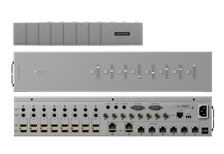
MHUB S (8+8x8) 100A painel frontal e descrição
- A. Energia: Luz indicadora. Se esta luz estiver ligada e fixa, o MHUB está ligado e com energia.
- B. Seletor de Fonte: Seletor para escolher a entrada de vídeo HDMI para cada saída correspondente (A-H). Pressionar este botão cicla sequencialmente pelas entradas HDMI (1-8).
- C. Ativar DHCP: Pressione e segure o botão Seletor de Fonte (A) para restaurar as configurações de rede para DHCP.
- D. Porta de Serviço: Porta de serviço para atualizações locais e controle básico do MHUB.
MHUB S (8+8x8) 100A painel traseiro / MHUB S (8+8x8) 100 painel frontal e descrição
- A. Alimentação: Luz indicadora. Se esta luz estiver acesa e fixa, então o MHUB está energizado e ligado.
- B. Seletor de Fonte: Seleciona uma entrada de vídeo HDMI para cada saída correspondente (A-H). Toque neste botão para alternar sequencialmente pelas entradas HDMI (1-8).
- C. Ativar DHCP: Pressione e segure o botão Seletor de Fonte (A) para redefinir as configurações de rede para DHCP.
MHUB S (8+8x8) 100 painel traseiro / Descrições do painel traseiro (ambos os modelos)
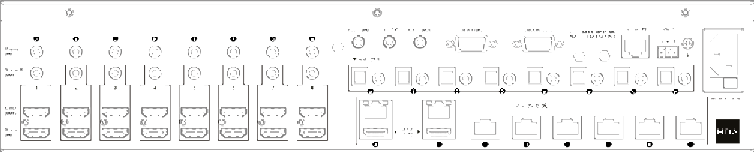
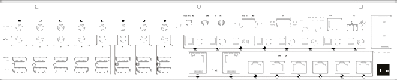
- Fonte (IN): Portas de entrada de vídeo HDMI indicadas por números.
- Espelho (OUT): Espelho de entrada de vídeo HDMI. Qualquer fonte HDMI conectada à porta de entrada correspondente “Fonte (IN)” será espelhada a partir desta porta. Use esta porta para conectar o MHUB S a outro sistema MHUB (página 25).
- Fonte IR (OUT): Conecte um transmissor IR para controlar as entradas HDMI correspondentes.
- Display IR (IN): Conecte um receptor IR para enviar um comando remoto (IR) de controle através do MHUB para a porta “IR (OUT)” do Receiver do display correspondente.
- Hub IR (IN): Conecte um receptor IR para habilitar controle remoto (IR) do MHUB.
- Todos IR (IN): Conecte um receptor IR a esta porta para enviar um comando remoto (IR) de controle a todas as portas “IR (OUT)” dos Receivers dos displays.
- AVR IR (OUT): Conecte um transmissor IR para habilitar controle remoto (IR) de um AVR.
- Stack IR (IN): Conecte um Cabo de Empilhamento Source IR a esta porta para receber comandos IR de outro sistema MHUB S (página 25).
- Stack IR (OUT): Conecte um Cabo de Empilhamento Source IR a esta porta para enviar comandos IR da fonte a outro sistema MHUB S (página 25).
- Vídeo (OUT): Portas de saída espelho de vídeo HDBaseT (RJ45) e HDMI. Essas portas conectam-se aos Receivers MHUB S via cabo Categoria. As saídas HDMI “Espelho (OUT)” espelham a porta HDBaseT (apenas A & B) e não são comutáveis de forma independente. A porta HDBaseT possui duas luzes indicadoras. Luz esquerda (laranja): fixa significa que HDCP foi detectado; piscando significa que não há HDCP; desligada significa que nenhum sinal HDMI foi detectado. Luz direita (verde): fixa significa que a conexão entre MHUB e o Receiver do display está boa; piscando significa que a conexão está ruim; desligada significa que nenhuma conexão foi detectada.
- Áudio (OUT): MHUBS888100A - Portas de saída de áudio estéreo 3,5mm e ópticas emparelhadas. Essas portas suportam dois modos de operação (seguir a fonte ou seguir a saída) que podem ser configurados na página “System Settings” do uOS. Uma vez configurado, a configuração se aplicará a todas as portas de Áudio (OUT). As portas 3,5mm são pré-saída, o que significa que o volume pode ser controlado pelo uOS e alimentado a um amplificador externo. Essas portas não fazem downmix.
- Áudio (OUT): MHUBS888100 - Saída de áudio coaxial que extrai e espelha o áudio das saídas de vídeo correspondentes (A-H). Essas portas não fazem downmix.
- Controle (IP): Habilita controle TCP/IP do MHUB via Ethernet.
- RS232: Permite que um PC ou sistema de controle controle o MHUB via serial. Com fio (A/GND/B).
- GND: Ponto de aterramento para conectar a carcaça do MHUB ao terra.
- Alimentação: Conecte o cabo de alimentação IEC fornecido para fornecer energia ao MHUB com um interruptor mestre de energia (apenas MHUBS888100A)
Diagrama e descrição do display Receiver MHUB S
- 1. LED de energia: Luz indicadora. Se esta luz estiver acesa e fixa, o display Receiver está ligado.
- 2. Atualização de Firmware: Porta Micro USB para atualizações de firmware via software de PC.
- 3. RS232 (OUT): Saída de comando serial enviada ao MHUB via API ou comando de sistema de controle (IP > RS232) apenas.
- 4. IR IN: Conecte um receptor IR para enviar um comando remoto (IR) do display Receiver para a porta “Source IR (OUT)” ativa do MHUB. IR OUT: Conecte um transmissor IR a esta porta para controlar displays usando comandos de controle remoto (IR).
- 5. Stereo (OUT): Saída estéreo 2 canais (não mixada para baixo) da entrada de vídeo.
- 6. HDMI (OUT): Saída de vídeo HDMI. Conecte ao seu display para fornecer imagem e áudio.
- 7. Vídeo: Conexão HDBaseT entre MHUB e display Receiver. Esta porta possui duas luzes indicadoras. Luz da esquerda: fixa significa que HDCP foi detectado. Piscando significa que não há HDCP. Desligada significa que nenhum sinal HDMI foi detectado. Luz da direita: fixa significa que a conexão entre MHUB e display Receiver está boa. Piscando significa que a conexão está ruim. Desligada significa que nenhuma conexão foi detectada.
- 8. Energia: DC24V / 1A. O display Receiver é alimentado via Power over HDBaseT (PoH) do MHUB. A porta está presente em caso de falha do PoH.
Controle IR (Infravermelho)
O MHUB pode gerenciar sinais IR e direcioná-los para fontes, AVRs ou displays. Usar essa função permitirá que você controle remotamente e envie esse comando IR do local do display para o MHUB ou vice-versa.
Enviando comandos IR de um display ‘de volta’ para o MHUB
Isto habilitará o controle IR reverso (a forma mais comum de controle IR) onde sinais IR de um controle remoto em qualquer uma das suas zonas são enviados de volta ao MHUB e ao seu dispositivo de origem.
Enviando comandos IR para um display
- Conecte um IR TX à porta rotulada como “Source IR (OUT)” no MHUB. Certifique-se de que o número da porta corresponda ao número da porta da fonte de vídeo correspondente, rotulada como “Source (IN)”. Por exemplo, se você tem Apple TV conectada na porta 3, o cabo IR TX também deve estar conectado à porta Source IR (OUT) 3.
- Coloque a ponta do IR TX (pequena parte em formato de gota) em frente à janela IR da fonte. Repita para cada dispositivo fonte que deseja controlar.
- Conecte um IR RX à porta rotulada como “IR IN” no Receiver do display.
- Coloque a cabeça do IR RX em linha de visão do controle remoto.
1,5m
- Conecte um IR TX à porta rotulada como “IR OUT” no Receiver do display.
- Coloque a ponta do IR TX (pequena parte em forma de gota) em frente à janela IR do display. Repita para cada display que deseja controlar.
- Conecte um IR RX à porta rotulada como “Display IR (IN)” no MHUB. Certifique-se de que a letra da porta corresponda à letra da porta roteada para o Receiver do display.
- Coloque a cabeça do IR RX em linha de visão do controle remoto.
Transmitter IR (IR TX)
Receiver IR (IR RX)
NC
Ground
Signal
Signal
Power
Power
Testando se o controle IR funciona Usando o remoto Master & Room
Esta seção tem como objetivo verificar se o sistema de controle IR do seu MHUB está configurado corretamente e pressupõe que o seu MHUB foi instalado conforme as instruções apresentadas neste manual. Consulte os diagramas de conexão MHUB neste documento para garantir que sua configuração corresponda antes de prosseguir com a verificação abaixo.
Testando a operação básica do display ‘de trás’ para o MHUB
Para verificar se o controle IR está funcionando corretamente, dirija-se a qualquer local de Receiver de display com um IR RX conectado a ele. Use o Controle Remoto do Ambiente MHUB para selecionar uma fonte com um IR TX conectado na extremidade do MHUB. Você deve notar que o MHUB troca para essa fonte no seu display. Agora pegue o controle remoto da fonte para a qual você acabou de alternar e tente controlar a fonte usando o controle remoto nativo. Se ambos funcionarem, então você configurou o controle IR corretamente. Repita esta etapa para todos os locais de Receiver de display.
Testando comandos do MHUB para um display
Para verificar se os comandos de controle do MHUB para o seu display estão funcionando, você precisará usar o uControl ou realizar o teste pelo método a seguir. 1) selecione um display que deseja testar 2) conecte um IR RX na entrada IR (IN) do display correspondente 3) certifique-se de que o Receiver do display tenha um IR TX conectado e que ele esteja apontado para a janela de recepção IR do display 4) leve o controle remoto do display até a localização do MHUB e aponte o controle para o IR RX, testando o comando ligar/desligar. O display deve ligar ou desligar. Isso confirmará que o IR pode passar do MHUB para seu display com sucesso.
Trabalhando com dispositivos fonte idênticos (IR discreto)
O MHUB pode operar com múltiplos dispositivos fonte idênticos graças à sua função IR discreta. O IR discreto evita conflitos de IR que resultam em operação indesejada de todos os dispositivos idênticos. O MHUB gerencia isso direcionando comandos IR especificamente para o dispositivo fonte exibido no display. Ao usar dois ou mais dispositivos fonte idênticos, tome medidas para evitar vazamento de transmissão IR que possa causar respostas incorretas dos dispositivos idênticos. Isso inclui medidas simples como colocar fontes idênticas em prateleiras diferentes ou tentar “abafar” o IR TX para que os sinais IR não vazem.
O MHUB acompanha dois tipos de controle remoto nativo.
- Um controle remoto Master
- Um controle remoto Room
Ambos os controles remotos são limitados a operações de troca de vídeo apenas. HDANYWHERE não recomenda que esses controles remotos sejam usados como dispositivo principal de controle para o MHUB (veja a seção: “Métodos de controle MHUB”).
O controle remoto Master oferece controle de troca de vídeo independentemente do ambiente ou zona de onde venha o comando. Isso é útil se o MHUB for instalado em um ambiente como um bar, onde você pode querer alternar todas as TVs de uma fonte para outra.
O controle remoto Room usa IR ‘contextual’, o que significa que ele só alternará as fontes de vídeo para a zona ou sala onde você estiver.
MHUB S (8+8x8) 100 controles remotos Master e Room
Atualmente você pode utilizar Cat6, Cat6a, Cat7 ou Cat7a com o MHUB S. Cat5e pode funcionar, mas não é recomendado devido aos requisitos de largura de banda do sistema.
Desempenho óptimo
Qualquer que seja o tipo de cabo de rede escolhido, assegure que a arquitetura principal da fiação seja de 'núcleo sólido' e não cabos ‘patch’ trançados. Cabos patch podem ser usados nos últimos metros da instalação (ex.: placa de parede) mas devem ser evitados em trechos maiores, pois a transferência de sinal em núcleos trançados é significativamente prejudicada. O uso de cabos pré-fabricados não é recomendado a menos que você tenha certeza absoluta da sua construção (ou seja, núcleo sólido 568B). Para desempenho ideal, use um único cabo Cat terminado diretamente nas pontas do Transmitter e do Receiver. Certifique-se de usar os tipos corretos de conectores (ou seja, conectores RJ45 de núcleo sólido) para crimpar.
Cabos blindados
Cabo FTP blindado não é uma exigência. No entanto, se estiver usando este tipo de cabo, certifique-se de que acessórios blindados compatíveis sejam utilizados. A falha em terminar a blindagem do cabo em todos os pontos pode induzir interferência em vez de eliminá-la.
Patch panels e placas de parede
Se os patch panels forem terminados corretamente, há uma perda mínima de distância. O uso de placas de parede e patch panels tem o potencial de causar aumento de resistência no cabo, introduzindo pontos de aperto para a transmissão do sinal, o que pode reduzir os comprimentos de transmissão. DICA: Em vez de usar placas de parede RJ45, procure por “brush plates” para obter muitos resultados relevantes.
Cabeamento
Cabeamento HDMI
HDANYWHERE recomenda o uso de cabos HDMI robustos e de boa qualidade. Não é aconselhável usar cabos HDMI passivos com mais de 5 metros de comprimento, seja nas entradas ou nas saídas do MHUB ou de seus Receivers de display. Quando forem necessários cabos HDMI com mais de 5 metros, a HDA recomenda utilizar seus próprios cabos HDMI de longo alcance ou alternativas adequadas. Um bom vídeo demonstrativo pode ser encontrado aqui: https://youtu.be/EbWAEndiCuU
Termine usando conectores RJ45 com padrão de cabeamento 568B.
Nota: NÃO USE CABO Cat DE ALUMÍNIO/ACO REVESTIDO DE COBRE (CCA/CCS).
Contrate um HDA Pro
Se a infraestrutura de cabeamento, controle e melhores práticas parecerem difíceis de absorver e aprender, por que não contratar um HDA Pro para fazer o trabalho para você? Ter seu sistema MHUB instalado profissionalmente deve ajudar a garantir a performance a longo prazo do sistema e assegurar que ele se integre perfeitamente à sua decoração. Todos os HDA Pros têm a capacidade adicional de gerenciar seu sistema remotamente - o que possibilita a manutenção rotineira e até mesmo solução avançada de problemas sem a necessidade de visitar sua casa. Peça aos nossos HDA Pros pelos serviços de controle residencial, cinema, aquecimento/AC, iluminação e segurança. Baixe um guia para escolher um HDA Pro aqui: https://content2.hdanywhere.com/en/downloads/documents/hdanywhere_doc-picking-an-installer.pdf
Encontre um HDA Pro em qualquer lugar do mundo hoje
Visite: https://hdanywhere.com/dealers-and-installers/
Métodos de controle MHUB
O MHUB S foi projetado para ser operado e controlado de diversas formas dependendo de suas necessidades. Existem opções de controle limitadas no painel frontal e nos controles Master e Room, portanto é preciso atenção ao método pelo qual o MHUB será controlado. Os métodos de controle e considerações para cada um estão listados abaixo.
App uControl & Controle Remoto uControl
Disponível gratuitamente no iOS, o uControl é o método nativo de controle do MHUB. Todos os recursos integrados do MHUB estão disponíveis; oferecendo controle abrangente sobre troca, controle de fonte/display/volume (dependendo do modelo do MHUB) e execução de Sequências em todas as zonas. O uControl comunica-se pela mesma Rede Local (LAN) que seu MHUB, permitindo controle global sobre todo o sistema independentemente da zona em que você esteja. Na ausência de um sistema de controle de terceiros, a HDANYWHERE recomenda o uControl como método para controlar seu MHUB no dia a dia.
Voz & dispositivos vestíveis
Todos os sistemas MHUB suportam controle por voz como padrão via um dispositivo Amazon Echo (Alexa) ou Apple Watch. O controle por voz e por dispositivos vestíveis não foi projetado para atuar como método principal de controle, mas para auxiliar os outros métodos listados nesta página. Geralmente, esses métodos são usados para executar Sequências ou Funções, em vez de fornecer controle direto sobre seu dispositivo AV ou o próprio MHUB (por exemplo: navegação, controle de volume e transporte do playhead).
Sistema de controle de terceiros
O controle via sistema de terceiros é suportado usando nossa API mais recente e avançada até o momento. Para uma lista atualizada dos sistemas que o MHUB S suporta, visite a seção “Control Drivers” em nosso site de suporte: http://support.hdanywhere.com. O controle varia conforme o sistema de controle utilizado, mas normalmente, a comutação é suportada enquanto outros drivers podem oferecer mais funções. Consulte um HDA Pro (página 19) para saber mais.
MHUB-OS / uOS
Qualquer dispositivo com um navegador web pode controlar o MHUB diretamente pelo painel do MHUB-OS. A partir daqui, é possível alternar o MHUB e ajustar o volume (dependendo do modelo MHUB). O OS também é onde toda a configuração do MHUB é realizada, incluindo como o IR é transmitido quando múltiplos sistemas MHUB S estão empilhados.
Controles remotos Master e Room (IR)
O MHUB suporta a passagem de comandos IR de qualquer local do display Receiver de volta para o MHUB e vice-versa, isso é descrito nas páginas 16-17.
Noções básicas de empilhamento Funciona com uControl Remote
MHUB S é um sistema “empilhável”, o que significa que pode ser adicionado a outros MHUBs compatíveis para criar um sistema maior.
Empilhando MHUB com um sistema de controle
Se pretende controlar sua configuração empilhada MHUB a partir de um sistema de controle, certifique-se de que ele suporta o conceito de origem de entrada de vídeo dividida. Os drivers de sistema de controle para MHUB S são projetados para operação autônoma e você deve garantir que pode usar instâncias separadas do driver para suportar seu sistema (maior).
Empilhando MHUB & utilizando exclusivamente cascata IR + uControl
Você pode controlar todo o sistema usando o uControl e os sistemas integrados de passagem/cascata IR no MHUB S. Se pretende configurar o MHUB para funcionar exclusivamente com o uControl, precisará de um Processador de Zona uControl (https://hdanywhere.com/products/ucontrol-zone-processor) para atuar como controlador do seu sistema.
Dica: Documente suas conexões de cabeamento, especialmente as interconexões entre MHUB - MUITO IMPORTANTE! É aconselhável ter um desenho ou plano pronto antes de começar a conectar seus sistemas MHUB. As saídas do MHUB podem atuar como entradas para MHUBs Slave e ambos podem ser configurados para qualquer combinação de entrada/saída. Isso pode ficar muito confuso!
Guias atualizados de empilhamento podem ser encontrados online
Guias e diagramas de cabeamento para empilhamento podem ser encontrados em nosso Site de Suporte (http://support.hdanywhere.com). VENDIDO SEPARADAMENTE
Operação independente com áudio de amplificador controlado por AVR e pre-out
ROTEADOR OU SISTEMA DE CONTROLE
- Zona A: CONTROLE DE VOZ, Receiver de Display 1080P ESCALONADO, Controle de Volume em Nível de Linha do Amplificador AVR
- Zona B: uControl NATIVO 18Gbps
- Zona C: Receiver de Display TPC 18Gbps
Cabo HDMI
Cabo Ethernet
Cat 6 / HDBaseT
Cabo IR RX/TX
Cabo de Alto-falante
Energia
IN OUT A B
18Gbps
TPC
PARA MHUB DISPLAY RECEIVER DISPLAY Cabo de empilhamento IR Zone A Source
Empilhamento (8x24) com controle IR opcional (passback)
Empilhamento (8x24) com controle opcional IR (passback)
Diagrama básico de empilhamento para um sistema 8x24 Sistema empilhado com IR cascata retornando à fonte
Usando o uControl
Usando uControl
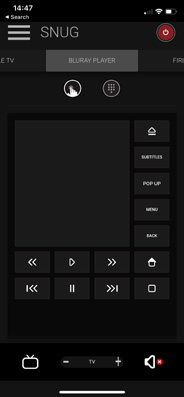
uControl é nosso método nativo de controle que pode ser usado para controlar todas as fontes, AVRs, displays e outros dispositivos MHUB de qualquer lugar da sua propriedade. As páginas seguintes descrevem as principais áreas da interface, sua função e como usá-las.
- Toque neste botão para revelar o seletor de zona e permitir acesso ao menu de configurações (ver #10-12).
- Esta etiqueta indica a zona que você está controlando. Todos os comandos de controle são direcionados para esta área.
- Controle de energia da zona: este botão revela um submenu contendo todos os dispositivos disponíveis que podem ser ligados ou desligados. Os botões de energia podem ser exibidos em duas cores que indicam como a interação é realizada: Vermelho) indicando que o controle de energia do dispositivo pode ser alternado; um toque liga e outro desliga. Azul) significa que o controle de energia requer uma interação explícita para ligar ou desligar. Toque para desligar e pressione e segure por 2 segundos para ligar.
- Barra seletora de controle. Esta barra inclui todas as fontes que podem ser controladas no seu sistema. Todos os dispositivos estão listados nesta barra e a navegação entre dispositivos pode ser feita deslizando para a esquerda ou direita horizontalmente. Dispositivos podem ser removidos ou adicionados novamente acessando as configurações do uControl.
- Ícone do grupo de controle: em dispositivos menores, os controles são agrupados para acesso mais rápido. Se o seu dispositivo tiver seus controles agrupados, os ícones aparecerão aqui; exemplos incluem teclados numéricos ou controles de cabeçote, normalmente agrupados.
- Interface de controle. Esta área é onde a interface de controle é exibida. A interface de controle mudará dinamicamente dependendo do dispositivo selecionado na barra seletora de controle.
- A área de controle por gestos aparecerá na interface de controle como um quadrado ou retângulo grande. Esta área suporta nove tipos de controle familiares a todos os usuários de dispositivos móveis. Deslize para cima, para baixo, para a esquerda ou para a direita para replicar o mesmo comando no seu dispositivo. Tocar atua como comando Enter. Além disso, se suportado, dois dedos para baixo pausarão e dois dedos para cima retomarão. Desenhar um chevron para a direita avançará e um chevron para a esquerda retrocederá.
Sem tempo? Assista online!
https://youtu.be/4qGYH4q0XEM
8
Ícone do seletor de áudio. Ao tocar neste ícone, você alternará pelos diferentes dispositivos de áudio disponíveis nessa zona.
- Áudio do display (ícone TV & alto-falante): Fornece controle de volume/mudo para o display. Pressionar e segurar o ícone da TV mostrará opções ARC se suportadas e quaisquer entradas de áudio conectadas ao MHUB.
- Áudio AVR (ícone AVR): Se a zona contiver um AVR, serão apresentados controles de volume/mudo. Quando selecionado, todos os comandos de volume serão direcionados para o AVR em vez do display.
- ÁUDIO MHUB (ícone ÁUDIO MHUB): Um terceiro toque ativará o controle de volume ÁUDIO MHUB dos alto-falantes nessa zona se o MHUB S tiver sido configurado como um V&A/stack. Neste modo, os botões de volume são substituídos por um controle deslizante de áudio e um rótulo adicional é exibido para informar ao usuário qual áudio está sendo roteado para os alto-falantes. Pressionar e segurar este ícone revelará um menu seletor de fonte permitindo alternar para entradas de áudio conectadas diretamente ao ÁUDIO MHUB.
9
Controle de volume: aumente ou diminua o volume usando um controle deslizante (apenas MHUB AUDIO) ou tocando nos botões “+” ou “-”. Tocar no ícone de mudo reduzirá o volume para 0 ou colocará o dispositivo em estado de mudo. Os comandos de volume são direcionados dependendo de qual dispositivo de áudio está ativo conforme o ponto #8.
10
Toque para acessar as configurações do uControl e do OS para opções de configuração do app e do MHUB.
11
Altere zonas selecionando a zona que deseja controlar aqui. Se aparecer um ícone azul de display, isso significa que há controle de exibição naquela zona. As zonas podem ser reordenadas ou removidas pressionando e segurando o rótulo da zona e então clicando em “Concluído”, que aparece próximo à localização #10.
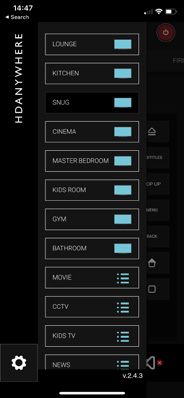
12
Executar Sequência. Se você criou uma Sequência no MHUB-OS, pode torná-la visível na página de configurações do uControl. Tocar no botão Sequência executará essa Sequência em qualquer lugar da propriedade.
Informações importantes
A ajuda está a apenas um e-mail de distância: support@hdanywhere.com.
Termos & Políticas, incluindo o Regulamento Geral de Proteção de Dados (GDPR) e outras Leis de Proteção de Dados.
Durante a configuração do MHUB, o HDA Pro (Instalador) e o Usuário Final devem concordar com um conjunto de termos, condições, regras, políticas e acordos de licença, incluindo a Política de Privacidade da HDANYWHERE. Estes termos, avisos e políticas são, coletivamente, os “Acordos”. Ao instalar ou usar o MHUB, você concorda em estar vinculado aos Acordos.
Conformidade com a UE
Por meio deste, a HDANYWHERE declara que este dispositivo de conectividade HDMI está em conformidade com os requisitos essenciais e outras disposições relevantes das seguintes Diretivas: 2006/95/EC (Diretiva LVD); 2004/108/EC (Diretiva EMC); 1999/5/EC (Diretiva R&TTE). O texto completo da declaração de conformidade da UE está disponível na seção de conformidade em HDANYWHERE.com/legals
Recicle seu dispositivo adequadamente
Em algumas regiões, o descarte de certos dispositivos eletrônicos é regulamentado. Certifique-se de descartar ou reciclar seu dispositivo de acordo com as leis e regulamentos locais.
Informações importantes
Reprodução de áudio avançado
Fontes HDMI devem estar configuradas para saída Dolby Atmos ou DTS-HD em suas próprias configurações se este tipo de áudio for necessário. Configuração adicional de EDID pode ser requerida no MHUB e isso pode ser feito via a seção “AV Settings” dentro do MHUB-OS. Displays, soundbars e AVRs conectados às saídas do MHUB devem ser capazes de decodificar e/ou reproduzir conteúdo Dolby Atmos ou DTS-HD para que o áudio seja ouvido na reprodução.
Garantia Limitada de Produto HDANYWHERE
QUEM SOMOS
Somos a HD CONNECTIVITY LTD atuando como HDANYWHERE (“HDA”), uma empresa limitada registrada sob o número 06046737 na Inglaterra e no País de Gales com escritório registrado em The Haysfield, Malvern, WR14 1GF, Reino Unido.
NOSSA GARANTIA PARA VOCÊ
Nós, HDANYWHERE, garantimos a você, usuário final do hardware HDA (os “Produtos”), que na data de entrega dos Produtos para você, e a partir dessa data até o final do período especificado no seu manual do usuário ou até o final do período estendido pelo parágrafo 3, se aplicável (o “Período de Garantia”), os Produtos deverão:
(a) corresponder a qualquer descrição que tenha sido fornecida a você;
(b) estar livres de quaisquer defeitos significativos no design, nos materiais usados para fabricá-los e na forma como foram feitos;
(c) ter qualidade satisfatória (nos termos da Consumer Rights Act 2015); e
(d) ser adequados para qualquer finalidade divulgada por nós.
Oferecemos esta garantia a todos os nossos clientes que residem e possuem endereço na Grã-Bretanha e Irlanda do Norte.
EXTENDENDO SUA GARANTIA
Ao registrar seus Produtos no HDA Cloud, a garantia oferecida no parágrafo 2 por nós será automaticamente estendida por um período de um ano, desde que seu registro ocorra dentro de 30 dias a partir da data de entrega. A extensão da garantia de um ano começa automaticamente a partir da data em que a garantia original termina.
COMO REIVINDICAR SUA GARANTIA E SEUS RECURSOS
- Até 30 dias: repararemos ou substituiremos seus Produtos ou forneceremos um reembolso total do preço dos Produtos defeituosos, a seu critério.
- Até 6 meses: repararemos ou substituiremos seus Produtos. Se não pudermos reparar ou substituir seus Produtos, forneceremos um reembolso total do preço dos Produtos defeituosos.
- Até 3 (4) anos: repararemos ou substituiremos seus Produtos. Se não pudermos reparar ou substituir seus Produtos, forneceremos um reembolso parcial do preço dos Produtos defeituosos com base na desvalorização dos Produtos desde o momento da compra.
Para fazer uma reclamação ao abrigo da garantia concedida no parágrafo 2, você precisará:
(a) nos notificar por escrito da sua intenção de reclamar sob a garantia durante o Período de Garantia, e fazê-lo dentro de um período razoável após constatar que parte ou todos os Produtos não cumprem a garantia estabelecida no parágrafo 2;
(b) demonstrar que os Produtos que você reclama como defeituosos foram examinados por um HDA Pro ou outro instalador autorizado ou devidamente qualificado, e que confirmaram por escrito que o defeito suspeito nos Produtos decorre unicamente de uma falha no hardware HDA;
(c) nos dar uma oportunidade razoável para examinar os Produtos em questão;
(d) fornecer-nos um número de pedido e um recibo datado de venda ou entrega de um Distribuidor HDA, HDA Pro ou outro revendedor, distribuidor ou instalador autorizado dos Produtos.
(e) obter de nós, antes de retornar os Produtos, uma autorização de devolução de mercadoria e/ou número de ocorrência; e
(f) (se solicitado por nós) retornar tais Produtos ao nosso estabelecimento às nossas custas.
CIRCUNSTÂNCIAS EM QUE SUA GARANTIA NÃO SE APLICA
- Se você fizer qualquer uso adicional dos Produtos após nos notificar de um problema conforme o parágrafo 5;
- O defeito surgir porque você não seguiu nossas instruções orais ou escritas quanto ao armazenamento, instalação, uso e manutenção dos Produtos;
- O defeito surgir em decorrência do uso dos Produtos com qualquer outro software ou hardware que não seja compatível com os Produtos;
- Os produtos forem usados por você para qualquer finalidade comercial, incluindo aluguel ou demonstração;
- Você alterar ou reparar os Produtos sem o consentimento por escrito da HDA;
- O defeito surgir como resultado de um ato de Deus, desgaste natural, ou seu uso indevido, abuso, uso irracional, dano intencional, negligência, ou armazenamento anormal dos Produtos ou por qualquer outra causa não relacionada a falhas de hardware ou de fabricação;
- Quando o número de série for alterado, danificado ou removido;
- Quando o selo de garantia do sistema for alterado, danificado ou removido;
- Quando os Produtos diferirem da sua descrição devido a alterações feitas para garantir conformidade com requisitos estatutários ou regulamentares aplicáveis.
TRANSFERINDO SUA GARANTIA PARA OUTRA PESSOA
[HDA não aceitará qualquer responsabilidade sob tal garantia a menos que você seja o cliente original ou possa apresentar uma carta ou cadeia de cartas do cliente original e clientes subsequentes (quando aplicável) transferindo o benefício da garantia para você.]
PRODUTOS QUE NÃO ESTÃO COBERTOS POR ESTA GARANTIA
Esta garantia não cobre produtos vendidos e claramente marcados como "no estado", "qualidade B" ou com defeitos. Esta garantia não se aplica a qualquer software de sistema pré-instalado no hardware HDA, ou posteriormente fornecido via atualizações ou upgrades. Qualquer e todo software HDA é licenciado para você sob os termos de um acordo de licença de usuário final separado encontrado aqui: https://hdanywhere.com/legal/eula/
COMO ESTA GARANTIA FUNCIONA COM NOSSO EULA
Podemos anular esta garantia se acreditarmos razoavelmente que o sistema HDA foi usado de maneira que viole os termos do nosso contrato separado de Licença de Usuário Final (EULA) para o software HDA. Você assume todos os riscos e responsabilidades associados ao uso de produtos de terceiros em conjunto com os Produtos.
SEUS DIREITOS LEGAIS
Esta garantia é adicional aos seus direitos legais (incluindo os previstos na Lei de Direitos do Consumidor), que não são afetados por esta garantia.
TERMOS GERAIS DESTA GARANTIA
- Exceto conforme previsto nesta garantia, não teremos responsabilidade perante você quanto à falha dos Produtos em cumprir a garantia estabelecida no parágrafo 2.
- Reservamo-nos o direito de modificar ou retirar esta garantia a qualquer momento, embora para evitar dúvidas, quaisquer garantias vigentes nesse momento serão honradas.
- Estas Condições se aplicarão a qualquer Produto reparado ou substituído fornecido por nós.
INFORMAÇÕES DE CONTATO PARA GARANTIA
Para entrar em contato (support@hdanywhere.com) ou ligar para o Suporte Técnico da HDANYWHERE (as tarifas de ligação dependerão do seu provedor de telefonia. Verifique com seu operador para informações precisas).
A equipe está disponível das 9h às 17h nos dias úteis.
Para nos ajudar a atender sua consulta rapidamente, por favor tenha em mãos seu número de fatura, SKU do modelo e número de série.
Conte-nos sua opinião. Adoraríamos saber como podemos aprimorar ainda mais nossos produtos e serviços. Se pudermos melhorar algo, por favor, nos avise!
support@hdanywhere.com
Copyright © HDANYWHERE.
HDANYWHERETM é nome comercial da HD Connectivity Ltd.
Registrada na Inglaterra & País de Gales sob o número 06046737 VAT 913222367
Nota: A HDANYWHERE não assume responsabilidade por quaisquer imprecisões contidas neste documento. Em nenhuma hipótese a HDANYWHERE será responsável por danos diretos, indiretos, especiais, incidentais ou consequenciais decorrentes de qualquer defeito ou omissão neste documento, mesmo se avisada sobre a possibilidade de tais danos.
Legal & Conformidade
Identificação do produto
Modelo: HDA-250897 – versão do manual 1.0
Marcas registradas e aviso legal
O modelo do produto e o logo são marcas registradas. Todos os outros nomes de empresas e produtos mencionados são marcas registradas de seus respectivos proprietários. Todos os direitos reservados. Nenhuma parte desta publicação pode ser copiada ou reproduzida sem permissão prévia por escrito. Reservamo-nos o direito de fazer alterações no dispositivo, embalagem ou manual e não aceitamos responsabilidade por erros tipográficos.
Descarte de equipamentos elétricos e eletrônicos
Registro WEEE nº: DE 93847290
O símbolo de contentor de lixo cruzado presente no produto, embalagem ou neste manual significa que os equipamentos elétricos e eletrônicos não devem ser descartados com o lixo doméstico ao final de sua vida útil. Entregue os dispositivos antigos gratuitamente em um ponto de coleta público ou devolva-os a um distribuidor obrigado a receber esses equipamentos. Remova baterias e lâmpadas que possam ser removidas sem danificar o dispositivo antes de entregá-lo e apague quaisquer dados pessoais armazenados no dispositivo. Os detalhes são regulamentados pela legislação nacional. Ao devolver dispositivos antigos, você ajuda a proteger o meio ambiente.
Baterias
Baterias não devem ser descartadas com o lixo doméstico. Devolva baterias usadas gratuitamente em pontos de coleta ou varejistas.
Embalagem
Descarte a embalagem separadamente por material (papel/papelão, plásticos) através dos sistemas locais de coleta. Mantenha o material da embalagem fora do alcance das crianças – risco de sufocamento. Registro da embalagem LUCID: DE5958616449295.