
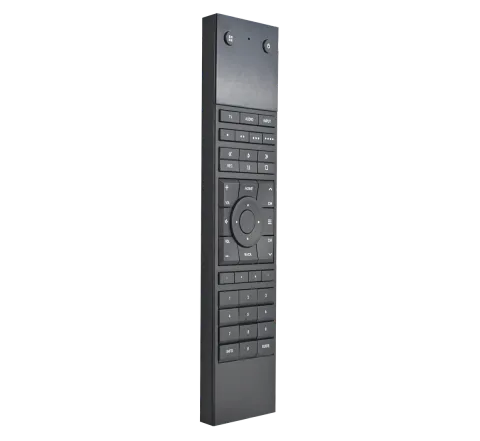
Na caixa
- x1 uControl Remote (Plástico ou Alumínio)
- x1 Cabo USB-C de carregamento de 25cm | 9.84 polegadas
- x1 Bateria de 1200mAh (Instalada)
Nota: Use um carregador USB padrão de 5V. Carregadores rápidos (usados para telefones móveis modernos) ou USB de laptop ou PC não funcionarão. Conecte o uControl Remote à Internet pelo menos uma vez antes da configuração para inicializá-lo. Se a rede de instalação não tiver acesso à Internet, conecte o uControl Remote a qualquer WiFi disponível com Internet (veja os passos nas páginas 4-5), depois reconecte no local da instalação para realizar a configuração completa do uControl Remote (veja os passos nas páginas 6-7). Após a configuração, a conexão com a Internet não é necessária para operação normal.
Coisas úteis para saber
- Crie reservas de endereço MAC para os endereços IP do seu uControl Remote.
- O uControl Remote não suporta endereçamento IP fixo. Recomenda-se criar reservas de endereço MAC pelo roteador para gerenciar seu uControl Remote.
- Teste se tudo funciona primeiro pelo aplicativo uControl.
- Teste comandos, Sequências e Funções usando o aplicativo uControl antes de iniciar o processo de configuração do uControl Remote.
- Carregue o uControl Remote após cada uso.
- Recomenda-se carregar o uControl Remote após cada uso para desempenho ideal.
- Mantenha sua personalização simples.
- Evite esconder muitos controles como eventos de pressionamento longo ou colocar todos os controles da sala/Zona no uControl Remote. Lembre-se: seu propósito principal é ser um excelente controle remoto para TV e música. Tente manter suas personalizações simples e fáceis de usar.
- Faça backup da sua configuração!
- Faça backup da sua configuração no seu controlador uOS. Essa configuração pode ser encontrada na página avançada dentro do uOS.
- Disponibilidade Instant-On.
- Quando o uControl Remote estiver carregando, ele não entrará no modo de sono profundo, garantindo que permaneça disponível para controle imediato. No entanto, se o controle remoto não detectar atividade — como movimento do acelerômetro ou pressionamento de teclas — por um período prolongado, entrará no modo de sono profundo. O despertar do sono profundo geralmente leva de 5 a 10 segundos, dependendo da sua rede WiFi. Você pode ajustar as configurações do sono profundo pelo menu HDA Key (veja páginas 8-9).
- O uControl Remote será atualizado automaticamente se estiver conectado à Internet.
- O uControl Remote será atualizado automaticamente se estiver conectado a uma rede que tenha acesso à Internet. A atualização do hardware do controlador deve ser feita manualmente.
Ligar e adicionar ao WiFi
Ligar & adicionar ao WiFi
Ligue o uControl Remote.
Comece removendo o protetor de tela e ligue o uControl Remote pressionando e segurando as teclas HDA e Power por 5 segundos até o dispositivo ligar. O uControl Remote iniciará e exibirá “DISCOVERY MODE” mostrando um nome abreviado da rede WiFi (SSID). Os últimos 4 caracteres do SSID serão sempre únicos.
Conecte diretamente ao uControl Remote.
Em um PC, tablet ou smartphone, acesse as configurações de WiFi e procure o nome da rede WiFi do uControl Remote garantindo que você se conecte ao SSID correto; observe especialmente esses 4 caracteres únicos na lista de WiFi.
Uma vez conectado ao uControl Remote use a senha: hdanywhere
Carregue o uControl Remote.
Certifique-se de que o uControl Remote está totalmente carregado antes da configuração. Coloque-o em um tapete de carregamento ou conecte-o a uma fonte de energia usando o cabo USB-C fornecido e um carregador USB padrão de 5V.
Nota: se o uControl Remote estiver DESLIGADO, não haverá indicação de que está carregando.
Acesse a Página de Rede do uControl Remote.
Abra um navegador e vá para:http://192.168.10.1
Siga as instruções na tela para conectar o uControl Remote à sua rede WiFi local.
Aguarde a conexão.
O uControl Remote tentará se conectar à sua WiFi. Se a tela do uControl Remote estiver desligada, pressione qualquer botão para ativar o remote. A tela atualizará você com seu progresso. Se falhar, verifique suas credenciais WiFi e tente novamente.
Anote seu novo endereço IP.
Uma vez que a conexão seja bem-sucedida, o uControl Remote exibirá uma mensagem de confirmação junto com seu novo endereço IP. Anote-o — você precisará dele mais tarde para configuração (ver páginas 6-7).
Configurando para uso
- Carregue o uControl Remote. Certifique-se de que o uControl Remote esteja totalmente carregado antes da configuração. Coloque-o em uma base de carregamento ou conecte-o a uma fonte de energia utilizando o cabo USB-C fornecido e um carregador USB padrão 5V.
- Inicie o processo de configuração. Acesse o endereço IP do seu MHUB, uControl Zone ou Connect Processor para abrir a interface uOS. No menu de navegação, selecione a página “Remotes” seguida do botão “ADD NEW REMOTE” para iniciar o processo de configuração. Siga as instruções na tela para completar a configuração básica.
- Teste primeiro com o App. O uControl Remote deve ser a última coisa configurada no sistema uControl. Antes de adicionar o uControl Remote a uma Zona ou Sala, crie e teste todos os comandos, Sequências e Funções para essa Zona usando o aplicativo uControl.
- Adicione personalizações. Após a configuração básica, você entrará na configuração avançada do uControl Remote. Aqui, você pode personalizar ainda mais o uControl Remote para adequar-se às suas preferências específicas de controle.
- Transfira a configuração para o uControl Remote. Toque no botão Sync para enviar suas personalizações para o uControl Remote. A transferência deve levar menos de 2 minutos, após o que o uControl Remote reiniciará. Importante: não esqueça de sincronizar seus dados para salvar as alterações. Se você sair sem sincronizar, quaisquer personalizações feitas após a configuração básica serão perdidas.
- O uControl Remote está pronto para uso. Após reiniciar, o uControl Remote exibirá sua tela inicial, mostrando a Zona ativa e os controles de entrada. Seu uControl Remote está agora pronto para uso.
Diagrama do dispositivo e detalhes
uControl Remote em detalhe
- Janela infravermelha (IR): Janela LED de Transmissão & Aprendizado IR.
- Tecla HDA (Teclas do Sistema): Revela as configurações do sistema do uControl Remote para informações de rede, reset, energia e versões de software.
- Tecla Power: Suporta ações de toque curto e longo. Pressione esta tecla para revelar uma lista de opções para ligar dispositivos em sua Zona. Pressione e segure esta tecla para revelar uma lista de opções para desligar dispositivos em sua Zona. Se você selecionou uma Sequência para automatizar as ações de Ligar ou Desligar do seu controlador, esta será apresentada no topo de cada lista.
- Microfone: Entrada de microfone (para uso futuro).
- Tela OLED: Exibe opções de controle ativas, a Zona à qual o uControl Remote está atribuído, menus e feedback do sistema uControl mais amplo.
- Teclas Seletoras de Controle: Selecione entre “TV”, “Áudio” ou “Input” para mapear as teclas do uControl Remote (#8) para outro dispositivo para controle. Se existirem múltiplos dispositivos, um menu será exibido.
- Teclas de Sequência: Atribua Sequência(s) ou Funções uOS a estas teclas para controlar AV, iluminação, persianas, cortinas etc. Estas teclas podem ser personalizadas para suportar ações de toque curto ou longo, que podem ser configuradas no uOS.
- Teclas Mapeáveis: Teclas mapeadas dos Packs uControl. Todas as teclas, exceto Volume, Canal e Direcional, podem ser personalizadas com ações adicionais.
- Direcional (D-Pad): Usado para navegar nos menus acionados pelas Configurações do Sistema, Energia, Seletor de Input ou teclas de Sequência. Quando nenhum menu está ativo, o D-Pad controla o dispositivo atual. Quando um menu é exibido, o D-Pad controla esse menu até que ele seja fechado, depois retorna ao controle do dispositivo, que é o comportamento padrão.
- Porta de carregamento USB-C: Conecte um cabo USB-C a um carregador USB padrão de 5V para carregar o uControl Remote. Esta porta é usada apenas para energia.
- Área de carregamento: Marcada em verde, esta área é onde está localizada a bobina de carregamento do uControl Remote. Posicione esta área diretamente sobre o seu tapete de carregamento para iniciar o carregamento Wireless.
Especificações
| Dimensões (L/A/P) | 50,38 x 207,05 x 12,13 mm | 1,98 x 8,14 x 0,47 polegadas |
|---|---|
| Materiais | Plástico ABS / Plástico ABS & Alumínio |
| Cor (Plástico) | Preto |
| Cores (Alumínio) | Carbonite, Personalizado |
| Peso | 124g | 4,37 onças |
| Peso do Pacote | 300g | 10,58 onças |
| Antenas | WiFi (2.4GHz WPA/WPA2/WEP) | BT Low Energy (5.1) |
| Tipo WiFi | 802.11bgh (2.4) |
| IO & Sensores | Acelerômetro, Microfone |
| Tipo(s) IR | Aprender + Transmitir |
| Frequência IR | 36KHz/38KHz/56KHz |
| Dispersão IR | Alcance: (13m | 42ft) Y Pitch: (+/- 30O) X Pitch: (+/- 20O) |
| Carregamento | USB-C ou Wireless |
| Tempo de carga | 90 minutos (80% em menos de 60 minutos) |
| Bateria | 1200mAh |
| Garantia | 2 Anos |
Trabalhando com hardware HDA.
As seções seguintes descrevem uma configuração comum para usar o uControl Remote com controladores como o sistema MHUB da HDA, uControl Zone Processors ou uControl Connect Processors.
Como os projetos de controle podem variar, esses diagramas fornecem uma estrutura básica para implantar o uControl Remote em cenários típicos.
Para máxima flexibilidade de controle, use MHUB.
Adicionar o uControl Remote ao MHUB oferece mais opções, como transmissão IR móvel, controle IR para todas as fontes e automações baseadas em CEC (que muitas vezes são melhores que o controle IP, especialmente para displays).
MHUB Mini é ideal para cinemas em casa e salas de mídia.
Com duas saídas e um espelho HDMI para o AVR, o MHUB Mini (4x1+1) 40 é perfeito para configurações de sala única onde mais de um display é necessário.
Nota: O controle CEC é apenas para displays.
A funcionalidade CEC do uControl é apenas para displays e não pode ser usada com AVRs ou fontes de vídeo.
Nota: O controle IP é recomendado para melhor experiência do usuário e automação.
O controle IP tem duas principais vantagens sobre o IR. Primeiro, ao usar o MHUB, você pode atribuir AVRs a uma Zona, tornando-o o controlador de volume principal dessa Zona. Segundo, o controle IP geralmente usa comandos discretos, que podem ser adicionados a ações customizadas no uControl Remote. Por exemplo, ao mudar o controle do Sky para o Apple TV, você pode instruir o AVR a mudar para a entrada correta.
Múltiplos uControl Remotes em múltiplas Zonas.
MHUB é a escolha recomendada de hardware ao usar múltiplos uControl Remotes com múltiplos displays e/ou Zonas.
Você pode optar por emitir comandos IR do Remote ou do emissor IR do Receiver do display. Além disso, você também tem a opção de usar CEC para comportamentos de ligar/desligar.
Se uma Zona contiver uma saída de áudio do MHUB ou MZMA ou de um AVR, então você pode transferir o controle de volume para o uControl Remote.
Redefina o uControl Remote.
Para redefinir o uControl Remote, certifique-se primeiramente de que ele tenha energia suficiente e esteja desligado. Você pode desligá-lo acessando o menu em “HDA Key” (veja página 11). Uma vez que o remote estiver desligado, pressione e segure as teclas Vermelha e Azul (consulte “Mappable Keys” na página 11) por 20 segundos para completar o processo de redefinição.
Sala de mídia ou cinema com MHUB.
Com capacidades superiores de EDID e multizona, recomenda-se instalar MHUB (4x1+1) 40 ou “MHUB Mini” para cinemas ou salas de mídia.
Use o emissor IR conectado ao Receiver de display do MHUB para controlar dispositivos onde o IR integrado do uControl Remote não tenha linha de visão direta.
Nota: Criando uma Função com um relé para permitir que Sequências para Sala Desligada ou Sala Ligada controlem o estado do relé, permitindo que as telas sejam baixadas ou levantadas, como exemplo.
- CABO ETHERNET
- CABO HDMI
- EMISSOR IR
- CABO HDBASET
Sala de cinema usando um uControl Zone Processor.
Recomenda-se usar um IP Pack (se suportado) para controlar o AVR, para que o uControl Remote possa alternar as entradas no AVR quando um controle de entrada for selecionado.
Use a porta CEC opcional no Zone Processor para automatizar operações de Room OFF ou Room ON no display (se suportado).
Nota: Escolha emitir IR a partir do Processador de Zona ou do uControl Remote. Nossa recomendação é transferir o IR para o display ao controle remoto neste cenário.
- CABO ETHERNET
- CABO HDMI
- EMISSOR IR
- CABO HDBASET
Legal e Conformidade
Identificação do produto
Modelo: HDA-258942 – versão do manual 1.0
Garantia e responsabilidade
O fabricante concede a garantia legal completa para todos os dispositivos novos. Como o fabricante não tem influência na instalação, a garantia aplica-se somente ao produto. Se você detectar um defeito ou dano, por favor contate seu revendedor e forneça seu comprovante de compra ou nota fiscal como prova.
O fabricante não se responsabiliza por danos a pessoas ou bens causados por instalação, operação ou manutenção inadequadas não descritas neste manual. Não altere nem modifique o produto ou seus acessórios. Qualquer uso não descrito neste manual não é permitido e invalida a garantia.
Marcas registradas e aviso legal
Modelo do produto e logo são marcas registradas. Todos os demais nomes de empresas e produtos mencionados são marcas registradas de seus respectivos proprietários. Todos os direitos reservados. Nenhuma parte desta publicação pode ser copiada ou reproduzida sem permissão prévia por escrito. Reservamo-nos o direito de fazer alterações no dispositivo, embalagem ou manual e não aceitamos responsabilidade por erros de impressão.
Descarte de equipamentos elétricos e eletrônicos
Número de registro WEEE: DE 93847290
O símbolo de lata de lixo riscada no produto, embalagem ou neste manual significa que equipamentos elétricos e eletrônicos não devem ser descartados junto ao lixo doméstico ao final de sua vida útil. Entregue aparelhos antigos gratuitamente em um ponto público de coleta ou devolva-os a um distribuidor obrigado a recolhê-los. Remova baterias e lâmpadas que possam ser removidas sem destruir o dispositivo antes da entrega, e apague quaisquer dados pessoais armazenados no dispositivo. Os detalhes são regulados por lei nacional. Ao devolver dispositivos antigos você ajuda a proteger o meio ambiente.
Baterias
Baterias não devem ser descartadas com lixo doméstico. Devolva baterias usadas gratuitamente a pontos de coleta ou varejistas.
Embalagem
Descarte a embalagem separadamente por material (papel/papelão, plásticos) por meio dos sistemas locais de coleta. Mantenha o material da embalagem longe de crianças – risco de sufocamento. Registro da embalagem LUCID: DE5958616449295.