
Noções básicas do uControl
Navegar pela sua casa inteligente começa aqui.
A interface do uControl adapta-se com base no seu sistema HDA. O exemplo abaixo destaca recursos que estão sempre disponíveis.
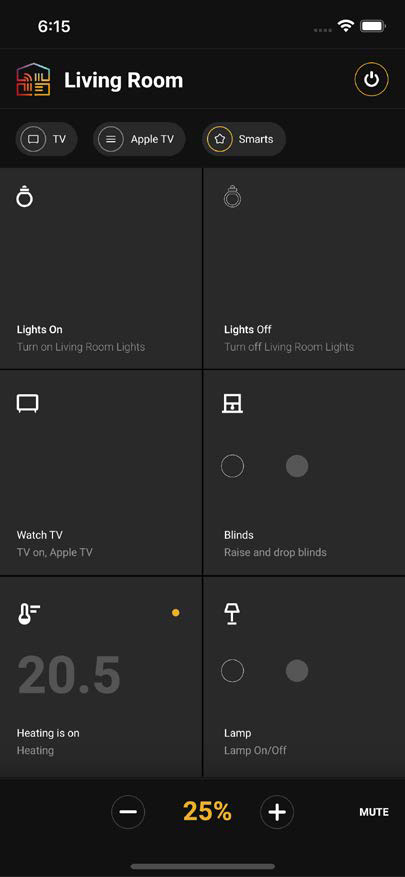
- Menu uControl: Revela o menu da zona que inclui Sequências globais e acesso às configurações do aplicativo.
- Páginas: Se os controles do seu dispositivo ultrapassarem uma página, eles serão listados aqui. Você pode deslizar para esquerda ou direita para navegar nas páginas adicionais.
- Nome da zona: Exibe a zona atual que você está controlando. Toque para alternar para outra zona em sua propriedade.
- Energia: Lista todos os controles de energia de TV e Áudio na zona selecionada, incluindo quaisquer comandos Sala Desligada criados no uOS.
- Pílulas de seleção de controle: Toque em uma pílula para escolher o que deseja controlar. Quando uma pílula estiver ativa, seu anel ficará amarelo. Para mais detalhes, consulte a Página 5.
- Área da interface: Esta interface mudará dependendo do dispositivo que está sendo controlado. Todo controle do dispositivo será carregado neste espaço.
- Controle de volume e áudio ativo: Controle de volume para o dispositivo responsável pela amplificação de áudio na sua zona. Se o seu dispositivo suportar feedback, o nível atual de volume será exibido.
Feito para controle diário.
Desfrute de controle intuitivo sobre sua mídia, música e iluminação ambiente para criar a atmosfera perfeita para qualquer ocasião, tudo a partir de uma interface elegante no seu iPhone ou iPad.
Noções básicas do uControl
Visão geral das principais partes da interface do aplicativo.
Menu uControl
Acesso a Sequências e Funções Globais.
Navegação
Como encontrar seus dispositivos no uControl.
Energia
Ligar ou desligar seus dispositivos de vídeo e áudio.
Assistindo TV
Controlando o que você assiste.
Ouvindo música
Acessando áudio transmitido para seu dispositivo Sonos.
Dispositivos inteligentes
Controle outros dispositivos inteligentes em sua sala.
Modo de Parede
Interface simplificada e sempre disponível para seu sistema.
Navegação
Controles de mídia, música e ambiente tudo em um só lugar.
Assistir TV, ouvir música ou ajustar um dispositivo inteligente pode ser feito no agrupamento de botões do uControl.
- Pílula de Display: Carrega controles para sua TV ou projetor. Se houver múltiplos displays disponíveis, você pode selecionar qual controlar.
- Pílula de Áudio: Aparece quando seu sistema HDA direciona música ou áudio não televisivo para seus alto-falantes.
- Pílula Smarts: Exibe todos os controles de dispositivos inteligentes na zona, incluindo Sequências e Funções configuradas para essa zona.
- Pílula de Mídia e Música: Abre um menu com todas as fontes de vídeo e áudio disponíveis na sua zona. O rótulo atualiza para mostrar qual fonte está sendo controlada no momento.
- TV
- Smarts
- Apple TV
- Música
Energia
Prepare seu ambiente rapidamente.
Controles de energia para todos os seus dispositivos de vídeo e áudio na sua zona. Os controles de iluminação e outros dispositivos inteligentes são encontrados ao tocar no botão “Smarts”.
- Energia: Toque para revelar o menu de energia.
- SALA DESLIGADA: Se uma Sequência de Desligamento da Sala estiver configurada no uOS.
- Energia da TV | Áudio: TV e alto-falantes (se suportados) sempre aparecerão acima de todos os outros dispositivos.
- Lista de dispositivos: Exibe fontes de áudio e vídeo com controle de energia. O ícone pode variar dependendo de como seu dispositivo é ligado ou desligado (ver abaixo).
- Alternar: Um toque liga o dispositivo e um segundo toque desliga, alternando entre estados.
- Chave: O ícone da chave ajusta sua posição automaticamente conforme o status do seu dispositivo: ligado ou desligado.
- Controles Duplos: Se o seu dispositivo possuir botões separados para ligar e desligar, o uControl exibirá ambos juntos.
Assistindo TV
Um controle para controlar todos eles.
Selecione o botão “TV” ou “Mídia e Música” para acessar seu conteúdo de TV ou vídeo. A interface é personalizada para o dispositivo que você está controlando.
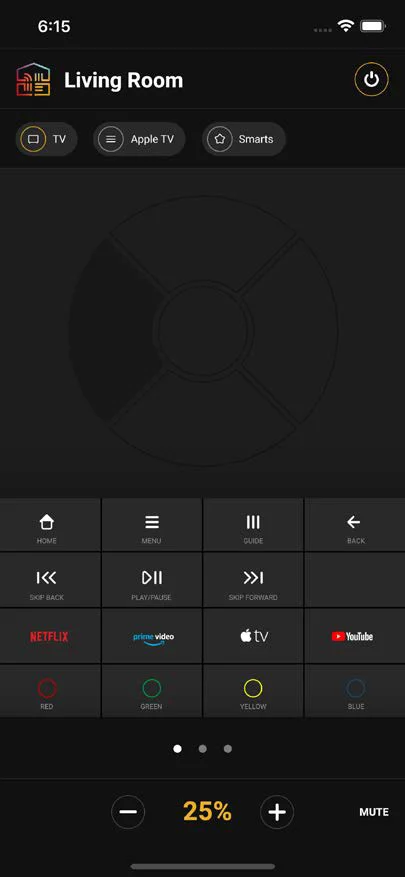
- Apple Airdrop: Compartilhe facilmente suas personalizações de layout de botões com outros dispositivos iOS usando Apple Airdrop dentro do uControl.
- Área de gestos: O Gesture Pad é um recurso distintivo do uControl, projetado para ajudar você a navegar pelos seus programas de TV e conteúdos favoritos sem olhar para a tela. Ele suporta quatro entradas intuitivas de controle:
- Toque simples: Toque nos segmentos circulares para executar comandos direcionais: Cima, Baixo, Esquerda, Direita. Toque no círculo central para um comando “Enter / OK”.
- Pressionar e segurar: Pressione e segure qualquer segmento para repetir o comando associado até liberar. Pressione e segure o círculo central para executar a ação “Voltar”.
- Deslizar: Deslize na direção desejada para navegar. O deslize pode começar em qualquer parte da área de gestos, embora seja recomendável iniciar próximo ao centro.
- Deslizar e segurar: Deslize e mantenha para repetir o comando direcional até levantar o dedo.
Esta combinação de gestos torna a navegação suave e sem esforço.
- Energia: Lista todos os controles de energia de TV e Áudio na zona selecionada, incluindo quaisquer comandos de Desligar Sala criados no uOS.
- Personalizar: Se você não gostar do layout padrão dos botões, pode entrar no modo de personalização para alterar qualquer botão na grade.
- Controle de volume e áudio ativo: Controle de volume para o dispositivo responsável pela amplificação de áudio em sua zona. Se seu dispositivo suporta feedback, o nível de volume atual será exibido.
Ouvindo música
Com Sonos integrado.
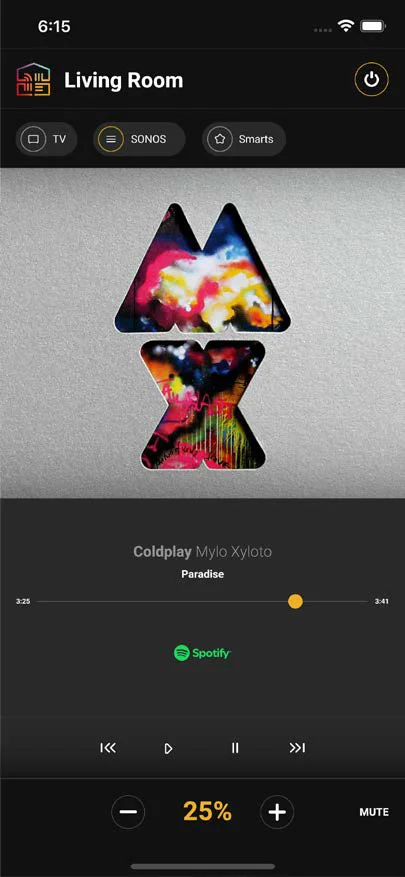
O uControl vem com Sonos integrado. Isso significa que você pode ver qual música está tocando no seu sistema Sonos e alterar o que você está ouvindo.
- Controle de volume e áudio ativo: Controle de volume para o dispositivo responsável pela amplificação de áudio na sua zona. Se o seu dispositivo suportar feedback, o nível atual de volume será exibido.
- Iniciar aplicativo: A fonte de áudio que transmite conteúdo para o SONOS é exibida aqui. Tocar neste ícone abrirá o aplicativo nativo em seu dispositivo iOS (se suportado).
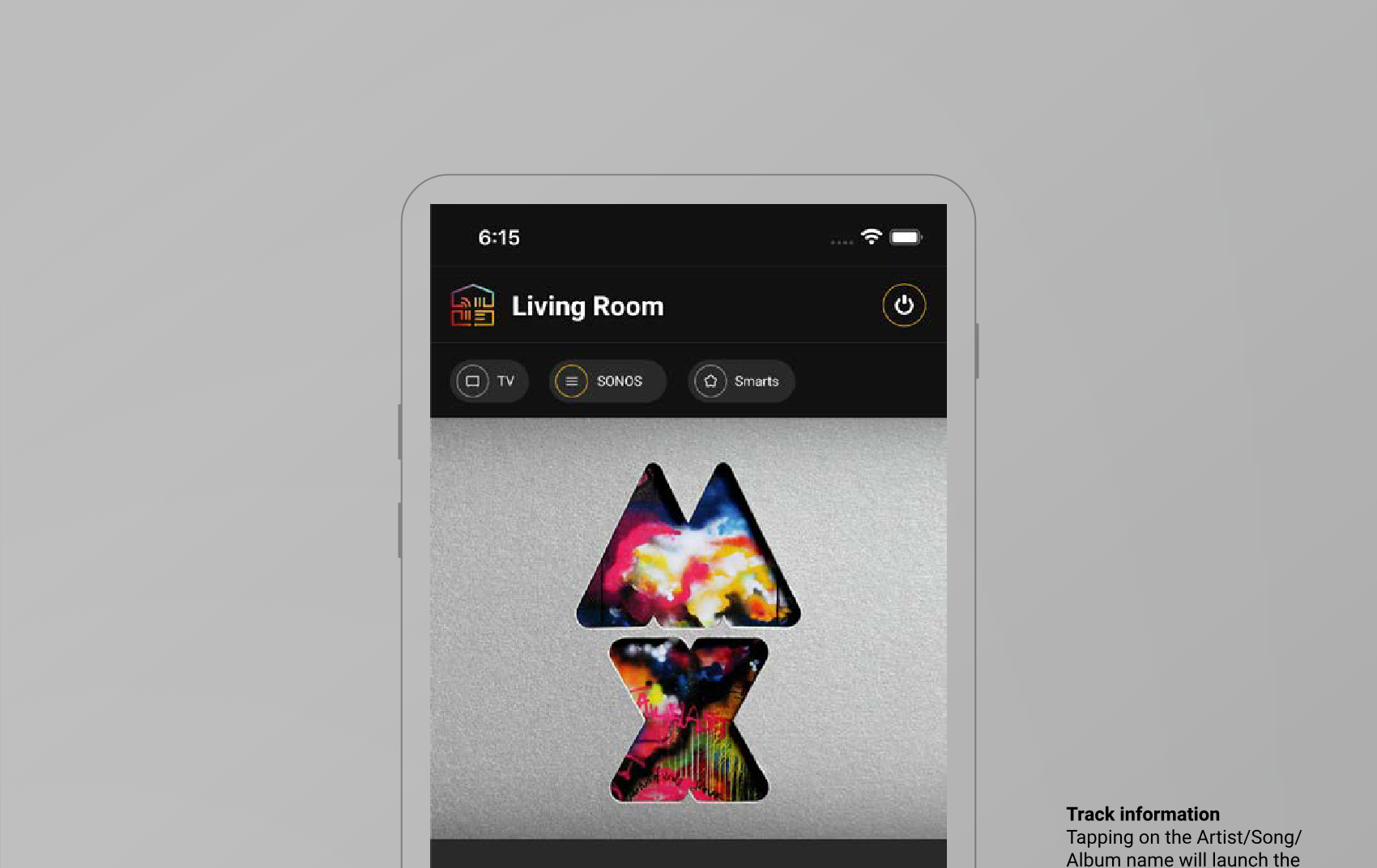
- Informações da faixa: Tocar no nome do Artista/Música/Álbum abrirá o aplicativo nativo da fonte de áudio e navegará até a página do artista (se suportado).
Dispositivos inteligentes
Modo de Parede
A interface do uControl adapta-se com base no seu sistema HDA. O exemplo
Dispositivos inteligentes.
Controle de cenas e ambiente.
Gerencie facilmente todos os seus dispositivos inteligentes e configurações de ambiente a partir de um único local
local usando os blocos simples na tela do uControl para um controle perfeito.
Blocos inteligentes
Todos os controles inteligentes para sua zona ou sala aparecerão como um bloco. Seis blocos cabem na tela ao mesmo tempo. Deslize para cima para revelar mais blocos.
Ligar/Desligar ou Cima/Baixo
Se você vir estes ícones circulares, o bloco suporta ações opostas, tais como:
- Persianas: Para cima ou para baixo
- Tomadas: Ligadas ou Desligadas
- Luzes: Ligadas ou Desligadas
Toque no círculo contornado para executar a ação “Desligar” e no círculo preenchido para executar a ação “Ligar”.
Descrições significativas
Dê a cada bloco uma descrição significativa que indique o que ele controla. Isso pode ser configurado dentro do uOS, junto com o tipo de ícone.
Bloco do Driver uControl
Um bloco com um ponto laranja no canto indica que está conectado a um Driver uControl. Tocar nesse bloco abre uma interface especializada para controlar diretamente o dispositivo vinculado.
Bloco padrão
Qualquer Sequência padrão criada no uOS aparecerá como um bloco simples e tocar no bloco executará a Sequência atribuída a ele.
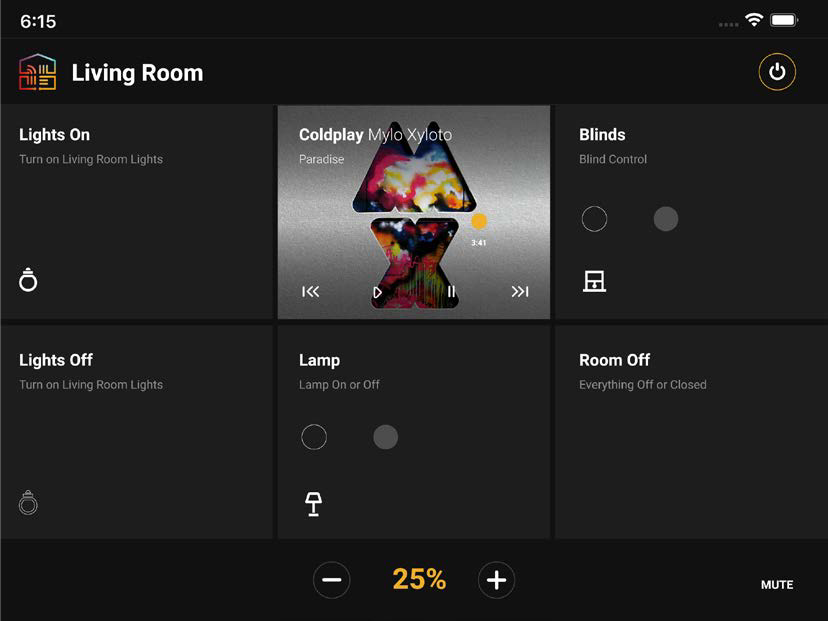
Modo de Parede.
Controles sempre acessíveis que você entende.
O Modo de Parede simplifica seus controles em seis blocos sempre visíveis e fáceis de usar, ideal para paredes, mesas ou sofás.
Legal e Conformidade
Identificação do produto
Modelos: HDA-258944, HDA-258941, HDA-258945, HDA-258947, HDA-258948, HDA-258950 – versão do manual 1.0
Garantia e responsabilidade
O fabricante concede a garantia legal completa em todos os dispositivos novos. Como o fabricante não tem influência na instalação, a garantia aplica-se apenas ao produto em si. Se detectar algum defeito ou dano, entre em contato com o seu revendedor e forneça o comprovante de compra ou fatura.
O fabricante não se responsabiliza por danos pessoais ou materiais causados por instalação, operação ou manutenção inadequadas não descritas neste manual. Não altere nem modifique o produto ou seus acessórios. Qualquer uso diferente do descrito neste manual é proibido e anula a garantia.
Marcas registradas e aviso legal
O modelo do produto e o logotipo são marcas registradas. Todos os demais nomes de empresas e produtos mencionados são marcas registradas dos seus respectivos proprietários. Todos os direitos reservados. Nenhuma parte desta publicação pode ser copiada ou reproduzida sem permissão prévia por escrito. Reservamo-nos o direito de fazer alterações no dispositivo, embalagem ou manual e não aceitamos responsabilidade por erros de impressão.
Descarte de equipamentos elétricos e eletrônicos
Registro WEEE nº: DE 93847290
O símbolo do caixote de lixo riscado no produto, embalagem ou neste manual significa que equipamentos elétricos e eletrônicos não devem ser descartados com o lixo doméstico ao final de sua vida útil. Entregue os aparelhos antigos gratuitamente em pontos de coleta públicos ou devolva-os a um distribuidor obrigado a recolhê-los. Remova baterias e lâmpadas que possam ser retiradas sem destruir o aparelho antes da entrega, e exclua quaisquer dados pessoais armazenados no dispositivo. Detalhes são regulamentados pela lei nacional. Ao devolver aparelhos antigos, você ajuda a proteger o meio ambiente.
Baterias
Aplicável a: HDA-258944
Baterias não devem ser descartadas com lixo doméstico. Devolva baterias usadas gratuitamente em pontos de coleta ou lojas.
Embalagem
Descarte a embalagem separadamente por material (papel/papelão, plásticos) através dos sistemas locais de coleta. Mantenha o material da embalagem fora do alcance de crianças – risco de sufocamento. Registro LUCID da embalagem: DE5958616449295.