
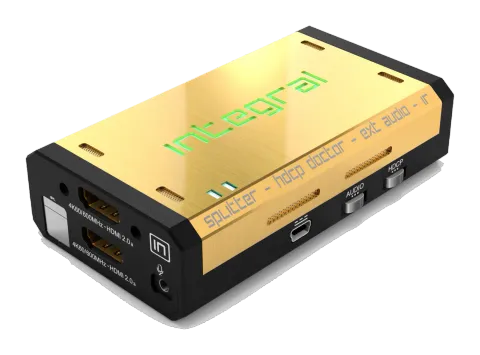
Visão Geral
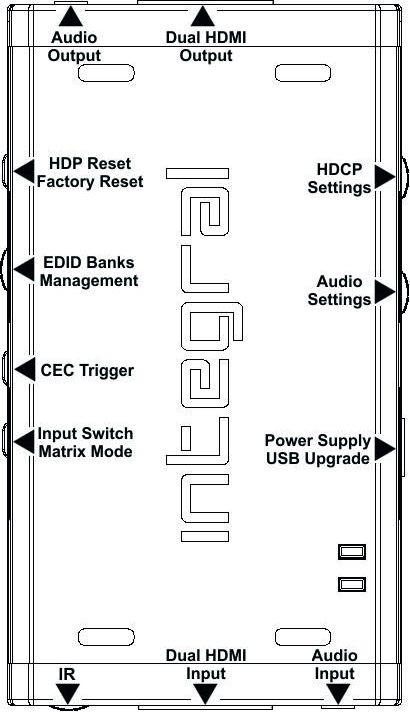
A equipe HDfury gostaria de agradecer pessoalmente por adquirir o 4K Integral!
Este dispositivo único HDMI2.0a e HDCP2.2 suporta sinais verdadeiros full 4K60 4:4:4 600MHz 18Gbps de largura de banda. Ele permitirá resolver qualquer erro HDCP, dividir qualquer sinal SD/HD/Full HD/4K ou PC até 600MHz, substituir ou extrair áudio HDMI, enviar comandos CEC de entrada, atualizar e alternar entre múltiplos bancos de EDID, funcionar como Matrix, injetar Infoframe e muito mais. O controle pode ser feito via códigos IR, através de interruptores deslizantes ou botões na unidade, via conexão USB com fio a um Windows PC ou por conexão Wireless Bluetooth com qualquer Smartphone ou Tablet rodando Android ou iOS.
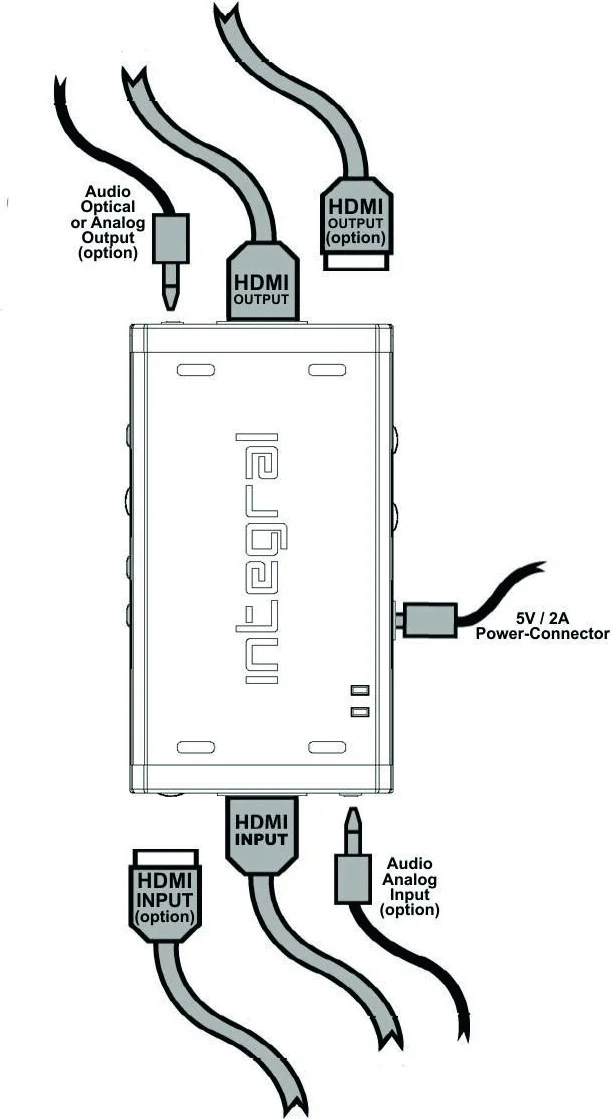
Conexão de Cabos
- Conecte um cabo HDMI de input à entrada HDMI.
- Conecte um cabo HDMI de output à saída HDMI.
- Conecte a fonte de alimentação Integral.
- Conecte qualquer cabo adicional de input/output HDMI ou cabo de áudio de input/output (opcional).
Na configuração padrão, o Integral usa HDCP1.4 na porta de output inferior. A porta de output superior pode ser configurada para qualquer versão HDCP. Certifique-se de usar um cabo HDMI 4K certificado de 600MHz se você planeja configurar um link 4K60 4:4:4 600MHz 18Gbps em sua instalação.
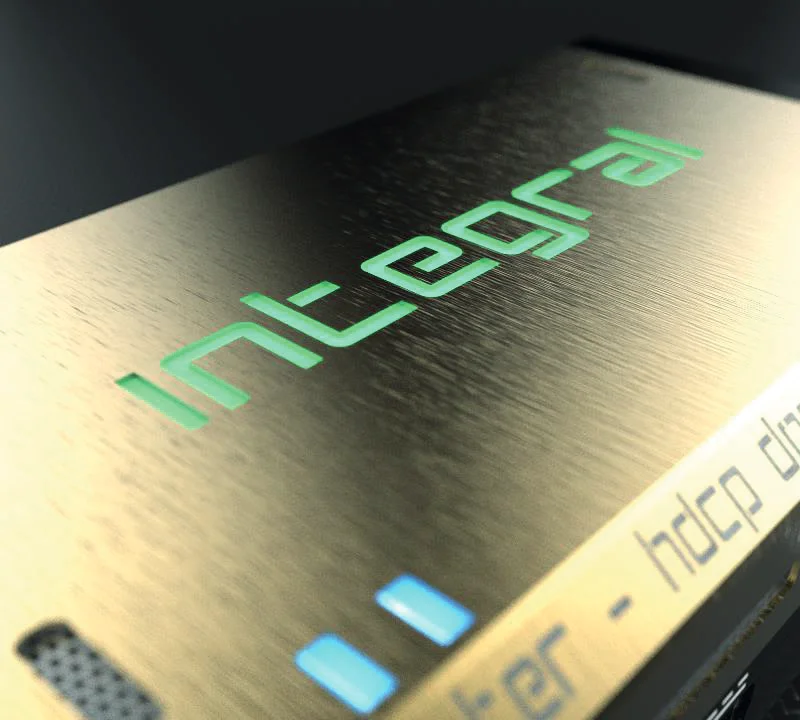
Status de Energia/LED
O logotipo Integral acenderá em verde durante o uso. Quando o Integral receber um sinal HDMI pela primeira vez, o logo acenderá rapidamente, depois apagará e então ficará aceso permanentemente para indicar que o handshake HDCP foi concluído.
O status do logo verde pode ser usado para solução de problemas:
- [Logo DESLIGADO]: Energia insuficiente ou nenhum sinal de entrada. Use a fonte de alimentação Integral, certifique-se de que os dispositivos fonte e sink estão corretamente conectados e LIGADOS.
- [Logo PISCANDO] (LIGADO por fração de segundo, DESLIGADO por 5 segundos): O Integral está recebendo energia e está pronto para aceitar um sinal HDMI.
- [Logo LIGADO]: O Integral está alimentado, recebendo e decodificando um sinal HDMI.
Reset HPD/Padrão de Fábrica
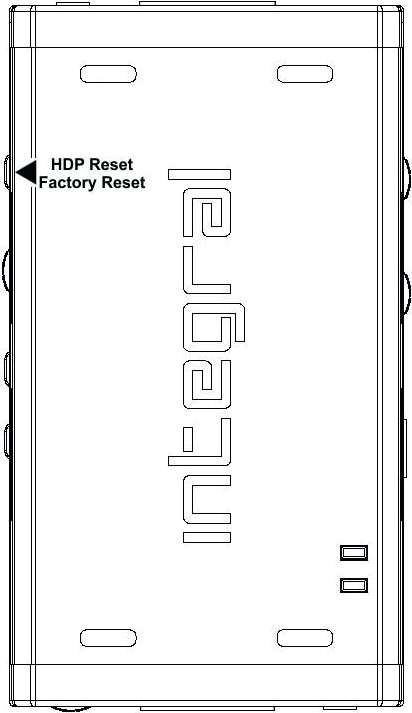
Reset HPD (Pressão Curta) ou Reset para padrão de fábrica (Pressão Longa)
O Integral 4K oferece 2 funções por botão push.
- [Pressão Curta] no Botão Reset gerará evento de Detecção Hot Plug.
- [Pressão Longa] (mais de 10s por segurança) resetará o Integral para as configurações de fábrica.
Nota: Você também pode Resetar a unidade ou realizar outros controles com códigos IR, pelo USB GUI para Windows PC ou via APP para smartphone/tablet Android e iOS.
Seleção do Modo EDID
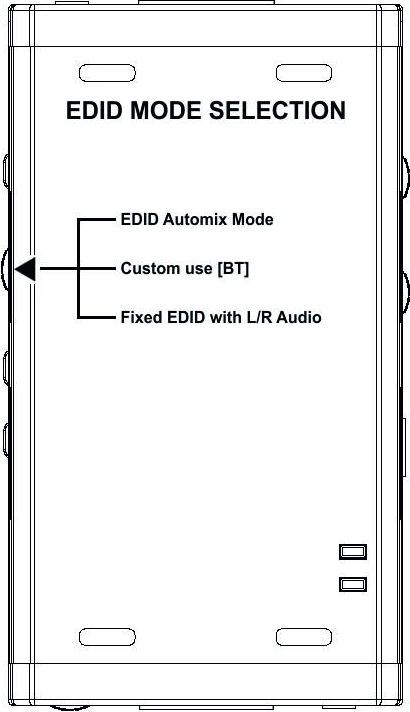
O interruptor deslizante EDID possui 3 posições.
O interruptor deve estar na posição central para permitir controle via USB, IR ou dispositivo Bluetooth.
- [Modo Automix]: Cria EDID baseada nas capacidades mútuas controladas por um algoritmo para que ambos os dispositivos sink sempre exibam imagem e áudio. Você pode acessar as opções avançadas do modo Automix via GUI para Windows PC e APP Android/iOS.
- [Uso Personalizado / BT]: Escolha e utilize EDID a partir de uma seleção de tabelas EDID pré-carregadas (ver p.13) ou carregue qualquer banco EDID de sua escolha. Por padrão, a tabela EDID selecionada é 4K30 4:4:4 300MHz com capacidades completas de áudio. Deixe o controle deslizante nessa posição para permitir controle remoto via USB/IR ou APP Android/iOS e/ou para escolher e usar qualquer uma das 25 tabelas EDID diferentes disponíveis (ver p.13 para lista completa).
- [EDID Fixo com Áudio L/R]: Este modo é uma tabela básica 1080p60 estéreo 2 canais. Pode ser usado como EDID de segurança para garantir imagem em qualquer configuração/situação.
Nota: Você também pode alternar o modo EDID e outros controles com códigos IR, pela GUI USB para Windows PC ou pelo APP para smartphone/tablet Android/iOS.
Botão de Gatilho CEC
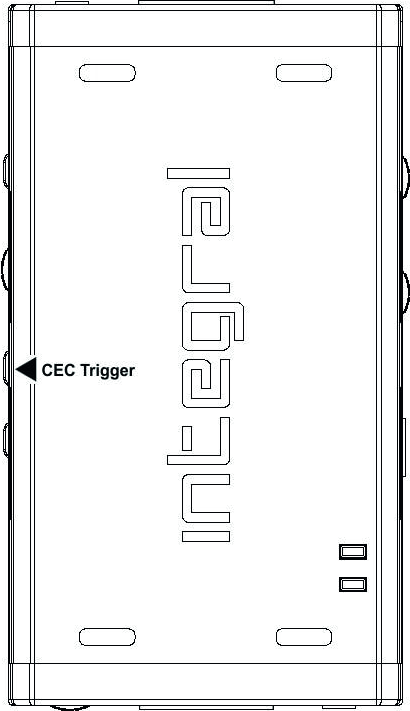
O botão de Gatilho CEC permite enviar dois comandos CEC customizados na rede HDMI/CEC.
A porta de output TOP do Integral é a saída mestre CEC.
- [Pressão Curta] no Botão Trigger CEC enviará o comando CEC1.
- [Pressão Longa] (mais de 2s) no Botão Trigger CEC enviará o comando CEC2.
Por padrão, CEC1 é 0F:04 (Display View On, liga dispositivo HDMI/CEC compatível)
Por padrão, CEC2 é 0F:36 (Standby, desliga dispositivo HDMI/CEC compatível)
Nota: Para enviar comandos CEC em tempo real ou atualizar os comandos CEC padrão, consulte o software GUI USB para Windows PC na página 15 ou o APP para smartphone/tablet Android e iOS na página 17.
Comutação de Input e Modo Matrix
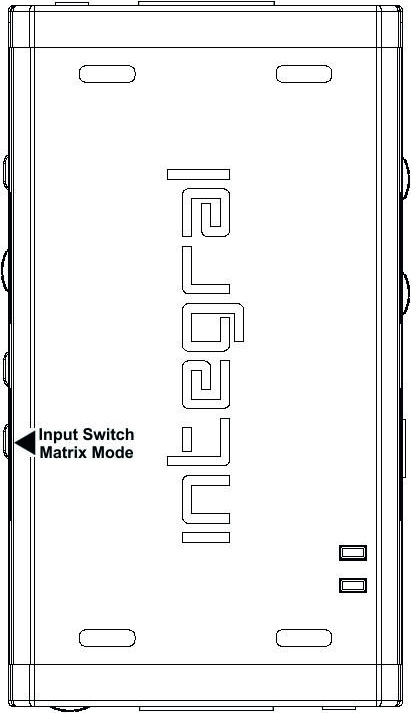
O botão [Input Switch / Matrix Mode] permite alternar entre entradas ativas ou entrar/sair do modo Matrix.
- [Pressão Curta] alternará os canais de input ativos no modo Splitter e trocará/cruzará os sinais no modo Matrix.
- [Pressão Longa] (mais de 2 segundos) entrará/sairá do modo Matrix (disponível apenas para sinais até 4K30 4:4:4 300MHz ou 4K60 4:2:0 300MHz).
LEDs azuis na unidade mostrarão o canal de entrada ativo (quando um LED está ligado) ou o Modo Matrix (quando ambos LEDs estão ligados).
Nota: O Modo Matrix está disponível apenas para sinais até 300MHz (máx. 4K30 4:4:4 ou 4K60 4:2:0). A entrada neste modo está limitada a um stream HDCP 2.2; o outro deve ser HDCP 1.4 ou DVI-D.
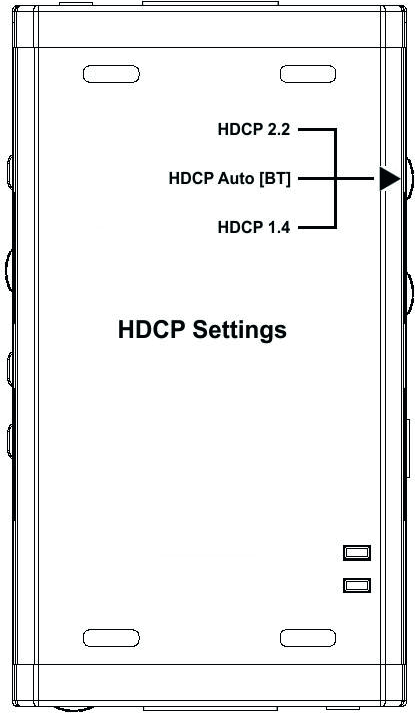
Configurações HDCP
O interruptor deslizante HDCP tem 3 posições.
O interruptor deve estar na posição central para permitir controle via USB, IR ou dispositivo Bluetooth.
- [Modo HDCP 2.2]: Neste modo, você sempre terá HDCP 2.2 na porta de output TOP e HDCP 1.4 na porta de output inferior.
- [HDCP Auto / BT]: Neste modo, a unidade Integral garante que a conversão sempre forneça um sinal funcional. A saída inferior é sempre HDCP 1.4, mas a saída superior é dinâmica.
- [HDCP 1.4]: Neste modo, você sempre terá sinal HDCP 1.4 em ambas as portas de output.
Nota: Ambas as entradas aceitam HDCP1.4/2.2. Ambas as saídas podem funcionar com dispositivos HDCP1.4/2.2.
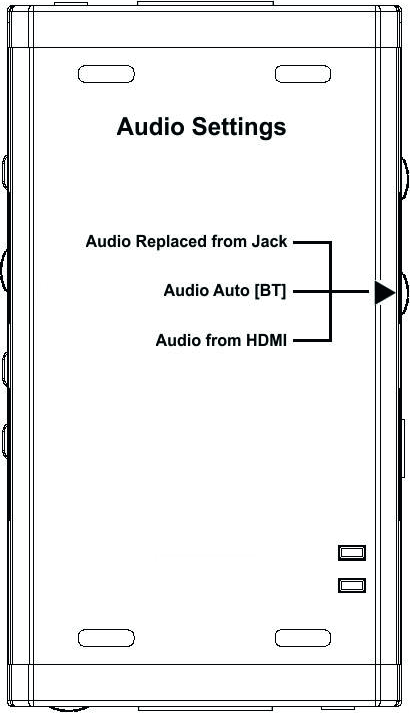
Configurações de Áudio
O interruptor deslizante de áudio tem 3 posições.
O interruptor deve estar na posição central para permitir controle via USB, IR ou dispositivo Bluetooth.
- Áudio Substituído da entrada 3.5mm: O som de saída HDMI pode ser substituído pelo áudio de 44,1kHz (ou 48kHz) da entrada de 3,5mm. No modo Splitter, ambas as saídas HDMI oferecerão o áudio substituído da entrada 3,5mm. As saídas S/PDIF e L/R do Integral continuarão a emitir o áudio HDMI original.
- Áudio Auto / BT: Esta posição do interruptor deslizante permite a mudança via Bluetooth, IR ou via USB. Por padrão, está configurado para HDMI.
- Áudio pelo HDMI: modo de passagem do áudio HDMI.
Combo RST + INP para selecionar EDID Customizado
Combo Pressione e Segure RST + Pressione INP para selecionar EDID Customizado
Desde o FW 0.55.0.30, os usuários agora podem selecionar um EDID customizado diretamente pelos botões da unidade realizando o combo abaixo.
- MANTENHA o botão RST pressionado + pressione o botão INP X vezes para selecionar EDID personalizado.
- Ex: Mantenha RST pressionado e pressione 8 vezes o botão INP para selecionar a tabela EDID 8 – 4k60-420 12-bit HDR BT.2020 Todo Som das tabelas EDID Personalizadas listadas na página seguinte.
Nota: O usuário também pode selecionar bancos EDID personalizados usando IR, GUI USB ou APP Android/iOS.
Lista de EDID Customizados disponíveis
Desde o FW 0.55.0.30, o usuário pode selecionar um EDID de todas as tabelas de EDID abaixo ou forçar a criação de um EDID Automix com as opções abaixo.
- EDID FIXO com estéreo L/R 1080p-444 148MHz Estéreo
- USO PERSONALIZADO
- 1 – EDID padrão/enviado personalizado
- 2 – 4k60-444 600MHz HDR BT.2020 Todo Áudio
- 3 – 4k60-444 600MHz HDR BT.2020 Estéreo
- 4 – 4k60-444 600MHz Todo Áudio
- 5 – 4k60-444 600MHz Estéreo
- 6 – 4k50-444 600MHz HDR BT.2020 Todo Áudio
- 7 – 4k50-444 600MHz HDR BT.2020 Estéreo
- 8 – 4k60-420 12-bit HDR BT.2020 Todo Áudio
- 9 – 4k60-420 12-bit HDR BT.2020 Estéreo
- 10 – 4k60-420 12-bit BT.2020 Todo Áudio
- 11 – 4k60-420 12-bit BT.2020 Estéreo
- 12 – 4k60-420 8-bit 300MHz Todo Áudio
- 13 – 4k60-420 8-bit 300MHz Estéreo
- 14 – 4k30-444 300MHz Todo Áudio
- 15 – 4k30-444 300MHz Estéreo
- 16 – 4k30-RGB 300MHz Todo Áudio
- 17 – 4k30-RGB 300MHz Estéreo
- 18 – 4k24-422 12-bit BT.2020 Todo Áudio
- 19 – 4k24-422 12-bit BT.2020 Estéreo
- 20 – 1080p-444 148MHz Todo Áudio
- 21 – 1080p-444 148MHz HDR Estéreo
- 22 – 1080p24-444 Todo Áudio
- 23 – 1080p24-444 HDR Estéreo
- 24 – 1080I-444 Todo Áudio
- 25 – 1080I-444 Estéreo
- AUTOMIX
- Flags aplicáveis disponíveis no modo Automix: Estéreo, 5.1, Som Completo, YCbCr, BT2020, Remover 3D, HDR
- Algoritmos selecionáveis disponíveis no modo Automix: Capacidades Mínimas Misturadas, Máx Audio/Mín Video, Prioridade Máxima Saída, Máx Audio/Máx Vídeo
Nota: Todas as opções também estão disponíveis via IR, USB GUI ou APP Android/iOS.
Para carregar um EDID personalizado ou capturar EDID do dispositivo sink, consulte a seção GUI p.19
Etiqueta Traseira
Uma etiqueta está disponível na parte traseira da unidade para lembrar as opções básicas de configuração disponíveis pelos botões físicos e interruptores deslizantes, bem como as funções de Pressão Curta [SP] e Pressão Longa [LP] de cada botão. A etiqueta também fornece o endereço BT, útil quando você possui várias unidades Integral e precisa acessar uma delas remotamente usando o APP Android ou iOS.
Selecionando o Driver para Windows PC para USB GUI e Atualização de Firmware
Selecionando o Driver para Windows PC para GUI USB e atualização de Firmware
Certifique-se de instalar o driver Silabs correto para Windows PC, baseado na versão do seu Windows OS e versão da porta USB.
- Driver Silabs 4.0.0 para XP/VISTA/WIN7/WIN8/WIN10
- Driver Silabs 4.0.0 - ZIP - 9,18 Mo
- USB2.0: WIN XP / VISTA / WIN7 / WIN8 / WIN10
- USB3.0: WIN10 / Suporte parcial para outras versões do Windows.
- Driver Silabs 3.9.2 para XP/VISTA/WIN7/WIN8
- Driver Silabs 3.9.2 - ZIP - 1,65 Mo
- USB2.0: WIN XP / VISTA / WIN7 / WIN8
- USB3.0: WIN XP / VISTA / WIN7 / WIN8
Nota: Se você estiver usando Windows 10, o driver Silabs 4.0.0 é obrigatório.
Entretanto, o driver Silabs 4.0.0 tem suporte parcial para USB3.0 em Win8 e versões anteriores do Windows, então você pode preferir usar a versão 3.9.2 nesses casos.
Para a instalação, basta fazer o download pelo link acima, descompactar e depois executar o arquivo .EXE
Driver Silabs 3.9.2: execute o USBXpressInstaller.exe
Driver Silabs 4.0.0: USBXpressInstaller_x86.exe para 32bit ou USBXpressInstaller_x64.exe para 64bit.
Uma vez que você tenha selecionado, baixado e instalado corretamente o driver adequado, pode proceder com a atualização do Firmware (p.16) ou utilizar o utilitário GUI (p.20)
Tanto a atualização do Firmware quanto o utilitário GUI fornecem 2 diretórios rotulados conforme a versão do Driver, certifique-se de usar o diretório correto correspondente à sua versão do driver.
Ex: Se você instalou o driver 3.9.2, use o diretório 3.9.2 para executar a atualização do Firmware ou o diretório 3.9.2 para executar o utilitário GUI.
Nota: Você pode instalar ou remover qualquer driver a qualquer momento:
Painel de Controle > Programas > Remover Software.
Atualize o Firmware Integral com um Windows PC
Atualizando o Firmware do seu Integral para Windows PC
O Atualizador de Firmware Integral é compatível com todas as versões do Windows de XP até Win 10.
Certifique-se de ter instalado o driver Silabs correto, conforme sua versão do Windows e porta USB, como descrito na página anterior.
Você pode baixar a versão mais recente do Firmware para seu dispositivo Integral na aba Download da página do produto Integral: aqui. Caso não tenha certeza da versão do Firmware em uso, utilize a página de informações do APP Total Control para Android/iOS ou a GUI USB para Windows PC para obtê-la.
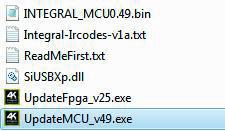
Após baixar e extrair, você deve ter um diretório no seu computador com os seguintes arquivos
Você deverá executar tanto Update FPGA quanto Update MCU para atualizar sua unidade Integral com sucesso.
Aviso: O número da versão pode ser diferente dependendo da revisão do FW que você baixou.
Você pode iniciar por qualquer um deles; não há ordem específica a ser seguida.
A atualização FPGA levará cerca de 50s enquanto a atualização MCU dura menos de 5s.
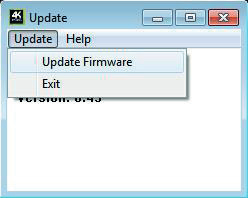
Instruções para Atualização FPGA
- Clique duas vezes no executável UpdateFPGA (se necessário, clique com o botão direito e selecione Executar como Administrador)
- A janela abaixo será aberta.
- Clique em Update Firmware conforme mostrado na imagem acima.
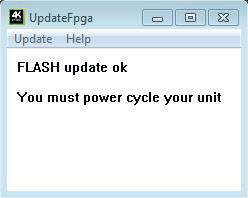
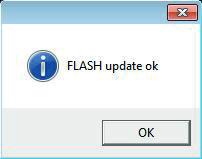
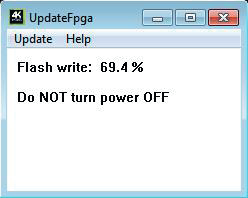
Processo de Atualização FPGA
Nota: O tempo de gravação é cerca de 50 segundos
Não desconecte seu dispositivo enquanto o processo de atualização estiver em execução.
Uma vez concluído, você ouvirá um som de notificação do Windows e a janela abaixo aparecerá.
Basta clicar em OK e o atualizador principal exibirá a mensagem abaixo.
Isso confirma que o processo de atualização do FPGA foi concluído; você pode prosseguir para a próxima etapa.
Instruções de Atualização do MCU

- Clique duas vezes no executável UpdateMCU (se necessário, clique com o botão direito e selecione Executar como Administrador)
- A janela abaixo será aberta.
- Clique em Atualizar Firmware conforme mostrado na imagem acima.
- O tempo de gravação é inferior a 5 segundos.
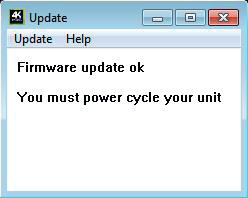
Uma vez concluído, você ouvirá um som de notificação do Windows e a janela abaixo aparecerá.
Basta clicar em OK e o atualizador principal exibirá a mensagem abaixo.
Parabéns, você atualizou com sucesso ambos MCU e FPGA e sua unidade está agora pronta para operar com os benefícios das últimas adições de software.
GUI USB Integral para Windows PC
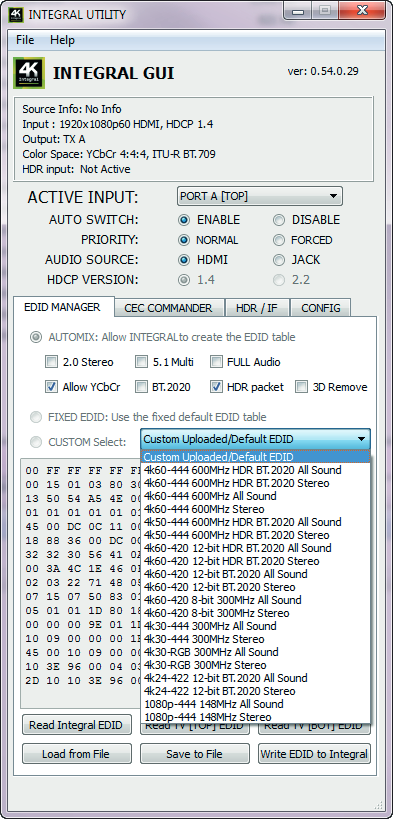
Aviso: firmwares personalizados e/ou de terceiros que fornecem recursos extras não são cobertos neste manual.
Integral USB GUI (Software para Windows PC)
A GUI USB é compatível com todas as versões Microsoft Windows desde Win XP até Win 10.
Certifique-se de ter instalado o driver Silabs correto com base na sua versão do Windows e porta USB conforme descrito na p.15
Você pode baixar a versão mais recente da GUI para seu dispositivo Integral na aba Download na página do produto Integral: aqui. Sempre execute o firmware mais recente quando usar a GUI mais recente para aproveitar todos os novos recursos.
A GUI USB para Windows PC permite os seguintes controles:
- Exibir informações no dispositivo fonte quando disponível.
- Exibir resolução do sinal de entrada, taxa de atualização e largura de banda.
- Exibir espaço de cor do sinal de entrada.
- Exibir a revisão do Firmware.
- Exibir informações ativas de entrada e saída.
- Alternar Entrada Ativa
- Ativar ou desativar a função Autoswitch.
- Definir prioridade de entrada para modo Autoswitch (Normal/Forçado)
- Selecionar a fonte de áudio.
- Selecionar a revisão HDCP de saída.
- Definir regras HDCP.
- Habilitar ou desabilitar o modo de conversão 4:4:4 > 4:2:0.
- Selecionar a tabela EDID padrão a partir de múltiplos bancos EDID pré-carregados.
- Selecionar flags forçados para modo Automix. (Estéreo/5.1/Completo/YCbCr/BT.2020/HDR/3D)
- Capturar EDID de dispositivos sink conectados. (Ler EDID das saídas TOP e BOT)
- Ler, escrever, carregar e salvar qualquer banco EDID personalizado.
- Enviar comando HDMI CEC ao vivo.
- Salvar comandos CEC1 SP/ CEC2 LP.
- Ativar/desativar processamento CEC.
- Definir ID CEC# (ID AVR#5 para recurso ARC ou ID processador#14)
- Enviar metadados HDR e InfoFrame ao vivo.
- Remapear CEC SP/LP para ativar/desativar HDR.
- Ativar/desativar o modo HDR completo ou modo HDR Samsung.
- Ativar/desativar LED do LOGO. (VERDE)
- Ativar/desativar LED do canal. (AZUL)
- Ativar/desativar o AVR Fix Beta.
- Resetar o dispositivo para padrões de fábrica.
Nota: A conversão 4K60 4:4:4 > 4:2:0 afeta apenas a saída TOP. A saída inferior continuará oferecendo um caminho direto 4K60 4:4:4.
O modo Full HDR e o patch beta para áudio AVR não podem ser ativados simultaneamente; é um ou outro, jamais ambos ao mesmo tempo.
Quando ativado, o recurso Autoswitch forçará a unidade Integral a trocar automaticamente para o sinal ativo caso o sinal selecionado seja perdido.
Ao selecionar um banco EDID da lista suspensa dos bancos EDID pré-carregados, não é necessário mais nada; ao clicar, o EDID escolhido será carregado e eventos HPD irão resetar o sinal para apresentar o EDID selecionado automaticamente.
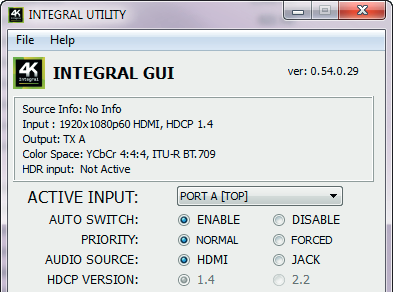
A SEÇÃO SUPERIOR da GUI USB para PC Windows
ver: 0.54.0.29 no canto superior direito indica a versão atual do FW da sua unidade Integral.
A área central em caixa fornecerá as seguintes informações:
Informação da Fonte: Quando disponível, exibirá informações sobre o dispositivo fonte em uso.
Entrada: Exibe resolução do sinal de entrada; taxa de atualização, largura de banda e informações de HDCP.
Saída: Exibe as saídas atualmente ativas
Espaço de Cor: Exibe o espaço de cor atual do sinal de entrada
Entrada HDR: Exibe informações de entrada HDR.
Entrada Ativa: Permite selecionar a porta de entrada ativa atual ou inserir os dois modos Matrix disponíveis.
De forma semelhante ao que pode ser feito pelo botão físico da unidade (ver página 9)
Comutação Automática: Quando ativado, a função Força Comutação Automática fará a unidade Integral mudar automaticamente para o sinal ativo se o sinal selecionado for perdido.
Prioridade de Entrada: Quando no modo de prioridade FORÇADA, assim que uma nova entrada ativa for detectada, o Integral irá alternar para ela.
Fonte de Áudio: Permite selecionar passagem HDMI (padrão) ou som da entrada de áudio externa.
De forma semelhante ao que pode ser feito pelo botão físico da unidade (ver página 11)
Versão HDCP: Permite selecionar/forçar a revisão HDCP da Porta de Saída SUPERIOR. De forma semelhante ao que pode ser feito pelo botão físico da unidade (ver página 10)
Nota sobre HDCP:
Ambas as entradas aceitam HDCP1.4/2.2. Ambas as saídas podem funcionar com dispositivos HDCP1.4/2.2.
Nota sobre o Modo de Substituição de Áudio:
O áudio de saída HDMI pode ser substituído por áudio de 44,1kHz (ou 48kHz) da entrada de 3,5mm. No modo Splitter ambos as saídas HDMI oferecerão o áudio substituído da entrada de 3,5mm. As saídas S/PDIF e L/R do Integral continuam a emitir o áudio HDMI original.
A seção GERENCIADOR EDID da GUI USB para PC Windows
[Automix Mode]: Cria EDID baseado nas capacidades mútuas para que ambos os sinks sempre exibam imagem e áudio. Algumas flags podem ser marcadas ou desmarcadas para forçar e sobrescrever certos parâmetros para adequar às suas necessidades. Ex: Se sua TV é estéreo e seu AVR tem som completo e ambos estão conectados a portas de saída de integral distintas, então por padrão, Automix indicará saída estéreo, mas marcando a flag Full Audio você forçará que Automix sempre reporte Áudio Completo, independentemente das reais capacidades sonoras dos dispositivos sink conectados.
[Uso Personalizado / BT]: Escolha e utilize o EDID a partir de uma seleção de tabelas EDID pré-carregadas ou carregue qualquer banco EDID de sua escolha. Por padrão, a tabela EDID selecionada é uma 4K30 4:4:4 300MHz com capacidades completas de áudio. Deixe o controle deslizante nesta posição para permitir controle remoto via USB/IR ou APP Android/iOS e/ou para escolher e usar qualquer um dos até 25 diferentes tabelas EDID disponíveis (4K60 4:4:4 HDR, 4K60 4:2:0 10bit, veja p.13 para a lista completa). Ao selecionar um banco EDID da lista suspensa de bancos EDID pré-carregados, não há mais nada a fazer; ao clicar em um, o EDID escolhido será carregado e eventos HPD reiniciarão o sinal para apresentar automaticamente o EDID selecionado.
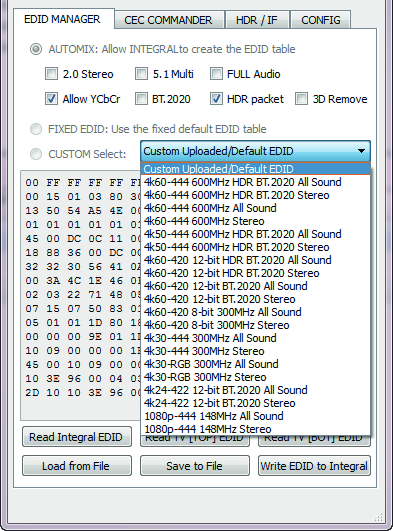
[EDID Fixo com Áudio L/R]: Este modo é uma tabela básica estéreo 2 canais 1080p60. Pode ser usado como um EDID de segurança para garantir uma imagem em qualquer configuração/situação.
Ler EDID Integral: Esta opção pode ser útil se, por exemplo, você quiser verificar as capacidades de construção de um EDID Automix em sua configuração utilizando software externo como AWEE (AW EDID Editor da Analog Way). Neste caso, você simplesmente usaria o botão Ler EDID Integral e então o botão Salvar em Arquivo para poder abrir o arquivo EDID com um software editor externo.
Ler EDID da TV [TOP]: Permite capturar o EDID do dispositivo sink conectado à porta de saída TOP da sua unidade Integral. Você poderá então usá-lo como o EDID Personalizado usando o botão Escrever EDID no Integral ou exportá-lo como arquivo usando o botão Salvar em Arquivo para abrir o arquivo EDID em um editor externo.
Ler EDID da TV [BOT]: Permite capturar o EDID do dispositivo sink conectado à porta de saída BOTTOM da sua unidade Integral. Você poderá então usá-lo como o EDID Personalizado usando o botão Escrever EDID no Integral ou exportá-lo como arquivo usando o botão Salvar em Arquivo para abrir o arquivo EDID em um editor externo.
Carregar de Arquivo: Permite abrir e carregar qualquer arquivo EDID de sua escolha. Você poderá então usá-lo como o EDID Personalizado usando o botão Escrever EDID no Integral.
Salvar em Arquivo: Permite salvar o EDID atual em um arquivo para backup ou edição usando software externo como AWEE (AW EDID Editor da Analog Way).
Escrever EDID no Integral: Este botão irá gravar o arquivo EDID atual carregado manualmente no banco personalizado do Integral.
A seção COMANDANTE CEC da GUI USB para PC Windows
[CEC ENABLE]: Marcado por padrão, permite que o Integral responda e processe requisições e comandos CEC e apareça no mapa da rede CEC. Desmarque esta opção se não quiser que o Integral responda a requisições externas CEC ou processe comandos internos CEC. Ao desmarcar, o Integral será removido do mapa principal da rede, mas comandos CEC para dispositivos sink ou source conectados ainda serão transmitidos.
[INTEGRAL CEC DEVICE TYPE]: Processador de Vídeo por padrão (ID#5)
CEC ENABLE deve estar ATIVADO para aplicar as opções selecionadas no dropdown na unidade Integral.
Processador de Vídeo (Padrão) é o tipo de dispositivo a escolher se você tiver um AVR no seu setup e quiser usar o AVR para ARC ou CEC.
Sistema de Áudio com ARC é o tipo de dispositivo a escolher se quiser que o recurso ARC do Integral esteja ATIVO (Som da TV via ARC para a saída Óptica 5.1 ou saída Analógica Estéreo via Jack do Integral). Você também pode usar esse método se quiser que o Integral substitua seu AVR como Comandante CEC.
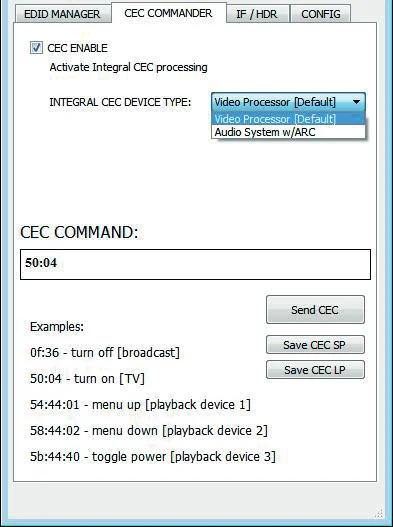
[COMANDO CEC]: Insira o comando CEC de sua escolha neste campo de texto no formato HEX.
Se você não tiver certeza sobre como formatar seu comando, recomendamos visitar o site muito bem elaborado cec-o-matic feito por Kwikwai.
[ENVIAR CEC]: Ao clicar nesta opção, o comando CEC inserido no campo de texto COMANDO CEC será enviado pela unidade Integral.
[Salvar CEC SP]: Ao clicar nesta opção, o comando CEC inserido no campo de texto COMANDO CEC será salvo na unidade Integral e poderá ser enviado a qualquer momento pressionando Curto [SP] o botão físico CEC na unidade Integral.
[Salvar CEC LP]: Ao clicar nesta opção, o comando CEC inserido no campo de texto COMANDO CEC será salvo na unidade Integral e poderá ser enviado a qualquer momento pressionando Longo [LP] o botão físico CEC na unidade Integral.
Nota: O mestre CEC/ARC é a SAÍDA TOP, se você quiser ARC da TV, precisa conectar sua TV à SAÍDA TOP.
Alguns exemplos para testar comandos CEC estão disponíveis na interface gráfica.
Usando o APP para Android ou iOS, é possível criar menu personalizado para comandos CEC.
Fique à vontade para participar do nosso fórum para saber mais sobre isso.
A seção INFOFRAME/HDR da GUI USB para PC Windows
- [FORCE HDR ALWAYS ACTIVE] : Desmarcado por padrão, uma vez ativado, ativará o modo HDR de qualquer display HDR. Certifique-se de selecionar o tipo correto de modo HDR primeiro: o modo Full HDR está selecionado por padrão para LG, Sony, JVC ou quaisquer outras marcas; se você tiver uma Samsung 2015, certifique-se de selecionar o modo Samsung HDR antes de ativar o modo FORCE HDR ALWAYS ACTIVE. Ao clicar em FORCE HDR ALWAYS ACTIVE, o CUSTOM HDR IF definido no campo de texto será enviado. Desta forma, você pode definir o que realmente é o InfoFrame. Isso também é armazenado no Integral e persiste em hotplugs e ciclos de energia.
- [REPLACE AVI] : Substitui o AVI atual recebido pelo definido no campo de texto. Assim, o cliente pode, por exemplo, ativar o modo BT2020 na TV mesmo que o conteúdo não envie o InfoFrame correto. Esta string também é salva no Integral e persiste em hotplugs e ciclos de energia. A modificação do AVI é realmente destinada apenas a usuários avançados, pois valores incorretos podem deixar a tela em branco e, como as configurações são salvas, nem mesmo reinicializar ajudará até um reset.
- [CUSTOM HDR IF] : Insira o Infoframe de sua escolha neste campo de texto no formato HEX.
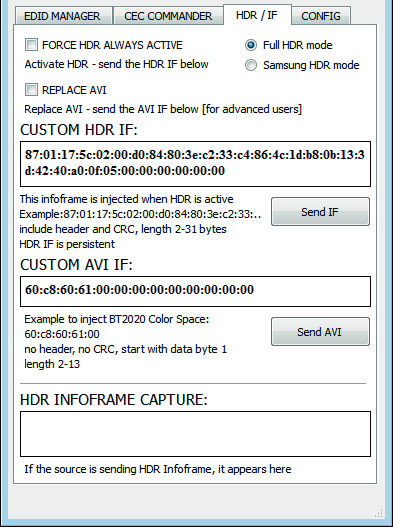
Se você não tiver certeza sobre como formatar seu InfoFrame, recomendamos visitar nosso tópico de Injeção de Infoframe em nosso fórum de suporte. (Apenas para usuários avançados)
- [Enviar IF] : Ao clicar nesta opção, os metadados InfoFrame que você inseriu no campo de texto INJEÇÃO DE INFOFRAME serão injetados AO VIVO da unidade Integral para o sinal HDMI direcionado às portas de saída.
- [AVI IF PERSONALIZADO] : Insira o Infoframe AVI de sua escolha neste campo de texto no formato HEX.
- Se não tiver certeza de como formatar seu Infoframe AVI, recomendamos visitar nosso tópico de Injeção de Infoframe em nosso fórum de suporte. (Apenas Usuários Avançados)
- [Enviar AVI] : Ao clicar nesta opção, o InfoFrame AVI que você digitou no campo AVI PERSONALIZADO será injetado AO VIVO da unidade Integral para o sinal HDMI direcionado às portas de saída.
- [CAPTURA DE INFOFRAME HDR] : Se a fonte (ou outro Integral em modo Full HDR) estiver enviando metadados InfoFrame HDR, então a informação será capturada, extraída e exibida nesta caixa de texto na interface gráfica.
Nota: Existem duas maneiras de reiniciar as strings. Ou mantenha o botão RESET pressionado por 10 segundos na Integral ou acesse a página "config" da interface gráfica e aplique o reset. Após o reset na GUI, feche e reabra a interface gráfica. Então os campos serão preenchidos com os valores padrão.
Atenção: Ao ativar o modo Full HDR, o som será perdido. Você pode direcionar o som a partir do dispositivo fonte ou separá-lo antecipadamente usando outra unidade Integral. No modo HDR Samsung, o som permanecerá presente.
Atenção: Ativar/desativar o modo HDR do seu display HDR não pode ser feito ao mesmo tempo que usar a correção beta de áudio AVR na próxima seção. É uma opção ou outra.
IFX
Criamos um conjunto de pacote DLL/API para Integral para que qualquer pessoa possa interagir seu software Windows com as capacidades do Integral e construir fluxos de trabalho de avaliação, teste, medição, calibração e criação de conteúdo. IFX é um acrônimo para InfoFrame Xecutor e InfoFrame Xtractor e é licenciado exclusivamente para a AVTOP. Um software AVTOP está em desenvolvimento e permitirá o controle dinâmico dos parâmetros HDR e metadados, conectando o dispositivo a aplicações interessantes, como sistemas de calibração. O exclusivo software de controle HTTP AVTOP então fará interface com o INTEGRAL e revelará suas capacidades completas, incluindo controle facilitado das Configurações de Display Mastering, Infoframe AVI e outros valores como MaxCLL e MaxFALL.
Por favor, entre em contato conosco ou com nosso parceiro AVTOP para licenciar nosso pacote APP/DLL ou para comprar o pacote de software deles. Você pode encontrar as soluções HDR disponíveis listadas: aqui.
Nota: Para injeção contínua de InfoFrame, mova o interruptor deslizante AUDIO para a posição JACK (modo de substituição).
Nota: Não é necessário mover o interruptor deslizante AUDIO para a posição JACK (modo de substituição) no Modo Samsung HDR.
A seção CONFIG da GUI USB para PC Windows
- [LED CONTROL] : Habilitado por padrão, LED VERDE para o logotipo e LEDs AZUIS podem ser ligados/desligados à vontade. Alguns usuários podem achar os LEDs integrados visualmente perturbadores em seu setup de HT. Você tem a possibilidade de desligar os LEDs Verdes ou Azuis, ou ambos.
- [HDR HOTKEY] : Desmarcado por padrão, uma vez ativado, irá redirecionar os botões CEC SP/LP para ativar/desativar o HDR. Certifique-se de selecionar o tipo correto de modo HDR primeiro: Modo HDR Completo é selecionado por padrão para LG, Sony, JVC ou outras marcas; se você tem Samsung, pode tentar o modo HDR Samsung antes de ativar o recurso de tecla de atalho HDR.
- Usando a tecla de atalho HDR com uma tela HDR, você pode reproduzir o que está vendo neste vídeo.
- [4:2:0 OUTPUT] Uma vez ativado, irá automaticamente transformar um sinal 4K60 600MHz 4:4:4 YCbCr ou RGB de entrada em um sinal 4K60 4:2:0 300MHz na saída TOP enquanto a saída BOTTOM passará o sinal original 4K60 4:4:4 600MHz.
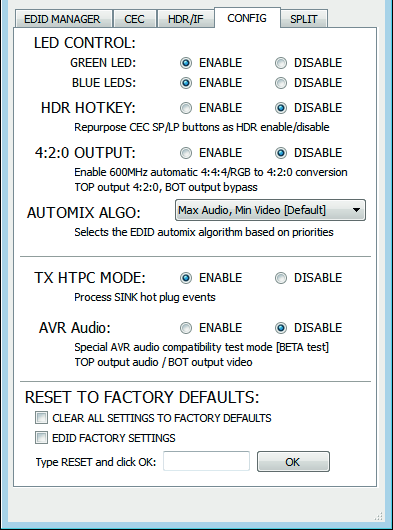
- [AUTOMIX ALGO] 4 algoritmos estão disponíveis para combinar os EDIDs dos seus dispositivos sink conforme desejar.
- - Max Audio, Min Video [Padrão]
- - Min Mixed Capabilities
- - TOP Output Priority
- - Max Audio, Max Video
- Os resultados do Automix Algo também são baseados em flags aplicáveis definidas (ver p.22)
- [TX HTPC MODE] : ATIVADO por padrão, DESATIVE para desligar o processamento de qualquer evento de hot plug do SINK. Este modo é útil para configuração HTPC.
- [AVR Audio] : Modo especial de teste adicionado para HDCP1.4/1080p/4K30 AVR MÁXIMO. Uma vez ativado, oferecerá áudio apenas da SAÍDA TOP enquanto a SAÍDA BOTTOM fará passagem direta e oferecerá o fluxo original de vídeo e áudio. Ideal para AVR 1080p em configuração 4K ou AVR 4K30 em configuração 4K60.
- [CLEAR ALL SETTINGS TO FACTORY DEFAULTS] : Semelhante a [LP] Pressão Longa no botão RESET (veja página 6). Marque a caixa disponível para limpar todas as configurações para os padrões de fábrica e digite RESET no campo de teste. Finalmente, clique no botão OK e a unidade será reiniciada para os padrões de fábrica.
- [EDID FACTORY RESET] : Marque a caixa disponível para limpar todas as configurações EDID para os padrões de fábrica e digite RESET no campo de teste. Finalmente, clique no botão OK e o EDID da unidade será reiniciado para os padrões de fábrica.
Nota: A correção beta de áudio AVR não pode ser ativada ao mesmo tempo em que se liga/desliga o modo HDR do seu display HDR na seção anterior. É uma opção ou outra.
Nota: A correção beta de áudio AVR, como o nome indica, está atualmente em fase de testes beta. Você é bem-vindo a compartilhar sua experiência e postar seus resultados usando nosso fórum de suporte.
A seção SPLIT da GUI USB para PC Windows
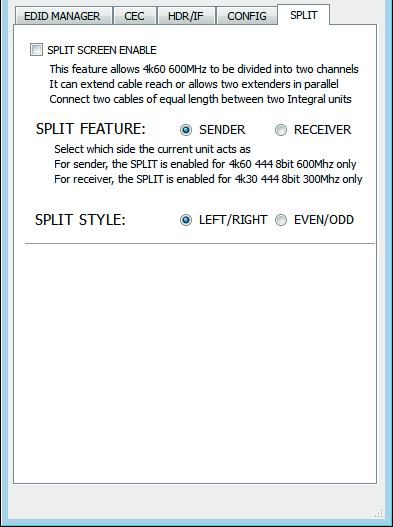
- [SPLIT SCREEN ENABLE] : Este recurso permite que 4K60 600MHz seja dividido em dois canais (ESQUERDO/DIREITO ou ÍMPAR/PAR) útil para JVC ou BARCO e outros Dual DVI-D PJ ou para estender o alcance do cabo ou permite dois extensores em paralelo. Conecte dois cabos de comprimento igual entre duas unidades Integral ou Integral e Dual-DVI PJ.
- [SPLIT FEATURE] : Se UHD > Dual DVI for necessário para um Barco, JVC ou outros PJ Dual DVI, use uma unidade única como transmissor. Se estiver usando 2 unidades Integral (por exemplo, para estender o alcance do cabo), configure a primeira (mais próxima da fonte) como SENDER e a segunda (mais próxima do receptor) como RECEIVER.
- [SPLIT STYLE] : Selecione se a divisão da tela deve ser feita horizontalmente (PAR/ÍMPAR) ou verticalmente (ESQUERDO/DIREITO). Se estiver usando este modo para conectar a um Dual DVI-PJ, talvez seja necessário configurá-lo conforme o tipo suportado pelas entradas de sinal do seu PJ. Neste caso, consulte o manual do usuário do PJ.
APP Integral Total Control
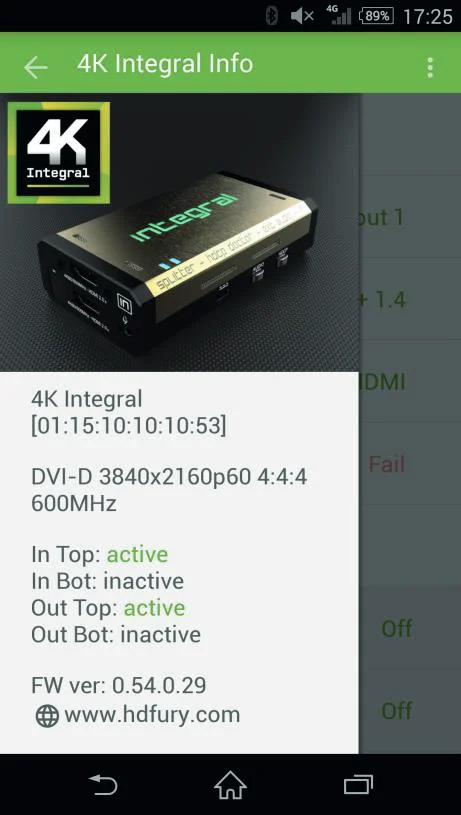
Nota: Firmware de terceiros e/ou firmware personalizado que forneçam recursos extras não são cobertos por este manual.
APP 4K Integral Total Control 2.0.0 para Android e iOS
Principais Características do APP Total Control 1.0.5 para Android/iOS para Integral
Este APP solicita autorização Bluetooth e permissões de escrita em cartão SD/arquivo ao instalar.
O app permite controlar e operar seu HDfury Integral e componentes CEC no seu sistema Home Theater. Pode executar o seguinte:
- Resetar/HPD/Ler/Modificar e Carregar Configuração.
- Trocar canal de Input.
- Configurar modo de troca automática.
- Configurar modo de Prioridade de Input.
- Ligar/Desligar LED de Logo e LEDs Azuis.
- Ativar/Desativar Modo Beta AVR
- Configurar flags aplicáveis ao Automix (Estéreo, 5.1, Som Completo, YCbCr, BT2020, Remover 3D, HDR)
- Configurar Algoritmo Automix com Capacidades Mínimas de Mixagem, Áudio Máximo/Vídeo Mínimo, Prioridade de Saída TOP, Áudio Máximo/Vídeo Máximo.
- Entrar/Sair do modo Matrix.
- Definir regras HDCP e corrigir erro HDCP.
- Seleção de input/output de som.
- Silenciar/Ativar som em todas as saídas da Integral
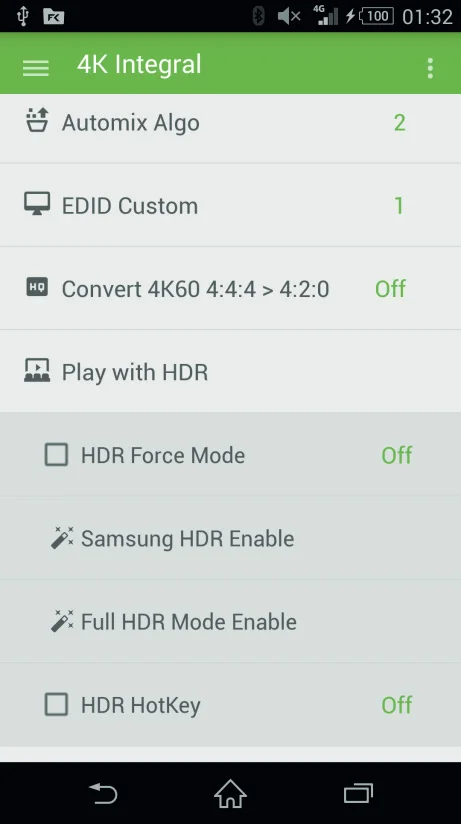
- Controlar o modo HDR do display com HDR Force Mode ON/OFF, ativação Samsung HDR, ativação modo Full HDR, Hotkey HDR ON/OFF
- Configurar dispositivo CEC com Processador de Vídeo ou Sistema de Áudio com ARC.
- Seleção de tabela EDID com 25 Bancos EDID.
- Converter 4K60 4:4:4 > 4K60 4:2:0
- Enviar comando CEC ao vivo para a rede HDMI/CEC.
- Configurar regras CEC e acessar comandos CEC personalizados.
- Definir botões de pressão CEC (Pressão curta e longa)
- Exibir velocidade atual do link e informações do infoframe.
- Exibir informações do sinal de entrada e links ativos
Obtenha o APP no Google Play Market: aqui. Para iOS, obtenha na APPstore: aqui.
Você pode criar seu próprio menu e adicionar comandos personalizados a qualquer momento através de um arquivo XML de menu editável. Você pode conectar-se ao Integral e usar o APP Bluetooth mesmo quando nenhum sinal estiver passando pela Integral; nessas condições, o alcance do Bluetooth é superior a >20m. No entanto, o alcance do Bluetooth será altamente afetado pela resolução em uso devido a EMI. Abaixo você encontra a distância média de funcionamento do Bluetooth baseada na resolução do sinal processado e taxa de atualização.
- 1080p60 e inferiores: O alcance do Bluetooth é aproximadamente 10 metros.
- 4K60 4:2:0 e inferiores: O alcance do Bluetooth é aproximadamente 5 metros.
- 4K60 4:4:4: O alcance do Bluetooth é aproximadamente 2 metros. (Recomendamos usar IR para controle Wireless em 600MHz)
Nota: Não emparelhe seu telefone com a Integral usando o menu BT do Android, apenas abra o APP e ele fará a conexão automática
Perguntas Frequentes (FAQ)
Nota: Firmwares personalizados e/ou de terceiros que fornecem recursos extras não são cobertos neste manual.
FAQ
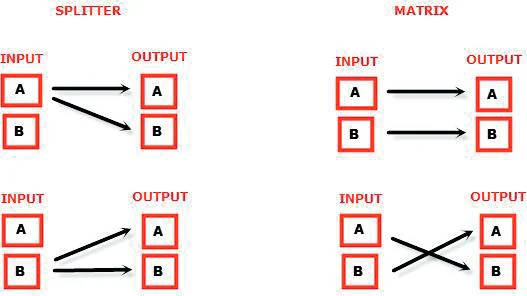
Qual é a diferença entre a opção Splitter e Matrix, quais são as opções para cada modo?
A imagem abaixo representa as opções disponíveis para ambos os modos.
Podemos fazer pass-through de 4K60 4:4:4 e ter uma saída em 4K60 4:2:0?
Sim, quando ativada, a conversão 4K60 4:4:4 > 4K60 4:2:0 afetará apenas a saída TOP, a saída BOTTOM continuará em 4K60 4:4:4.
Qual é o alcance de funcionamento do Bluetooth?
Você pode emparelhar, conectar e usar o APP Bluetooth mesmo quando nenhum sinal está passando pela Integral; nessas condições, o alcance do Bluetooth é superior a >20m. Entretanto, o alcance do Bluetooth será altamente afetado pela resolução em uso devido à EMI; abaixo você encontra a distância média de funcionamento do Bluetooth baseado na resolução e taxa de atualização do sinal processado.
- 1080p60 e inferiores: O alcance do Bluetooth é aproximadamente 10 metros.
- 4K60 4:2:0 e inferiores: O alcance do Bluetooth é aproximadamente 5 metros.
- 4K60 4:4:4: O alcance do Bluetooth é aproximadamente 2 metros. (Recomendamos usar IR para controle Wireless em 600MHz)
Minha tela deveria aceitar sinais 4K60 4:4:4 mas não funciona?
Para a maioria das TVs UHD que testamos, existem sempre opções extras de configuração a serem ativadas para alcançar um link 4K60 4:4:4 600MHz. Por exemplo, em Samsung: para habilitar o espaço de cores 444 para 4K nas TVs Samsung, você deve acessar "configurações", depois "hdmi" e "cor UHD" e ativá-lo. Em seguida, também deve designar a porta HDMI1 como "PC" no menu de ferramentas. Somente após esses dois passos o 600MHz será aceito. Truques de ativação semelhantes são necessários na maioria das TVs UHD. Além disso, a maioria das TVs UHD possui apenas portas específicas que são capazes de 600MHz.
Tenho um modo PC na minha TV (ou monitor de PC). Quais resoluções são suportadas no modo gráfico?
Todos os modos gráficos de PC dentro da largura de banda de 600MHz são suportados, incluindo resoluções ultra-altas como WQSXGA, QUXGA, QFHD, WQUXGA, 4K.
Qual resolução de saída o Integral suporta em modo HDTV?
Todos os formatos conhecidos SD, HD, Full HD e UHD são suportados, incluindo: 480i50, 480i60, 480p50, 480p60, 576p50, 576p60, 720p50, 720p60, 720p100, 720p120, 1080i25, 1080i30, 1080p24, 1080p25, 1080p30, 1080p48, 1080p50, 1080p60, 1080p72, 1080p75, 1080p96, 1440p50, 1440p60, 2160p24, 2160p25, 2160p30, 2160p50, 2160p60 (estes são apenas exemplos; qualquer formato dentro da largura de banda de 600MHz é suportado).
Qual versão do HDMI o Integral suporta? Preciso de HDMI 1.3/1.4a/2.0a? Isso importa?
Não importa. O HDfury Integral funciona com qualquer versão do HDMI a partir da 1.0.
Preciso configurar algo especial no meu dispositivo fonte HDMI para definir a resolução corretamente?
Não. O HDfury Integral será detectado como um dispositivo capaz de 2160p60 4:4:4 pela sua fonte e sempre aceitará e processará o fluxo de mais alta qualidade das suas fontes. Não é necessário configurar a fonte HDMI para nenhuma resolução específica.
Existe alguma latência (atraso) introduzida no sinal?
Praticamente nenhuma. A latência adicionada está na ordem de alguns clocks de pixel apenas. Nada perceptível.
Para que serve a porta USB?
Para fornecer energia pela fonte USB fornecida e para atualizações de firmware quando novas funções e aprimoramentos forem oferecidos.
E quanto a longas extensões de cabo HDMI? Posso esperar problemas?
Para 600MHz, os usuários devem usar cabos "high speed" ou certificados para 600MHz/18Gbps. Para 4K30, 1080p ou resoluções inferiores, quase todos os cabos são adequados. O HDfury Integral atua como um dispositivo Repeater HDMI. Portanto, ter um HDfury Integral no caminho irá amplificar e recuperar o sinal. Você não deve precisar de amplificadores HDMI passivos (ou ativos), especialmente se colocar o HDfury Integral no meio do seu cabo. Se antes você precisava usar um amplificador, o HDfury Integral pode muito provavelmente substituí-lo. O HDfury Integral tem sido usado com cabos HDMI de 50 pés (ou mais) sem problemas.
Como são tratados os novos formatos de áudio lossless via entrada HDMI? Por exemplo, DTS-HD/MA e DD/E-AC3: são reduzidos ao core DTS ou Dolby Digital, respectivamente, para atender aos requisitos do padrão S/PDIF?
Áudio lossless é transmitido somente pela saída HDMI. O HDfury Integral não comprime nem converte o áudio recebido. Apenas som estéreo e 5.1 podem ser emitidos pela saída SPDIF. A saída analógica suporta somente estéreo.
Como faço a conexão do áudio do Integral?
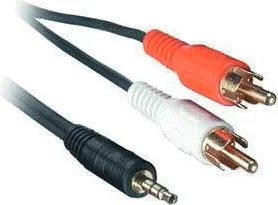
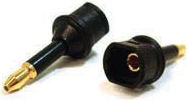
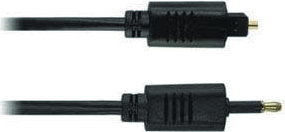
O Integral possui saída de áudio analógica e digital (TOSLINK) em um conector único rotulado como "D/A" junto com um símbolo de fone de ouvido. É um conector 2-em-1, o que significa que você pode conectar um plugue estéreo analógico de 3,5 mm ou um cabo digital mini-TOSLINK (plugue mini de 3,5 mm) e obter som estéreo analógico ou som digital 5.1 Dolby/DTS do Integral. Veja abaixo as imagens de ambos os tipos de conectores/cabos.
Cabo de áudio digital Integral 3,5 mm mini-TOSLINK:
Se desejar usar um cabo TOSLINK "regular", utilize um adaptador de mini-TOSLINK 3,5 mm para TOSLINK regular:
Um cabo de áudio estéreo de 3,5 mm pode ser usado para conectar o Integral a uma TV se você não possuir um sistema de home theater (você possui apenas 2 alto-falantes na sua TV):
Eu preciso usar a fonte de alimentação USB?
Sim. Devido aos recursos avançados, o Integral consome mais energia do que modelos HDfury anteriores. A fonte de alimentação do Integral deve ser usada o tempo todo.
A fonte de alimentação do Integral é a mesma usada pelo HDfury1, HDfury2 e GammaX?
Não. A fonte de alimentação dos kits HDfury1, HDfury2 e GammaX tem corrente máxima de 0,5A. O HDfury3 tem corrente máxima de 1A. A fonte de alimentação do Integral pode fornecer até 2,0A. Não use fontes de alimentação HDfury1, HDfury2 ou GammaX com o Integral.
Que tipo de fonte de alimentação o Integral usa?
- Fornece alimentação regulada (+/- 5%) 5VDC com corrente DC mínima de 2,0A
- Entrega a energia através de um conector mini USB.
Tentar usar um adaptador AC/DC que não cumpra esses três requisitos pode danificar o Integral. Não use a fonte de alimentação do HDfury1, HDfury2 ou GammaX com o Integral.
Tentei atualizar minha unidade, a atualização falhou e o Integral aparece como USBBOOT no Windows?
Alguns usuários estão relatando Integral como USBBOOT USBXPRESS no Windows após tentativa de atualização de firmware. USBBOOT significa que o Integral está no estado de bootloader, aguardando o firmware real
Isso significa que a atualização do firmware do MCU falhou ou nem mesmo foi iniciada corretamente ou foi interrompida. Isso deixa o dispositivo no modo bootloader pronto para aceitar a atualização de firmware novamente. Certifique-se de que a interface gráfica do Windows no PC esteja fechada (não em execução), desconecte/reconecte o Integral e inicie a atualização do firmware novamente.
Certifique-se de estar usando o driver Silabs correto para sua versão do Windows e a versão da porta USB em uso, conforme as explicações na pág. 15
Especificações
Aviso: firmwares personalizados e/ou de terceiros que fornecem recursos extras não são cobertos neste manual.
Principais Características
- Doctor HDCP único fornecendo um total de 6 motores HDCP 1.4 e 2.2 para decriptação/criptação, o HDfury Integral oferece uma solução total para contornar HDCP incluindo a conversão bidirecional HDCP 2.2 > HDCP 1.4 e HDCP 1.4 > HDCP 2.2 dentro da mesma unidade. É capaz de conectar quaisquer dispositivos fontes HDCP1.x ou HDCP2.x a quaisquer dispositivos sink HDCP1.x ou HDCP 2.x. Cada bloco RX decripta a entrada primeiro, seja 1.x ou 2.x. Em seguida, cada porta de saída pode criptografar individualmente para 1.4 (ambos) ou 2.2 (apenas porta superior) ou não criptografar caso não estivesse inicialmente criptografado. A conversão dupla pode ser operada em ambos os canais simultaneamente.
- Exibir conteúdo HDCP 2.2 com dispositivos não compatíveis com HDCP2.2 HDCP 2.2 é o novo esquema de proteção contra cópia para conteúdo 4K UHD. Além de não ser compatível com versões anteriores, muitos dispositivos 4K recentes nem sequer o suportam. Dispositivos fonte, incluindo servidores de mídia e head-ends como Netflix, vão codificar seu conteúdo 4K com esse novo esquema. TVs devem ser habilitadas para HDCP 2.2 para reproduzi-lo, e tudo na cadeia de vídeo, incluindo switchers e receptores, deve ser compatível também, caso contrário a tela ficará escura e/ou exibirá uma mensagem de erro HDCP. Más notícias para consumidores que adquiriram switchers, receptores e displays caros, com grande largura de banda e ricos em processadores para acomodar 4K. Enquanto os produtos mais recentes podem suportar as necessidades de largura de banda do 4K, eles não reproduzirão conteúdos protegidos por cópia até que o Integral faça parte ativa da configuração.
- Splitter 2×2 até 4K60 4:4:4 600MHz 18Gbps Dividir qualquer sinal até 4K60 4:4:4 600MHz agora é uma realidade, graças a IR/BT/USB ou botão push, você pode facilmente alternar entre 2 entradas que serão replicadas para 2 saídas. A conversão de HDCP pode ser configurada e aplicada em tempo real para sempre fornecer o tipo de criptografia do sinal HDCP que seu display ou dispositivo sink está esperando.
- Injetor e extrator de metadados HDR e Infoframe em tempo real O Integral é capaz de injetar e extrair metadados Infoframe e HDR ao vivo em qualquer resolução e também em tempo real. Usando o firmware mais recente, você pode ativar/desativar o MODO HDR do seu display HDR à vontade via botões push, APP, IR ou pelo software GUI USB para Windows PC. Veja em vídeo: aqui. Uma solução de software adicional para manipulação completa e em tempo real dos metadados infoframe e HDR será oferecida e anunciada em breve: aqui pelo nosso parceiro exclusivo AV TOP.
- Conversão 4K60 4:4:4 600MHz 18Gbps > 4K60 4:2:0 300 MHz 10.2Gbps A maioria das TVs UHD vendidas até recentemente só aceita 4K60 quando ele vem no formato 4K60 4:2:0 300MHz. Entretanto, novas fontes, novos displays e atuais placas gráficas de alto nível estão emitindo 4K60 4:4:4 (600MHz – 18Gbps). O Integral está resolvendo este problema emergente e permitirá que você execute um sinal principal 4K60 4:4:4 600MHz enquanto oferece ao mesmo tempo uma saída secundária em 4K60 4:2:0 300MHz para equipamentos de Nível B, com largura de banda limitada, na sua configuração.
Extração de áudio HDMI
HDfury Integral pode extrair áudio HDMI até 5.1 e passar qualquer formato de som incluindo Atmos via HDMI, possuindo saída simultânea analógica estéreo L/R e até 5.1 óptico S/PDIF via conector combo jack 3.5mm.
Substituição de Áudio Externo
Conector de entrada mini jack (ou Mic/Line IN) disponível para substituir o áudio em qualquer fluxo HDMI/DVI-D até 4K60 4:4:4 600MHz 18Gbps.
A substituição de áudio funciona apenas em um canal; o canal secundário é um caminho direto de HDMI para HDMI. Isso é útil em áreas de apresentação ou simplesmente para transmitir a música do seu telefone/tablet para seu amplificador HDMI.
Gerenciamento Avançado de EDID
A solução de Gerenciamento de EDID mais avançada que já fizemos está agora disponível na Integral com: um banco de EDID Selecionado, um EDID Personalizado carregado, um EDID Automix autogerado ou um EDID básico Fixado. Capture EDID dos dispositivos sink conectados, Salve, Edite, Carregue qualquer tabela personalizada de EDID a qualquer momento. Selecione qualquer EDID de sua escolha a partir de uma lista pré-carregada de 25 tabelas EDID; ela é carregada e redefinida HPD para apresentar automaticamente o escolhido. O recurso AutoMix EDID criará um EDID personalizado misturando ambos os EDIDs das portas de saída do splitter. As regras de mistura no modo AutoMix podem ser selecionadas através de 4 algoritmos diferentes. Algumas flags de EDID podem ser forçadas no AutoMix, tais como: Stereo/5.1/Full/YCbCr/BT2020/HDR/3D
COMANDANTE TOTAL HDMI/CEC
O HDfury Integral oferece um gerenciador único de comandos CEC, com equipamentos compatíveis com CEC. Os comandos CEC permitem que uma fonte HDMI envie comandos para dispositivos HDMI conectados. Usando o APP para Android/Apple da Integral para smartphone/tablet, o usuário pode configurar comandos CEC personalizados e enviá-los AO VIVO ou baseados em um evento disparador.
CONTROLE TOTAL
O app 4K Integral Total Control está disponível no Google Market para dispositivos móveis e tablets com Android e iOS. Você pode controlar o HDfury Integral usando seu celular ou tablet via uma conexão Bluetooth de pareamento automático. Uma ferramenta USB GUI para Windows, controle IR e vários botões físicos para configurações também estão disponíveis. Graças à comunidade, a lista de códigos IR pronto foi adicionada ao iRule e Logitech Harmony para uma integração ainda mais fácil e perfeita.
Matrix 2×2 até 4K30 4:4:4 300MHz ou 4K60 4:2:0 300MHz
Solução Matrix disponível para fluxo HDMI até 4K30 4:4:4 300MHz 10.2Gbps ou 4K60 4:2:0 300MHz 10.2Gbps
* No modo Matrix é permitido apenas uma entrada HDCP 2.2, a outra deve ser HDCP 1.4 ou DVI-D/HDCP 0.0
Especificações Principais
- Splitter 2x Input / 2x Output (compatível com HDMI2.0a/HDMI1.4/DVI1.0)
- Passagem direta 4K60 4:4:4 600MHz 18Gbps
- Conversão 4K60 4:4:4 600MHz 18Gbps > 4K60 4:2:0 300MHz 10.2Gbps
- HDCP Doctor (solução alternativa HDCP para qualquer erro HDCP)
- Conversão HDCP 2.2 > HDCP 1.4
- Conversão HDCP 1.4 > HDCP 2.2
- Conversão HDCP x.x > HDCP x.x
- Combinação dupla HDMI2.0a e HDMI 1.4
- Combinação dupla HDCP 1.4 e HDCP 2.2
- Suporte CEC: para controle interdispositivo entre ambas as entradas e a saída principal (TOP) do canal HDMI.
- Comando CEC: configuração USB para automação, disparo via eventos, botão de pressão ou via IR/Bluetooth
- Substituição de áudio externo: som externo de entrada ou troca de som entre entradas
- Extração de áudio: extração de áudio óptico e analógico L/R
- Gerenciamento avançado de EDID via USB, IR ou APP Bluetooth
- Solução aprimorada de Gerenciamento de EDID com banco EDID selecionado, EDID personalizado carregado, EDID Automix auto-gerado ou EDID básico fixo.
- Captura de EDID de dispositivos sink conectados, salvar, editar e carregar qualquer tabela EDID personalizada a qualquer momento.
- Seleção de qualquer EDID desejado de uma lista pré-carregada de tabelas EDID; carrega e reinicia HPD para apresentar automaticamente o EDID escolhido.
- Recurso AutoMix EDID cria EDID personalizado misturando as EDID dos dispositivos sink conectados às portas de saída do splitter.
- Algumas flags de EDID podem ser forçadas no Automix, tais como: Stereo/5.1/Full/YCbCr/BT2020/HDR/3D
- Injetor ao vivo de HDR & InfoFrame. Assista ao vídeo!
- Booster/Extender HDMI: Capaz de estender resolução 1080p até 15m na entrada e 15m na saída (30m total para 1080p), resolução UHD até 10m.
- HDMI Doctor: resolve a maioria dos problemas de integração HDMI como HDCP, EDID, HPD e saída de áudio.
- Equalizador HDMI: equalização precisa do sinal para sinais de entrada e saída entregando a melhor qualidade de imagem possível sem falhas.
- Controle Hot-Plug: força o dispositivo de entrada a sempre detectar conexão ativa.
- Suporte a Deep Color
- Suporte a cor xvYCC
- Flexível/Portátil/Plug’n Play
- Compatível com 3D: Passagem de formatos de sinal estereoscópicos 3D.
- Como qualquer hardware recente HDfury, possui firmware atualizável via USB que permite liberar funcionalidades avançadas.
Sinais de Áudio/Vídeo Suportados
- Formato suportado: SD/HD/FullHD/UHD/4K30/4K60, basicamente qualquer formato de vídeo de ENTRADA/SAÍDA até 4K60 4:4:4 600MHz 18Gbps.
- Exemplos de resolução suportada: 480p/720p/1080i/1080p24/1080p25/1080p30/1080p50/1080p60/1440p50/1440p60/2160p24/2160p25/2160p30/2160p50/2160p60
- Suporta todas as resoluções padrão UHD/BR: 4K60 4:2:0 10bit BT2020 HDR, 4K60 4:2:0 12bit, 4K30 4:4:4 12bit, ..
- Suporta todos os formatos de vídeo no modo VESA (Resoluções para PC) até ultra alta resolução como WQSXGA, QUXGA, QFHD, WQUXGA, 4K
- Suporta qualquer formato de áudio como PCM até 192kHz, áudio comprimido (IEC61937), DSD, DST, DTS, DTS-HD, Dolby True HD, DTS-MA e HBR.
Especificações Técnicas
- Saída óptica S/PDIF
- Saída analógica estéreo mini jack.
- Áudio: PCM até 192kHz, áudio comprimido (IEC61937), DSD, DST, DTS, DTS-HD, Dolby True HD, DTS-MA e HBR.
- Mic In (Line In) com amostragem a 44,1/48kHz
- Sinal DDC: 5V p-p (TTL)
- Fonte de Alimentação: 5 Volts 2 Amp USB externa (igual à maioria das fontes de smartphone/tablet)
- Consumo de Energia: <2Watts
- Dimensões do Produto: 3,6” x 2,5” x 1”, Peso: 4 oz
- Dimensões para Envio: 6,3” x 4,2” x 3,3”, Peso: 16 oz
- Gabinete: PVC preto/metal dourado com LED Verde/Azul
- Regulamentações: CE, FCC, RoHS, WEEE
Certificações



- Certificação CE Integral
- Certificação RoHS Integral
- Certificação FCC Integral
Nota: Firmware de terceiros e/ou personalizado que oferece recursos adicionais não está coberto neste manual.
Legal & Conformidade
Identificação do produto
Modelo: HDF0090-1 – versão do manual 1.0
Garantia e responsabilidade
O fabricante oferece a garantia legal total em todos os dispositivos novos. Como o fabricante não influencia na instalação, a garantia aplica-se apenas ao produto. Caso detecte falhas ou danos, contate seu revendedor e apresente seu cupom fiscal ou nota fiscal como comprovante de compra.
O fabricante não se responsabiliza por danos pessoais ou materiais causados por instalação, operação ou manutenção inadequadas não descritas neste manual. Não altere ou modifique o produto ou seus acessórios. Qualquer uso diferente do descrito neste manual não é permitido e anula a garantia.
Marcas registradas e isenção de responsabilidade
O modelo do produto e o logotipo são marcas registradas. Todos os demais nomes de empresas e produtos mencionados são marcas registradas de seus respectivos proprietários. Todos os direitos reservados. Nenhuma parte desta publicação pode ser copiada ou reproduzida sem permissão prévia por escrito. Reservamo-nos o direito de fazer alterações no dispositivo, embalagem ou manual e não aceitamos responsabilidade por erros de impressão.
Descarte de equipamentos elétricos e eletrônicos
Nº de reg. WEEE: DE 93847290
O símbolo de lixo com roda cruzada no produto, embalagem ou neste manual significa que equipamentos elétricos e eletrônicos não devem ser descartados junto com o lixo doméstico ao final de sua vida útil. Entregue os dispositivos antigos gratuitamente em um ponto de coleta público ou devolva-os a um distribuidor obrigado a aceitá-los. Remova as baterias e lâmpadas que podem ser retiradas sem destruir o aparelho antes de entregá-lo e exclua quaisquer dados pessoais armazenados no dispositivo. Os detalhes são regulados pela legislação nacional. Ao devolver dispositivos antigos, você ajuda a proteger o ambiente.
Embalagem
Descarte a embalagem separadamente por material (papel/papelão, plásticos) através dos sistemas locais de coleta. Mantenha o material da embalagem fora do alcance de crianças – risco de sufocamento. Registro da embalagem LUCID: DE5958616449295.