
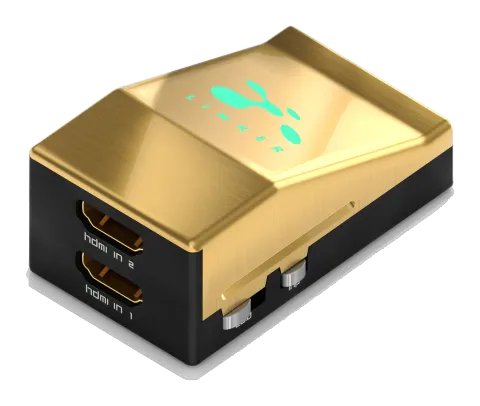
Visão Geral
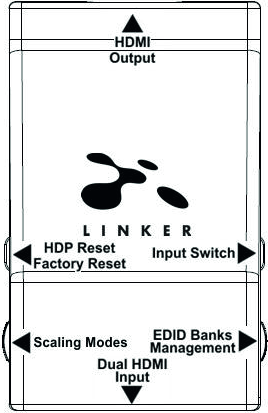
Isenção de responsabilidade: firmwares de terceiros e/ou customizados que fornecem recursos extras não estão cobertos neste manual.
A equipe HDfury gostaria de agradecer pessoalmente pela compra do 4K Linker!
HDfury Linker é um scaler HDMI2.0a Level A capaz de 4K60 4:4:4 600MHz 18Gbps, projetado para integradores de sistemas e usuários avançados, que também satisfará todos os outros.
Ao suportar a largura de banda máxima e taxa de transferência de dados do padrão HDMI2.0a e oferecer novos modos de escalonamento, opções e possibilidades para converter e sempre fornecer o sinal ótimo através de todos os níveis e revisões HDMI e HDCP existentes, o Linker está preparado para ultrapassar todos os limites do HDMI.
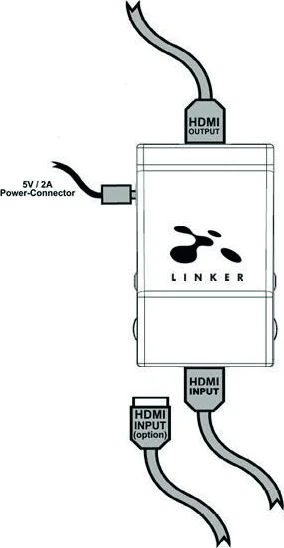
Conexão de Cabos
Isenção de responsabilidade: firmwares de terceiros e/ou customizados que fornecem recursos extras não estão cobertos neste manual.
- Conecte um cabo de entrada HDMI na entrada HDMI.
- Conecte um cabo de saída HDMI na saída HDMI.
- Conecte a fonte de alimentação do Linker.
- Conecte qualquer cabo HDMI de entrada adicional (opcional).
Como enviado, o Linker padrão é HDCP1.4 na porta de output. Certifique-se de usar cabo HDMI 4K certificado 600MHz se planeja configurar um link 4K60 4:4:4 600MHz 18Gbps no seu sistema.
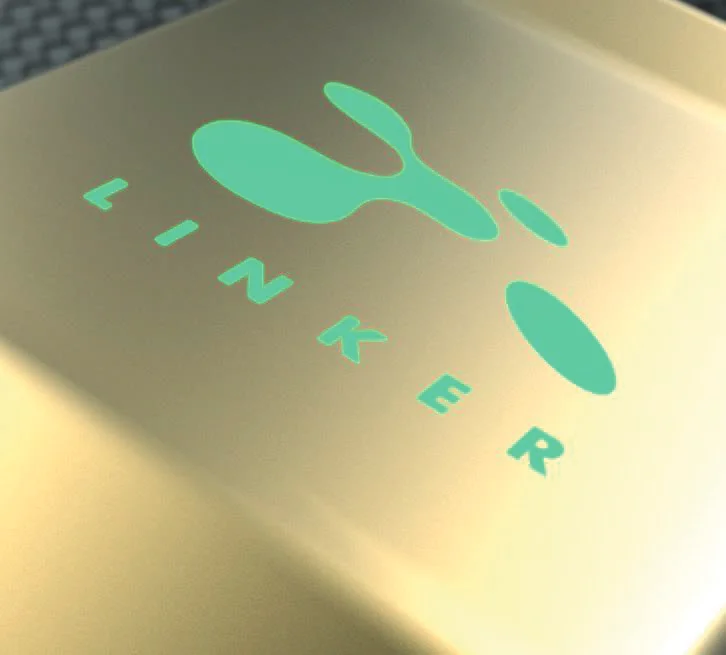
Status de Energia/LED
Isenção de responsabilidade: firmwares de terceiros e/ou customizados que fornecem recursos extras não estão cobertos neste manual.
O logotipo Linker irá acender em Verde quando estiver em uso. Quando o Linker recebe inicialmente um sinal HDMI, o logotipo piscará rapidamente, depois apagará e finalmente acenderá permanentemente para indicar que o handshake HDCP foi concluído.
O status do logo verde pode ser usado para solução de problemas:
- [Logo DESLIGADO]: Energia insuficiente ou sem sinal de entrada. Use a fonte de alimentação do Linker, certifique-se que os dispositivos fonte e sink estão corretamente conectados e LIGADOS.
- [Logo PISCANDO] (LIGADO por um instante, DESLIGADO por 5 segundos): O Linker está recebendo energia e pronto para aceitar um sinal HDMI.
- [Logo LIGADO]: O Linker está alimentado e recebendo e decodificando um sinal HDMI.
Reset HPD/Configuração de Fábrica
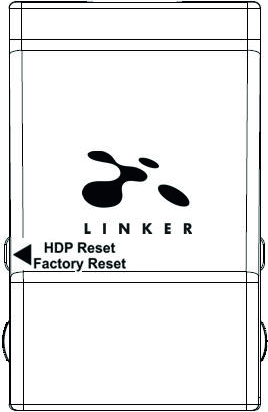
Isenção de responsabilidade: firmwares de terceiros e/ou customizados que fornecem recursos extras não estão cobertos neste manual.
Reset HPD (Pressão Curta) ou Reset para configuração de fábrica (Pressão Longa)
O 4K Linker oferece 2 funções por botão.
[Pressão Curta] no botão Reset gera evento Hot Plug Detection. Reset suave.
[Pressão Longa] (mais de 8s como segurança) faz reset duro do Linker para os padrões de fábrica.
Nota: Também pode reiniciar a unidade através da GUI USB para PC Windows ou ao atualizar o firmware do Linker.
Seleção do Modo EDID
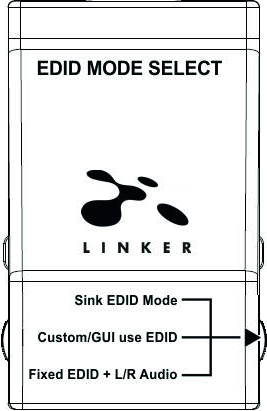
Isenção de responsabilidade: firmwares de terceiros e/ou customizados que fornecem recursos extras não estão cobertos neste manual.
O interruptor deslizante EDID tem 3 posições.
O interruptor deve estar na posição do meio para permitir controle via USB GUI para PC Windows.
- [Modo Sink EDID]: Crie EDID baseado nas capacidades do sink conectado.
- [EDID Custom/GUI use]: Escolha e use EDID de uma seleção de tabelas EDID disponíveis (veja p.11) ou carregue qualquer banco EDID de sua escolha. Por padrão, a tabela EDID selecionada é 4K60 BT2020/HDR 600MHz com recursos completos de áudio. Deixe o seletor nesta posição para permitir controle via USB ou para escolher e usar qualquer uma das 25 diferentes tabelas EDID disponíveis (veja p.11 para a lista completa).
- [EDID Fixada com Áudio L/R]: Este modo é uma tabela básica 1080p60 estéreo 2 canais. Pode ser usada como EDID de segurança para garantir imagem em toda configuração/situação.
Nota: Também pode alterar o modo EDID e outros controles a partir da GUI USB para PC Windows.
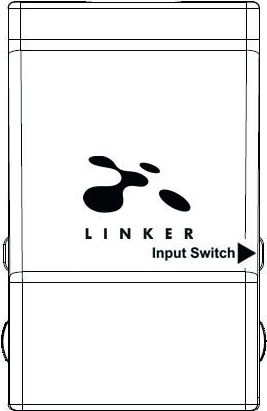
Comutação de Entrada
Isenção de responsabilidade: firmwares de terceiros e/ou customizados que fornecem recursos extras não estão cobertos neste manual.
O botão de Comutação de Entrada permite alternar entre as entradas ativas.
- [Pressão Curta] alterna o canal de entrada ativo.
- [Pressão Longa] (mais de 2 seg) é reservado para uso futuro.
Seleção do Modo de Escalonamento
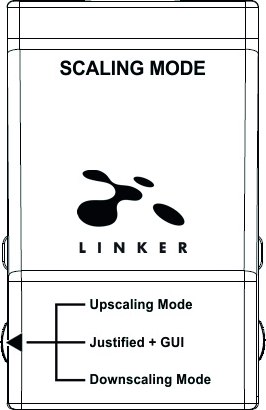
Isenção de responsabilidade: firmwares de terceiros e/ou customizados que fornecem recursos extras não estão cobertos neste manual.
O interruptor deslizante do Modo de Escalonamento tem 3 posições.
O interruptor deve estar na posição do meio para permitir controle via USB.
- [Modo Upscaling]: Neste modo, um sinal FHD 1080p de entrada será ampliado para DCI/UHD 4K/2160p até 600MHz se o display conectado for capaz de receber tal sinal.
- [Scaling Justified + GUI]: Quando combinado com EDID no modo Automix, o Linker garante que a conversão sempre fornecerá um sinal funcional. Garantirá que se um display não suportar 4K, então um sinal FHD 1080p de entrada não será ampliado e um sinal UHD 4K de entrada será reduzido. Essa automação é cancelada quando o dispositivo está operando com EDID no modo Custom.
- [Modo Downscaling]: Neste modo, um sinal 4K/2160p DCI/UHD será sempre reduzido para FHD 1080p.
Nota: Ambas as entradas aceitam HDCP1.4/2.2. A saída pode operar com dispositivos HDCP1.4/2.2.
Combo RST + INP para selecionar Modo Pré-definido
Isenção de responsabilidade: firmwares de terceiros e/ou customizados que fornecem recursos extras não estão cobertos neste manual.
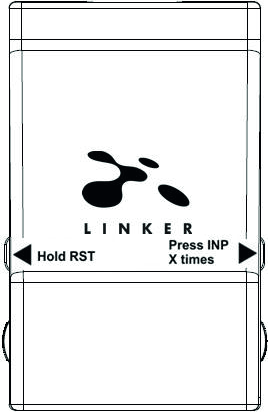
Pressione e segure RST + pressione INP para selecionar o Modo Pré-definido
Para utilizadores sem acesso à GUI para PC Windows, adicionámos uma combinação de dois botões: quando [RESET] está pressionado e [Input] é clicado, os predefinições dos modos CS (Color Space) e DC (Deep Color) alternam entre si
- Operação normal, limpar todos os presets 4k30/4k60, restaurar todas as configurações deepcolor/colorspace para os padrões.
- Definir presets 4k30/4k60 para um projetor 4K30 deepcolor > 300MHz (ex.: Wireless UB/TW Epson) [4K30 all -> 4K30 all, 4k60 600MHz -> 4k60 420 300MHz]
- Definir presets 4k30/4k60 para um projetor 4K30 deepcolor a 300MHz (ex.: Wired UB/TW Epson) [4k30 8/10/12 -> 4k30 422 12 300, 4k60 600MHz -> 4k60 420 300MHz]
- Definir presets 4k30/4k60 para uma TV 4k60 420 300MHz [4k30 8/10/12 -> 4k30 8, 4k60 600 -> 4k60 420 300]
- Definir presets 4k30/4k60 para uma TV 4k30 8-bit 300MHz [4k30 8/10/12 -> 4k30 8, 4k60 all-> 1080p60 444 8/10/12]
- Definir presets 4k30/4k60 para uma TV 1080p60 [4k30 8/10/12 -> 1080p30 8/10/12, 4k60 all-> 1080p60 444 8/10/12]
- CS segue / DC segue
- CS 4:4:4 / DC segue
- CS 4:2:0 / DC segue
- CS 4:4:4 / DC 8bit
- CS 4:2:0 / DC 8bit
MANTENHA pressionado o botão RST + pressione o botão INP X vezes para selecionar qualquer um dos modos preset acima.
Ex: Mantenha RST pressionado e pressione 8 vezes o botão INP para selecionar Espaço de Cor: 4:4:4 / Deep Color: seguir
Nota: Opções mais avançadas estão disponíveis através da GUI para PC com Windows. 'Follow' significa Seguir Input. Se qualquer outro preset rápido for selecionado, o modo atual/último em uso será desativado automaticamente.
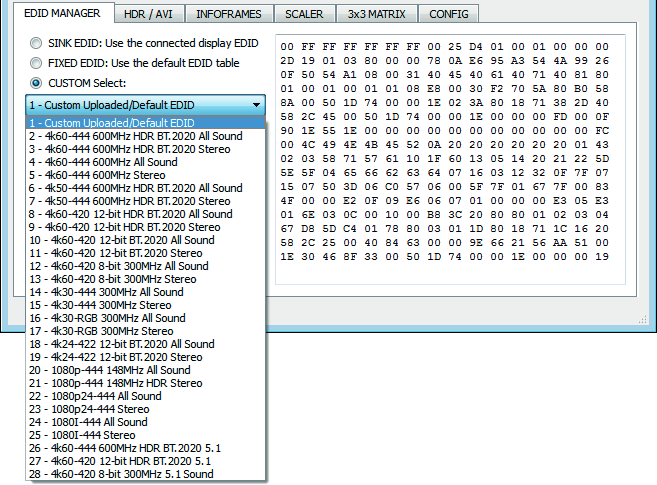
Lista de EDIDs Personalizados disponíveis
O usuário pode selecionar um EDID de todas as tabelas EDID abaixo ou forçar a unidade a usar o modo Sink EDID ou Fixed EDID.
MODO SINK EDID
Use as capacidades EDID do display conectado.
EDID PERSONALIZADA/GUI
- EDID personalizado carregado/padrão
- 4k60-444 600MHz HDR BT.2020 Som Total
- 4k60-444 600MHz HDR BT.2020 Estéreo
- 4k60-444 600MHz Som Total
- 4k60-444 600MHz Estéreo
- 4k50-444 600MHz HDR BT.2020 Som Total
- 4k50-444 600MHz HDR BT.2020 Estéreo
- 4k60-420 12-bit HDR BT.2020 Som Total
- 4k60-420 12-bit HDR BT.2020 Estéreo
- 4k60-420 12-bit BT.2020 Som Total
- 4k60-420 12-bit BT.2020 Estéreo
- 4k60-420 8-bit 300MHz Som Total
- 4k60-420 8-bit 300MHz Estéreo
- 4k30-444 300MHz Som Total
- 4k30-444 300MHz Estéreo
- 4k30-RGB 300MHz Som Total
- 4k30-RGB 300MHz Estéreo
- 4k24-422 12-bit BT.2020 Som Total
- 4k24-422 12-bit BT.2020 Estéreo
- 1080p-444 148MHz Som Total
- 1080p-444 148MHz HDR Estéreo
- 1080p24-444 Som Total
- 1080p24-444 HDR Estéreo
- 1080I-444 Som Total
- 1080I-444 Estéreo
- 4k60-444 600MHz HDR BT.2020 Som 5.1
- 4k60-420 12-bit BT.2020 Som 5.1
- 4k60-420 8-bit 300MHz Som 5.1
MODO EDID FIXO
1080p-444 148MHz Estéreo
Nota: Todas as opções estão disponíveis via GUI USB.
Para carregar um EDID personalizado ou capturar EDID de um dispositivo sink, consulte a seção GUI p.17
Etiqueta na Parte Traseira
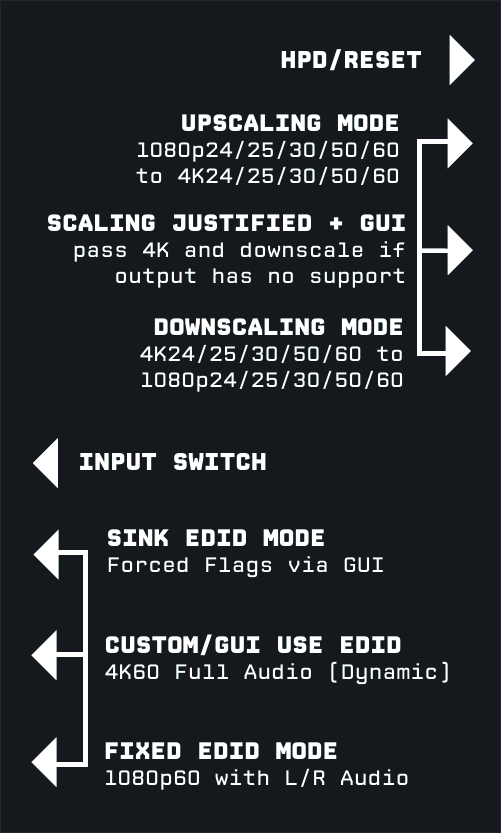
Uma etiqueta está disponível na parte traseira da unidade para lembrar as opções básicas de configuração disponíveis a partir do botão físico e dos interruptores deslizantes.
Selecionando o driver para PC Windows para USB GUI e Atualização de Firmware
Certifique-se de instalar o driver Silabs correto para PC Windows com base na sua versão do Windows e versão da porta USB.
| Driver | SO Suportado | Notas |
|---|---|---|
| Silabs Driver 4.0.0 para XP/VISTA/WIN7/WIN8/WIN10 | USB2.0: WIN XP/VISTA/WIN7/WIN8/WIN10 USB3.0: WIN10/Suporte parcial para outros | ZIP - 9.18 Mo |
| Silabs Driver 3.9.2 para XP/VISTA/WIN7/WIN8 | USB2.0: WIN XP/VISTA/WIN7/WIN8 USB3.0: WIN XP/VISTA/WIN7/WIN8 | ZIP - 1.65 Mo |
Nota: Se estiver usando Windows 10, o driver Silabs 4.0.0 é obrigatório.
No entanto, o driver Silabs 4.0.0 tem suporte parcial para USB3.0 no Win8 e versões anteriores do Windows, então você pode preferir o 3.9.2 nesses casos.
Para instalação, simplesmente baixe do link acima, descompacte e então execute o arquivo .EXE.
- Driver Silabs 3.9.2: execute o USBXpressInstaller.exe
- Driver Silabs 4.0.0: USBXpressInstaller_x86.exe para 32bit ou USBXpressInstaller_x64.exe para 64bit
Depois de ter selecionado, baixado e instalado corretamente o driver correto, você pode prosseguir com a atualização do Firmware (p.14) ou usar a ferramenta GUI (p.16)
Tanto a atualização do Firmware quanto a ferramenta GUI fornecem 2 diretórios identificados conforme a versão do driver, certifique-se de usar o diretório correto condizente com a sua versão do driver.
Ex: Se você instalou o driver 3.9.2, use o diretório 3.9.2 para executar a atualização do Firmware ou o diretório 3.9.2 para executar a ferramenta GUI.
Nota: Você pode instalar ou remover qualquer driver a qualquer momento: Painel de Controle > Programas > Remover Software.
Atualizando o Firmware do Linker com um PC Windows
Atualizando o Firmware do seu Linker para PC Windows
O Linker Firmware Updater é compatível com todas as versões do Windows desde Win XP até Win 10. Certifique-se de ter instalado o driver Silabs correto conforme sua versão do Windows e porta USB, como descrito na página anterior.
Você pode baixar a versão mais recente do Firmware para seu dispositivo Linker na aba de Downloads da página do Produto Linker: aqui. Se não tem certeza da versão do Firmware atualmente em uso, simplesmente use o USB GUI para PC Windows para recuperá-la.
Após download e extração, você deve ter um diretório em seu computador com os arquivos abaixo. Você terá que executar a atualização LINKER-MCU para atualizar seu Linker com sucesso.
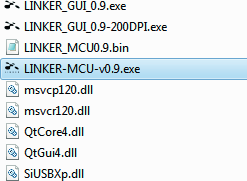
Nota: O número da versão pode variar dependendo da revisão do firmware que você baixou.
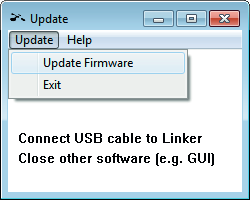
Instruções para atualização do MCU
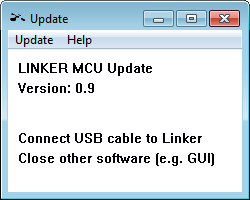
- Clique duas vezes no executável LINKER-MCU (se necessário, clique com o botão direito e selecione Executar como Administrador)
- A janela será aberta.
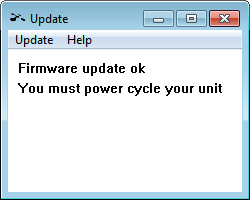
- Clique em Atualizar Firmware conforme mostrado na imagem abaixo.
- O tempo de gravação é cerca de 5 segundos.

Linker USB GUI para PC Windows
GUI USB Linker (Software para PC Windows)
A GUI USB é compatível com todas as versões Microsoft Windows desde o Win XP até o Win 10. Certifique-se de ter instalado o driver Silabs correto baseado na sua versão do Windows e porta USB conforme descrito na pág. 13.
Você pode baixar a versão mais recente da GUI para seu dispositivo Linker na aba Download da página do produto Linker: aqui. Sempre utilize o firmware mais recente junto com a GUI mais recente para aproveitar todos os novos recursos.
Funções da GUI USB
- Exibir informações no dispositivo Source quando disponível.
- Exibir resolução do sinal de Input, taxa de atualização e largura de banda.
- Exibir Espaço de Cor e Deep Color do sinal de Input.
- Exibir criptografia do sinal de Input.
- Exibir informações no dispositivo Sink quando disponível.
- Exibir resolução do sinal de Output, taxa de atualização e largura de banda.
- Exibir Espaço de Cor e Deep Color do sinal de Output.
- Exibir criptografia do sinal de Output.
- Exibir a revisão do Firmware.
- Exibir informações do Input Ativo.
- Alternar Input Ativo
- Ligar ou Desligar o recurso de Autoswitch.
- Definir prioridade de Input para o modo Autoswitch (Normal/Forçado)
- Selecionar revisão HDCP para saída.
- Selecionar dentre predefinições 4K30 disponíveis
- Selecionar dentre predefinições 4K60 disponíveis
- Selecionar modos preferidos de Scaling
- Configurar opções preferidas de Scaling (Reduzir, Passar e Aumentar)
- Define Espaço de Cor e Deep Color para os modos Reduzir, Passar e Aumentar.
- Configurar para ignorar ou não os limites EDID.
- Forçar BT2020 LIGADO/DESLIGADO/Seguir
- Define InfoFrames Personalizados
- Ativar ou Desativar modo de conversão Matrix 3x3.
- Editar valores de Coeficiente Matrix
- Selecionar tabela EDID padrão dentre múltiplos bancos EDID pré-carregados.
- Selecionar modo EDID (Sink, Personalizado, Fixo)
- Capturar EDID dos dispositivos sink conectados. (Ler EDID das saídas TOP e BOT)
- Ler, Gravarr, Carregar e Salvar qualquer banco EDID personalizado.
- Enviar metadados Live HDR e AVI InfoFrame.
- Preencher automático CRC para infoframe HDR
- Desativar HDR cancelando todos os metadados HDR recebidos (modo JVC PJ)
- Exibir metadados HDR e AVI InfoFrame capturados.
- InfoFrame personalizado com SPD, Áudio, HDMI VSIF e HDMI FORUM VSIF.
- Ligar/Desligar LED do LOGO. (VERDE)
- Executar Soft Reset
- Resetar a unidade para valores padrão de fábrica.
- Resetar EDID para valores padrão de fábrica.
Nota: Quando ativado, o recurso Autoswitch forçará a unidade Linker a alternar automaticamente para o sinal ativo se o sinal selecionado for perdido.
Nota: Ao selecionar um banco EDID na lista suspensa de bancos EDID pré-carregados, não há mais nenhuma ação necessária; uma vez clicado, o EDID escolhido será gravado no Linker e carregado, e eventos HPD resetarão o sinal para apresentar automaticamente o EDID selecionado.
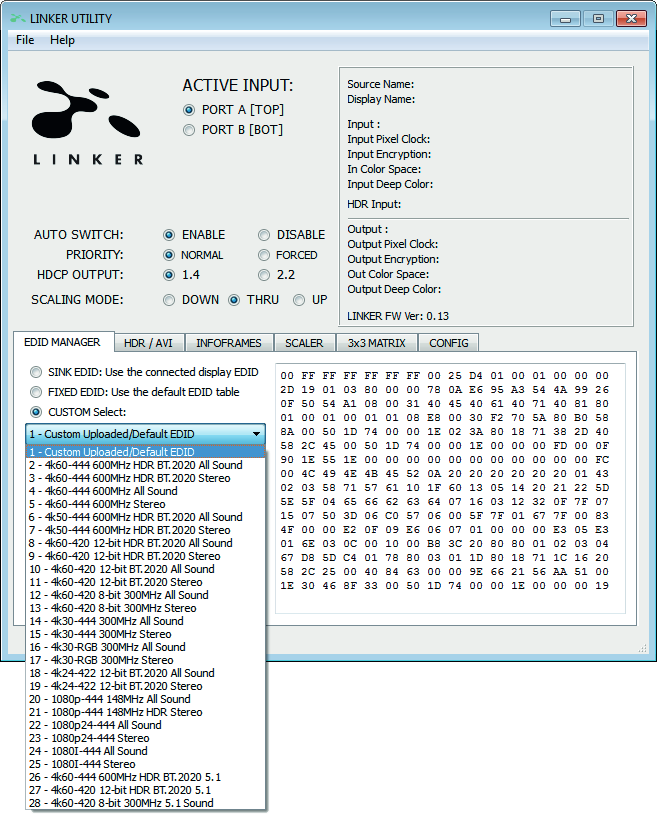
Seção superior da GUI USB
Input Ativo: Permite selecionar a porta de Input ativo atual. De forma similar ao que pode ser feito pelo botão da unidade (veja página 8)
Autoswitch: Quando ativado, o recurso Autoswitch forçará a unidade Linker a alternar automaticamente para o sinal ativo se o sinal selecionado for perdido.
Prioridade de Input: No modo de prioridade de input FORÇADO, assim que um novo input ativo for detectado, o Linker irá alternar para ele.
HDCP de Output: Permite selecionar/forçar a revisão HDCP da Porta de Output.
Modo de Escala: Permite selecionar a resolução HDMI para Reduzir, Passar (padrão) ou Amplificar. Similar ao que você pode fazer pelo botão na unidade (veja página 9).
A área destacada à direita fornecerá as seguintes informações:
- Nome da Fonte: Quando disponível, exibirá informações sobre o dispositivo fonte em uso.
- Nome da Tela: Quando disponível, exibirá informações sobre o display em uso.
- Entrada: Exibe a resolução e a taxa de atualização do sinal de entrada.
- Clock de Pixels Entrada: Exibe a largura de banda do sinal de entrada.
- Criptografia de Entrada: Informações da criptografia HDCP na entrada.
- Espaço de Cor de Entrada: Exibe o Espaço de Cor do sinal de entrada.
- Cor Profunda de Entrada: Exibe a Cor Profunda do sinal de entrada.
- Entrada HDR: Exibe informações do sinal HDR de entrada.
- Saída: Exibe a resolução e a taxa de atualização do sinal de saída.
- Clock de Pixels Saída: Exibe a largura de banda do sinal de saída.
- Criptografia de Saída: Informações da criptografia HDCP na saída.
- Espaço de Cor de Saída: Exibe o Espaço de Cor do sinal de saída.
- Cor Profunda de Saída: Exibe a Cor Profunda do sinal de saída.
- Versão FW do LINKER: na última linha indica a versão atual do firmware da sua unidade Linker.
Seção Gerenciador de EDID
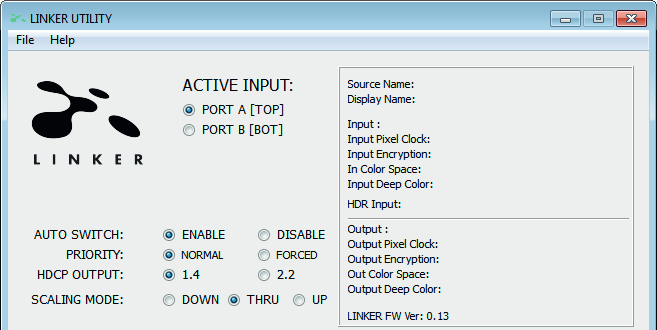
Modo EDID SINK: Cria o EDID baseado nas capacidades do dispositivo sink conectado.
EDID FIXO com Áudio L/R: Este modo é uma tabela básica estéreo 2 canais 1080p60. Pode ser usado como um EDID de segurança para garantir imagem em qualquer configuração/situação.
EDID PERSONALIZADO/uso via GUI: Selecione e use EDID de uma seleção de tabelas EDID disponíveis ou carregue qualquer banco de EDID da sua escolha. Por padrão, a tabela EDID selecionada é um 4K60 4:4:4 BT2020/HDR 600MHz com capacidades completas de áudio. Deixe o controle deslizante nesta posição para permitir controle via USB ou para selecionar e usar qualquer uma das 25 diferentes tabelas EDID disponíveis (veja p.11 para a lista completa). Ao selecionar um banco de EDID da lista suspensa de bancos pré-carregados, não é necessário mais nenhuma ação, uma vez clicado, o EDID escolhido será carregado no Linker e eventos HPD reiniciarão o sinal para apresentar automaticamente o EDID selecionado.
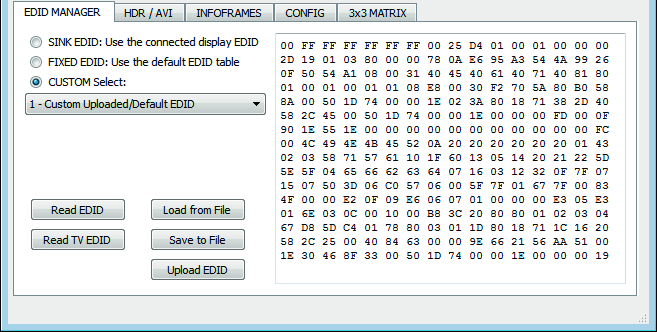
Ler, Carregar, Salvar e Enviar EDID
Ler EDID: Esta opção pode ser útil se, por exemplo, você quiser verificar novamente as capacidades de construção de um EDID SINK na sua configuração usando software externo como AWEE (AW EDID Editor da Analog Way). Nesse caso, você simplesmente usaria o botão Ler EDID Linker e depois o botão Salvar em Arquivo para poder abrir o arquivo EDID com um software externo de edição de EDID.
Ler EDID da TV: Permite capturar o EDID do dispositivo sink conectado à porta de saída da sua unidade Linker. Você pode então usá-lo como EDID personalizado utilizando o botão Enviar EDID ou exportá-lo como arquivo usando o botão Salvar em Arquivo para poder abrir o arquivo EDID com um software externo de edição de EDID.
Carregar de Arquivo: Permite abrir e carregar qualquer arquivo EDID de sua escolha. Você pode então usá-lo como EDID personalizado usando o botão Enviar EDID.
Salvar para Arquivo: Permite salvar o EDID atual em um arquivo para backup ou edição usando software externo como AWEE (AW EDID Editor da Analog Way).
Carregar EDID: Este botão gravará o arquivo EDID atual, carregado manualmente ou capturado, no banco personalizado 1 do Linker.
Seção HDR/AVI da GUI USB
[CUSTOM HDR INJECTION]: Insira o Infoframe de sua escolha neste campo de texto em formato HEX. Se você não tem certeza sobre como formatar seu InfoFrame, recomendamos visitar nosso tópico de Injeção de Infoframe em nosso fórum de suporte. (Apenas Usuários Avançados)
[Desativar HDR]: Uma vez ativada, esta opção permite que o Linker intercepte e cancele todos os metadados HDR recebidos. Este modo foi introduzido para permitir que proprietários de projetores JVC PJ apliquem suas próprias curvas de Gamma para conteúdo HDR e permitam que seu DI do projetor funcione quando o conteúdo é HDR.
[Autopreencher CRC]: Se você não souber como calcular o Checksum CRC para sua string HDR personalizada, pode ter este cálculo realizado automaticamente e adicionado usando esta opção de caixa de seleção.
[Ativar HDR Personalizado]: Ao clicar em Ativar HDR Personalizado, o IF definido na caixa de texto Custom HDR Injection será usado. Dessa forma você pode definir exatamente o que o InfoFrame é. Isto também é armazenado no Linker e permanece mesmo após Hotplugs e ciclos de energia.
[Enviar HDR]: uma vez ativado, ligará o modo HDR de qualquer display HDR.
[AVI PERSONALIZADO]: Insira o AVI InfoFrame desejado neste campo de texto em formato HEX. Se não tiver certeza de como formatar seu AVI InfoFrame, recomendamos visitar nosso tópico de Injeção de InfoFrame em nosso fórum de suporte. (Apenas para Usuários Avançados)
[Desativar AVI]: Quando marcado, Desativar AVI impedirá que o AVI InfoFrame da fonte alcance o sink conectado na saída do Linker e também parará de enviar AVI Personalizado se configurado anteriormente. Este recurso pode ser útil para alguns displays DVI ou alguns monitores que não funcionam bem ao receber um AVI InfoFrame.
[Ativar AVI Personalizado]: Ao clicar em Ativar AVI Personalizado, o IF definido na caixa de texto Custom AVI será usado. Assim você pode definir exatamente o que o InfoFrame é. Isto também é armazenado no Linker e é
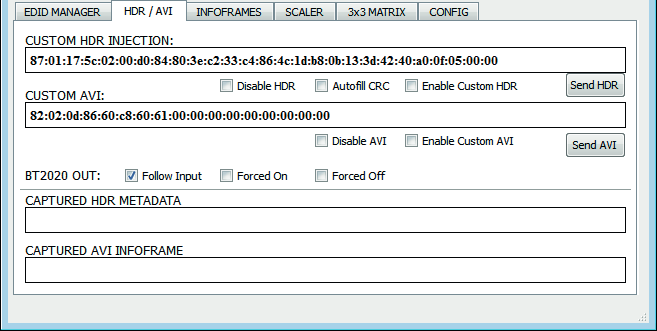
persistente através de hotplugs e ciclos de energia. Assim o cliente pode, por exemplo, ativar o modo BT2020 na TV mesmo que o conteúdo não envie o InfoFrame correto. A modificação AVI é realmente destinada apenas a usuários avançados, porque valores incorretos podem deixar a tela preta e, como as configurações são salvas, nem a energização ajudará até o reset.
[Enviar AVI]: Ao clicar nesta opção, o InfoFrame AVI que você inseriu no campo de texto CUSTOM AVI será injetado AO VIVO da unidade Linker para o sinal HDMI na porta de saída.
[BT2020 OUT]: Aqui você pode forçar o BT2020 a estar sempre presente na saída (Forçado LIGADO), sempre removido da saída (Forçado DESLIGADO) ou simplesmente seguir a entrada (padrão). Este recurso, quando forçado para DESLIGADO, deve ajudar a resolver problemas com dispositivos que não suportam BT2020, como alguns sistemas de Luz Ambiente ou até mesmo o Denon 5200 AVR.
[METADADOS HDR CAPTURADOS]: Se a fonte estiver enviando metadados HDR no infoFrame, a informação será capturada, extraída e exibida nesta caixa de texto na interface gráfica.
[METADADOS AVI CAPTURADOS]: Se a fonte estiver enviando metadados AVI no infoFrame, a informação será capturada, extraída e exibida nesta caixa de texto na interface gráfica.
Nota: Existem duas formas de resetar as strings. Segure o botão RESET por mais de 8 segundos no Linker ou acesse a página "config" na interface gráfica e aplique o reset. Após o reset pelo GUI, feche e reabra a GUI. Os campos então serão preenchidos com os valores de reset.
HDRfury/IFX: Criamos um pacote de DLL/API para Linker para que qualquer pessoa possa integrar seus softwares Windows com as capacidades do Linker, criando sistemas para avaliação, teste, medição, calibração e fluxos de criação de conteúdo. IFX é um acrônimo para InfoFrame Xecutor e InfoFrame Xtractor e é licenciado exclusivamente para AVTOP. Um software AVTOP está disponível e permite controlar parâmetros de HDR e metadados dinamicamente, conectando o dispositivo a aplicações interessantes como sistemas de calibração. O exclusivo software de controle HTTP AVTOP se conecta ao LINKER e revela todas as suas capacidades, incluindo controle fácil das configurações Mastering Display, InfoFrame AVI e outros valores como MaxCLL e MaxFALL.
Por favor, entre em contato conosco ou com nosso parceiro AVTOP para licenciar nosso pacote APP/DLL ou para adquirir seu pacote de software. Você pode encontrar as soluções HDR disponíveis listadas: aqui.
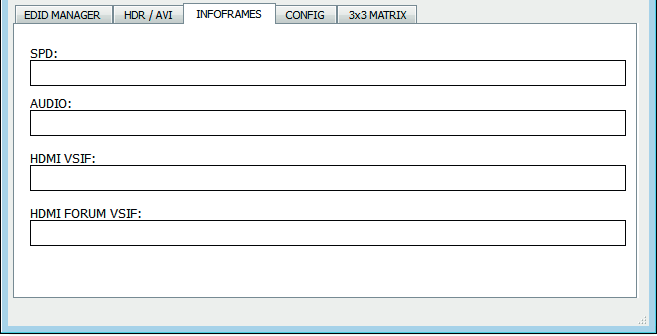
Seção INFOFRAMES da GUI USB
Se o fluxo de entrada contiver informações de InfoFrames, esta página as recuperará e exibirá.
- [SPD]: Exibe o Source Product InfoFrame.
- [AUDIO]: Informações atuais do formato de áudio, se PCM geralmente detalha taxa de amostragem e número de alto-falantes, se bitstream normalmente este infoframe apenas informa o padrão que é “referir-se ao cabeçalho do fluxo”
- [HDMI VSIF]: Exibe o Vendor Specific InfoFrame.
- [HDMI FORUM VSIF]: Versão HDMI 2.0 do HDMI VSIF
Seção CONFIG da GUI USB
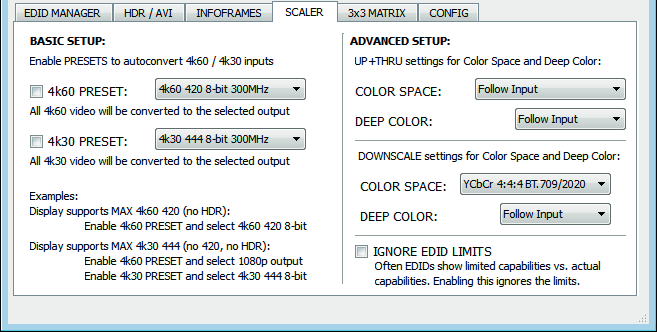
[4k60 PRESET]: Isso força qualquer entrada 4k60 a sair como 4k60 420 8bit 300MHz ou 1080p60 444 8/10/12-bit. Um perfil prático para pessoas que possuem apenas um display 300MHz com suporte a 4K60 420 8bit. Se o EDID permitir que o player envie formatos HDMI 2.0, como todos os modos HDR, eles serão aceitos pelo display devido ao escalonamento/mudanças de croma do Linker. Mais modos dedicados podem ser adicionados posteriormente.
[4k30 PRESET]: Isso força qualquer entrada 4k24/25/30 a sair como 4k24/25/30 444 8bit 300MHz, 4k24/25/30 420 8/10/12bit, 1080p30 444 8/10/12bit ou 4k24/25/30 422 12b 300MHz. Um perfil prático se você possui um display 300MHz. Se o EDID permitir que o player envie formatos HDMI 2.0, como todos os modos HDR, eles serão aceitos pelo display devido ao escalonamento/mudanças de croma do Linker. Mais modos dedicados podem ser adicionados posteriormente.
[UP+THRU]: Define o tipo de Espaço de Cor e Deep Color que você deseja na saída quando a unidade está em modo Upscaling e Pass-Thru.
Opções disponíveis de Espaço de Cor: Seguir Entrada (padrão), RGB 0-255, RGB 16-235, YCC4:4:4 BT.709/2020, YCC4:2:2 BT.709/2020, YCC4:2:0 BT.709/2020, xvYCC4:4:4 BT.709
Opções disponíveis de Deep Color: Seguir Entrada (padrão), 8-bit/24-bit, 10-bit/30-bit, 12-bit/36-bit, 16-bit/48-bit
[DOWNSCALE]: Defina o tipo de Espaço de Cor e Deep Color que deseja na saída quando a unidade estiver no modo Downscale.
Opções de Espaço de Cor disponíveis: Seguir Input (padrão), RGB 0-255, YCC4:4:4 BT.709/2020
Opções de Deep Color disponíveis: Seguir Input (padrão), 8-bit/24-bit, 10-bit/30-bit, 12-bit/36-bit, 16-bit/48-bit
[IGNORAR LIMITES EDID]: Por padrão, o Linker fará as alterações necessárias para garantir que qualquer conjunto de sinal corresponda e respeite as especificações do dispositivo conectado conforme informado no seu EDID. Ao clicar/ativar esta opção, o Linker ignorará as especificações do dispositivo conectado.
Seção 3x3 MATRIX da GUI USB
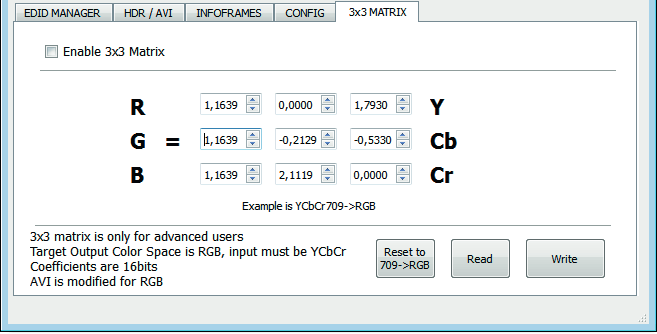
- [Habilitar Matrix 3x3]: Ativa/Desativa a conversão Matrix 3x3.
- [Resetar para 709->RGB]: Restaura os valores padrão.
- [Ler]: Lê valores armazenados da memória Flash.
- [Gravar]: Grava os valores atuais na memória Flash.
Nota: A Matrix 3x3 ainda está em modo experimental, estamos aguardando feedbacks de coloristas para expandir suas capacidades.
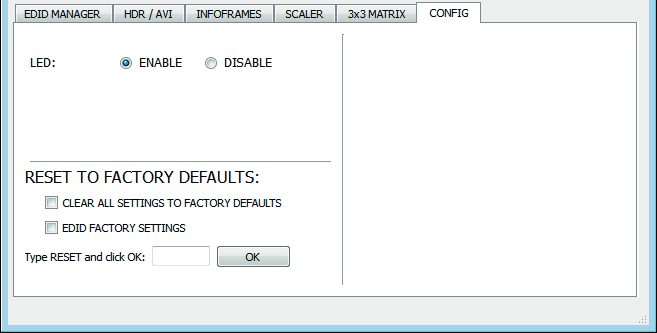
[LED]: ATIVAR/DESATIVAR o LED principal do LOGO.
[LIMPAR TODAS AS CONFIGURAÇÕES PARA PADRÕES DE FÁBRICA]: Similar a um [LP] Press longot no botão RESET (veja página 6). Marque a caixa disponível para limpar todas as configurações para os padrões de fábrica e digite RESET no campo de teste. Finalmente, clique em OK e a unidade será resetada para os padrões de fábrica.
[RESET DE FÁBRICA EDID]: Marque a caixa disponível para limpar todas as configurações EDID para os padrões de fábrica e digite RESET no campo de teste. Finalmente, clique em OK e o EDID da unidade será resetado para os padrões de fábrica.
Perguntas Frequentes (FAQ)
Meu display deveria aceitar sinais 4K60 4:4:4, mas não funciona?
Para a maioria dos TVs UHD que testamos, sempre há opções extras de configuração para ativar a fim de alcançar um link 4K60 4:4:4 600MHz. Por exemplo, na Samsung: para habilitar o espaço de cores 444 para 4K nas TVs Samsung, você deve ir a "configurações" e "hdmi" e "UHD color" e ativá-lo. Depois, também deve atribuir a porta HDMI1 como "PC" no menu de ferramentas. Somente após essas duas etapas, 600MHz será aceito. Truques semelhantes de ativação são necessários na maioria dos TVs UHD. Além disso, a maioria dos TVs UHD possui apenas portas específicas com capacidade para 600MHz.
Tenho modo PC na minha TV (ou monitor PC), quais resoluções são suportadas para modo gráfico?
Todos os modos gráficos PC dentro da largura de banda de 600MHz são suportados, incluindo resoluções ultra-altas como WQSXGA, QUXGA, QFHD, WQUXGA, 4K, contudo a conversão HDCP é possível apenas nos modos SD/HD/FHD e UHD.
Qual resolução de output o Linker suporta no modo HDTV?
Todos os formatos SD, HD, Full HD e UHD conhecidos são suportados, incluindo: 480i50, 480i60, 480p50, 480p60, 576p50, 576p60, 720p50, 720p60, 720p100, 720p120, 1080i25, 1080i30, 1080p24, 1080p25, 1080p30, 1080p48, 1080p50, 1080p60, 1080p72, 1080p75, 1080p96, 1440p50, 1440p60, 2160p24, 2160p25, 2160p30, 2160p50, 2160p60, 4K DCI (estes são apenas exemplos, tudo dentro da largura de banda de 600MHz é suportado).
Com qual versão de HDMI o Linker funciona? Preciso de HDMI 1.3/1.4a/2.0a? Importa?
Não importa. O HDfury Linker funciona com qualquer versão de HDMI a partir da 1.0.
Preciso configurar algo especial no meu dispositivo fonte HDMI para definir a resolução corretamente?
Não. O HDfury Linker será detectado como um dispositivo capaz de 2160p60 4:4:4 pela sua fonte e aceitará e processará sempre o fluxo de maior qualidade proveniente dos seus dispositivos fonte. Não é necessário definir a fonte HDMI para qualquer resolução específica.
Existe alguma latência (atraso) introduzida no sinal?
Praticamente nenhuma. A latência adicionada é da ordem de alguns ciclos de pixel apenas. Nada perceptível.
Para que serve a porta USB?
Para fornecer energia a partir da unidade de energia USB fornecida e para atualizações de firmware quando novas funções e melhorias forem oferecidas.
E quanto a longos cabos HDMI? Posso esperar problemas?
Para 600MHz, os usuários devem usar cabos "high speed" ou com certificação 600MHz/18Gbps. Para 4K30, 1080p ou menos, quase todos os cabos são adequados. O HDfury Linker atua como um dispositivo Repeater HDMI. Portanto, ter um HDfury Linker no caminho vai amplificar e recuperar o sinal. Você não deve precisar de amplificadores HDMI passivos (ou ativos), especialmente se colocar o HDfury Linker no meio do cabo. Se anteriormente você usava um amplificador, o HDfury Linker provavelmente pode substituí-lo. O HDfury Linker já foi usado com cabos HDMI de 50 pés (e mais longos) sem problemas.
Como os novos formatos de áudio lossless via entrada HDMI são tratados? Ex.: DTS-HD/MA e DD/E-AC3: Eles são reduzidos ao núcleo DTS ou Dolby Digital respectivamente para atender aos requisitos do padrão S/PDIF?
Áudio lossless é transmitido somente pela saída HDMI. O HDfury Linker não comprime ou converte para baixo o áudio recebido.
Preciso usar a fonte de alimentação USB?
Sim. Devido aos recursos avançados, o Linker consome mais energia do que os modelos HDfury anteriores. A fonte de alimentação do Linker deve ser usada sempre.
A fonte de alimentação do Linker é a mesma usada pelo HDfury1, HDfury2 e GammaX?
Não. As fontes para os kits HDfury1, HDfury2 e GammaX têm corrente máxima de 0,5A. O HDfury3 é 1A máximo. A fonte do Linker pode fornecer até 2,0A. Não use fontes HDfury1, HDfury2, HDfury3 ou GammaX com o Linker.
Que tipo de fonte de energia o Linker usa?
A fonte do Linker atende aos seguintes requisitos:
- Fornece energia REGULADA (+/- 5%) 5VDC com corrente DC mínima de 2,0A
- Fornece energia através de um conector mini USB.
Atenção: Tentar usar um adaptador AC/DC que não cumpra estes três requisitos pode destruir o Linker. Não utilize a fonte de alimentação dos HDfury1, HDfury2, HDfury3 ou GammaX com o Linker.
Tentei atualizar minha unidade, falhou e o Linker aparece como USBBOOT no Windows?
Alguns usuários relatam o Linker como USBBOOT USBXPRESS no Windows após tentativa de atualização de firmware. USBBOOT significa que o Linker está no estado de bootloader, aguardando o firmware real.
Isso significa que a atualização do firmware do MCU falhou, não foi iniciada corretamente ou foi interrompida no meio do processo. Isso deixa o dispositivo em modo bootloader, pronto para aceitar a atualização do firmware novamente. Certifique-se de que a GUI do Windows está fechada (não rodando), desconecte/conecte o Linker e inicie a atualização do firmware novamente.
Nota: Certifique-se de usar o driver Silabs correto para sua versão do Windows e versão da porta USB em uso, conforme explicações na p.15
Características Principais
Ultra Escalonamento até 4K60 4:4:4 600MHz
O HDfury Linker oferece modos impressionantes de escalonamento para garantir que qualquer dispositivo sink HDMI/HDCP receba sempre as suas capacidades máximas e de forma GARANTIDA.
Com modos Upscale, Downscale, Passthru e Bypass, bem como conversão de crominância e modificação da profundidade de cor em tempo real a 8, 10, 12 e 16 bits para FHD, UHD e DCI 4096x2160p.
Aqui estão, entre muitos outros, alguns dos modos de escalonamento disponíveis…
Entrada de fontes HDCP/HDMI2.x HDR/BT2020 para Displays avançados HDCP/HDMI 1.x de ponta
| Fonte | Output |
|---|---|
| 4K24/25/30 RGB/YCC 4:4:4 12b 450MHz | 1080p24/25/30 RGB/YCC 4:4:4 12b 111MHz |
| 4K50/60 YCC 4:2:0 10b 371MHz | 1080p50/60 RGB/YCC 4:4:4 10b 185MHz |
| 4K24/25/30 RGB/YCC 4:4:4 12b 450MHz | 4K24/25/30 YCC 4:2:0 12b 222MHz |
Entrada de fontes HDCP/HDMI2.x HDR/BT2020 para Equipamentos HDCP/HDMI 1.x básicos como receiver AV
| Fonte | Saída |
|---|---|
| 4K50/60 YCC 4:2:0 10b 371MHz | 1080p50/60 RGB/YCC 4:4:4 8b 148MHz |
| 4K24/25/30 YCC RGB/YCC 4:4:4 12b 450MHz | 1080p24/25/30 RGB/YCC 4:4:4 8b 74.25MHz |
| 4K50/60 RGB/YCC 4:4:4/4:2:2 8b 600MHz | 1080p50/60 RGB/YCC 4:4:4 8b 148MHz |
Fontes capazes de HDCP/HDMI 1.x na entrada Para Sink avançados capazes de HDCP/HDMI 2.x
| Fonte | Saída |
|---|---|
| 4K24/25/30 RGB/YCC 4:4:4 8b 300MHz | 4K24/25/30 RGB/YCC 4:4:4 16b 600MHz* |
| 1080p24/25/30 RGB/YCC 4:4:4 16b 148MHz | 4K24/25/30 RGB/YCC 4:4:4 16b 600MHz* |
Nota: * Testado com sucesso em LG OLED 2016
Este é apenas um pequeno trecho, possibilidades de dimensionamento infinito estão disponíveis, a lista de modos Ultra Scaling é agora tão extensa que tivemos que publicá-la separadamente: aqui
HDCP Doctor dedicado
Fornecendo um total de 4 motores HDCP 1.4 e 2.2 para decriptação/encriptação, o HDfury Linker oferece uma solução para problemas HDCP incluindo conversão bidirecional HDCP 2.2 > HDCP 1.4 e HDCP 1.4 > HDCP 2.2 dentro da mesma unidade.
Cada bloco RX decripta a entrada primeiro, seja 1.x ou 2.x. Depois, a porta de saída pode encriptar individualmente para 1.4 ou 2.2 ou não encriptar se não foi encriptada inicialmente.
Ao contrário do HDfury Integral que pode converter qualquer sinal dentro da largura de banda de 600MHz do HDMI2.0a, incluindo 1080i, sinais 3D, sinais de PC e todos os formatos padrão SD/HD/FHD/UHD, o HDfury Linker suporta apenas conversão HDCP para sinais SD/HD/FHD/UHD até 600MHz.
Sinais 1080i, 3D, sinais de PC (exceto alguns adicionados manualmente) não podem ser convertidos em HDCP com o HDfury Linker, eles passam no modo Bypass (intocados/intocáveis).
Especificações
Isenção de responsabilidade: firmwares de terceiros e/ou customizados que fornecem recursos extras não estão cobertos neste manual.
Exibir Conteúdo HDCP 2.2 com Dispositivos Não Compatíveis com HDCP2.2
HDCP 2.2 é o novo esquema de proteção contra cópia para conteúdo 4K UHD. Não apenas não é retrocompatível, mas muitos dispositivos 4K recentes nem o suportam. Dispositivos fonte, incluindo servidores de mídia e head-ends como Netflix, codificarão seu conteúdo 4K com este novo esquema. TVs devem ser compatíveis com HDCP 2.2 para reproduzir esse conteúdo, e tudo na cadeia de vídeo, incluindo switchers e receivers, deve estar em conformidade também, ou o display ficará escuro e/ou mostrará uma mensagem de erro HDCP. Más notícias para consumidores que adquiriram switchers, receivers e displays caros, com alta largura de banda e processadores avançados para acomodar 4K. Enquanto os produtos mais recentes podem suportar as necessidades de largura de banda do 4K, eles não reproduzirão conteúdos protegidos até que o HDfury Linker faça parte ativa da configuração.
Switcher 2×1 até 4K60 4:4:4 600MHz 18Gbps
Trocar entre 2 entradas até sinal 4K60 4:4:4 600MHz e escalonar por todos os níveis e revisões HDMI agora é uma realidade, graças ao USB ou botão de pressão, você pode facilmente alternar entre 2 entradas que serão escaladas para um output. A conversão HDCP pode ser configurada e aplicada instantaneamente para sempre enviar o tipo de criptografia HDCP que seu display ou dispositivo sink espera.
Injetor e Extrator de Metadados ao vivo HDR e Infoframe com som
O HDfury Linker é capaz de injetar e extrair Infoframe ao vivo e metadados HDR em qualquer resolução e em tempo real, mantendo o som HDMI. Uma solução adicional de software para o manuseio completo em tempo real de infoframe e metadados HDR estará disponível para o Linker: aqui, através do nosso parceiro exclusivo licenciado AV TOP.
Gerenciamento Avançado de EDID
Gerenciamento Avançado de EDID disponível no HDfury Linker com: um banco EDID selecionado, um EDID personalizado carregado, um modo EDID Sink ou um EDID básico fixo. Captura EDID de dispositivos sink conectados, Salva, Edita, Carrega qualquer tabela EDID personalizada a qualquer momento. Selecione e escolha qualquer EDID de sua preferência entre uma lista de 25 tabelas EDID, ele carrega e reinicia o HPD para apresentar automaticamente o EDID escolhido. O recurso modo EDID Sink criará um EDID personalizado misturando o EDID do sink conectado com algumas flags EDID, como: YCbCr/BT2020/HDR/3D*
Controle e Atualização
Utilitário GUI USB via PC com Windows e vários botões físicos para configurações estão disponíveis. Dongle Wi-Fi/Bluetooth externo para controle iOS/Android pode estar disponível no futuro.
Rec.709<>BT2020 via Matrix 3×3 e Coeficiente RGB
Há possibilidade de que o Linker 4K consiga converter 709<>BT2020, em ambos os sentidos, num futuro próximo, mas ainda não é um recurso garantido. Trabalho em andamento.
* Ainda não disponível.
Especificações Principais
- Switcher 2x Input / 1x Output (compatível com HDMI2.0a/HDMI1.4/DVI1.0)
- Passagem 4K60 4:4:4 600MHz 18Gbps
- Upscale/Downscale 4K24/25/30/50/60 1080p24/25/30/50/60 com ou sem manutenção da profundidade de cor e com ou sem conversão de croma.
- Largura de banda de vídeo - 18Gbps.
- Suporta BT.2020.
- Suporte a HDR10/Dolby Vision.
- Suporte a 4K 10, 12, 16 Bit
- Profundidade de cor profunda de 16 bits por pixel disponível (48 bits)
HDCP Doctor (Solução de Contorno de HDCP para qualquer erro HDCP)
- Conversão HDCP 2.2 > HDCP 1.4
- Conversão HDCP 1.4 > HDCP 2.2
- Conversão HDCP x.x > HDCP x.x
- HDMI2.0a e HDMI 1.4 combinados dual
- HDCP 1.4 e HDCP 2.2 combinados dual
Gerenciamento avançado de EDID via USB (suporte IR ou Bluetooth APP pode estar disponível como acessório externo)
- Solução aprimorada de Gerenciamento de EDID com banco EDID selecionado, EDID personalizado carregado, EDID gerado automaticamente pelo Sink ou uma EDID fixa básica.
- Captura EDID dos dispositivos sink conectados, salva, edita, carrega qualquer tabela EDID personalizada a qualquer momento.
- Selecione e escolha qualquer EDID de sua preferência a partir de uma lista pré-carregada de tabelas EDID, ela carrega e redefine HPD para apresentar automaticamente a sua opção.
- O recurso Modo EDID do Sink pode criar um EDID personalizado misturando EDID do sink com flags forçadas como: Stereo/5.1/Full/YCbCr/BT2020/HDR/3D.
Injetor e Extrator ao vivo de HDR & AVI InfoFrame com som. Veja o vídeo!
- HDMI Booster/Extender: Capaz de estender resolução 1080p até 15m. na entrada e 15m. na saída (30m. total para 1080p), resolução UHD até 10m.
- HDMI Doctor: Resolve a maioria dos problemas de integração HDMI, como HDCP, EDID, HPD e breakout de áudio.
- HDMI Equalevel: Equalização precisa do sinal tanto para sinais de entrada quanto de saída, entregando a melhor qualidade de imagem possível.
- Controle Hot-Plug: Força o dispositivo de entrada a sempre detectar uma conexão ativa.
- Licenciamento: Totalmente licenciado e compatível com todas as tecnologias HDMI e HDCP.
- Suporte a Deep Color
- Suporte a Cor xvYCC
- Flexível/Portátil/Plug’n Play
- Pronto para 3D: Capacidade de transmitir formatos de sinal estereoscópico 3D.
Assim como qualquer hardware recente da HDfury, ele vem com firmware atualizável via USB que permite liberar recursos avançados.
Sinais de Áudio/Vídeo suportados
- Formatos suportados: SD/HD/FullHD/UHD/4K30/4K60, basicamente qualquer formato de vídeo de Entrada/Saída até 4K60 4:4:4 600Mhz 18Gbps
- Exemplos de resoluções suportadas: 480p/720p/1080i/1080p24/1080p25/1080p30/1080p50/1080p60/1440p50/1440p60/2160p24/2160p25/2160p30/2160p50/2160p60 e DCI
- Suporta todas as resoluções padrão UHD/BR: 4K60 4:2:0 10bit BT2020 HDR, 4K60 4:2:0 12bit, 4K30 4:4:4 12bit, 4K30 4:4:4 16b ..
- Suporta todos os formatos de vídeo modo VESA (Resoluções PC) até ultra alta resolução como WQSXGA, QUXGA, QFHD, WQUXGA, 4K
- Suporta qualquer formato de áudio como PCM até 192kHz, áudio comprimido (IEC61937), DSD, DST, DTS, DTS-HD, Dolby True HD, DTS-MA e HBR.
Especificações Técnicas
| Parâmetro | Especificação |
|---|---|
| Áudio | PCM até 192kHz, áudio comprimido (IEC61937), DSD, DST, DTS, DTS-HD, Dolby True HD, DTS-MA e HBR. |
| Sinal DDC | 5V p-p (TTL) |
| Fonte de Alimentação | USB Externo 5 Volts 2 Amp (igual à maioria das fontes para smartphones/tablets) |
| Consumo de Energia | <2 Watts |
| Consumo de Corrente | cerca de 400mA |
| Dimensões | 65 * 49 * 39 (mm) |
| Dimensões do Produto | 3.6” x 2.5” x 1”, Peso: 4 oz |
| Dimensões para Transporte | 6.3” x 4.2” x 3.3”, Peso: 16 oz |
| Enclosure | Preto/Dourado com LED Verde |
| Certificações | CE, FCC, RoHS |
Certificações



- Certificação CE EMC do Linker – Certificação CE LVD do Linker
- Certificação RoHS do Linker
- Certificação FCC do Linker
Nota: Firmware de terceiros e/ou personalizado que fornece recursos extras não estão cobertos neste manual.
Legal & Conformidade
Identificação do produto
Modelo: HDF0095-1 – versão do manual 1.0
Garantia e responsabilidade
O fabricante concede a garantia legal total em todos os dispositivos novos. Como o fabricante não tem influência na instalação, a garantia aplica-se apenas ao produto propriamente dito. Se detectar uma falha ou dano, por favor, contacte o seu revendedor e apresente o recibo de compra ou fatura como comprovativo de aquisição.
O fabricante não é responsável por danos a pessoas ou bens causados por instalação, operação ou manutenção inadequadas não descritas neste manual. Não altere ou modifique o produto ou seus acessórios. Qualquer uso diferente do descrito neste manual não é permitido e anula a garantia e o suporte técnico.
Marcas comerciais e aviso legal
O modelo do produto e o logotipo são marcas registradas. Todos os outros nomes de empresas e produtos mencionados são marcas registradas de seus respectivos proprietários. Todos os direitos reservados. Nenhuma parte desta publicação pode ser copiada ou reproduzida sem permissão escrita prévia. Reservamo-nos o direito de fazer alterações no dispositivo, embalagem ou manual e não aceitamos responsabilidade por erros de impressão.
Descarte de equipamentos elétricos e eletrônicos
Registro WEEE nº: DE 93847290
O símbolo da lixeira riscada no produto, embalagem ou neste manual significa que equipamentos elétricos e eletrônicos não devem ser descartados junto ao lixo doméstico ao final de sua vida útil. Entregue dispositivos antigos gratuitamente em pontos de coleta pública ou devolva-os a distribuidores obrigados a recebê-los. Remova baterias e lâmpadas que possam ser removidas sem danificar o dispositivo antes da entrega, e apague quaisquer dados pessoais armazenados. Os detalhes são regulados por lei nacional. Ao devolver dispositivos antigos você ajuda a proteger o meio ambiente.
Embalagem
Descarte da embalagem separadamente por material (papel/cartão, plásticos) através dos sistemas locais de recolha. Mantenha o material da embalagem fora do alcance das crianças – risco de sufocamento. Registro de embalagem LUCID: DE5958616449295.