
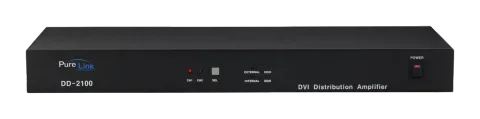
Descrição, Especificação Geral
Especificação Geral
PureLink DD-2100 regenera duas fontes de vídeo digital em múltiplos displays digitais.
| ITEM | DESCRIÇÃO |
|---|---|
| Nome do Modelo | DD-2100 |
| Sinal de Entrada | DVI Single Link , 2 portas |
| Sinal de Saída | DVI Single Link , 10 portas, |
| Resolução | Suporta todas as resoluções padrão de exibição até WUXGA (2048 X 1080 / 1920 X 1200 @ 60Hz), UXGA, SXGA, XGA, VGA & 480i/p, 720i/p, 1080i/p) |
| Receptáculo | Conector DC de Alimentação |
| DVI | |
| Suporte HDCP | Sim |
| Consumo de Energia | DC +12V ,13W Máx. |
| Dimensões | 425(L) x 165(P) x 45(A) mm |
| Peso | 4,6 lbs. |
Especificações Ambientais e de Confiabilidade
Especificação de Operação e Confiabilidade
Condições de Operação
- Temperatura : 10℃~ 40℃
- Umidade : 10% ~ 80%, sem condensação
- Altitude : máximo 3.000m
Condições de Transporte
- Temperatura: -25℃~ 60℃
- Umidade: 5% ~ 95%, sem condensação
- Altitude: máximo de 15.000 m
Condições de Armazenamento
- Temperatura: -20℃~ 45℃
- Umidade: 5% ~ 95%, sem condensação
- Altitude: máximo de 3.000 m
Especificações de Confiabilidade
- MTBF: mais de 50.000 horas com nível de confiança de 90%
- Especificações e itens de confiabilidade: consulte “Especificação do teste de confiabilidade para monitor LCD
Principais Recursos
Imagem de Alta Qualidade – Sem Perda de Sinal e Livre de Ruído Digital
Nossos Distribution Amplifiers são projetados para entregar a mais alta qualidade de imagem, preservando as resoluções nativas das fontes de vídeo sem nenhuma perda de sinal. Ao mesmo tempo, os ruídos digitais que poderiam afetar a qualidade da imagem serão eliminados. Devido à natureza dos sinais digitais e à passagem por múltiplos estágios de conexão ao usar Distribution Amplifiers, é importante eliminar ruídos digitais e reforçar a intensidade do sinal para preservar/melhorar a qualidade do sinal de vídeo.
Amplificação de Sinal para confiabilidade e transmissão de sinal em longas distâncias.
Nosso adaptador de alimentação 12V fornece energia adequada para amplificar os sinais de vídeo provenientes da fonte. Isso é necessário pois a distância total do sinal da fonte até os displays é maior ao usar os Distribution Amplifiers (distância da fonte para o distribution amplifier + distância do distribution amplifier para o display). Na maioria dos casos, a distância total que o sinal DVI precisará percorrer ultrapassa 10 pés. Devido à natureza dos sinais DVI, a amplificação é essencial para garantir qualidade e confiabilidade do vídeo. (Sem amplificação, podem ocorrer telas pretas ou intermitências ocasionais) Com esta função de amplificação, sua exibição de vídeo pode ser estendida até 2300 pés usando nossos cabos DVI de fibra óptica.
Compilância HDCP (Proteção de Conteúdo Digital de Alta Largura de Banda)
Nossos Distribution amplifiers DVI são totalmente compatíveis com HDCP. Muitas fontes de vídeo, como players de DVD e receptores de Satélite/Cabo, são criptografadas com HDCP. Para que essas fontes de vídeo sejam exibidas corretamente, são necessários dispositivos compatíveis com HDCP (ex.: TV, Switch DVI, Distribution amplifier).
Conexão de Vídeo
- Desligue todos os componentes antes de conectar.
- Conecte a saída DVI da sua fonte de vídeo à entrada DVI do DD-2100 usando cabos DVI padrão (não incluídos).
- Conecte a entrada DVI do seu display DVI à saída DVI do DD-2100.
- Conecte a fonte de alimentação 12V na entrada de energia do switch.
- Conecte a fonte de alimentação 12V para montagem na parede na tomada.
- Ligue o interruptor de energia
- Ligue seus displays.
- Ligue sua fonte de vídeo.
Configuração do EDID Externo e EDID Interno
Configuração Externa de EDID
- Desconecte todos os cabos DVI,
- Conecte o Monitor ou HDTV à [Output 1] na parte traseira do DD-2100
- Ligue o DD-2100 e a HDTV
- Pressione e segure o botão [EXTERNAL EDID] na parte frontal do DD-2100 por 3 segundos até o LED VERMELHO acender.
- Desligue o DD-2100
- Reconecte todos os dispositivos conforme indicado na seção “Conexão de Vídeo”
Configuração Interna de EDID (Configuração de Fábrica)
- Desconecte todos os cabos DVI
- Ligue o DD-2100
- Pressione o botão [INTERNAL EDID] na frente do DD-2100 por 3 segundos até o LED vermelho acender.
- Desligue o DD-2100
- Reconecte todos os dispositivos seguindo a instrução acima “Conexão de Vídeo”
Nota: O que é EDID?
Extended Display Identification Data é um padrão VESA de formato de dados que contém informações básicas sobre um display e suas capacidades, incluindo informações do fabricante, resolução máxima, características de cor, temporizações pré-definidas de fábrica, limites de faixa de frequência e cadeias de caracteres para nome e número serial do monitor.
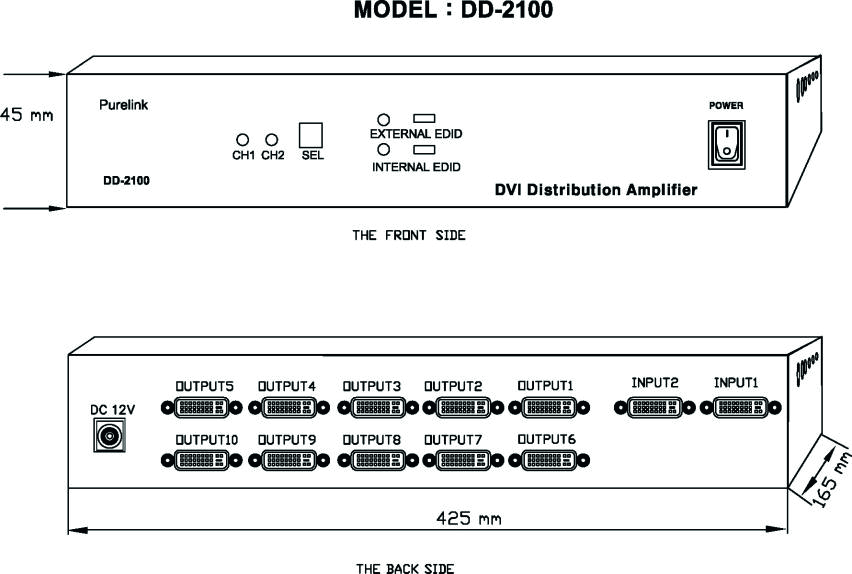
Especificação Mecânica
- Dimensões
- DD-2100 : 425(L) x 165(P) x 45(A) mm
- DC 12V : Entrada de Alimentação DC (+12 V)
- POWER : Interruptor Liga / Desliga
- CH1 : LED Indicador do Canal de Entrada 1
- CH2 : LED Indicador do Canal de Entrada 2
- SEL : Interruptor Selecionador do Canal de Entrada
- INPUT1~2 : Sinal de Entrada DVI
- Output 1 ~ 10 : Sinais de Saída DVI
- EXTERNAL EDID : Interruptor de Configuração EDID Externo
- INTERNAL EDID : Interruptor de Configuração EDID Interno
Especificação Técnica
- Largura de banda de frequência: 1,65 Gbps (Single Link)
- Suporte à resolução gráfica: Suporta todas as resoluções padrão de exibição até WUXGA (2048 X 1080 / 1920 X 1200 @ 60Hz), UXGA, SXGA, XGA, VGA & 480i/p, 720i/p, 1080i/p)
- Entradas: DVI x 2
- Saída: DVI x 10
- Fonte de alimentação: Adaptador DC 12V, 3A incluído.
Distribuição de Pinos do Conector
| Número da Peça | Número do Pino | Descrição |
|---|---|---|
| DVI-D 29 pinos | 1 | TMDS DATA 2M |
| 2 | TMDS DATA 2P | |
| 3 | TMDS DATA 2/4 Shield | |
| 4 | N.C | |
| 5 | N.C | |
| 6 | Relógio DDC | |
| 7 | Dados DDC | |
| 8 | N.C | |
| 9 | TMDS DATA 1M | |
| 10 | TMDS DATA 1P | |
| 11 | TMDS DATA 1/3 Shield | |
| 12 | N.C | |
| 13 | N.C | |
| 14 | 5V | |
| 15 | GND | |
| 16 | Detecção Hot Plug | |
| 17 | TMDS DATA 0M | |
| 18 | TMDS DATA 0P | |
| 19 | TMDS DATA 0/5 Shield | |
| 20 | N.C | |
| 21 | N.C | |
| 22 | Blindagem do Relógio TMDS DATA | |
| 23 | TMDS Clock P | |
| 24 | TMDS Clock M |
Informações de Garantia
Garantia
GARANTIA LIMITADA PADRÃO PURELINK Para Produtos adquiridos diretamente da PureLink ou do Revendedor, a PureLink garante que os Produtos estarão isentos de defeitos de fabricação e materiais, sob uso e serviço normais, por um período de cinco (5) anos para peças e três (3) anos para mão de obra nos Produtos PureMedia e Media Axis, 39 meses para peças e mão de obra em todos os produtos PureView, e três (3) anos para peças e mão de obra para todos os demais Produtos, a partir da data da compra. Qualquer equipamento reparado ou substituído relacionado ao Produto estará coberto apenas pelo período remanescente da garantia. Esta garantia é independente e não relacionada a quaisquer garantias oferecidas pelo Revendedor.
A PureLink reparará ou substituirá o Produto caso este apresente um defeito material durante o período de garantia, desde que i) o Produto tenha sido utilizado apenas de forma normal em ambiente doméstico ou comercial, de acordo com suas especificações e funcionalidades, ii) o Produto tenha sido razoavelmente cuidado e submetido apenas a desgaste normal, iii) o defeito não tenha sido causado por abuso intencional ou negligência, acidente ou instalação incorreta, iv) o número de série do Produto não tenha sido alterado ou removido.
Esta garantia aplica-se somente ao comprador original e será o recurso exclusivo para o comprador original. A PureLink não será responsável por quaisquer danos causados pelo Produto ou pela falha do Produto em funcionar, incluindo danos incidentais ou consequentes. A PureLink não será responsável por reivindicações feitas por terceiros ou pelo comprador em nome de terceiros.
Exceto conforme expressamente estipulado nesta garantia, a PureLink não oferece outras garantias, expressas ou implícitas, inclusive qualquer garantia implícita de comercialização e adequação a um propósito específico. A PureLink renuncia expressamente todas as garantias não cobertas por esta garantia limitada. Quaisquer garantias implícitas impostas por lei estão limitadas aos termos desta garantia limitada. Esta declaração de garantia substitui todas as garantias anteriores.
Solução de Problemas
| Problema | Solução |
|---|---|
| Distribution Amplifier não funciona | Verifique se a alimentação 12V está conectada na parte traseira da unidade. Confirme se o LED de alimentação está aceso. |
- Sem imagem (ou sinal) ou imagem de baixa qualidade 1. Caso a sua fonte de vídeo seja compatível com HDCP, certifique-se de que seu dispositivo de exibição de vídeo (HDTV) é compatível com HDCP.
- 2. Se estiver usando cabo DVI baseado em cobre, o comprimento total dos cabos (comprimento do cabo da fonte de vídeo até o switch e comprimento do cabo do switch até o display) não deve exceder 20ft. Ultrapassar 20ft com cabos baseados em cobre resultará em ausência de imagem ou qualidade de imagem baixa. Para extensões maiores que 20ft, utilize cabos de extensão DVI de fibra óptica, como a série PureLink OC.
- 3. Use cabos DVI de alta qualidade.
- 4. Se estiver usando computadores, experimente outras configurações de taxa de atualização. A maioria das HDTVs tem taxa de atualização de 48Hz e as placas de vídeo dos computadores geralmente estão configuradas para taxas mais altas. Experimente taxas de atualização mais baixas.
- 5. Certifique-se de que todos os conectores DVI estejam firmemente fixados em todas as portas DVI. Parafusos frouxos nos conectores DVI resultarão em ausência de imagem ou qualidade de imagem baixa.
- 6. Desligue todos os equipamentos (fonte de vídeo, switch e HDTV) e reinicie todos os equipamentos.
- Imagem ou resolução incorretas ou sem imagem Por favor, lembre-se que sua fonte de vídeo transmitirá apenas uma configuração de resolução. Para conectar displays com resoluções variadas (monitor 1600x1200 e monitor 800x600), a resolução da fonte de vídeo deve ser configurada para o valor mais baixo (800x600).
Legal e Conformidade
Identificação do Produto
Modelo: PRO-DD-2100 – versão do manual 1.0
Marcas registradas e aviso legal
Modelo do produto e logotipo são marcas registradas. Todos os demais nomes de empresas e produtos mencionados são marcas registradas de seus respectivos proprietários. Todos os direitos reservados. Nenhuma parte desta publicação pode ser copiada ou reproduzida sem permissão prévia por escrito. Reservamo-nos o direito de fazer alterações no dispositivo, embalagem ou manual e não nos responsabilizamos por erros de impressão.
Descarte de equipamentos elétricos e eletrônicos
Número de registro WEEE: DE 93847290
O símbolo do caixote de lixo riscado no produto, embalagem ou neste manual indica que equipamentos elétricos e eletrônicos não devem ser descartados com o lixo doméstico ao final de sua vida útil. Entregue os dispositivos antigos gratuitamente em pontos de coleta pública ou devolva-os a um distribuidor obrigado a aceitá-los. Remova baterias e lâmpadas que possam ser retiradas sem danificar o dispositivo antes da entrega e apague quaisquer dados pessoais armazenados no dispositivo. Os detalhes são regulados pela legislação nacional. Ao devolver dispositivos antigos você ajuda a proteger o meio ambiente.
Embalagem
Descarte a embalagem separadamente por material (papel/papelão, plásticos) através dos sistemas de coleta locais. Mantenha o material da embalagem fora do alcance de crianças – risco de asfixia. Registro da embalagem LUCID: DE5958616449295.