
Precauções de segurança
- Desembale o equipamento com cuidado e guarde a caixa original e o material de embalagem para possível envio futuro.
- Siga precauções básicas de segurança para reduzir o risco de incêndio, choque elétrico e lesões pessoais.
- Não desmonte o invólucro nem modifique o módulo. Isso pode resultar em choque elétrico ou queimadura.
- O uso de suprimentos ou peças que não atendam às especificações do produto pode causar danos, deterioração ou mau funcionamento.
- Consulte sempre pessoal de serviço qualificado para manutenção.
- Para prevenir risco de incêndio ou choque, não exponha a unidade à chuva, umidade ou instale este produto próximo à água.
- Não coloque objetos pesados sobre o cabo de Extension para evitar extrusão.
- Não remova o invólucro do dispositivo, pois abrir ou remover o invólucro pode expô-lo a voltagem perigosa ou outros riscos.
- Instale o dispositivo em um local com boa ventilação para evitar danos causados por superaquecimento.
- Mantenha o módulo longe de líquidos.
- Derramamento no invólucro pode resultar em incêndio, choque elétrico ou dano ao equipamento. Se um objeto ou líquido cair ou derramar no invólucro, desconecte imediatamente o módulo da energia.
- Não torça nem puxe com força as extremidades do cabo óptico. Isso pode causar mau funcionamento.
- Não use limpadores líquidos ou em aerossol para limpar esta unidade. Sempre desconecte a energia do dispositivo antes da limpeza.
- Desconecte o cabo de alimentação quando não estiver em uso por longo período.
- Informações para descarte de dispositivos inutilizados: não queime nem misture com lixo doméstico comum, trate-os como resíduos elétricos normais.
INTRODUÇÃO
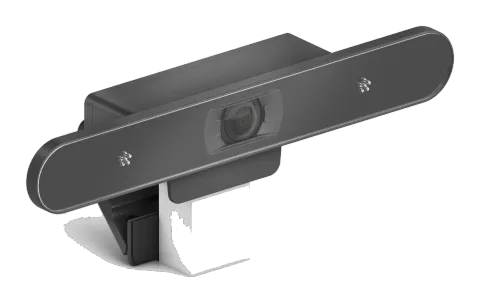
PureTools - Câmera de conferência 4K ePTZ com microfone estéreo e autoframing, ajuda a alcançar uma experiência inteligente de reunião, implementada com análise inteligente de vídeo e tecnologia ePTZ. Ela enquadra automaticamente todos os participantes da reunião, permitindo que os participantes se concentrem mais na discussão e não se preocupem com a operação da câmera. A função inteligente ePTZ e o campo de visão de 110 graus oferecem todos os benefícios de uma câmera PTZ tradicional, mas sem nenhuma das desvantagens.
CARACTERÍSTICAS
- Suporta função de enquadramento automático baseada em algoritmo inteligente de imagem;
- Função EPTZ;
- Sensor de imagem CMOS de alta qualidade, saída de vídeo até 3840x2160P30;
- Lente grande-angular 4K de alta qualidade sem distorção;
- Ajuste manual da imagem;
- Interface padrão USB 3.X Type-C adotada;
- Protocolo de comunicação UVC/UAC;
- Suporta formatos de vídeo não comprimidos YUY2, NV12 e formatos de vídeo comprimidos MJPEG, H.264, H.265;
- Entrada de áudio MIC integrada;
- Compatível com USB 2.0 e USB 3.X. Para vídeo 4K, USB 3.X é preferido.
CONTEÚDO DA EMBALAGEM
Por favor, assegure-se de que possui todos os itens listados abaixo. Caso algo esteja faltando ou danificado, contate seu distribuidor para uma substituição.
- 1 x Controle Remoto
- 1 x PT-CAM-200
- 1 x Cabo USB 3.X de 1,8m
- 1 x Manual do Usuário
- 1 x Guia Rápido de Instalação
PARTES PRINCIPAIS & INTERFACES
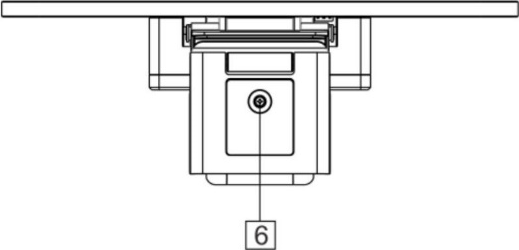
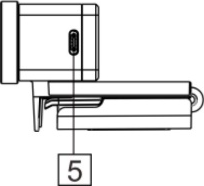
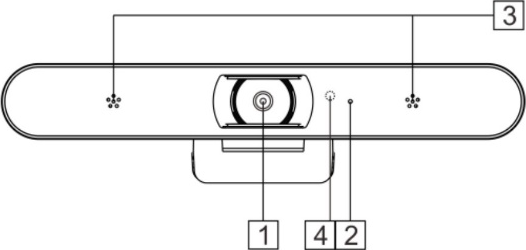
| # | Parte |
|---|---|
| 1 | Módulo da Câmera |
| 2 | Luz Indicadora |
| 3 | Microfone |
| 4 | Sensor IR |
| 5 | USB 3.X Tipo-C |
| 6 | Furo para Montagem |
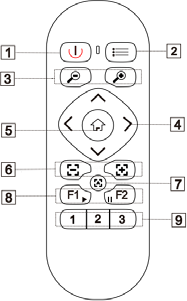
CONTROLE REMOTO

| Item | Função |
|---|---|
| 1. Energia | Liga ou desliga o sinal da câmera. |
| 2. Menu | Abre/fecha o menu OSD. |
| 3. Zoom | Aumenta ou diminui o zoom. |
| 4. Direção | No modo menu, ajusta as opções do menu; no modo não-menu, usa ou para ajuste vertical da tela e ou para ajuste horizontal da tela. |
| 5. Home | No modo menu, confirma para entrar; no modo não-menu, a tela retorna à posição original. |
| 6. Foco | Reservado - não utilizado neste modelo. |
| 7. Auto Foco | Reservado - não utilizado neste modelo. |
| 8. Auto Enquadramento | Pressione brevemente F1 para ativar; pressione F2 para desativar. |
| 9. Número | Pressione longamente para definir o pré-ajuste, pressione brevemente para chamar o pré-ajuste. Após pressionar longamente F1 por 3 segundos, pressione a tecla numérica para definir o endereço IR. |
FUNÇÕES COMUNS
Quando a câmera está em funcionamento, a luz indicadora fica azul e acesa continuamente.
- EPTZ A câmera suporta controle EPTZ e zoom digital 4x. A imagem pode ser controlada via teclas de direção para ajustar a posição da imagem. O tamanho atual da imagem pode ser ajustado via botão de zoom. Nota: quando a imagem estiver no alcance máximo e as teclas de direção forem pressionadas, a tela não se moverá. O indicador piscará duas vezes a cada pressionamento efetivo da tecla.
- Auto enquadramento A câmera possui função de auto enquadramento. Pressione F1 e a câmera iniciará a função de auto enquadramento. Ela então fará zoom in/out para centralizar todos os participantes na imagem, conforme o ambiente. Nota: Quando a câmera estiver no modo auto enquadramento, ao pressionar F2, as teclas de direção, as teclas de zoom, ou chamar [Home] e pré-ajustes válidos, o modo auto enquadramento será interrompido. Auto enquadramento não funcionará se a resolução da câmera estiver configurada para 4K.
- Definir/Chamar o pré-ajuste Pressione longamente a tecla numérica por mais de 3 segundos para definir pré-ajustes. Pressione brevemente a tecla numérica para chamar os pré-ajustes; a câmera moverá rapidamente para a posição e tamanho pré-ajustados.
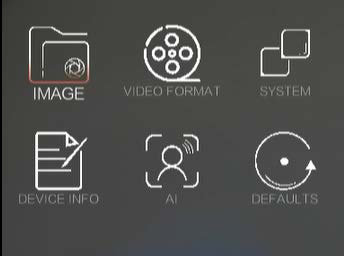
- Função do menu Pressione o botão [Menu] para entrar no menu, selecione as opções do menu usando as teclas de direção. Pressione o botão [Home] para entrar nas opções, ajuste as opções usando o botão pan (setas direita e esquerda). Para sair, pressione o botão [Menu] para retornar à interface anterior ou até o menu desaparecer. Nota: veja a seção Menu OSD para mais detalhes.
MENU OSD
Pressione o botão [menu] e escolha os parâmetros que deseja ajustar.
Imagem
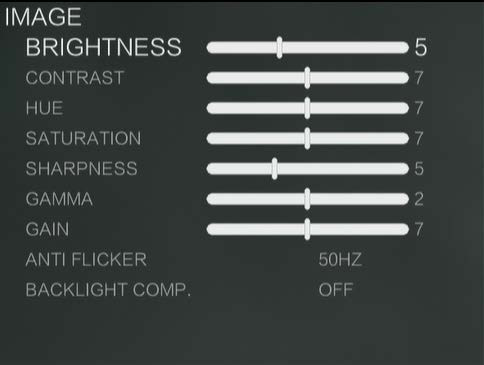
Brilho: Ajusta o brilho da imagem.
Contraste: Refere-se à relação entre as áreas mais claras e mais escuras da imagem. Quanto maior a relação, mais níveis de gradação do preto ao branco existirão, tornando a performance de cor mais rica e a imagem mais nítida.
Tonalidade: Ajusta a cor geral da imagem.
Saturação: Refere-se à pureza e brilho da cor da imagem; quanto maior a saturação, mais vívido e belo será o efeito de cor.
Nitidez: Ajusta a nitidez da imagem e das bordas da imagem. Quanto maior este valor, maior será o contraste dos detalhes na superfície da imagem, tornando-a mais clara.
Gama: Ajusta o valor de brilho da imagem; quanto menor o valor de gama, mais clara a imagem.
Ganho: Ajusta a sensibilidade à luz.
Anti-Piscar: Evita o cintilamento da imagem ao trabalhar em ambientes com taxas de atualização inconsistentes com o sistema de alimentação.
Comp. Backlight: A lente da câmera pode compensar automaticamente o brilho de alvos mais escuros em um fundo de luz forte.
Formato de Vídeo
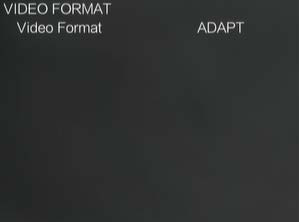
FORMATO DE VÍDEO: Visualize e configure o formato máximo de vídeo da câmera.
Sistema
| Configuração | Descrição |
|---|---|
| Idioma | Alterne entre inglês ou chinês. |
| Endereço IR | Configure o endereço do controle remoto IR. |
| Espelho | Ative/desative a função espelho do vídeo. |
| Invertido | Inverta a imagem para cima e para baixo. |
| Limite de Zoom Digital | Altere o fator máximo de zoom (2x, 3x, 4x) da câmera quando a função de zoom estiver ativada. |
| Atraso de Áudio | Ajuste o atraso da saída de áudio. |
| Espelho do Menu OSD | Ative/desative o espelho do menu OSD. |
Informações do Dispositivo
Endereço IR: O endereço do controle remoto IR.
Versão do Firmware: A versão do firmware da câmera.
IA
| Configuração | Descrição |
|---|---|
| Auto Enquadramento | Ao escolher “ON”, a câmera fará zoom in/out para centralizar todos os participantes na imagem, de acordo com a cena da conferência. |
| Modo Expert | Ative/desative o modo de depuração. |
| Sensibilidade de Detecção | Ajuste a sensibilidade de detecção. |
| Sensibilidade de Movimento do Enquadramento | Ajuste a sensibilidade do movimento do enquadramento. |
| Ação ao Perder o Alvo | A ação da câmera quando o alvo do autoenquadramento é perdido. ‘STAY’ mantém a câmera onde está e ‘PRESET 1’ retornará à configuração armazenada. |
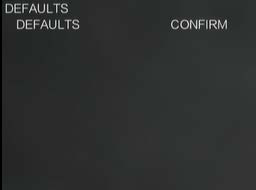
Padrões
Padrões: Restaura os parâmetros do menu ao estado padrão.
Tamanho e Dimensões
Lado da Fonte
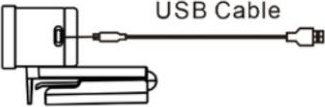

Inferior
Instruções de Instalação
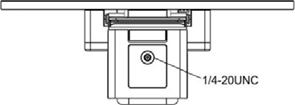
Coloque o suporte da câmera no display e fixe-o ajustando o braço dobrável na parte traseira. Como alternativa, fixe com o parafuso de montagem.
Para melhores resultados utilizando a lente grande angular, os participantes não precisam estar sentados próximos à câmera.
Verifique se a conexão e o posicionamento estão adequados antes de iniciar uma chamada, etc.
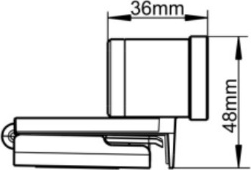
Cabo USB
ESPECIFICAÇÕES
Interface
| Output | |
|---|---|
| Conector Output | 1x Type-C USB3.0 |
Vídeo
| Formato de Vídeo | |
|---|---|
| YUY2, NV12: | 1920x1080P30, 1280x720P30, 640x360P30, 1920x1080P25, 1280x720P25, 640x360P25 |
| MJPEG, H.264, H.265: | 3840x2160P30, 1920x1080P30, 1280x720P30, 640x360P30, 3840x2160P25, 1920x1080P25, 1280x720P25, 640x360P25 |
| Resolução Máxima | 3840×2160@30fps |
| Zoom Digital | 4X |
| Campo de Visão | Diagonal: 120°, Horizontal: 110°, Vertical: 87° |
| Função AI | Auto Enquadramento |
| ePTZ | Suporte |
Temperatura 0°C ~ +40°C
Referência
- Umidade: 10%RH ~ 90%RH
Energia
| Consumo | < 4w |
|---|---|
| Fonte de Alimentação | DC5V (alimentação USB), corrente ≤0.9A |
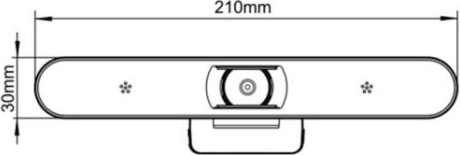
Dimensões (L*P*A) 210mm×74mm×48mm
Peso Líquido ≤0,28kg
Atualização FW
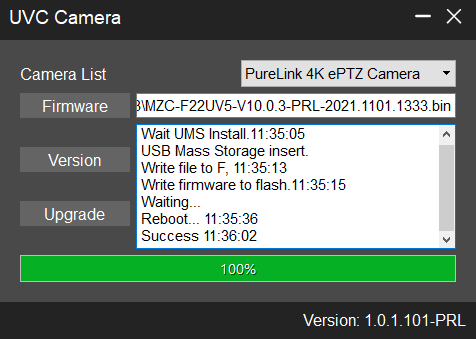
- Baixe o software de atualização e a versão mais recente do firmware no site da PureLink na seção de downloads deste produto.
- Conecte um cabo USB entre um PC e o PT-CAM-200.
- Abra o software UVC Camera no PC, selecione o dispositivo correto no software, selecione o firmware e, em seguida, clique em atualizar para finalizar a atualização.
Solução simples de problemas
| Falha | Possíveis Causas | Solução |
|---|---|---|
| Dispositivo não reconhecido | O plugue do cabo USB está frouxo | Conecte firmemente |
| Dispositivo não reconhecido | Unidade USB não instalada corretamente | Atualize o driver no Gerenciador de Dispositivos |
Serviço pós-venda
Se surgirem problemas durante o uso do produto, verifique e resolva os problemas conforme orientado neste manual do usuário. Quaisquer custos de transporte são de responsabilidade dos usuários durante a garantia.
- Garantia Limitada do Produto: Este produto estará livre de defeitos de materiais e fabricação por 3 anos (a fatura de compra prevalece). É necessário apresentar comprovante de compra, como nota fiscal ou fatura, que comprove que a unidade está dentro do período de garantia para obter o serviço de garantia.
- O que a garantia não cobre (serviços disponíveis mediante custo): Expiração da garantia. Número serial aplicado de fábrica alterado ou removido do produto. Danos, deterioração ou mau funcionamento causados por: desgaste normal; uso de suprimentos ou peças que não atendam às nossas especificações; ausência de certificado ou nota fiscal como prova de garantia; modelo do produto mostrado no cartão de garantia não coincide com o modelo do produto a ser reparado ou foi alterado; danos causados por força maior; serviços não autorizados pelo distribuidor; quaisquer outras causas que não estejam relacionadas a defeitos do produto; custos de entrega, instalação ou mão de obra para instalação ou configuração do produto.
- Suporte Técnico: Para dúvidas ou problemas, contate seu distribuidor ou revendedor e informe o nome e versão do produto, a situação detalhada da falha, bem como a formação dos casos.
Solicitando Assistência
Suporte Técnico:
Telefone: +49 5971 800299 - 0
Fax: +49 5971 800299 – 99
Horário do Suporte Técnico:
Das 8:30 às 17:00 de segunda a quinta-feira
Das 8:30 às 16:00 sexta-feira
Escreva para:
PureLink GmbH
Von-Liebig-Straße 10
D - 48432 Rheine
www.purelink.de
info@purelink.de
Legal & Conformidade
Identificação do produto
Modelo: PT-CAM-200 – versão do manual 1.0
Marcas registradas e aviso legal
Modelo e logo do produto são marcas registradas. Todos os demais nomes de empresas e produtos mencionados são marcas dos respectivos proprietários. Todos os direitos reservados. Nenhuma parte desta publicação pode ser copiada ou reproduzida sem permissão prévia por escrito. Reservamo-nos o direito de fazer alterações no aparelho, embalagem ou manual e não aceitamos responsabilidade por erros de impressão.
Conformidade UE
A PureLink declara que este produto PureTools PT-CAM-200 está em conformidade com as Diretivas 2020/171/EU e 2011/65/EU. A PureLink GmbH declara que este produto PureTools PT-CAM-200 está em conformidade com as Diretivas 2014/30/EU e 2014/35/EU.
| Diretiva / Regulamento |
|---|
| 2011/65/EU |
| 2020/171/EU |
| 2014/30/EU |
| 2014/35/EU |
O texto completo da Declaração de Conformidade UE está disponível em: http://www.purelink.de/ce/
FCC
Declaração Este equipamento gera, usa e pode irradiar energia de radiofrequência e, se não for instalado e utilizado de acordo com as instruções, pode causar interferência prejudicial às comunicações de rádio. Foi testado e está em conformidade com os limites para um dispositivo digital Classe B, conforme a parte 15 das regras da FCC. Esses limites são projetados para fornecer proteção razoável contra interferências prejudiciais em uma instalação comercial.
Descarte de equipamentos elétricos e eletrônicos
Registro WEEE nº: DE 93847290
O símbolo do contentor de lixo riscado no produto, embalagem ou neste manual significa que os equipamentos elétricos e eletrônicos não devem ser descartados com o lixo doméstico ao final da vida útil. Entregue os dispositivos antigos gratuitamente em um ponto de coleta público ou devolva-os a um distribuidor obrigado a recebê-los de volta. Remova baterias e lâmpadas que possam ser retiradas sem destruir o dispositivo antes de entregá-lo, e exclua quaisquer dados pessoais armazenados no dispositivo. Os detalhes são regulamentados pela legislação nacional. Ao devolver dispositivos antigos, você ajuda a proteger o meio ambiente.
Baterias
Baterias não devem ser descartadas junto ao lixo doméstico. Devolva baterias usadas gratuitamente nos pontos de coleta ou aos revendedores.
Embalagem
Descarte as embalagens separadamente por material (papel/ papelão, plásticos) através dos sistemas locais de coleta. Mantenha o material da embalagem longe das crianças – risco de sufocamento. Registro de embalagem LUCID: DE5958616449295.