
Notas Gerais
Leia este manual do usuário na íntegra e com atenção. Ele faz parte do produto e contém instruções importantes para operação e armazenamento. Guarde este documento em local seguro para outros usuários ou para referência pessoal.
Este produto é destinado apenas para uso interno. Não utilize em áreas externas. Qualquer contato com água e umidade deve ser evitado sob todas as circunstâncias.
Para segurança do produto e conformidade (CE), não reconstrua e/ou modifique este produto. Observe que uso do produto para finalidades diferentes das descritas acima pode causar danos. Além disso, uso inadequado pode acarretar riscos como curto-circuito, incêndio, choque elétrico, etc...
Instruções de Segurança
Manuseio e Segurança Geral
Desembale o equipamento com cuidado e guarde a caixa original e os materiais de embalagem para eventual transporte futuro. Siga sempre as precauções básicas de segurança ao usar o produto para reduzir o risco de incêndio, choque elétrico, lesões pessoais ou danos ao equipamento. Use apenas acessórios, suprimentos e componentes que atendam às especificações do produto, pois peças inadequadas podem causar danos, deterioração ou mau funcionamento.
Gabinete e Manutenção
Não abra, desmonte ou modifique o gabinete. O produto não contém peças reparáveis pelo usuário. Modificações não autorizadas podem comprometer a segurança do produto, compatibilidade eletromagnética ou funcionamento correto. Reparos e manutenção devem ser realizados somente por pessoal qualificado.
Umidade e Ventilação
Mantenha o dispositivo longe de chuva, umidade, água e outros líquidos. Caso líquido ou objeto estranho entre na carcaça, desconecte imediatamente todos os cabos e fontes de alimentação e interrompa o uso. Não cubra as aberturas de ventilação. Instale e opere o dispositivo somente em local bem ventilado e dentro da faixa especificada de temperatura e umidade de operação.
Segurança de Energia e Cabos
O dispositivo pode receber energia da fonte USB-C conectada e/ou de uma fonte externa de Power Delivery USB-C. Use apenas fontes de alimentação USB-C Power Delivery compatíveis e cabos adequados para a potência e corrente requeridas. Não use cabos, conectores ou fontes de alimentação danificados. Evite esmagar, dobrar bruscamente, torcer, puxar ou aplicar força excessiva aos cabos e conectores.
Limpeza e Períodos de Não Uso
Desconecte todos os cabos e fontes de alimentação antes da limpeza. Limpe o produto somente com um pano macio e seco. Não utilize limpadores líquidos ou em aerossol. Se o produto não for utilizado por um período prolongado, desconecte todos os cabos.
Descarte
Não queime o dispositivo nem o descarte com lixo doméstico comum ao final de sua vida útil. O produto deve ser tratado como resíduo elétrico e eletrônico e descartado conforme as normas de descarte aplicáveis.
Conteúdo da Entrega
- 1 x PT-CON-TP40-SD
- 1 x Conectores 3-pin Phoenix 3.81mm (macho)
- 1 x Conectores 2-pin Phoenix 3.81mm (macho)
- 1x Suporte para Montagem na Parede
- 2x Parafusos para Fixação do Suporte
- 1x Manual
Descrição do Produto
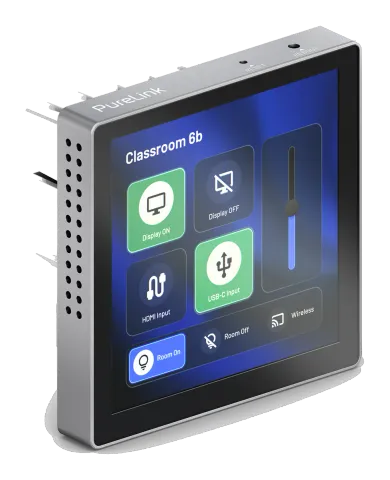
O PT-CON-TP40-SD é um painel touch programável, projetado para ser utilizado em setores de sistemas automatizados para escritórios, salas multimídia e casas inteligentes. Com uma interface interativa programável via protocolos de configuração, o sistema integrado oferece serviço de conexão inteligente. O painel touch embutido na parede, com design padrão para caixa 86, está equipado com uma tela sensível ao toque capacitiva com resolução de 480*480, e suporta uma porta LAN e uma porta serial RS232. É utilizado em diversas instalações e aplicações industriais, incluindo salas de conferência multimídia, salões multifuncionais, centros de treinamento, showrooms, estúdios de transmissão e automação industrial.
Características
- Arquitetura ARM Cortex-A55 com frequência principal de 1,8 GHz.
- Sistema Android 11.0, 4GB DDR4 RAM, 32GB EMMC Flash.
- Tela capacitiva de 4 polegadas, resolução 480*480 (1:1), design embutido padrão caixa 86.
- Um aparelho com dois modos, pode ser usado como controle central por touch screen ou terminal de usuário.
- Suporta uma porta de comunicação serial RS232, capaz de configurar 8 taxas de baud na faixa de 2400-115200bps.
- Suporte a acesso à página web de gerenciamento do sistema anfitrião com senha.
- Design de interface e programação via ferramentas Control DS.
- Compatível com protocolos padrão de comunicação de rede da indústria (TCP/IP, Http, UDP, Websocket).
- Com 1 porta de rede Gigabit, taxa máxima de até 1G/bps.
- Modo de alimentação dupla, suportando PoE ou alimentação DC.
- Suporta restauração de fábrica.
Descrição do Painel
FRENTE
- Tela Touch: Tela touch capacitiva. A interface de controle do usuário pode ser configurada através da ferramenta IDE.
TOPO
- Botão RESET: Reiniciar: Após o dispositivo ligar, pressione e segure o botão RESET por mais de 1s e menos de 5s, então solte; o dispositivo será reiniciado. O dispositivo não fará upload dos projetos do usuário após a reinicialização. Resetar: Após o dispositivo ligar, pressione e segure o botão RESET por mais de 5s, então solte; o dispositivo resetará as informações de configuração do usuário, o IP será restaurado para as configurações padrão (endereço IP: 192.168.0.101, máscara de sub-rede: 255.255.0.0), a senha de login da página de gerenciamento será inicializada para “admin”, o horário do dispositivo será inicializado para modo de aquisição automática, mas os projetos do usuário não serão apagados pela redefinição de fábrica.
- Botão REBOOT: Usado para desligar ou reativar a tela.
Especificações
TRASEIRA
- Porta USB: Porta Micro USB. Porta reservada para depuração do sistema.
- Porta LAN/PoE: Porta RJ45 Ethernet padrão 10M/100M/1000M com velocidade auto-negociada padrão para conexão do dispositivo, upload e download de projetos, comunicação em rede e depuração. Por padrão, a função DHCP do painel de controle está desativada, e a configuração de IP é a seguinte: endereço IP: 192.168.0.101, máscara de sub-rede: 255.255.0.0
- Porta POWER: Porta de entrada de energia (conectores phoenix de 2 pinos), usada para conectar a fonte de alimentação externa 24V DC.
- Porta RS232: Conector de comunicação RS232 programável (masculino), compatível com o protocolo RS232, e capaz de configurar 8 velocidades de transmissão no intervalo de 2400-115200bps. Os pinos da porta RS232 são PIN1 para TX, PIN2 para GND e PIN3 para RX.
| Tecnologia | |
|---|---|
| CPU | ARM Cortex-A55 1.8GHz |
| Sistema Operacional | Android 11 |
| RAM | 4GB DDR4 RAM |
| Memória Flash | 32GB EMMC Flash |
| Resolução | 480*480 |
| Tipo de Touch | Tela Touch Capacitiva |
| Proteção ESD | IEC 61000-4-2: ±8kV (Descarga através do ar) & ±4kV (Descarga por contato) |
| Conexão | 1x conector 3-pin Phoenix, para comunicação serial de dados |
| LAN/PoE | 1x porta RJ45 Ethernet padrão 10M/100M/1000M, suportando função PoE |
| POWER | 1x conector 2-pin Phoenix, para alimentação |
| DEBUG | 1x Micro USB, porta de depuração do sistema |
| RS232 | Porta serial RS232, com conector de comunicação RS232 3-pin Phoenix (masculino), compatível com o protocolo RS232, capaz de configurar 8 taxas de transmissão entre 2400-115200bps. Pinos da porta RS232: PIN1 para TX, PIN2 para GND e PIN3 para RX. |
Instruções de Montagem
Este painel touch embutido na parede pode ser montado em uma caixa de parede padrão 86. Os passos para montagem são os seguintes.
- Instale o suporte de montagem na parede incluído na caixa de parede 86 e fixe-o com 2 parafusos.
- Alinhe a parte traseira do painel touch com os encaixes do suporte de parede e pressione para encaixar. Pressione a borda de alumínio do painel touch para garantir que as travas estejam fixas e a instalação esteja concluída.
Suporte de montagem na parede
Caixa de parede 86
44,5mm
Para remover o painel touch montado, insira uma chave de fenda nos dois furos indicados pelas setas e faça alavanca para retirar a máquina da caixa inferior.
Geral
| Carcaça | |
|---|---|
| Painel Frontal: | Tela Touch |
| Moldura: | Plástico |
| Parte Traseira: | Plástico |
| Cor | |
| Painel Frontal: | Preto |
| Moldura: | Preto |
| Parte Traseira: | Branco |
| Dimensões (L x A x P) | 86 x 86 x |
| Peso líquido | 165g |
| Fonte de alimentação | 24V DC/1A ou PoE |
| Consumo de energia | 5W (Carga Total) |
| Temperatura de operação | 0 a +40°C (32° a +104°F) |
| Temperatura de armazenamento | -20 a +60°C (-4° a +140°F) |
| Umidade durante operação | 20% a 80% (umidade relativa, sem condensação) |
| Umidade durante armazenamento | 10% a 90% (umidade relativa, sem condensação) |
Instrução de Montagem
Este painel touch embutido pode ser montado em uma caixa de parede padrão 86, os passos de montagem são os seguintes.
- Instale o suporte de montagem de parede incluído na caixa de parede 86 e fixe-o com 2 parafusos.
- Alinhe a parte traseira do painel touch com as ranhuras do suporte de parede e empurre-o para dentro. Pressione a borda de alumínio do painel touch para garantir que as presilhas estejam encaixadas e a instalação esteja completa.
Suporte de montagem de parede
Caixa de parede 86
44.5mm
Guia de Operação do Painel Touch
Tela Inicial e Menu Principal
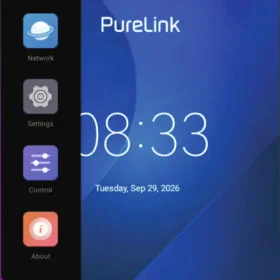
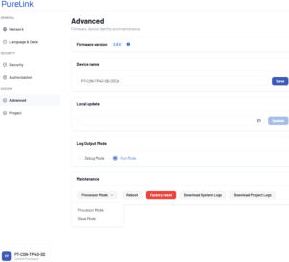
Após ligar o painel touch, a tela inicial mostrada na Fig. 1 é exibida. Deslize a partir da borda esquerda da tela em direção à direita para abrir o menu principal mostrado na Fig. 2.
Efeito após instalação
Painel touch e caixa de parede 86
Fig. 1 — Tela inicial após ligar
O menu principal oferece acesso às seguintes funções:
- Rede — Configura informações de rede, incluindo endereço IP do painel touch, máscara de sub-rede, gateway e configurações DNS.
- Configurações — Ajusta brilho da tela, data e hora, idioma, modo de operação e outras configurações do sistema.
- Controle — Abre a interface de controle que foi projetada e carregada no painel touch.
- Sobre — Visualiza informações básicas sobre o painel touch.
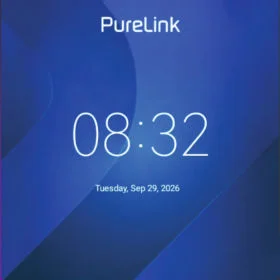
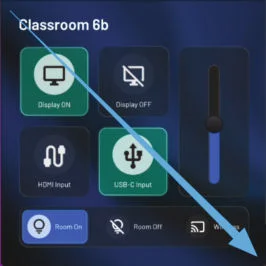
Fig. 2 — Menu principal
Abrindo o Menu a partir da Interface de Controle
Quando a interface de Controle estiver exibida, deslize diagonalmente do canto superior esquerdo da tela até o canto inferior direito, conforme mostrado na Fig. 3. Um aviso com seta para a direita aparecerá no lado esquerdo da tela. Toque neste aviso para abrir o menu principal.
Fig. 3 — Gesto de deslizar usado para chamar o menu na interface de Controle
Modo Operacional e Senhas
O modo operacional do painel touch pode ser alterado em Configurações > Modo Operacional, conforme mostrado na Fig. 4. Antes que o modo operacional possa ser modificado, o sistema solicita a Senha de Engenheiro. Insira Admin como Senha de Engenheiro.
Fig. 4 — Configuração do Modo Operacional
Ao selecionar o modo Usuário, uma Senha de Usuário deve ser definida. Enquanto o painel touch estiver em modo Usuário, esta Senha de Usuário será necessária ao abrir as configurações de Rede e ao sair da interface de Controle, conforme mostrado na Fig. 5.
Fig. 5 — Solicitação de Senha de Usuário
Modo Escravo
Abra um navegador web e insira IP/home usando o endereço IP do painel touch. Na página Avançado, abra o seletor de modo em Manutenção e selecione Modo Escravo, conforme mostrado na Fig. 6. No Modo Escravo, o painel touch pode operar como terminal para acessar as interfaces de controle de outros dispositivos de controle.
Fig. 6 — Página Avançado e seleção do Modo Escravo
Atualização de Firmware
Acesso à Página de Gerenciamento Web
Usando um navegador web, digite IP/home para acessar a página web de gerenciamento do painel touch. Por exemplo: 192.168.0.101/home. A senha padrão para login é admin.
No primeiro login, o sistema exige que a senha padrão seja alterada. Após o login, abra a página [Advanced] mostrada na Fig. 6.
Atualização Local de Firmware
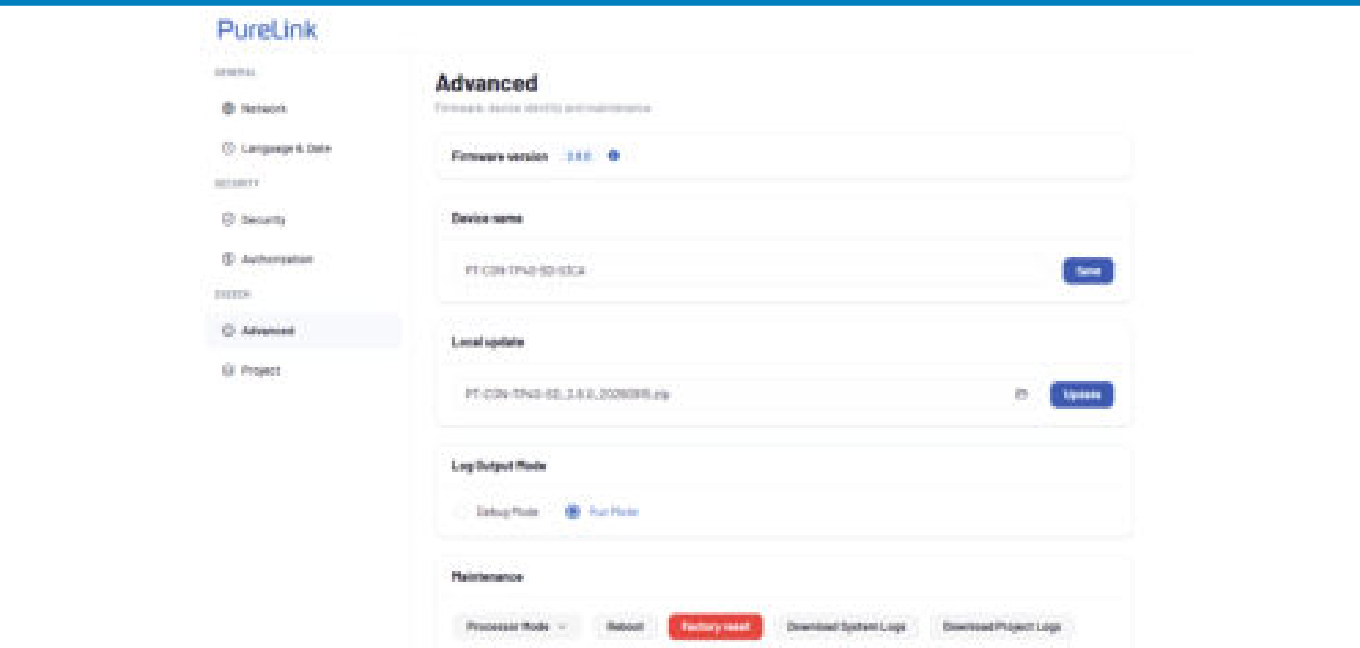
Na página [Advanced], localize a opção [Local update] conforme mostrado na Fig. 7. Selecione o pacote de atualização de firmware fornecido e clique em [Update] para enviar o pacote. Após a conclusão do upload, o sistema reiniciará automaticamente. Ao completar o reinício, a atualização de firmware estará concluída. A versão do firmware instalado pode ser verificada tanto no painel touch quanto na página de gerenciamento web.
Fig. 7 — Atualização local com pacote de firmware selecionado
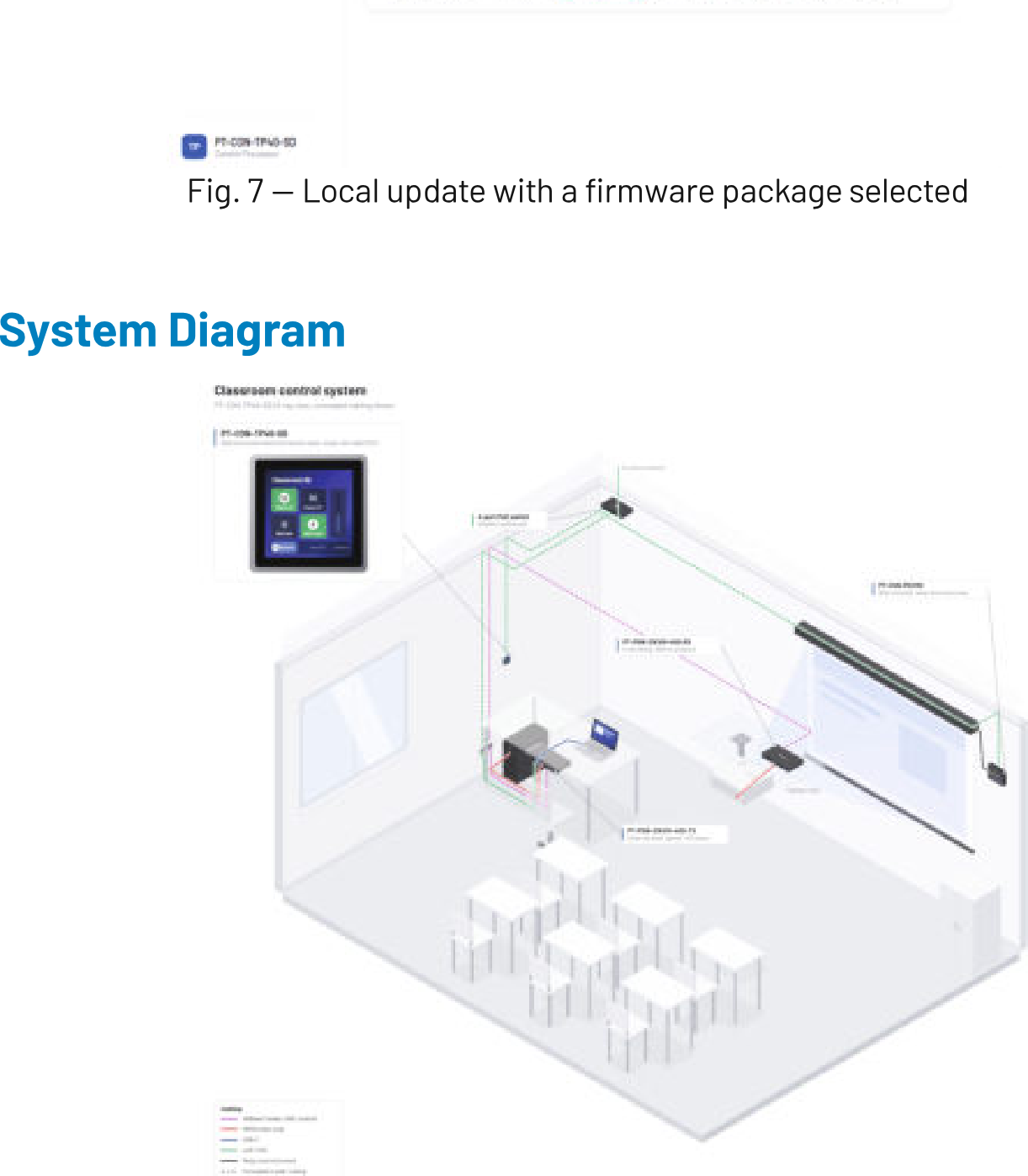
Diagrama do Sistema
Conformidade
A PureLink GmbH declara que este produto está em conformidade com os requisitos essenciais e outras disposições relevantes da Diretiva 2011/65/EU (RoHS), conforme alterada, incluindo a Diretiva Delegada da Comissão (UE) 2015/863, e a Diretiva EMC (2014/30/EU).
A Declaração de Conformidade da UE está disponível aqui:
www.purelink.com
Descarte do Dispositivo
Número de registro WEEE DE 93847290
De acordo com a Diretiva Europeia WEEE, equipamentos elétricos e eletrônicos não devem ser descartados junto com o lixo doméstico. Como consumidor, você é obrigado a devolver gratuitamente equipamentos elétricos e eletrônicos ao final de sua vida útil em pontos de coleta públicos criados para este fim ou ao ponto de venda. Detalhes são regidos pela legislação nacional respectiva.
O símbolo no produto, no manual de instruções ou na embalagem refere-se a estas normas. Reciclar aparelhos antigos desta forma contribui significativamente para a proteção do meio ambiente.
Serviço, Garantia e Direitos Legais
Se for detectada uma falha ou dano, entre em contato com seu revendedor ou o suporte PureLink. Forneça o modelo do produto, uma descrição detalhada do problema e, quando razoavelmente solicitado, comprovante de compra.
Qualquer garantia comercial adicional está sujeita aos termos aplicáveis. Direitos legais permanecem inalterados.
Responsabilidade
Use o produto somente conforme descrito neste manual. Instalação incorreta, modificação não autorizada ou uso contrário a estas instruções pode causar danos e afetar reivindicações de garantia. Nada neste manual exclui ou limita a responsabilidade onde tal exclusão ou limitação seja proibida pela lei aplicável.
Marcas Registradas e Direitos Autorais
PureLink e o logotipo PureLink são marcas registradas da PureLink GmbH. Todas as outras marcas comerciais mencionadas neste manual são propriedade de seus respectivos proprietários.
© 2026 PureLink GmbH. Todos os direitos reservados. Nenhuma parte deste manual pode ser reproduzida sem permissão prévia por escrito da PureLink GmbH, exceto quando permitido pela legislação aplicável.
Para suporte ou dúvidas, entre em contato conosco via
www.purelink.com
ou escaneie o código QR abaixo

Legal & Compliance
Identificação do produto
Modelo: PT-CON-TP40-SD – versão manual 1.0
Embalagem
Descarte a embalagem separadamente por material (papel/papelão, plásticos) via os sistemas locais de coleta. Mantenha o material da embalagem fora do alcance de crianças – risco de sufocamento. Registro da embalagem LUCID: DE5958616449295.