
Precauções de Segurança
Para garantir o melhor desempenho do produto, por favor leia todas as instruções atentamente antes de usar o dispositivo. Guarde este manual para referência futura.
- Desembale o equipamento com cuidado e guarde a caixa original e o material de embalagem para possível envio futuro.
- Siga as precauções básicas de segurança para reduzir o risco de incêndio, choque elétrico e lesões pessoais.
- Não desmonte a carcaça nem modifique o módulo. Isso pode resultar em choque elétrico ou queimadura.
- O uso de suprimentos ou peças que não atendam às especificações do produto pode causar danos, deterioração ou mau funcionamento.
- Encaminhe todos os reparos para pessoal de serviço qualificado.
- Para evitar riscos de incêndio ou choque, não exponha a unidade à chuva, umidade ou instale este produto próximo à água.
- Não coloque objetos pesados sobre o cabo de Extension para evitar esmagamento.
- Não remova a carcaça do dispositivo, pois abrir ou removê-la pode expor você a voltagem perigosa ou outros riscos.
- Instale o dispositivo em um local com boa ventilação para evitar danos causados por superaquecimento.
- Mantenha o módulo longe de líquidos.
- Derramamento sobre a carcaça pode resultar em incêndio, choque elétrico ou danos ao equipamento. Se um objeto ou líquido cair ou derramar sobre a carcaça, desconecte imediatamente o módulo da energia.
- Não torça nem puxe com força as extremidades do cabo óptico. Isso pode causar mau funcionamento.
- Não utilize limpadores líquidos ou aerossóis para limpar esta unidade. Sempre desligue a energia do dispositivo antes da limpeza.
- Desconecte o cabo de alimentação quando não for utilizar por longos períodos.
- Informações sobre descarte de dispositivos descartados: não queime nem misture com lixo doméstico comum, trate-os como resíduos elétricos normais.
Introdução do Produto
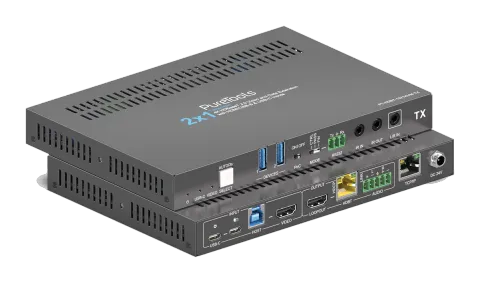
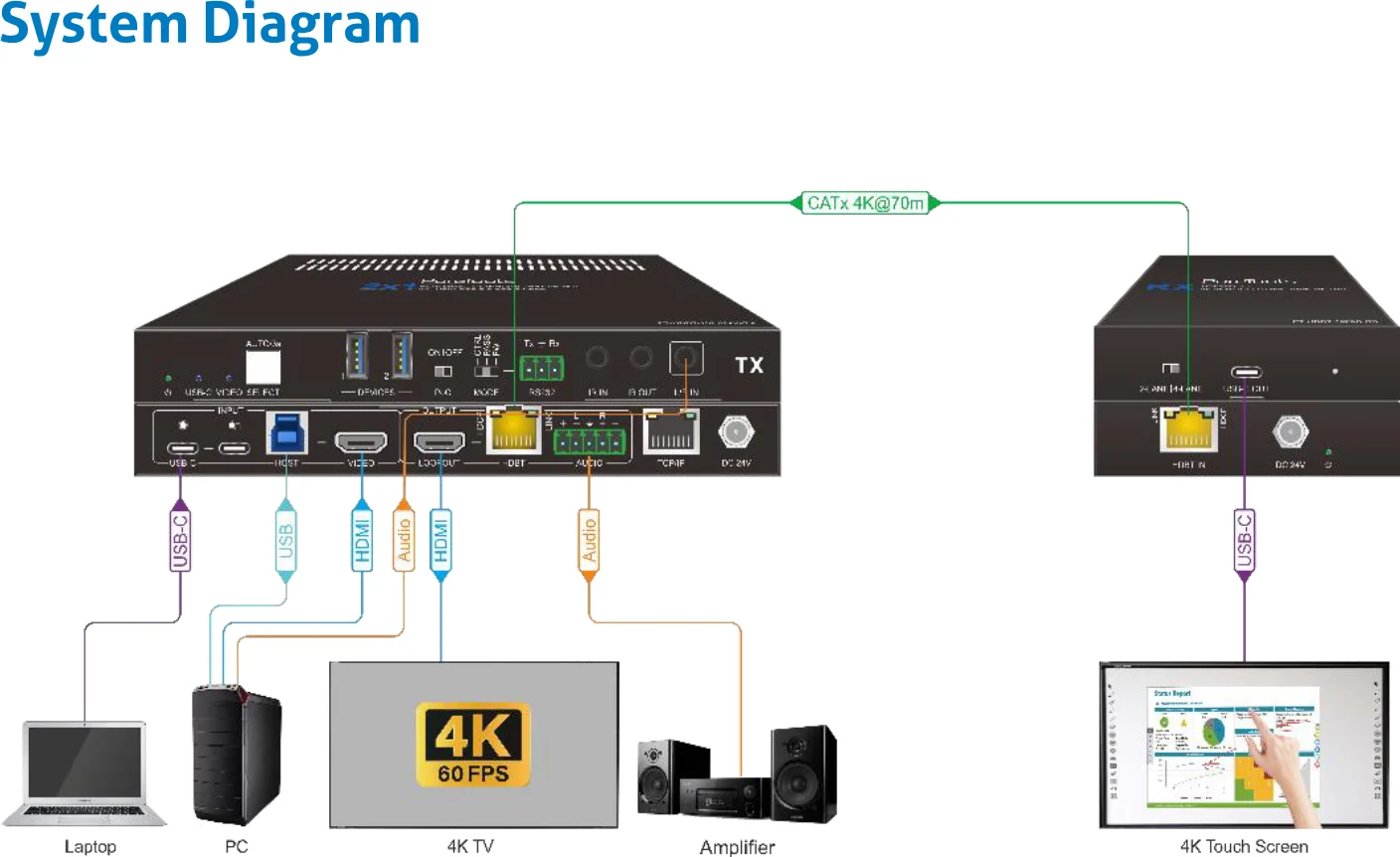
Obrigado por escolher o PT-HDBT-1021KVM-TX; um Transmitter KVM 2x1 18G sobre HDBaseT V3. Com um Receiver apropriado (da série PureLink 1020 ou outro RX compatível) conectado a este produto, sinais de vídeo podem ser transmitidos até 40m em 4K 60Hz e 70m em 4K 30Hz via cabo CAT6A. Também suporta passagem de áudio, IR bidirecional, extensão USB 2.0 e passagem RS232. A funcionalidade PoC 24V permite que o TX e o RX sejam alimentados um pelo outro, necessitando apenas de um adaptador de energia no sistema.
Características
- Alta largura de banda de 18Gbps, HDMI 2.0.
- Resolução de vídeo HDMI e USB-C até 4K@60Hz 4:4:4, HDR10, Dolby Vision.
- Suporta transmissão de até 40m em 4K@60Hz ou 70m em 4K@30Hz, com HDCP 2.2.
- Controlado por botão no painel frontal, GUI via TCP/IP e RS232.
- Passagem bidirecional de IR e RS232.
- Suporta separação de áudio para PCM 2.0 e passagem de áudio.
- Suporta PoC bidirecional 24V.
- Fornece saída em loop HDMI.
Lista de Embalagem
- 1x Transmitter PT-HDBT-1021KVM-TX
- 4x Pés de Borracha
- 2x Suportes de Montagem com 2 Parafusos
- 1x Adaptador de Energia (DC24V 1.5A)
- 1x Terminal Block de 5 pinos
- 1x Manual do Usuário
Nota: Por favor, contate seu distribuidor imediatamente se forem encontrados danos ou defeitos nos componentes.
Descrição do Painel
Painel Frontal
| No. | Nome | Descrição |
|---|---|---|
| ① | LED de POWER | Acende verde quando a energia está aplicada. |
| ② | LED de USB-C | Acende quando USB-C é selecionado como a fonte de entrada de vídeo. |
| ③ | LED de VÍDEO | Acende quando HDMI (porta de VÍDEO) é selecionado como a fonte de entrada de vídeo. |
| ④ | Botão [SELECT] | Alterna a fonte de entrada de vídeo entre USB-C ou HDMI. |
| ⑤ | DISPOSITIVOS | Duas portas USB 3.X Gen1 Tipo-A, fornecem 500mA de corrente compartilhada no total. |
| ⑥ | PoC | Interruptor DIP para ativar/desativar PoC. |
| ⑦ | MODE | Interruptor DIP para seleção do modo RS232. •CTRL: Executa comandos localmente que são enviados para o •PASS: Passagem RS232. •FW: Atualização de firmware. |
| ⑧ | RS232 | Conector 3-pin Phoenix, usado para controle, passagem ou atualização. |
| ⑨ | IR IN | Conecta ao receptor IR para passagem de IR. |
| ⑩ | IR OUT | Conecta ao emissor IR para passagem de IR. |
| ⑪ | L/R IN | Conector de 3,5mm para entrada de áudio. |
Painel Traseiro
| Nº | Nome | Descrição |
|---|---|---|
| ① | USB-C IN | USB Type-C com capacidade de carregamento para conectar ao dispositivo fonte. |
| ② | Power | USB Type-C conecta a uma fonte de alimentação externa Power Delivery para carregar o USB-C IN. |
| ③ | HOST | Porta USB 3.X Gen1 Tipo-B para conexão com PC. O PC pode ser controlado pelos dispositivos USB conectados à porta HOST do transmitter. |
| ④ | VIDEO | Conecta ao dispositivo fonte HDMI. |
| ⑤ | LOOPOUT | Conecta ao dispositivo de exibição HDMI. |
| ⑥ | HDBT OUT | Porta RJ45 para conectar à porta de saída HDBaseT do Receiver por cabo Ethernet CAT6A. O LED LINK (LED verde) acende quando há um link HDBaseT válido entre o transmitter e o Receiver. O LED HDCP (LED amarelo) acende quando o vídeo contém conteúdo HDCP, e o LED HDCP pisca quando não há HDCP. |
| ⑦ | AUDIO | Conector de 5 pinos para saída de áudio balanceado. |
| ⑧ | TCP/IP | 1x porta RJ45 para controle GUI. |
| ⑨ | DC 24V | Porta DC de barril para conexão do adaptador de energia. |
Especificações
Vídeo
| Parâmetro | Valor |
|---|---|
| Entrada | 1x HDMI IN, 1x USB-C |
| Conector de Entrada | 1x HDMI tipo A fêmea, 1x USB Type-C |
| Resolução de Entrada | HDMI e USB-C suportam até 4K@60Hz 4:4:4 |
| Saída | 1x HDBT OUT, 1x LOOPOUT |
| Conector de Saída | 1x RJ45, 1x HDMI tipo A fêmea |
| Resolução de Saída | Até 4K@60Hz 4:4:4 |
Áudio
| Parâmetro | Valor |
|---|---|
| Entrada | 1x L/R IN |
| Conector de Entrada | 1x conector jack 3,5mm |
| Saída | 1x saída de áudio analógico, 1x L/R OUT |
| Conector de Saída | 1x bloco de borne 5 pinos, 1x conector jack 3,5mm |
| Formato de Áudio | Jack 3,5mm e bloco de borne 5 pinos suportam PCM 2.0 |
| Resposta de Frequência | 20Hz ~ 20KHz, ±3dB |
| Nível Máximo de Saída | 2,0Vrms ± 0,5dB. 2V = 16dB de margem acima do nível nominal de linha de consumidor -10dBV (316mV) |
| THD+N | < 0,05% (-80dB), 20Hz~20KHz banda, tom senoidal 1kHz em nível 0dBFS (ou máximo) |
| SNR | > 80dB, banda 20Hz-20kHz |
| Isolamento de Crosstalk | -70dB, tom senoidal 1kHz em nível 0dBFS (ou máximo antes de saturação) |
| Desvio de Nível L-R | < 0,3dB, tom senoidal 1kHz em nível 0dBFS (ou máximo antes de saturação) |
| Desvio da Resposta de Frequência | 20Hz - 20kHz, ±3dB |
| Capacidade de Carga de Saída | 1KΩ ou maior (Suporta 10x cargas paralelas de 10KΩ) |
| Separação de Canal Estéreo | >70dB@1KHz |
Controle
| Parâmetro | Valor |
|---|---|
| Parte de Controle | 2x DISPOSITIVOS, 1x HOST, 1x USB-C, 1x Interruptor PoC, 1x Interruptor MODE, 1x RS232, 1x IR IN, 1x IR OUT, 1x TCP/IP |
| Conector de Controle | 2x USB 3.2 Gen1 Tipo A, 1x USB 3.2 Gen1 Tipo B, 1x USB-C, 2x Jacks 3,5mm, 1x Bloco Terminal 3 pinos, 1x Interruptor DIP 2 pinos |
Geral
| Parâmetro | Valor |
|---|---|
| Largura de Banda | 18Gbps |
| Padrão HDMI | 2.0 |
| Versão HDCP | Entrada: Compatível com HDCP 2.2 e HDCP 1.4. Suporte ao gerenciamento HDCP. |
| PoC bidirecional | Suporta PoC bidirecional 24V |
| Comprimento do Cabo HDMI V2.0 | 4K@60Hz 4:4:4 ≤ 5m, 4K@30Hz 4:4:4 ≤ 10m, 1080P ≤ 15m |
| Padrão de Transmissão | HDBaseT |
| Distância de Transmissão | 4K@60 4:4:4 ≤ 40m; 4K@30 4:4:4 ≤ 70m, 1080p@60 4:4:4 ≤ 70m |
| Temperatura de Operação | -5°C a +55°C (+23° a +131°F) |
| Temperatura de Armazenamento | -25°C a +70°C (-13°F a +158°F) |
| Umidade Relativa | 10% a 90%, sem condensação |
| Fonte de Alimentação | CC 24V 1.5A |
| Consumo de Energia | 35,5W (Máx.) |
| Dimensão (L x A x P) | 190mm x 21,7mm x 130mm |
| Peso Líquido | 520g |
Nota: Por favor, utilize cabo HDMI de alta qualidade totalmente compatível com HDMI V2.0 para garantir transmissão e conexão confiáveis.
Diagrama do Sistema
Controle GUI
Login
O extender também pode ser controlado via TCP/IP. As configurações IP padrão são:
Endereço IP: 192.168.0.178
Máscara de Sub-rede: 255.255.255.0
Gateway: 192.168.0.1
Porta Telnet: 4001
Digite 192.168.0.178 no navegador de internet para acessar a página de login abaixo:
Nome de Usuário: admin
Senha: admin
Insira o nome de usuário e a senha nos campos respectivos e clique no botão [Login].
[Control Tab]
Seleção da Fonte de Entrada de Vídeo
Selecione uma fonte de entrada de vídeo entre USB-C ou Vídeo (porta HDMI).
USB-C: Selecione a fonte de entrada de vídeo como USB-C.
Vídeo (porta HDMI): Selecione a fonte de entrada de vídeo como Vídeo.
Auto: Neste modo, ele alternará automaticamente para a nova fonte de conexão ou para aquela que acabou de ser ligada. Quando a fonte atualmente ativa perde energia ou é desconectada, ele mudará suavemente para outra fonte de entrada com sinal ativo.
Além disso, quando o Transmitter reinicia, ele lembrará automaticamente a última fonte de entrada de vídeo conectada.
Interruptor de Extração de Áudio
Ativa/desativa a saída do bloco terminal de 5 pinos.
ON: Habilita a saída de áudio do bloco terminal de 5 pinos.
OFF: Desabilita a saída de áudio do bloco terminal de 5 pinos.
Aba de Configuração
Configurações de EDID
Escolha o formato EDID desejado ou defina o formato EDID apropriado.
- Pass Through: Tx Recupera o EDID da tela conectada à porta VIDEO no TX e o fornece à fonte de vídeo. Isso garantirá que a imagem na tela conectada ao RX seja ajustada para coincidir com a tela conectada ao TX.
- Pass Through: Rx Recupera o EDID da tela conectada à porta VIDEO OUT no RX e o fornece à fonte de vídeo. Isso garantirá que a imagem na tela conectada ao TX seja ajustada para coincidir com a tela conectada ao RX.
- EDID incorporado: Existem 7 valores EDID incorporados que podem ser selecionados através desta aba.
- EDID definido pelo usuário: Existem quatro valores EDID que podem ser personalizados pelos seguintes passos:
- Prepare o arquivo EDID (.bin) no PC de controle.
- Selecione definido pelo usuário.
- Clique na caixa preta e então selecione o arquivo EDID (.bin) conforme a dica de ferramenta.
- Clique em Aplicar para carregar o EDID definido pelo usuário.
Configurações HDCP
Selecione um modo HDCP.
Redução Automática de Escala
Ativar: Quando a resolução do display for inferior à fonte de vídeo de entrada, a resolução será automaticamente reduzida para 1080p.
Esse recurso permite que a tela mostre pelo menos uma imagem de resolução relativamente baixa em vez de uma tela em branco.
Desativar: Desativa a função de redução automática de escala.
Exibição
Esta página ajuda a exibir o display conectado ao Rx para ligar/desligar quando o Tx é ligado/desligado.
Alimentação dos Dispositivos
Segue Host: A alimentação dos dispositivos conectados às portas DEVICES depende do estado de LIGA/DESLIGA do dispositivo conectado à porta HOST. Por exemplo, quando uma câmera está conectada às portas DEVICES, e um PC está conectado à porta HOST. Quando o PC é ligado, a câmera será ligada automaticamente. Quando o PC é desligado, a câmera não receberá energia.
Sempre Ligado: Sempre haverá energia fornecida aos dispositivos conectados às portas DEVICES, mesmo que o dispositivo conectado à porta HOST esteja desligado.
Aba CEC
Se os dispositivos de fonte de entrada e os dispositivos de saída HDBaseT suportarem CEC, eles podem ser controlados pela seguinte interface CEC.
- Controle do Dispositivo de Fonte de Entrada Selecione a fonte de entrada de USB-C ou Vídeo que precisa ser controlada, depois pressione o botão de função no lado direito.
- Controle do Dispositivo de Saída Selecione a fonte de saída de Tx Loopout ou Saída do Receiver que precisa ser controlada, depois pressione o botão de função no lado direito.
Aba RS232
Taxa de Baud: Suporta 2400, 4800, 9600, 19200, 38400, 57600, 115200.
Final de Comando: NULL, CR, LF ou CR+LF podem ser escolhidos.
Comando: Digite o comando na caixa para controlar o dispositivo de terceiros conectado à porta RS232 do PT-HDBT-1021KVM-TX.
Aba de Rede
Alternar entre IP Estático ou DHCP (Dynamic Host Configuration Protocol).
- DHCP: O dispositivo gerará automaticamente o Endereço IP, Máscara de Sub-rede e Gateway.
- IP Estático: Modifique manualmente o Endereço IP estático, Máscara de Sub-rede e Gateway.
Aba de Segurança
Nesta aba, você pode alterar a senha de login, atualizar o firmware, bloquear o Painel Frontal e restaurar o dispositivo para as configurações de fábrica.
- Senha: Modificar a senha de login da GUI;
- Escolha o arquivo de atualização de firmware e clique em confirmar para atualizar o firmware;
- Bloquear ou desbloquear os botões do painel frontal;
- Restaurar o dispositivo para os padrões de fábrica.
Controle RS232
Software de Controle RS232
Conecte a porta RS232 ao dispositivo de controle (ex.: PC) com cabo RS232. O switcher pode ser controlado enviando comandos RS232.
Aqui tomamos o software Docklight como exemplo.
Instalação
Por favor, faça o download da versão mais recente do software no link abaixo:
https://docklight.de/download/Docklight.zip
Depois, siga o assistente de instalação para Windows 7 e 10.
Após a instalação, o Docklight poderá ser aberto pela primeira vez, aparecendo como na captura de tela abaixo:

O registro não é necessário, a menos que você queira salvar as configurações ao sair, portanto, a menos que deseje registrar, clique em "OK" para fechar a janela.
Clique em “OK” para fechar esta janela.
A próxima janela pop-up também pode ser fechada com "Continuar". Um projeto vazio é suficiente para enviar e receber comandos facilmente (A configuração padrão é sempre “Iniciar com um projeto em branco / script em branco“)
Agora você está na vista principal, onde os comandos são enviados e o feedback é recebido.
O próximo passo é selecionar a porta COM correta do PC. Para isso, dê um duplo clique em "COM1" na janela de configuração correspondente.
Clique em “Continuar” para fechar esta janela.


Na janela seguinte, selecione o menu suspenso denominado "Enviar / Receber no Canal Comm", escolha a porta COM apropriada e então clique em "OK" no canto inferior direito.
Todas as outras configurações podem ser mantidas como padrão para a maioria das aplicações, mas consulte as configurações RS232 do dispositivo para confirmar.
Dê um duplo clique em “COM1” para alterar para a porta COM correta.
Selecione a porta COM correta.

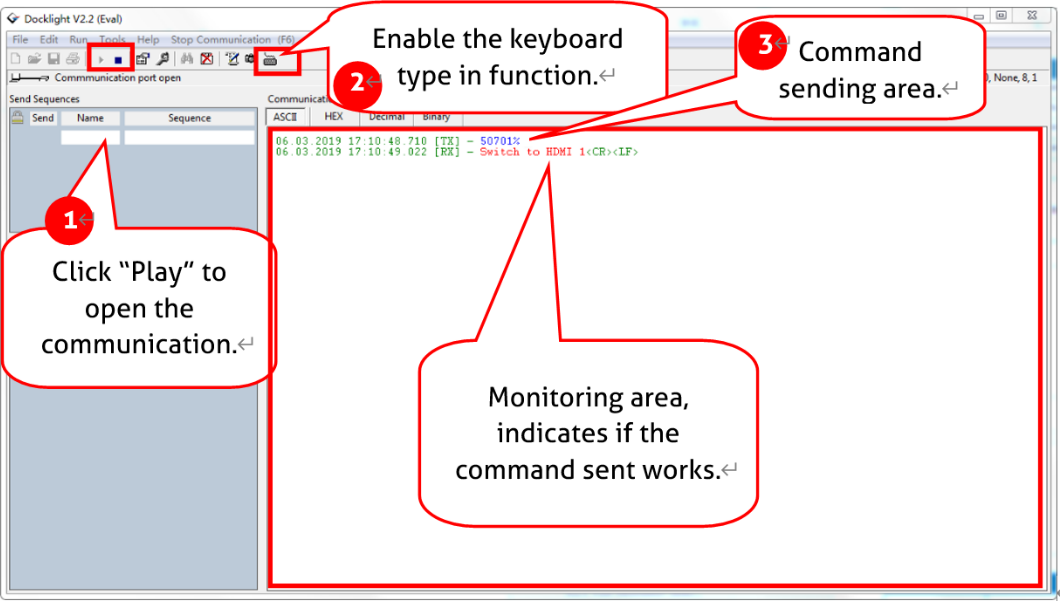
Para poder enviar comandos, abra a comunicação com o dispositivo clicando em "Play". (1)
Depois, a função do teclado deve ser ativada para que os comandos possam ser digitados na "janela de comunicação". (2)
Finalmente, insira o comando, por exemplo "50701%". Isso será confirmado pressionando "Enter" para enviar. Qualquer resposta do dispositivo conectado aparecerá em vermelho. (3)
Comando RS232
Protocolo de comunicação: Protocolo de Comunicação RS232
Taxa de transmissão: 9600 Bits de dados: 8 Bits de parada: 1 Bit de paridade: nenhum
| Comando | Descrição | Exemplo de Comando e Resposta |
|---|---|---|
| STA. | Relatar status do sistema. | PT-HDBT-1021KVM-TX 2x1 18G KVM Extender over HDBaseT 3.0 FW Version: V1.0.0a Ligado! Desbloqueio do Painel Frontal! Baudrate Local RS232 Está em 9600! MAC:50-2E-AB-0C-DE-7C! GUI IP DHCP:DESLIGADO! GUI_IP:192.168.0.178! GUI_SM:255.255.255.0! GUI_GW:192.168.0.1! Troca HDMI Out no Modo Automático! Troca HDMI Out para 01! EDID do Input 01 De EDID 03! EDID do Input 02 De EDID 03! Saída HDCP Segue a Saída! Tx Loopout Down Scale Ativado! Modo de Gatilho é 5V! Desembaralhamento de Áudio Ativado! Modo de Energia do Dispositivo Segue o Host! |
| RST. | Restauro de fábrica. | Padrão de Fábrica! |
| Baudrate[x]. | Define a taxa de transmissão para [x]. [x] pode ser 2400, 4800, 9600, 19200, 38400, 57600 ou 115200. Exemplo: Baudrate9600. | Define Baudrate Local RS232 para 9600! |
| POWON. | Ligar sistema. | Ligado! |
| POWOFF. | Sistema em espera. | Desligado! |
| HDMI[X]. | Seleciona X como fonte de entrada de vídeo. [X] pode ser 1-2. | Troca HDMI Out para 01! |
| HDMIA. | Ativar Modo de Troca Automática. | Troca HDMI Out no Modo Automático! |
| HDMIM. | Ativar Modo de Troca Manual. | Troca HDMI Out no Modo Manual! |
| AOUTON. | Ativar o desembaralhamento de áudio. | Desembaralhamento de Áudio Ativado! |
| AOUTOFF. | Desligar o desembaralhamento de áudio. | Desembaralhamento de Áudio Desativado! |
| EDID/[XX]/[YY]. | Renderizar a fonte de vídeo conectada à porta [xx] no transmissor para usar o EDID de [yy]. [XX] representa a porta de entrada de vídeo. 00: representa todas as portas de entrada. 01: representa a porta de entrada de vídeo nº 1. 02: representa a porta de entrada de vídeo nº 2. [YY] representa o EDID incluído conforme abaixo: 01: Usar o EDID da tela conectada ao transmissor (TX). 02: Usar o EDID da tela conectada ao receiver (RX). 03:1920x1080@60 8bit Stereo (padrão) 04:1920x1080@60 8bit Áudio de Alta Definição 05:3840x2160@30Hz 8bit Áudio Estéreo 06:3840x2160@30Hz Deep Color Áudio de Alta Definição | Exemplo: EDID/01/01. Resposta: Input 01 EDID Atualizado OK Pelo EDID 01! |
| 07 | 3840x2160@60Hz 4:2:0 Deep Color Áudio Estéreo | |
| 08 | 3840x2160@60Hz Deep Color Áudio Estéreo | |
| 09 | 3840x2160@60Hz Deep Color Áudio de Alta Definição | |
| 10 | 3840x2160@60Hz Deep Color HDR LPCM 6CH | |
| 11 | EDID definido pelo usuário 1 | |
| 12 | EDID definido pelo usuário 2 | |
| 13 | EDID definido pelo usuário 3 | |
| 14 | EDID definido pelo usuário 4 |
EDIDUpgrade[xx]. A porta serial atualiza dados EDID. [xx] representa a porta de entrada, o valor pode ser 00, 01, 02, U1, U2, U3 e U4.
[xx]=00-02 significa personalizar o EDID da porta de entrada correspondente (EDID é alternado para o EDID personalizado após a personalização e não será salvo no aparelho), 00 significa operar em todas as portas de entrada, 01-02 significa entrada 01-02.
[xx]=U1-U4 significa EDID embutido personalizado (pode ser salvo no aparelho e recallado a qualquer momento), apenas um EDID embutido pode ser personalizado, e o EDID atual ainda usado após a conclusão da personalização não será alterado para o EDID personalizado.
Após receber o comando, o aparelho solicitará o envio do arquivo EDID. O formato do arquivo deve ser .bin em até 10s (para garantir a recepção normal dos dados, todos Input XX/User Define EDID Upgrade OK!).
Controle RS232
O HDBaseT deve ser desconectado antes de enviar o comando).
LOCK.Bloquear botões do painel frontal. Painel Frontal Bloqueado!
UNLOCK.Desbloquear botões do painel frontal. Painel Frontal Desbloqueado!
SetDevicePowerMode[XX].
Defina o modo de energia:
XX = 00-01
00: Seguir o Host
01: Sempre Ligado
Definir modo de energia do dispositivo para Seguir o Host!
Definir modo de energia do dispositivo para Sempre Ligado!
SetGuiIP:xxx.xxx.xxx.xxx.Definir IP GUI para [xxx.xxx.xxx.xxx].
Exemplo:
SetGuiIP:192.168.0.18.
Retorno:
SETGUIIP:192.168.0.18!
SetGuiIP_DHCPON.Ativar DHCP IP GUI DHCP LIGADO!
SetGuiIP_DHCPOFF.Ativar IP Estático. IP GUI DHCP DESLIGADO!
/+[X]:XXX.
Controle os dispositivos ao redor conectados a ele.
[X] representa a taxa de baud; pode ser de 1 a 7.
1—2400, 2—4800, 3—9600, 4—19200, 5—38400, 6—57600, 7—115200
XXX representa o código ASCII.
Exemplo: /+3:123456.
Retorno: 123456
SIGNALTRG[XX]MODE.
Ao definir o modo de detecção [xx] como 1, é detecção de 5V. E quando for 2, é detecção TMDS.
Definir modo de gatilho para 5V!
DSON.Ativar redução de escala. Tx Loopout Down Scale Ligado!
DSOFF.Desativar redução de escala. Tx Loopout Down Scale Desligado!
CEC[I/O][port][command].
[I/O]: representa as portas de entrada de vídeo ou porta de saída de vídeo para onde o comando será enviado.
I: significa que o comando CEC será enviado para a porta de entrada de vídeo, que são USB-C e VÍDEO (porta HDMI).
Exemplo: CECI010444A
Retorno: Entrada CEC 01 Enviada com Sucesso!
Exemplo: CECO018004
Detalhes da Porta de Saída CEC
O: significa que o comando será enviado para a porta de saída de vídeo, que são LOOPOUT (porta HDMI) e o HDBT.
[porta]: especifica a porta exata de entrada/saída para passar o comando.
Quando [I/O] estiver definido como I, verifique a especificação se [porta] está definida abaixo:
00: o comando será enviado para ambas as portas USB-C e VÍDEO.
02: o comando será enviado apenas para a porta VÍDEO.
Quando [I/O] estiver definido como O, verifique a especificação se [porta] está definida abaixo:
00: o comando será enviado para LOOPOUT e HDBT.
01: o comando será enviado para o display conectado à porta LOOPOUT.
02: o comando será enviado para a porta HDBT e finalmente para o display conectado ao Receiver remotamente.
[comandos]: representa os comandos CEC exatos que precisam ser enviados.
Nota: Observe que o comando CEC deve estar em formato hexadecimal com comprimento máximo de 12 bytes.
Retorno: Saída CEC 01 Enviada com Sucesso!
HDCPPAS.Renderizar o HDCP da saída seguindo a entrada. HDCP segue a Entrada!
Detalhes do HDCP
Se a entrada tiver HDCP 2.2, a saída também terá HDCP 2.2.
Se a entrada tiver HDCP 1.4, a saída terá HDCP 1.4.
Se a entrada não tiver HDCP, a saída também não terá.
HDCPMAT.Renderizar o HDCP da saída seguindo o display. HDCP segue a Saída!
HDCPACT.
Renderizar o HDCP da saída seguindo a entrada.
Se a entrada tiver HDCP, não importando a versão, a saída terá HDCP 1.4.
Se a entrada não tiver HDCP, a saída também não terá.
HDCP Ativo!
HDCPOFF.
Desativar o HDCP da saída.
Se desligado, não haverá HDCP na saída de vídeo, independentemente de a entrada de vídeo ter HDCP ou não.
HDCP de saída DBG DESLIGADO!
SETMAC:AA-BB-CC-DD-EE-FFDefinir um endereço MAC para o dispositivo.
Exemplo:
SETMAC:01-02-03-04-05-06
Retorno:
MAC:01-02-03-04-05-06!
Solução de Problemas e Manutenção
| Problemas | Causas Potenciais | Soluções |
|---|---|---|
| Imagem de saída com neve | Qualidade ruim do cabo de conexão. | Tente outro cabo de alta qualidade. |
| Falha ou conexão frouxa. | Certifique-se de que a conexão está boa | |
| Sem imagem de saída ao alternar | Sem sinal na entrada/saída. | Verifique com osciloscópio ou multímetro se há algum sinal nas extremidades de entrada/saída. |
| Falha ou conexão frouxa. | Certifique-se de que a conexão está boa. | |
| O Extender está danificado. | Envie para um revendedor autorizado para reparo. | |
| Indicador POWER não funciona ou não responde a nenhuma operação | Falha na conexão do cabo de alimentação. | Certifique-se de que a conexão do cabo de alimentação está boa. |
| Estática aumenta ao conectar os conectores de vídeo | Aterramento inadequado. | Verifique o aterramento e certifique-se de que está bem conectado. |
| Não é possível controlar o dispositivo por meio do dispositivo de controle (ex.: um PC) através da porta RS232 | Porta RS232 danificada. | Envie para um revendedor autorizado para verificação. |
Nota: Se o problema persistir após seguir os passos de solução de problemas acima, por favor contate o revendedor ou distribuidor local para assistência adicional.
Serviço Pós-Venda
Caso surjam problemas durante o uso do produto, consulte este manual para verificar e solucionar os problemas. Quaisquer custos de transporte são por conta dos usuários durante o período de garantia.
- Garantia Limitada do Produto: Este produto estará livre de defeitos de materiais e mão de obra por dois anos (de acordo com a nota fiscal de compra). A apresentação da prova de compra, sob forma de nota fiscal ou recibo que comprove que a unidade está dentro do período de garantia, é necessária para obtenção do serviço de garantia.
- O que a garantia não cobre (serviço disponível mediante taxa): Expiração da garantia. Número de série aplicado na fábrica que foi alterado ou removido do produto. Danos, deterioração ou mau funcionamento causado por: desgaste normal. Uso de suprimentos ou peças que não atendam às nossas especificações. Ausência de certificado ou nota fiscal como prova da garantia. Modelo do produto indicado no cartão de garantia que não corresponde ao modelo do produto para reparo ou que tenha sido alterado. Danos causados por força maior. Serviço não autorizado pelo distribuidor. Quaisquer outras causas não relacionadas a defeito do produto. Custos de entrega, instalação ou mão de obra para instalação ou configuração do produto.
- Suporte Técnico: Para quaisquer dúvidas ou problemas, contate seu distribuidor ou revendedor e informe o nome e versão do produto, a situação detalhada da falha, bem como as condições do caso.
Solicitando Assistência
Suporte Técnico:
Telefone: +49 5971 800299 - 0
Fax: +49 5971 800299 – 99
Horário de Suporte Técnico:
8h30 às 17h de segunda a quinta-feira
8h30 às 16h na sexta-feira
Escrever para:
PureLink GmbH
Von-Liebig-Straße 10
D - 48432 Rheine
www.purelink.de
info@purelink.de
Legal e Conformidade
Identificação do produto
Modelo: PT-HDBT-1021KVM-TX – versão manual 1.0
Marcas comerciais e aviso legal
O modelo do produto e o logotipo são marcas registradas. Todos os outros nomes de empresas e produtos mencionados são marcas registradas de seus respectivos proprietários. Todos os direitos reservados. Nenhuma parte desta publicação pode ser copiada ou reproduzida sem permissão prévia por escrito. Reservamo-nos o direito de fazer alterações no dispositivo, embalagem ou manual e não aceitamos responsabilidade por erros de impressão.
Conformidade EU
A PureLink declara que este produto PureTools PT-HDBT-1021KVM-TX está em conformidade com as Diretivas 1907/2006/EU e 2011/65/EU.
| Diretiva / Regulamento |
|---|
| 1907/2006/EU |
| 2011/65/EU |
| 2014/30/EU |
| 2014/35/EU |
O texto completo da Declaração de Conformidade da UE está disponível em: http://www.purelink.de/ce/
FCC
Declaração Este equipamento gera, utiliza e pode irradiar energia de radiofrequência e, se não for instalado e usado de acordo com as instruções, pode causar interferência prejudicial às comunicações de rádio. Foi testado e constatado que cumpre os limites para um dispositivo digital Classe B, conforme a parte 15 das normas da FCC. Esses limites são projetados para fornecer proteção razoável contra interferências prejudiciais em uma instalação comercial.
Descarte de equipamentos elétricos e eletrônicos
Número de registro WEEE: DE 93847290
O símbolo da lixeira riscada no produto, embalagem ou neste manual significa que equipamentos elétricos e eletrônicos não devem ser descartados juntamente com o lixo doméstico no fim da vida útil. Entregue os dispositivos antigos gratuitamente em um ponto de coleta público ou retorne-os a um distribuidor obrigado a recolhê-los. Remova baterias e lâmpadas que possam ser removidas sem destruir o dispositivo antes de entregá-lo, e apague quaisquer dados pessoais armazenados no dispositivo. Os detalhes são regulamentados por lei nacional. Ao devolver dispositivos antigos você ajuda a proteger o meio ambiente.
Embalagem
Descarte a embalagem separadamente por material (papel/papelão, plásticos) através dos sistemas locais de coleta. Mantenha o material da embalagem fora do alcance das crianças – risco de sufocamento. Registro da embalagem LUCID: DE5958616449295.