
Precauções de Segurança
- Desembale o equipamento com cuidado e guarde a caixa original e o material de embalagem para possível envio futuro.
- Siga as precauções básicas de segurança para reduzir o risco de incêndio, choque elétrico e ferimentos pessoais.
- Não desmonte a carcaça nem modifique o módulo. Isso pode resultar em choque elétrico ou queimadura.
- O uso de suprimentos ou peças que não atendam às especificações do produto pode causar danos, deterioração ou mau funcionamento.
- Consulte apenas pessoal de serviço qualificado para qualquer manutenção.
- Para evitar risco de incêndio ou choque elétrico, não exponha a unidade à chuva, umidade ou instale este produto próximo à água.
- Não coloque objetos pesados sobre o cabo de Extension para evitar extrusão.
- Não remova a carcaça do dispositivo, pois abrir ou remover a carcaça pode expô-lo a voltagem perigosa ou outros riscos.
- Instale o dispositivo em local com boa ventilação para evitar danos causados por superaquecimento.
- Mantenha o módulo longe de líquidos.
- Derramamento na carcaça pode resultar em incêndio, choque elétrico ou danos ao equipamento. Se um objeto ou líquido cair ou derramar sobre a carcaça, desligue o módulo imediatamente.
- Não torça nem puxe com força as extremidades do cabo óptico. Isso pode causar mau funcionamento.
- Não use limpadores líquidos ou em aerossol para limpar esta unidade. Sempre desligue a alimentação do dispositivo antes da limpeza.
- Desligue o cabo de alimentação quando não for usar por longos períodos.
- Informações para descarte de dispositivos descartados: não queime nem misture com resíduos domésticos comuns, trate-os como resíduos elétricos normais.
Introdução ao Produto
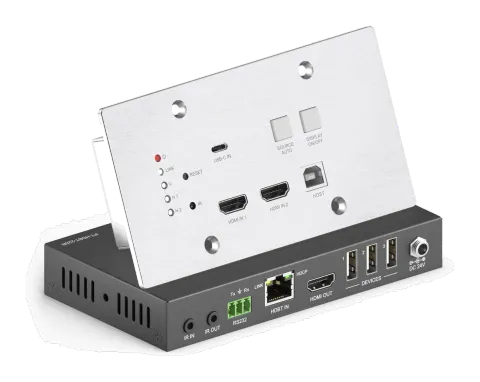
Obrigado por escolher o Kit PT-HDBT-220WP 3x1 Wallplate Transmitter Switcher, que consiste em um switcher transmissor para wallplate e um Receiver. O kit foi projetado para comutar e estender sinais de fonte HDMI ou USB-C para um dispositivo de exibição remoto, com distância de transmissão de até 131ft/40m em 4K e 229ft/70m em vídeo 1080p utilizando um único cabo CATx. O switcher possui duas entradas HDMI e uma USB-C, que podem ser selecionadas através do botão SOURCE AUTO no painel frontal. O switcher suporta CEC. O botão DISPLAY ON/OFF no painel frontal é utilizado para controlar o dispositivo de exibição remoto, podendo ser programado por aprendizado IR ou comando RS232 para garantir compatibilidade com diversos dispositivos de exibição. Além disso, o PoC bidirecional de 24V permite que o switcher seja alimentado a partir do Receiver HDBaseT compatível, ou o Receiver pode ser alimentado pelo switcher.
Características
- Suporta sinal HDMI até 4K@60Hz 4:4:4, sinal USB-C até 4K@30Hz 4:4:4.
- Suporta o padrão HDMI 2.0 e é compatível com HDCP 2.2. Garante a exibição de mídia protegida e interoperabilidade com outros dispositivos compatíveis com HDCP.
- Detecção automática da entrada ativa.
- Extensão do sinal HDMI 4K@60Hz até 131ft/40m e 1080p@60Hz até 229ft/70m.
- A USB-C suporta transmissão de vídeo e dados USB.
- Suporta controle RS232 via conexão HDBaseT e controle local.
- Suporta passagem bidirecional de IR para controlar o dispositivo de exibição localmente e controlar a fonte remotamente.
- Suporta CEC para ligar/desligar o display pelo botão DISPLAY ON/OFF, que pode ser programado pela função de aprendizado IR ou comando RS232.
- Suporta alimentação PoC bidirecional 24V e ampla faixa de tensão de alimentação (12~48V), necessitando apenas de um adaptador de energia.
- Suporta soluções KVM USB 2.0.
- Porta Micro-USB para atualização de firmware.
Lista de Conteúdo da Embalagem
- 1 x Wallplate Transmitter Switcher
- 1 x Terminal Block de 2 pinos
- 2 x Terminal Blocks de 3 pinos
- 1 x Receiver
- 2 x Orelhas de Fixação com 2 Parafusos
- 1 x Terminal Block de 3 pinos
- 1 x Adaptador de Energia (24V DC 1.25A)
- 1 x Manual do Usuário
Nota: Por favor, entre em contato imediatamente com seu distribuidor se forem encontrados danos ou defeitos nos componentes.
Descrição do Painel
Painel Frontal do Switcher
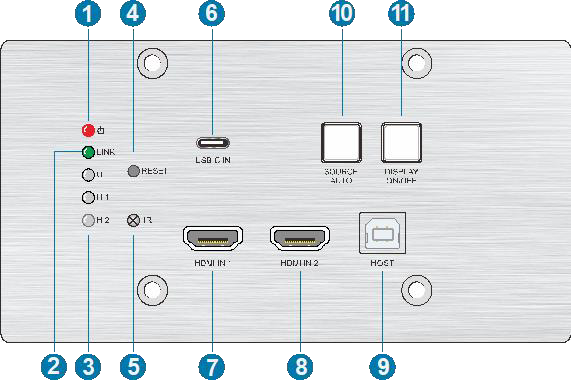
| Nº | Nome | Descrição |
|---|---|---|
| ① | LED POWER | O LED acende em vermelho quando a alimentação está ligada. |
| ② | LED LINK | O LED acende em verde quando o switcher está conectado com sucesso ao receiver por um cabo CATx. |
| ③ | LED de Input | U: O LED acende em verde para indicar que o input USB-C está selecionado. H 1: O LED acende em verde para indicar que o input HDMI 1 está selecionado. H 2: O LED acende em verde para indicar que o input HDMI 2 está selecionado. |
| ④ | RESET | Pressione o botão para reiniciar o switcher. |
| ⑤ | IR | Sensor IR embutido para função de aprendizado IR. Também suporta passagem de IR para receber sinal IR do controle remoto para controlar o dispositivo de display. |
| ⑥ | USB-C IN | Conecta ao Macbook ou outro dispositivo com saída SlimPort. |
| ⑦ | HDMI IN 1 | Conecta ao dispositivo fonte HDMI. |
| ⑧ | HDMI IN 2 | Conecta ao dispositivo fonte HDMI. |
| ⑨ | HOST | Conecta ao PC, que pode ser controlado por dispositivos KVM. |
| ⑩ | SOURCE AUTO | Pressione o botão para selecionar a próxima fonte de input ou pressione e segure por pelo menos 3 segundos para ativar o modo de comutação automática. Para mais detalhes, consulte a seção 6.1 Comutação de Sinal. |
| ⑪ | DISPLAY ON/OFF | Pressione o botão para ligar/desligar o display. Para mais detalhes, consulte o Controle de Display. |
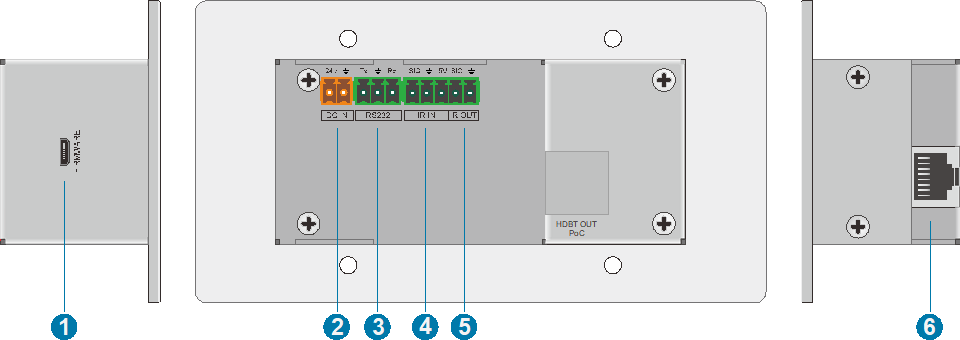
Painel traseiro do Switcher
| Nº | Nome | Descrição |
|---|---|---|
| ① | FIRMWARE | Porta Micro-USB para atualização de firmware. |
| ② | DC IN | Conecta a fonte de alimentação 24V. |
| ③ | RS232 | Conecta a um dispositivo de controle (como PC) para enviar comandos RS232 para controlar este Switcher por RS232 ou controlar o dispositivo de terceiros remoto. Para mais detalhes, consulte a seção 6. Controle RS232. |
| ④ | IR IN | Conecta ao receptor IR para controlar o dispositivo de display remoto por passagem de IR. |
| ⑤ | IR OUT | Conecta ao emissor IR para controlar o dispositivo fonte local por passagem de IR. |
| ⑥ | HDBT OUT (PoC) | Conecta à porta HDBT IN do Receiver por cabo CATx. Suporta 24V PoC para que o Switcher possa ser alimentado pelo Receiver. |
Especificações
Switcher
| Input | |
|---|---|
| Input | (2) HDMI, (1) USB-C |
| Conector de Input | (2) HDMI tipo A fêmea, (1) USB tipo C |
| Resolução de Input HDMI | Até 4K@60Hz 4:4:4 |
| Resolução de Input USB-C | Até 4K@30Hz 4:4:4 |
| Output | |
| Output | (1) HDBT OUT |
| Conector de Output | (1) RJ45 |
| Resolução de Output HDBT | Até 4K@60Hz 4:4:4 |
| Control | |
| Portas de Controle | (1) IR, (1) HOST, (1) FIRMWARE, (1) RS232, (1) IR IN, (1) IR OUT |
| Conector de Controle | (1) sensor IR embutido, (1) USB tipo B 2.0, (1) Micro-USB, (2) bloco terminal de 3 pinos, (1) bloco terminal de 2 pinos |
| General | |
| Largura de banda | 18Gbps |
| Versão HDMI | 2.0 |
| Versão HDCP | 2.2 |
| Distância de transmissão | 1080p ≤ 230 pés (70 metros), 4K@60Hz ≤ 131 pés (40 metros) |
| Fonte de alimentação externa | Input: 100V a 240V AC; Output: 24VDC 1.25A |
| Consumo de energia | 20W (Máx., adicionar receiver HDBaseT extra) |
| Temperatura de operação | -5 a +55℃ (+23° a +131°F) |
| Temperatura de armazenamento | -25 a +70℃ (-13° a +158°F) |
| Umidade relativa | 10% a 90% |
| Dimensão (L*A*P) | 146mm x 86mm x 42mm |
| Peso líquido | 240g |
Receiver
| Entrada | |
|---|---|
| Entrada | (1) HDBT |
| Conector de Entrada | (1) RJ45 |
| Saída | |
| Saída | (1) HDMI |
| Conector de Saída | (1) HDMI fêmea Tipo A |
| Controle | |
| Porta de controle | (1) FW, (1) IR IN, (1) IR OUT, (1) RS232, (3) USB IN |
| Conectores de Controle | (1) Micro-USB, (2) tomadas de 3,5 mm, (1) terminal de 3 pinos, (3) USB 2.0 Tipo A |
| Geral | |
| Largura de banda | 18Gbps |
| Versão HDMI | 2.0 |
| Versão HDCP | 2.2 |
| Resolução de Vídeo | Até 4K@60Hz 4:4:4 |
| Distância de Transmissão | 1080p ≤ 230 pés (70 metros), 4K@60Hz ≤ 131 pés (40 metros) |
| Entrada do Adaptador AC | 100 a 240V AC, 50/60Hz |
| Alimentação de Entrada | 24V DC 1.25A |
| Consumo de Energia | 20W (Máx., funciona com o Switcher) |
| Temperatura de Operação | -5 a +55℃ (+23° a +131°F) |
| Temperatura de Armazenamento | -25 a +70℃ (-13° a +158°F) |
| Umidade Relativa | 10% a 90%, sem condensação |
| Dimensões (L*A*P) | 152mm x 23,5mm x 84mm |
| Peso Líquido | 300g |
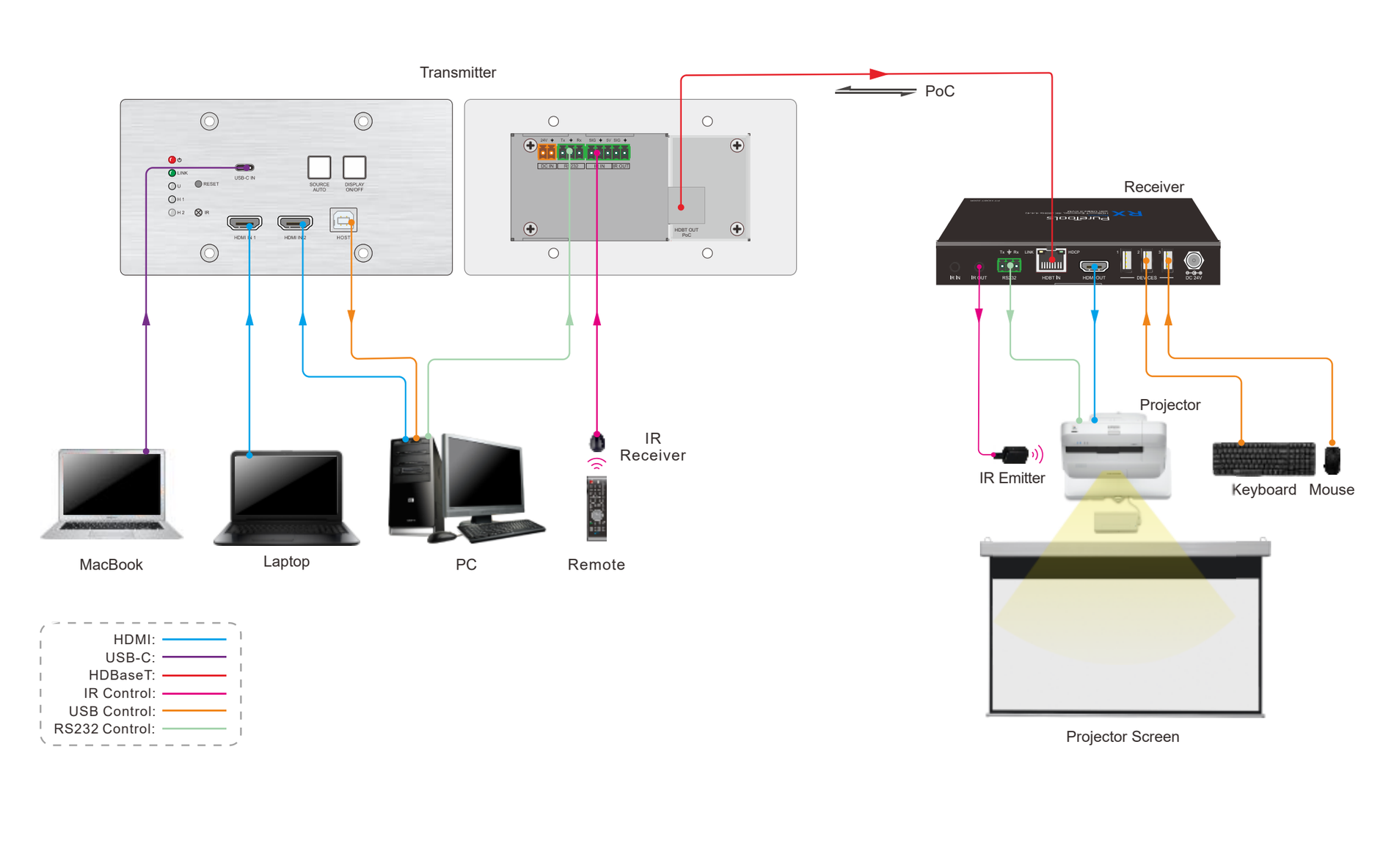
Diagrama do Sistema
Controle IR
Este produto suporta IR bidirecional, permitindo que sinais IR sejam transmitidos pelo cabo CAT até o dispositivo fonte ou o dispositivo de exibição.
Controle IR da Fonte (IR reverso)
Isso permite controlar um dispositivo fonte na extremidade do display (TV), onde está o receiver.
- Conecte o emissor IR na porta IR OUT do Switcher.
- Localize a posição do IR no seu dispositivo fonte (onde normalmente aponta o controle remoto) e posicione o emissor IR na frente dele.
- Conecte o receptor IR na porta IR IN do Receiver.
- Fixe o receptor IR no ou próximo ao display (TV) onde você aponta o controle remoto para usar a TV.
Controle IR do Display (Encaminhamento IR)
Isso permite controlar uma tela (TV) na extremidade do dispositivo de origem, onde está o Switcher. Por exemplo, você tem um projetor na extremidade do Receiver e deseja ligá-lo e controlá-lo na extremidade do dispositivo de origem.
- Conecte o emissor IR na porta IR OUT do Receiver.
- Localize o ponto IR no seu display (TV), (onde normalmente aponta o controle remoto) e então coloque o emissor IR diretamente em frente a ele.
- Conecte o receptor IR na porta IR IN do Switcher.
- Fixe o receptor IR em qualquer local onde deseje controlar o dispositivo.
Controle por Botões
Nota: Os botões do painel frontal estão bloqueados por padrão de fábrica. Ao pressionar qualquer botão no painel frontal, não será possível operar e o LED do botão piscará duas vezes. Nesse momento, é necessário usar as instruções para desbloquear a função do botão, consulte os Comandos RS232 na página 20 para mais detalhes.
Comutação de Sinal
- Pressione o botão SOURCE AUTO para mudar para o próximo dispositivo fonte, e o LED de input correspondente ficará verde.
- Pressione e segure o botão SOURCE AUTO por pelo menos 3 segundos para ativar o modo de comutação automática, que segue os seguintes princípios:
- O Switcher alternará para a primeira entrada ativa disponível começando por HDMI IN 1 > HDMI IN 2 > USB-C. Se não houver dispositivo na entrada e o display suportar CEC, o display desligará automaticamente em 10 minutos.
- Nova entrada: Assim que um novo sinal de entrada for detectado, o Switcher alternará automaticamente para este novo sinal.
- Fonte removida: Quando uma fonte ativa for removida, o Switcher alternará para a primeira entrada ativa disponível começando por HDMI IN 1.
- Reinicialização: O Switcher pode salvar a última configuração antes de perder energia. Se o último modo de comutação for o modo automático, o Switcher entrará automaticamente no modo de comutação automática após a reinicialização, detectará todas as entradas e memorizará seu status para futuros reinícios. Se a fonte de entrada selecionada por último ainda estiver disponível, o Switcher alternará para esta entrada. Caso contrário, ele alternará para a primeira fonte ativa disponível começando por HDMI IN 1.
- Sair do modo de comutação automática: Pressione e segure o botão SOURCE AUTO por 3 segundos novamente para sair do modo automático, e a fonte de entrada não será alterada.
Controle do Display
- Pressione o botão azul com luz de fundo [DISPLAY ON/OFF] para ligar/desligar o display enviando automaticamente o comando CEC e RS232 (Programação necessária). Ao enviar o comando ON, o botão ficará azul; ao enviar o comando OFF, o botão ficará desligado.
- O botão [DISPLAY ON/OFF] pode ser programado pelo recurso de aprendizado IR ou comando RS232 para compatibilidade com vários dispositivos de display. Para mais detalhes, consulte o item 7 Botão Definido pelo Usuário.
Controle via RS232
Conexão RS232
De acordo com o modo de controle RS232, existem três tipos de conexão RS232 para diferentes aplicações.
- Ao controlar apenas o Switcher, conecte um dispositivo de controle (por exemplo, PC) à porta RS232 do Switcher, conforme o diagrama de conexão mostrado abaixo:
- Se o dispositivo de terceiros remoto (por exemplo, projetor) precisar ser controlado pelo PC, conecte o dispositivo de terceiros (por exemplo, projetor) à porta RS232 do Receiver. O diagrama de conexão é mostrado abaixo:
- Se o Switcher precisar ser controlado pela extremidade do Receiver, o dispositivo de controle (por exemplo, PC) pode ser conectado à porta RS232 do Receiver, conforme o diagrama de conexão mostrado abaixo:
Comandos RS232
Após configurar todos os dispositivos de entrada e saída necessários de acordo com o diagrama de conexão RS232, instale o software de controle RS232 (ex: docklight) no PC de controle para enviar comandos RS232.
Após instalar o software de controle RS232, configure corretamente os parâmetros número da COM, taxa de transmissão, bit de dados, bit de parada e bit de paridade, então será possível enviar comandos na área de envio de comandos.
Ao controlar o Switcher, as configurações da porta serial para todos os comandos RS232 são:
Taxa de transmissão: 9600 Bit de dados: 8 Bit de parada: 1 Bit de paridade: nenhum
Controle de Dispositivo
| Descrição do Comando | Exemplo de Comando e Feedback |
|---|---|
| >GetFirewareVersion | Obter a versão do firmware. <V1.0.0 |
| >SetFactoryReset | Restaurar padrão de fábrica. <FactoryReset_True |
| >SetReboot | Reiniciar sistema. <Reboot_EN |
| >SetHelp PARAM | Obter função e uso do comando. >SetHelp SetAV |
| Descrição do Comando | Exemplo de Comando e Feedback |
|---|---|
| <Alternar um sinal AV de entrada para as saídas | >SetAV Param Param = H1, H2, C H1 - HDMI1 H2 - HDMI2 C - USB-C |
| >SetRS232Baudrate PARAM | Configurar taxa de transmissão RS232. PARAM = 1 ~ 5 1 - 115200 2 - 57600 3 - 38400 4 - 19200 5 - 9600 |
| >SetRS232Baudrate 1 | <RS232Baudrate 115200 |
| >GetRS232Baudrate | Obter a taxa de transmissão RS232. <RS232Baudrate 115200 |
Comutação de Fonte
| Descrição do Comando | Exemplo de Comando e Feedback |
|---|---|
| >SetAV PARAM | Alternar a entrada para a saída. PARAM=H1, H2, C H1 - HDMI1 H2 - HDMI2 C - USB-C |
| >SetAV H1 | |
| >SetAV C | |
| <AV H1 | |
| <AV C | |
| >GetAV | Obter a fonte de entrada atual. <AV H1 <AV H2 <AV C |
| >SetAutoSwitch PARAM | Ativar/desativar o modo de comutação automática. PARAM = EN, Dis EN - Ativar (Padrão) Dis - Desativar |
| >SetAutoSwitch EN | |
| >SetAutoSwitch Dis | |
| <AutoSwitch True | |
| <AutoSwitch False | |
| >GetAutoSwitch | Obter o modo de comutação de fonte. <AutoSwitch True |
Função CEC/RS232/IR
| Descrição do Comando | Exemplo de Comando e Resposta |
|---|---|
| >SetAutoCec PARAM | Ativa/desativa a função de envio automático de comandos CEC. Ao detectar sinal de vídeo de entrada ou ao não detectar nenhum sinal de vídeo, o switcher enviará automaticamente o comando CEC correspondente para controlar o dispositivo de exibição. PARAM = EN, Dis EN - Ativar (Padrão) Dis - Desativar |
| >SetAutoCec EN | <AutoCec True |
| >GetAutoCec | Obtém o status da configuração da função de envio automático de comandos CEC. <AutoCec True |
| >SetAutoCommand PARAM | Ativa/desativa a função de envio automático de comandos RS232. Ao detectar sinal de vídeo de entrada ou ao não detectar nenhum sinal de vídeo, o switcher enviará automaticamente o comando RS232 correspondente para controlar o dispositivo de exibição. PARAM = EN, Dis EN - Ativar (Padrão) Dis - Desativar |
| >SetAutoCommand EN | <AutoCommand True |
| >GetAutoCommand | Obtém o status da configuração da função de envio automático de comandos RS232. <AutoCommand True |
| >SetAutoIR PARAM | Ativa/desativa a função de envio automático de sinal IR. Ao detectar sinal de vídeo de entrada ou ao não detectar nenhum sinal de vídeo, o switcher enviará automaticamente o sinal IR correspondente para controlar o dispositivo de exibição. PARAM = EN, Dis EN - Ativar (Padrão) Dis - Desativar |
| >SetAutoIR EN | <AutoIR True |
| >GetAutoIR | Obtém o status da configuração da função de envio automático de sinal IR. <AutoIR True |
| Descrição do Comando | Exemplo de Comando e Resposta |
|---|---|
| >SetDisplayOn PARAM | Ligar/desligar o dispositivo de exibição. (Envia simultaneamente comandos CEC e RS232). PARAM = EN, Dis EN - LIGAR Dis - DESLIGAR |
| >SetDisplayOn EN | |
| >SetDisplayOn Dis | |
| <DisplayOn True | |
| <DisplayOn False | |
| >SetOffMsgLoopCnt PARAM | Define o número de vezes para enviar o comando RS232 de DESLIGAR DISPLAY. PARAM=1 ~ 2 |
| >SetOffMsgLoopCnt 1 | <OffMsgLoopCnt 1 |
| >GetOffMsgLoopCnt | Obtém o número de vezes configurado para enviar o comando RS232 de DESLIGAR DISPLAY. |
| >GetOffMsgLoopCnt | <OffMsgLoopCnt 1 |
| >SetOffMsgLoopDelayTime PARAM | Define o intervalo de envio entre dois comandos RS232 de Desligar Display. PARAM=5 ~ 100 (1=100ms) |
| >SetOffMsgLoopDelayTime 5 | <OffMsgLoopDelayTime 5 |
| >GetOffMsgLoopDelayTime | Obtém o intervalo de envio entre dois comandos RS232 de Desligar Display. <OffMsgLoopDelayTime 5 |
| >SetPanelCEC PARAM | Define o tempo de atraso para envio do comando CEC DESLIGAR DISPLAY. Quando não há sinal de entrada, o dispositivo de exibição será automaticamente desligado ao terminar o tempo de atraso. PARAM = 0 ~ 1800 (segundos) |
| >SetPanelCEC 600 | <PanelCEC 600 |
| >GetPanelCEC | Obtém o tempo de atraso para envio do comando CEC para desligar o dispositivo de exibição. <PanelCEC 600 |
Gerenciamento de EDID
Os Dados de Identificação Estendida da Tela (EDID) são usados pelo dispositivo fonte para ajustar sua resolução de vídeo à do display conectado. Por padrão, o dispositivo fonte obtém seu EDID do display conectado, mas se a comunicação EDID falhar, a resolução padrão de saída será 4K@30Hz 8bit com Áudio Estéreo.
Além disso, como a entrada USB-C suporta apenas 4K@30Hz, algumas limitações foram aplicadas na entrada USB-C. Se a resolução de vídeo do display for inferior a 4K@30Hz (incluindo 4K@30Hz), o dispositivo fonte copiará e emitirá essa resolução. Mas se a resolução de vídeo do display for superior a 4K@30Hz, a resolução de vídeo do dispositivo fonte será fixada em 4K@30Hz.
Ao mesmo tempo, considerando que displays com diferentes capacidades estão conectados ao switcher, os comandos RS232 abaixo podem ser usados para definir o EDID para um valor fixo e garantir a compatibilidade na resolução de vídeo.
| Descrição do Comando | Exemplo de Comando e Resposta |
|---|---|
| >SetInPortEdid PARAM | Define o EDID. PARAM = 0 ~ 9 0 - Bypass 1 - 1920x1080@60 8bit Áudio Estéreo 2 - 1920x1080@60 8bit Áudio de Alta Definição 3 - 3840x2160@30Hz 8bit Áudio Estéreo 4 - 3840x2160@30Hz Deep Color Áudio de Alta Definição 5 - 3840x2160@60Hz Deep Color Áudio Estéreo 6 - 3840x2160@60 Deep Color Áudio de Alta Definição 7 - 3840x2160@60 Deep Color HDR Áudio Estéreo 8 - 3840x2160@60 Deep Color HDR Áudio de Alta Definição 9 - EDID DO USUÁRIO |
| >SetInPortEdid 0 | <InPortEdid 0 |
| #GET_EDID_MODE | Obtém o EDID atual. <InPortEdid 0 |
| >SetUpdateEdid | Faz upload do EDID definido pelo usuário. <EDID do usuário pronto, por favor envie os dados EDID em 10s. <SetUpdateEdid_True/False <Tempo esgotado para envio de edid |
Modo HDCP
| Descrição do Comando | Exemplo de Comando e Resposta |
|---|---|
| >SetHdcpHdmiOutput PARAM | Define o modo HDCP da saída HDMI. PARAM = 1 ~ 2 1 - Ativo (Padrão) 2 - HDCP 1.4 |
| >SetHdcpHdmiOutput 1 | <HdcpHdmiOutput 1 |
| >GetHdcpHdmiOutput | Obtém o modo HDCP da saída HDMI. <HdcpHdmiOutput 1 |
Serviço Pós-venda
Se surgirem problemas durante a utilização do produto, por favor verifique e resolva-os consultando este manual do usuário. Quaisquer custos de transporte são de responsabilidade dos usuários durante o período de garantia.
- Garantia Limitada do Produto: Este produto estará livre de defeitos de material e fabricação por dois anos (valorizando a nota fiscal de compra). A prova de compra na forma de nota fiscal ou recibo que comprove que a unidade está dentro do período de garantia deve ser apresentada para obtenção do serviço de garantia.
- O que a garantia não cobre (serviço disponível mediante taxa): Expiração da garantia. Número de série aplicado de fábrica foi alterado ou removido do produto. Danos, deterioração ou mau funcionamento causados por: Uso normal e desgaste. Utilização de suprimentos ou peças que não atendam às nossas especificações. Ausência de certificado ou nota fiscal como prova de garantia. O modelo do produto mostrado no cartão de garantia não corresponde ao modelo do produto para reparo ou foi alterado. Danos causados por força maior. Serviço não autorizado pelo distribuidor. Qualquer outra causa que não esteja relacionada a defeito do produto. Custos de entrega, instalação ou mão de obra para instalação ou configuração do produto.
- Suporte Técnico: Para quaisquer dúvidas ou problemas, entre em contato com seu distribuidor ou revendedor e informe o nome e versão do produto, a situação detalhada da falha, bem como a formação dos casos.
Atualização de Firmware
Por favor, siga os passos abaixo para atualizar o firmware do switcher ou do receiver através da porta Micro-USB:
- Prepare o arquivo de atualização mais recente (.bin) do switcher ou receiver e renomeie-o como “FW_MERG.bin” no PC.
- Desligue o switcher ou receiver e conecte a porta Micro-USB (FW) do switcher ou receiver ao PC com cabo USB.
- Ligue o switcher ou receiver, e o PC detectará automaticamente um U-disk chamado “BOOTDISK”.
- Clique duas vezes para abrir o U-disk, um arquivo chamado “READY.TXT” será exibido.
- Copie diretamente o arquivo de atualização mais recente (.bin) para o U-disk “BOOTDISK”.
- Reabra o U-disk para verificar se há um arquivo chamado “SUCCESS.TXT”. Se sim, o firmware foi atualizado com sucesso; caso contrário, a atualização falhou. Verifique o nome do arquivo de atualização (.bin) e siga os passos acima para atualizar novamente.
- Remova o cabo USB e reinicie o switcher ou receiver após a atualização do firmware.
Solicitar Assistência
Suporte Técnico
Telefone: +49 5971 800299 - 0
Fax: +49 5971 800299 – 99
Horário de Suporte Técnico
- Das 8h30 às 17h de segunda a quinta-feira
- Das 8h30 às 16h sexta-feira
Escrever para
PureLink GmbH
Von-Liebig-Straße 10
D - 48432 Rheine
Legal e Conformidade
Identificação do produto
Modelo: PT-HDBT-220WP – versão do manual 1.0
Marcas registradas e aviso legal
Modelo do produto e logotipo são marcas registradas. Todos os demais nomes de empresas e produtos mencionados são marcas registradas de seus respectivos proprietários. Todos os direitos reservados. Nenhuma parte desta publicação pode ser copiada ou reproduzida sem permissão prévia por escrito. Reservamo-nos o direito de fazer alterações no dispositivo, embalagem ou manual e não aceitamos responsabilidade por erros de impressão.
Conformidade da UE
A PureLink declara que este produto PureTools PT-HDBT-220WP está em conformidade com as Diretivas 1907/2006/EU e 2011/65/EU. A PureLink GmbH declara que este produto PureTools PT-HDBT-220WP está em conformidade com as Diretivas 2014/30/EU e 2014/35/EU.
| Diretiva / Regulamento |
|---|
| 1907/2006/EU |
| 2011/65/EU |
| 2014/30/EU |
| 2014/35/EU |
O texto completo da Declaração de Conformidade da UE está disponível em: http://www.purelink.de/ce/4251364706787_CE.pdf
FCC
Declaração Este equipamento gera, usa e pode irradiar energia de radiofrequência e, se não for instalado e usado conforme as instruções, pode causar interferência prejudicial às comunicações de rádio. Foi testado e encontrou-se que está conforme os limites para um dispositivo digital Classe B, conforme a parte 15 das Regras da FCC. Estes limites foram projetados para proporcionar proteção razoável contra interferências prejudiciais em uma instalação comercial.
Descarte de equipamentos elétricos e eletrônicos
Registro WEEE nº: DE 93847290
O símbolo de lixeira riscada no produto, embalagem ou neste manual significa que equipamentos elétricos e eletrônicos não devem ser descartados com o lixo doméstico ao final de sua vida útil. Entregue os aparelhos antigos gratuitamente em um ponto de coleta público ou devolva-os a um distribuidor obrigado a recolhê-los. Remova baterias e lâmpadas que possam ser removidas sem destruir o equipamento antes da entrega e apague quaisquer dados pessoais armazenados no dispositivo. Detalhes são regulados por legislação nacional. Ao devolver aparelhos antigos, você contribui para a proteção do meio ambiente.
Embalagem
Descarte a embalagem separadamente por material (papel/papelão, plásticos) através dos sistemas locais de coleta. Mantenha o material da embalagem longe do alcance de crianças – risco de sufocamento. Registro de embalagem LUCID: DE5958616449295.