
Precauções de Segurança
Para garantir o melhor desempenho do produto, leia todas as instruções cuidadosamente antes de usar o dispositivo. Guarde este manual para referência futura.
- Desembale o equipamento com cuidado e guarde a embalagem original e o material de acondicionamento para possível envio futuro.
- Siga precauções básicas de segurança para reduzir o risco de incêndio, choque elétrico e ferimentos pessoais.
- Não desmonte a carcaça nem modifique o módulo. Isso pode resultar em choque elétrico ou queimadura.
- O uso de suprimentos ou peças que não atendam às especificações dos produtos pode causar danos, deterioração ou mau funcionamento.
- Encaminhe todos os reparos a pessoal técnico qualificado.
- Para evitar risco de incêndio ou choque elétrico, não exponha a unidade à chuva, umidade ou instale este produto próximo à água.
- Não coloque objetos pesados sobre o cabo de Extension para evitar extrusão.
- Não remova a carcaça do dispositivo, pois abrir ou remover a carcaça pode expor você a voltagem perigosa ou outros riscos.
- Instale o dispositivo em local com boa ventilação para evitar danos causados por superaquecimento.
- Mantenha o módulo afastado de líquidos.
- Derramamento na carcaça pode ocasionar incêndio, choque elétrico ou danos ao equipamento. Caso algum objeto ou líquido caia ou derrame sobre a carcaça, desconecte imediatamente o módulo.
- Não torça ou puxe com força as pontas do cabo óptico. Isso pode causar mau funcionamento.
- Não utilize limpadores líquidos ou aerossóis para limpar esta unidade. Sempre desligue a energia do dispositivo antes da limpeza.
- Desconecte o cabo de alimentação quando o equipamento ficar sem uso por longo período.
- Informações sobre descarte de dispositivos descartados: não queime nem misture com lixo doméstico comum; trate-os como resíduos elétricos normais.
Introdução do Produto
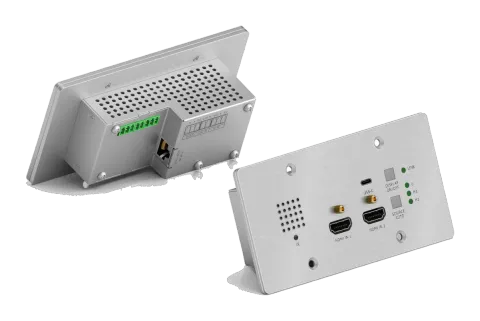
Obrigado por escolher o PT-HDBT-703-TXWP-F Switcher Transmitter de 3x1 para Painel de Parede, projetado para alternar e estender sinais de entrada HDMI ou Slimport para dispositivo de display remoto, com distância de transmissão de até 131 pés/40m em 4K e 229 pés/70m em vídeo 1080P usando um único cabo CATx.
O switcher possui duas entradas HDMI e uma entrada USB Tipo-C, que podem ser selecionadas pelo botão SOURCE AUTO no painel frontal. O switcher suporta CEC. O botão DISPLAY ON/OFF no painel frontal é usado para controlar o dispositivo de display remoto, e pode ser programado por aprendizagem IR ou comando RS232 para garantir compatibilidade com vários dispositivos de exibição. Além disso, PoC de 12V-48V permite que o switcher seja alimentado pelo receiver HDBaseT compatível.
Características
- Suporta sinal HDMI até 4K@60Hz 4:2:0, sinal Slimport até 4K@30Hz 4:4:4.
- Suporta padrão HDMI 1.4 e é compatível com HDCP 2.2. Garante a exibição de conteúdo protegido e a interoperabilidade com outros dispositivos compatíveis com HDCP.
- Detecção automática ativa da entrada.
- Extensão de sinal HDMI 4K@60Hz até 131ft/40m e 1080P@60Hz até 229ft/70m.
- Suporta passagem RS232 via conexão HDBaseT e controle local.
- Suporta passagem IR para estender o sinal IR para controlar o dispositivo de exibição.
- O botão DISPLAY ON/OFF pode ser programado por aprendizado IR ou comando RS232.
- A porta HDBT suporta entrada PoC de 12V-48V; o switcher pode ser alimentado pelo Receiver HDBaseT compatível via cabo CATx, e também suporta saída PoC de 12V-24V.
- Atualização de firmware via porta Micro-USB.
Conteúdo da Embalagem
- 1x PT-HDBT-703-TXWP-F
- 1x Bloco Terminal de 2 pinos
- 2x Blocos Terminais de 3 pinos
- 1x Fonte de Alimentação (24V 1.25A)
- 1x Manual do Usuário
Nota: Por favor, contate imediatamente seu distribuidor se for encontrado qualquer dano ou defeito nos componentes.
Especificação
| Entrada | |
|---|---|
| Entrada | (2) HDMI, (1) USB-C (Slimport) |
| Conector de Entrada | (2) HDMI tipo A fêmea, (1) USB Tipo-C |
| Resolução de Entrada HDMI | Até 4K/UHD@60Hz 4:2:0 |
| Resolução de Entrada Slimport | Até 4K/UHD@30Hz 4:4:4 |
| Saída | |
| Saída | (1) HDBT OUT |
| Conector de Saída | (1) RJ45 |
| Resolução de Saída HDBT | Até 4K/UHD@60Hz 4:2:0 |
| Controle | |
| Portas de Controle | (1) IR, (1) FIRMWARE, (1) RS232, (1) IR IN |
| Conector de Controle | (1) sensor IR embutido, (1) Micro-USB, (2) bloco terminal de 3 pinos |
| Geral | |
| Largura de Banda | 10.2Gbps |
| Modo de Transmissão | HDBaseT |
| Versão HDMI | 1.4 |
| Versão HDCP | 2.2 |
| Distância de Transmissão | 4K@60Hz≤40M, 1080P@60Hz≤70M |
| Fonte de Alimentação Externa | Entrada:100V~240V AC; Saída: 24VDC 1.25A |
| Consumo de Energia | 5W máx. (apenas Transmitter – adicionar extra para Receiver HDBaseT) |
| Temperatura de Operação | -10 ~ +40℃ |
| Temperatura de Armazenamento | -15 ~ +55℃ |
| Umidade Relativa | 10% ~ 90% |
| Dimensões (L*A*P) | 151mm x 80mm x 32.1mm |
| Peso Líquido | 260g |
Painel Frontal
- ① IR: Sensor IR embutido para a função de aprendizado IR. Não suporta passagem IR (IR pass-through).
- ② HDMI IN 1: Porta HDMI Tipo-A para conectar fonte HDMI.
- ③ HDMI IN 2: Porta HDMI Tipo-A para conectar fonte HDMI.
- ④ USB-C: USB Tipo-C para conectar MacBook ou outro dispositivo com saída SlimPort.
- ⑤ SOURCE AUTO: ✓ Pressione o botão retroiluminado para selecionar a próxima fonte de entrada. ✓ Pressione e segure o botão por pelo menos 3 segundos para ativar o modo de comutação automática. Para mais detalhes, consulte a seção 5.1 Comutação de Fonte na página 8.
- ⑥ LED de Entrada: ⚫ U: O LED acende verde indicando que a entrada USB-C está selecionada. ⚫ H 1: O LED acende verde indicando que a entrada HDMI 1 está selecionada. ⚫ H 2: O LED acende verde indicando que a entrada HDMI 2 está selecionada.
- ⑦ DISPLAY ON/OFF: Liga ou desliga a tela via CEC ou RS232 (programação necessária). Para mais detalhes, consulte a seção 5.2 Controle de Display na página 9.
1 2 3
4 7 8
5 6
⑨ LED LINK: O LED acende em verde para indicar uma conexão de dados bem-sucedida com o Receiver HDBaseT.
Painel Traseiro
- ① HDBT (POC): Porta de saída RJ45 HDBaseT para conexão à porta HDBT IN do Receiver via cabo CATx. Suporta PoC 12V-48V para permitir alimentação do switcher pelo receptor compatível.
- ② RS232: Bloco terminal de 3 pinos para conectar dispositivo de controle (como PC) para enviar comando RS232 e controlar esta unidade, ou para conectar dispositivo de terceiros que precise ser controlado via passagem RS232. Para mais detalhes, consulte o item 6. Controle RS232 na página 10.
- ③ DC IN: Porta de alimentação para conectar fonte de 24V DC.
- ④ IR IN: Bloco terminal de 3 pinos para conectar um receptor IR.
1
2 3 4
Painel Lateral
- ① FIRMWARE: Porta Micro-USB para atualização de firmware.
Conexão do Sistema
- Certifique-se de que todos os componentes e acessórios estejam incluídos antes da instalação.
- O sistema deve ser instalado em um ambiente limpo com temperatura e umidade adequadas.
- Todos os interruptores de energia, plugues, tomadas e cabos de alimentação devem ser isolados e seguros.

Todos os dispositivos devem ser conectados antes de ligar a alimentação.
O diagrama a seguir ilustra as conexões típicas de entrada e saída que podem ser utilizadas com o switcher:
Nota: Recomendamos cabeamento CATx com tecnologia de prevenção de interferência alienígena para garantir o desempenho do link HDBaseT.
Transmitter RXTX MacBook Projetor Laptop Blu-ray Tela do Projetor Entrada de Energia
HDMI:
HDBaseT:
USB:
Energia:
RS232:
PoC
Controle de Exibição
- Pressione o botão DISPLAY ON/OFF para ligar/desligar o display.
- Se for necessário usar um dispositivo de exibição incompatível com este switcher, o botão DISPLAY ON/OFF pode ser programado por aprendizado IR ou comando RS232. Para mais detalhes, consulte o item 7 Botão Definido pelo Usuário na página 16.
Conexão RS232
De acordo com o modo de controle RS232, existem dois tipos de conexão RS232 que podem ser selecionados.
① Quando controlar apenas o switcher local, conecte um dispositivo de controle (ex.: PC) à porta RS232 do switcher, o diagrama de conexão é mostrado abaixo:
Laptop
② Quando controlar o dispositivo de terceiros remoto a partir do dispositivo de controle local (ex.: PC), conecte o PC à porta RS232 do switcher, e depois conecte o dispositivo de terceiros (ex.: projetor) à porta RS232 do Receiver. O diagrama de conexão é mostrado abaixo:
Software de Controle RS232
Aqui utilizamos o software docklight como exemplo.
Instalação
Por favor, baixe a versão mais recente do software pelo link abaixo:
https://docklight.de/download/Docklight.zip
Em seguida, siga o assistente de instalação para instalar no Windows 7 e 10.
Após a instalação, o Docklight pode ser executado pela primeira vez e deverá apresentar a seguinte tela:
O registro não é necessário a menos que deseje salvar as configurações ao sair; portanto, se não desejar registrar, clique em "OK" para fechar a janela.
RXTX
Projetor
Alimentação
PoC
Laptop

A próxima janela pop-up também pode ser fechada com "Continuar". Um projeto em branco é suficiente para enviar e receber comandos facilmente (A configuração padrão é sempre “Iniciar com projeto em branco/script em branco“).

Clique em “Continuar” para fechar esta janela.
Clique em “OK” para fechar esta janela.
Agora você está na visualização principal, onde comandos são enviados e feedback é recebido. O próximo passo é selecionar a porta COM correta do PC. Para fazer isso, dê um duplo clique em "COM1" na janela de configuração correspondente.
Na janela seguinte, selecione o menu suspenso rotulado "Enviar / Receber no Canal Comm", escolha a porta COM apropriada e clique em "OK" no canto inferior direito.
Todas as outras configurações podem ser mantidas como padrão para a maioria das aplicações, mas consulte as configurações RS232 do dispositivo para garantir a compatibilidade.
Clique duas vezes em “COM1” para alterar para a porta COM correta.

Para poder enviar comandos, abra a comunicação com o dispositivo clicando em "Play". (1)
Em seguida, a função do teclado deve ser ativada para que comandos possam ser digitados na "janela de comunicação". (2)
Por fim, insira o comando, por exemplo "50701%". Confirme pressionando "Enter" para enviar. Qualquer resposta do dispositivo conectado aparecerá em vermelho. (3)
Selecione a porta COM correta.

Clique em “Play” para abrir a comunicação.
Ative a função de digitação do teclado.
Área para envio de comandos.
Área de monitoramento, indica se o comando enviado funcionou.
1
2
3
Comando RS232
Controle do Dispositivo
Protocolo de comunicação: Protocolo de Comunicação RS232
Taxa de transmissão: 9600 Bits de dados: 8 Bits de parada: 1 Bit de paridade: nenhum
| Comando | Função | Exemplo de Retorno |
|---|---|---|
| 50617% | Restaurar configurações de fábrica | FACTORY RESET |
| 50699% | Obter versão do firmware | VERSION Vx.x.x |
| 50740% | Desativar botão DISPLAY ON/OFF. | DISABLE DISPLAY ON/OFF KEY |
| 50741% | Ativar botão DISPLAY ON/OFF. | ENABLE DISPLEY ON/OFF KEY |
Comutação de Fonte
| Comando | Função | Exemplo de Retorno |
|---|---|---|
| 50701% | Mudar para HDMI 1. | SWITCH TO HDMI1 |
| 50702% | Mudar para HDMI 2. | SWITCH TO HDMI2 |
| 50704% | Mudar para USB-C. | SWITCH TO USB-C |
| 50710% | Ativar modo de comutação automática. | AUTO SWITCHING |
| 50711% | Ativar modo de comutação manual. | MANUAL SWITCHING |
| 50712% | Obter modo de comutação de fonte. | AUTO SWITCHING MANUAL SWITCHING |
Gerenciamento EDID
A resolução de entrada (configuração EDID) pode ser definida usando comandos RS232 a uma das opções listadas na tabela seguinte.
| Comando | EDID | Exemplo de Retorno |
|---|---|---|
| 50768% | 720P PCM 2CH | EDID:720P, PCM 2CH |
| 50769% | 720P Dolby/DTS PCM 6CH | EDID:720P, DOLBY/DTS PCM 6CH |
| 50770% | 1080P PCM 2CH | EDID:1080P, PCM 2CH |
| 50771% | 1080P Dolby/DTS PCM 6CH | EDID:1080P, DOLBY/DTS 6CH |
| 50772% | 4K@30Hz PCM 2CH | EDID:4K30, PCM 2CH |
| 50773% | 4K@30Hz Dolby/DTS 5.1 | EDID:4K30, DOLBY/DTS 5.1 |
| 50774% | 1280x720@60Hz DVI | EDID:1280x720@60, DVI |
| 50775% | 1920x1080@60Hz DVI | EDID:1920x1080@60, DVI |
| 50776% | 1920x1200 PCM 2CH 6CH | EDID:1920x1200, PCM 2CH 6CH |
| 50777% | 3840x2160@60Hz 4:2:0 8bit | EDID:3840x2160@60, 4:2:0 8BIT |
| 50782% | Ativar modo EDID definido pelo usuário. Envio do arquivo EDID definido pelo usuário pela porta Micro-USB dentro de 10 segundos. | EDID: USER |
| 50783% | Passar EDID | EDID: BYPASS |
| 50784% | Obter o EDID atual. | EDID:720P, PCM 2CH EDID:720P, DOLBY/DTS PCM 6CH EDID:1080P, PCM 2CH EDID:1080P, DOLBY/DTS 6CH EDID:4K30, PCM 2CH EDID:4K30, DOLBY/DTS 5.1 EDID:1280x720@60, DVI EDID:1920x1080@60, DVI EDID:1920x1200, PCM 2CH 6CH EDID:3840x2160@60, 4:2:0 8BIT EDID: USER EDID: BYPASS |
Controle CEC
O Switcher também suporta o envio de alguns comandos CEC comuns usando código de comando RS232. Comandos CEC específicos também podem ser enviados a partir do Switcher. Os comandos RS232 estão indicados na tabela a seguir. Observe que somente dispositivos com CEC habilitado que possuam o endereço lógico especificado responderão aos comandos CEC.
| Comando | Função | Exemplo de Retorno |
|---|---|---|
| 50730% | Aumentar volume. | CEC VOLUME INCREASE |
| 50731% | Diminuir volume. | CEC VOLUME DECREASE |
| 50732% | Alternar mudo do volume. | CEC VOLUME MUTE |
| 50733% | Tela ligada. | CEC DISPLAY ON |
| 50734% | Tela desligada. | CEC DISPLAY OFF |
| CEC | Enviar comando CEC “xx:xx:xx…” para controlar o dispositivo de exibição. | CEC |
Desenho do Painel
151.00mm
80.00mm
10.00mm
48.80mm
108.60mm
70.00 mm
60.00 mm
42.10 mm
Solução de Problemas e Manutenção
| Problemas | Causas Potenciais | Soluções |
|---|---|---|
| Perda de cor ou nenhum sinal de vídeo na saída HDMI do display. | Os cabos de conexão podem não estar conectados corretamente ou podem estar danificados. | Verifique se os cabos estão conectados corretamente e em condições de funcionamento. |
| Nenhum sinal HDMI de saída no dispositivo enquanto a entrada HDMI local está funcionando normalmente. | ||
| Imagem de saída com ruído branco. | ||
| O indicador POWER não funciona ou não responde a nenhuma operação. | Conexão solta ou falha no cabo de alimentação. | Verifique se a conexão do cabo de alimentação está bem feita. |
Nota: Se seu problema persistir após seguir os passos de solução de problemas acima, entre em contato com seu revendedor ou distribuidor local para assistência adicional.
Serviço Pós-Venda
Se surgirem problemas durante a operação do produto, consulte e trate os problemas conforme indicado neste manual do usuário. Quaisquer custos de transporte são de responsabilidade dos usuários durante a garantia.
- Garantia Limitada do Produto: Este produto estará livre de defeitos em materiais e fabricação por dois anos (vale a nota fiscal de compra). Para obter o serviço de garantia, é necessário apresentar o comprovante de compra na forma de nota fiscal ou recibo que comprove que o produto está dentro do período de garantia.
- O que a garantia não cobre (serviço disponível mediante taxa):
- Suporte Técnico: Para dúvidas ou problemas, contate seu distribuidor ou revendedor e informe o nome e versão do produto, a situação detalhada da falha e a descrição dos casos.
- Expiração da garantia.
- Número de série aplicado pela fábrica alterado ou removido do produto.
- Danos, deterioração ou mau funcionamento causados por:
- Desgaste normal.
- Uso de suprimentos ou peças que não atendam às nossas especificações.
- Ausência de certificado ou nota fiscal como prova da garantia.
- O modelo do produto exibido no cartão de garantia não corresponde ao modelo do produto para reparo ou foi alterado.
- Danos causados por força maior.
- Serviços não autorizados pelo distribuidor.
- Quaisquer outras causas não relacionadas a defeito do produto.
- Custos de entrega, instalação ou mão de obra para instalação ou configuração do produto.
Solicitando Assistência
Suporte Técnico:
Telefone: +49 5971 800299 - 0
Fax: +49 5971 800299 - 99
Horário do Suporte Técnico:
8:30 às 17:00 de segunda a quinta-feira
8:30 às 16:00 na sexta-feira
Escreva para:
PureLink GmbH
Von-Liebig-Straße 10
D - 48432 Rheine
www.purelink.de
info@purelink.de
Legal e Conformidade
Identificação do produto
Modelo: PT-HDBT-703-TXWP-F – versão do manual 1.0
Marcas registradas e aviso legal
O modelo do produto e o logotipo são marcas registradas. Todos os outros nomes de empresas e produtos mencionados são marcas registradas de seus respectivos proprietários. Todos os direitos reservados. Nenhuma parte desta publicação pode ser copiada ou reproduzida sem permissão prévia por escrito. Reservamo-nos o direito de fazer alterações no dispositivo, embalagem ou manual e não nos responsabilizamos por eventuais erros de impressão.
Conformidade com a UE
A PureLink declara que este produto PureTools PT-HDBT-703-TXWP-F está em conformidade com as Diretivas 1907/2006/EU e 2011/65/EU. A PureLink GmbH declara que este produto PureTools PT-HDBT-703-TXWP-F está em conformidade com as Diretivas 2014/30/EU e 2014/35/EU.
| Diretiva / Regulamento |
|---|
| 1907/2006/EU |
| 2011/65/EU |
| 2014/30/EU |
| 2014/35/EU |
O texto completo da Declaração de Conformidade da UE está disponível em: http://www.purelink.de/ce/
FCC
Declaração Este equipamento gera, utiliza e pode emitir energia de radiofrequência e, se não for instalado e usado de acordo com as instruções, pode causar interferência prejudicial nas comunicações de rádio. Foi testado e constatado que cumpre os limites para um dispositivo digital Classe B, conforme a parte 15 das Regras FCC. Estes limites foram concebidos para fornecer proteção razoável contra interferências prejudiciais em instalações comerciais.
Descarte de equipamentos elétricos e eletrônicos
Registro WEEE nº: DE 93847290
O símbolo da lixeira riscada no produto, embalagem ou neste manual significa que equipamentos elétricos e eletrônicos não devem ser descartados juntamente com o lixo doméstico ao final de sua vida útil. Entregue os dispositivos antigos gratuitamente em um ponto de coleta público ou devolva-os a um distribuidor obrigado a recebê-los de volta. Remova baterias e lâmpadas que possam ser retiradas sem destruir o dispositivo antes da entrega e apague todos os dados pessoais armazenados no dispositivo. Detalhes são regulamentados pela legislação nacional. Ao devolver dispositivos usados, você ajuda a proteger o meio ambiente.
Embalagem
Descarte a embalagem separadamente por material (papel/papelão, plásticos) através dos sistemas locais de coleta. Mantenha o material da embalagem fora do alcance de crianças — risco de sufocamento. Registro de embalagem LUCID: DE5958616449295.