
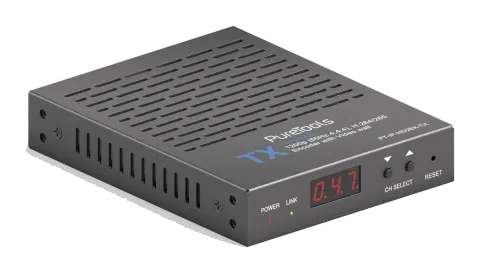
Precauções de Segurança
- Despache o equipamento com cuidado e guarde a embalagem original e o material de embalagem para possível envio futuro.
- Siga as precauções básicas de segurança para reduzir o risco de incêndio, choque elétrico e ferimentos.
- Não desmonte a carcaça nem modifique o módulo. Isso pode causar choque elétrico ou queimaduras.
- O uso de suprimentos ou peças que não atendam às especificações do produto pode causar danos, deterioração ou mau funcionamento.
- Encaminhe todos os reparos a pessoal de serviço qualificado.
- Para evitar risco de incêndio ou choque, não exponha a unidade à chuva, umidade ou instale este produto próximo à água.
- Não coloque objetos pesados sobre o cabo de Extension para evitar esmagamento.
- Não remova a carcaça do dispositivo, pois abrir ou remover a carcaça pode expô-lo a tensões perigosas ou outros riscos.
- Instale o dispositivo em um local bem ventilado para evitar danos causados por superaquecimento.
- Mantenha o módulo longe de líquidos.
- Derramamento na carcaça pode resultar em incêndio, choque elétrico ou danos ao equipamento. Se um objeto ou líquido cair ou derramar sobre a carcaça, desligue o módulo imediatamente.
- Não torça nem puxe com força as extremidades do cabo óptico. Isso pode causar mau funcionamento.
- Não utilize limpadores líquidos ou aerossóis para limpar esta unidade. Sempre desligue a alimentação do dispositivo antes da limpeza.
- Desligue o cabo de alimentação se o dispositivo ficar sem uso por longo período.
- Informações sobre descarte de dispositivos descartados: não queime nem misture com lixo doméstico comum; trate-os como resíduos elétricos normais.
Introdução
O produto AV over IP distribui múltiplas fontes HD para múltiplos dispositivos de exibição HD via Switch de Rede 100M/1G. Oferece compressão de vídeo configurável H.265/H.264 de alta qualidade e baixo consumo de banda, suportando resolução até 1920x1200@60Hz 4:4:4. A distância de transmissão do sinal pode ser estendida até 100m via cabo CATE5E/6/6A/7. O produto suporta incorporação e extração de áudio analógico. Também suporta controle RS232 (pass-through & modo Guest) e controle de máquina única (sem Controller Box, commutação em Matrix pode ser realizada via botões do painel ou controle RS232).
Características
- Compatível com HDMI 1.3 e HDCP 1.4
- Resolução de vídeo até 1920x1200@60Hz 4:4:4
- Suporta largura de banda de vídeo de 4,95Gbps
- Distância de transmissão do sinal pode ser estendida até 100m via cabo CATE/6/6A/7
- Suporta extensão de sinal ponto a ponto
- Suporta funções de distribuição de sinal, modo multicast, Matrix distribuída e video wall (até 9 x 9) via Switch de Rede 1G
- Gerenciamento inteligente de video wall possibilita layouts inovadores de configurações de parede
- Suporta formato de áudio LPCM 2.0CH (32/44.1/48KHz)
- Suporta incorporação e extração de áudio
- Suporta controle RS232 (pass-through & modo convidado)
- Suporta modos principais de codificação de fluxo
- Parâmetros do fluxo podem ser configurados via Web GUI ou Controller Box
- Controlado por botões do painel, RS232, TCP/IP, Web GUI e Controller Box
- Suporta função POE (802.3af Classe 3, modo Power Delivery)
- Design inteligente de rede para instalação fácil e flexível
Lista de Itens do Pacote
- 1 x Encoder 1GbE
- 2 x Conectores 3-pin Phoenix (3.81mm, macho)
- 4 x Parafusos para Máquina (4mm M3)
- 2 x Orelhas de Montagem
- 1 x Adaptador de Energia Trava 12V/1A
- 1 x Manual do Usuário
- 1 x Decoder 1GbE
- 2 x Conectores 3-pin Phoenix (3.81mm, macho)
- 4 x Parafusos para Máquina (4mm M3)
- 2 x Orelhas de Montagem
- 1 x Adaptador de Energia Trava 12V/1A
- 1 x Manual do Usuário
Painel do Encoder
| No. | Nome | Descrição |
|---|---|---|
| 1 | LED DE POWER (Vermelho) | O LED pisca a 1 Hz durante a inicialização do sistema, e o LED permanece aceso após a inicialização ser concluída. |
| 2 | LED DE LINK (Verde) | LED de status da conexão de rede. ▪ Aceso: Rede conectada e há sinal compatível (com resolução inferior a 1920*1200 e taxa de quadros menor ou igual a 60). ▪ Pisca a 1Hz: Rede conectada, mas sem entrada de vídeo. ▪ Pisca a 10Hz: Rede conectada, mas o sinal é incompatível (resolução superior a 1920*1200 ou taxa de quadros superior a 60). ▪ Apagado: Rede não conectada. |
| 3 | Tela de LED | Exibe endereço IP, ID e outras informações. Nota: Ao clicar na opção [SHOW ME] da máquina correspondente no Controller, a tela de LED da máquina piscará “SHO”, facilitando a localização da máquina correspondente no sistema. |
| 4 | SELETOR DE CANAL | Usado para configurar o ID do Encoder e outras definições. |
| 5 | RESET | Botão de reset do sistema. Pressione e segure por 5 segundos para que o sistema reinicie e restaure as configurações de fábrica. |
| 6 | RS232 | Porta serial RS232, suportando passagem de sinal e controle local da porta serial. |
| 7 | ÁUDIO IN/OUT | ÁUDIO IN: Entrada de áudio estéreo analógico. Conecte a um dispositivo fonte de áudio. ÁUDIO OUT: Saída de áudio estéreo analógico. Conecte a um dispositivo de saída de áudio. |
| 8 | LAN (POE) | Porta de rede 100M/1G. Conecte a um Switch/Router/Hub para transmissão de dados ou função POE. |
| Indicador de Sinal de Link (Verde) | ▪ Iluminado: O cabo de rede está conectado corretamente. ▪ Apagado: O cabo de rede não está conectado adequadamente. | |
| 9 | ||
| 10 | HDMI IN | Porta de entrada HDMI, conecte a um dispositivo fonte de sinal HDMI, como DVD ou Set-top box com cabo HDMI. |
| 11 | Indicador de Sinal de Dados (Amarelo) | ▪ Pisca: Há transmissão de dados. ▪ Apagado: Não há transmissão de dados. |
| 12 | DC 12V | O dispositivo pode ser alimentado por dois métodos: ▪ Fonte local DC 12V/1A; ▪ POE a partir do Switch de Rede. O dispositivo atua em modo Power Delivery. Quando o Switch suporta a função POE, a alimentação DC não é necessária. |
Descrição da tela LED e botões CH SELECT (Para o Encoder):
- Após ligar o sistema, a tela de LED do Encoder exibirá o ENC ID (000 por padrão se não configurado).
- Pressione e segure o botão UP por 5 segundos, a tela de LED do Encoder exibirá na sequência “IP:”, "xxx", "xxx", "xxx", "xxx", que é o endereço IP do Encoder.
- Pressione e segure os botões UP + DOWN simultaneamente por 5 segundos, então solte para entrar no modo “Configuração” com “CFN” exibido na tela de LED.
- Para configurar o Channel ID, pressione o botão UP ou DOWN para mostrar o número atual do ID (ex. 001) na tela de LED. Pressione e segure os botões UP + DOWN por 5 segundos, então solte para entrar no modo “ID Settings”. O número do ID (ex. 001) na tela de LED piscará a 1Hz, então pressione o botão UP ou DOWN para selecionar o Channel ID desejado, então pressione e segure os botões UP + DOWN por 5 segundos para confirmar a configuração e parar o piscar.
Nota: O Encoder pode escolher entre a entrada de áudio HDMI ou incorporação de áudio externa. Isso pode ser configurado através dos botões CH SELECT no painel frontal do Encoder. (A configuração padrão é a entrada de áudio HDMI.)
Se estiver configurado para entrada de áudio HDMI, a saída L/R OUT do Encoder será loop de áudio HDMI.
Se estiver configurado para incorporação de áudio externa, a entrada L/R IN do Encoder será a entrada da incorporação externa de áudio, e a saída L/R OUT será o loop da incorporação externa de áudio.
- Para configurar o EDID ID, pressione o botão UP ou DOWN até que a tela de LED mostre “E00” (onde “E” refere-se ao EDID, “00” ao ID do EDID). Pressione e segure os botões UP + DOWN por 5 segundos, então solte para entrar no modo “EDID Settings”. O número do EDID ID (ex. E01) na tela de LED piscará a 1Hz, então pressione o botão UP ou DOWN para selecionar o EDID ID desejado, então pressione e segure os botões UP + DOWN por 5 segundos para confirmar a configuração e parar o piscar.
- Para configurar as opções de áudio, pressione o botão UP ou DOWN até que a tela de LED mostre “AHE” (onde “A” refere-se a Áudio e “HE” a HDMI EMB). Pressione e segure os botões UP + DOWN por 5 segundos, então solte para entrar no modo “AUDIO Settings”. A opção de áudio (AHE ou AEI) na tela de LED piscará a 1Hz, então pressione o botão UP ou DOWN para selecionar a opção AUDIO, então pressione e segure os botões UP + DOWN por 5 segundos para confirmar a configuração e parar o piscar.
As opções correspondentes de áudio são as seguintes:AHE: Usar áudio HDMIAEI: Usar Áudio Externo
| ID EDID | Descrição EDID |
|---|---|
| 00 | H1080P60_2CH |
| 01 | H720P60_2CH |
| 02 | H1200P60_2CH |
| 03 | D1080P60 |
| 04 | D1200P60 |
| 05 | USER1 |
| 06 | USER2 |
| 07 | D1024P60 |
| 08 | COPIAR |
Nota: (1) H refere-se a HDMI; D refere-se a DVI. (O EDID padrão de 1080p60 será usado caso você não tenha previamente copiado o EDID para o ID 06 ou baixado o EDID para o ID 07/08 na página web da caixa controladora.)
(2) O ID EDID 06/07/08 não está disponível sem a Caixa Controladora.
Painel do Decoder
| Nº | Nome | Descrição |
|---|---|---|
| 1 | LED POWER (Vermelho) | O LED pisca a 1 Hz durante a inicialização do sistema, e o LED fica sempre ligado após a inicialização estar completa. |
| 2 | LED LINK (Verde) | LED de status da conexão de rede. ▪ Ligado: Rede conectada e há dados de vídeo. ▪ Pisca: Rede conectada, mas sem dados de vídeo. ▪ Desligado: Rede não conectada. |
| 3 | Tela LED | Exibe informações de endereço IP, ID etc. Nota: Ao clicar na opção SHOW ME da máquina correspondente no Controller, a tela LED da máquina correspondente piscará “SHO”, para que você possa localizar a máquina no sistema. |
| 4 | CH SELECT | Usado para definir o ID do Decoder e outras configurações. |
| 5 | RESET | Botão de reinicialização do sistema. Pressione e segure este botão por 5 segundos para que o sistema reinicie e restaure as configurações de fábrica. |
| 6 | RS232 | Porta serial RS232, suportando transmissão de sinal e controle local da porta serial. |
Especificação
| Conexão | |
|---|---|
| Decoder | 1x HDMI OUT [Tipo A, conector fêmea de 19 pinos]; 1x LAN [conector RJ45, POE]; 1x AUDIO OUT [conector phoenix de 3 pinos]; 1x RS-232 [conector phoenix de 3 pinos] |
| Encoder | 1x HDMI IN [Tipo A, conector fêmea de 19 pinos]; 1x LAN [conector RJ45, POE]; 1x AUDIO IN/OUT [conector phoenix de 3 pinos]; 1x RS-232 [conector phoenix de 3 pinos] |
| Fonte de Alimentação | Entrada: AC100 - 240V 50/60Hz, Saída: DC 12V/1A |
| Consumo de Energia | Encoder: 2,88W, Decoder: 2,88W |
| Temperatura de Operação | 14 - 113°F / -10 - 45°C |
| Temperatura de Armazenamento | -4 - 140°F / -20 - 60°C |
| Umidade Relativa | 20 - 90% UR (sem condensação) |
| Peso | Encoder: 74g, Decoder: 74g |
| Dimensões | Encoder / Decoder: 120mm [L] x 95mm [P] x 21,5mm [A] |
| Cor | Preto |
| Carcaça | Invólucro metálico |
| Conformidade HDMI | HDMI 1.3 |
| Conformidade HDCP | HDCP 1.4 |
| Resolução de Vídeo | Até 1920x1200@60Hz 4:4:4 |
| Espaço de Cor | RGB4:4:4, YCbCr 4:4:4, YCbCr 4:2:2 |
| Profundidade de Cor | Entrada: 8-bit, 10-bit, 12-bit (1080p@60Hz); Saída: 8-bit |
| Formatos de Áudio | LPCM 2.0CH (32/44.1/48KHz) |
| Largura de Banda de Vídeo | 4,95Gbps |
| Padrão de Compressão de Vídeo | H.265/H.264 |
| Distância de Transmissão | 100m (CAT5E/6/6A/7) |
Diagrama do Sistema




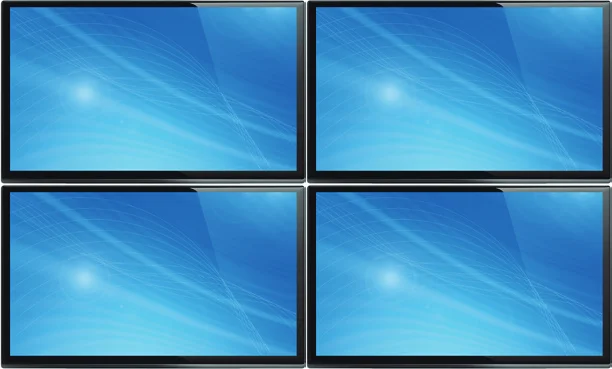
- Certifique-se de que todos os componentes e acessórios estão incluídos antes da instalação.
- O sistema deve ser instalado em um ambiente limpo com temperatura e umidade adequadas.
- Todos os interruptores de energia, plugues, tomadas e cabos de alimentação devem estar isolados e seguros.
- Todos os dispositivos devem estar conectados antes de ligar a alimentação

Os diagramas a seguir ilustram as conexões típicas de entrada e saída que podem ser utilizadas com estes Encoder e Decoder:
O Encoder e Decoder são usados em pares:

DC 12V RS232 RL ÁUDIO OUT HDMI OUT
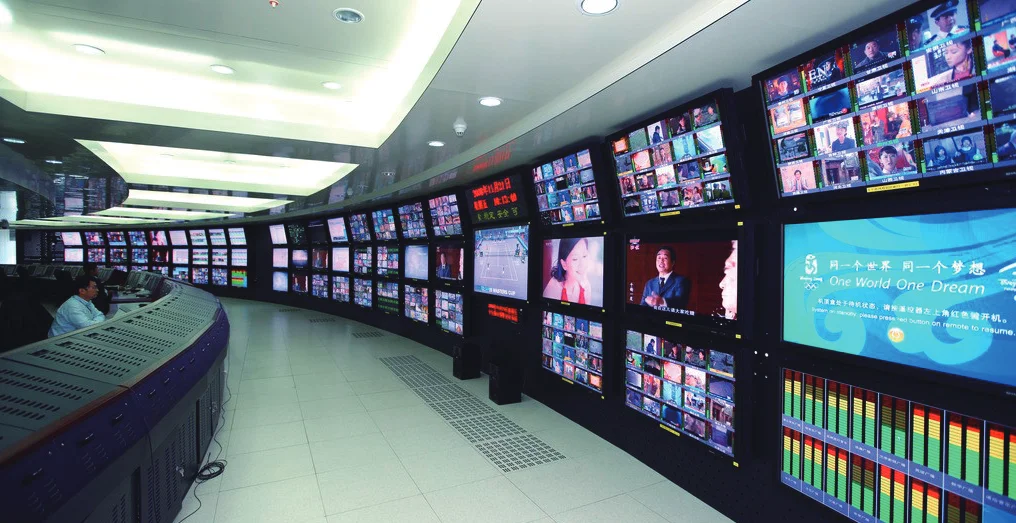
Video Wall
4 × DEC
Switch Ethernet 1G
DVD
TV
ENC DEC
DEC
DEC
DEC
DC 12V RS232 RL ÁUDIO OUT HDMI OUT TV
DC 12V RS232 RL ÁUDIO OUT HDMI OUT TV
DC 12V RS232 RL ÁUDIO OUT HDMI OUT TV
DC 12V RS232 RL ÁUDIO OUT HDMI OUT TV
DC 12V RS232 RL ÁUDIO IN/OUT HDMI IN DVD ENC
DC 12V RS232 RL ÁUDIO IN/OUT HDMI IN DVD ENC
DC 12V RS232 RL ÁUDIO IN/OUT HDMI IN DVD ENC
DC 12V RS232 RL ÁUDIO IN/OUT HDMI IN DVD ENC
DC 12V RS232 RL ÁUDIO OUT HDMI OUT
DC 12V RS232 RL ÁUDIO OUT HDMI OUT Controller Box
DC 12V IO1 IO2 IO3 IO4 5V 12V IR IN IO LEVEL VOUT NORMAL MCU PC
Modelo do Switch
Um Switch de rede usado para configurar o sistema deve suportar as seguintes características:
- Tipo de Switch de rede camada 3/gerenciado.
- Largura de banda Gigabit.
- Suporte a multicast, sendo necessário ativar a função multicast.
- Suporte a IGMP snooping, sendo necessário ativar a função IGMP snooping.
- Suporte para filtrar/descartar tráfego multicast não registrado, sendo necessário ativar a função.
Os seguintes modelos de Switch são altamente recomendados.
| Fabricante | Número do Modelo |
|---|---|
| HUAWEI | S5720S-28X-PWR-LI-AC |
| NETGEAR | S3300 |
Controle de Sistema 1080P sobre IP
Nota: (1) Para o modo IP padrão da porta Control LAN da Controladora ser DHCP, o PC também precisa estar configurado no modo "Obter endereço IP automaticamente", e é necessário um servidor DHCP (por exemplo, roteador de rede) no sistema.
(2) Se não houver servidor DHCP no sistema, 192.168.0.225 será usado como o endereço IP da porta Control LAN. Você precisa configurar o endereço IP do PC para estar no mesmo segmento de rede. Por exemplo, configure o IP do PC como 192.168.0.88.
(3) Você pode acessar a Web GUI digitando o endereço IP da porta Control LAN (192.168.0.225) ou a URL "http://controller.local" no navegador do computador.
(4) Não é necessário se preocupar com as configurações da porta Video LAN da Controladora, elas são gerenciadas automaticamente pela Controladora.
(5) Quando o Switch de Rede não suportar PoE, Encoder, Decoder e Controladora devem ser alimentados por adaptador de energia DC.
Controle do Sistema IP
Este produto pode ser controlado por Controlador Box ou controlador de terceiros.
Para detalhes sobre o controle do sistema IP e para conhecer as funcionalidades mais avançadas da série PT-IP-HD26X, consulte as informações do produto PT-IP-CNTRL10.
Montagem em Rack 4U
Este produto pode ser montado em um rack padrão 4U (Por favor, entre em contato com seu fornecedor para compra de rack 4U). Os passos de montagem são os seguintes:
- Use os parafusos incluídos para fixar as duas orelhas de montagem no produto, conforme a figura abaixo:
- Insira o produto com as orelhas de montagem em um rack 4U (podem ser instaladas até 12 unidades verticalmente), conforme a figura abaixo:
- Use parafusos para fixar as orelhas de montagem no rack para completar a instalação, conforme a figura abaixo:
Montagem em Rack 1U
Este produto também pode ser montado em um rack padrão 1U (até 8 unidades podem ser instaladas horizontalmente). Os passos de montagem são os seguintes:
- Empilhe dois produtos um sobre o outro, então use os parafusos incluídos para fixar duas placas de rack 1U nos produtos, conforme mostrado na figura abaixo:
- Fixe duas placas de rack 1U em outros dois produtos empilhados da mesma forma, depois use parafusos para fixar as duas placas de rack 1U juntas, conforme mostrado na figura abaixo:
- Aperte os parafusos entre as duas placas de rack 1U, de modo que oito produtos estejam montados em um rack 1U, conforme mostrado na figura abaixo:
Configurações de Correspondência entre Encoder e Decoder
Quando múltiplos Encoders e Decoders estiverem no sistema sem uma Controladora, é necessário fazer correspondência correta entre eles inicialmente. Você pode combinar todos os Encoders e Decoders pelos dois métodos a seguir.
Método 1: Use os botões CH SELECT no painel frontal do Encoder/Decoder. Conforme os métodos mencionados no Capítulo 5, defina o ID do Encoder, em seguida defina o ID do Decoder, por fim defina o ID do Encoder do qual será assinada a transmissão. Faça a correspondência de todos os Encoders e Decoders da mesma forma.
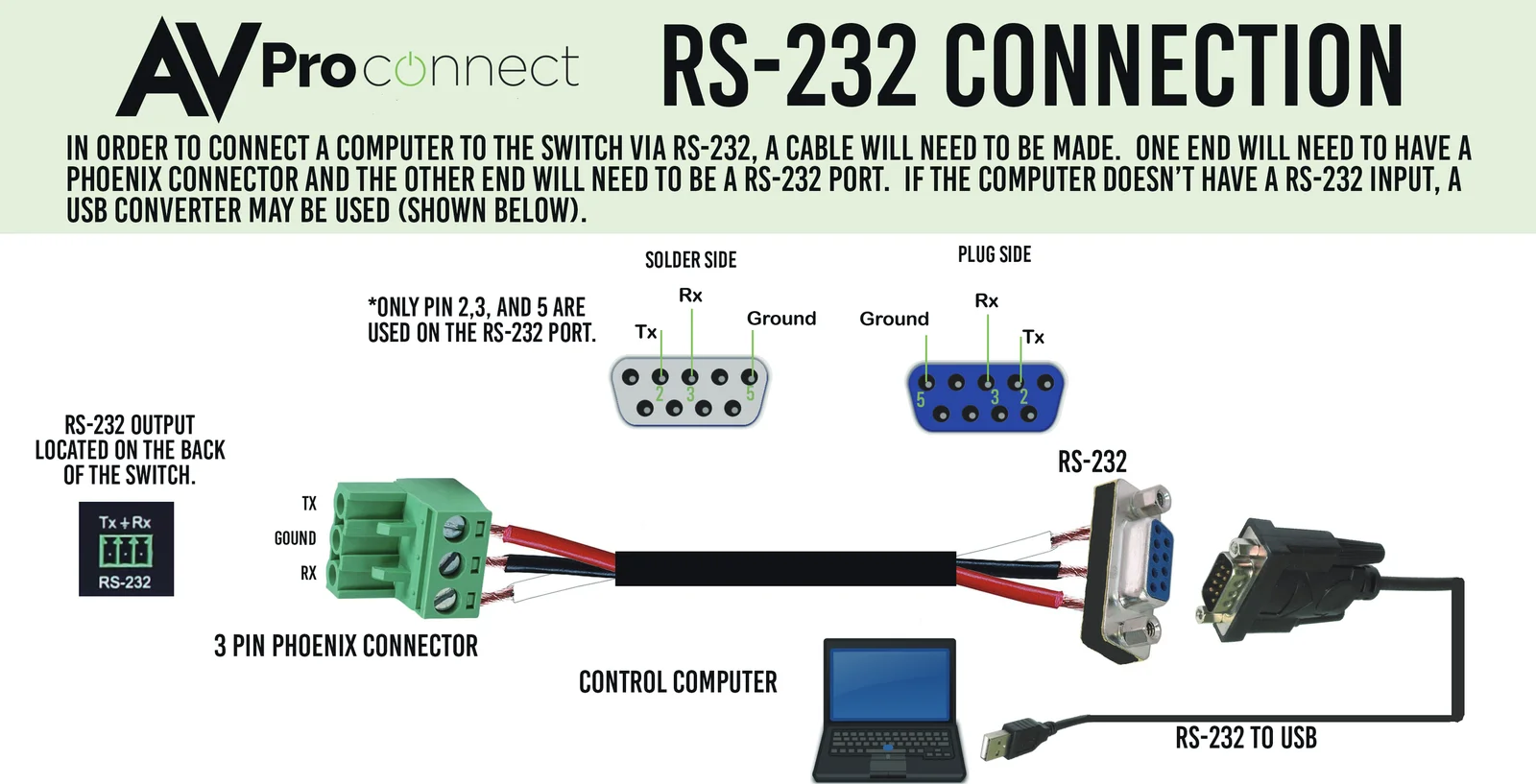
Método 2: Use o controle por comando via porta serial RS232.
Conecte a porta RS232 do Encoder/Decoder a um PC ou sistema de controle, usando o cabo RS232 ajustável PureLink PTM-RS100 ou qualquer outro cabo adequado. Então utilize uma ferramenta de Comando Serial no PC para enviar o código de comando RS232: !OUT xxx FR yyy\r\n.
A função deste comando é conectar o Decoder (ID:xxx) ao Encoder (ID:yyy). Faça o pareamento de todos os Encoders e Decoders da mesma forma.
Passo 1: Combine todos os Encoders e Decoders conforme descrito no Capítulo 7.
Guia do Usuário da Web GUI
Você pode usar a Web GUI integrada para configurar todos os produtos através de um Switch.
O método de operação é mostrado a seguir.
Passo 2: Conecte o PC e os produtos IP que você precisa configurar a um Switch.
O diagrama de conexão é mostrado abaixo.
DC 12V RS232 RL AUDIO OUT HDMI OUT
DC 12V RS232 RL AUDIO OUT HDMI OUT
DC 12V RS232 RL AUDIO OUT HDMI OUT
PC ENC 2 ENC 10 DEC 1 DEC 2 DEC 10 CAT5E/6/6A/7 ENC 1 Switch DC 12V RS232 RL AUDIO IN/OUT HDMI IN DC 12V RS232 RL AUDIO IN/OUT HDMI IN DC 12V RS232 RL AUDIO IN/OUT HDMI IN
Passo 3: Pressione e segure o botão (CH SELECT) UP no painel frontal do Encoder/Decoder por 5 segundos para verificar o endereço IP. (Consulte o Capítulo 5 para detalhes.)
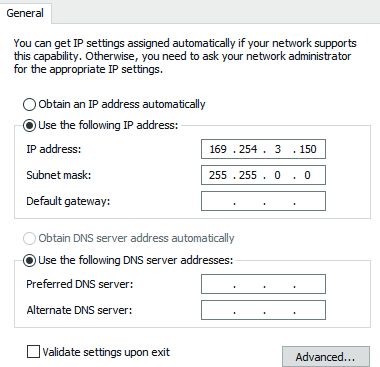
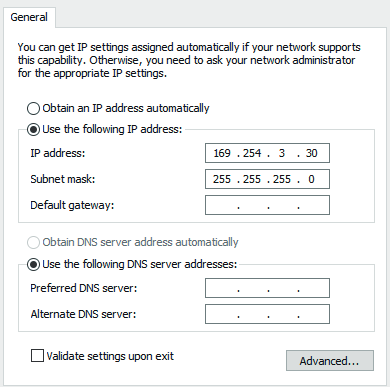
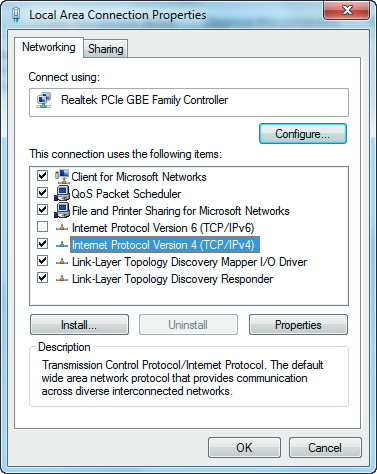
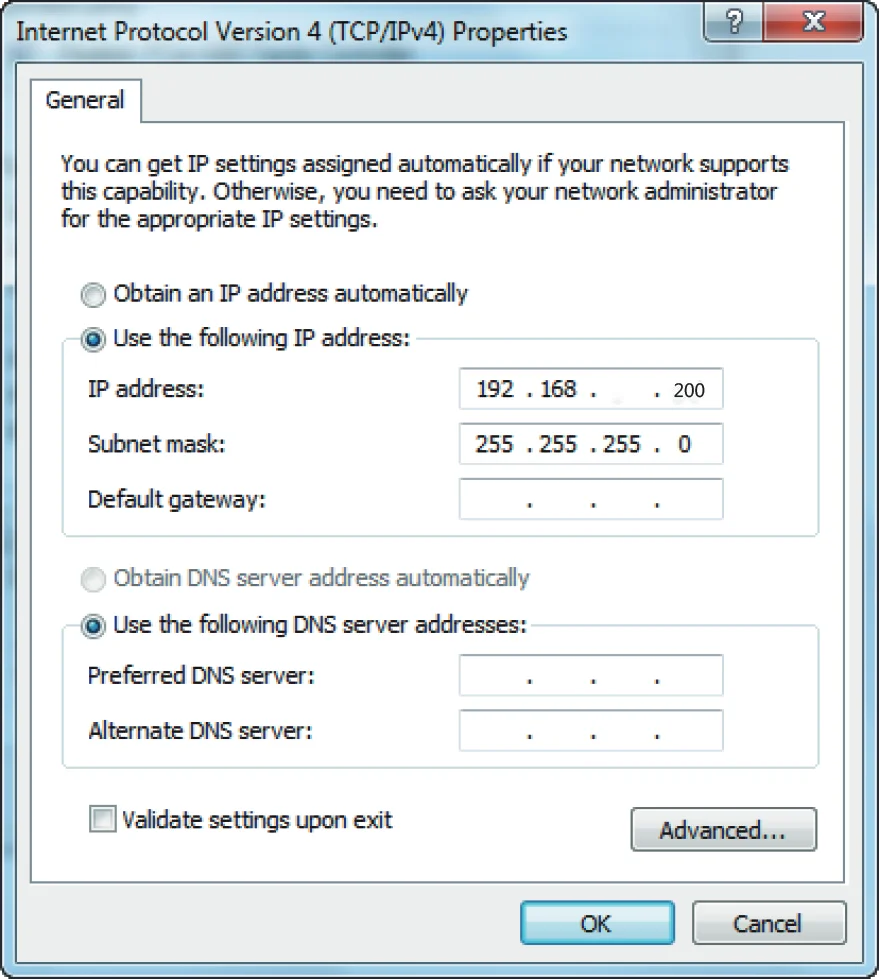
Passo 4: Configure o endereço IP do PC para estar no mesmo segmento de rede do Encoder/Decoder, por exemplo, configure o endereço IP para 169.254.3.150 e a máscara de sub-rede para 255.255.0.0.
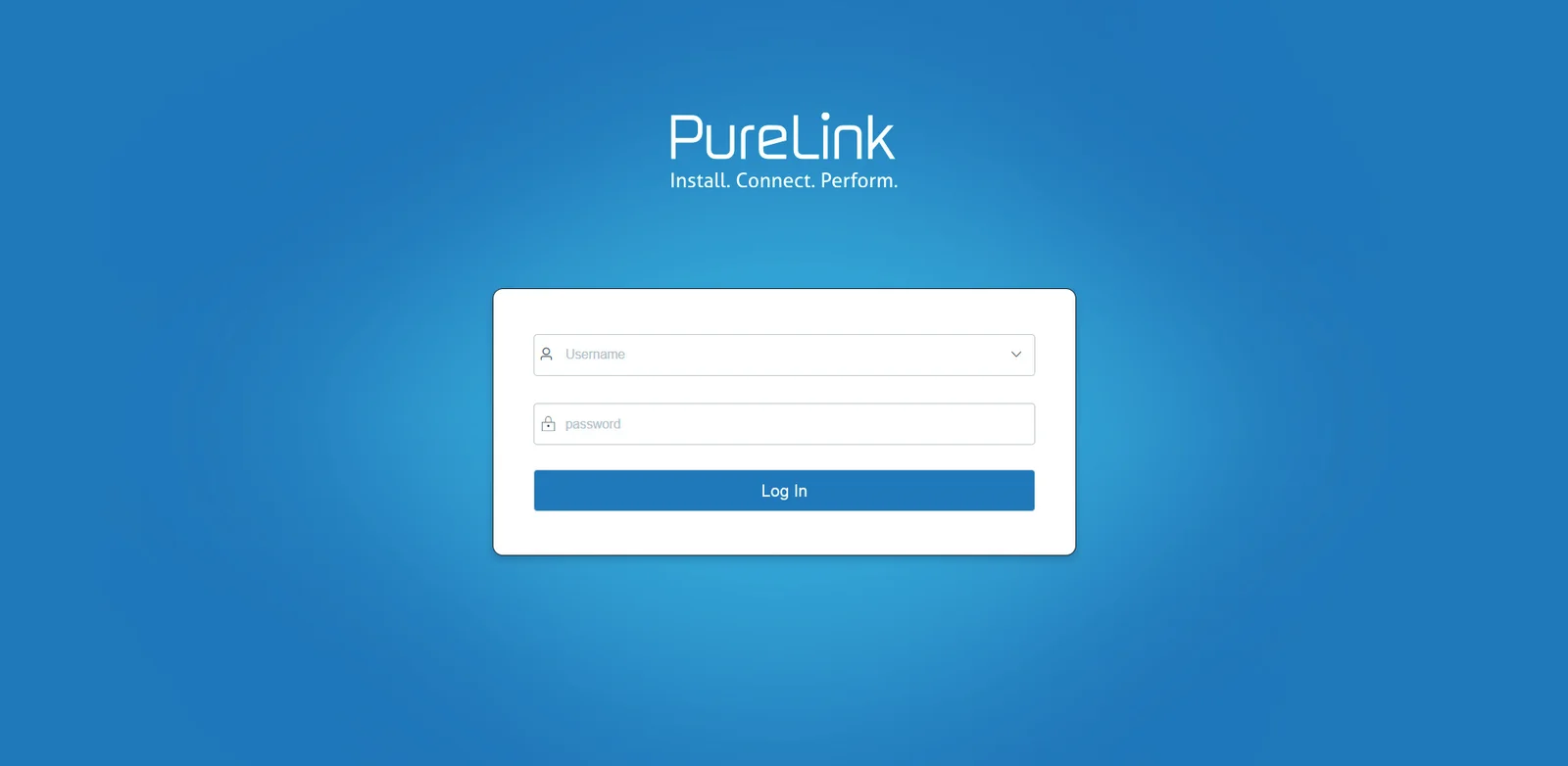
Passo 5: Insira o endereço IP do Encoder/Decoder no navegador do PC para acessar a interface de login da GUI Web.
Passo 6: Insira o Usuário padrão “admin” e a Senha padrão “admin”, e clique em “Log In” para acessar a interface da GUI Web.
10 169 168 1 30
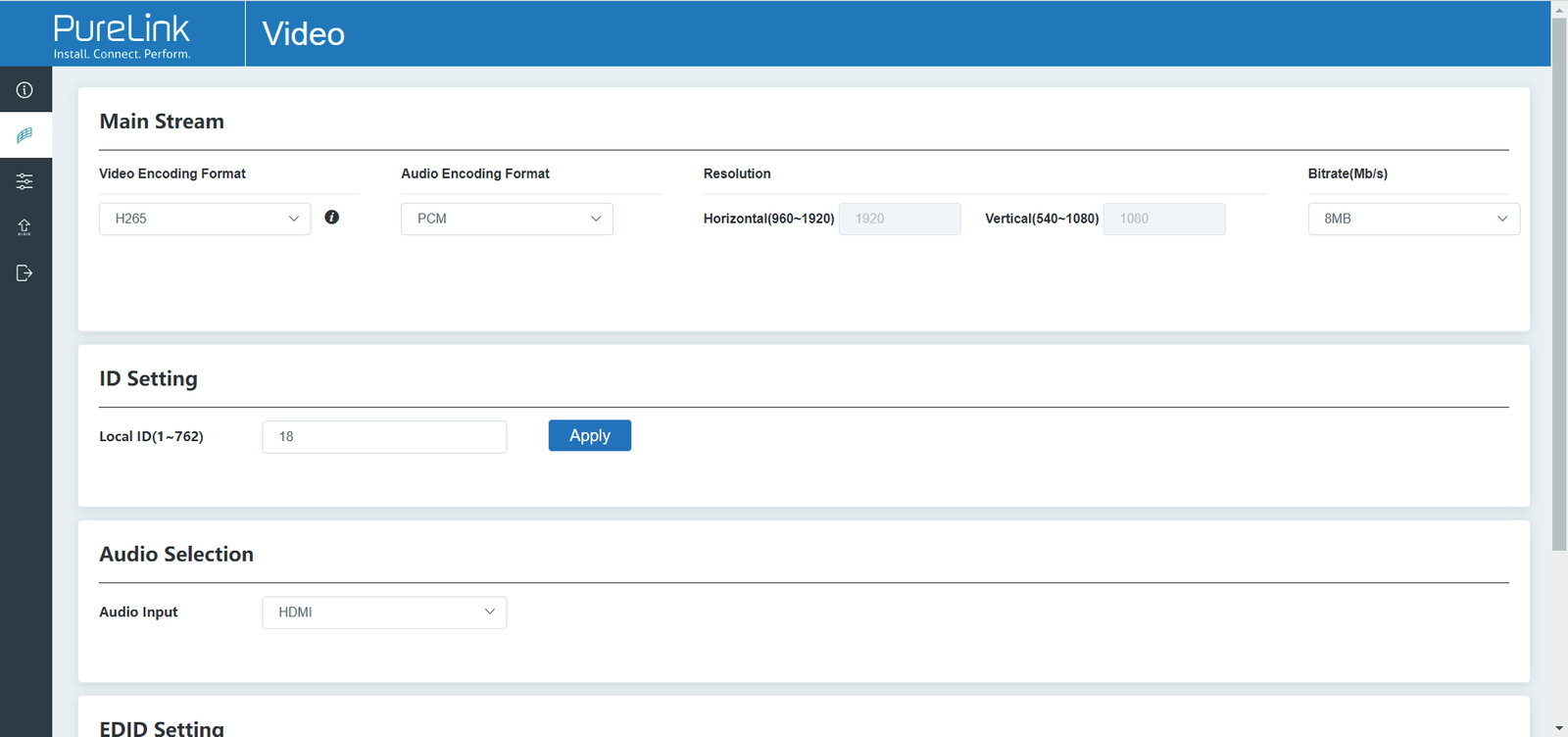
Nesta página, você pode configurar as propriedades do vídeo conforme necessário.
Página de Informações do Dispositivo
As páginas da função da GUI Web são mostradas a seguir:
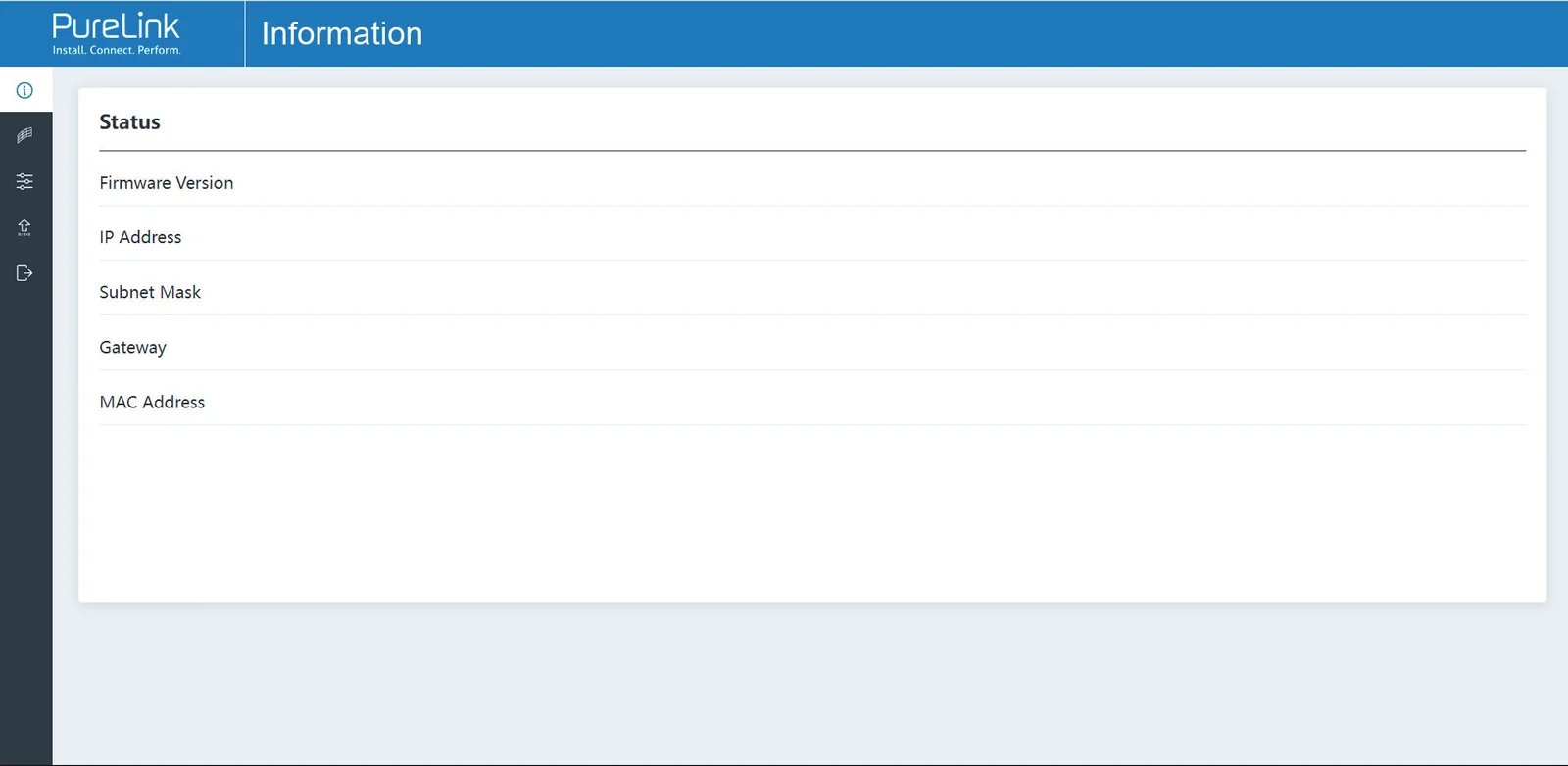
A página Status fornece informações básicas sobre o Encoder/Decoder, como Versão do Firmware, Endereço IP, Máscara de Sub-rede, Gateway e Endereço MAC.
Página de Configuração de Vídeo
Fluxo Principal: Você pode configurar o Formato de Codificação de Vídeo, Formato de Codificação de Áudio e Taxa de Bits. O Formato de Codificação de Vídeo suporta H.264 e H.265 (H.265 por padrão). O Formato de Codificação de Áudio suporta PCM e AAC (PCM por padrão). A Resolução de Codificação não pode ser definida, ela segue a resolução da entrada. A Taxa de Bits padrão é 8Mb/s.
Configuração de ID: Você pode configurar o ID do Encoder. (Após definir o ID, o IP será alterado. Você precisa pressionar e segurar o botão (CH SELECT) UP no painel frontal do Encoder por 5 segundos para verificar o endereço IP, e então reintroduzir o novo endereço IP na página web para continuar a configuração).
Seleção de Áudio: Você pode configurar a Entrada de Áudio (HDMI/Analógico).
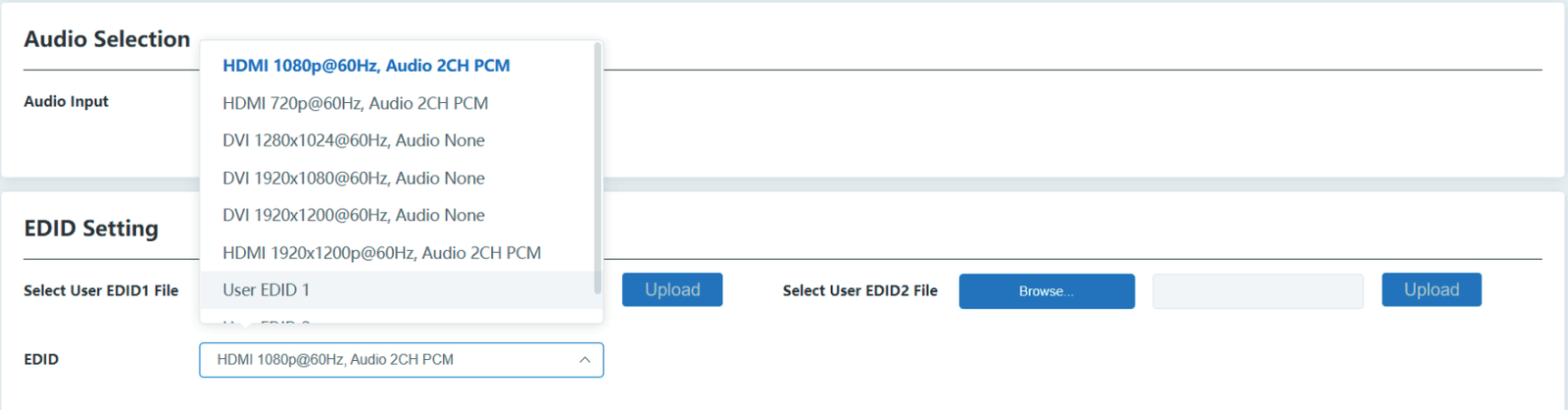
Configuração de EDID: Você pode escolher uma opção de EDID na lista suspensa, conforme mostrado na figura abaixo.
Configuração de Vídeo do Encoder
A página de configuração de vídeo do Encoder inclui Fluxo Principal, Configuração de ID, Seleção de Áudio e Configuração de EDID.
Configuração de Vídeo do Decoder
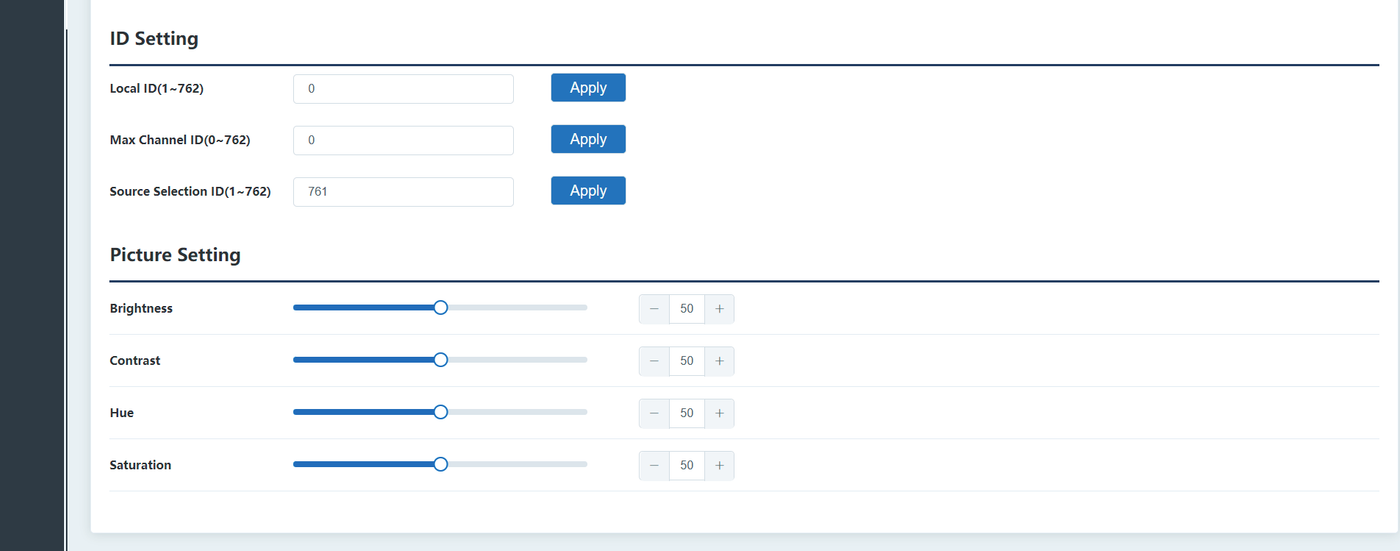
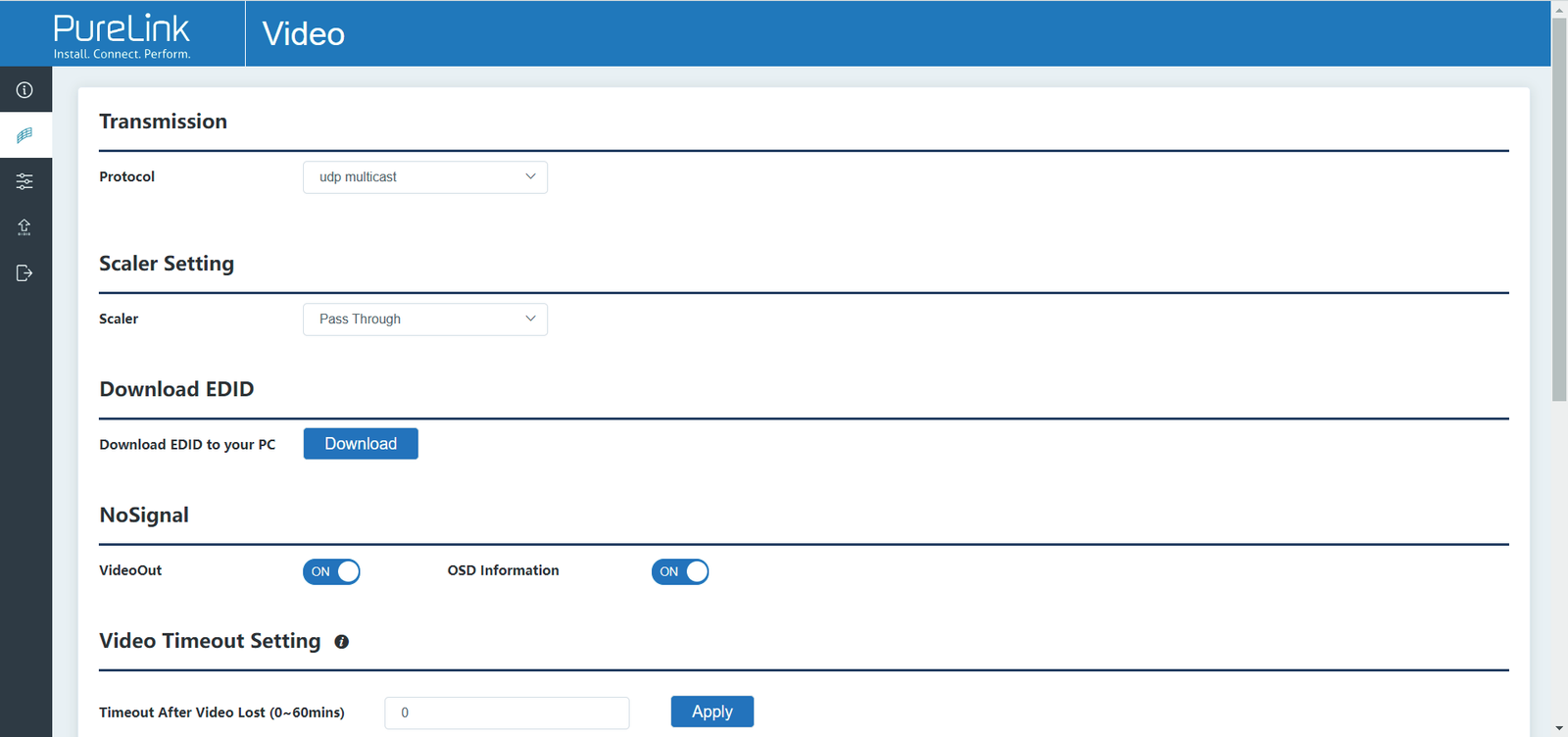
A página de configuração de vídeo do Decoder inclui Protocolo de Transmissão, Configuração de Escala, Download de EDID, Configuração de Timeout de Vídeo, Configuração de ID e Configuração de Imagem.
User EDID 1 e User EDID 2 podem ser carregados em Selecionar Arquivo User EDID1 e Selecionar Arquivo User EDID2, e o conteúdo do arquivo binário carregado é EDID. (Este arquivo pode ser baixado a partir do Download de EDID da página de Vídeo do Decoder.)
Nesta página, você pode definir as configurações de Rede, modificar o nome de usuário e a Senha de Login conforme necessário.
Página de Configurações
Protocolo de Transmissão: Você pode selecionar “udp unicast” ou “udp multicast” (udp multicast por padrão).
Configuração do Escalador: Você pode definir a resolução de saída (Pass Through por padrão).
Download de EDID: Você pode baixar o arquivo binário EDID do dispositivo de exibição conectado ao Decoder. O arquivo EDID pode ser usado como arquivo User EDID para ser carregado no Encoder.
NoSignal:
VideoOut:
ON: Ativa a saída de vídeo quando não há sinal.
OFF: Desativa a saída de vídeo quando não há sinal.
Informação OSD:
ON: Exibe informações OSD quando não há sinal.
OFF: Não exibe informações OSD quando não há sinal.
Configuração de Timeout de Vídeo: Você pode definir o tempo limite para desligar a saída de vídeo quando nenhum sinal de vídeo de entrada for detectado. 0 significa nunca desligar.
Configuração de ID:
ID Local: Você pode definir o ID do Decoder. (Após definir o ID, o IP será alterado. Você precisa pressionar e segurar o botão (CH SELECT) UP no painel frontal do Decoder por 5 segundos para verificar o endereço IP, e então reintroduzir o novo endereço IP na página web para continuar a configuração).
ID Máximo de Canal: Você pode definir o alcance máximo do ID de Seleção de Fonte que pode ser configurado. Quando definido como 0, não há limite para o intervalo de configuração do ID de Seleção de Fonte.
ID de Seleção de Fonte: Você pode selecionar o ID do Encoder para ser a fonte de entrada.
Configuração de Imagem: Você pode configurar os parâmetros da imagem (Brilho, Contraste, Matiz e Saturação).
Nota: (1) As Configurações de Rede podem ser definidas somente quando o botão Mode estiver configurado para Estático.
(2) Todas as alterações terão efeito ao clicar em "Salvar" abaixo.
(3) Após quaisquer alterações nas Configurações de Rede, nome de usuário ou Senha de Login, será redirecionado para a página inicial do navegador web ou para a interface de login da Web GUI. Você precisará fazer login novamente na Web GUI com as novas configurações.
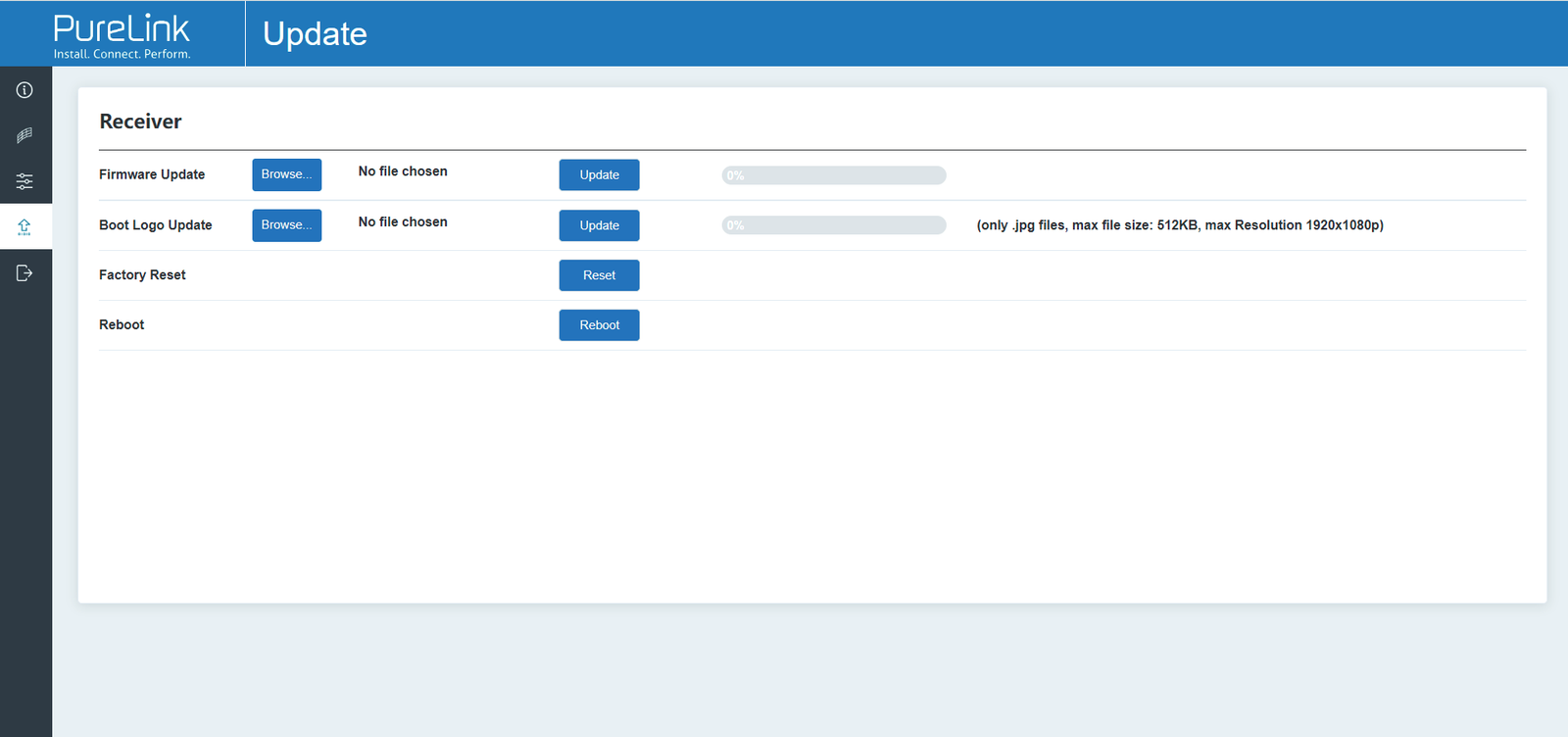
Página de Atualização
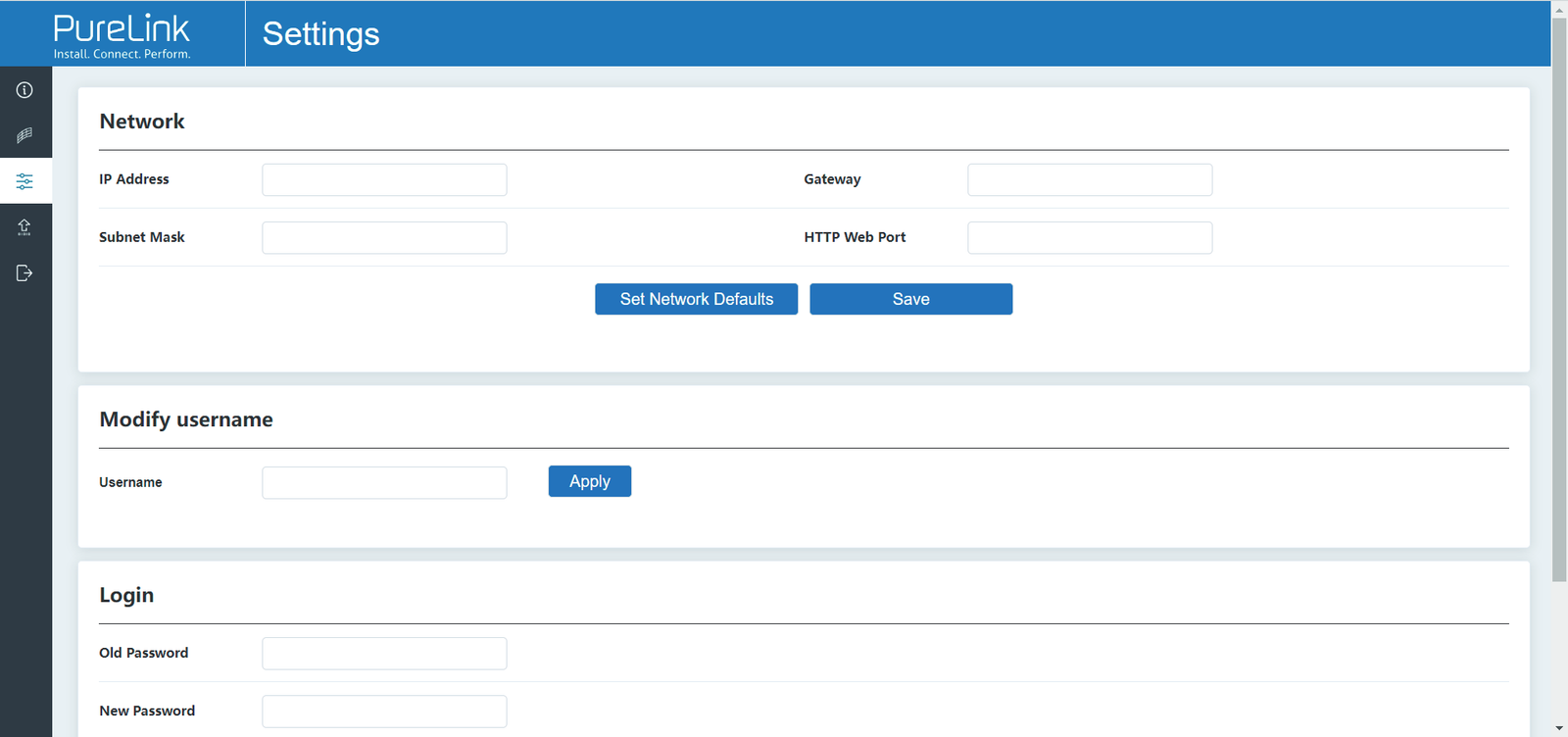
Página de Atualização do Encoder
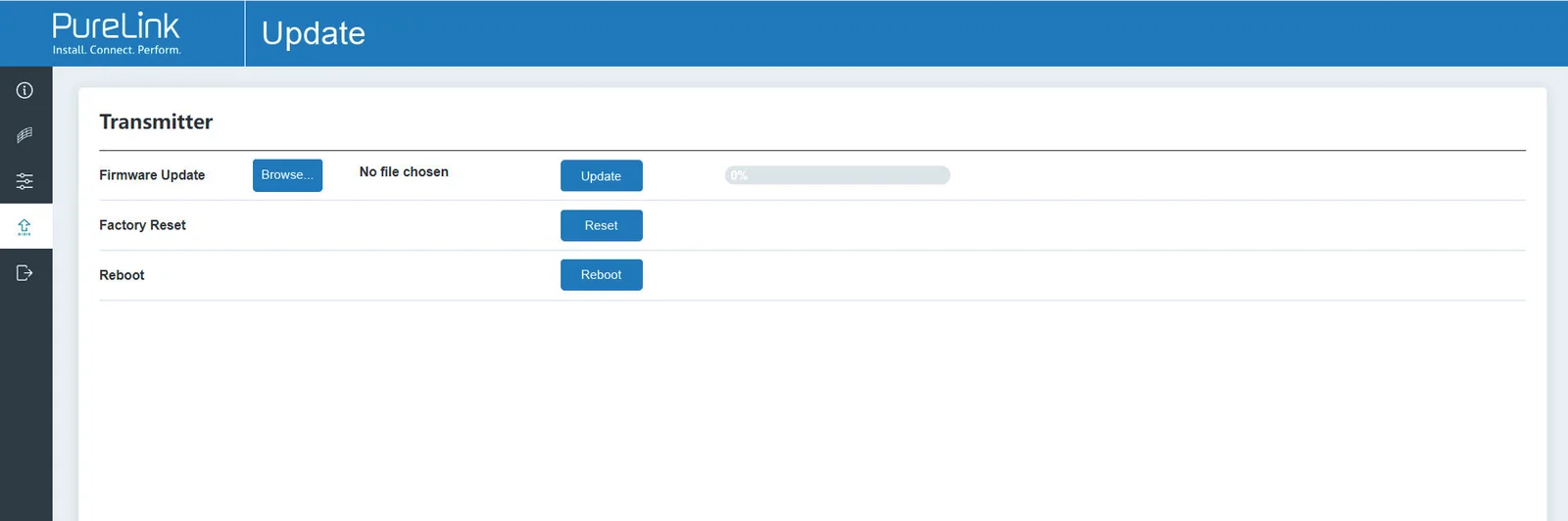
Clique em “Browse..” para importar o arquivo de atualização e clique em “Update” para iniciar a atualização. Haverá uma barra de progresso durante o processo de atualização. Quando a barra de progresso atingir 100%, isso indica que a atualização foi bem-sucedida, e o dispositivo será reiniciado automaticamente.
Clicar em “Reset” pode redefinir o dispositivo para as configurações de fábrica.
Clicar em “Reboot” pode reiniciar o dispositivo.
Página de Atualização do Decoder
Clique em “Browse..” para importar o arquivo de atualização de Firmware ou Boot Logo e clique em “Update” para iniciar a atualização. Haverá uma barra de progresso durante o processo de atualização. Quando a barra de progresso atingir 100%, isso indica que a atualização foi bem-sucedida, e o dispositivo será reiniciado automaticamente.
Clicar em “Factory Reset” pode redefinir o dispositivo para as configurações de fábrica.
Clicar em “Reboot” pode reiniciar o dispositivo.
Clique em “Log Out” à esquerda, a Web GUI sairá e redirecionará automaticamente para a interface de login.
Página de Logout
Formato de Stream
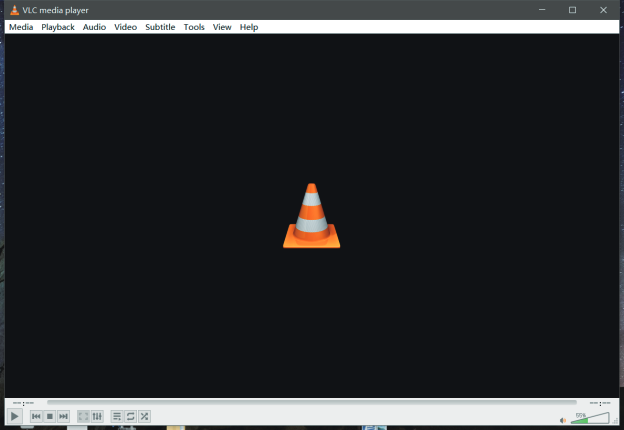
Você pode reproduzir fluxos através do VLC media player. O método de operação está mostrado abaixo.
- Abra o media player VLC no PC, aparecerá a seguinte interface.
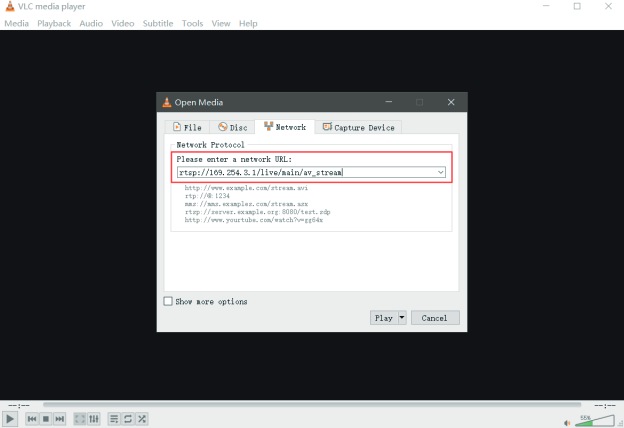
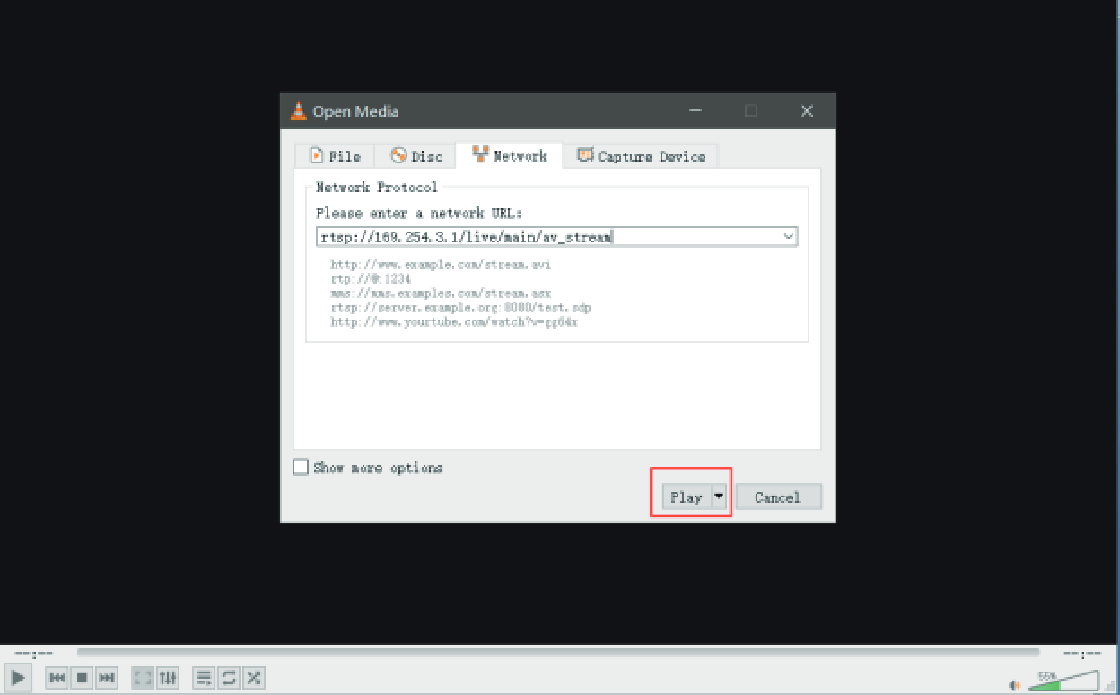
- (a) O formato MainStream é o seguinte: rtsp://IP:PORT/live/main/av_stream IP é o endereço IP do dispositivo, PORT é a porta de acesso do rtsp (a porta padrão é 554, e não é necessário escrevê-la quando for 554). Por exemplo, se o endereço IP do dispositivo for 169.254.3.1, então o endereço do fluxo RTSP é rtsp://169.254.3.1:554/live/main/av_stream. Para a porta 554, o endereço do fluxo RTSP pode ser rtsp://169.254.3.1/live/main/av_stream.
Processo de Reprodução de Stream VLC
- Selecione o tipo de mídia para reprodução.
- Clique em “Media” e selecione “Open Network Stream…”.
- Insira uma URL MainStream Network.
- Clique em “Play” para iniciar a reprodução do Stream.
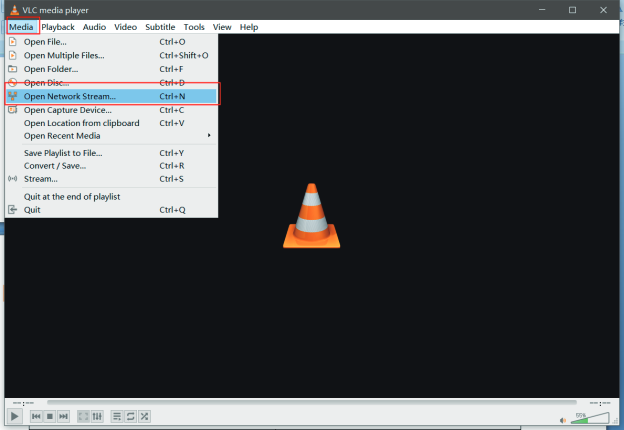
Passo 2: Selecione o tipo de mídia para reprodução.
Clique em “Media” e selecione “Open Network Stream…”.
Passo 3: Insira uma URL MainStream Network.
Passo 4
Clique em “Play” para iniciar a reprodução do Stream.
Serviço Pós-Venda
Se ocorrerem problemas durante o uso do produto, verifique e trate os problemas consultando este manual do usuário. Custos de transporte durante a garantia são de responsabilidade dos usuários.
- Garantia Limitada do Produto: Este produto estará livre de defeitos de material e fabricação por três anos (valendo a nota fiscal de compra). A prova de compra, na forma de nota fiscal ou fatura, que comprove que a unidade está dentro do período de garantia, deve ser apresentada para obter o serviço de garantia.
- O que a garantia não cobre (serviços disponíveis mediante taxa): Expiração da garantia. Número de série aplicado de fábrica foi alterado ou removido do produto. Danos, deterioração ou mau funcionamento causados por: Desgaste normal. Uso de suprimentos ou peças que não atendem às nossas especificações. Ausência de certificado ou nota fiscal como prova da garantia. O modelo do produto mostrado no cartão de garantia não corresponde ao modelo do produto para conserto ou foi alterado. Danos causados por força maior. Serviços não autorizados pelo distribuidor. Quaisquer outras causas que não estejam relacionadas a defeito do produto. Custos de entrega, instalação ou mão de obra para instalação ou configuração do produto.
- Suporte Técnico: Para quaisquer dúvidas ou problemas, contate seu distribuidor ou revendedor e informe-lhes o nome e versão do respectivo produto, a situação detalhada da falha, bem como a formação dos casos.
Solicitando Assistência
Suporte Técnico
| Tipo de Contato | Detalhes |
|---|---|
| Telefone | +49 5971 800299 - 0 |
| Fax | +49 5971 800299 – 99 |
| Horário do Suporte Técnico | 8h30 às 17h de segunda à quinta-feira, 8h30 às 16h na sexta-feira |
| Endereço para Correspondência | PureLink GmbH Von-Liebig-Straße 10 D - 48432 Rheine |
| Site | www.purelink.de |
| info@purelink.de |
Legal & Conformidade
Identificação do produto
Modelo: PT-IP-HD26X-TX – versão do manual 1.0
Marcas comerciais e isenção de responsabilidade
Modelo do produto e logotipo são marcas registradas. Todos os demais nomes de empresas e produtos mencionados são marcas comerciais de seus respectivos proprietários. Todos os direitos reservados. Nenhuma parte desta publicação pode ser copiada ou reproduzida sem permissão prévia por escrito. Reservamo-nos o direito de fazer alterações no dispositivo, embalagem ou manual e não aceitamos responsabilidade por erros de impressão.
Conformidade com a UE
A PureLink declara que este produto PureTools PT-IP-HD26X está em conformidade com as Diretivas 1907/2006/EU e 2011/65/EU. A PureLink GmbH declara que este produto PureTools PT-IP-HD26X está em conformidade com as Diretivas 2014/30/EU e 2014/35/EU.
| Diretiva / Regulamento |
|---|
| 1907/2006/EU |
| 2011/65/EU |
| 2014/30/EU |
| 2014/35/EU |
O texto completo da Declaração de Conformidade da UE está disponível em: http://www.purelink.de/ce/4251364736173_CE.pdf
FCC
Declaração Este equipamento gera, utiliza e pode irradiar energia de radiofrequência e, se não instalado e usado de acordo com as instruções, pode causar interferência prejudicial às comunicações de rádio. Foi testado e está em conformidade com os limites para um dispositivo digital classe B, conforme a parte 15 das Regras FCC. Estes limites foram projetados para fornecer proteção razoável contra interferências prejudiciais em instalações comerciais.
Descarte de equipamentos elétricos e eletrônicos
Número de registro WEEE: DE 93847290
O símbolo de lixeira riscada no produto, embalagem ou neste manual significa que os equipamentos elétricos e eletrônicos não devem ser descartados junto com o lixo doméstico no fim de sua vida útil. Entregue dispositivos antigos gratuitamente em um ponto de coleta pública ou devolva-os a um distribuidor obrigado a recolhê-los. Remova baterias e lâmpadas que possam ser retiradas sem danificar o dispositivo antes de entregá-lo e exclua quaisquer dados pessoais armazenados no dispositivo. Os detalhes são regulados pela legislação nacional. Ao devolver dispositivos antigos, você ajuda a proteger o meio ambiente.
Embalagem
Descarte a embalagem separadamente por material (papel/papelão, plásticos) através dos sistemas locais de coleta. Mantenha o material da embalagem fora do alcance de crianças – risco de sufocamento. Registro de embalagem LUCID: DE5958616449295.