
Precauções de segurança
- Desembale o equipamento com cuidado e guarde a caixa original e o material de embalagem para possível envio futuro.
- Siga precauções básicas de segurança para reduzir o risco de incêndio, choque elétrico e ferimentos a pessoas.
- Não desmonte o equipamento nem modifique o módulo. Pode resultar em choque elétrico ou queimadura.
- Usar suprimentos ou peças que não atendam às especificações dos produtos pode causar danos, deterioração ou mau funcionamento.
- Consulte o pessoal qualificado para todo serviço de manutenção.
- Para evitar riscos de incêndio ou choque, não exponha a unidade à chuva, umidade ou instale este produto próximo à água.
- Não coloque itens pesados sobre o cabo de Extension para evitar protrusão.
- Não remova a carcaça do dispositivo, pois abri-la ou removê-la pode expor você a tensões perigosas ou outros riscos.
- Instale o dispositivo em local com ventilação suficiente para evitar danos causados por superaquecimento.
- Mantenha o módulo longe de líquidos.
- Derramamentos sobre a carcaça podem causar incêndio, choque elétrico ou danos ao equipamento. Se um objeto ou líquido cair ou derramar sobre a carcaça, desligue o módulo imediatamente.
- Não torça nem puxe com força as extremidades do cabo óptico. Isso pode causar mau funcionamento.
- Não use limpadores líquidos ou aerossóis para limpar esta unidade. Sempre desligue a alimentação do dispositivo antes da limpeza.
- Desconecte o cabo de alimentação quando não for usar por longos períodos.
- Informações sobre descarte de dispositivos descartados: não queime nem misture com lixo doméstico comum, trate-os como resíduos elétricos normais.
Introdução ao Produto
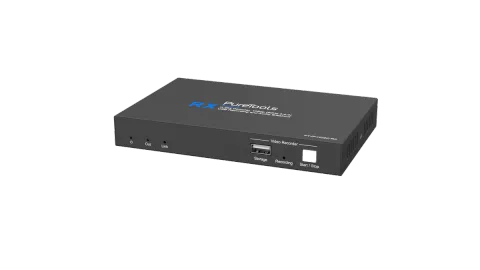
O PT-IP-HD2K é um Encoder/Decoder de Streaming IP que utiliza o padrão H.264 para estender vídeo HDMI, sinais de controle IR e RS232 através da rede IP. Funciona com um PC de controle (Wake on LAN) e um switch com taxa de transmissão de 100Mbps ou superior para controlar várias funções.
O PT-IP-HD2K oferece comutação de vídeo HDMI 1080p, Matrix de vídeo, desincorporação de áudio, comutação de áudio, transmissão IR & RS232, gravação de vídeo, PoE, etc. O software de controle IP Streaming Management integra todas as funções para controle do sistema de streaming IP pelo usuário.
Recursos
- Suporta codificação e decodificação H.264.
- Vídeo 1080p sobre rede IP com sinais de controle IR e RS232 a distâncias de até 120m via cabo CATx.
- Suporta extensão de vídeo, distribuição de vídeo e matrix de vídeo.
- Suporta escalonamento de vídeo de saída para 720p ou 1080p.
- Suporta PoE, Encoder/Decoder pode ser alimentado por switch PoE.
- Suporta pré-visualização de vídeo ao vivo na interface gráfica (GUI).
- Suporta transmissão de vídeo pela rede.
- Suporta gravação de vídeo.
- O encoder possui saída HDMI loop out.
- Suporta breakout de áudio.
- Suporta protocolos RTSP, RTP, HTTPFLV, UDP, TCP.
- Suporta Unicast e Multicast.
Lista de Itens do Pacote
| PT-IP-HD2K-TX | PT-IP-HD2K-RX |
|---|---|
| 1x Encoder PT-IP-HD2K-TX (TX) | 1x Decoder PT-IP-HD2K-RX (RX) |
| 2x Orelhas de Montagem com 2 Parafusos | 2x Orelhas de Montagem com 2 Parafusos |
| 1x Terminal Block de 3 pinos | 1x Terminal Block de 3 pinos |
| 1x Manual do Usuário | 1x Manual do Usuário |
Especificação
| PT-IP-HD2K-TX | PT-IP-HD2K-RX | |
|---|---|---|
| Entrada de Vídeo | (1) HDMI IN | |
| Conector de Entrada de Vídeo | (1) HDMI tipo A fêmea | |
| Resolução de Entrada HDMI | Até 1080p@60Hz 444 10/12bit | |
| Saída de Vídeo | (1) HDMI OUT | (1) HDMI OUT |
| Conector de Saída de Vídeo | (1) HDMI tipo A fêmea | (1) HDMI tipo A fêmea |
| Resolução de Saída HDMI | Até 1080p@60Hz 444 10/12bit | Até 1080p@60Hz 444 10/12bit |
| Controle | (1) RS232, (1) IR IN, (1) IR OUT, (1) LAN (PoE) | (1) Storage, (1) RS232, (1) IR IN, (1) IR OUT, (1) LAN (PoE) |
| Conector de Controle | (1) bloco terminal de 3 pinos, (2) conector de 3,5 mm, (1) RJ45 | (1) USB tipo A, (1) bloco terminal de 3 pinos, (2) conector de 3,5 mm, (1) RJ45 |
| Saída de Áudio | (1) Saída de Áudio (L+R) | |
| Conector de Saída de Áudio | (1) conector RCA | |
| Geral | ||
| Padrão de Codificação de Vídeo | H.264 | H.264 |
| Comprimento do Cabo CATx | Até 120 metros | Até 120 metros |
| Fonte de Alimentação Externa | Entrada: AC 100~240V, 50/60Hz, Saída: 12V DC 1A; PoE suportado. | Entrada: AC 100~240V, 50/60Hz, Saída: 12V DC 1A; PoE suportado. |
| Consumo de Energia | Encoder:4W (Máx); Decoder:3,5W (Máx) | Encoder:4W (Máx); Decoder:3,5W (Máx) |
| Temperatura de Operação | -5℃ ~ +55℃ | -5℃ ~ +55℃ |
| Temperatura de Armazenamento | -25℃ ~ +70℃ | -25℃ ~ +70℃ |
| Umidade Relativa | 10%-90% | 10%-90% |
| Dimensão (L*A*P) | 152,0mm x 21,0mm x 100,0mm | 152,0mm x 21,0mm x 100,0mm |
| Peso Líquido | Encoder: 340; Decoder: 345g | Encoder: 340; Decoder: 345g |
Descrição do Painel
Encoder PT-IP-HD2K-TX
- LED POWER: O LED ilumina em verde quando a alimentação está ligada.
- LED In: O LED ilumina em azul quando o encoder detecta entrada de fonte HDMI.
- LED Out: O LED ilumina em azul quando a porta HDMI Out está conectada a um dispositivo de exibição.
- LED Link: O LED ilumina em azul quando há um link LAN válido entre o encoder e o switch de rede.
- HDMI In: Porta HDMI tipo A fêmea para conectar dispositivo fonte de vídeo HDMI.
- HDMI Out: Porta HDMI tipo A fêmea para conectar dispositivo de exibição HDMI.
- RS232: Terminal de 3 pinos para controle de roteamento RS232. Suporta configuração unicast ponto a ponto e broadcast multiponto.
- IR IN: Conector de 3,5 mm para conectar um receptor IR para controle de roteamento IR.
- IR OUT: Conector de 3,5 mm para conectar um emissor IR para controle de roteamento IR.
- LAN (PoE): Porta RJ45 para conexão direta ao Decoder ou switch de rede utilizando cabo CATx.
- DC 12V: Porta DC para conexão do adaptador de alimentação AC.
Decoder PT-IP-HD2K-RX
- LED POWER: O LED ilumina a verde quando a alimentação está ligada.
- LED Out: O LED ilumina a azul quando a porta HDMI Out está ligada a um dispositivo de visualização.
- LED Link: O LED ilumina a azul quando existe uma ligação LAN válida entre o Decoder e o switch de rede.
- Storage: USB Tipo-A para ligação de U-disk para gravação de vídeo.
- LED Recording: O LED ilumina a azul durante a gravação de vídeo.
- Botão Start/Stop: Pressione o botão para iniciar ou parar a gravação de vídeo.
- HDMI Out: Porta HDMI fêmea Tipo-A para ligação a dispositivo de visualização HDMI.
- Audio Out: Entrada RCA para ligação a dispositivo de saída de áudio.
- RS232: Terminal block de 3 pinos para controlo de encaminhamento RS232. Suporta configuração point-to-point unicast e point-to-multipoint broadcast.
- IR IN: Entrada jack 3,5mm para ligar receptor IR para controlo de encaminhamento IR.
- IR OUT: Saída jack 3,5mm para ligar emissor IR para controlo de encaminhamento IR.
- LAN (PoE): Porta RJ45 para ligação direta ao encoder ou a switch de rede usando cabo CATx.
- DC 12V: Porta DC para ligação a adaptador de alimentação AC.
Conexão do Sistema
Tipo de Conexão
Existem três tipos de possíveis aplicações:
Extender (Ponto a Ponto)
Em uma configuração ponto a ponto, não há necessidade de um switch. Distribua dados completos e não comprimidos até resolução 1080p@60Hz e sinais de controle RS232, IR por um único cabo Cat-x.
Splitter (Um para Muitos)
Com apenas um encoder e um switch Ethernet (100Mbps ou superior), qualquer sinal A/V pode ser distribuído de forma impecável e instantânea para um número quase ilimitado de decoders e telas, qualquer número de vezes.
Matrix Switcher (Muitos para Um, Muitos para Muitos)
A combinação de switching e splitting permite um sistema matrix completamente escalável. Direcione independentemente vídeo, áudio e sinais de controle RS232, IR de qualquer fonte para qualquer destino. O sistema de streaming IP permite atualizações dinâmicas e um número virtualmente ilimitado de portas de entrada/saída.
Diagrama do Sistema
O diagrama a seguir ilustra conexões típicas de entrada e saída que podem ser utilizadas com o encoder/decoder de streaming IP:
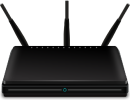

Sistema de Streaming IP
Conexão do PC de Controle:
Para garantir a estabilidade do sistema, um roteador deve estar conectado ao sistema, e o PC de controle precisa estar conectado ao roteador ou switch com cabo de rede em vez de uma conexão Wireless.
① PC → Roteador → Switch
② PC → Switch → Roteador
PC Roteador Switch (100Mbps ou Superior)
PC RoteadorSwitch (100Mbps ou Superior)
③ PC → (Wireless) Roteador → Switch
④ PC → Switch
Configuração de Hardware
- Conecte o dispositivo fonte de vídeo/gráficos ao conector HDMI de entrada em cada unidade TX.
- (Opcional) Conecte o dispositivo de exibição de vídeo ao conector HDMI de saída em cada unidade TX.
- Conecte o dispositivo de exibição de vídeo ao conector HDMI de saída em cada unidade RX.
- (Opcional) Conecte o dispositivo de saída de áudio (por exemplo, alto-falante ou fone de ouvido) ao conector de saída de áudio do RX se desejar testar extensão de áudio adicional.
- (Opcional) Conecte dispositivos RS232 conforme necessário se desejar testar extensão serial RS232 entre as unidades TX e RX.
- (Opcional) Conecte módulos emissores IR compatíveis aos conectores de saída IR de qualquer unidade TX ou RX.
- (Opcional) Conecte módulos receptores IR compatíveis aos conectores de entrada IR de qualquer unidade TX ou RX.
PC Roteador
Wireless
Switch (100Mbps ou Superior)
PC Switch (100Mbps ou Superior)
- Conecte um cabo Ethernet (Cat-6a recomendado) da porta LAN de cada unidade TX e RX a qualquer porta LAN disponível.
- Conecte o PC de controle à porta LAN do dispositivo roteador ou a uma porta Cat-x do switch (exceto a porta de gerenciamento/console do switch).
- A configuração de hardware está agora completa.
Nota: O modo IP padrão é DHCP, sendo necessário um switch de rede IGMP com função de distribuição IP para configurar o sistema. Qualquer TX também pode ser conectado diretamente a um RX sem o switch usando cabo CaTx para possibilitar a extensão ponto a ponto.
Informações Gerais
O IP Streaming Management é um software de controlo utilizado para configurar e controlar a extensão, encaminhamento e comutação de sinal entre unidades Encoder e Decoder.
O IP Streaming Management pode ser utilizado em qualquer PC Windows com framework Microsoft .Net 4.0 ou versão Windows posterior.
Antes de prosseguir, certifique-se de que os endereços IP do PC e de todas as unidades estão na mesma rede local (LAN).
Após instalar o software de controlo, inicie a aplicação clicando duas vezes no arquivo PT-IP-HD2K.exe.
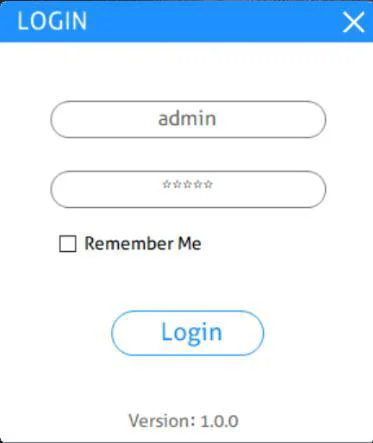
Nome de Usuário: admin
Senha: admin
Ao iniciar, a janela principal do IP Streaming Management abrirá na aba “Video Switching”, como mostrado na imagem abaixo:
Após iniciar o aplicativo IP Streaming Management, ele exibirá os dispositivos encontrados como tiles. Algumas observações importantes:
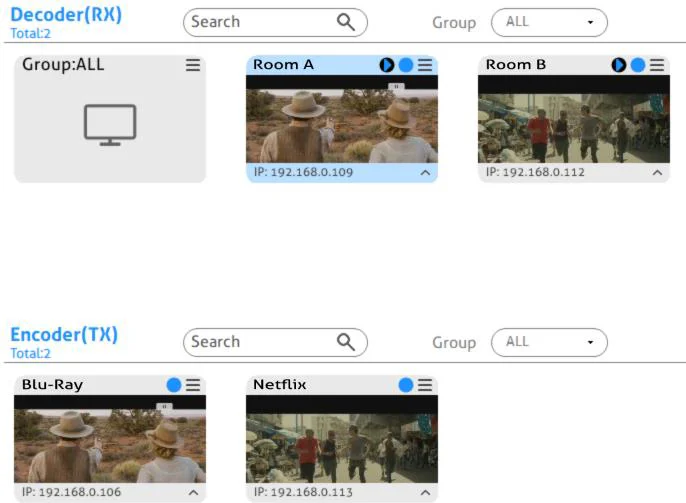
- O aplicativo possui várias abas diferentes para controlar o roteamento HDMI, bem como roteamento de outros sinais como áudio analógico, controle RS232, etc. A aba padrão atual deve ser "Video Switching", que indica a fonte de vídeo exibida por um dispositivo RX (Decoder).
- A área superior da interface de usuário é rotulada como "Decoder (RX)". Todos os dispositivos RX detectados na rede serão exibidos aqui.
- A área inferior da interface de usuário é rotulada como "Encoder (TX)". Todos os dispositivos TX detectados na rede serão exibidos aqui.
Todos os dispositivos TX e RX conectados na rede aparecerão como um bloco cinza dentro da janela do aplicativo.
Cada bloco identifica o “Hostname” do dispositivo. O “Hostname” pode ser atualizado a qualquer momento pela interface “Network Setting”. O “Endereço IP” do dispositivo também é exibido no bloco.
Se um dispositivo fonte estiver conectado à porta de vídeo do TX, uma imagem ilustrativa do dispositivo fonte aparecerá dentro do bloco respectivo junto com informações sobre o sinal de vídeo. Da mesma forma, se um dispositivo de exibição estiver conectado ao RX, uma ilustração do display aparecerá no bloco correspondente do RX. Se nenhum dispositivo for visível no bloco, significa que o dispositivo está conectado e detectado, mas nenhuma fonte (ou dispositivo de exibição) está conectada ao TX (RX).
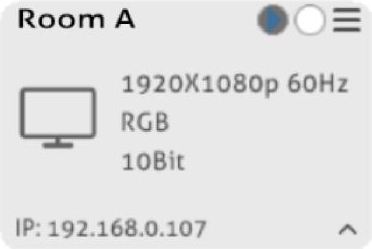
Informações do bloco do dispositivo TX
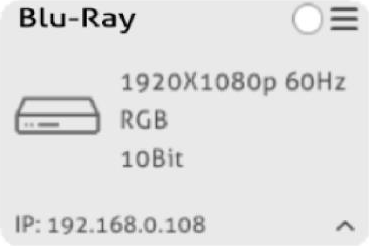
Informações do bloco do dispositivo RX
Hostname
Status de Streaming/Parado
Menu de Configuração
Resolução de Vídeo
Mais Informações
Espaço de Cor
Endereço IP
Configuração Geral
Clique em no canto inferior esquerdo para entrar na interface de configuração do sistema.
Configuração Básica:
- Encerrar Sessão: Clique no botão para sair da conta de login atual.
- Página Inicial: Selecione a interface inicial para facilitar a operação do sistema.
- Restaurar Configurações de Fábrica: Clique em “Restaurar Configurações” para restaurar todos os Encoders e Decoders para as configurações de fábrica.
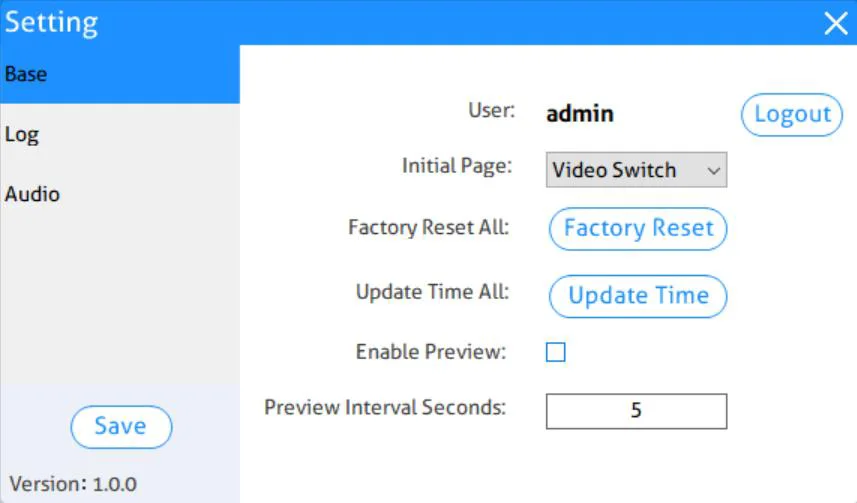
- Atualização de Hora Todos: Clique em “Atualizar Hora” para ajustar o horário de todos os Encoders e Decoders conectados para sincronizar com o horário do computador.
- Ativar Visualização: Ative a função de visualização de vídeo, o título do Encoder/Decoder na guia “Comutação de Vídeo” exibirá a imagem do vídeo conforme mostrado abaixo:
- Preview Interval Seconds: Defina o tempo de atualização da pré-visualização de vídeo.
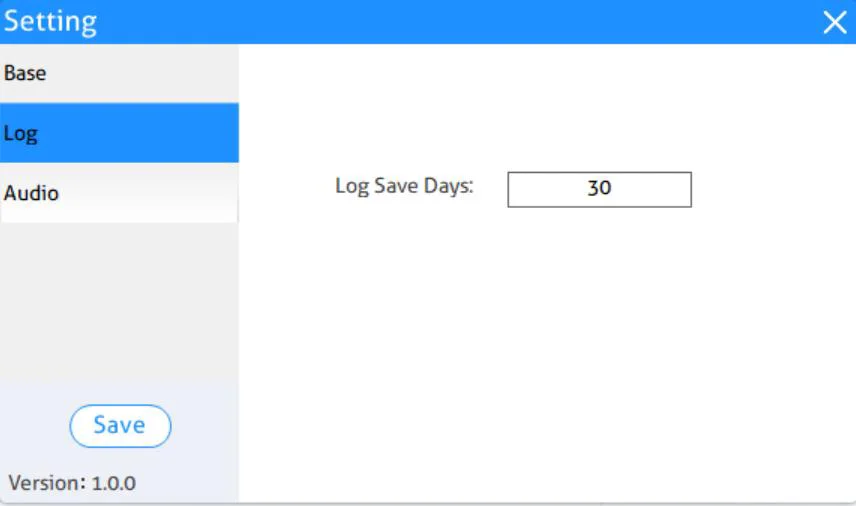
Configuração de Log:
- Log Save Days: Defina o número de dias para manter o log de software salvo.
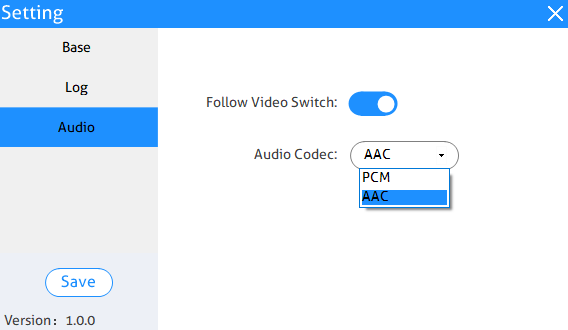
Configuração de Áudio:
- Follow Video Switch: Ative a função de áudio seguir a troca de vídeo. Ao alternar o sinal de vídeo na aba Video Switching, o áudio acompanhará automaticamente a troca de vídeo. Note que não é válido alternar o áudio separadamente na aba Audio Switching.
- Audio Codec: Defina o padrão de codificação de áudio para AAC ou PCM para todos os encoders.
Guia de Roteamento de Vídeo
A guia "Comutação de Vídeo" é usada para gerenciar o roteamento de sinais entre os dispositivos TX e RX.
Todos os dispositivos RX estão listados na metade superior da seção "Decoder (RX)". Da mesma forma, todos os dispositivos TX estão listados na metade inferior, na seção "Encoder (TX)".
Comutação de Vídeo
- Na seção Encoder (TX), selecione um TX clicando com o botão esquerdo do mouse em sua placa ativa associada.
- Mantenha pressionado o botão esquerdo do mouse e arraste a placa do TX sobre a placa do RX ao qual deseja conectá-lo. Em seguida, solte o botão do mouse para posicionar a placa do TX sobre a do RX.
- TX e RX agora estão conectados.
A fonte de vídeo conectada ao Encoder (TX) agora aparece no display conectado ao respectivo Decoder (RX).
Nota: Se o vídeo não estiver sendo exibido, por favor verifique o seguinte:Assegure que o switch de rede foi configurado corretamente.Confirme que o display suporta a resolução da fonte de entrada.Verifique se o cabo HDMI utilizado é de boa qualidade. Isto é especialmente importante para larguras de banda altas de até 1080p@60Hz, requerendo um cabo "HDMI Premium High Speed".
Para atribuir uma fonte de entrada diferente a um Decoder (RX), repita os passos mencionados acima, arrastando um TX diferente sobre um RX para associar o decoder à nova fonte de dispositivo.
Gravação de Vídeo
- Conecte um dispositivo de armazenamento (ex: U-disk) à porta “Storage (Type-A USB)” do Decoder (RX).
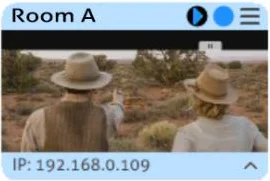
- Pressione o botão “Start/Stop” no painel frontal do Decoder (RX) ou clique com o botão esquerdo no ícone “Start/Stop” no título do Decoder (RX) conforme abaixo.
- Após iniciar a gravação de vídeo, o LED “Recording” no painel frontal do Decoder (RX) acenderá em azul.
- Clique novamente no ícone “Start/Stop” para parar a gravação de vídeo, e o LED “Recording” se apagará.
- Aguarde pelo menos 1 minuto e então remova o U-disk.
Nota: O formato de vídeo gravado é MP4, e os detalhes do vídeo mostram que o som possui apenas um canal, mas a saída de áudio (PCM) do dispositivo é de dois canais.
Start/Stop
Gravação de Vídeo
Nota: O formato do dispositivo de armazenamento precisa suportar exFAT, FAT32 ou NTFS.
Clique no ícone do menu do respectivo bloco RX e depois clique em "Gerenciamento de Arquivos de Vídeo" para entrar na interface de gerenciamento dos arquivos de gravação de vídeo.
Quando a taxa de bits do TX for maior que 20Mbps e a largura de banda da fonte de entrada for relativamente grande (1080p@60Hz, cerca de 148MHz), o áudio e vídeo gravados no RX estarão ligeiramente fora de sincronia, com o áudio ficando um pouco atrasado (menos de 1s).
Enviar Fonte Única para Todos os Dispositivos RX
Para enviar o mesmo sinal de fonte de entrada para todos os receptores ao mesmo tempo, basta arrastar a unidade TX em que a fonte desejada está conectada para o bloco azul na seção Decoder (RX), rotulado como "Grupo: TODOS".
Comentário: Para verificar quais RX e TX estão conectados entre si, clique no bloco Decoder (RX) ou Encoder (TX) que deseja ver o status da conexão. Todos os blocos conectados serão destacados em azul.
Desconectar Fonte do RX
Para desconectar um Decoder (RX) da fonte Encoder (TX), clique no ícone do menu do respectivo bloco RX e selecione "Sair do Canal de Vídeo".

Após desconectar a fonte do Decoder (RX), o dispositivo de exibição mostrará “Sem Vídeo”, conforme ilustrado abaixo:
Gerenciamento de Predefinições
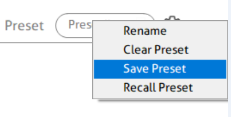
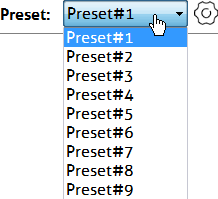
Para renomear uma predefinição, excluir uma predefinição armazenada ou salvar a configuração atual de comutação de vídeo, recupere uma predefinição salva selecionando “Predefinição #1~9” e clique no ícone de engrenagem para escolher a opção desejada: “Renomear”, “Limpar Predefinição”, “Salvar Predefinição”, “Recuperar Predefinição”.
Guia de Visualização de Vídeo
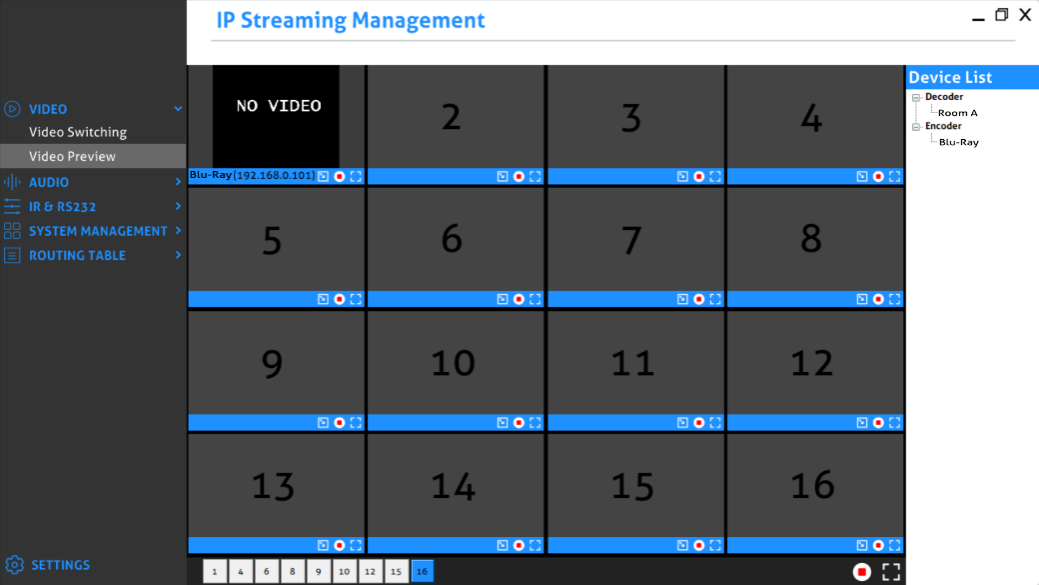
A guia "Visualização de Vídeo" é usada para pré-visualizar o sinal de vídeo de todos os dispositivos TX e RX, e até 16 telas para exibir o vídeo.
Todos os encoders e decoders aparecem na lista de dispositivos no bloco da barra lateral direita.
Arraste e solte a unidade encoder/decoder desejada sobre o bloco da tela onde deve ser exibida.
Tela cheia.
Reduzir tela.
Limpar a tela atual.
O produto utiliza o padrão H.264, portanto o aplicativo “VLC Media Player (baixado do site)” pode ser instalado no PC de controle para pré-visualizar o vídeo em alta definição.
- Após instalar o “VLC Media Player”, dê duplo clique para abri-lo e depois clique em “Media”
e selecione “Open Network Streaming”.
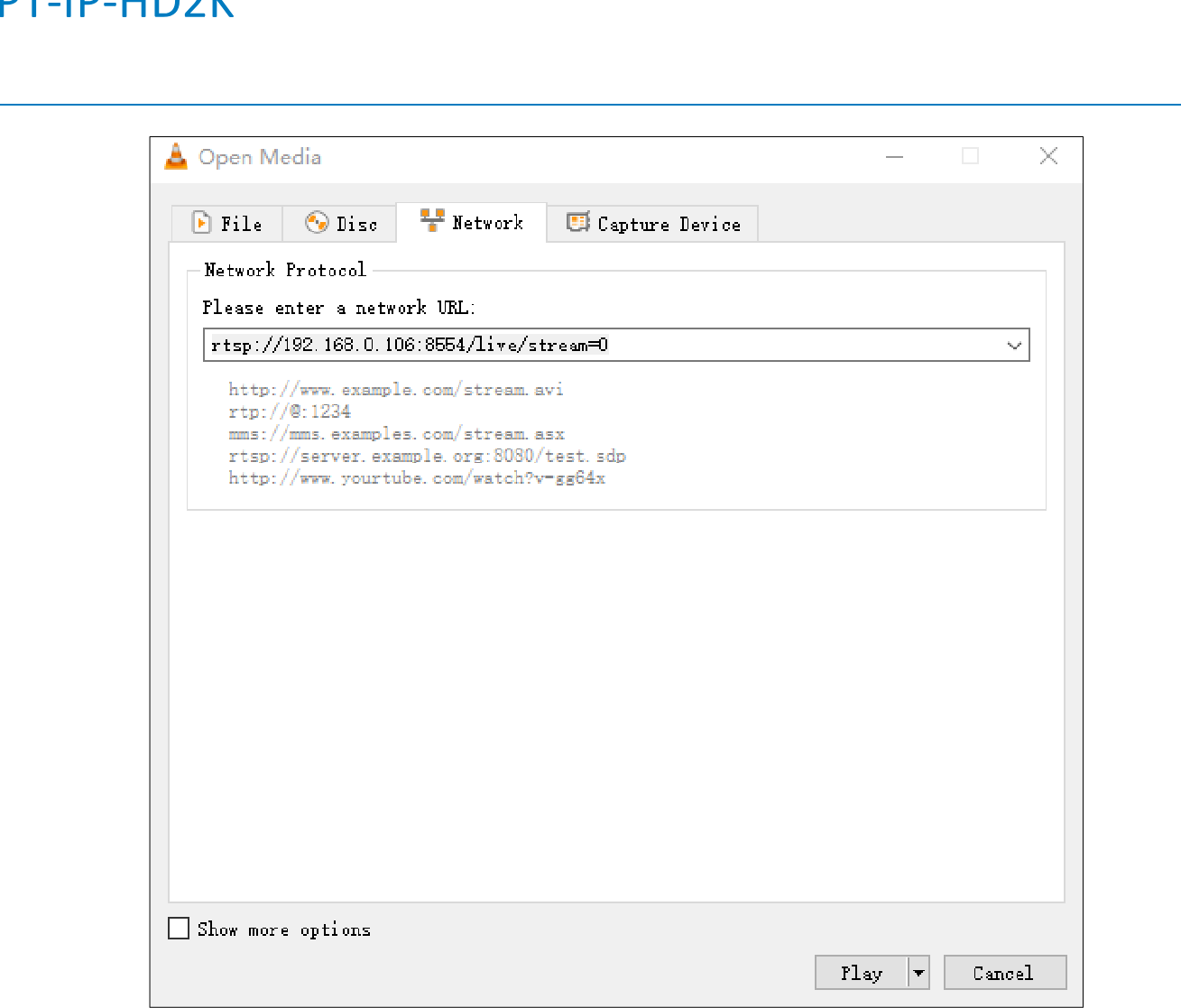
- Clique em “Network” e insira uma URL de rede do encoder desejado, depois clique em “Play”.
Exemplo de URL de rede: rtsp://192.168.0.106:8554/live/stream=0
O “192.168.0.106” da URL de rede pode ser modificado conforme o endereço IP de diferentes encoders.
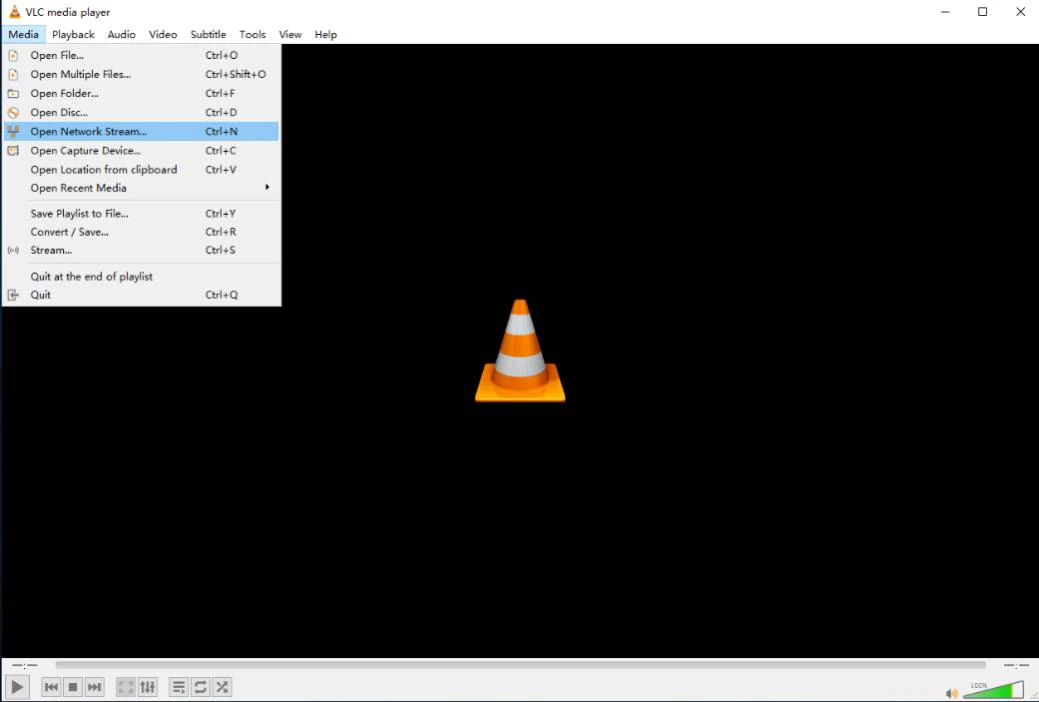
Caixa de diálogo Abrir Mídia mostrando a entrada de URL de fluxo de rede no VLC media player
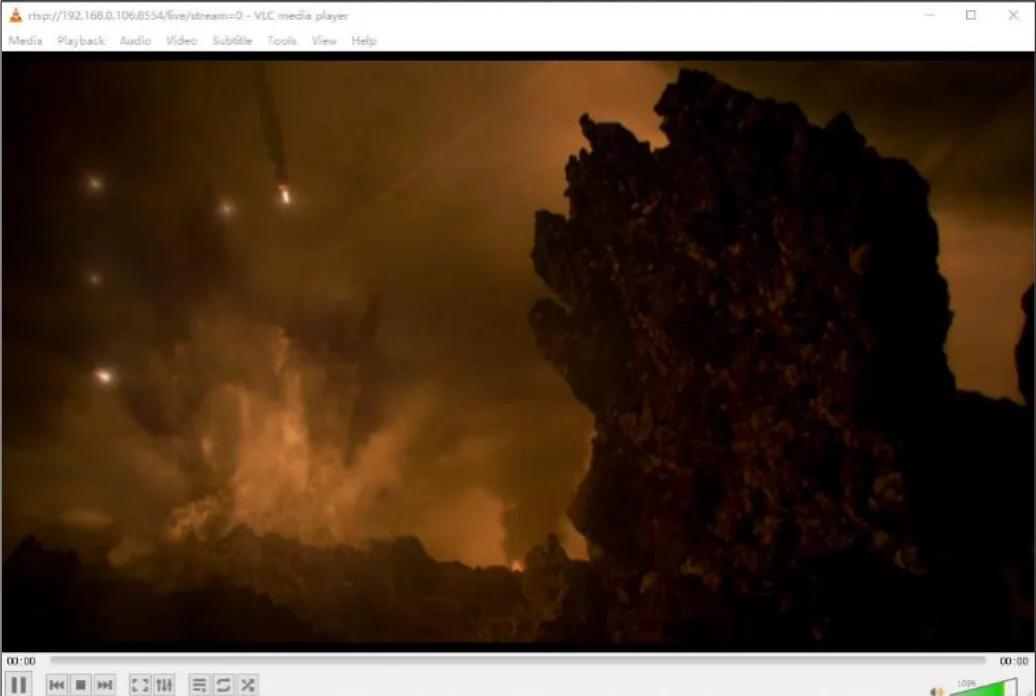
Janela do VLC media player reproduzindo um fluxo de vídeo a partir da URL de rede inserida
Nota: Quando o VLC media player reproduz um vídeo e não há som, o padrão de codificação de áudio do encoder pode ser configurado para AAC na guia “Configuração de Áudio”. Por favor, consulte o item 5.8.2.1. Configuração do Dispositivo.
Guia de Roteamento de Áudio
A guia "Comutação de Áudio" é usada para configurar e gerenciar o roteamento de áudio entre os dispositivos TX e RX. Todos os dispositivos RX estão listados na metade superior da seção Decoder (RX). De forma similar, todos os dispositivos TX estão listados na metade inferior da seção Encoder (TX).
Primeiro, verifique se os dispositivos TX e RX apropriados estão conectados:
- Verifique se o Decoder (RX) está atualmente conectado ao Encoder (TX) desejado.
- Clique no RX e no Encoder (TX), eles serão destacados em azul quando estiverem conectados.
- Selecionar o encoder respectivo destacará todos os decoders conectados ao mesmo TX.
Se o respectivo Encoder (TX) não estiver atualmente vinculado ao Decoder (RX), vincule-os:
- Na seção Encoder (TX), selecione um TX clicando em seu bloco ativo associado.
- Arraste e solte o bloco TX sobre o bloco RX ao qual ele será conectado.
- TX e RX estão agora vinculados.
- Repita os passos acima se outros decoders deverão ser associados ao mesmo TX.
Guia de Roteamento RS232
A guia "Roteamento RS232" é usada para configurar e gerenciar a distribuição de dados RS232 para dispositivos. Existem duas seções fornecidas na interface de Gestão de Streaming IP, “Encoders (TX)” e “Decoders (RX)”. Cada dispositivo detectado na rede está listado em ambos os grupos, porque cada um deles pode enviar e receber dados RS232.
- Selecione a guia "Roteamento RS232" na interface de Gestão de Streaming IP.
- Verifique quais Encoders e Decoders estão conectados entre si. Clique na placa do dispositivo cujo status de conexão deseja verificar. Todas as placas conectadas serão destacadas em azul.
- Para emparelhar dispositivos, arraste a placa que representa o Encoder (TX) e solte-a sobre o Decoder (RX) desejado para criar uma comunicação unidirecional.
- Para criar um caminho RS232 bidirecional em um par Encoder (TX) e Decoder (RX), são necessárias duas conexões separadas. Repita o passo acima, mas invertendo (solte o TX sobre o RX) para criar a segunda conexão.
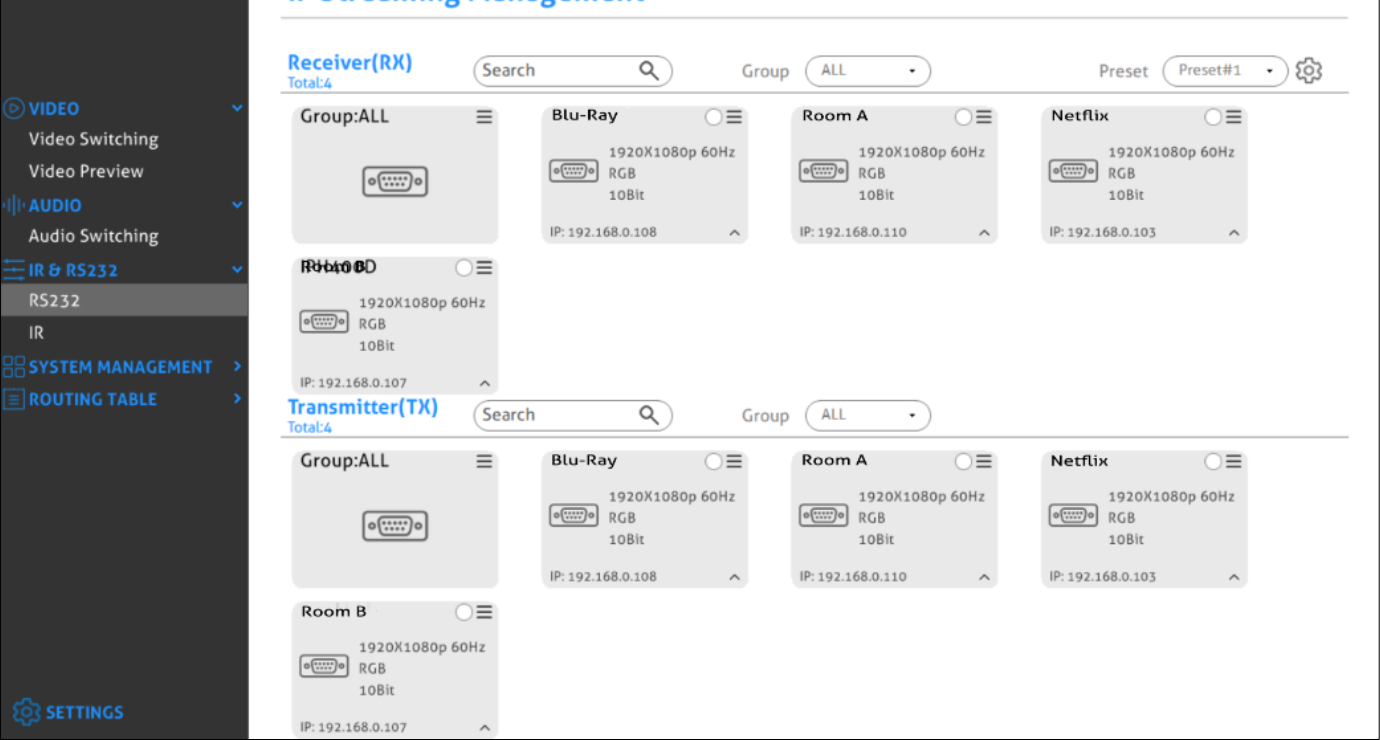
Atribuir Encoder a todos os Decoders
Para distribuir dados RS232 de um único encoder para todos os decoders, arraste e solte o bloco do respectivo encoder sobre o bloco rotulado como "Group: ALL" na seção "Decoders" da aba "RS232 Routing".
Envio de Dados RS232 do IP Streaming Management para um Dispositivo de Terceiros
- Clique no ícone de menu do respectivo bloco de encoder ou decoder.
- Selecione "Device Options".
- Selecione "Send/Receive RS232".
- Uma caixa de diálogo se abrirá.
- Digite a string RS232 que deseja enviar.
- Clique no botão "Send" para enviar a string.
- Os dispositivos pareados receberão o comando RS232.
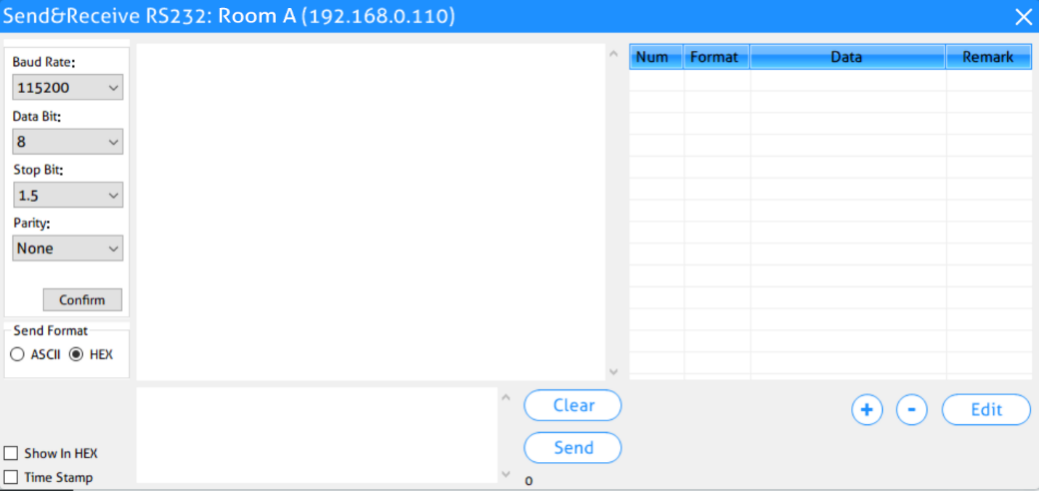
Guia de Roteamento IR
A aba "Roteamento IR" é usada para configurar e gerenciar a distribuição de dados IR para dispositivos. Existem duas seções na interface IP Streaming Management, "Encoders (TX)" e "Decoders (RX)". Cada dispositivo descoberto na rede aparece em ambos os grupos, pois cada um pode tanto enviar quanto receber dados IR.
- Selecione a aba "IR Routing" na interface do IP Streaming Management.
- Verifique quais Encoders e Decoders estão emparelhados. Clique na área do dispositivo para ver o status da conexão. Todos os tiles emparelhados ficarão destacados em azul.
- Para emparelhar dispositivos, arraste o tile que representa o Encoder (TX) e solte sobre o Decoder (RX) desejado para criar uma comunicação unidirecional.
- Para criar um caminho IR bidirecional entre um par Encoder (TX) e Decoder (RX), são necessários dois emparelhamentos separados. Repita o passo anterior, mas invertendo (solte TX sobre RX) para criar o segundo emparelhamento.
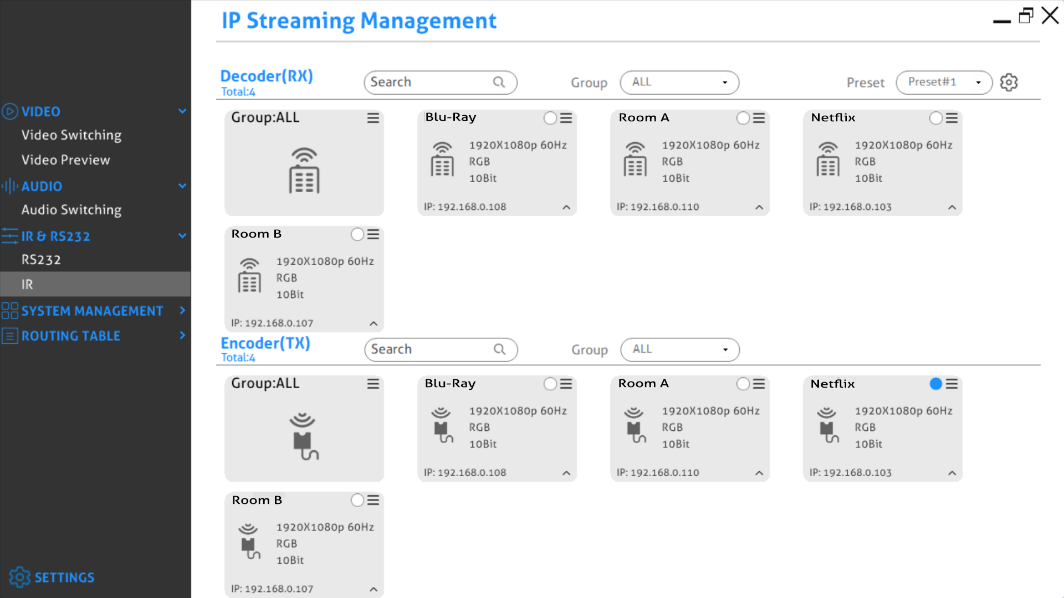
Atribuir Encoder a todos os Decoders
Para distribuir dados IR de um único encoder para todos os decoders, arraste e solte o tile do respectivo encoder sobre o tile rotulado como "Group ALL" na seção "Decoders" da aba "IR Routing".
Envio de Dados IR do Gerenciamento de Streaming IP para um Dispositivo de Terceiros
- Clique no ícone do menu do respectivo bloco do encoder ou decoder.
- Selecione "Opções do Dispositivo".
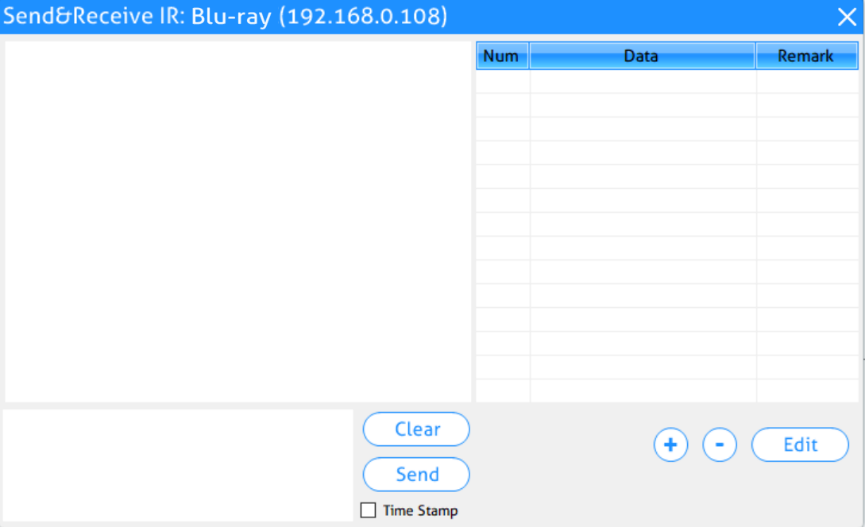
- Selecione "Enviar/Receber IR".
- Abrirá uma caixa de diálogo.
- Insira a sequência IR que deseja enviar.
- Clique no botão "Enviar" para transmitir a sequência.
- Dispositivos pareados receberão o comando IR.
Limitações do infravermelho
Um Transmitter pode enviar dados IR para um dispositivo específico (unicast) ou transmitir para todos os dispositivos ativos na rede (broadcast). Deve-se notar, porém, que um transmitter não pode enviar dados simultaneamente para vários dispositivos usando multi-unicast.
O formato de dados usado ao enviar dados IR da camada de controle para um dispositivo é ‘Pronto’. O link abaixo aponta para uma boa descrição da definição do formato Pronto com exemplos.
http://www.remotecentral.com/features/irdisp1.htm
O formato pronto é uma série de números hexadecimais que descrevem tudo o que é necessário para gerar a forma de onda requerida. Inclui a frequência do portador, o período LIGADO/DESLIGADO juntamente com dados e soma de verificação de erro.
Grandes bibliotecas de códigos IR Pronto estão disponíveis publicamente e são fáceis de encontrar na Web. O código abaixo é uma sequência Pronto para ligar e desligar um Sony BlueRay player
0000 0067 0000 0015 0060 0018 0030 0018 0018 0018 0030 0018 0018 0018
0030 0018 0018 0018 0018 0018 0018 0018 0030 0018 0018 0018 0030 0018
0030 0018 0018 0018 0030 0018 0018 0018 0018 0018 0018 0018 0030 0018
0030 0018 0030 01FE.
Opções e Configurações Globais de Comando
Para acessar as opções de um dispositivo, clique no ícone de menu de qualquer TX ou RX conectado.
Nota: As opções do dispositivo podem ser acessadas a partir de qualquer dispositivo detectado e de qualquer uma das guias da interface, como "Comutação de Vídeo", "Comutação de Áudio", etc.
Opções de Configuração do Decoder (RX)
A seção a seguir ilustra a caixa de diálogo de configurações do dispositivo Decoder (RX).
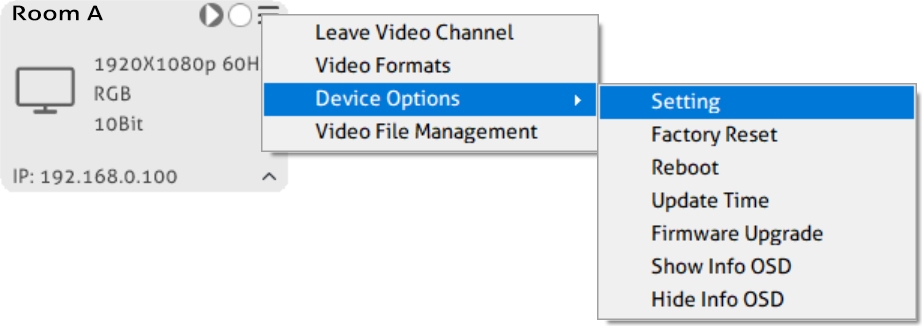
- Leave Video Channel: Desconecte o Decoder (RX) da fonte Encoder (TX).
- Video Formats: Defina o formato de vídeo do decoder.
- Device Setting: Configuração de áudio analógico, configuração de rede e configuração de armazenamento externo.
- Factory Reset: Restaure o decoder para as configurações de fábrica.
- Reboot: Reinicie o decoder.
- Update Time: Atualize a hora do dispositivo para que esteja sincronizada com o PC de controle.
- Firmware Upgrade: Atualize a versão do firmware do decoder.
- Show Info OSD: Mostre as informações do dispositivo do decoder na tela.
- Hide Info OSD: Oculte as informações do dispositivo do decoder na tela.
- Video File Management: Gerencie e faça download dos arquivos de gravação de vídeo.
Configuração de Formato de Vídeo
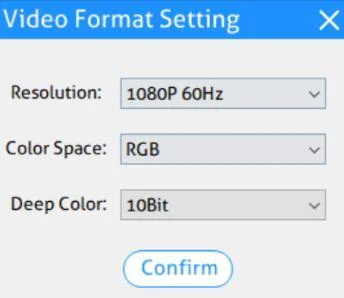
Para definir o formato de vídeo do decoder, clique no ícone de menu do respectivo bloco RX e selecione "Video Formats". As seguintes resoluções, espaço de cor e Deep Color podem ser selecionados:
| Resolução de Vídeo | Espaço de Cor | Deep Color |
|---|---|---|
| 1080p@25Hz, 1080p@30Hz, 1080p@50Hz, 1080p@60Hz (Padrão), 720p@50Hz, 720p@60Hz, 1080I@50Hz, 1080I@60Hz | RGB, YCbCr 4:4:4 | 10Bit, 12Bit |
Configuração do Dispositivo
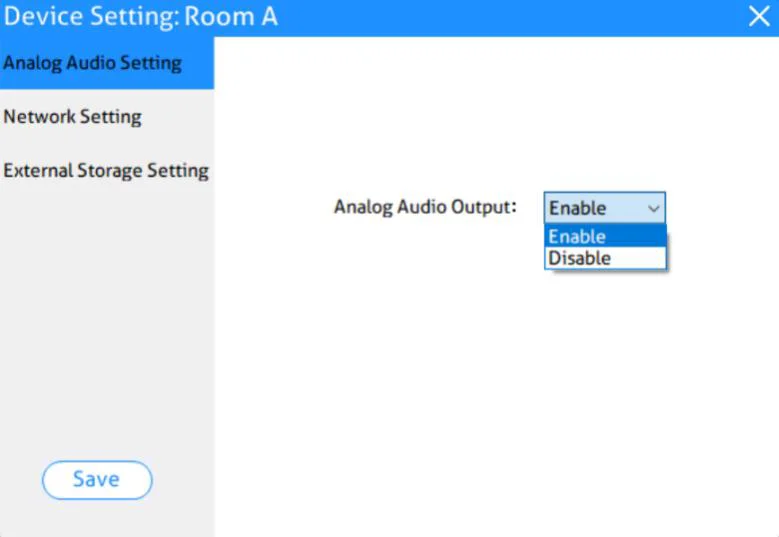
Clique no ícone do menu do respectivo bloco RX e clique em "Opções do Dispositivo", depois selecione “Configurações” para entrar na interface de configuração do dispositivo abaixo.
Configuração de Áudio Analógico: Selecione “Ativar/Desativar” para ligar ou desligar a saída de áudio analógico do decoder.
Configuração de Rede: Use esta aba para modificar o nome do host do dispositivo e configurar o endereço IP.
Para renomear um dispositivo, insira um nome (ex.: “PT-IP-HD2K-RX-1”) na caixa de edição "Nome do Host". Pressione o botão "Salvar" para gravar o novo nome do host. O nome do host é persistente e mantido até que o dispositivo seja forçado a retornar às configurações de fábrica.
O endereço IP pode ser definido como "DHCP" ou "Manual".
- Selecione "DHCP" para receber o endereço IP de um servidor DHCP ou para ser atribuído automaticamente um IP no intervalo 169.254.X.X, caso não haja servidor DHCP na rede.
- Selecione "Manual" para definir um endereço IP estático (endereço IPV4, máscara de sub-rede e endereço de gateway).
Pressione "Salvar" para gravar o novo endereço IP. As novas configurações do modo IP são armazenadas em memória não volátil e mantidas até que o dispositivo seja forçado a retornar às configurações de fábrica.
Nota: Atenção especial é requerida ao atribuir um endereço IP manual. O endereço deve ser único e acessível. Qualquer erro ao inserir o endereço IP, máscara de sub-rede ou endereço de gateway pode tornar o dispositivo inacessível.
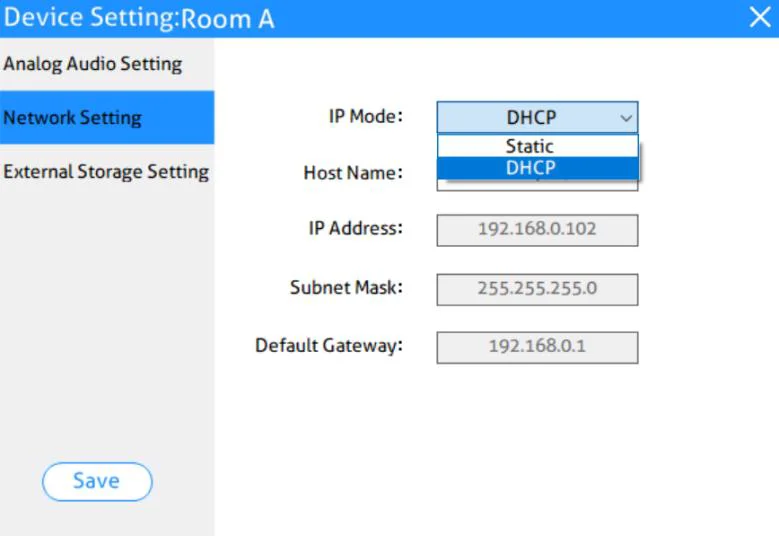
Configuração de Armazenamento Externo: Use esta aba para definir o tipo de gravação de vídeo como “Parar gravação quando o armazenamento estiver cheio” ou “Gravação sobrescrita quando o armazenamento estiver cheio”.
Clique em “Formatar” para formatar o dispositivo de armazenamento de vídeo.
Restauração de Fábrica
Clique no ícone do menu do respectivo bloco RX e clique em "Opções do Dispositivo", depois clique em “Restauração de Fábrica” para abrir a caixa de confirmação. Clique em “Sim” para restaurar as configurações de fábrica.
Reinicialização do Dispositivo
Clique no ícone do menu do respectivo bloco RX e clique em "Opções do Dispositivo", depois clique em “Reiniciar” para abrir a caixa de confirmação. Clique em “Sim” para reiniciar o dispositivo.
Atualização de Firmware
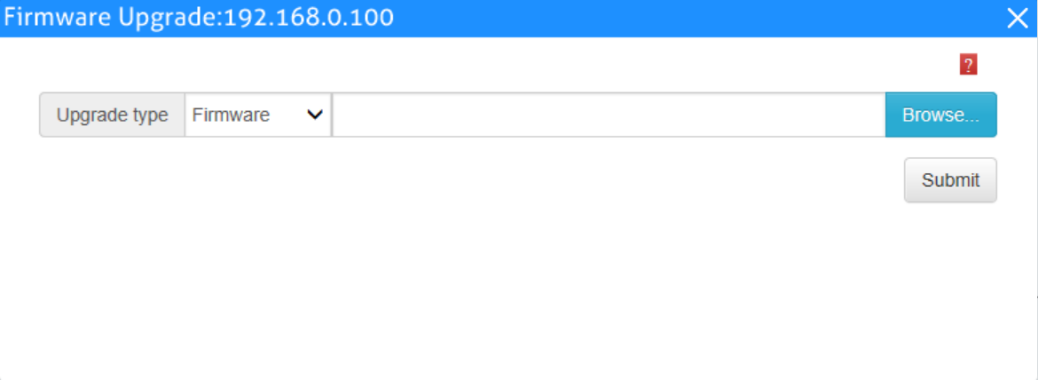
Clique no ícone do menu do respectivo bloco RX e clique em "Opções do Dispositivo", depois clique em “Atualização de Firmware” para entrar na interface abaixo. Selecione o tipo de atualização e clique em “Procurar” para adicionar o arquivo de atualização, e então clique em “Enviar” para iniciar a atualização do firmware.
Gerenciamento de Arquivos de Vídeo
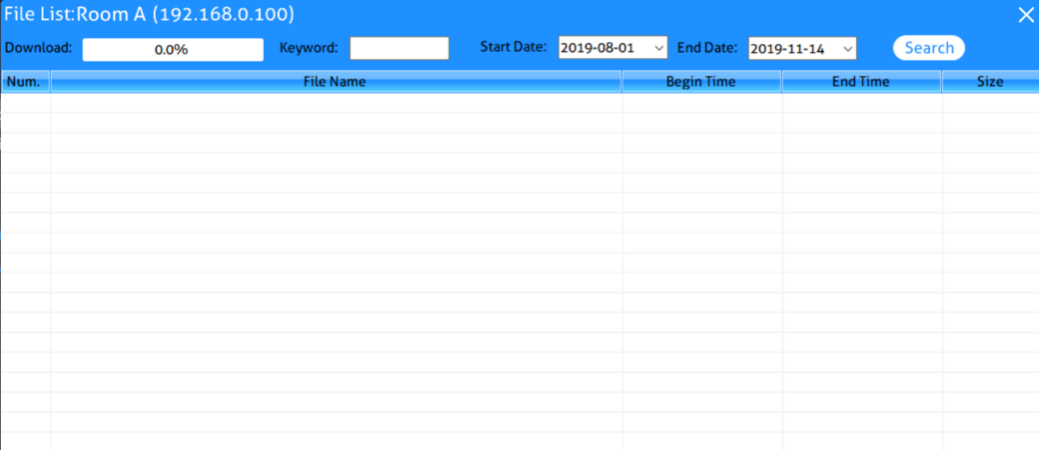
Clique no ícone do menu do respectivo bloco RX e depois clique em "Gerenciamento de Arquivos de Vídeo" para entrar na interface abaixo para gerenciar os arquivos de gravação de vídeo.
Opções de Configurações do Encoder (TX)
A seção a seguir ilustra a caixa de diálogo das configurações do dispositivo Encoder (TX).
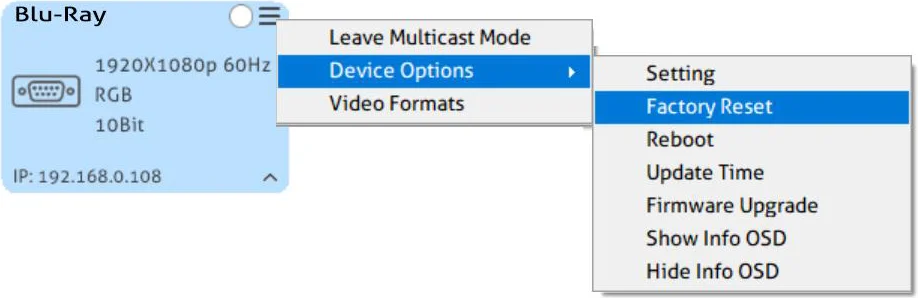
- Sair do Modo Multicast: Sair do modo multicast.
- Configuração do Dispositivo: Configuração de Rede e Configuração de Áudio.
- Restauração de Fábrica: Restaurar configurações de fábrica.
- Reiniciar: Reiniciar o encoder.
- Atualizar Hora: Atualizar a hora do dispositivo para sincronizar com o PC de controle.
- Atualização de Firmware: Atualizar a versão do firmware do encoder.
- Mostrar Informações OSD: Exibir as informações do dispositivo do encoder na tela.
- Ocultar Informações OSD: Ocultar as informações do dispositivo do encoder na tela.
- Formatos de Vídeo: Definir o formato de vídeo do encoder.
Configuração do Dispositivo
Clique no ícone do menu do respectivo bloco TX e clique em "Opções do Dispositivo", depois selecione “Configurações” para entrar na interface de configuração abaixo.
Configuração de Áudio: Use esta aba para definir o padrão de codificação de áudio do encoder para AAC ou PCM.
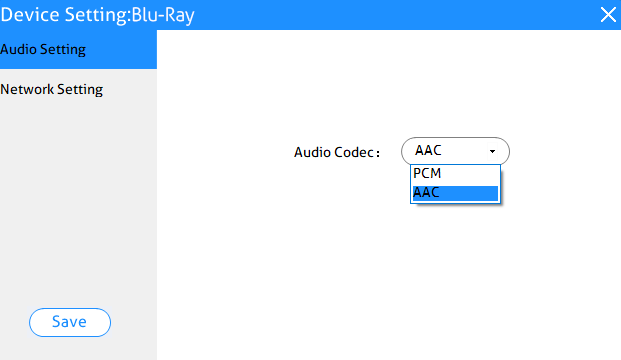
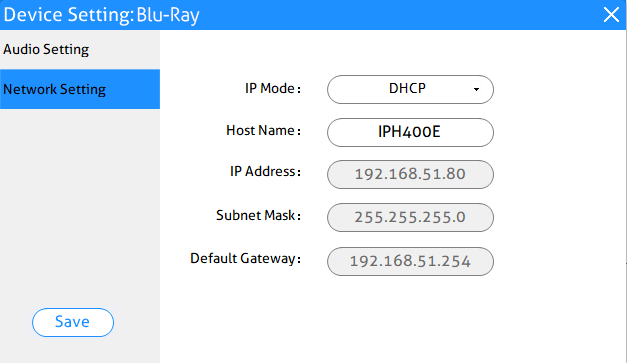
Para renomear um dispositivo, insira um nome (ex.: “PT-IP-HD2K-TX-1”) na caixa de edição Nome do Host. Pressione o botão “Salvar” para gravar o novo nome do host. O nome do host é persistente e mantido até que o dispositivo seja forçado a retornar às configurações de fábrica.
O endereço IP pode ser definido como DHCP ou Manual.
- Selecione “DHCP” para receber o endereço IP de um servidor DHCP ou para ser autoatribuído com um IP da faixa 192.168.X.X, caso não haja servidor DHCP na rede.
- Selecione “STATIC” para definir um endereço IP estático (endereço IPV4, máscara de sub-rede e endereço do gateway).
Configuração do Formato de Vídeo
Para definir o formato de vídeo do Encoder, clique no ícone do menu do respetivo bloco TX e
selecione “Video Formats”.
Podem ser selecionados os seguintes resolução, espaço de cor e Deep Color:
| Resolução de Vídeo | Espaço de Cor | Deep Color |
|---|---|---|
| 1080p@25Hz, 1080p@30Hz, 1080p@50Hz, 1080p@60Hz (Padrão), 720p@50Hz, 720p@60Hz, 1080I@50Hz, 1080I@60Hz | RGB, YCbCr 4:4:4 | 10Bit, 12Bit |
Reset de Fábrica
Clique no ícone do menu do respetivo bloco TX e clique em “Device Options”, depois clique em “Factory Reset” para abrir a caixa de diálogo. Clique em “Yes” para restaurar as definições de fábrica.
Reinicialização do Dispositivo
Clique no ícone do menu do respetivo bloco TX e clique em “Device Options”, depois clique em “Reboot” para abrir a caixa de diálogo. Clique em “Yes” para reiniciar o dispositivo.
Atualização de Firmware
Clique no ícone do menu do respetivo bloco TX e clique em “Device Options”, depois clique em “Firmware Upgrade” para entrar na interface abaixo. Selecione o tipo de atualização e clique em “Browse” para adicionar o ficheiro de atualização, e depois clique em “Submit”
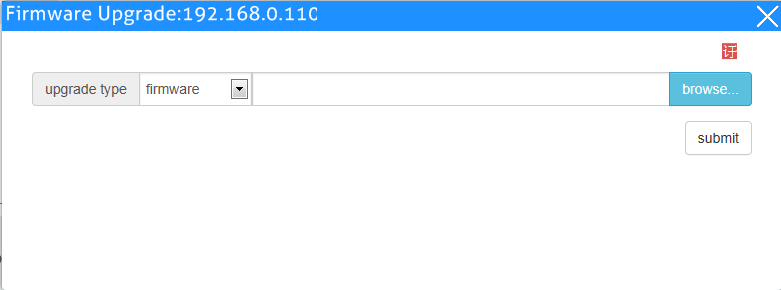
para iniciar a atualização do firmware.
Guia de Gestão do Sistema
Configurações de Segurança
Selecione a guia “Segurança” na interface de Gestão de Streaming IP para entrar na seção de modificação de senha.
- Clique em “Novo” para adicionar uma nova conta de usuário e definir sua permissão de acesso.
- Selecione uma conta na lista e então clique em “Alterar” para redefinir a senha.
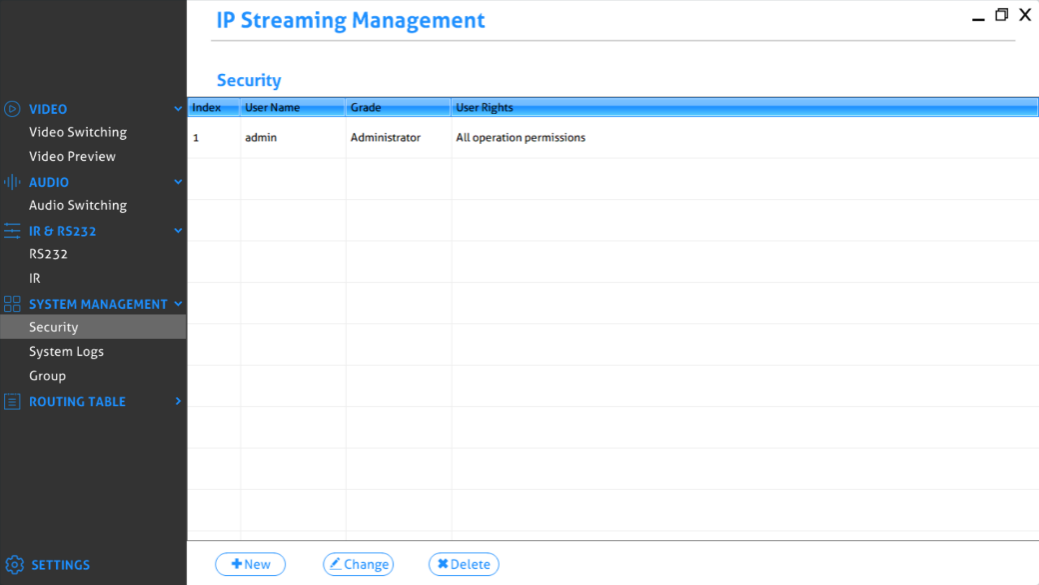
- Selecione uma conta na lista e depois clique em “Delete” para excluir o usuário selecionado.
Logs do Sistema
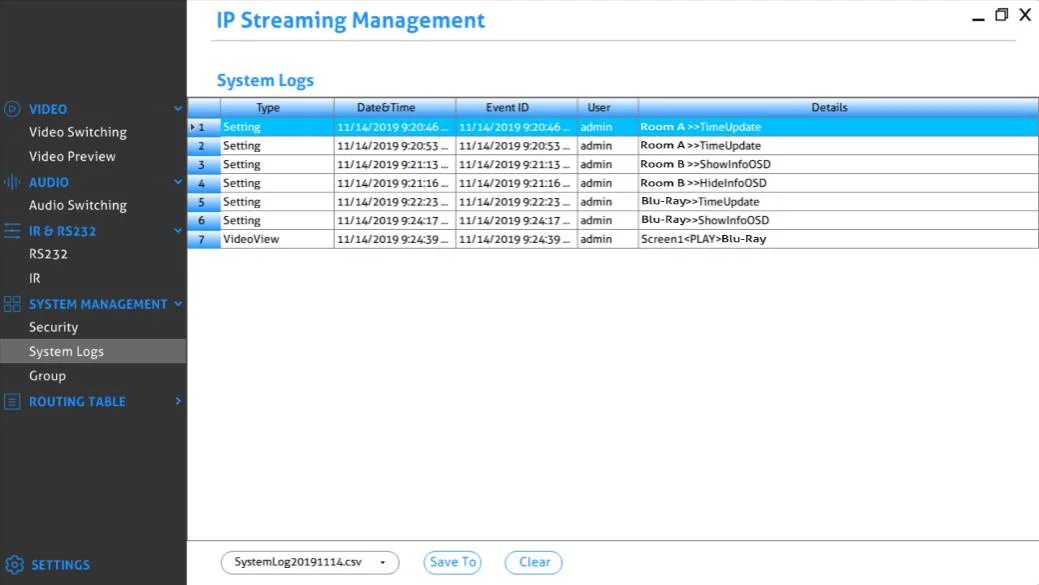
Selecione a aba “System Logs” na interface do IP Streaming Management para acessar a seção de consulta dos logs do sistema.
- Selecione o arquivo de log do sistema e depois clique em “Save To” para salvar o arquivo de log, ou clique em “Clear” para deletar o arquivo de log selecionado.
Gerenciamento de Grupos
Selecione a aba “Grupo” na interface de Gerenciamento de Streaming IP para entrar na seção de configuração de grupo.
- Clique em “+” para adicionar um novo grupo.
- Selecione um grupo na lista e depois clique em “-” para excluir o grupo.
- Selecione um grupo na lista e depois clique em “Editar” para configurar o grupo.
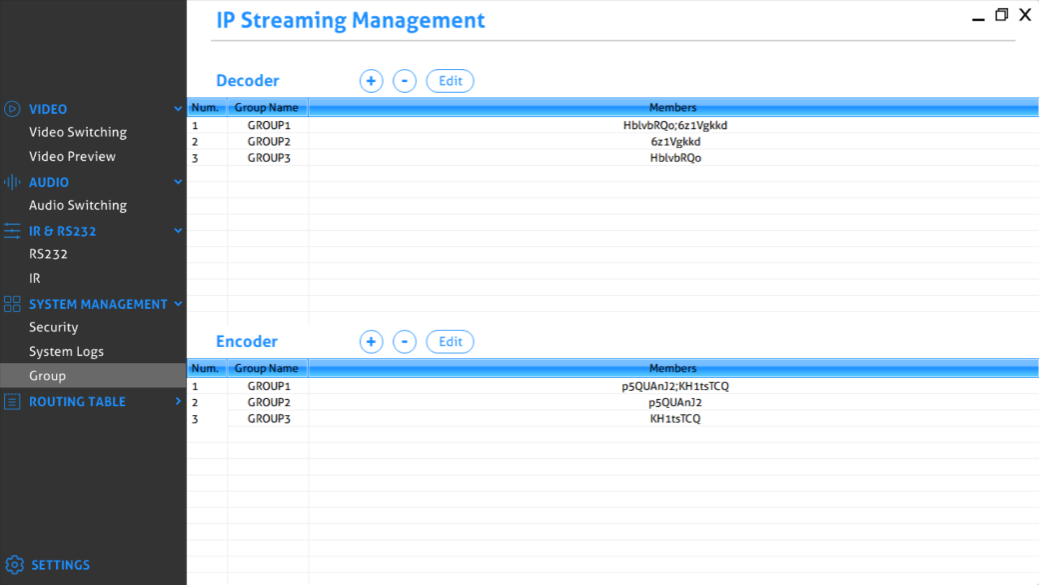
Tabela de Roteamento
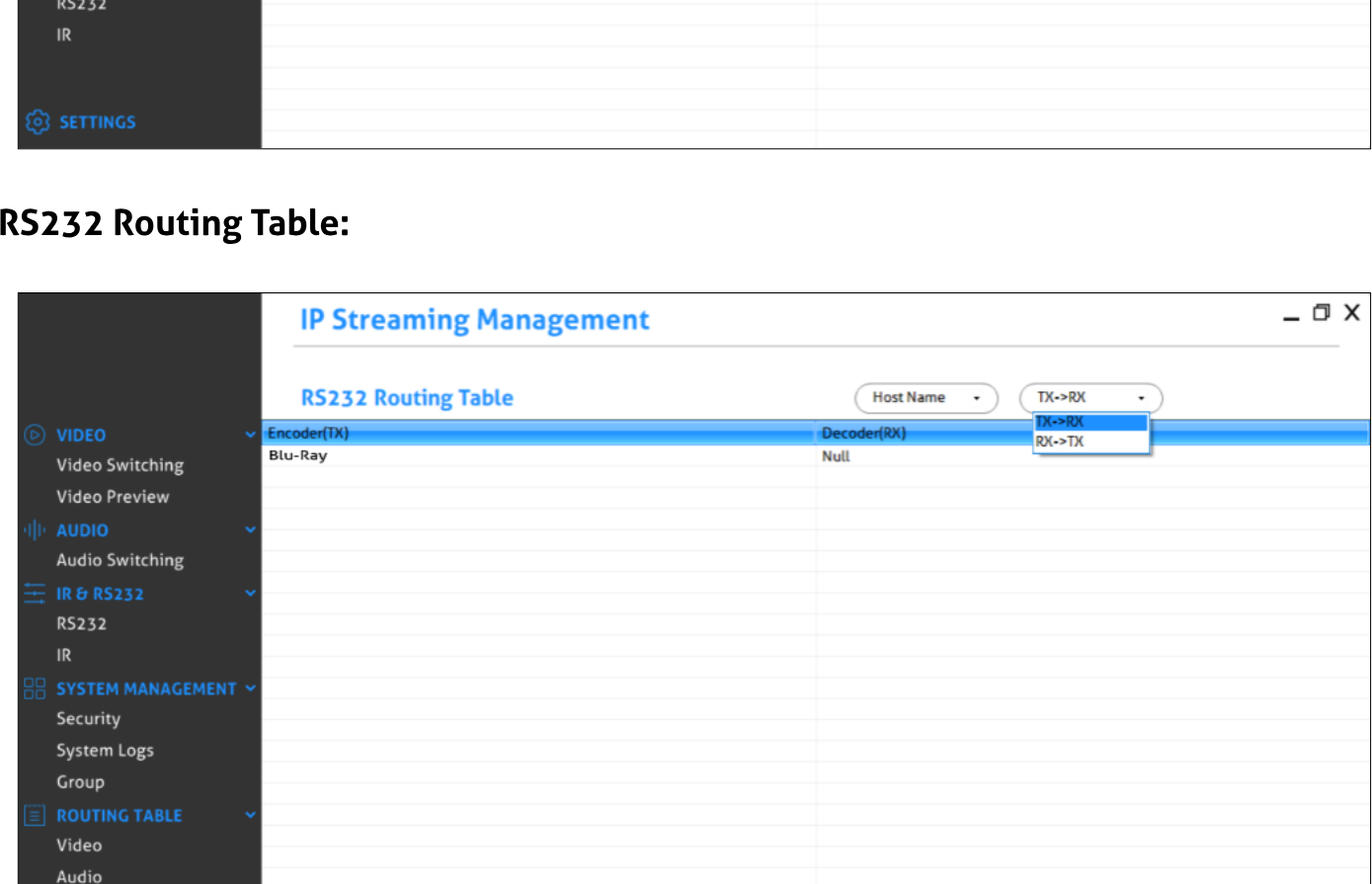
A tabela de roteamento permite reunir informações sobre o status do roteamento de vídeo, áudio HDMI, áudio analógico e RS232.
Tabela de Roteamento de Vídeo:
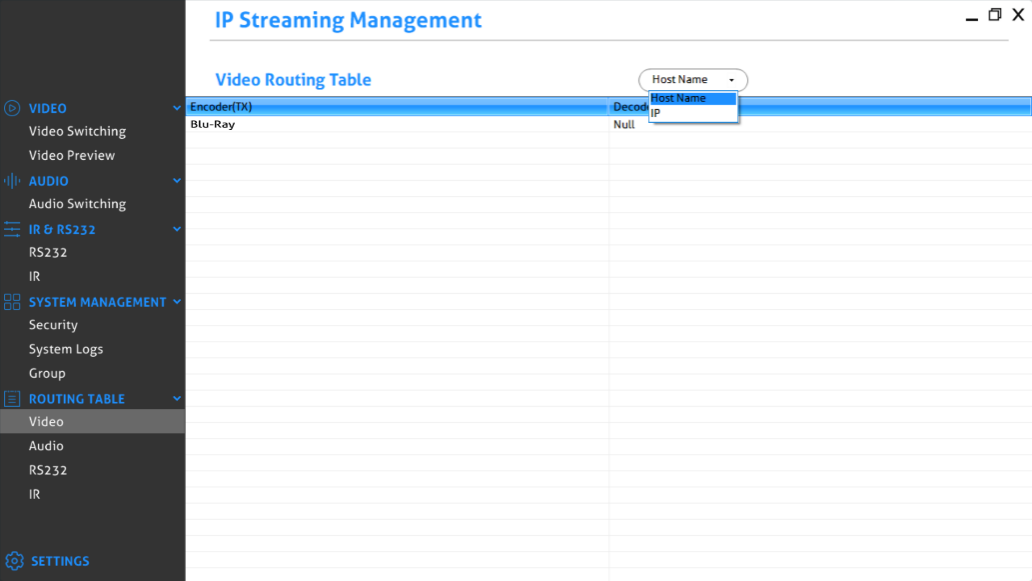
Tabela de Roteamento de Áudio:
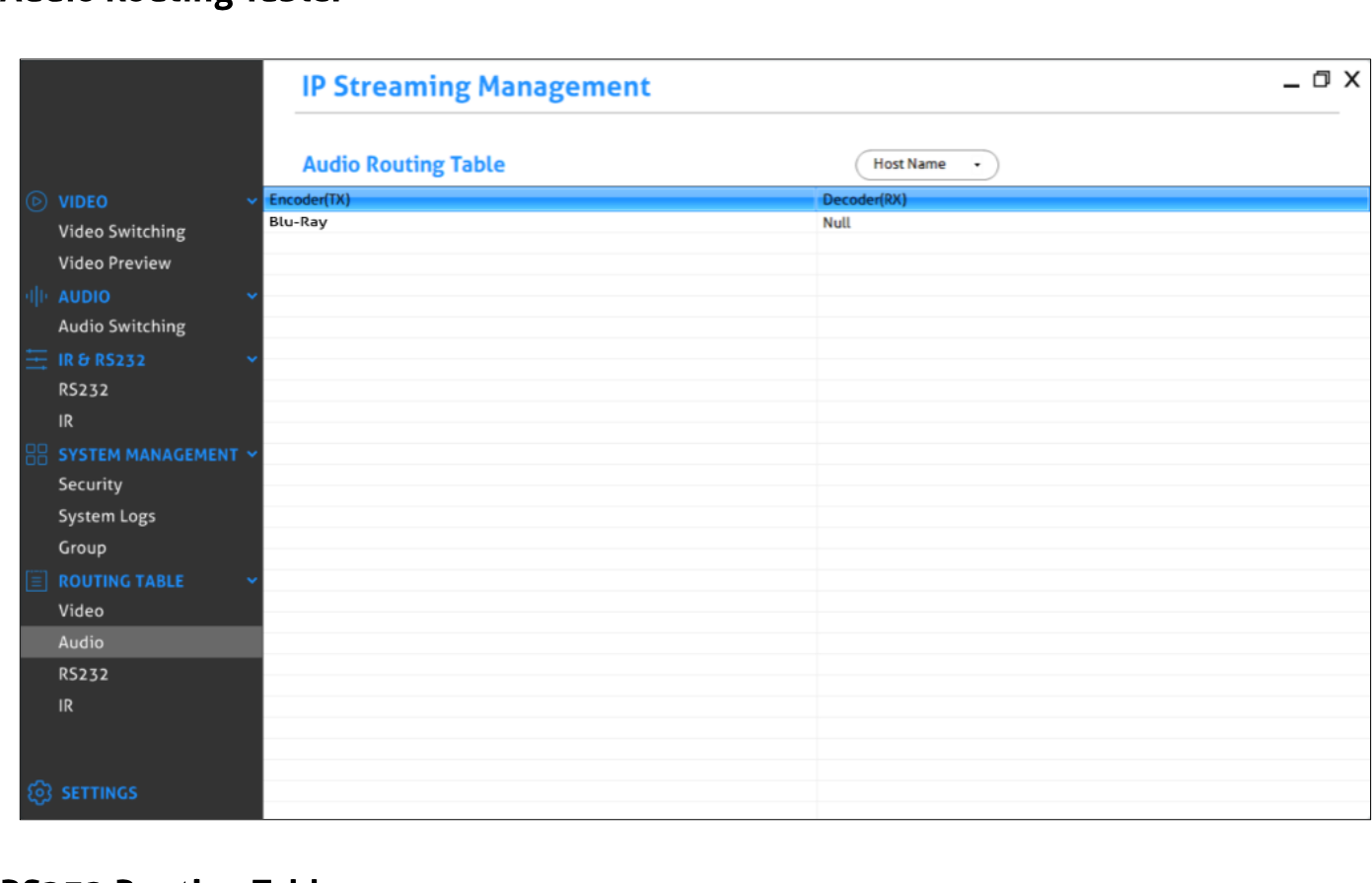
Captura de tela da Tabela de Roteamento de Áudio
Tabela de Roteamento RS232:
Captura de tela da Tabela de Roteamento RS232
Tabela de Roteamento IR:
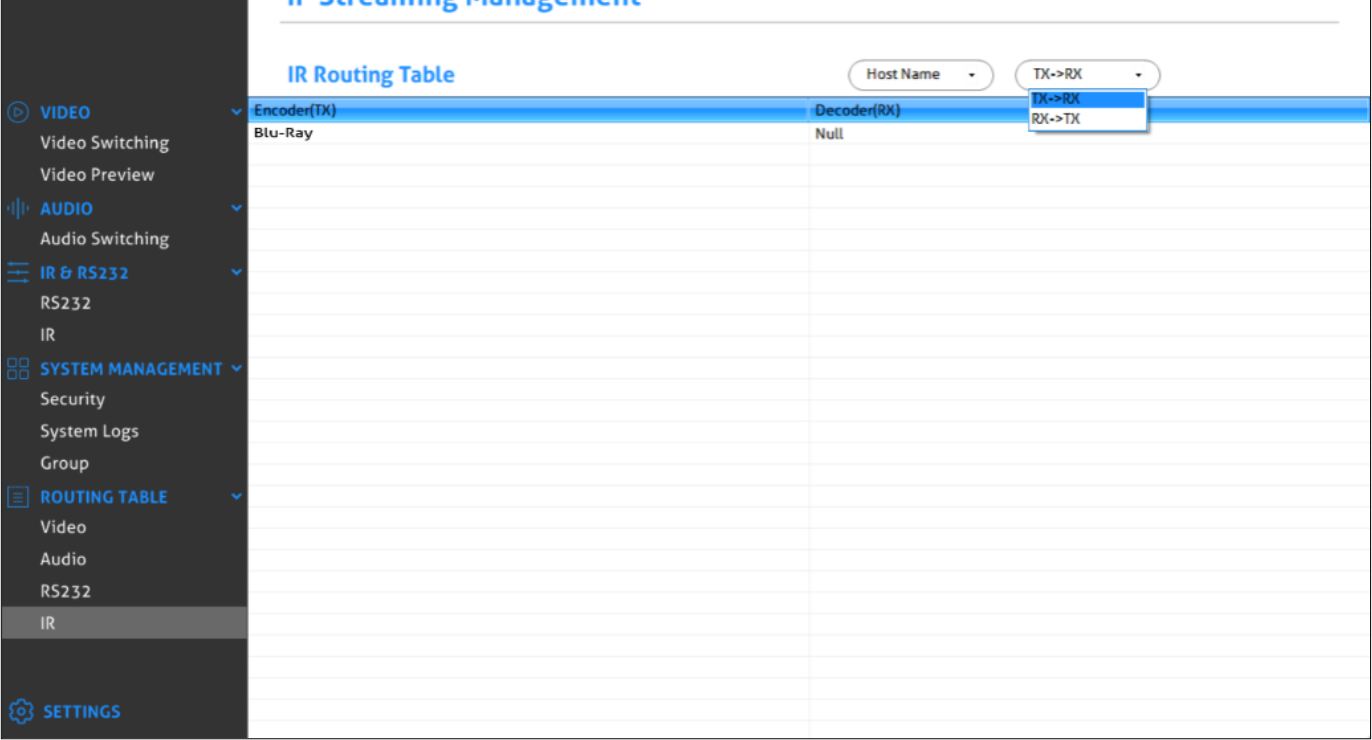
Captura de tela da Tabela de Roteamento IR do Gerenciamento de Streaming IP
Serviço Pós-Venda
Se surgirem problemas ao usar o produto, por favor resolva-os consultando este manual do usuário. Durante o período de garantia, quaisquer custos de transporte são de responsabilidade do cliente.
- Garantia Limitada do Produto: O produto estará livre de defeitos de materiais e mão de obra por dois anos (A nota fiscal de compra prevalece). A prova de compra em forma de nota fiscal ou recibo, que comprove que a unidade está dentro do período de garantia, deve ser apresentada para obter o serviço de garantia.
- O que a garantia não cobre (serviços disponíveis mediante taxa):
- Suporte Técnico: Para quaisquer dúvidas ou problemas, entre em contato com seu distribuidor ou revendedor e informe o nome e a versão do produto respectivo, a situação detalhada da falha, assim como a formação dos casos.
- Expiração da garantia.
- Número de série aplicado de fábrica foi alterado ou removido do produto.
- Danos, deterioração ou mau funcionamento causados por:
- Desgaste normal.
- Uso de suprimentos ou peças que não atendem às nossas especificações.
- Ausência de certificado ou nota fiscal como prova de garantia.
- O modelo do produto mostrado no cartão de garantia não corresponde ao modelo do produto para reparo ou foi alterado.
- Danos causados por força maior.
- Serviço não autorizado pelo distribuidor.
- Quaisquer outras causas que não estejam relacionadas a defeito do produto.
- Custos de entrega, instalação ou mão de obra para instalação ou configuração do produto.
Legal & Conformidade
Identificação do produto
Modelos: PT-IP-HD2K-RX, PT-IP-HD2K-TX – versão do manual 1.0
Marcas Registradas e aviso legal
Modelo e logotipo do produto são marcas registradas. Todos os outros nomes de empresas e produtos mencionados são marcas registradas de seus respectivos proprietários. Todos os direitos reservados. Nenhuma parte desta publicação pode ser copiada ou reproduzida sem permissão prévia por escrito. Reservamo-nos o direito de fazer alterações no dispositivo, embalagem ou manual e não aceitamos responsabilidade por erros de impressão.
FCC
Declaração Este equipamento gera, utiliza e pode irradiar energia de radiofrequência e, se não for instalado e usado conforme as instruções, pode causar interferência prejudicial às comunicações de rádio. Foi testado e considerado conforme os limites para um dispositivo digital Classe B, de acordo com a parte 15 das Regras da FCC. Esses limites são projetados para fornecer proteção razoável contra interferência prejudicial em uma instalação comercial.
Descarte de equipamentos elétricos e eletrônicos
Número de registro WEEE: DE 93847290
O símbolo da lixeira riscada no produto, embalagem ou neste manual significa que equipamentos elétricos e eletrônicos não devem ser descartados junto com o lixo doméstico ao final de sua vida útil. Entregue dispositivos antigos gratuitamente em um ponto de coleta público ou devolva-os a um distribuidor obrigado a recolhê-los. Remova baterias e lâmpadas que possam ser removidas sem destruir o dispositivo antes da entrega e apague quaisquer dados pessoais armazenados no dispositivo. Os detalhes são regulamentados pela legislação nacional. Ao devolver dispositivos antigos, você ajuda a proteger o meio ambiente.
Embalagem
Descarte a embalagem separadamente por material (papel/papelão, plásticos) através dos sistemas locais de coleta. Mantenha materiais de embalagem fora do alcance das crianças – risco de sufocamento. Registro de embalagem LUCID: DE5958616449295.