
Precauções de segurança
Para assegurar o melhor desempenho do produto, leia todas as instruções cuidadosamente antes de usar o dispositivo. Guarde este manual para futuras referências.
- Desembale o equipamento cuidadosamente e guarde a caixa original e o material de embalagem para um possível envio futuro.
- Siga as precauções básicas de segurança para reduzir o risco de incêndio, choque elétrico e ferimentos às pessoas.
- Não desmonte a carcaça nem modifique o módulo. Isso pode causar choque elétrico ou queimadura.
- O uso de suprimentos ou peças que não atendam às especificações dos produtos pode causar danos, deterioração ou mau funcionamento.
- Encaminhe todos os reparos para pessoal de serviço qualificado.
- Para evitar risco de incêndio ou choque, não exponha a unidade à chuva, umidade ou instale este produto próximo à água.
- Não coloque objetos pesados sobre o cabo de Extension para evitar deformação.
- Não remova a carcaça do dispositivo, pois abrir ou remover a carcaça pode expô-lo a voltagem perigosa ou outros riscos.
- Instale o dispositivo em um local com ventilação suficiente para evitar danos causados por superaquecimento.
- Mantenha o módulo longe de líquidos.
- Derramamentos na carcaça podem resultar em incêndio, choque elétrico ou danos ao equipamento. Se um objeto ou líquido cair ou derramar sobre a carcaça, desconecte o módulo imediatamente.
- Não torça nem puxe com força as extremidades do cabo óptico. Isso pode causar mau funcionamento.
- Não utilize limpadores líquidos ou em aerossol para limpar esta unidade. Sempre desligue a alimentação do dispositivo antes da limpeza.
- Desconecte o cabo de alimentação quando não for usar por um longo período.
- Informações sobre descarte de dispositivos descartados: não queime nem misture com o lixo doméstico comum, trate-os como resíduos elétricos normais.
Introdução ao Produto
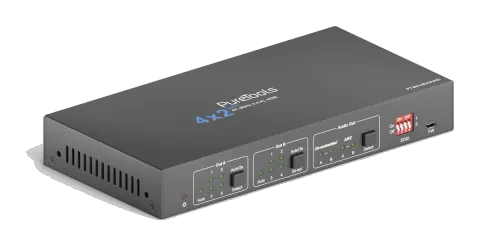
Obrigado por escolher o switcher de apresentação PT-MA-HD42UHD 4x2 HDMI 2.0 com saídas Matrix. O switcher consiste em quatro entradas HDMI, duas saídas Matrix HDMI e suporte completo a HDMI 2.0. O produto oferece SPDIF e saída de 3,5mm para extração de áudio de saída HDMI dual e ARC HDMI dual junto com funcionalidade de down-scaling de 4K para 1080p. O PT-MA-HD42UHD apresenta ampla flexibilidade de controle via Web, RS232, IR e gerenciamento inteligente de EDID.
Características
- Switcher de apresentação HDMI 4x2 com saídas Matrix.
- HDMI 2.0b, 4K@60Hz 4:4:4 8bit, HDR 10, HDCP 2.2.
- Down-scaling de 4K para 1080p.
- Saída SPDIF e de 3,5 mm para extração de áudio dual HDMI OUT e dual HDMI OUT ARC.
- Controle via RS232, IR e TCP/IP.
- Gerenciamento inteligente de EDID.
Lista de Pacote
- 1x PT-MA-HD42UHD
- 1 x Adaptador de Energia (12V DC,1A)
- 2x Suportes de Montagem com 4 Parafusos
- 4x Almofadas de Plástico
- 1x Controle Remoto IR
- 1x Receiver IR
- 1x Bloco Terminal de 3 pinos
- 1x Manual do Usuário
Nota: Por favor contate seu distribuidor imediatamente se forem encontrados quaisquer danos ou defeitos nos componentes.
Especificação
| Entrada de Vídeo | |
|---|---|
| Entrada de Vídeo | (4) HDMI |
| Conector de Entrada de Vídeo | (4) HDMI tipo A fêmea |
| Resolução de Vídeo da Entrada | Até 4K@60Hz 4:4:4 8bit |
| Formato de Áudio HDMI | Suporta Dolby Atmos, Dolby TrueHD, Dolby Digital Plus, Dolby Digital, DTS-X, DTS-HD Master Audio, DTS 5.1, PCM 2 - 8 canais 32-192KHz 16-24 bits; PCM 2 - 8 canais 32-192kHz 16-24 bits. |
| Cabo de Entrada HDMI | 4K@60Hz 4:4:4 ≤ 3 metros, outros ≤ 5 metros |
| Saída de Vídeo | |
| Saída de Vídeo | (2) HDMI |
| Conector de Saída de Vídeo | (2) HDMI tipo A fêmea |
| Resolução de Vídeo da Saída | OUT A: Até 4K@60Hz 4:4:4 8bit, HDR10, Dolby Vision, suporta espaço de cor 4:2:2/4:2:0 até 4:4:4, down-scaling de 4K para 1080p. OUT B: Até 4K@60Hz 4:4:4 8bit, HDR, Dolby Vision |
| Cabo de Saída HDMI | ≤ 5 metros |
| Versão HDMI | Até 2.0 |
| Versão HDCP | Até 2.2 |
| Saída de Áudio Digital SPDIF | |
| Saída de Áudio | (1) Áudio digital SPDIF |
| Conector de Saída de Áudio | (1) conector Toslink |
| Nível de saída | ±0.05dBFS |
| Resposta de Frequência | 20Hz~20KHz, ±1dB |
| THD+N | < 0.05%, banda 20Hz~20KHz, senoide 1KHz a nível 0dBFS (ou nível máximo) |
| SNR | > 90dB, banda 20Hz~20KHz |
| Isolamento de diafonia | < -70dB, senoide 10KHz a nível 0dBFS (ou nível máximo antes de clipagem) |
| Nível de Ruído | - 90dB |
| Saída de Áudio Analógica Não Balanceada | |
|---|---|
| Saída de Áudio | (1) Áudio analógico não balanceado |
| Conector de Saída de Áudio | (1) conector jack 3,5mm |
| Resposta de Frequência | 20Hz~20KHz, ±1dB |
| Nível máximo de saída | 2.0Vrms ± 0.5dB. 2V=16dB de headroom acima do nível nominal de linha do consumidor -10dBV (316 mV) |
| THD+N | < 0.05%, banda 20Hz~20KHz, senoide 1KHz a nível 0dBFS (ou nível máximo) |
| SNR | > 80dB, banda 20Hz~20KHz |
| Isolamento de diafonia | < -80dB, senoide 10KHz a nível 0dBFS (ou nível máximo antes de clipagem) |
| Desvio de nível L-R | < 0.05dB, senoide 1KHz a nível 0dBFS (ou nível máximo antes de clipagem) |
| Capacidade de carga de saída | 1Kohm ou superior (suporta 10 cargas paralelas de 10Kohm) |
| Nível de Ruído | -80dB |
| Parte de Controle | |
|---|---|
| Porta de Controle | (1) Interruptor EDID, (1) FW, (1) RS232, (1) IR IN, (1) TCP/IP |
| Conector de Controle | (1) Interruptor DIP de 4 pinos, (1) Micro-USB, (1) bloco de terminais de 3 pinos, (1) conector de 3,5mm, (1) RJ45 |
| Geral | |
|---|---|
| Largura de banda | 18Gbps |
| Temperatura de operação | -5℃ ~ +55℃ |
| Temperatura de armazenamento | -25℃ ~ +70℃ |
| Umidade Relativa | 10%-90% |
| Fonte de alimentação externa | Entrada: AC 100~240V, 50/60Hz; Saída: 12V DC 1A |
| Consumo de energia | 7,5W (Máx) |
| Dimensão (L*A*P) | 200mm x 28,5mm x 100mm |
| Peso líquido | 605g |
Painel Frontal
- ① LED de Energia: Acende em vermelho contínuo quando o dispositivo está ligado.
- ② Out A:
- 1-4: Quatro LEDs de entrada HDMI, dos quais um acende em verde para indicar qual fonte está selecionada.
- LED Auto: Acende em verde no modo de comutação automática.
- Selecionar/Auto/3s: Pressione o botão repetidamente para alternar entre as quatro entradas de vídeo. Pressione e segure o botão por 3 segundos para entrar ou sair do modo de comutação automática.
- ③ Out B:
- 1-4: Quatro LEDs de entrada HDMI, dos quais um acende em verde para indicar qual fonte está selecionada.
- LED Auto: Acende em verde no modo de comutação automática.
- Selecionar/Auto/3s: Pressione o botão repetidamente para alternar entre as quatro entradas de vídeo. Pressione e segure o botão por 3 segundos para entrar ou sair do modo de comutação automática.
- ④ Saída de Áudio:
- Desembutido: Dois LEDs de fonte de áudio HDMI desembutida, um dos quais acende em verde para indicar que a fonte de áudio desembutida do output A ou output B foi selecionada para saída de áudio.
- ARC: Dois LEDs de fonte de áudio ARC, um dos quais acende em verde para indicar que a fonte de áudio ARC do output A ou output B foi selecionada para saída de áudio.
- Selecionar: Pressione o botão para selecionar a fonte de áudio.
- ⑤ EDID: Interruptor DIP de 4 pinos para configuração de EDID.
- ⑥ FW: Porta Micro-USB para atualização de firmware.
1 5432 6
Painel Traseiro
- ① Entradas 1~4: Conecta às fontes HDMI.
- ② Saídas (ARC) A~B: Conecta aos dispositivos de exibição. Suportam ARC, e somente a porta de saída A suporta espaço de cor 4:2:2/4:2:0 para 4:4:4 e função de down-scaling de 4K para 1080p para compatibilidade com mais dispositivos de exibição.
- ③ Saída de Áudio: Conector Toslink e conector de 3,5mm para saída de áudio. Existem quatro opções de áudio que podem ser selecionadas: áudio destacável da saída A, áudio destacável da saída B, áudio ARC da saída A ou áudio ARC da saída B.
- ④ RS232: Conecta ao dispositivo de controle (ex.: PC) para controlar o switcher enviando comandos RS232.
- ⑤ Olho IR: Conecta ao receptor IR para controlar o switcher pelo controle remoto IR.
- ⑥ TCP/IP: Conecta ao dispositivo de controle (ex.: PC) para controlar o switcher via Web.
- ⑦ DC 12V: Conector DC para conexão do adaptador de energia.
5431 62 7
Conexão do Sistema
O diagrama a seguir ilustra a conexão típica de entrada e saída do switcher:


Conexão ARC:
Saídas (ARC) Entradas
DC 12V Tx Rx RS232 TCP/IP Down-Scaler Saída de Áudio 1 2 3 4 A B IR EYE OUT A AUTO 3 4 OUT B AUTO 3 4 1 2 1 2 ÁUDIO A B Console de Jogos Console de Jogos Blu-ray Laptop TV 4K TV 4K TV 1080p Laptop Down-scale ARC Soundbar Central Sistema de Controle Remoto Receptor IR HDMI: Áudio: RS232: IR: TCP/IP:

Saídas (ARC) Entradas DC 12V Tx Rx RS232 TCP/IP Down-Scaler Saída de Áudio 1 2 3 4 A B IR EYE Amplificador Blu-ray 4K TV 4K TV ARC ARC ARC ARC Soundbar HDMI: ARC Áudio:
Comutação Automática
Pressione e mantenha o botão [Select] por pelo menos 3 segundos no bloco da saída A para ativar o modo de comutação automática para a saída A, então o LED [Auto] ficará verde.
Pressione e mantenha o botão [Select] por pelo menos 3 segundos no bloco da saída B para ativar o modo de comutação automática para a saída B, então o LED [Auto] ficará verde.
Quando em modo de comutação automática, o switcher comutará de acordo com as seguintes regras:
- O Switcher mudará para a primeira entrada ativa disponível começando da entrada 1 até a 4.
- Nova entrada: O Switcher selecionará automaticamente a nova entrada assim que detectar uma nova entrada.
- Reinicialização: Se a energia for restaurada ao Switcher, ele reconectará automaticamente a entrada que estava antes de ser desligado.
- Fonte removida: Quando uma fonte ativa for removida, o Switcher mudará para a primeira entrada ativa disponível começando pela entrada HDMI 1.
- Método de detecção: TMDS ou 5V (O padrão é 5V e pode ser selecionado por comandos RS232).
- Pressionar o botão [Select] pode mudar para a próxima fonte de entrada, e o Switcher não sai do modo de comutação automática.
Nota: No modo de comutação automática, pressione e segure o botão [Select] por pelo menos 3 segundos para ativar o modo de comutação manual, porém a fonte de entrada não será alterada.
Configuração de EDID
O Extended Display Identification Data (EDID) é usado pelo dispositivo fonte para combinar sua resolução de vídeo com o display conectado. O interruptor DIP de 4 pinos no painel frontal pode ser usado para definir o EDID para um valor fixo para garantir a compatibilidade na resolução de vídeo.
O interruptor representa “0” quando na posição baixa (OFF), e representa “1” ao posicioná-lo na posição alta (ON). Os interruptores 1~3 são usados para configuração de EDID incorporado, e o interruptor 4 é usado para configuração de modo. O status do interruptor DIP e sua configuração correspondente são mostrados na tabela abaixo.
| Status dos Interruptores 1~3 | Resolução de Vídeo | Formato de Áudio |
|---|---|---|
| 000 | Transparente | Transparente |
| 001 | 1920x1080@60Hz 8bit | Estéreo |
| 010 | 3840x2160@30Hz 8bit | Estéreo |
| 011 | 3840x2160@30Hz 8bit HDR | Estéreo |
| 100 | 3840x2160@30Hz Deep Color HDR | PCM 5.1 |
| 101 | 3840x2160@60Hz 8bit | Estéreo |
| 110 | 3840x2160@60Hz Deep Color HDR | PCM 5.1 |
| 111 | EDID definido pelo usuário |
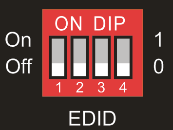
| Status do Switcher 4 | Modo |
|---|---|
| 0 | Modo Global. |
| 1 | Modo Privado da Saída B. |
Regras para configuração do EDID:
Ao comutar uma entrada para a saída A e saída B, o switcher é usado como um splitter 1x2, e o dispositivo de fonte de entrada obtém seu EDID a partir do display de saída com prioridade saída B>saída A. Se a comutação de vídeo falhar no modo de passagem de EDID, configure o EDID interno para 1080p.
- Quando as especificações dos dispositivos de exibição das saídas A e B forem iguais, configure o EDID para Modo Global. Ao comutar a mesma entrada para as saídas A e B, porque a resolução suportada (4K@60Hz 4:4:4) dos dois outputs é igual, o dispositivo fonte de entrada não irá reler o EDID do display para garantir que não haja tela piscando.
- Quando as especificações dos dispositivos de exibição das saídas A e B forem diferentes, configure o EDID para o Modo Privado da Saída B, enquanto a saída A estará no modo de passagem. Ao comutar a fonte de entrada da saída A para a saída B, o dispositivo fonte aprenderá primeiro o EDID da saída B, por isso ambos os displays piscarão antes da imagem aparecer. Ao comutar a fonte de entrada da saída B para a saída A, o dispositivo fonte também aprenderá primeiro o EDID da saída B, então o display da saída B não piscará, mas o display da saída A piscará antes da imagem aparecer.
Controle Remoto IR
Conecte o receptor IR à porta IR EYE, o Switcher pode ser controlado pelo controle remoto IR a seguir.
- 1-4: Pressione o botão 1-4 para selecionar a fonte de entrada correspondente para o OUT A. AUTO: Pressione o botão para ativar o modo de comutação automática para o OUT A.
- 1-4: Pressione o botão 1-4 para selecionar a fonte de entrada correspondente para o OUT B. AUTO: Pressione o botão para ativar o modo de comutação automática para o OUT B.
- Desembutido: Pressione o botão A ou B para selecionar o áudio desembutido do output A ou output B para saída de áudio. ARC: Pressione o botão A ou B para selecionar o áudio ARC do output A ou output B para saída de áudio.
Controle Web
O switcher pode ser controlado via TCP/IP. As configurações IP padrão são:
Endereço IP: 192.168.0.178
Máscara de Sub-rede: 255.255.255.0
Digite 192.168.0.178 no navegador de internet, será exibida a página de login abaixo:
Nome de usuário: admin
Senha: admin
Digite o nome de usuário e a senha, e então clique em [Login] para entrar na aba de controle abaixo.
- Switcher Matrix: Selecione Entrada 1~4 para output A ou output B para construir uma comutação Matrix. Selecione AUTO para ativar o modo de comutação automática para output A ou output B.
- Saída de Áudio: Selecione áudio desembutido do output A, áudio desembutido do output B, áudio ARC do output A ou áudio ARC do output B para as saídas Toslink e conector de 3,5mm.
Controle RS232
Conecte a porta RS232 ao dispositivo de controle (ex.: PC) com cabo RS232. O switcher pode ser controlado enviando comandos RS232.
Software de Controle RS232
Aqui toma-se como exemplo o software docklight.
Instalação
Por favor, baixe a versão mais recente do software no link abaixo:
https://docklight.de/download/Docklight.zip
Em seguida, siga o assistente de instalação para instalação no Windows 7 e 10. Após a instalação, o Docklight pode ser executado pela primeira vez e deverá apresentar a tela conforme a captura abaixo: O registro não é necessário a menos que deseje salvar as configurações ao sair, então, a menos que deseje registrar, clique em "OK" para fechar a janela.

A próxima janela pop-up também pode ser fechada com "Continuar". Um projeto em branco já é suficiente para enviar e receber comandos facilmente (A configuração padrão é sempre “Iniciar com projeto/script em branco“).

fechar esta janela.
Clique em “OK” para fechar esta janela.
Agora você está na visualização principal, onde os comandos são enviados e as respostas recebidas. O próximo passo é selecionar a porta COM correta do PC. Para isso, clique duas vezes em "COM1" na janela de configuração correspondente.
Na janela seguinte, selecione o menu suspenso rotulado "Enviar / Receber no Canal de Comunicação", escolha a porta COM apropriada e então clique em "OK" no canto inferior direito.
Todas as outras configurações podem permanecer padrão para a maioria das aplicações, mas consulte as configurações RS232 do dispositivo para garantir.

Clique duas vezes em “COM1” para alterar para a porta COM correta.
Para poder enviar comandos, abra a comunicação com o dispositivo clicando em [Play]. (1) Em seguida, a função do teclado deve ser ativada para que os comandos possam ser escritos na "janela de comunicação". (2) Por fim, insira o comando, por exemplo "50701%". Isso será confirmado pressionando [Enter] para enviar. Qualquer resposta do dispositivo conectado aparecerá em vermelho. (3)
Selecione a porta COM correta.

Comando de Comunicação RS232
Protocolo de comunicação: Protocolo de Comunicação RS232
Taxa de transmissão: 9600 Bits de dados: 8 Bits de parada: 1 Bit de paridade: nenhum
Nota: Todos os comandos precisam ser finalizados com “”. Nos comandos, “[” e “]” são símbolos para facilitar a leitura e não precisam ser digitados na operação real. Digite o comando com cuidado, pois diferencia maiúsculas e minúsculas.
Clique em “Play” para abrir a comunicação. Habilite a função de digitação pelo teclado. Área de envio de comandos. Área de monitoramento, indica se o comando enviado funcionou.
Comandos de Controle do Sistema
| Comando | Descrição | Exemplo de Comando e Retorno |
|---|---|---|
| >SetPowerOn Dis | Sistema em standby. | <PowerOn False |
| >SetPowerOn En | Sistema ligado. | <PowerOn True |
| >GetPowerOn | Obter status de energia do sistema. | <PowerOn False |
| >GetFirmwareVersion | Obter versão do firmware. | <V1.0.0 |
| >SetFactoryReset | Restaurar para configuração de fábrica. | <FactoryReset_True |
| >SetReboot | Reiniciar sistema. | <Reboot_True |
| >GetStatus | Obter status do dispositivo. | |
| >SetIpAddr XXX.XXX.XXX.XXX | Configurar endereço IP estático para XXX.XXX.XXX.XXX | <IpAddr 192.168.0.178 |
| >GetIpAddr | Obter endereço IP. | <IpAddr 192.168.0.178 |
| >SetRS232Baudrate [PARAM] | Definir taxa de transmissão RS232 do switcher para [PARAM]. [PARAM]=1~7. Taxas [PARAM]: 1 115200, 2 57600, 3 38400, 4 19200, 5 9600, 6 4800, 7 2400 | >SetRS232Baudrate 5 <RS232Baudrate 9600 |
| >GetRS233Baudrate | Obter taxa de transmissão RS232 do switcher. | <RS232Baudrate 2400 |
| >SetKeyboardLock [PARAM] | Desbloquear/bloquear botões do painel frontal e botões do controle remoto IR. [PARAM]=Dis, En Dis: Desbloquear; En: Bloquear | >SetKeyboardLock Dis <KeyboardLock False |
| Comando | Descrição | Exemplo de Comando e Retorno |
|---|---|---|
| >GetKeyboardLock | Obter status de bloqueio dos botões. | <KeyboardLock True |
| >SetDhcp [PARAM] | Ativar ou desativar DHCP. [PARAM]=En, Dis En: Habilita DHCP, o switcher obtém IP automaticamente. Dis: Desativa DHCP, configurando manualmente o IP do switcher. Após reset, o DHCP é habilitado e o switcher obtém IP automaticamente novamente. | >SetDhcp En <Dhcp True |
| >GetDhcp | Obter status do DHCP. | <Dhcp True |
| >SetSubnetMask XXX.XXX.XXX.XXX | Definir máscara de sub-rede para XXX.XXX.XXX.XXX. | <SubnetMask 255.255.255.0 |
| >GetSubnetMask | Obter máscara de sub-rede. | <SubnetMask 255.255.255.0 |
| >SetGateWay XXX.XXX.XXX.XXX | Definir gateway para XXX.XXX.XXX.XXX. | <GateWay 192.168.0.1 |
| >GetGateWay | Obter gateway. | <GateWay 192.168.0.1 |
| >SetMacAddr XX:XX:XX:XX:XX:XX | Definir endereço MAC para XX:XX:XX:XX:XX:XX. | <MacAddr 1A:23:34:45:56:67 |
| >GetMacAddr | Obter endereço MAC. | <MacAddr 1A:23:34:45:56:67 |
Comandos de Comutação de Sinal
| Comando | Descrição | Exemplo de Comando e Resposta |
|---|---|---|
| >SetAV [PARAM1] [PARAM2] | Comuta a entrada HDMI [PARAM2] para a saída [PARAM1]. [PARAM1]=A, B [PARAM2]=H1, H2, H3, H4 | >SetAV B H1 <AV OutB H1 |
| >GetAV | Obtém o canal de entrada da saída, um por um. | <AV OutA H1 <AV OutB H1 |
| >SetAutoSwitch [PARAM1] [PARAM2] | Ativa/desativa o modo de comutação automática para a saída A ou saída B. [PARAM1]=A,B [PARAM2]=En, Dis En: Ativa o modo de comutação automática. Dis: Desativa o modo de comutação automática. | >SetAutoSwitch B En <AutoSwitch OutB True |
| >GetAutoSwitch | Obtém o modo de comutação automática das saídas A e B. | <AutoSwitch OutA False <AutoSwitch OutB True |
| >SetSignalDet [PARAM] | Define o método de detecção automática de sinal para [PARAM]. [PARAM]=5V, TMDS. O método de detecção padrão é 5V. | >SetSignalDet 5V <SignalDetMode 5V |
| >GetSignalDet | Obtém o método de detecção automática de sinal. | <SignalDetMode 5V |
| >SetDownScaler [PARAM] | Ativa/desativa a função de down-scaling da saída A. [PARAM]=En, Dis En: Ativa a função de down-scaling. Dis: Desativa a função de down-scaling. | >SetDownScaler En <Downscale True |
| >GetDownScaler | Obtém a função de down-scaling da saída A. | <Downscale True |
Comandos de Configuração de EDID
| Comando | Descrição | Exemplo de Comando e Resposta |
|---|---|---|
| >SetUpdateEdid | Faz upload do EDID definido pelo usuário. O interruptor DIP de EDID deve estar configurado como “1111”. | <User EDID ready Please send EDID data within 10 seconds ... <UpdateEdid True |
Comandos de Configuração de Áudio
| Comando | Descrição | Exemplo de Comando e Resposta |
|---|---|---|
| >SetAudioSrc [PARAM] | Define a fonte de áudio para áudio analógico e SPDIF. [PARAM]=1, 2, 3, 4 1: áudio desemaranhado da saída A 2: áudio desemaranhado da saída B 3: áudio ARC da saída A 4: áudio ARC da saída B | >SetAudioSrc 1 <AudioSrc OutA De-embedded |
| >SetSpdif [PARAM] | Silencia/desilencia a saída de áudio SPDIF. [PARAM]=Mute, UnMute. | >SetSpdif Mute <Spdif Mute |
| >SetIis [PARAM] | Silencia/desilencia a saída de áudio analógico (conector de 3,5 mm). [PARAM]=Mute, UnMute. | >SetIis UnMute <Iis UnMute |
| >GetAudioSta | Obtém o status do áudio. | <AudioSrc OutA De-embedded <Iis UnMute <Spdif Mute |
Atualização de Firmware
Siga os passos abaixo para atualizar o firmware pela porta FW no painel frontal:
- Prepare o arquivo de atualização mais recente (.bin) e renomeie-o como FW_MERG.bin.
- Conecte o switcher ao PC com um cabo USB para Micro USB, e então ligue o switcher. O PC detectará automaticamente um U-disk nomeado como BOOTDISK.
- Dê um duplo clique no U-disk, um arquivo chamado READY.TXT será exibido.
- Copie diretamente o arquivo de atualização mais recente (.bin) para o U-disk BOOTDISK.
- Reabra o U-disk para verificar se o arquivo READY.TXT automaticamente mudou para SUCCESS.TXT. Se sim, o firmware foi atualizado com sucesso; caso contrário, a atualização falhou, o nome do arquivo de atualização (.bin) deve ser confirmado novamente, e siga os passos anteriores para atualizar outra vez.
- Remova o cabo USB para Micro USB após a atualização do firmware, e reinicie o switcher.
Legal & Conformidade
Identificação do Produto
Modelo: PT-MA-HD42UHD – versão manual 1.0
Garantia e responsabilidade
O fabricante concede a garantia legal total em todos os dispositivos novos. Como o fabricante não tem influência na instalação, a garantia aplica-se apenas ao produto em si. Caso detecte alguma falha ou dano, por favor, entre em contato com seu revendedor e forneça seu comprovante de venda ou fatura como prova de compra.
O fabricante não se responsabiliza por danos a pessoas ou propriedades causados por instalação, operação ou manutenção incorretas que não estejam descritas neste manual. Não altere ou modifique o produto ou seus acessórios. Qualquer uso diferente do descrito neste manual não é permitido e anula a garantia e o suporte.
Marcas registradas e aviso
Modelo do produto e logotipo são marcas registradas. Todos os outros nomes de empresas e produtos mencionados são marcas registradas de seus respectivos proprietários. Todos os direitos reservados. Nenhuma parte desta publicação pode ser copiada ou reproduzida sem permissão prévia por escrito. Reservamo-nos o direito de fazer alterações no dispositivo, embalagem ou manual e não assumimos responsabilidade por erros de impressão.
Conformidade UE
A PureLink declara que este produto PureTools PT-MA-HD42UHD está em conformidade com as Diretivas 1907/2006/EU e 2011/65/EU. A PureLink GmbH declara que este produto PureTools PT-MA-HD42UHD está em conformidade com as Diretivas 2014/30/EU e 2014/35/EU.
| Diretiva / Regulamento |
|---|
| 1907/2006/EU |
| 2011/65/EU |
| 2014/30/EU |
| 2014/35/EU |
O texto completo da Declaração de Conformidade da UE está disponível em: http://www.purelink.de/ce/4251364718353_CE.pdf
FCC
Declaração Este equipamento gera, utiliza e pode irradiar energia de radiofrequência e, se não for instalado e usado de acordo com as instruções, pode causar interferência prejudicial nas comunicações de rádio. Foi testado e constatado que cumpre os limites para um dispositivo digital Classe B, conforme a parte 15 das Regras FCC. Estes limites foram projetados para fornecer proteção razoável contra interferência prejudicial em instalações comerciais.
Descarte de equipamentos elétricos e eletrônicos
Registro WEEE nº: DE 93847290
O símbolo do contentor de lixo riscado no produto, embalagem ou neste manual indica que equipamentos elétricos e eletrônicos não devem ser descartados juntamente com o lixo doméstico no fim de sua vida útil. Entregue os dispositivos antigos gratuitamente em um ponto de coleta pública ou devolva-os a um distribuidor obrigado a recebê-los de volta. Remova baterias e lâmpadas que possam ser removidas sem destruir o dispositivo antes da entrega e exclua quaisquer dados pessoais armazenados no dispositivo. Os detalhes são regulados por lei nacional. Ao devolver dispositivos antigos, você ajuda a proteger o meio ambiente.
Embalagem
Descarte a embalagem separadamente por material (papel/papelão, plásticos) através dos sistemas locais de coleta. Mantenha o material da embalagem longe de crianças – risco de sufocamento. Registro de embalagem LUCID: DE5958616449295.