
Atalhos do teclado 8
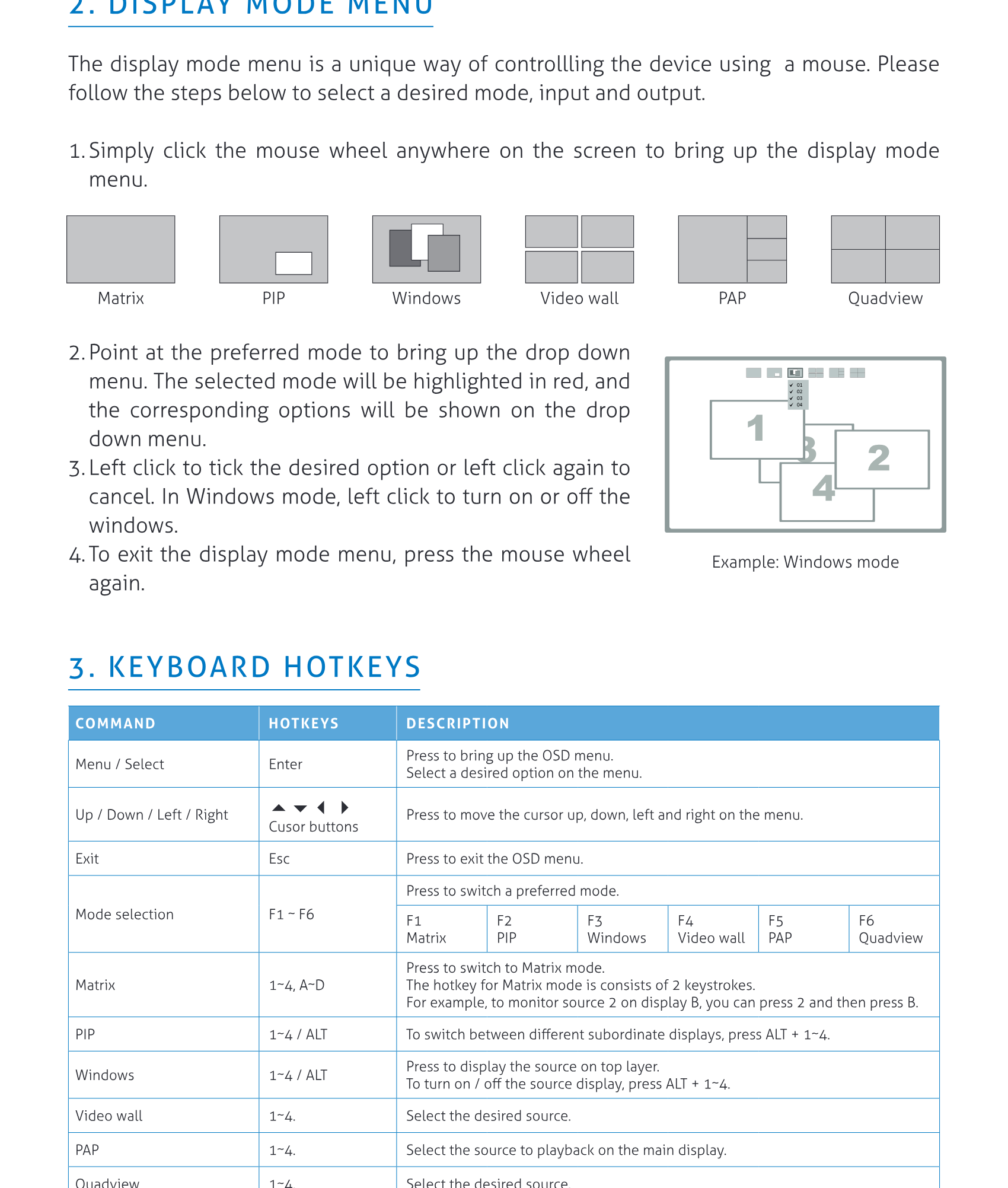
Atalhos do teclado
| COMANDO | ATALHOS | DESCRIÇÃO |
|---|---|---|
| Menu / Selecionar | Enter | Pressione para abrir o menu OSD. Selecione uma opção desejada no menu |
| Cima / Baixo / Esquerda / Direita | ▲▼◀▶ | Botões de cursor. Pressione para mover o cursor para cima, baixo, esquerda e direita no menu |
| Sair | Esc | Pressione para sair do menu OSD |
| Seleção de modo | F1 ~ F6 | Pressione para alternar para o modo preferido F1 Matrix F2 PIP F3 Windows F4 Video wall F5 PAP F6 Quadview |
| Matrix | 1~4, A~D | Pressione para alternar para o modo Matrix. O atalho para o modo Matrix consiste em 2 toques no teclado. Por exemplo, para monitorar a fonte 2 no display B, você pode pressionar 2 e depois B |
| PIP | 1~4 / ALT | Para alternar entre diferentes displays secundários, pressione ALT + 1~4. |
| Windows | 1~4 / ALT | Pressione para exibir a fonte na camada superior. Para ligar/desligar a exibição da fonte, pressione ALT + 1~4. |
| Video wall | 1~4 | Selecione a fonte desejada |
| PAP | 1~4 | Selecione a fonte para reprodução no display principal |
| Quadview | 1~4 | Selecione a fonte desejada |
Controle remoto IR 9
Controle RS232 9
Clique no botão de atualização
CONTROLE REMOTO IR
| Nº | ITEM | DESCRIÇÃO |
|---|---|---|
| 1 | Input | Pressione para selecionar a fonte desejada |
| 2 | Output | Pressione para selecionar o display desejado |
| 3 | Recall | Recupera a configuração personalizada. Pressione para acender os botões (1~4 e A~D) da unidade, e então selecione o modo preferido para recuperar |
| 4 | ▲▼◀▶ Botões de cursor | Pressione para mover o cursor para cima, baixo, esquerda e direita no menu |
| 5 | Sair | Pressione para sair do menu OSD |
| 6 | MATRIX PIP WINDOWS VIDEO WALL PAP QUADVIEW | Selecione o modo desejado para exibir |
| 7 | Configurar | Salve uma configuração personalizada em até 8 predefinições definidas pelo usuário. 1 Selecione o modo desejado pressionando o botão MATRIX/PIP/WINDOWS/VIDEO WALL/PAP/QUADVIEW 2 Defina sua fonte de entrada preferida (1~4) e display de saída (A~D) 3 Pressione o botão SET, então todos os botões de entrada (1~4) e saída (A~D) na unidade piscarão. 4 Pressione seu botão preferido (1~4 e A~D) para salvar a configuração na memória |
| 8 | Selecionar | Selecione uma opção desejada no menu |
CONTROLE RS232
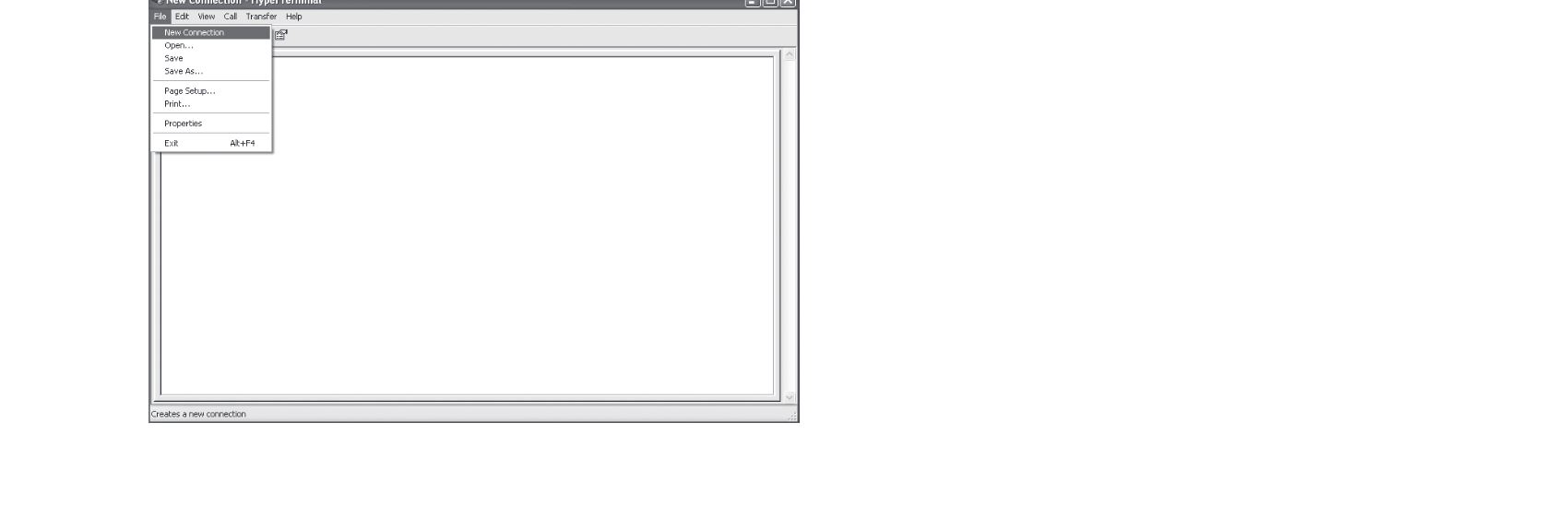
Conecte o PT-MA-HD44-QV a um PC usando um cabo RS232
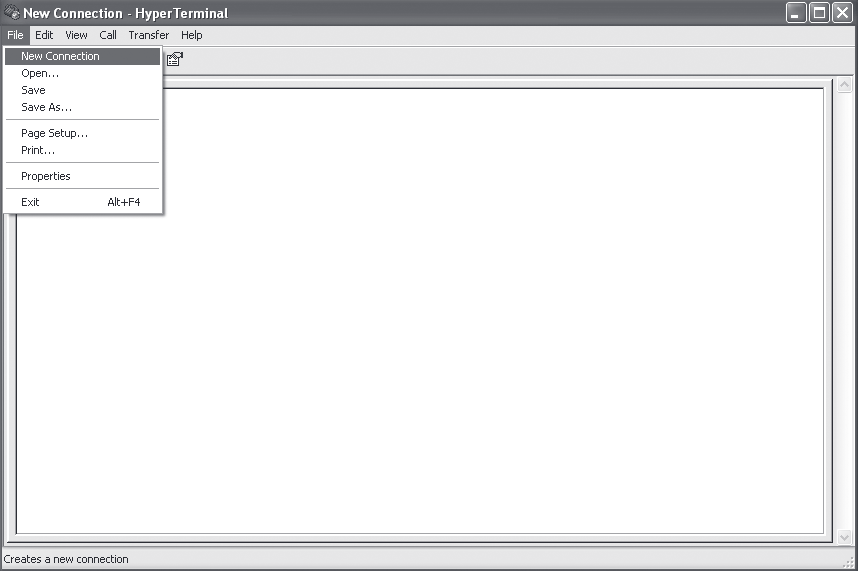
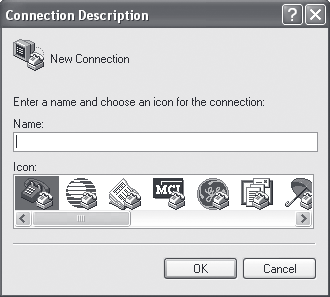
Abra o Hyper Terminal e crie uma nova conexão
Programa ▸ Acessórios ▸ Comunicações ▸ Hyper Terminal ▸ Nova Conexão
Digite um nome preferido e clique em OK
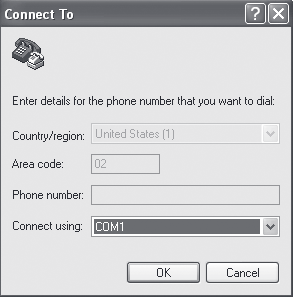
Selecione Conectar usando para COM+X
(X é a porta conectada ao PT-MA-HD44-QV)
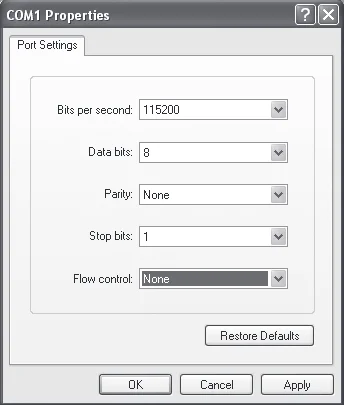
Insira os seguintes dados em cada opção, então pressione Aplicar ▸ OK
- Bits por segundo: 115200
- Bits de dados: 8
- Paridade: Nenhuma
- Bits de parada: 1
- Controle de fluxo: Nenhum
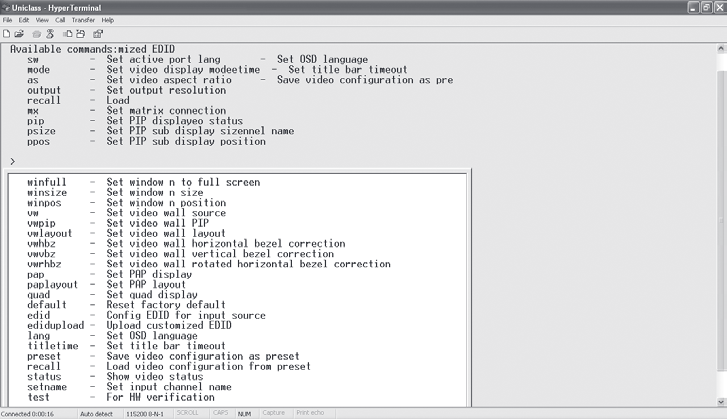
A janela do Hyper Terminal aparecerá após a conclusão das configurações
Para inserir comandos, pressione Enter
Para mais detalhes dos comandos, consulte a lista na página seguinte ou digite help no Hyper Terminal para referência
| COMANDO | DESCRIÇÃO | PARÂMETRO |
|---|---|---|
| sw [n] | Mudar porta ativa | n: fonte 1~4 |
| mode [n] | Mudar modo de exibição de vídeo | n: (1) Matrix (2) PIP (3) Janelas (4) Video wall (5) PAP (6) Quad |
| as [n] | Alterar proporção de aspecto do vídeo | n: (1) Tela cheia (2) Manter proporção |
| output [id] [n] | Definir resolução de saída | id: display A~D n: (1) Automático (2) 1920x1080 (3) 1280x720 |
| pip [n] | Mudar para modo PIP | n: fonte 1~4 |
| mx [id] [n] | Mudar para modo Matrix | id: display A~D n: fonte 1~4 |
| psize [w] [h] | Definir tamanho do sub-display PIP | w: largura do sub-display (unidade: pixel) h: altura do sub-display (unidade: pixel) |
| ppos [x] [y] | Definir posição do sub-display PIP | x: eixo x do sub-display (unidade: pixel) y: eixo y do sub-display (unidade: pixel) |
| win [n] | Mover a janela “n” em tela cheia | n: fonte 1~4 |
| winoff [n] | Desativar a janela “n” | n: fonte 1~4 |
| winon [n] | Ativar a janela “n” | n: fonte 1~4 |
| winfull [n] | Exibir a janela “n” em tela cheia | n: fonte 1~4 |
| winsize [src] [w] [h] | Definir tamanho da janela “n” | Src: fonte 1~4 w: largura da janela “n” (unidade: pixel) h: altura da janela “n” (unidade: pixel) |
| winpos [src] [x] [y] | Definir posição da janela | Src: fonte 1~4 x: eixo x da janela “n” (unidade: pixel) y: eixo y da janela “n” (unidade: pixel) |
| vw [n] | Mudar para video wall | n: fonte 1~4 |
| vwpip [id] [n] | Definir pip do video wall | id: display A~D, 0 = restaurar para video wall n: fonte 1~4 |
| vwlayout [n] | Definir layout do video wall | n: 1~3 n: (1) 2x2 (2) 1x3 girado para a esquerda (3) 1x3 girado para a direita |
| vwhbz [n] | Definir correção da moldura horizontal do video wall | n: 0~40 |
| vwvbz [n] | Definir correção da moldura vertical do video wall | n: 0~40 |
| COMANDO | DESCRIÇÃO | PARÂMETRO |
|---|---|---|
| vwrhbz [n] | Definir correção rotacionada da moldura horizontal da parede de vídeo | n: 0~40 |
| pap [n] | Mudar para modo PAP | n: fonte 1~4 |
| paplayout [n] | Definir layout do PAP | n: 1~4 n: (1) Direita (2) Esquerda (3) Superior (4) Inferior |
| quad [n] | Mudar para modo quadview | n: fonte 1~4 |
| default | Restaurar para as configurações padrão de fábrica | |
| edid [src] [n] | Configurar EDID da fonte de entrada | src: fonte 1~4 n: 1~8, (1) Auto (2) Monitor A (3) Monitor B (4) Monitor C (5) Monitor D (6) 1920x1080 (7) 1280x720 (8) Personalizado |
| edidupload | Carregar EDID personalizado | |
| lang [n] | Selecionar idioma da OSD | n: 1~2 (1) Inglês (2) Chinês |
| titletime [n] | Definir tempo limite da barra de título | n: 1~8 (1) 05 (2) 10 (3) 15 (4) 20 (5) 25 (6) 30 (7) desligado (8) 00 |
| preset [n] | Configurar definições personalizadas de vídeo | n: configurações 1~4 |
| recall [n] | Carregar as configurações do preset | n: configurações 1~4 |
| satus | Exibir o status do vídeo | |
| setname [ch] [name] | Definir nome do canal de entrada | ch: fonte 1~4 name: texto ascii 1~16 |
| test | Verificação de hardware |
DESCRIÇÕES DOS MODOS
Modo Matrix:
Visualização das fontes de vídeo em até 4 displays
• Pressione 1~4 para selecionar a fonte de vídeo, pressione A~D para selecionar o display
• Para distinguir a fonte de entrada ou display de saída, consulte os indicadores LED no painel frontal da unidade
Modo PIP:
Visualização da imagem principal com 1 imagem subordinada em janela menor
• Pressione 1~4 para selecionar a fonte de vídeo da imagem principal
• Pressione A~D para selecionar a fonte de vídeo da imagem subordinada
• Recursos flexíveis de controle de zoom da imagem subordinada estão disponíveis neste modo. A imagem subordinada pode ser posicionada em qualquer lugar usando o mouse para arrastar e soltar
• Para ampliar/reduzir a imagem subordinada, arraste a imagem subordinada próxima a um canto usando o mouse
• Clique duas vezes na imagem subordinada para alternar entre imagem principal e subordinada
Modo Janelas:
Todas as fontes de vídeo podem ser visualizadas simultaneamente com diversos tamanhos e posições de janela
• Pressione 1~4 para selecionar a fonte de áudio e posicionar a janela no topo
• Pressione A~D para ligar/desligar as janelas.
• Clique nas janelas preferidas para sobrepor outras janelas com o mouse
• Todas as janelas podem ser posicionadas em qualquer lugar usando o mouse para arrastar e soltar. Os tamanhos das janelas também podem ser alterados; arraste a janela desejada próxima a um canto com o mouse
• Clique duas vezes com o botão esquerdo do mouse para exibir a janela desejada em tela cheia. Para sair da visualização em tela cheia, clique duas vezes com o botão esquerdo do mouse novamente. Note que as outras janelas permanecem nas mesmas posições
Modo parede de vídeo:
Visualização da fonte de vídeo selecionada em múltiplos displays como um só. As imagens podem ser configuradas em modo 2x2 ou 1x3.
• Pressione 1~4 para selecionar a fonte de vídeo desejada
• O ângulo de visualização não será sempre o mesmo ao posicionar o display em orientação retrato ou paisagem.
Tipicamente, o ângulo de visualização em orientação retrato apresenta desempenho visual inferior em comparação com a orientação paisagem. Por favor, considere também a localização e características de iluminação antes de montar a parede de vídeo em qualquer dos modos
Modo PAP:
Visualização da imagem principal com 3 imagens subordinadas em janelas menores
• Pressione 1~4 para selecionar a fonte de vídeo da imagem principal
Modo Quadview:
Visualização das fontes de vídeo em um display
• Pressione 1~4 para alternar o canal de áudio
Zoom:
- Mova o cursor do mouse sobre a janela
- Gire a roda do mouse para cima para dar zoom na imagem
- Gire a roda do mouse para baixo para reduzir o zoom da imagem
Arrastar e Soltar
- Se o recurso de corte (crop) ou zoom estiver aplicado, o tamanho do vídeo será maior que o tamanho da janela
- Apenas uma parte do vídeo será visível
- Você pode pressionar e segurar o botão direito do mouse sobre a janela e então mover o mouse para ajustar a área visível
- Solte o botão direito do mouse para confirmar a seleção
- Repita a operação para obter a área visível desejada
Recorte:
- Mova o cursor do mouse sobre uma janela
- Clique com o botão direito do mouse - Um menu irá aparecer
- Selecione e clique com o botão esquerdo no aspecto que deseja recortar
- O vídeo mudará para modo de tela cheia
- Clique e segure o botão esquerdo e mova o mouse para selecionar uma área - Um retângulo vermelho aparecerá para ajudar na seleção
- Solte o botão esquerdo ao finalizar a seleção
- Se desejar descartar a área selecionada, clique com o botão esquerdo e repita o passo anterior para selecionar uma nova área
- Clique com o botão direito para confirmar e sair do modo de seleção. Agora você verá o vídeo recortado na janela
Nota: Ao usar um mouse de computador para controle, mais recursos estão disponíveis:
CONFIGURAÇÕES
- Para abrir o menu de configurações, pressione o botão Enter no teclado ou o botão MENU/SELECT no painel frontal da unidade ou no controle remoto
- Pressione o botão ▲/▼ para mover o cursor, pressione ◀/▶ para selecionar a opção desejada e então pressione MENU/SELECT para confirmar a seleção.
| ITEM | DESCRIÇÃO |
|---|---|
| Tempo limite do OSD do sistema | Configura o tempo limite do OSD |
| Tempo limite da barra de título | Configura o tempo limite da barra de título |
| Saída do OSD | Saída do OSD para todos os displays ou apenas para o display A |
| Controle de redução | Selecione Tela cheia para preencher toda a tela. A tela pode ser esticada. Selecione Manter proporção para manter as proporções originais. Barras pretas podem estar visíveis na parte superior-inferior ou nas laterais esquerda-direita da tela |
| Nome do canal | Altere o nome da fonte de vídeo usando letras maiúsculas, minúsculas ou dígitos até 16 caracteres |
| Carregar padrão de fábrica | Restaurar para os padrões de fábrica |
| Data do Firmware | Exibe a versão do firmware. |
| Layout do Video Wall | Selecione um layout preferido para o video wall |
| Moldura | Ajuste a compensação para a moldura entre os painéis |
| Layout PAP | Selecione um layout PAP preferido |
| Resolução de saída Output A/B/C/D | Especifique um display e configure a resolução de saída desejada. Por padrão, a resolução de todos os displays será definida para a melhor resolução do display A. As resoluções podem ser definidas individualmente para cada display somente no modo Matrix |
| Configuração EDID | Selecione um EDID preferido de display para a fonte de entrada |
SUPORTE TÉCNICO
Por favor, entre em contato com seu distribuidor local para mais informações ou suporte técnico
DECLARAÇÕES FCC / CE
Declaração FCC:
Este equipamento foi testado e encontrado em conformidade com os regulamentos para um dispositivo digital Classe B, conforme a Parte 15 das Regras da FCC. Estes limites foram projetados para fornecer proteção razoável contra interferência prejudicial quando o equipamento é operado em ambiente comercial. Este equipamento gera, utiliza e pode irradiar energia de radiofrequência e, se não for instalado e usado de acordo com este Guia do Usuário, pode causar interferência prejudicial às comunicações por rádio. A operação deste equipamento em uma área residencial provavelmente causará interferência prejudicial, caso em que o usuário será obrigado a corrigir a interferência às suas próprias custas.
Declaração CE:
Este é um produto Classe B em um ambiente doméstico; este produto pode causar interferência por rádio, caso em que o usuário poderá ser obrigado a tomar medidas adequadas
Legal e Conformidade
Identificação do produto
Modelo: PT-MA-HD44-QV – versão do manual 1.0
Garantia e responsabilidade
O fabricante concede a garantia legal completa em todos os dispositivos novos. Como o fabricante não tem influência na instalação, a garantia se aplica apenas ao próprio produto. Se você detectar uma falha ou dano, por favor contate seu revendedor e forneça seu comprovante de compra ou nota fiscal como prova.
O fabricante não é responsável por danos a pessoas ou bens causados por instalação, operação ou manutenção inadequadas não descritas neste manual. Não altere ou modifique o produto ou seus acessórios. Qualquer uso diferente do descrito neste manual não é permitido e anula a garantia.
Marcas registradas e isenção de responsabilidade
O modelo do produto e o logotipo são marcas registradas. Todos os outros nomes de empresas e produtos mencionados são marcas registradas de seus respectivos proprietários. Todos os direitos reservados. Nenhuma parte desta publicação pode ser copiada ou reproduzida sem permissão prévia por escrito. Reservamo-nos o direito de fazer alterações no dispositivo, embalagem ou manual e não aceitamos responsabilidade por erros de impressão.
FCC
Declaração: Este equipamento foi testado e comprovado em conformidade com os regulamentos para um dispositivo digital Classe B, conforme a Parte 15 das Regras FCC. Esses limites são projetados para fornecer proteção razoável contra interferências nocivas quando o equipamento é operado em ambiente comercial. Este equipamento gera, utiliza e pode irradiar energia de radiofrequência e, se não for instalado e usado de acordo com este Guia do Usuário, pode causar interferência prejudicial nas comunicações de rádio.
Descarte de equipamentos elétricos e eletrônicos
Registro WEEE n.º: DE 93847290
O símbolo de lata de lixo riscada no produto, embalagem ou neste manual significa que equipamentos elétricos e eletrônicos não devem ser descartados com resíduos domésticos ao final de sua vida útil. Entregue os dispositivos antigos gratuitamente em pontos de coleta pública ou devolva-os a um distribuidor obrigado a recebê-los de volta. Remova baterias e lâmpadas que possam ser removidas sem destruir o dispositivo antes da entrega e exclua quaisquer dados pessoais armazenados no dispositivo. Detalhes são regulados por lei nacional. Ao devolver dispositivos antigos, você ajuda a proteger o meio ambiente.
Baterias
Baterias não devem ser descartadas com o lixo doméstico. Devolva baterias usadas gratuitamente a pontos de coleta ou varejistas.
Embalagem
Descarte a embalagem separadamente por material (papel/papelão, plásticos) pelos sistemas locais de coleta. Mantenha o material da embalagem longe do alcance de crianças – risco de sufocamento. Registro de embalagem LUCID: DE5958616449295.