
Precauções de Segurança
- Desembale o equipamento com cuidado e guarde a caixa original e o material de embalagem para possível envio futuro.
- Siga precauções básicas de segurança para reduzir o risco de incêndio, choque elétrico e ferimentos às pessoas.
- Não desmonte a carcaça nem modifique o módulo. Isso pode resultar em choque elétrico ou queimadura.
- Usar suprimentos ou peças que não atendam às especificações do produto pode causar danos, deterioração ou mau funcionamento.
- Encaminhe todo serviço a pessoal de manutenção qualificado.
- Para evitar risco de incêndio ou choque, não exponha a unidade à chuva, umidade ou instale este produto perto de água.
- Não coloque objetos pesados no cabo de Extension para evitar deformações.
- Não remova a carcaça do dispositivo, pois abrir ou remover a carcaça pode expor você a voltagem perigosa ou outros riscos.
- Instale o dispositivo em local com ventilação suficiente para evitar danos causados por superaquecimento.
- Mantenha o módulo longe de líquidos.
- Derramamentos na carcaça podem resultar em incêndio, choque elétrico ou danos ao equipamento. Se um objeto ou líquido cair ou derramar sobre a carcaça, desconecte o módulo imediatamente.
- Não torça nem puxe com força as extremidades do cabo óptico. Isso pode causar mau funcionamento.
- Não use limpadores líquidos ou aerossóis para limpar esta unidade. Sempre desconecte a alimentação do dispositivo antes de limpar.
- Desconecte o cabo de alimentação quando o dispositivo ficar sem uso por longos períodos.
- Informações para descarte de dispositivos descartados: não queime nem misture com resíduos domésticos gerais, trate-os como resíduos elétricos comuns.
Introdução ao Produto
Características
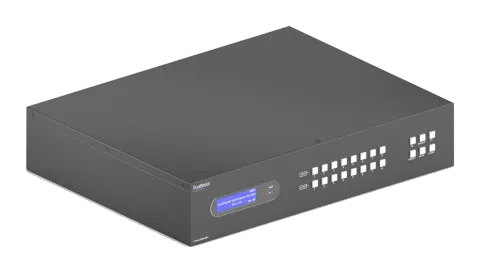
Obrigado por escolher a matrix PT-MA-HD88HDBT. É uma matrix 18G 8x8 HDBaseT com loopout HDMI, matriz de áudio e ARC. Suporta HDCP 2.2 e até 4K/UHD@60Hz. Pode transmitir vídeo 4K até 70 metros e vídeo 1080p até 100 metros via um único cabo Ethernet CATx. O produto oferece desempenho em controle e transmissão, podendo ser usado em diferentes cenários de instalação, tais como fins de monitoramento, Home Cinema, sistemas de conferência, ensino televisivo, instituições de segurança bancária, etc.
- Matriz Switcher HDBaseT 8x8 com matriz de áudio.
- Totalmente compatível com HDMI 2.0 e HDCP 2.2.
- Suporta resolução HDMI até 4K@60Hz 4:4:4, HDR10.
- Possui quatro saídas HDMI espelhadas para quatro saídas HDBaseT, e as quatro saídas HDMI suportam redução automática de 4K para 1080p.
- As quatro saídas HDBaseT suportam PoC 24V, permitindo que os receivers obtenham energia da matriz switcher via cabo Catx.
- Transmite sinal 4K até 70 metros e sinal 1080p até 100 metros via um único cabo CATx.
- Suporta matriz de áudio. Fornece quatro saídas digitais de áudio SPDIF e quatro saídas analógicas L+R para desincorporação de áudio da entrada HDMI e desincorporação de áudio da saída HDBaseT. Além disso, as quatro saídas digitais SPDIF suportam saída de áudio ARC dos receivers.
- Ajuste de volume para as saídas analógicas L+R.
- Suporta gerenciamento abrangente de EDID.
- Controlável por botões do painel frontal, RS232 local e em passagem, IR local e em passagem, CEC e TCP/IP (GUI embutida).
Lista de Itens da Embalagem
- 1x PT-MA-HD88HDBT matriz Switcher HDBaseT HDMI 2.0 4x4
- 2x Orelhas de Montagem com 6 Parafusos
- 4x Almofadas Plásticas com 4 Parafusos
- 1x Receiver IR
- 1x Controle Remoto IR
- 16x Blocos Terminais de 3 pinos
- 1x Cabo de Alimentação
- 1x Manual do Usuário
Nota: Por favor, contate imediatamente seu distribuidor caso qualquer dano ou defeito nos componentes seja encontrado.
Especificação
Especificação da Matrix
| Especificação | Valor |
|---|---|
| Entrada de Vídeo | Entrada (8) HDMI |
| Conector de Entrada | (8) HDMI fêmea tipo A |
| Resolução de Entrada HDMI | Até 4Kx2K@60Hz 4:4:4, HDR10,1080p 3D |
| Saída de Vídeo | Saída (8) HDBaseT, (8) HDMI |
| Conector de Saída | (8) RJ45, (8) HDMI fêmea tipo A |
| Resolução de Saída HDMI | Até 4Kx2K@60Hz 4:4:4, HDR10, 1080p 3D. Suporta redução automática de 4K para 1080p. |
| Resolução de Saída HDBaseT | Até 4Kx2K@60Hz 4:2:0 |
| Sinal de Áudio HDMI | Áudio LPCM 7.1, pass-through Dolby Atmos®, Dolby® TrueHD, Dolby Digital® Plus, DTS:X™, e DTS-HD® Master Audio™. |
| Saída de Áudio | Saída (8) áudio analógico estéreo L+R, (8) áudio digital SPDIF |
| Conector de Saída | (8) blocos terminais de 3 pinos, (8) conectores Toslink |
| Formato de Áudio Analógico L+R | Suporta PCM |
| Formato de Áudio Digital SPDIF | Suporta PCM, Dolby Digital, DTS, DTS-HD |
| Taxa de Amostragem de Áudio Local | Suporta 44,1KHz, 48KHz, 96KHz |
| Taxa de Amostragem ARC | Suporta 48KHz, 96KHz |
| Resposta de Frequência | 20Hz – 20KHz, ± 3dB |
| Impedância de Saída de Áudio | 70 Ohms |
| Nível Máximo de Entrada | L+R: 2,0Vrms ± 0,5dB. 2V = 16dB de headroom acima do nível nominal de linha para consumidor de -10dBV (316mV). SPDIF: ±0,05dBFS. |
| THD+N | < 0,05% (-80dB), banda de 20Hz – 20KHz, senoide 1KHz a nível 0dBFS (ou nível máximo). |
| SNR | L+R: > 80dB, banda de 20Hz - 20KHz. SPDIF: > 90dB, banda de 20Hz-20 kHz. |
| Isolamento entre canais | SPDIF: < -70 dB, senoide de 10KHz a nível 0dBFS (ou nível máximo antes de cortar). L+R: < -80 dB, senoide de 10KHz a nível 0dBFS (ou nível máximo antes de cortar). |
| Desvio de Nível L-R | L+R: < 0,3dB, senoide de 1KHz a nível 0dBFS (ou nível máximo antes de cortar). |
| Desvio de Resposta de Frequência | < ± 0,5dB 20Hz - 20KHz. |
| Capacidade de Carga de Saída | L+R: 1KΩ ou superior (Suporta 10 cargas paralelas de 10KΩ). |
| Separação de Canais estéreo | >70dB@1KHz. |
| Nível de Ruído | L+R: -80dB; SPDIF: -90dB |
| Parte de Controle | Porta de controle (8) IR IN, (1) IR ALL IN, (8) IR OUT, (1) IR ALL OUT, (1) IR EYE, (9) RS232, (1) FIRWARE, (1) TCP/IP |
| Conectores de Controle | (19) jacks 3,5mm, (9) blocos terminais de 3 pinos, (1) USB tipo A, (1) RJ45 |
| Modo de Transmissão | HDBaseT |
| Distância de Transmissão | 1080p ≤100 metros, 4K@60Hz ≤ 70 metros |
| Largura de Banda | 18Gbps |
| Temperatura de Operação | -5℃ ~ +55℃ |
| Temperatura de Armazenamento | -25℃ ~ +70℃ |
| Umidade Relativa | 10% ~ 90% |
| Fonte de Alimentação Externa | 100V~240V AC, 50/60Hz |
| Consumo de Energia | 125W (Máx) |
| Dimensão (L*A*P) | 436,6mm x 88mm x 440mm |
| Peso Líquido | 5,8kg |
Tabela de compatibilidade dos Receivers
O receiver recomendável para esta matriz é o PT-HDBT-230-RX, e abaixo está a tabela de compatibilidade dos outros receivers HDBaseT da nossa linha de produtos.
| Nº | Part# | Sinal (vídeo, áudio, controle) | Energia | Distância | Resolução Máxima |
|---|---|---|---|---|---|
| 1 | PT-HDBT-230-RX | Sim | Sim | 4K a 70m, 1080p a 100m | 4K60Hz 4:4:4 |
| 2 | PT-HDBT-210-RX | Sim | Sim | 4K a 40m, 1080p a 70m | 4K60Hz 4:2:0 |
| 3 | PT-HDBT-702-RX | Sim | Não | 4K a 40m, 1080p a 70m | 4K60Hz 4:2:0 |
| 4 | PT-HDBT-100-RX | Sim | Sim | 4K a 40m, 1080p a 70m | 4K60Hz 4:2:0 |
| 5 | PT-HDBT-200-RX | Não | Não | N/D | N/D |
Descrição do Painel
Painel Frontal
| Nº | Nome | Descrição |
|---|---|---|
| ① | Tela LCD | Apresenta o status de operação em tempo real. |
| ② | LED de Energia | Ilumina VERMELHO quando o dispositivo está em modo standby, ilumina VERDE quando o dispositivo está ligado. |
| ③ | Sensor IR e seu LED | Ilumina VERMELHO quando o sensor IR recebe um sinal IR do controle remoto para controlar o matrix Switcher. O sensor IR está do lado direito do LED. |
| ④ | Input | Oito botões para seleção da fonte de entrada. |
| ⑤ | Output | Oito botões para seleção do canal de saída. |
| ⑥ | Botões de Menu | LOCK : Bloqueia ou desbloqueia os botões do painel frontal. PRESET : Configuração pré-definida. MENU/↲ : Botão de menu ou confirmar. BACK : Voltar à operação anterior. UP : Página para cima. DOWN : Página para baixo. |
Painel Traseiro
| Nº | Nome | Descrição |
|---|---|---|
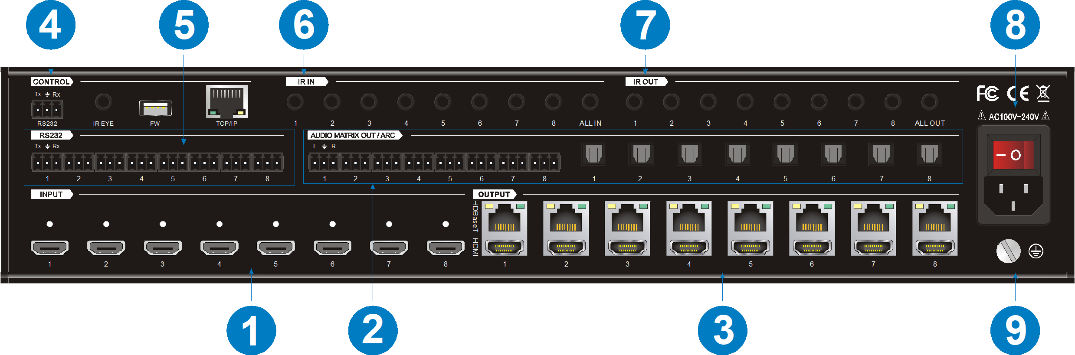
| ① | INPUT | Oito portas HDMI tipo A fêmea para conectar fontes HDMI. |
| ② | AUDIO MATRIX OUT/ARC | Oito blocos terminais de 3 pinos e oito conectores Toslink para conectar alto-falantes ou amplificadores para desincorporação de áudio de entrada HDMI ou desincorporação de áudio de saída HDBaseT, e os oito conectores Toslink também podem ser usados para saída de áudio ARC dos receivers HDBaseT. Eles podem compor uma matriz de áudio configurável via botões do painel frontal, GUI ou comandos RS232. |
| ③ | OUTPUT | Oito saídas HDBaseT RJ45 para conectar os oito receivers HDBaseT, e oito portas HDMI locais para conectar telas locais. |
| Nº | Nome | Descrição |
|---|---|---|
| ④ | CONTROL | RS232 : Bloco de terminais de 3 pinos para conectar o dispositivo de controle (ex. PC) para controlar o Matrix Switcher por comandos RS232. IR EYE : Conector jack de 3,5 mm para conectar um receptor IR para controlar o Matrix Switcher pelo controle remoto IR. FW : Porta USB Tipo-A para atualização de firmware. TCP/IP : Porta RJ45 para conectar o dispositivo de controle (ex. PC) para controlar o Matrix Switcher via GUI. |
| ⑤ | RS232 | Oito blocos de terminais de 3 pinos para controlar dispositivos de terceiros baseados na funcionalidade de passagem RS232. Existe uma correspondência um-para-um entre as oito portas RS232 e as oito portas RS232 dos oito Receivers HDBaseT. |
| ⑥ | IR IN | 1~8 : Oito conectores jack de 3,5 mm para conectar oito receptores IR. Cada entrada IR está associada à respectiva saída HDBaseT e não pode ser trocada separadamente. Compõe uma transmissão IR bidirecional com a saída IR OUT no Receiver HDBaseT correspondente. ALL IN : Conector jack de 3,5 mm para conectar o receptor IR que transmite o sinal IR da porta ALL IN para todos os Receivers HDBaseT. |
| ⑦ | IR OUT | 1~8 : Oito conectores jack de 3,5 mm para conectar oito emissores IR para enviar o sinal IR recebido dos Receivers HDBaseT correspondentes. ALL OUT : Conector jack de 3,5 mm para conectar o emissor IR que envia o sinal IR recebido de todos os Receivers HDBaseT. |
| ⑧ | AC100V-240V | Porta de alimentação para conectar uma fonte de energia AC 100V~240V através do cabo de alimentação. |
| ⑨ | GROUND | Conectar à terra para garantir o correto aterramento da unidade. |
Conexão do Sistema
Precauções de Uso
- Certifique-se de que todos os componentes e acessórios estão incluídos antes da instalação.
- O sistema deve ser instalado em ambiente limpo com temperatura e umidade apropriadas.
- Todas as chaves, plugs, tomadas e cabos de alimentação devem ser isolados e seguros.
- Todos os dispositivos devem estar conectados antes de ligar a alimentação.
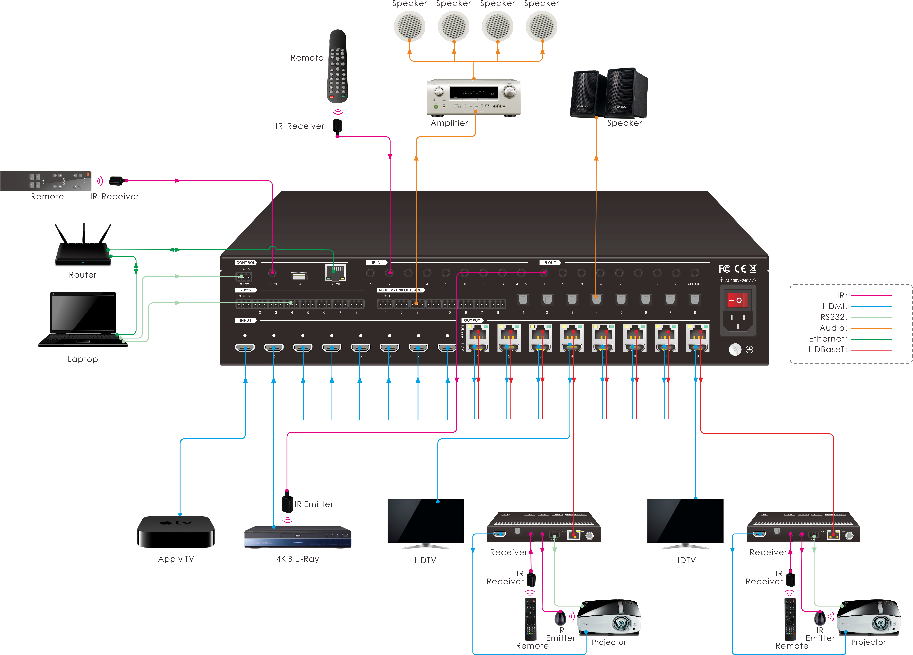
Diagrama do Sistema
O diagrama a seguir ilustra as conexões típicas de entrada e saída que podem ser utilizadas com esta matrix switcher:
Controle GUI
A matrix pode ser controlada via TCP/IP. As configurações IP padrão são:
Endereço IP: 192.168.0.178
Máscara de Sub-rede: 255.255.255.0
Porta TCP/IP: 4001
Comandos TCP/IP são iguais aos do RS232
Digite 192.168.0.178 no navegador de internet para acessar a seguinte página de login:
| Nome de usuário | Senha | Aba de Acesso |
|---|---|---|
| admin | admin | Todas as abas |
| User2 | User2 | configurável |
| User3 | User3 | configurável |
O nome de usuário e a senha podem ser alterados na aba Access.
Aqui fazemos login como “admin” como exemplo para apresentar cada aba da GUI.
Comutação de Sinal
Use a grade de botões 8x8 na página para definir quais entradas são direcionadas para quais saídas. Por exemplo, clicando no botão da linha Input 1 e coluna Output 2, direciona a entrada 1 para a saída 2.
Use os 9 botões numerados abaixo da área de cena para salvar e carregar predefinições de layout.
- Para salvar um layout definido, primeiro clique em um dos botões numerados, depois clique em Salvar.
- Para carregar um layout salvo anteriormente, primeiro clique em um dos botões numerados, depois clique em Recuperar.
Configuração de Áudio
Seleção de Fonte de Áudio
• Há dezesseis fontes de áudio que podem ser selecionadas para oito portas de saída analógica L+R, e vinte e quatro fontes de áudio que podem ser selecionadas para quatro portas de saída digital SPDIF.
Controle de Volume de Áudio de Saída L+R
• Ajuste o volume de áudio de saída L+R pela barra de volume e pelos três botões do lado direito.
Aba de Configuração
Redução automática de resolução
Ativar/desativar função de redução automática da resolução de vídeo nas portas HDMI Output 1~8.
Quando a redução automática está ativada, a entrada 4K pode ser automaticamente reduzida para saída 1080p para compatibilidade com display 1080p conectado à porta HDMI Output.
Cópia de EDID
- Copiar os dados EDID de uma porta de saída única para uma ou várias portas de entrada.
- Selecione uma porta de saída.
- Selecione uma ou várias portas de entrada. Pressione TODOS para selecionar todas as portas de entrada.
- Clique em Confirmar para salvar as alterações ou clique em Cancelar para descartar as mudanças feitas.
Configuração EDID
Clique em Configuração EDID para entrar na seção abaixo para definir um EDID predefinido para as portas de entrada.
• Selecione um EDID incorporado para uma ou várias portas de entrada.
- Selecione um EDID incorporado.
- Selecione uma ou várias portas de entrada. Pressione TODOS para selecionar todas as portas de entrada.
- Clique em Confirmar para salvar a configuração.
Carregue EDID definido pelo usuário pelos seguintes passos:
- Prepare o arquivo EDID (.bin) no PC de controle.
- Selecione o Definido pelo Usuário.
- Clique na caixa , e então selecione o arquivo EDID (.bin) conforme a dica de ferramenta.
- Clique em Aplicar para carregar o EDID definido pelo usuário, e depois clique em Confirmar para salvar a configuração.
Aba CEC
Se os dispositivos de fonte de entrada, dispositivos de saída HDBaseT e dispositivos de saída HDMI locais suportarem CEC, eles poderão ser controlados através da seguinte interface CEC.
Controle de Dispositivo de Fonte de Entrada
• Selecione um ou vários dispositivos de fonte HDMI para controlar, e então pressione os botões de função.
Controle de Dispositivo de Saída HDBT
• Selecione um ou vários dispositivos de saída HDBaseT para controlar, e então pressione os botões de função.
Controle de Dispositivo de Saída HDMI
Selecione um ou vários dispositivos de saída HDMI para controlar, e então pressione os botões de função.
Aba RS232
• Enviar comandos RS232 para controlar dispositivos de terceiros conectados aos receivers HDBaseT remotos.
- Selecione a porta HDBaseT que está conectada ao Receiver HDBaseT que deve ter um dispositivo de terceiros conectado.
- Configure a taxa de baud.
- Digite os comandos na caixa para controlar o dispositivo remoto de terceiros conectado ao Receiver HDBaseT selecionado. Se clicar em Hex, os comandos RS232 podem ser digitados com valores hexadecimais.
- Clique em Enviar para transmitir o comando RS232 para a porta HDBaseT selecionada.
Aba de Acesso
- Modificar nome de usuário e senha.
- Bloquear ou desbloquear os botões do painel frontal.
- Ativar ou desativar o modo de logout automático.
- Configurar as contas user2 e user3.
Configuração de Interface
- Modificar o rótulo da barra de título, leitura do LCD e rótulos dos botões.
Clique em Confirmar para salvar quaisquer alterações ou clique em Cancelar para descartar quaisquer alterações realizadas.
Configuração de Rede
- IP estático ou Protocolo de Configuração Dinâmica de Host (DHCP).
- Modificar o Endereço IP estático, Máscara de Sub-rede e Gateway.
Atualização GUI
Por favor, acesse http://192.168.0.178:100 para atualização online da GUI.
Digite o nome de usuário e senha (os mesmos configurados para o login da GUI, a senha modificada estará disponível somente após reinicialização) para entrar na interface de configuração.
Após isso, clique em Administração no menu de fontes para acessar Upload de Firmware conforme mostrado abaixo:
Selecione o arquivo de atualização e clique no botão Aplicar, então o processo de atualização será iniciado.

Controle por IR
Controle Remoto IR
O Switcher Matrix possui um sensor IR embutido no painel frontal para receber sinais de controle IR do controle remoto IR. Além disso, dispõe de uma porta IR EYE no painel traseiro para conectar um receptor IR externo para controle local IR.
O Switcher Matrix pode ser controlado pelo controle remoto IR abaixo:
- Entrar/sair do modo standby.
- Pisca em vermelho quando um botão é pressionado.
- Botões de seleção de fonte de vídeo.
- Botões de seleção de canal de saída.
- Botões de menu:
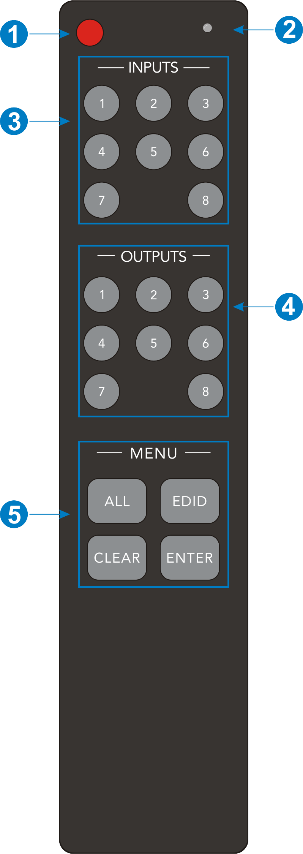
- ALL: Selecionar todas as entradas ou todas as saídas.
- EDID: Permite que uma ou várias fontes de entrada capturem manualmente e aprendam os dados EDID do dispositivo de saída.
- CLEAR: Cancelar a operação atual, caso ENTER não tenha sido pressionado.
- ENTER: Confirmar a operação desejada.
Nota: Os receptores IR conectados aos Receivers HDBaseT também podem receber o sinal IR do controle remoto IR, portanto o Matrix Switcher também pode ser controlado pelo controle remoto IR na posição remota dos Receivers HDBaseT. O modo de controle remoto IR pode ser habilitado ou desabilitado enviando o comando RS232 “IRRCM[XX]ON.”/ “IRRCM[XX]OFF.” ([XX]=00~04). Por favor, consulte a seção 8.3.1 System Control para mais detalhes.
Controle de Passagem IR
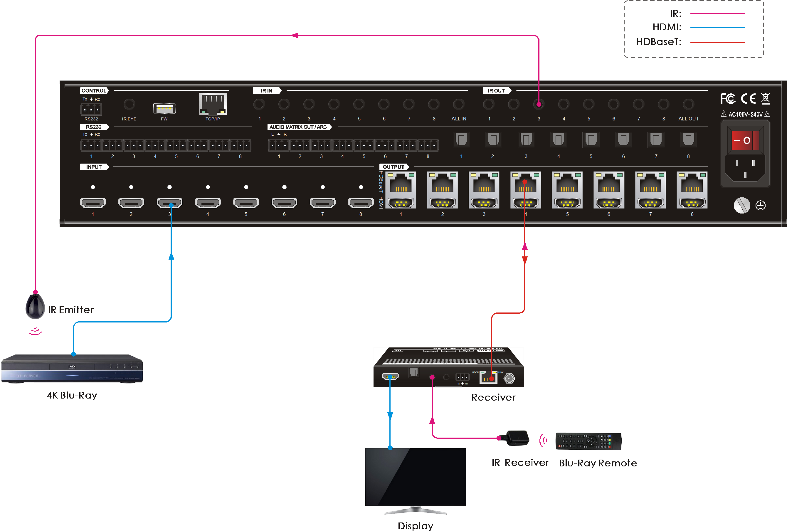
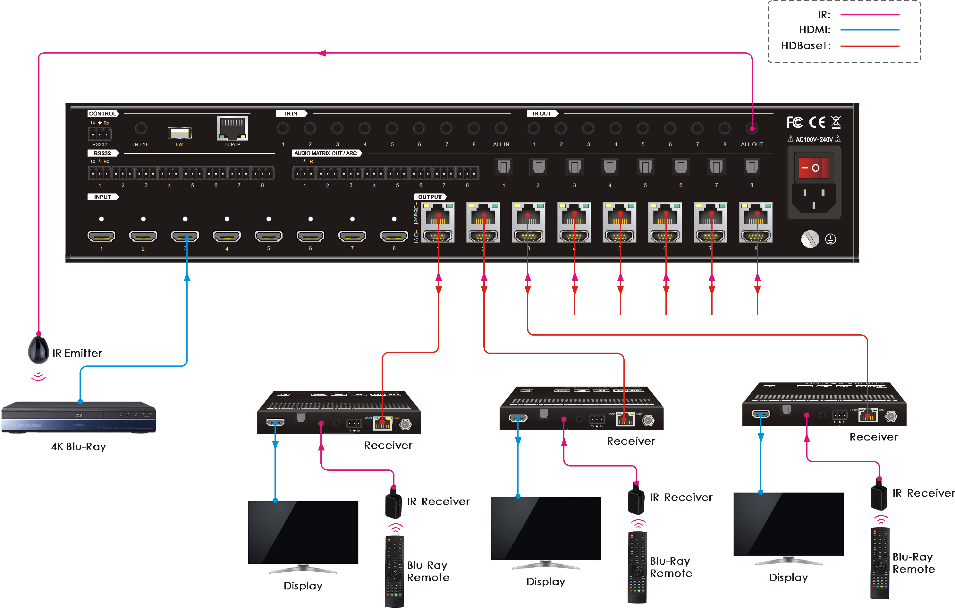
O Matrix Switcher suporta passagem IR bidirecional, permitindo que os dispositivos sejam controlados tanto pela origem quanto pelo destino. Esta seção fornece exemplos de conexão e comutação para ilustrar possíveis configurações.
Controlar Dispositivo de Entrada Local a partir da Remoto
O mesmo princípio básico se aplica ao controlar o dispositivo de entrada local a partir da localização remota.
- Controle local do dispositivo de entrada através da porta IR OUT Exemplo: Mudar a entrada HDMI 3 para a saída HDBaseT 4. Conecte um receptor IR à porta IR IN do receiver, depois conecte um emissor IR no IR OUT 3 do switcher Matrix. A terceira fonte de entrada pode ser controlada através de sua porta IR OUT correspondente. O diagrama de conexão é mostrado abaixo:
- Controle do dispositivo local de entrada através da porta IR ALL OUT O emissor pode ser conectado à porta IR ALL OUT no switcher Matrix para controlar todos os dispositivos locais de entrada. Neste caso, o receptor IR deve ser conectado à porta IR IN em cada receiver HDBaseT conectado, conforme mostrado no diagrama abaixo:
Controle de dispositivo remoto a partir do local
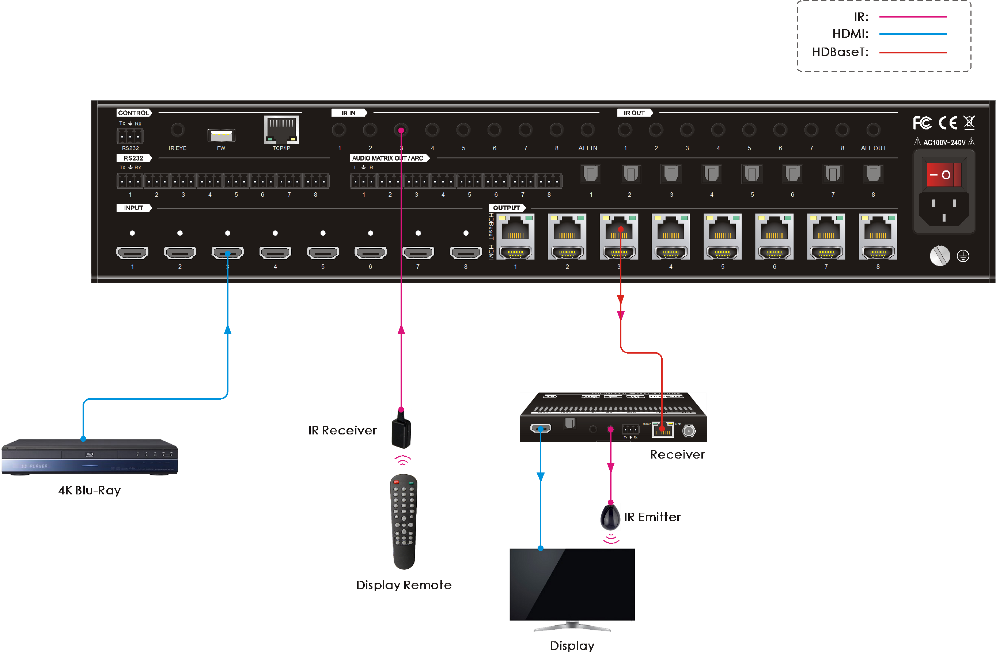
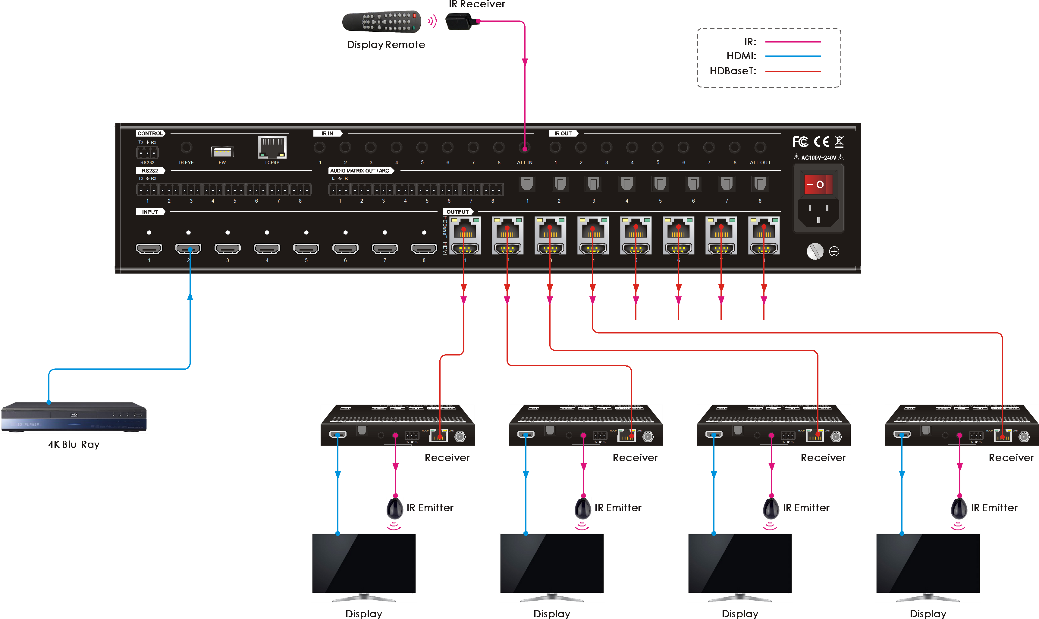
Monitores remotos podem ser controlados a partir da localização local do switcher Matrix.
- Controle dispositivo remoto através da porta IR IN Exemplo: Mudar a entrada HDMI 3 para a saída HDBaseT 3. Conecte um receptor IR à porta IR IN 3 do switcher Matrix, depois conecte um emissor IR no IR OUT do receiver, como mostrado no diagrama abaixo:
- Controle o dispositivo remoto através da porta IR ALL IN. O Receiver pode ser conectado à porta IR ALL IN no switcher Matrix para controlar todos os dispositivos remotos de saída. Neste caso, o emissor IR deve ser conectado à porta IR OUT em cada Receiver HDBaseT conectado, conforme mostrado no diagrama abaixo:
Controle por RS232
Conexão de Controle RS232
Controlar o Matrix Switcher localmente
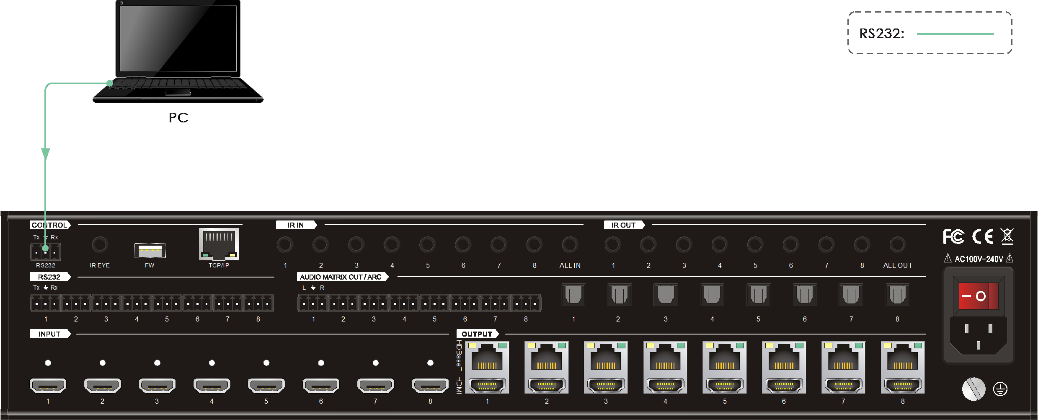
Para controlar o matrix switcher a partir de um PC local, use o cabo RS232 de 3 pinos para DB9 para conectar o matrix ao PC. O diagrama de conexão está mostrado abaixo:
Controle da Matrix Switcher Remotamente
Para controlar o Matrix Switcher remotamente, conecte um ou mais PCs às portas RS232 dos Receivers HDBaseT com cabos RS232 de 3 pinos para DB9. O Matrix Switcher pode ser controlado por qualquer um dos PCs; o diagrama de conexão é mostrado abaixo:
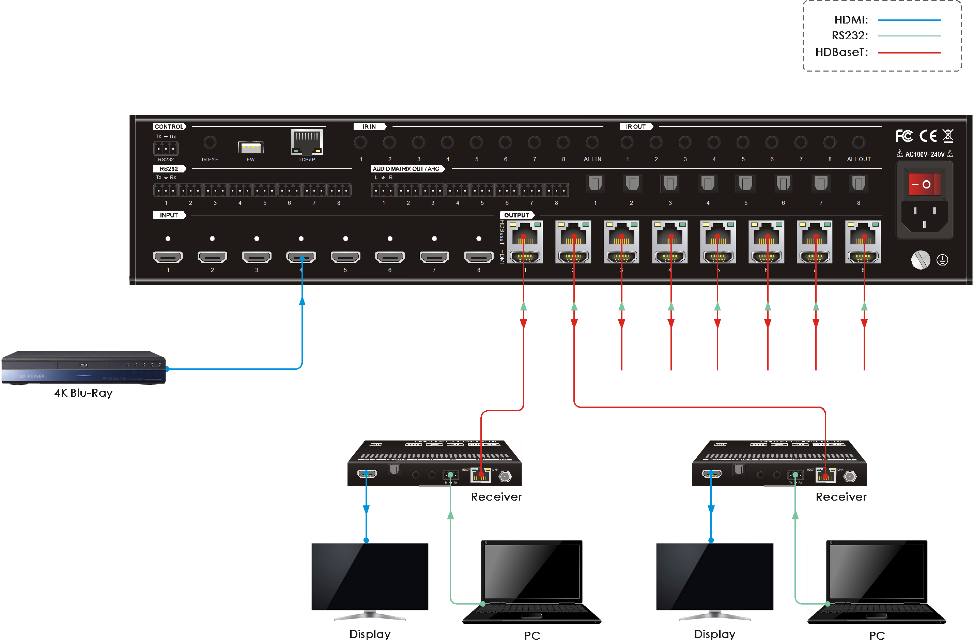
Nota: O comando RS232RCM[XX]ON. ([XX]=00~04) precisa ser enviado para habilitar ou desabilitar este modo de controle. Por exemplo, envie o comando RS232RCM00ON. para ativar o modo controle remoto para todas as saídas HDBaseT, e envie o comando RS232RCM00OFF. para desativar o modo controle remoto para todas as saídas HDBaseT. Favor consultar a seção 8.3.1 Controle do Sistema para mais detalhes.
Controlar Dispositivo de Terceiros Remoto a partir do Local
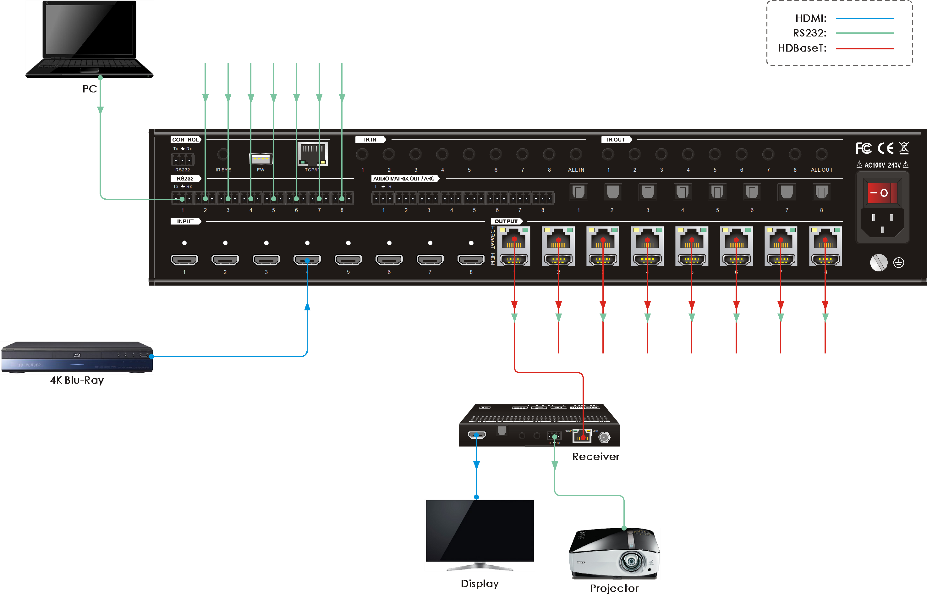
Para controlar um dispositivo de terceiros localmente, primeiro determine a qual Receiver HDBaseT ele está conectado (1 no diagrama abaixo). Em seguida, conecte um PC à porta RS232 correspondente do Matrix Switcher com um cabo RS232 de 3 pinos para DB9, depois conecte o dispositivo de terceiros (ex. projetor) à porta RS232 do Receiver HDBaseT determinado. O dispositivo remoto pode ser controlado pelo PC local; o diagrama de conexão é mostrado abaixo:
Controle do dispositivo de terceiros local a partir do remoto
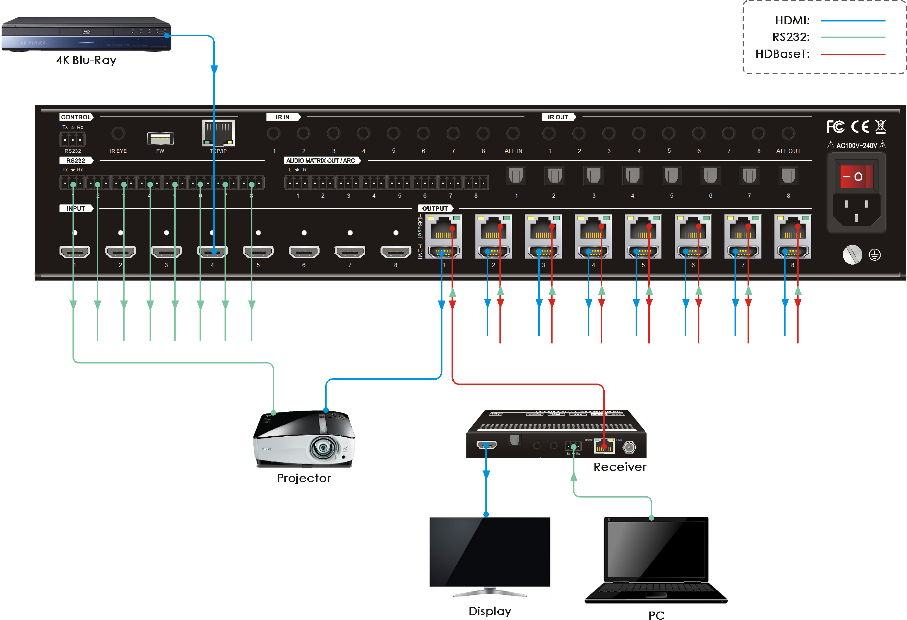
Para controlar um dispositivo de terceiros remotamente, primeiro determine a qual receiver HDBaseT está conectado (1 no diagrama abaixo). Em seguida, conecte um PC à porta RS232 do receiver HDBaseT com cabo RS232 3-pinos para DB9, depois conecte o dispositivo de terceiros (ex: projetor) à porta RS232 do switcher Matrix. O dispositivo local de terceiros pode ser controlado pelo PC remoto, o diagrama da conexão é mostrado abaixo:
Software de Controle RS232
Conecte a porta RS232 ao dispositivo de controle (ex: PC) com cabo RS232. O switcher pode ser controlado enviando comandos RS232.
Aqui o software docklight é usado como exemplo.
- Instalação
Por favor, baixe a versão mais recente do software no link abaixo:
https://docklight.de/download/Docklight.zip

Em seguida, siga o assistente de instalação para instalação no Windows 7 e 10.
Após a instalação, o Docklight pode ser executado pela primeira vez e deverá aparecer conforme a imagem abaixo:
O registro não é necessário a menos que você deseja salvar as configurações ao sair, portanto, a menos que queira registrar, clique em "OK" para fechar a janela.
Clique em “OK” para fechar esta janela.
A próxima janela pop-up também pode ser fechada com "Continue". Um projeto vazio é suficiente para enviar e receber comandos facilmente (A configuração padrão é sempre “Start with a blank project / blank script“)
Agora você está na visualização principal, onde comandos são enviados e feedbacks são recebidos.
O próximo passo é selecionar a porta COM correta do PC. Para isso, dê um duplo clique em "COM1" na janela de configuração correspondente.
Clique em “Continue” para fechar esta janela.

Na janela seguinte, selecione o menu suspenso rotulado "Send / Receive on Comm Channel", escolha a porta COM apropriada e então clique em "OK" no canto inferior direito.
As demais configurações podem permanecer padrão para a maioria das aplicações, mas consulte as configurações RS232 do dispositivo para confirmar.
Clique duas vezes em “COM1” para alterar para a porta COM correta.

Para poder enviar comandos, abra a comunicação com o dispositivo clicando em "Play". (1)
Em seguida, a função teclado deve ser ativada para que comandos possam ser digitados na "janela de comunicação". (2)
Por fim, digite o comando, por exemplo "50701%". Isso será confirmado ao pressionar "Enter" para enviar. Qualquer resposta do dispositivo conectado aparecerá em vermelho. (3)
Selecione a porta COM correta.

Clique em “Play” para abrir a comunicação.
Ative a função de digitação do teclado.
Área para envio de comandos.
Área de monitoramento, indica se o comando enviado funcionou.
1
2
3
Comandos de Comunicação RS232
Ao controlar a Matrix, as configurações da porta serial para todos os comandos RS232 são:
Taxa de Baud: 9600 Bits de Dados: 8 Bits de Parada: 1 Paridade: nenhuma
O switcher Matrix pode ser controlado enviando os seguintes comandos RS232:
Nota: Por favor, lembre-se de terminar os comandos com os símbolos finais “.” ou “;”. Digite o comando cuidadosamente, ele diferencia maiúsculas de minúsculas. Todos os comandos terminam sem “<CR><LF>”.
Configuração do Sistema
| Comando | Descrição | Exemplo de Comando e Feedback |
|---|---|---|
| PowerON. | Ligar o sistema. | Power ON! |
| PowerOFF. | Desligar o sistema. | Power OFF! |
| /*Name. | Informar o nome do produto. | MUH88T-H2 |
| /*Type. | Informar o modelo do produto. | HDBaseT Matrix |
| /^Version. | Informar a versão do software. | V1.0.0 CPLD:V1.0.0 VideoDriverVersion:V1.0.0 |
| RST. | Restaurar para configurações de fábrica. | Factory Default! |
| Lock. | Bloquear botões do painel frontal. | Front Panel Locked! |
| Unlock. | Desbloquear botões do painel frontal. | Front Panel UnLock! |
| GetGuiIP. | Informar o IP da GUI. | GUI_IP:192.168.0.178! |
| SetGuiIP:xxx.xxx.xxx.xxx. | Definir o IP da GUI para xxx.xxx.xxx.xxx. | SetGuiIP:192.168.0.176. SetGuiIP:192.168.0.176! |
| Baudrate115200. | Configurar a taxa de transmissão serial do matrix switcher para 115200. | Set Local RS232 Baudrate Is 115200! |
| Baudrate57600. | Configurar a taxa de transmissão serial do matrix switcher para 57600. | Set Local RS232 Baudrate Is 57600! |
| Baudrate38400. | Configurar a taxa de transmissão serial do matrix switcher para 38400. | Set Local RS232 Baudrate Is 38400! |
| Baudrate19200. | Configurar a taxa de transmissão serial do matrix switcher para 19200 | Set Local RS232 Baudrate Is 19200! |
| Baudrate9600. | Configurar a taxa de transmissão serial do matrix switcher para 9600. | Set Local RS232 Baudrate Is 9600! |
| PHDBTON. | Ativar PoC nas saídas HDBT para alimentar os receivers HDBaseT. | HDBT Power ON! |
| PHDBTOFF. | Desativar PoC nas saídas HDBT. | HDBT Power OFF! |
| STA_PHDBT. | Informar o status do PoC nas saídas HDBT. | HDBT Power ON! |
| DS[XX]ON. | Ativar a função de redução automática de resolução de vídeo na saída HDMI [XX]. [XX]=00~08. “[XX]=00” representa todas as saídas HDMI. | DS00ON. HDMI OUT 01 Down Scale ON! HDMI OUT 02 Down Scale ON! … … HDMI OUT 08 Down Scale ON! |
| DS[XX]OFF. | Desativar a função de redução automática de resolução de vídeo na saída HDMI [XX]. [XX]=00~08. “[XX]=00” representa todas as saídas HDMI. | DS00OFF. HDMI OUT 01 Down Scale OFF! … … HDMI OUT 08 Down Scale OFF! |
| STA_DS. | Informar o status da função de redução automática de resolução das saídas HDMI. | HDMI OUT 01 Down Scale OFF! HDMI OUT 02 Down Scale OFF! … … HDMI OUT 08 Down Scale OFF! |
| RS232RCM[XX]ON. | Ativar o modo de controle remoto RS232 para a saída HDBT [XX], permitindo controlar o matrix switcher por PC remoto. [XX]=00~08. “[XX]=00” representa todas as saídas HDBT. | RS232RCM00ON. RS232 Remote 01 Control MCU ON! RS232 Remote 02 Control MCU ON! … … RS232 Remote 08 Control MCU ON! |
| RS232RCM[XX]OFF. | Desativar o modo de controle remoto RS232 para a saída HDBT [XX], desabilitando o controle do matrix switcher por PC remoto. [XX]=00~08. “[XX]=00” representa todas as saídas HDBT. | RS232RCM00OFF. RS232 Remote 01 Control MCU OFF! RS232 Remote 02 Control MCU OFF! … … RS232 Remote 08 Control MCU OFF! |
| STA_RS232RCM. | Informar o status do modo de controle remoto RS232. | RS232 Remote 01 Control MCU OFF! RS232 Remote 02 Control MCU OFF! … … RS232 Remote 08 Control MCU OFF! |
| IRRCM[XX]ON. | Ativar o modo de controle remoto IR para a saída HDBT [XX], possibilitando controlar o matrix switcher pelo controle remoto IR na posição do receiver HDBaseT remoto. [XX]=00~08. “[XX]=00” representa todas as saídas HDBT. | IRRCM00ON. IR Remote 01 Control MCU ON! IR Remote 02 Control MCU ON! … … IR Remote 08 Control MCU ON! |
| IRRCM[XX]OFF. | Desativar o modo de controle remoto IR para a saída HDBT [XX], impossibilitando controlar o matrix switcher pelo controle remoto IR na posição do receiver HDBaseT remoto. [XX]=00~08. “[XX]=00” representa todas as saídas HDBT. | IRRCM00OFF. IR Remote 01 Control MCU OFF! IR Remote 02 Control MCU OFF! … … IR Remote 08 Control MCU OFF! |
| STA_IRRCM. | Informar o status do modo de controle remoto IR. | IR Remote 01 Control MCU ON! IR Remote 02 Control MCU ON! … … IR Remote 08 Control MCU ON! |
| @OUT[XX]. | Ligar a saída [XX]. [XX]=00~16. “[XX]=00” representa todas as saídas. [XX]=01~08 indica saída HDBT 1~8. [XX]=09~16 indica saída HDMI 1~8. | @OUT00. Turn ON Output 01! Turn ON Output 02! … … Turn ON Output 16! |
| $OUT[XX]. | Desligar a saída [XX]. [XX]=00~16. “[XX]=00” representa todas as saídas. [XX]=01~08 indica saída HDBT 1~8. [XX]=09~16 indica saída HDMI 1~8. | $OUT00. Turn OFF Output 01! Turn OFF Output 02! … … Turn OFF Output 16! |
| STA_POUT. | Informar o status ligado/desligado de todas as saídas. | Turn ON Output 01! Turn ON Output 02! … … Turn ON Output 16! |
| STA. | Informar o status completo do sistema. | Consulta de status via GUI ou RS232: HDBaseT Matrix MUH88T-H2 V1.0.0 Power ON! HDBT Power ON! Front Panel UnLock! Local RS232 Baudrate Is 9600! GUI_IP:192.168.0.178! Output 01 Switch To In 01! …… |
| STA_IN. | Informar o status de conexão de todas as entradas HDMI. | IN 1 2 3 4 5 6 7 8 LINK N N N Y N Y N Y |
| STA_OUT. | Informar o status de conexão de todas as saídas HDMI e HDBT. | OUT 1 2 3 4 5 6 7 8 9 10 11 12 13 14 15 16 LINK N N N Y N N N N N N N Y N N N N |
Comutação de Sinal
| Comando | Descrição | Exemplo de Comando e Resposta |
|---|---|---|
| IRFVON. | Ativar o controle IR para seguir a troca de vídeo. | IR Follow Video ON! |
| IRFVOFF. | Desativar o controle IR para seguir a troca de vídeo. | IR Follow Video OFF! |
| OUT[XX]:[YY]. | Alternar o vídeo do Input [YY] para a saída de vídeo [XX]. [XX]=00~08, [YY]=01~08. O “[XX]=00” representa todas as saídas. | OUT01:04. Saída 01 troca para Input 04! |
| STA_VIDEO. | Reportar o canal de entrada para todas as saídas. | Saída 01 troca para Input 01! Saída 02 troca para Input 02! Saída 03 troca para Input 03! … … Saída 08 troca para Input 08! |
| IR[XX]:[YY]. | Comutar IR remoto [YY] para IR local [XX]. [XX]=01~08, [YY]=00~08. O “[YY]=00” representa todas as portas IR remoto. | IR01:03. Saída de IR local 01 troca para IR remoto 03! |
| STA_IR. | Reportar status da comutação IR. | IR Follow Video ON! Saída de IR local 01 troca para IR remoto 01! Saída de IR local 02 troca para IR remoto 02! … … Saída de IR local 08 troca para IR remoto 04! |
| PresetSave[XX]. | Armazenar o status atual da comutação na preset [XX]. [XX]=01~09. | PresetSave01. Preset 01 salva com sucesso! Preset 01 Sta: Saída 01 Input 01! Saída 02 Input 02! … … Saída 08 Input 08! |
| PresetRecall[XX]. | Recuperar preset [XX]. [XX]=01~09. | PresetRecall02. Preset 02 recuperada: Saída 01 troca para Input 02! Saída de IR local 02 troca para IR remoto 01! Saída 02 troca para Input 02! Saída de IR local 02 troca para IR remoto 02! Saída 03 troca para Input 02! Saída de IR local 02 troca para IR remoto 03! Saída 04 troca para Input 02! Saída de IR local 02 troca para IR remoto 04! |
| PresetSta[XX]. | Reportar preset [XX]. [XX]=01~09. | PresetSta01. Preset 01 Sta: Saída 01 Input 01! Saída 02 Input 01! Saída 03 Input 01! … … Saída 08 Input 01! |
Configuração de Áudio
| Comando | Descrição |
|---|---|
| SPDIF[XX]:[YY]. | Selecionar fonte de áudio [YY] para saída SPDIF [XX]. [XX]=00~08, O “[XX]=00” representa todas as saídas SPDIF. [YY]=01~24. |
| Fonte de Áudio [YY] | Fonte de Áudio [YY] |
|---|---|
| 01 Entrada1 Breakout | 13 Saída5 Breakout |
| 02 Entrada2 Breakout | 14 Saída6 Breakout |
| 03 Entrada3 Breakout | 15 Saída7 Breakout |
| 04 Entrada4 Breakout | 16 Saída8 Breakout |
| 05 Entrada5 Breakout | 17 Saída1 ARC |
| 06 Entrada6 Breakout | 18 Saída2 ARC |
| 07 Entrada7 Breakout | 19 Saída3 ARC |
| 08 Entrada8 Breakout | 20 Saída4 ARC |
| 09 Saída1 Breakout | 21 Saída5 ARC |
| 10 Saída2 Breakout | 22 Saída6 ARC |
| 11 Saída3 Breakout | 23 Saída7 ARC |
| 12 Saída4 Breakout | 24 Saída8 ARC |
SPDIF01:04.Saída SPDIF 01 Troca para Entrada de Vídeo 04!
| Comando | Descrição |
|---|---|
| STA_SPDIF. | Reportar status do áudio SPDIF. |
Saída SPDIF 01 troca para Entrada de Vídeo 01!
Saída SPDIF 02 troca para Entrada de Vídeo 02!
… ….
Saída SPDIF 08 troca para Entrada de Vídeo 08!
| Comando | Descrição |
|---|---|
| AVOLUME[XX]:[YY]. | Definir o volume da saída de áudio analógico L+R [XX] para [YY]. [XX]=00~08, O “[XX]=00” representa todas as saídas analógicas L+R. |
| [YY] | Descrição |
|---|---|
| V+ | Volume para cima |
| V- | Diminuir volume |
| MU | Mute |
| UM | Desmutar |
| 00~100 | Valor de volume |
AVOLUME00:V+.
AVOLUME00:V-.
AVOLUME01:MU.
AVOLUME01:UM.
AVOLUME01:05.
AVOLUME01:100.
Volume Analógico da Saída 01 61!
… …
Volume Analógico da Saída 08 61!
Volume Analógico da Saída 01 Mudo!
… …
Volume Analógico da Saída 08 Mudo!
Volume Analógico da Saída 01 Desmutado!
… …
Volume Analógico da Saída 08 Desmutado!
| Comando | Descrição |
|---|---|
| ANALOG[XX]:[YY]. | Selecionar fonte de áudio [YY] para saída analógica L+R [XX]. [XX]=00~08, O “[XX]=00” representa todas as saídas analógicas L+R. [YY]=01~16. |
| Fonte de Áudio [YY] | Fonte de Áudio [YY] |
|---|---|
| 01 Entrada1 Breakout | 09 Saída1 Breakout |
| 02 Entrada2 Breakout | 10 Saída2 Breakout |
| 03 Entrada3 Breakout | 11 Saída3 Breakout |
| 04 Entrada4 Breakout | 12 Saída4 Breakout |
| 05 Entrada5 Breakout | 13 Saída5 Breakout |
| 06 Entrada6 Breakout | 14 Saída6 Breakout |
| 07 Entrada7 Breakout | 15 Saída7 Breakout |
| 08 Entrada8 Breakout | 16 Saída8 Breakout |
ANALOG01:04.Saída Analógica 01 troca para Entrada de Vídeo 04!
| Comando | Descrição |
|---|---|
| STA_ANALOG. | Reportar status do áudio analógico L+R. |
Volume Analógico Desmutado!
Volume Analógico 76!
Saída Analógica 01 troca para Entrada de Vídeo 04!
Saída Analógica 02 troca para Saída de Vídeo 02!
… …
Saída Analógica 08 troca para Saída de Vídeo 08!
Configuração EDID
| Comando | Descrição | Exemplo de Comando e Resposta |
|---|---|---|
| EDIDMInit. | Redefinir EDID padrão de fábrica para todas as portas de entrada. | EDID padrão para todas as entradas definida! |
| Comando | Descrição |
|---|---|
| EDIDUpgrade[XX]. | Atualizar os dados EDID da porta de entrada [XX]. [XX]=00~08, U. [XX]=00 representa todas as entradas. [XX]=01~08 representa entradas HDMI 1~8. [XX]=U, carregar um EDID definido pelo usuário. O EDID pode ser salvo para ser utilizado a qualquer momento. Quando o comando for aplicado, o sistema solicitará o upload do arquivo EDID (.bin). A operação será cancelada em 10 segundos. Por favor, desconecte a conexão HDBT antes de enviar o comando para garantir que os dados sejam recebidos com sucesso. |
EDIDUpgrade01.
EDIDUpgradeU.
Atualização EDID do Input XX/Definição de Usuário concluída via RS232 ou GUI!
| Comando | Descrição |
|---|---|
| EDID/[XX]/[YY]. | A entrada [XX] recupera o EDID embutido [YY]. [XX]=00~08. O “00” representa todas as entradas. [YY]=01~07. |
| [YY] | EDID |
|---|---|
| 01 | 1080p 2CH |
| 02 | 1080p Multicanal |
| 03 | 4K@30Hz HDR 2CH |
| 04 | 4K@30Hz HDR Multicanal |
| 05 | 4K@60Hz HDR 2CH |
| 06 | 4K@60Hz HDR Multicanal |
| 07 | EDID Definida pelo Usuário |
EDID/03/01.Upgrade de EDID da Entrada 03 Bem-Sucedido Pelo EDID Interno 01!
| Comando | Descrição |
|---|---|
| EDIDGOUT[XX]. | Relatar os dados EDID da saída [XX]. [XX]=01~16. [XX]=01~08 representa saída HDBT 1~8. [XX]=09~16 representa saída HDMI 1~8. |
EDIDGOUT04.EDIDOUT04: ……
| Comando | Descrição |
|---|---|
| EDIDM[XX]B[YY]. | Copiar os dados EDID da saída [XX] para a entrada [YY]. [XX]=01~16, YY=00~08. [XX]=01~08 representa saída HDBT 1~8. [XX]=09~16 representa saída HDMI 1~8. [YY]=00 representa todas as entradas. [YY]=01~08 representa entrada HDMI 1~8. |
EDIDM04B01.Upgrade de EDID da Entrada 01 Bem-Sucedido Pelo EDID EXT 04!
| Comando | Descrição |
|---|---|
| EDIDSTA[XX]. | Relatar o status EDID da entrada [XX]. [XX]=00~08. [XX]=00 representa todas as entradas. [XX]=01~08 representa entrada HDMI 1~8. |
EDIDSTA00.EDID da Entrada 01 Pelo EDID Interno 01! EDID da Entrada 02 Pelo EDID Interno 01! … … EDID da Entrada 07 Pelo EDID Interno 01! EDID da Entrada 08 Pelo EDID Interno 01!
Controle de Dispositivo de Terceiros
| Comando | Descrição |
|---|---|
| /+[X]/[YY]:xxx. | Enviar o comando ASCII “xxx” para controlar o dispositivo de terceiros remoto. ⚫ xxx: string ASCII. ⚫ “[X]=1~7” representa a taxa de baud do dispositivo de terceiros. [X]=1, taxa de baud 2400 [X]=2, taxa de baud 4800 [X]=3, taxa de baud 9600 [X]=4, taxa de baud 19200 [X]=5, taxa de baud 38400 [X]=6, taxa de baud 57600 [X]=7, taxa de baud 115200 ⚫ “[YY]=00” representa todas as saídas HDBT. ⚫ “[YY]=01~08” representa a saída HDBT 1~8. |
/+3/01:123456.Enviar o comando ASCII “123456.” para o dispositivo de terceiros remoto cuja taxa de baud é 9600. O dispositivo de terceiros está conectado ao Receiver HDBaseT remoto da porta de saída HDBT 1.
| Comando | Descrição |
|---|---|
| CMDON/+[X]/[YY]:xxx. | Ao ligar o matrix switcher, enviar automaticamente o comando ASCII “xxx” para ligar o dispositivo de terceiros remoto. ⚫ xxx: string ASCII. ⚫ “[X]=1~7” representa a taxa de baud do dispositivo de terceiros. [X]=1, taxa de baud 2400 [X]=2, taxa de baud 4800 [X]=3, taxa de baud 9600 [X]=4, taxa de baud 19200 [X]=5, taxa de baud 38400 [X]=6, taxa de baud 57600 [X]=7, taxa de baud 115200 ⚫ “[YY]=00” representa todas as saídas HDBT. ⚫ “[YY]=01~08” representa a saída HDBT 1~8. |
CMDON/+3/01:123456.Ao ligar o matrix switcher, enviar automaticamente o comando ASCII “123456” para o dispositivo de terceiros remoto. O dispositivo de terceiros está conectado ao Receiver HDBaseT remoto da porta de saída HDBT 1.
| Comando | Descrição |
|---|---|
| CMDOFF/+[X]/[YY]:xxx. | Ao desligar o matrix switcher, enviar automaticamente o comando ASCII “xxx” para desligar o dispositivo de terceiros remoto. ⚫ xxx: string ASCII. ⚫ “[X]=1~7” representa a taxa de baud do dispositivo de terceiros. [X]=1, taxa de baud 2400 [X]=2, taxa de baud 4800 [X]=3, taxa de baud 9600 [X]=4, taxa de baud 19200 [X]=5, taxa de baud 38400 [X]=6, taxa de baud 57600 [X]=7, taxa de baud 115200 ⚫ “[YY]=00” representa todas as saídas HDBT. ⚫ “[YY]=01~08” representa a saída HDBT 1~8. |
CMDOFF/+3/01:123456.Ao desligar o matrix switcher, enviar automaticamente o comando ASCII “123456” para o dispositivo de terceiros remoto. O dispositivo de terceiros está conectado ao Receiver HDBaseT remoto da porta de saída HDBT 1.
Controle CEC
Se as fontes de entrada, dispositivos de saída HDBaseT e dispositivos de saída HDMI locais suportarem CEC, eles podem ser controlados enviando o comando a seguir em vez do controle remoto IR.CEC[I/O][AA][BB][CC][DD].
⚫ “[I]” representa a porta de entrada. “[O]” representa a porta de saída.
⚫ “[AA]” representa o número da porta. As portas de entrada HDMI são 01~04. As portas de saída HDBaseT são 01~04 e as portas de saída HDMI locais são 05~08.
⚫ “[AA]” é “FF” para enviar comando para todas as portas de entrada ou saída.
⚫ “[BB]” representa o tipo de dispositivo (ex. TV: 40/20/80; Blu-ray DVD: 04/08).
⚫ “[CC]” representa o tipo de função (ex. “44”: Controle remoto).
⚫ “[DD]” representa o comando específico da tabela abaixo.
Controlar a fonte de entrada
| Comando | Descrição | Exemplo de Comando e Resposta |
|---|---|---|
| CECI[AA][BB][CC]00. | Confirmar operação (Enter). | CECI02044400 CEC Entrada 02 Envio Bem-Sucedido! |
| CECI[AA][BB][CC]01. | Direção para CIMA. | CECI01044401. CEC Entrada 01 Envio Bem-Sucedido! |
| CECI[AA][BB][CC]02. | Direção para BAIXO. | CECI01044402. CEC Entrada 01 Envio Bem-Sucedido! |
| CECI[AA][BB][CC]03. | Direção para ESQUERDA. | CECI03044403. CEC Entrada 03 Envio Bem-Sucedido! |
| CECI[AA][BB][CC]04. | Direção para DIREITA. | CECI03044404. CEC Entrada 03 Envio Bem-Sucedido! |
| CECI[AA][BB][CC]09. | Voltar para o submenu. | CECI03044409. CEC Entrada 03 Envio Bem-Sucedido! |
| CECI[AA][BB][CC]0A. | Entrar no menu principal. | CECI0304440A. CEC Entrada 03 Envio Bem-Sucedido! |
| CECI[AA][BB][CC]0D. | Sair do menu. | CECI0204440D. CEC Entrada 02 Envio Bem-Sucedido! |
| CECI[AA][BB][CC]6D. | Ligar. | CECI0204446D. CEC Entrada 02 Envio Bem-Sucedido! |
| CECI[AA][BB][CC]6C. | Desligar. | CECI0204446C. CEC Entrada 02 Envio Bem-Sucedido! |
Controlar o dispositivo de exibição de saída
| Comando | Descrição | Exemplo de Comando e Resposta |
|---|---|---|
| CECO[AA][BB][CC]41. | Aumentar volume. | CECO05404441. CEC Saída 05 Envio Bem-Sucedido! |
| CECO[AA][BB][CC]42. | Diminuir volume. | CECO05404442. CEC Saída 05 Envio Bem-Sucedido! |
| CECO[AA][BB][CC]43. | Mudo | CECO05404443. CEC Saída 05 Envio Bem-Sucedido! |
| CECO[AA][BB]04. | Ligar. | CECO038004. CEC Saída 03 Envio Bem-Sucedido! |
| CECO[AA][BB]36. | Desligar. | CECO038036. CEC Saída 03 Envio Bem-Sucedido! |
Atualização de Firmware
Por favor, siga os passos abaixo para atualizar o firmware pela porta FW no painel traseiro:
- Prepare os dois arquivos de atualização mais recentes e renomeie-os como 08010000.APP e 08010000.APS no PC.
- Desligue o switcher e conecte a porta FW do switcher ao PC com cabo USB.
- Ligue o switcher, e o PC detectará automaticamente um disco U chamado BOOTDISK.
- Clique duas vezes no disco U, um arquivo chamado READY.TXT será exibido.
- Copie diretamente um dos dois arquivos de atualização (ex. 08010000.APP) para o disco U BOOTDISK.
- Reabra o disco U e verifique se o arquivo READY.TXT foi automaticamente renomeado para SUCCESS.TXT; se sim, a atualização do firmware foi concluída com sucesso, caso contrário, a atualização falhou, confirme o nome do arquivo de atualização e siga os passos acima para tentar novamente.
- Repita os passos 5 a 6 para copiar o outro arquivo de atualização (08010000.APS) para o disco U BOOTDISK.
- Remova o cabo USB após a atualização do firmware.
- Após a atualização do firmware, o switcher deve ser restaurado para as configurações de fábrica enviando o comando correspondente.
Solução de Problemas e Manutenção
| Problemas | Causas Potenciais | Soluções |
|---|---|---|
| Imagem de saída com neve. | Má qualidade do cabo de conexão. | Tente outro cabo de alta qualidade. |
| Falha ou conexão solta. | Certifique-se de que a conexão está boa. | |
| Sem imagem de saída ao alternar. | Sem sinal na extremidade de entrada / saída. | Verifique com osciloscópio ou multímetro se há algum sinal na extremidade de entrada/saída. |
| Falha ou conexão solta. | Certifique-se de que a conexão está boa. | |
| O produto está quebrado. | Envie para um revendedor autorizado para reparo. | |
| O indicador POWER não funciona ou não responde a nenhuma operação. | Falha na conexão do cabo de alimentação. | Certifique-se de que a conexão do cabo de alimentação está boa. |
| O gerenciamento EDID não funciona normalmente. | O cabo HDMI está quebrado na extremidade de saída. | Troque por outro cabo HDMI que esteja em boas condições de funcionamento. |
| O ruído está mais forte ao conectar os conectores de vídeo. | Mau aterramento. | Verifique o aterramento e certifique-se de que está bem conectado. |
| Problemas | Causas Potenciais | Soluções |
|---|---|---|
| Não é possível controlar o dispositivo por dispositivo de controle (ex.: um PC) através da porta RS232. | Parâmetros de comunicação RS232 errados. | Digite os parâmetros corretos de comunicação RS232. |
| Porta RS232 quebrada. | Envie para revendedor autorizado para verificação. | |
| Não é possível controlar o dispositivo pelos botões do painel frontal, mas é possível controlar via porta RS232. | Os botões do painel frontal estão bloqueados. | Envie o comando /%Unlock; para desbloquear os botões do painel frontal. |
Nota: Se seu problema persistir após seguir os passos de solução de problemas acima, procure ajuda adicional com um revendedor autorizado ou com nosso suporte técnico.
Assistência Pós-Venda
Se ocorrerem problemas durante a operação do produto, utilize as informações de solução de problemas e manutenção deste manual para resolvê-los. Quaisquer custos de transporte são de responsabilidade do usuário durante o período de garantia.
- Garantia Limitada do Produto: O produto não apresentará defeitos de material ou fabricação por três anos (data da nota fiscal prevalece). A comprovação de compra é a evidência de que a unidade está dentro do período de garantia. Nota fiscal ou recibo devem ser apresentados para obter serviço de garantia.
- O que a garantia não cobre (serviço disponível mediante custo):
- Garantia expirada. O número serial aplicado pela fábrica foi alterado ou removido do produto. Danos, deterioração ou mau funcionamento causados por: desgaste normal. Uso de acessórios, suprimentos ou peças que não atendam às especificações. Ausência de documento fiscal como comprovante de garantia. Modelo do produto informado na garantia não corresponde ao modelo do produto para reparo ou foi alterado. Danos causados por força maior. Serviço não autorizado pelo distribuidor. Qualquer outra causa não relacionada a defeito do produto. Custos de entrega, instalação ou mão-de-obra para instalação e/ou configuração do produto.
- Suporte Técnico: Para dúvidas ou problemas, entre em contato com seu distribuidor ou revendedor. Forneça o nome e versão do produto, descrição detalhada da falha e como ela ocorreu.
Solicitar Assistência
Suporte Técnico:
Telefone: +49 5971 800299 -0
Fax: +49 5971 800299 -99
Horário do Suporte Técnico:
8:30 às 17:00 de segunda a quinta-feira
8:30 às 16:00 na sexta-feira
Escreva para:
PureLink GmbH
Von-Liebig-Straße 10
D - 48432 Rheine
www.purelink.de
info@purelink.de
Legal & Compliance
Identificação do Produto
Modelo: PT-MA-HD88HDBT – versão do manual 1.0
Marcas registradas e aviso legal
Modelo do produto e logotipo são marcas registradas. Todos os demais nomes de empresas e produtos mencionados são marcas registradas de seus respectivos proprietários. Todos os direitos reservados. Nenhuma parte desta publicação pode ser copiada ou reproduzida sem permissão prévia por escrito. Reservamo-nos o direito de fazer alterações no dispositivo, embalagem ou manual e não assumimos nenhuma responsabilidade por erros de impressão.
Conformidade EU
A PureLink declara que este produto PureTools PT-MA-HD88HDBT está em conformidade com as Diretivas 1907/2006/EU e 2011/65/EU. A PureLink GmbH declara que este produto PureTools PT-MA-HD88HDBT está em conformidade com as Diretivas 2014/30/EU e 2014/35/EU.
| Diretiva / Regulamento |
|---|
| 1907/2006/EU |
| 2011/65/EU |
| 2014/30/EU |
| 2014/35/EU |
O texto completo da Declaração de Conformidade da EU está disponível em: http://www.purelink.de/ce/4251364735015_CE.pdf
FCC
Declaração Este equipamento gera, utiliza e pode irradiar energia de radiofrequência e, se não for instalado e usado de acordo com as instruções, pode causar interferência prejudicial às comunicações de rádio. Foi testado e considerado em conformidade com os limites para um dispositivo digital Classe B, segundo a parte 15 das regras da FCC. Esses limites foram projetados para fornecer proteção razoável contra interferências prejudiciais em instalações comerciais.
Descarte de equipamentos elétricos e eletrônicos
Número de registro WEEE: DE 93847290
O símbolo da lixeira riscada no produto, embalagem ou neste manual indica que equipamentos elétricos e eletrônicos não devem ser descartados com o lixo doméstico ao final de sua vida útil. Entregue dispositivos antigos gratuitamente em pontos de coleta pública ou devolva a um distribuidor obrigado a recebê-los. Remova baterias e lâmpadas que possam ser retiradas sem destruir o dispositivo antes de entregá-lo, e apague quaisquer dados pessoais armazenados no aparelho. Detalhes são regulamentados pela lei nacional. Ao retornar dispositivos antigos você ajuda a proteger o meio ambiente.
Baterias
Baterias não devem ser descartadas com o lixo doméstico. Devolva baterias usadas gratuitamente a pontos de coleta ou lojistas.
Embalagem
Descarte as embalagens separadamente por material (papel/papelão, plásticos) através dos sistemas locais de recolha. Mantenha o material da embalagem fora do alcance das crianças – risco de sufocamento. Registro de embalagem LUCID: DE5958616449295.