
Precauções de Segurança
- Desembale o equipamento com cuidado e guarde a caixa original e o material de embalagem para possível envio futuro
- Siga precauções básicas de segurança para reduzir o risco de fogo, choque elétrico e ferimentos pessoais.
- Não desmonte a carcaça nem modifique o módulo. Isso pode resultar em choque elétrico ou queimadura.
- O uso de suprimentos ou peças que não atendam às especificações do produto pode causar danos, deterioração ou mau funcionamento.
- Deixe toda manutenção para pessoal técnico qualificado.
- Para evitar risco de fogo ou choque elétrico, não exponha a unidade à chuva, umidade ou instale este produto próximo à água.
- Não coloque objetos pesados sobre o cabo de extensão para evitar extrusão.
- Não remova a carcaça do dispositivo, pois abrir ou removê-la pode expô-lo a voltagem perigosa ou outros riscos.
- Instale o dispositivo em local com boa ventilação para evitar danos causados por superaquecimento.
- Mantenha o módulo afastado de líquidos.
- Derramamentos na carcaça podem causar fogo, choque elétrico ou danos ao equipamento. Se um objeto ou líquido cair ou derramar sobre a carcaça, desconecte o módulo imediatamente.
- Não torça ou puxe com força as extremidades do cabo óptico. Isso pode causar mau funcionamento.
- Não utilize limpadores líquidos ou em aerossol para limpar esta unidade. Sempre desconecte a alimentação antes da limpeza.
- Desconecte a alimentação quando não for usar o dispositivo por longos períodos.
- Informações sobre descarte de dispositivos descartados: não queime nem misture com lixo doméstico comum; trate-os como resíduos elétricos normais.
Introdução
Introdução ao PT-MA-HD88UHD
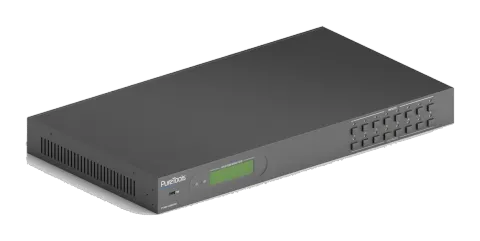
Este produto é um Matrix Switcher profissional 4K 8x8 HDMI 2.0 com 8 entradas HDMI, 8 saídas HDMI e 8 saídas de áudio SPDIF, projetado para comutar quatro sinais compatíveis com HDMI 2.0 e HDCP 2.2. Também oferece uma gestão poderosa de EDID para assegurar distribuição e roteamento AV confiáveis.
Você pode controlar a unidade através do painel frontal, IR, RS232, TCP/IP e GUI.
Características
- 8 portas SPDIF fornecem saída de áudio HDMI de-embedded;
- Suporta sinais 4Kx2K@60Hz 4:4:4 e 1080p 3D;
- Compatível com HDMI 2.0, HDCP 2.2 e compatível retroativamente com versões anteriores;
- Transmite sinal 4Kx2K@60Hz 4:4:4 até 16,4 pés (5m) via porta HDMI;
- Fornece gerenciamento poderoso de EDID, EDID incorporado pode ser ativado via DIP switcher no painel traseiro, comando RS232 ou GUI;
- Controlável por botão no painel frontal, IR, RS232, TCP/IP ou GUI;
- Tela LCD mostra o status de conexão I/O em tempo real;
- Atualização conveniente de firmware através da porta Micro USB;
- Fácil instalação com design para montagem em rack.
Lista de Embalagem
- 1 x Matrix Switcher HDMI 2.0 8x8
- 2 x Suportes de Montagem
- 6 x Parafusos
- 4 x Almofadas Plásticas
- 1 x Controle Remoto IR
- 1 x Receiver IR
- 1 x Adaptador de Energia (DC 24V 2,71A)
- 1 x Manual do Usuário
Nota: Confirme se o produto e acessórios estão todos incluídos, caso contrário, contate seu revendedor.
Descrição do Painel
Painel Frontal
Figura 2-1 Painel Frontal
| Nº | Nome | Descrição |
|---|---|---|
| ① | Firmware | Porta Micro USB para atualização do firmware. |
| ② | Indicador de Energia | Acende vermelho quando ligado; Fica verde em modo standby; Pisca vermelho durante atualização. |
| ③ | Sensor IR | Sensor IR embutido, recebe sinal IR enviado do controle remoto. |
| ④ | Tela LCD | Exibe o status operacional em tempo real. |
| ⑤ | Botão seletor de Input | Total de 8 botões seletor de input, pressione um dos botões para trocar a fonte de input. |
| ⑥ | Botão seletor de Output | Total de 8 botões seletor de output, pressione os botões para selecionar o canal de output. |
Painel Traseiro
Figura 2-2 Painel Traseiro
| Nº | Nome | Descrição |
|---|---|---|
| ① | ENTRADAS | Portas de entrada HDMI, 8 no total, conectam-se às fontes HDMI. |
| ② | SAÍDAS | SPDIF: portas de saída de áudio para áudio HDMI de-embedded, 8 no total. HDMI: 8 no total, conectam-se a displays HDMI. |
| ③ | Controle | EDID: chave DIP EDID de 4 pinos para configurar os dados EDID, “1” significa “Ligado”, “0” significa “Desligado”. Consulte a seção 4.2 Configuração EDID para mais detalhes. RS232: porta serial de controle, conecta-se ao dispositivo de controle. IR IN: conecta a receptor IR externo para usar o controle remoto IR para controlar o Matrix Switcher. TCP/IP: porta TCP/IP para controle da unidade. |
| ④ | DC 24V | Conecte a um adaptador de energia 24VDC 2,71A. |
| ⑤ | Terra | Conecte ao terra. |
Nota: As imagens mostradas neste manual são apenas para referência.
Conexão do Sistema

Precauções de Uso
- O sistema deve ser instalado em ambiente limpo, preferencialmente em temperatura ambiente ou dentro da faixa de temperatura de trabalho indicada (consulte a página 36 para limites).
- Todos os interruptores de energia, plugues, tomadas e cabos de alimentação devem ser isolados.
- Todos os dispositivos devem estar conectados antes da energização.

Diagrama de Conexão

Procedimento de Conexão
- Conecte fontes HDMI (ex.: DVD/PS4/Notebook) às portas de entrada HDMI com cabos HDMI;
- Conecte displays HDMI (ex.: HDTV/Projetor) às portas de saída HDMI com cabos HDMI;
- Conecte alto-falantes/ amplificadores às saídas de áudio SPDIF com cabos Toslink;
- Conecte as portas RS232 do dispositivo de controle (ex.: Sistema de Controle Central, PC) e do Matrix Switcher para habilitar o controle serial.
- Insira um receptor IR na porta IR IN para controlar este switcher via Controle Remoto IR.
- Conecte as portas TCP/IP do dispositivo de controle (ex.: Notebook) e do Matrix Switcher para habilitar o controle TCP/IP.
- Conecte um adaptador de energia 24VDC à porta de energia DC24V.
Nota: Ao conectar a fontes HDMI 2.0, certifique-se de que o cabo HDMI esteja em conformidade com HDMI 2.0 para garantir uma transmissão confiável;
Conecte amplificadores capazes de decodificar áudio HDMI às portas SPDIF, caso contrário não haverá saída nos amplificadores.
Aplicação do Sistema
Por seu bom desempenho em controle e transmissão, o Matrix Switcher pode ser amplamente utilizado no âmbito de computadores, monitoramento, exibição em grandes telas, sistemas de conferência, educação televisiva e instituições bancárias e financeiras, entre outros.
Controle por Botões do Painel
Comutação de Conexão
O painel frontal possui quatro botões de seleção de input e quatro botões de seleção de output para comutação da conexão de entrada/saída.
- Para converter um input para um output: Exemplo: Input 1 para Output 3 → Pressione INPUTS 1 + OUTPUTS 3 INPUT: OUTPUT:
- Para converter uma entrada para várias saídas: Exemplo: Converter Entrada 2 para Saída 3 e 4 → Pressione INPUTS 2 + OUTPUTS 3 + OUTPUTS 4 ENTRADA: SAÍDA:

Nota: Os indicadores dos botões pressionados piscarão verde três vezes se a conversão for concluída, então se apagarão. Se a conversão falhar, se apagarão imediatamente.
Consulta de Conexão
Pressione o botão OUTPUTS 1, 2, 3, 4, 5, 6, 7 ou 8 para consultar sua entrada correspondente, então o indicador do botão de entrada ficará verde.
Configuração EDID
O painel traseiro possui um interruptor DIP EDID de 4 pinos para gerenciar o EDID. Os dados EDID e o status correspondente do interruptor DIP são mostrados na lista abaixo.
| Número do Interruptor DIP | Status | EDID |
|---|---|---|
| 0 | 0000 | Passagem direta (padrão) |
| 1 | 0001 | 720P 2D Pass-through CH |
| 2 | 0010 | 720P 3D Pass-through CH |
| 3 | 0011 | 1080P 2D Pass-through CH |
| 4 | 0100 | 1080P 3D Pass-through CH |
| 5 | 0101 | 4K@30HZ Pass-through CH |
| 6 | 0110 | 4K@30HZ 2.0CH |
| 7 | 0111 | 4K@30HZ 7.1CH |
| 8 | 1000 | 4K@60HZ 4:2:0 Pass-through CH |
| 9 | 1001 | 4K@60HZ 4:2:0 7.1CH |
| 10 | 1010 | 4K@60HZ 4:4:4 Pass-through CH |
| 11 | 1011 | 4K@60HZ 4:4:4 7.1CH |
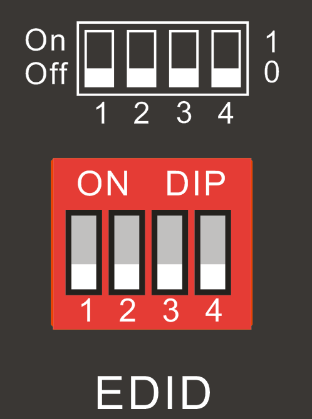
Nota: 1111 Ativa o modo de gerenciamento EDID por software: controle via RS232 ou controle GUI.
Controle por IR
O Matrix Switcher possui um Receiver IR integrado para receber sinais IR do controle remoto IR e permitir o controle IR. Se for necessário usar um Receiver IR externo ou outro dispositivo de controle IR, a porta IR IN no painel traseiro pode ser conectada.
- Botão standby: Pressione para entrar/sair do modo standby.
- INPUTS: Botões de seleção de canal de input, iguais aos botões correspondentes do painel frontal.
- OUTPUTS: Botões de seleção de canal de output, iguais aos botões correspondentes do painel frontal.
- Botões de menu: ALL: Seleciona todos os inputs/outputs. Para converter um input para todos os outputs: Exemplo: Input 1 para todos os Outputs: → Pressione INPUTS 1 + ALL + ENTER Botão de gestão EDID: Uma porta de input aprende os dados EDID de uma porta de output. Exemplo: Input 2 aprende os dados EDID do output 4: → Pressione EDID + INPUTS 2 + OUTPUTS 4 + ENTER Todos os inputs aprendem os dados EDID de um output. Exemplo: Todos os inputs aprendem os dados EDID do output 3: → Pressione EDID + ALL + OUTPUTS 3 + ENTER CLEAR: Botão para cancelar. ENTER: Confirma a operação.
INPUTS
OUTPUTS
MENU
1 2 3
4 5 6
7 8
1 2 3
4 5 6
7 8
ALL EDID
CLEAR ENTER
1 2 3 4
Controle via RS232
Software de Controle via RS232
- Instalação: Copie o arquivo do software de controle para o computador conectado ao Matrix Switcher.
- Desinstalação: Exclua todos os arquivos do software de controle no caminho de arquivo correspondente.
Configurações Básicas
Primeiramente, conecte o Matrix Switcher aos dispositivos de input e output necessários. Em seguida, conecte-o a um PC com software de controle RS232 instalado. Dê duplo clique no ícone do software para executar.
Aqui usamos o software CommWatch.exe como exemplo. O ícone é mostrado abaixo:
Figura 6-1 Ícone do CommWatch
A interface do software de controle é mostrada abaixo:
Figura 6-2 Interface de Controle do CommWatch
Configure os parâmetros (baud rate, data bit, stop bit e parity bit) corretamente para garantir controle RS232 confiável.

Baud rate: 9600 Data bit: 8 Stop bit: 1 Parity bit: none
Área de Configuração de Parâmetros
Área de Monitoramento, indica se o comando enviado funcionou.
Área de Envio de Comandos
Comando de Comunicação RS232
Nota: Sensível a maiúsculas e minúsculas. “[“, “]” nos comandos são apenas para fácil reconhecimento e não são necessárias na operação real. Outros símbolos incluindo “.”, “,”, “/”, “%”, “;”, “^” fazem parte dos comandos. Os retornos listados na coluna “Exemplo de Retorno” são apenas para referência, os retornos podem variar conforme as operações. Ajuste o switcher EDID para “1111” antes de enviar comandos relacionados ao gerenciamento de EDID por software (com fundo cinza).
Comando de Sistema
| Comando | Função | Exemplo de Retorno |
|---|---|---|
| /*Tipo; | Consultar o modelo. | XXXXX |
| /^Version; | Consultar a versão do firmware | VX.X.X |
| Demo. | Alternar para o modo “demo”, convertendo as entradas e saídas em sequência como 1B1, 1B2, …4B3, 4B4, 1B1… e assim por diante. O intervalo de troca é de 2 segundos. | Modo Demo AV:01->01 AV:01->02 AV:01->03 AV:01->04 AV:02->01 … |
| Desfazer. | Cancelar a operação atual. | Undo Ok! |
| PWON. | Funcionamento em modo normal. | PWON |
| PWOFF. | Entrar em modo standby, enviar “PWON.” para iniciar. | PWOFF |
| STANDBY. | Entrar em modo standby, pressionar outros botões ou enviar outros comandos para iniciar.) | STANDBY |
| %9962. | Consultar o status de energia | STANDBY/PWOFF/PWON |
| %9964. | Consultar o endereço IP. | IP:XXX.XXX.X.XXX |
| %0911. | Resetar para configuração de fábrica. | Configuração de Fábrica |
Comando de Bloqueio/Desbloqueio
| Comando | Função | Exemplo de Retorno |
|---|---|---|
| /%Lock; | Bloquear os botões do painel frontal. | Sistema Bloqueado! |
| /%Unlock; | Desbloquear os botões do painel frontal. | Sistema Desbloqueado! |
| %9961. | Consultar o status de bloqueio do sistema. | Sistema Bloqueado/Desbloqueado! |
Comando de Comutação
| Comando | Função | Exemplo de Retorno |
|---|---|---|
| [x]All. | Transferir sinais do canal de entrada [x] para todos os canais de saída | X Para Todos. (X=01~08) |
| All#. | Transferir todos os sinais de entrada para os canais de saída correspondentes respectivamente como 1->1, 2->2… | All Through. |
| All$. | Desligar todos os canais de saída. | All Closed. |
| [x]#. | Transferir sinais do canal de entrada [x] para o canal de saída [x]. | X Through. (X=01~08) |
| [x]$. | Desligar o canal de saída [x]. | X Closed. (X=01~08) |
| [x]@. | Ligar o canal de saída [x]. | X Open. (X=01~08) |
| All@. | Ligar todos os canais de saída. | All Open. Out 01 02 03 04 In 01 01 01 01 Out 05 06 07 08 In 01 01 01 01 |
| [x1]V[x2]. | Alternar o canal de entrada [x1] para um ou vários canais de saída ([x2], separe os canais de saída com vírgula). | AV: X1-> X2 (X1/X2=01~08) |
| Status[x]. | Consultar o status da conexão I/O do canal de saída [x] | AV: Y-> X (X=01~08, Y=01~08) |
| Status. | Consultar o canal de entrada para os canais de saída um por um. | AV:01->01 AV:01->02 AV:01->03 AV:01->04 AV:01->05 AV:01->06 AV:01->07 AV:01->08 |
| %9971. | Consultar o status da conexão das entradas. | In 01 02 03 04 Conectado S N S S In 05 06 07 08 Conectado S S S N |
| %9972. | Consultar o status da conexão das saídas. | Out 01 02 03 04 Conectado S S S S Out 05 06 07 08 Conectado S S S S |
| %9975. | Consultar o status da conexão I/O. | Out 01 02 03 04 In 03 03 03 03 Out 05 06 07 08 In 03 03 03 03 |
| %9976. | Consultar a resolução de saída. | Resolução Out 1 3840x2160P Out 2 3840x2160P Out 3 3840x2160P Out 4 3840x2160P Out 5 3840x2160P Out 6 3840x2160P Out 7 3840x2160P Out 8 3840x2160P |
Comando de Cena
| Comando | Função | Exemplo de Feedback |
|---|---|---|
| Save[Y]. | Salva a operação atual no comando predefinido [Y], variando de 1 a 10. | Save To FY (Y=1-10) |
| Recall[Y]. | Recupera o comando predefinido [Y]. | Recall From FY (Y=1-10) |
| Clear[Y]. | Limpa o comando predefinido [Y]. | Clear FY (Y=1-10) |
Configuração EDID
O status do DIP switcher deve estar definido como 1111 para ativar o modo de gerenciamento de EDID via Software: controle por RS232 ou controle via GUI.
| Comando | Função | Exemplo de Feedback |
|---|---|---|
| EDIDH[x]B[y]. | A porta de entrada [y] aprende o EDID da porta de saída [x]. Se os dados EDID estiverem disponíveis e a parte de áudio suportar além do modo PCM, força-se a configuração para suportar apenas modo PCM. Se os dados EDID não estiverem disponíveis, define-se como dados EDID inicializados. | EDIDH[x]B[y] |
| EDIDPCM[x]. | Define a parte de áudio da porta de entrada [x] para o formato PCM no banco de dados EDID. | EDIDPCM[x] |
| EDIDG[x]. | Obtém os dados EDID da saída [x] e exibe o número da porta de saída. | Dados EDID em hexadecimal e caractere de retorno de carro |
| EDIDMInit. | Restaura os dados EDID padrão de fábrica para cada entrada. | EDIDMInit. |
| EDIDM[X]B[Y]. | Comutação manual de EDID. Habilita a entrada [Y] para aprender os dados EDID da saída [X]. Se os dados EDID não estiverem disponíveis, define-se como dados EDID inicializados. | EDIDM[X]B[Y] |
| EDID/[x]/[y]. | Define os dados EDID da porta de entrada [x] para o EDID embutido nº [y]. [y]=0~11, correspondendo aos 12 dados EDID incorporados separadamente. | EDID/[x]/[y] |
Habilitar/desabilitar Áudio Digital
| Comando | Função | Exemplo de Feedback |
|---|---|---|
| EDIDUpgrade[x]. | Atualiza dados EDID via porta RS232. X representa a porta de entrada, e x=9 representa todas as entradas. Quando o switcher recebe o comando, mostrará uma mensagem solicitando o envio do arquivo EDID (.bin). As operações serão canceladas após 10 segundos. | Por favor, envie o arquivo EDID Atualização EDID OK! |
| GetInPortEDID[X] | Obtém os dados EDID da entrada [x], [x]=1~8 | |
| %9979. | Obtém o status do DIP switcher | EDID RS232 GUI CONTROL 1111 |
| DigitAudioON[x]. | Habilita a saída de áudio SPDIF da porta x. • X=1~8, habilita a porta x. • X=9, habilita todas as portas. | DigitAudio ON com [x]/ Todas as Saídas |
| DigitAudioOFF[x]. | Desabilita a saída de áudio SPDIF da porta x. • X=1~8, desabilita a porta x. • X=9, desabilita todas as portas. | DigitAudio OFF com [x]/ Todas as Saídas |
| %9977. | Consulta o status do áudio digital dos canais de saída. | Out 01 02 03 04 Áudio S S S S Out 05 06 07 08 Áudio S S S S |
Modo de Controle
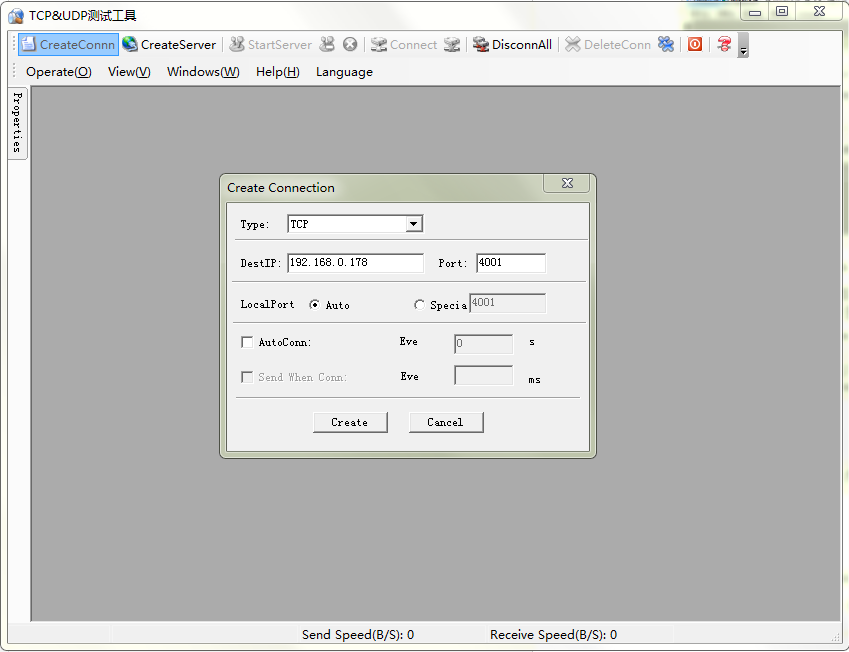
Configurações padrão TCP/IP: IP é 192.168.0.178, Gateway é 192.168.0.1 e Porta Serial é 4001. O IP pode ser alterado conforme necessidade, a Porta Serial não pode ser alterada.
- Controlado por um único PC: Conecte um computador à porta TCP/IP do Matrix Switcher e configure seu segmento de rede para ser o mesmo do IP padrão do Matrix Switcher (192.168.0.178).
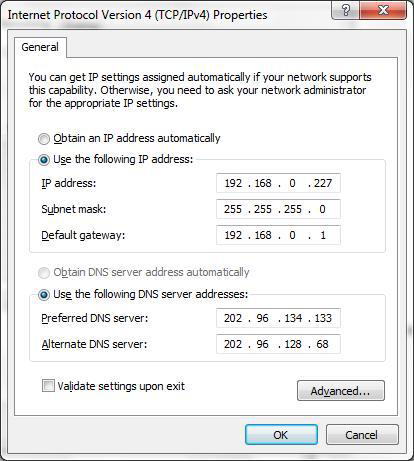
Mesmo segmento de rede que o switcher
- Controlado por PCs em LAN: O Matrix Switcher pode ser conectado a um roteador para formar uma LAN com os PCs, tornando possível o controle via LAN. Durante o controle, certifique-se de que o segmento de rede do Matrix Switcher seja o mesmo do roteador. Conecte conforme figura abaixo para controle via LAN.
Passo 1. Conecte a porta TCP/IP do Matrix Switcher à porta Ethernet do PC com cabo de par trançado.
Passo 2. Ajuste o segmento de rede do PC para o mesmo do Matrix Switcher. Por favor, memorize o segmento de rede original do PC.
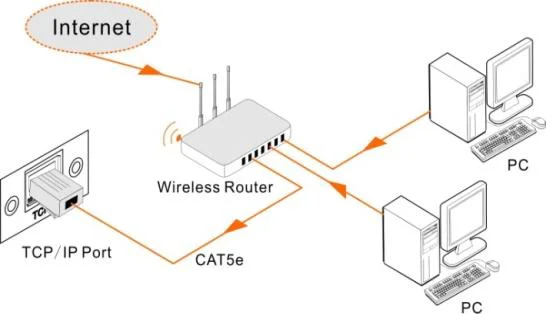
- Defina o segmento de rede do Matrix Switcher para o mesmo do roteador.
- Defina o segmento de rede do PC para o original.
- Conecte o Matrix Switcher e o(s) PC(s) ao roteador. Na mesma LAN, cada PC pode controlar o Matrix Switcher de forma assíncrona.
Então é possível controlar o dispositivo via um software de comunicação TCP/IP.
Controle via Software de Comunicação TCP/IP
(Exemplificado pelo software TCPUDP)
- Conecte um computador com o software TCPUDP ao Matrix Switcher. Abra o software TCPUDP (ou qualquer outro software de comunicação TCP/IP) e crie uma conexão, insira o endereço IP e a porta do Matrix Switcher (IP padrão: 192.168.0.178, porta:4001):
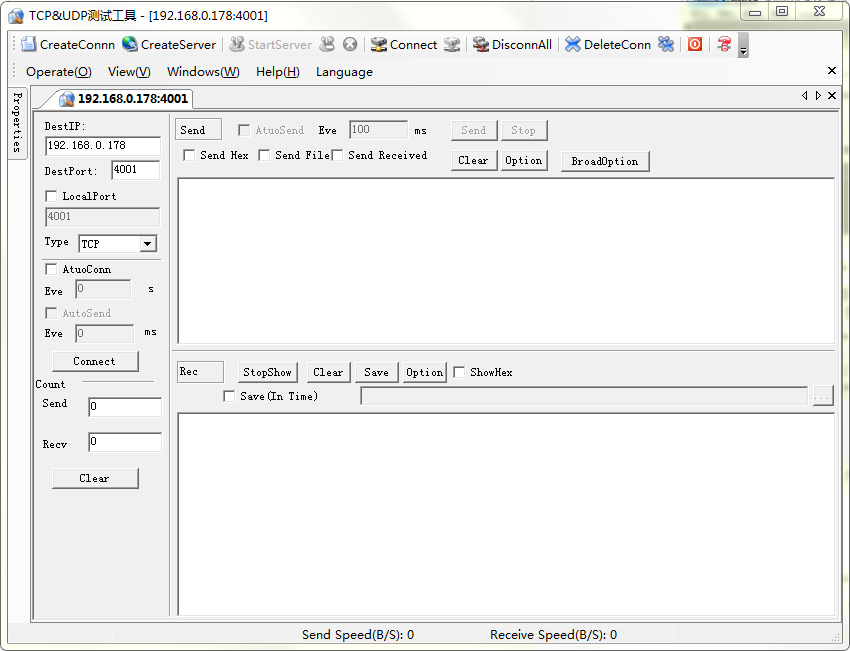
- Digite comandos na área designada para controlar o Matrix Switcher, veja abaixo:
Aqui você receberá o feedback após o envio de um comando.
Digite seu comando aqui.
Os comandos são os mesmos dos comandos RS232 listados em 6.3 Comandos de Comunicação RS232
Controle GUI
O Matrix Switcher pode ser controlado via GUI. Isso permite que os usuários interajam com o Matrix Switcher por meio de ícones gráficos e indicadores visuais. Acesse a interface GUI por qualquer um dos seguintes métodos:
- Acesso via navegador web: Digite o IP padrão 192.168.0.178 no navegador no primeiro acesso. O endereço IP também pode ser encontrado enviando “%9964.” no software de controle RS232.
- Acesso via UPnP: Vá para Meu Computador na sua estação de trabalho e clique no ícone conforme abaixo:
Nota: PCs rodando sistema Windows XP podem apresentar problemas para localizar o ícone UPnP, siga estes passos para ativar o protocolo UPnP:
① Adicionar componente UPnP: vá em “Painel de Controle” -> clique duas vezes em “Adicionar/Remover Programas” -> clique duas vezes em “Adicionar/Remover Componentes do Windows” -> marque “UPnP” -> clique em “Avançar” -> clique em “OK”
② Habilitar Firewall do Windows: vá em “Painel de Controle” -> clique duas vezes em “Firewall do Windows” -> clique em “Outros” -> marque “Framework UPnP”
③ Ativar início automático do UPnP: vá em “Painel de Controle” -> clique duas vezes em “Ferramentas Administrativas” -> clique duas vezes em “Serviços” -> localize e clique em SSDP Discovery Service e Universal Plug and Play Device Host -> clique em “OK”
O UPnP agora iniciará automaticamente ao ligar seu computador.
④ Reinicie o dispositivo.
Digite 192.168.0.178 no seu navegador, abrirá a interface de login mostrada abaixo:
Este sistema divide-se em modo administrador e modo usuário.
Modo administrador: Nome de usuário: admin; Senha: admin (configuração padrão)
Modo usuário: Nome de usuário: user; Senha: user (configuração padrão)
Nota: Ao fazer login como admin pode acessar mais interfaces de configuração do que como usuário. Aqui está uma breve introdução às interfaces.
Configuração de Cena
Digite o nome de usuário: admin, senha: admin, e depois clique em LOGIN, a interface do menu Cena será exibida conforme abaixo:
Todas as dez cenas são mostradas nesta interface. Selecione uma cena e então clique em “Carregar” para invocar a cena selecionada. Clique em “Cancelar” para abortar a operação atual.
Comutação de Conexões
Clique para entrar na interface a seguir, que fornece uma comutação intuitiva das conexões de I/O.
A Matrix de botões exibe todas as conexões possíveis entre cada input e output; os usuários podem realizar as conexões clicando no botão correspondente. Os botões 1~8 no canto inferior direito fornecem salvamento rápido e recuperação do estado geral das conexões. Por exemplo:

- Selecione o botão 1 na coluna Input
- Selecione os botões 2, 3 e 4 na coluna Output (Se todas as portas Output forem necessárias, basta clicar em “All”.)
- Escolha uma cena que deseja salvar.
- Clique em “Confirm” para salvar a configuração ou clique em “Clear” para limpar a configuração.
Configuração EDID
- Clique no botão de configuração para entrar nas interfaces de configuração. Todos os EDIDs embutidos no Matrix Switcher são mostrados na interface acima. O usuário pode selecionar o EDID conforme necessidade real.

- Selecione “EDID Copy” para entrar na interface a seguir:
- O EDID do dispositivo Input pode ser obtido dos dispositivos Output.
- Passo 1: Selecionar um dispositivo Output do qual deseja copiar o EDID.
- Passo 2: Selecionar um ou mais dispositivos Input que precisam obter o EDID. Ao selecionar To All inputs, todos os dispositivos Input copiarão o EDID do dispositivo Output.
- Passo 3: Clique em “Confirm” para salvar a configuração ou clique em “Cancel” para cancelar a operação.
Saída de Áudio
Selecione “Saída de Áudio” para entrar na interface a seguir e ativar/desativar a saída de áudio.
Configuração de Status
- Nome e Modelo do Produto: Clique em “Status” para entrar na interface a seguir para modificar o nome e modelo desta máquina, que serão exibidos no visor LCD.
- Etiqueta do botão: Selecione “Botão” para entrar na interface a seguir para modificar o nome dos botões.
- Nome da Cena: Selecione “Cena” para entrar na interface a seguir para modificar o nome das cenas.
Configuração de Rede
Clique em “Rede” para entrar na interface a seguir para consultar e configurar as definições de rede, incluindo endereço MAC, endereço IP, máscara de sub-rede e Gateway.
Modificação de Senha
Clique em “Password” para entrar na interface seguinte para consultar e modificar a senha do administrador ou do usuário.
Na interface acima, ative o Painel Frontal para bloquear todos os botões do dispositivo, que não poderão ser operados.
Configuração TCP/IP
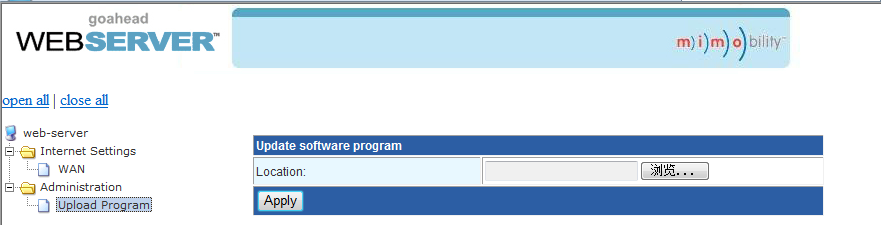
O endereço IP, máscara de sub-rede e Gateway do Matrix Switcher podem ser modificados via GUI conforme descrito acima, mas além disso os usuários podem configurar a porta IP, incluindo reset do IP, reset da senha e atualização do firmware do módulo IP no WebServer. Digite o endereço do site designado (Padrão: 192.168.0.178:100, modificável) no seu navegador. Insira o nome de usuário e senha corretos para acessar o WebServer: Nome de usuário: admin; Senha: admin
Aqui está a interface principal de configuração do WebServer:
Atualização da GUI
A GUI para o Matrix Switcher suporta atualização online em http://192.168.0.178:100. Digite o nome de usuário e a senha (os mesmos definidos para login na GUI, a senha modificada estará disponível somente após reinício) para acessar a interface de configuração. Após isso, clique em Administração no menu fonte para acessar Enviar Programa como mostrado abaixo:
Selecione o arquivo de atualização desejado e pressione Aplicar, iniciará o processo de atualização em seguida.

Atualização de Firmware via Porta USB
O Matrix Switcher possui uma porta USB para atualização online de firmware no painel frontal.
Siga estes passos para atualizar o firmware:
- Copie o software de atualização e o arquivo de atualização mais recente (.bin) para o PC.
- Conecte as portas USB do Matrix Switcher e do PC via cabo USB.
- Clique duas vezes no ícone do software de atualização (conforme abaixo).
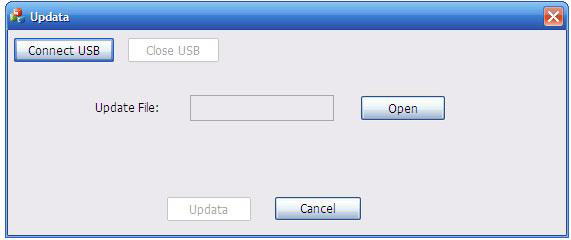
O sistema entrará na interface de atualização mostrada abaixo:
- Clique em Conectar USB.
- Clique em Abrir para carregar o arquivo de atualização, depois clique em Atualizar para iniciar a atualização do firmware.
Nota: Para garantir controle disponível, o número da COM do PC deve ser de 1 a 9.
Especificação
| Sinal de Entrada | 8 HDMI |
|---|---|
| Conector de Entrada | HDMI Tipo-A Feminino |
| Sinal de Saída | 8 HDMI; 8 áudio SPDIF |
| Conector de Saída | HDMI Tipo-A Feminino; conector mini-jack 3,5mm |
| Sinal de Controle | 1 IR IN; 1 TCP/IP; 1 RS232 |
| Conector de Controle | Conector mini-jack 3,5mm; RJ45 feminino; bloco terminal destacável de 3 pinos |
| Sinal de Vídeo | HDMI 2.0 & HDCP 2.2 |
| Sinal de Áudio | Dolby Digital, DTS, DTS-HD |
| Geral | |
| Gerenciamento EDID | Dados EDID internos e gerenciamento manual de EDID |
| Faixa de Resolução | 640x480@60Hz ~ 4Kx2K@60Hz 4:4:4, 1080P 3D |
| Comprimento do Cabo HDMI | ≤5m |
| Fonte de Alimentação | 24VDC, 2.71A |
| Consumo de Energia | 21W |
| Dimensão (L*A*P) | 437mm × 44mm × 236,5mm |
| Peso | 1,82Kg |
| Temperatura | -10℃~ 55℃ |
| Umidade de Referência | 10% ~ 90% |
Desenho do Painel
ON DIP
TCP/IP IR IN RS232
Tx Rx
Ligado
Desligado
1 2 3 4
1
0
EDID
1 2 3 4 5 6 7 8 1 2 3 4 5 6 7 8
SPDIFSPDIFSPDIFSPDIFSPDIFSPDIFSPDIFSPDIF
DC 24VINPUTS OUTPUTS
CONTROLE
437 mm
44 mm
23 mm
32 mm
Solução de Problemas & Manutenção
| Problemas | Causas | Soluções |
|---|---|---|
| Perda de cor ou sem sinal de vídeo na saída | Os cabos de conexão podem não estar conectados corretamente ou podem estar danificados. | Verifique se os cabos estão conectados corretamente e em boas condições. |
| Conexão falha ou solta | Certifique-se de que a conexão está boa. | |
| Nenhuma imagem na saída durante a comutação | Sem sinal na entrada/saída | Verifique com osciloscópio ou multímetro se há algum sinal na entrada/saída. |
| Conexão falha ou solta | Certifique-se de que a conexão está boa. | |
| Fonte de entrada possui HDCP enquanto a conformidade HDCP está desligada. | Envie o comando /%[x]:[1]. para alterar o status da conformidade HDCP. | |
| O display não suporta a resolução da entrada. | Altere para outra fonte de entrada ou habilite o display para aprender os dados EDID da entrada. | |
| Sem saída nos amplificadores conectados às portas de áudio | Os amplificadores não conseguem decodificar o áudio HDMI. | Troque por amplificadores capazes de decodificar áudio HDMI. |
| Não é possível controlar o dispositivo via botões do painel frontal | Botões do painel frontal estão bloqueados. | Envie o comando /%Unlock; para desbloquear. |
| Não é possível controlar o dispositivo via controle remoto IR | A bateria acabou. | Substitua por bateria nova. |
| O controle remoto IR está danificado. | Envie-o ao revendedor autorizado para reparo. | |
| Fora do alcance efetivo do sinal IR ou sem apontar para o Receiver IR | Ajuste a distância e o ângulo, apontando corretamente para o Receiver IR. | |
| Indicador de energia permanece apagado quando ligado | Conexão de energia falha ou solta | Verifique se os cabos estão conectados corretamente |
| Gerenciamento EDID não funciona normalmente | O cabo HDMI está quebrado na extremidade de saída. | Troque por outro cabo HDMI em boas condições de funcionamento. |
| Aparece tela em branco no display durante a comutação | O display não suporta a resolução da fonte de vídeo. | Tente novamente. Gerencie manualmente os dados EDID para que a resolução da fonte de vídeo seja automaticamente compatível com a resolução de saída. |
| Não é possível controlar o dispositivo pelo dispositivo de controle (ex.: PC) através da porta RS232 | Conexão errada | Verifique para garantir a conexão entre o dispositivo de controle e a unidade |
| Parâmetros de comunicação RS232 incorretos | Digite os parâmetros corretos de comunicação RS232: Baud rate:9600; Data bit: 8; Stop bit: 1; Parity bit: none | |
| Porta RS232 danificada | Envie para o revendedor autorizado para verificação. |
Nota: Se o seu problema persistir após seguir as etapas de solução de problemas acima, procure ajuda adicional com o distribuidor autorizado ou nosso suporte técnico.
Serviço Pós-Venda
Se aparecerem problemas durante o uso do produto, por favor, consulte este manual do usuário para verificar e solucionar os problemas. Quaisquer custos de transporte serão de responsabilidade dos usuários durante a garantia.
- Garantia Limitada do Produto: Este produto estará livre de defeitos em materiais e fabricação por dois anos (O comprovante de compra prevalecerá). É necessário apresentar um comprovante de compra na forma de nota fiscal ou recibo que sirva como evidência de que a unidade está dentro do período de garantia para obter o serviço de garantia.
- O que a garantia não cobre (serviço disponível mediante taxa): Expiração da garantia. Número de série aplicado de fábrica foi alterado ou removido do produto. Danos, deterioração ou mau funcionamento causados por: Desgaste normal Utilização de suprimentos ou peças que não atendem às nossas especificações Ausência de certificado ou nota fiscal como prova de garantia. O modelo do produto mostrado no cartão de garantia não corresponde ao modelo do produto para reparo ou foi alterado. Danos causados por força maior. Serviços não autorizados pelo distribuidor. Qualquer outra causa que não esteja relacionada a defeito do produto. Custos de entrega, instalação ou mão de obra para instalação ou configuração do produto.
- Suporte Técnico: Para quaisquer dúvidas ou problemas, contacte seu distribuidor ou revendedor e informe o nome e versão do respectivo produto, a situação detalhada da falha, bem como a formação dos casos.
Solicitando Assistência
Suporte Técnico:
Telefone: +49 5971 800299 - 0
Fax: +49 5971 800299 – 99
Horário do Suporte Técnico:
8:30 às 17:00 de segunda a quinta-feira
8:30 às 16:00 sexta-feira
Escreva para:
PureLink GmbH
Von-Liebig-Straße 10
D - 48432 Rheine
www.purelink.de
info@purelink.de
Legal & Conformidade
Identificação do produto
Modelo: PT-MA-HD88UHD – versão do manual 1.0
Marcas registradas e aviso legal
Modelo do produto e logotipo são marcas registradas. Todos os demais nomes de empresas e produtos mencionados são marcas registradas de seus respectivos proprietários. Todos os direitos reservados. Nenhuma parte desta publicação pode ser copiada ou reproduzida sem permissão escrita prévia. Reservamo-nos o direito de fazer alterações no dispositivo, embalagem ou manual e não aceitamos responsabilidade por erros de impressão.
Conformidade EU
A PureLink declara que este produto PureTools PT-MA-HD88UHD está em conformidade com as Diretivas 1907/2006/EU e 2011/65/EU. A PureLink GmbH declara que este produto PureTools PT-MA-HD88UHD está em conformidade com as Diretivas 2014/30/EU e 2014/35/EU.
| Diretiva / Regulamento |
|---|
| 1907/2006/EU |
| 2011/65/EU |
| 2014/30/EU |
| 2014/35/EU |
O texto completo da Declaração de Conformidade da UE está disponível em: http://www.purelink.de/ce/4251364706817_CE.pdf
FCC
Declaração Este equipamento gera, utiliza e pode irradiar energia de radiofrequência e, se não instalado e usado de acordo com as instruções, pode causar interferência prejudicial às comunicações por rádio. Foi testado e constatado que está em conformidade com os limites para um dispositivo digital Classe B, conforme parte 15 das Regras da FCC. Estes limites foram projetados para proporcionar proteção razoável contra interferências prejudiciais em instalações comerciais.
Descarte de equipamentos elétricos e eletrônicos
Número de registro WEEE: DE 93847290
O símbolo de carrinho de lixo riscado no produto, embalagem ou neste manual significa que equipamentos elétricos e eletrônicos não devem ser descartados com o lixo doméstico no fim de sua vida útil. Entregue os dispositivos usados gratuitamente em um ponto de coleta público ou devolva-os a um distribuidor obrigado a recebê-los. Remova baterias e lâmpadas que possam ser retiradas sem destruir o dispositivo antes da entrega, e exclua quaisquer dados pessoais armazenados no dispositivo. Os detalhes são regulamentados pela legislação nacional. Ao devolver dispositivos usados, você ajuda a proteger o meio ambiente.
Baterias
Baterias não devem ser descartadas com o lixo doméstico. Devolva baterias usadas gratuitamente em pontos de coleta ou varejistas.
Embalagem
Descarte a embalagem separadamente por material (papel/papelão, plásticos) através dos sistemas locais de coleta. Mantenha o material da embalagem longe de crianças – risco de sufocamento. Registro de embalagem LUCID: DE5958616449295.