
Precauções de Segurança
- Desembale o equipamento cuidadosamente e guarde a caixa original e o material de embalagem para possível envio futuro.
- Siga as precauções básicas de segurança para reduzir o risco de incêndio, choque elétrico e ferimentos.
- Não desmonte a carcaça nem modifique o módulo. Isso pode resultar em choque elétrico ou queimadura.
- Usar suprimentos ou peças que não atendam às especificações do produto pode causar danos, deterioração ou mau funcionamento.
- Consulte um técnico qualificado para qualquer serviço.
- Para evitar risco de incêndio ou choque, não exponha a unidade à chuva, umidade ou instale este produto próximo à água.
- Não coloque nenhum objeto pesado sobre o cabo de Extension para evitar protrusão.
- Não remova a carcaça do dispositivo, pois abrir ou remover pode expô-lo a voltagens perigosas ou outros riscos.
- Instale o dispositivo em local com ventilação adequada para evitar danos causados por superaquecimento.
- Mantenha o módulo longe de líquidos.
- Derramamento na carcaça pode causar incêndio, choque elétrico ou danos ao equipamento. Se um objeto ou líquido cair sobre a carcaça, desligue o módulo imediatamente.
- Não torça nem puxe o cabo óptico com força. Isso pode causar mau funcionamento.
- Não use limpadores líquidos ou aerossóis para limpar esta unidade. Sempre desligue o dispositivo da energia antes da limpeza.
- Desconecte o cabo de alimentação se ficar sem uso por longos períodos.
- Informações sobre descarte de dispositivos descartados: não queime nem misture com o lixo doméstico comum, trate-os como resíduos elétricos normais.
Introdução do Produto
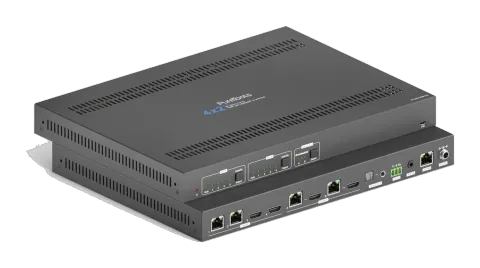
O PT-MA-HDBT42 é um switcher Matrix com quatro entradas e duas saídas, com duas entradas HDBaseT, duas entradas HDMI e duas saídas HDBaseT + HDMI. O switcher transmite vídeo 4K a distâncias de até 131 pés (40 metros) e vídeo 1080p a distâncias de até 230 pés (70 metros) através de um único cabo CATx. As entradas e saídas HDBaseT suportam recurso Power over Cable (PoC) de 48V, permitindo que os transmissores e Receivers compatíveis obtenham energia da matriz via cabo CATx.
A matriz suporta downscaling para que uma entrada de vídeo 4K possa ser automaticamente convertida para saída 1080p ao conectar um display que suporta resolução máxima de 1080p. Além disso, o switcher Matrix possui gerenciamento completo de EDID e tratamento avançado de HDCP para garantir funcionalidade máxima com uma ampla variedade de fontes de vídeo. O switcher oferece opções de controle por IR, RS232 e TCP/IP.
Características
- Matrix Switcher 4x2 com entradas e saídas HDBaseT.
- Totalmente compatível com HDMI 2.0 e HDCP 2.2.
- Suporta resolução de vídeo até 4K@60Hz 4:4:4, HDR10, Dolby Vision.
- Suporta comutação automática.
- Possui duas saídas HDMI espelhadas para duas saídas HDBaseT e todas as saídas suportam down-scaling de 4K para 1080p.
- As entradas e saídas HDBaseT suportam PoC 48V, permitindo que os transmitters e receivers obtenham alimentação elétrica da Matrix Switcher através de cabos CATx.
- Compressão e descompressão visualmente sem perdas para transmissão de sinais HDMI até 40m em 4K e 70m em 1080p nas entradas e saídas HDBaseT.
- Suporta saídas de áudio Stereo + SPDIF para extração de áudio.
- Controlável via botões do painel frontal, RS232, IR e TCP/IP (GUI incorporada).
Lista de Itens na Embalagem
- 1x Switcher Matrix 4x2 PT-MA-HDBT42
- 2x Suportes de montagem com 4 parafusos
- 1x IR Receiver
- 1x Controle remoto IR
- 4x Almofadas plásticas
- 1x Adaptador de energia (24V DC 5A)
- 1x Manual do usuário
Nota: Por favor, entre em contato com seu distribuidor imediatamente se for encontrado qualquer dano ou defeito nos componentes.
Especificação
| Entrada de Vídeo |
|---|
| Input (2) HDBaseT, (2) HDMI |
| Conector de Entrada (2) RJ45, (2) HDMI tipo A fêmea |
| Resolução de Entrada HDMI Até 4K@60Hz 4:4:4, HDR10, Dolby Vision |
| Resolução de Entrada HDBaseT Até 4K@60Hz 4:2:0 |
| Saída de Vídeo |
| Output (2) HDBaseT, (2) HDMI |
| Conector de Saída (2) RJ45, (2) HDMI tipo A fêmea |
| Resolução de Saída HDMI Até 4K@60Hz 4:4:4, HDR10, Dolby Vision Suporta down-scaling de 4K para 1080p. |
| Resolução de Saída HDBaseT Até 4K@60Hz 4:2:0. Suporta down-scaling de 4K para 1080p. |
| Sinal de Áudio HDMI Áudio LPCM 7.1, Dolby Atmos®, Dolby® TrueHD, Dolby Digital® Plus, DTS:X™ e DTS-HD® Master Audio™ pass-through. |
| Saída de Áudio |
| Output (1) Áudio analógico estéreo, (1) áudio SPDIF |
| Conector de Saída (1) conector jack 3,5 mm, (1) conector Toslink |
| Formato de Áudio Analógico L+R PCM 2CH |
| Formato de Áudio Digital SPDIF PCM, Dolby Digital, DTS, DTS-HD |
| Nível Máximo de Saída Estéreo: 2.0Vrms ± 0,5dB. 2V = 16dB de headroom acima do sinal nominal de linha do consumidor -10dBV (316mV). SPDIF: ±0,05dBFS |
| Resposta de Frequência 20Hz a 20kHz, ±1dB |
| THD+N < 0.05%, faixa de 20Hz a 20kHz, senoidal de 1kHz em nível 0dBFS (ou nível máximo) |
| SNR Estéreo: >80dB, faixa de 20Hz a 20kHz SPDIF: > 90dB, faixa de 20Hz a 20kHz |
| Saída de Áudio |
|---|
| Isolamento de Crosstalk Estéreo: < -80dB, seno de 10kHz a nível 0dBFS (ou nível máximo antes do corte) SPDIF: < -70dB, seno de 10kHz a nível 0dBFS (ou nível máximo antes do corte). |
| Desvio de Nível L-R Estéreo: < 0,05dB, seno de 1kHz a nível 0dBFS (ou nível máximo antes do corte) |
| Capacidade de Carga de Saída Estéreo: 1KΩ ou superior (Suporta 10 cargas paralelas de 10KΩ). |
| Nível de Ruído Estéreo: -80dB. SPDIF: -90dB |
| Parte de Controle |
|---|
| Porta de Controle (1) FW, (1) RS232, (1) IR EYE, (1) TCP/IP |
| Conector de Controle (1) Micro-USB, (1) bloco de terminais de 3 pinos, (1) conector de 3,5mm, (1) RJ45 |
| Geral |
|---|
| Versão HDMI 2.0 |
| Versão HDCP 2.2 |
| Modo de Transmissão HDBaseT |
| Distância de Transmissão 1080p ≤ 230 pés (70 metros), 4K@60Hz ≤ 131 pés (40 metros) |
| Largura de Banda 18Gbps |
| Temperatura de Operação -5 a +55℃ (+23° a +131°F) |
| Temperatura de Armazenamento -25 a +70℃ (-13° a +158°F) |
| Umidade Relativa 10% a 90%, sem condensação |
| Fonte de Alimentação Externa Entrada: 100 a 240V AC, 50/60Hz; Saída: 24V DC 5A |
| Consumo de Energia 45W (Máx.) |
| Dimensão (L*A*P) 300mm x 25mm x 220mm |
| Peso Líquido 1,6kg |
Descrição do Painel
Painel Frontal
- ① LED de alimentação: Ilumina-se vermelho fixo quando o dispositivo está ligado.
- ② Out A: • LED Auto: Ilumina-se verde no modo de comutação automática. • 1-4: Quatro LEDs de entrada, um dos quais ilumina-se verde para indicar qual fonte está selecionada para a saída A. • Select/Auto/3s: Pressione o botão repetidamente para percorrer as quatro entradas de vídeo. Pressione e segure o botão por 3 segundos para entrar ou sair do modo de comutação automática.
- ③ Out B: • LED Auto: Ilumina-se verde no modo de comutação automática. • 1-4: Quatro LEDs de entrada, um dos quais ilumina-se verde para indicar qual fonte está selecionada para a saída B. • Select/Auto/3s: Pressione o botão repetidamente para percorrer as quatro entradas de vídeo. Pressione e segure o botão por 3 segundos para entrar ou sair do modo de comutação automática.
- ④ Saída de Áudio: • LED A/B: Dois LEDs de fonte de áudio, um dos quais ilumina-se verde para indicar qual fonte de áudio foi selecionada para as saídas de áudio estéreo e SPDIF. • Select: Pressione o botão repetidamente para percorrer as duas fontes de áudio para desincorporação de áudio.
- ⑤ FW: Porta Micro-USB para atualização de firmware.
Painel Traseiro
- ① Entradas: • 1~2: Conecta a transmitters HDBaseT compatíveis. • 3~4: Conecta a dispositivos fonte HDMI.
- ② Saídas: • Saídas HDBaseT: Conecta a receivers HDBaseT compatíveis. • Saídas HDMI: Conecta a dispositivos de exibição HDMI.
- ③ Saída de Áudio: Conecta a um reprodutor de áudio para extração de áudio da saída HDBT A ou B.
- ④ RS232: Conecta a um dispositivo de controle (ex.: PC) ou dispositivo de terceiros para controle RS232. Por favor, consulte 8. Controle RS232 para mais detalhes.
- ⑤ IR EYE: Conecta ao receptor IR para controlar a switcher via controle remoto IR. Por favor, consulte 6. Controle Remoto IR para mais detalhes.
- ⑥ TCP/IP: Conecta ao dispositivo de controle (ex.: PC) para controlar a switcher via GUI web. Por favor, consulte 7. Controle GUI para mais detalhes.
- ⑦ DC 24V: Conector DC para conexão do adaptador de energia.
Conexão do Sistema
Certifique-se de que todos os componentes e acessórios estão incluídos antes da instalação.

O sistema deve ser instalado em um ambiente limpo com temperatura e umidade adequadas.
Todos os interruptores de energia, plugs, tomadas e cabos de alimentação devem ser isolados e seguros.

Todos os dispositivos devem ser conectados antes de ligar a alimentação.
Tx Rx
LINKHDCP
Tx Rx
LINKHDCP
OUT A
AUTO
3 4
OUT B
AUTO
3 4
1 2
1 2
ÁUDIO
A B
HDMI: RS232:
Controle IR:HDBaseT:
Ethernet:Áudio:
Transmitter
Transmitter
Notebook
Notebook
Receiver
Receiver
TV 4K
TV 4K
Amplificador Receptor IR
Controle Remoto
Notebook
Controle Remoto IR
Conecte o Receiver IR à porta IR EYE, o switcher pode ser controlado pelo controle remoto IR a seguir.
- 1-4: Pressione o botão 1-4 para selecionar a fonte de entrada correspondente para a saída A. AUTO: Pressione o botão para ativar o modo de comutação automática para a saída A.
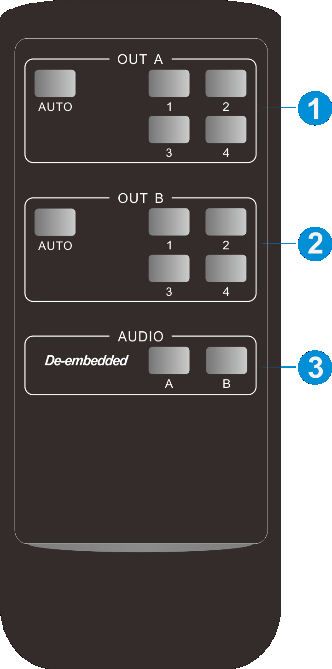
- 1-4: Pressione o botão 1-4 para selecionar a fonte de entrada correspondente para a saída B. [AUTO]: Pressione o botão para ativar o modo de comutação automática para a saída B.
- Separado: Pressione o botão A ou B para selecionar a fonte de áudio de saída separado A ou saída separado B para saída de áudio SPDIF + Estéreo.
Controle GUI
A Matrix pode ser controlada via TCP/IP. As configurações IP padrão são:
| Endereço IP | 192.168.0.178 |
|---|---|
| Máscara de Sub-rede | 255.255.255.0 |
| Gateway | 192.168.0.1 |
Digite 192.168.0.178 no navegador de internet, será exibida a seguinte página de login:
| Nome de Usuário | Senha | Aba de Acesso |
|---|---|---|
| admin | admin | Todas as abas |
| user1 | user1 | Abas Vídeo, Áudio e Configuração |
| user2 | user2 | Aba Vídeo. |
O nome de usuário e a senha podem ser alterados através da aba [Security].
Aqui fazemos login como “admin” como exemplo para introduzir cada aba da GUI.
Aba Vídeo
- HDBT OUT A: Selecione a fonte de entrada 1~4 para a saída A. Clique em [Auto] para ativar o modo de comutação automática para a saída A.
- HDBT OUT B: Selecione a fonte de entrada 1~4 para a saída B. Clique em [Auto] para ativar o modo de comutação automática para a saída B.
Use os 6 botões numerados abaixo da área de predefinição para salvar e carregar predefinições de layout.
- Para salvar um layout dado, primeiro clique em um dos botões numerados, depois clique no botão [Save].
- Para carregar um layout previamente salvo, primeiro clique em um dos botões numerados, depois clique no botão [Recall].
Aba Áudio
Selecione o áudio separado HDBT OUT A, HDBT OUT B para saídas de áudio SPDIF + Estéreo.
Aba Configuração
Configuração PoC
Ativa/desativa PoC para entrada HDBT 1~2 e saída HDBT A~B.
Configuração EDID
- Selecione um EDID interno compatível para a fonte de entrada selecionada e, em seguida, clique em Confirmar para salvar a configuração.
- Faça o upload do EDID definido pelo usuário seguindo os passos abaixo:
- Prepare o arquivo EDID (.bin) no PC de controle.
- Selecione Definido pelo usuário.
- Clique na caixa , e então selecione o arquivo EDID (.bin) conforme a dica de ferramenta.
- Clique em Aplicar para fazer o upload do EDID definido pelo usuário.
- Para ativar o EDID definido pelo usuário, selecione-o e depois clique em Confirmar.
Aba CEC
Se os dispositivos fontes de entrada e dispositivos de saída forem compatíveis com CEC, eles podem ser controlados via a seguinte interface CEC.
- Controle do Dispositivo Fonte Selecione um ou vários dispositivos fontes de entrada para controlar e então pressione os botões de função.
- Controle do Dispositivo de Exibição Selecione um ou vários dispositivos de saída para controlar e então pressione os botões de função.
- Controle Definido pelo Usuário O Switcher também fornece funções CEC definidas pelo usuário, o comando CEC pode ser editado e salvo na caixa Trigger. Selecione a fonte de entrada, e então digite o comando CEC na caixa Trigger 1 ou Trigger 2 para controlar a fonte selecionada. Selecione a saída de exibição, e então digite o comando CEC na caixa Trigger 1 ou Trigger 2 para controlar o display selecionado.
Nota: O padrão CEC é principalmente formulado pelos fabricantes de TVs, sendo principalmente compatível com suas TVs e players Blu-ray, e pode não ser compatível com dispositivos fonte de outros fabricantes, como vários set-top boxes, Apple TV, etc.
Aba Tag
- ENTRADAS: Modifique a etiqueta das fontes de entrada.
- Preset: Modifique a etiqueta dos presets.
Aba RS232
Modo RS232
- Controle Local: A porta RS232 do switcher é usada para conectar dispositivo de controle (ex.: PC) para controlar o switcher.
- Disparo via Transmitter HDBT: Estabelece comunicação pass-through RS232 entre o switcher e o Transmitter HDBaseT.
- Disparo via Receiver HDBT: Estabelece comunicação pass-through RS232 entre o switcher e o Receiver HDBaseT.
- Pass-through Entre Transmitter e Receiver: Estabelece comunicação pass-through RS232 entre o Transmitter HDBaseT e o Receiver HDBaseT.
- Selecione a porta de envio de comando.
- Local: Enviar comandos RS232 para controlar o terceiro conectado localmente à porta RS232 do Switcher.
- HDBT In 1: Enviar comandos RS232 para controlar o terceiro remoto conectado à porta RS232 do Transmitter HDBaseT. O Transmitter está conectado à porta de entrada HDBT 1.
- HDBT In 2: Enviar comandos RS232 para controlar o terceiro remoto conectado à porta RS232 do Transmitter HDBaseT. O Transmitter está conectado à porta de entrada HDBT 2.
- HDBT Out 1: Enviar comandos RS232 para controlar o terceiro remoto (ex.: projetor) conectado à porta RS232 do Receiver HDBaseT. O Receiver está conectado à porta de saída HDBT 1.
- HDBT Out 2: Enviar comandos RS232 para controlar o terceiro remoto (ex.: projetor) conectado à porta RS232 do Receiver HDBaseT. O Receiver está conectado à porta de saída HDBT 2.
- Defina o formato do comando para HEX ou ASCII.
- Taxa de Baud: Suporta 2400, 4800, 9600, 19200, 38400, 57600 ou 115200.
- Finalização de comando: Pode-se escolher NULL, CR, LF ou CR+LF.
- Comando: Digite o comando nesta caixa de texto e depois clique em Enviar para controlar o dispositivo de terceiros.
- Trigger On: Digite o comando Power On nesta caixa para ligar o dispositivo de terceiros.
- Trigger Off: Digite o comando Power Off nesta caixa para desligar o dispositivo de terceiros.
Aba Rede
- IP Estático ou Protocolo de Configuração Dinâmica de Host (DHCP).
- Modifique o Endereço IP Estático, Máscara de Sub-rede e Gateway.
Aba Segurança
- Modifique nome de usuário e senha.
- Trave ou destrave os botões do painel frontal.
- Habilite ou desabilite o modo de desconexão automática.
Atualização da GUI
Por favor, acesse http://192.168.0.178:100 para atualização online da GUI.
Digite o nome de usuário e senha (os mesmos da configuração de login da GUI, a senha modificada só estará disponível após reinicialização) para entrar na interface de configuração.
Depois disso, clique em Administração no menu de fontes para acessar Upload Firmware conforme mostrado abaixo:

Selecione o arquivo de atualização desejado e pressione Aplicar, o processo de atualização começará em seguida.
Conexão de Controle RS232
Controlar o Matrix Switcher
- Para controlar a Matrix Switcher a partir de um PC local, utiliza-se o cabo RS232 de 3 pinos para DB9 para conectar entre a Matrix e o PC. O diagrama de conexão é mostrado abaixo:
- Para controlar a Matrix Switcher a partir do local remoto do Transmitter, conecte um ou dois PCs às portas RS232 dos transmitters HDBaseT com os cabos RS232 de 3 pinos para DB9. A Matrix Switcher pode ser controlada por qualquer um dos PCs; o diagrama de conexão é mostrado abaixo:
PC
Tx Rx
LINKHDCP
Transmitter
Tx Rx
LINKHDCP
Transmitter
PC PC
Transmissão RS232 entre Matrix Switcher e Transmitter
- Para controlar um dispositivo de terceiros localmente a partir da localização do Transmitter, primeiro determine a qual Transmitter HDBaseT ele está conectado. Em seguida, conecte um PC à porta RS232 do Transmitter HDBaseT, depois conecte um dispositivo de terceiros (por exemplo, projetor) à porta RS232 do Switcher Matrix; o diagrama de conexão é mostrado abaixo:
Tx Rx
LINKHDCP
Receiver
Tx Rx
LINKHDCP
Receiver
PC PC
Projetor
Tx Rx
LINKHDCP
Transmitter
Tx Rx
LINKHDCP
Transmitter
PC PC
Passagem RS232 entre Switcher Matrix e Receiver
- Para controlar remotamente um dispositivo de terceiros a partir da localização do Switcher Matrix, primeiro determine a qual Transmitter HDBaseT ele está conectado. Em seguida, conecte um dispositivo de terceiros (por exemplo, projetor) à porta RS232 do Transmitter HDBaseT, depois conecte um PC à porta RS232 do Switcher Matrix; o diagrama de conexão é mostrado abaixo:
Projetor Projetor
Tx Rx
LINKHDCP
Transmitter
Tx Rx
LINKHDCP
Transmitter
PC
- Para controlar localmente um dispositivo de terceiros a partir da localização remota do Receiver, primeiro determine a qual Receiver HDBaseT ele está conectado. Em seguida, conecte um PC à porta RS232 do Receiver HDBaseT, depois conecte um dispositivo de terceiros (por exemplo, projetor) à porta RS232 do Switcher Matrix; o diagrama de conexão é mostrado abaixo:
Projetor
Tx Rx
LINKHDCP
Receiver
Tx Rx
LINKHDCP
Receiver
PC PC
Passagem RS232 entre Transmitter e Receiver
- Para controlar um dispositivo remoto de terceiros a partir da localização local do Matrix Switcher, primeiro determine a qual Receiver HDBaseT ele está conectado. Em seguida, conecte um PC à porta RS232 do Matrix Switcher, depois conecte um dispositivo de terceiros (ex.: projetor) à porta RS232 do Receiver HDBaseT; o diagrama de conexão é mostrado abaixo:
Projetor Projetor
Tx Rx
LINKHDCP
Receiver
Tx Rx
LINKHDCP
Receiver
PC
- Para controlar um dispositivo de terceiros a partir da localização do Transmitter, primeiro identifique a qual Receiver HDBaseT ele está conectado. Em seguida, conecte um dispositivo de terceiros (ex.: projetor) à porta RS232 do Receiver HDBaseT, depois conecte um PC à porta RS232 do Transmitter HDBaseT; o diagrama de conexão é mostrado abaixo:
Tx Rx
LINKHDCP
Transmitter
Tx Rx
LINKHDCP
Transmitter
PC PC
Tx Rx
LINKHDCP
Receiver
Tx Rx
LINKHDCP
Receiver
Projetor Projetor
- Para controlar um dispositivo de terceiros a partir da localização do Receiver, primeiro identifique a qual Transmitter HDBaseT ele está conectado. Em seguida, conecte um dispositivo de terceiros (ex.: projetor) à porta RS232 do Transmitter HDBaseT, depois conecte um PC à porta RS232 do Receiver HDBaseT; o diagrama de conexão é mostrado abaixo:
Projetor Projetor
Tx Rx
LINKHDCP
Transmitter
Tx Rx
LINKHDCP
Transmitter
PC PC
Tx Rx
LINKHDCP
Receiver
Tx Rx
LINKHDCP
Receiver
Software de Controle RS232
Conecte a porta RS232 ao dispositivo de controle (ex. PC) com cabo RS232. O Switcher pode ser controlado enviando comandos RS232.
Aqui, tome o software docklight como exemplo.
Instalação
Por favor, baixe a versão mais recente do software no link abaixo:
https://docklight.de/download/Docklight.zip
Em seguida, siga o assistente de instalação para instalação no Windows 7 e 10.
Após a instalação, o Docklight poderá ser executado pela primeira vez e deverá parecer com a captura de tela abaixo:
O registro não é necessário a menos que deseje salvar as configurações ao sair, então, a menos que queira se registrar, clique em "OK" para fechar a janela.
A próxima janela pop-up também pode ser fechada com "Continuar". Um projeto vazio é suficiente para enviar e receber comandos facilmente (a configuração padrão é sempre “Iniciar com um projeto/scritp em branco”).
Clique em “OK” para fechar esta janela.

Agora você está na visualização principal, onde os comandos são enviados e o feedback é recebido. O próximo passo é selecionar a porta COM correta do PC. Para isso, dê um duplo clique em "COM1" na janela de configuração correspondente.
Clique em “Continuar” para fechar esta janela.

Na janela a seguir, selecione o menu suspenso rotulado "Send / Receive on Comm Channel", selecione a porta COM apropriada e então clique em "OK" no canto inferior direito.
Todas as outras configurações podem permanecer padrão para a maioria das aplicações, mas consulte as configurações RS232 do dispositivo para certificar-se.
Clique duas vezes em “COM1” para trocar para a porta COM correta.

Para poder enviar comandos, abra a comunicação com o dispositivo clicando em "Play". (1)
Em seguida, a função de teclado deve ser ativada para que os comandos possam ser digitados na "janela de comunicação". (2)
Por fim, insira o comando, por exemplo "50701%". Ele será confirmado ao pressionar "Enter" para enviar. Qualquer resposta do dispositivo conectado aparecerá em vermelho. (3)
Selecione a porta COM correta.

Clique em “Play” para abrir a comunicação.
Ative a função de digitação do teclado.
Área para envio de comandos.
Área de monitoramento, indica se o comando enviado funcionou.
1
2
3
Comandos de Comunicação RS232
Protocolo de comunicação: Protocolo de Comunicação RS232
Taxa de transmissão: 9600 Bits de dados: 8 Bits de parada: 1 Bit de paridade: nenhuma
Nota: Nos comandos, “[” e “]” são símbolos para facilitar a leitura e não precisam ser digitados na operação real.
Por favor, lembre-se de finalizar os comandos com os símbolos de terminação “.” ou “;”.
Digite o comando cuidadosamente, ele diferencia maiúsculas de minúsculas.
O final do comando é “<CR><LF>”.
Configuração do Sistema
| Comando | Descrição | Exemplo de Comando e Resposta |
|---|---|---|
| >SetPowerOn [param1] | Entrar/sair do modo standby. [param1] = En, Dis En - Ligar. Dis - Modo standby. | >SetPowerOn En >SetPowerOn Dis <PowerOn True |
| >GetFirmwareVersion | Obter a versão do firmware. | <V1.0.0 |
| >SetFactoryReset | Restaurar para as configurações de fábrica. | <FactoryReset_True |
| >SetReboot | Reiniciar o dispositivo. | <Reboot_True |
| >GetStatus | Obter o estado de funcionamento do sistema. | … |
| >SetRS232Baudrate [param1] | Definir a taxa de baud serial do matrix switcher para [param1]. [param1] = 1~7 1- 115200 2 - 57600 3 - 38400 4 - 19200 5 - 9600 6 - 4800 7 - 2400 | >SetRS232Baudrate 3 <RS232Baudrate 9600 |
| >GetRS232Baudrate | Obter a taxa de baud do switcher. | <RS232Baudrate 9600 |
| >SetKeyboardLock [param1] | Bloquear/desbloquear os botões do painel frontal. [param1] = En, Dis | >SetKeyboardLock En >SetKeyboardLock Dis |
| >GetKeyboardLock | Obter o status de bloqueio do painel frontal. | <KeyboardLock False |
| >SetSignalDet [param1] | Definir o método de detecção do sinal de entrada. [param1] = 5V, TMDS. | >SetSignalDet TMDS >SetSignalDet 5V <SignalDetMode 5V |
| >GetSignalDet | Obter o método de detecção do sinal de entrada. | <SignalDetMode 5V |
| >Set5VSource [param1] | No modo de comutação automática, definir o método de detecção das entradas HDBT para detectar o sinal do transmitter para garantir que diferentes transmitters possam ser utilizados. [param1] = HW, FW. HW - Detecção por hardware. FW - Detecção por firmware. | >Set5VSource HW >Set5VSource FW <HDBTIN5VSourceFrom FW |
| >Get5VSource | Obter o método de detecção das entradas HDBT para detectar o sinal do transmitter para garantir que diferentes transmitters possam ser utilizados. | <HDBTIN5VSourceFrom FW |
| >SetDownScaler [param1] [param2] | Definir a função de down-scaling da saída [param1]. [param1] = OutA, OutB. [param1] = Null, todas as saídas. [param2] = En, Dis. En - Ativar função de down-scaling. Dis - Desativar função de down-scaling. | >SetDownScaler En >SetDownScaler Dis <DownScaler False |
| >GetDownScaler [param1] | Obter o status da configuração da função de down-scaling da saída [param1]. [param1] = OutA, OutB. [param1] = Null, todas as saídas. | >GetDownScaler <DownScaler False |
| >SetDhcp [param1] | Ativar/desativar DHCP (Dynamic Host Configuration Protocol). [param1] = En, Dis. En - Ativar DHCP. Dis - Desativar DHCP. | >SetDhcp En >SetDhcp Dis <Dhcp False |
| >GetDhcp | Obter o status do DHCP. | <Dhcp False |
| >SetIpAddr [param1].[param2].[param3].[param4] | Definir IP da GUI. [param1] = 0 ~ 255. [param2] = 0 ~ 255. [param3] = 0 ~ 255. [param4] = 0 ~ 255. | >SetIpAddr 192.168.0.178 <SetIpAddr 192.168.0.178 |
| >GetIpAddr | Obter IP da GUI. | <SetIpAddr 192.168.0.178 |
| >SetSubnetMask [param1].[param2].[param3].[param4] | Definir o endereço da máscara de sub-rede da GUI. [param1] = 0 ~ 255. [param2] = 0 ~ 255. [param3] = 0 ~ 255. [param4] = 0 ~ 255. | >SetSubnetMask 255.255.255.0 <SetSubnetMask 255.255.255.0 |
| >GetSubnetMask | Obter o endereço da máscara de sub-rede da GUI. | <SetSubnetMask 255.255.255.0 |
| >SetGateWay [param1].[param2].[param3].[param4] | Definir o endereço do gateway da GUI. [param1] = 0 ~ 255. [param2] = 0 ~ 255. [param3] = 0 ~ 255. [param4] = 0 ~ 255. | >SetGateWay 192.168.0.1 <SetGateWay 192.168.0.1 |
| >GetGateWay | Obter o endereço do gateway da GUI. | <SetGateWay 192.168.0.1 |
| >SetPoCOut [param1] [param2] | Ligar/desligar PoC. [param1] = IN1, IN2, OutA, OutB, Null. IN1 - Entrada HDBT 1. IN2 - Entrada HDBT 2. OutA - Saída HDBT A. OutB - Saída HDBT B. Null - todas as entradas e saídas HDBT. [param2] = En, Dis En - Ligar PoC. Dis - Desligar PoC. | >SetPoCOut Dis >SetPoCOut En >SetPoCOut IN1 Dis >SetPoCOut IN1 En >SetPoCOut IN2 Dis >SetPoCOut IN2 En >SetPoCOut OutA Dis >SetPoCOut OutA En >SetPoCOut OutB Dis >SetPoCOut OutB En |
| <PoCOut OutB On | >GetPoCOut [param1] | Obter status da configuração PoC. [param1] = IN1, IN2, OutA, OutB, Null. IN1 - Entrada HDBT 1. IN2 - Entrada HDBT 2. OutA - Saída HDBT A. OutB - Saída HDBT B. Null - todas as entradas e saídas HDBT. >GetPoCOut >GetPoCOut IN1 >GetPoCOut IN2 >GetPoCOut OutA >GetPoCOut OutB <PoCOut OutB On |
Comutação de Sinal
| Comando | Descrição | Exemplo de Comando e Resposta |
|---|---|---|
| >SetAV [param1] [param2] | Comuta a entrada de vídeo [param2] para a saída de vídeo [param1]. [param1] = OutA, OutB. [param1] = Null, todas as saídas. [param2] = H1, H2, H3, H4 H1 - entrada HDBT 1. H2 - entrada HDBT 2. H3 - entrada HDMI 3. H4 - entrada HDMI 4. | >SetAV H1 >SetAV OutA H1 >SetAV OutB H1 <AV OutB H1 |
Descrição do Comando
| Exemplo de Comando e | Resposta |
|---|---|
| >GetAV [param1] | Obter a fonte de entrada para a saída [param1]. |
| [param1] = OutA, OutB. | |
| [param1] = Null, todas as saídas. | |
| >GetAV | |
| >GetAV OutA | |
| >GetAV OutB | |
| <AV OutA H1 | |
| <AV OutB H1 | |
| >SetAutoSwitch [param1] [param2] | Ativar/desativar o modo de comutação automática para a saída [param1]. |
| [param1] = OutA, OutB. | |
| [param1] = Null, todas as saídas. | |
| [param2] = En, Dis | |
| En - Ativar | |
| Dis - Desativar | |
| >SetAutoSwitch En | |
| >SetAutoSwitch Dis | |
| >SetAutoSwitch OutA En | |
| >SetAutoSwitch OutA Dis | |
| >SetAutoSwitch OutB En | |
| >SetAutoSwitch OutB Dis | |
| <AutoSwitch OutA Enable | |
| <AutoSwitch OutA Disable | |
| <AutoSwitch OutB Enable | |
| <AutoSwitch OutB Disable | |
| >GetAutoSwitch [param1] | Obter a configuração do modo de comutação automática da saída [param1]. |
| [param1] = OutA, OutB. | |
| [param1] = Null, todas as saídas. | |
| >GetAutoSwitch | |
| >GetAutoSwitch OutA | |
| >GetAutoSwitch OutB | |
| <AutoSwitch OutA Enable | |
| <AutoSwitch OutA Disable | |
| <AutoSwitch OutB Enable | |
| <AutoSwitch OutB Disable | |
| >SaveScreenMode [param1] | Armazenar o status atual de comutação no preset [param1]. [param1] = 1~6. |
| >SaveScreenMode 1 | |
| <CallScreenMode 1 | |
| >RecallScreenMode [param1] | Recuperar o preset [param1]. [param1] = 1~6. |
| >RecallScreenMode 2 | |
| <CallScreenMode 2 | |
| >ClearScreenMode [param1] | Limpar o preset [param1]. [param1] = 1~6. |
| >ClearScreenMode 2 | |
| <ClearScreenMode 2 |
Configuração de Áudio
| Comando | Descrição | Exemplo de Comando e Resposta |
|---|---|---|
| >SetAudioSrc [param1] | Define a fonte de áudio das saídas SPDIF + áudio estéreo. [param1] = OutA, OutB OutA - Extração de áudio da saída A. OutB - Extração de áudio da saída B. | >SetAudioSrc OutA >SetAudioSrc OutB <AudioSrc OutA De-embedded <AudioSrc OutB De-embedded |
| >SetSpdif [param1] | Silencia/ressuscita a saída de áudio SPDIF. [param1] = Mute, Unmute | >SetSpdif Mute >SetSpdif Unmute <Spdif Mute <Spdif UnMute |
| >SetIis [param1] | Silencia/ressuscita a saída de áudio estéreo (I2S). [param1] = Mute, Unmute | >SetIis Mute >SetIis Unmute <Iis Mute <Iis UnMute |
| >GetAudioSta | Obtém o status da saída de áudio. | <AudioSrc OutA De-embedded <AudioSrc OutB De-embedded <Spdif Mute <Spdif UnMute <Iis Mute <Iis UnMute |
Configuração HDCP e EDID
| Comando | Descrição | Exemplo de Comando e Resposta |
|---|---|---|
| >SetHdcpOutput [param1] [param2] | Define o modo HDCP da saída. [param1] = OutA, OutB. [param1] = Null, todas as saídas. [param2] = Active, Passive, Off. Active - HDCP 1.4 Passive - Segue o HDCP do sinal de entrada, suporta até HDCP 2.2. Off - Sem conteúdo HDCP. | >SetHdcpOutput Active >SetHdcpOutput Passive >SetHdcpOutput Off <HdcpOutput Active <HdcpOutput Passive <HdcpOutput Off |
| >GetHdcpOutput | Obtém o status da configuração HDCP da saída. | <HdcpOutput Active <HdcpOutput Passive <HdcpOutput Off |
| >SetUpdateEdid [param1] | Faz upload de um EDID definido pelo usuário. O EDID pode ser salvo para ser invocado a qualquer momento. Quando o comando é aplicado, o sistema solicita o upload do arquivo EDID (.bin). A operação será cancelada em 10 segundos. [param1] = 1, 2. 1 - Faz upload do EDID definido pelo usuário 1. 2 - Faz upload do EDID definido pelo usuário 2. | >SetUpdateEdid 1 <User 1 EDID Ready Please Send EDID Data Within 10 Seconds |
| >SetEdidMode [param1] [param2] | Define o EDID da entrada. [param1] = H1, H2, H3, H4, Null H1 - entrada HDBT 1. H2 - entrada HDBT 2. H3 - entrada HDMI 3. H4 - entrada HDMI 4. Null - Todas as entradas. [param2] = 1~12 1 - Cópia EDID HDBT OUTA 2 - Cópia EDID HDBT OUTB 3 - 1920x1080@60Hz 8bit Estéreo 4 - 1920x1080 8bit Áudio de Alta Definição 5 - 3840x2160@30Hz 8bit Áudio Estéreo 6 - 3840x2160@30Hz Deep Color Áudio de Alta Definição 7 - 3840x2160@60Hz 4:2:0 Deep Color Áudio Estéreo 8 - 3840x2160@60Hz Deep Color Áudio Estéreo 9 - 3840x2160@60Hz Deep Color Áudio de Alta Definição 10 - 3840x2160@60Hz Deep Color HDR LPCM 6CH 11 - EDID definido pelo usuário 1 12 - EDID definido pelo usuário 2 | >SetEdidMode 8 >SetEdidMode H1 8 >SetEdidMode H2 8 >SetEdidMode H3 8 >SetEdidMode H4 8 <EDIDMode H1 8 <EDIDMode H2 8 <EDIDMode H3 8 <EDIDMode H4 8 |
| >GetEdidMode [param1] | Obtém o EDID da entrada. [param1] = H1, H2, H3, H4, Null H1 - entrada HDBT 1. H2 - entrada HDBT 2. H3 - entrada HDMI 3. H4 - entrada HDMI 4. Null - Todas as entradas. | >GetEdidMode >GetEdidMode H1 >GetEdidMode H2 >GetEdidMode H3 >GetEdidMode H4 <EDIDMode H1 8 <EDIDMode H2 8 <EDIDMode H3 8 <EDIDMode H4 8 |
Controle de Dispositivo de Terceiros
| Comando | Descrição | Exemplo de Comando |
|---|---|---|
| >SetSrcCecControl [param1] [param2] | Enviar comando CEC para controlar o dispositivo fonte. [param1] = H1, H2, H3, H4, Null H1 - Entrada HDBT 1. H2 - Entrada HDBT 2. H3 - Entrada HDMI 3. H4 - Entrada HDMI 4. Null - Todas as entradas. [param2] = 1~18 1 - Volume- 2 - Menu 3 - Volume+ 4 - Voltar 5 - Cima 6 – Enter 7 - Esquerda 8 – Baixo 9 - Direita 10 – Liga 11 - Desliga 12 - Parar 13 - Anterior 14 – Próximo 15 - Pausar 16 – RET 17 - FF 18 - Reproduzir | >SetSrcCecControl H1 1 >SetSrcCecControl H2 1 >SetSrcCecControl H3 1 >SetSrcCecControl H4 1 <SourceCECCommand H1 1 <SourceCECCommand H2 1 <SourceCECCommand H3 1 <SourceCECCommand H4 1 |
| >SetDisCecControl [param1] [param2] | Enviar comando CEC para controlar o dispositivo de exibição. [param1] = OutA, OutB. [param1] = Null, todas as saídas. [param2] = 1~6 1 - Liga 2 - Desliga 3 - Fonte 4 - Mudo 5 - Volume- 6 - Volume+ | >SetDisCecControl OutA 1 >SetDisCecControl OutB 1 <DisplayCECCommand OutA 1 <DisplayCECCommand OutB 1 |
| >SetUserCecControl [param1] [param2] | Personalizar comando CEC para controlar dispositivo fonte ou de exibição. [param1] = 1~6 1 - Entrada HDBT 1. 2 - Entrada HDBT 2. 3 - Entrada HDMI 3. 4 - Entrada HDMI 4. 5 - Saída HDBT A. 6 - Saída HDBT B. [param2] = XX:XX......(HEX) | >SetUserCecControl 5 40:36 <UserCECCommand 1 XX:XX…... |
| >SetRS232Mode [param1] | Definir o modo RS232. [param1] = 1~4 1 - Controle Local. 2 - Transmissor HDBT Pass Through 3 - Receiver HDBT Pass Through 4 - Pass Through Entre Transmitter e Receiver. Nota: O modo RS232 pode ser definido pela guia RS232 na GUI. | >SetRS232Mode 1 >SetRS232Mode 2 >SetRS232Mode 3 >SetRS232Mode 4 <RS232Mode 1 <RS232Mode 2 <RS232Mode 3 <RS232Mode 4 |
| >GetRS232Mode | Obter o modo de controle RS232. | <RS232Mode 2 |
| >SetOn_[param1]_[param2]:[param3] | Quando o Switcher é ligado, ele envia automaticamente o comando RS232 salvo para controlar dispositivos de terceiros no extremo remoto. [param1] = A, H. A - Formato de comando ASCII. H - Formato de comando HEX. [param2] = 1~7 (Baud rate) 1 - 115200 2 - 57600 3 - 38400 4 - 19200 5 - 9600 6 - 4800 7 - 2400 [param3] = String ASCII ou string HEX. (exemplo: A string usada para ligar dispositivo de exibição) Nota: O comando não precisa do caractere finalizador “ ”. | >SetOn_A_1:abc123 <SetOn_Ascii (Baud)115200 abc123 |
| >SetOff_[param1]_[param2]_[param3]:[param4] | Quando o Switcher é desligado, ele envia automaticamente o comando RS232 salvo para controlar dispositivos de terceiros no extremo remoto. [param1] = A, H. A - Formato de comando ASCII. H - Formato de comando HEX. [param2] = 1~7 (Baud rate). 1 - 115200 2 - 57600 3 - 38400 4 - 19200 5 - 9600 6 - 4800 7 - 2400 [param3] = 1, 2 1 - Enviar string RS232 uma vez. 2 - Enviar string RS232 duas vezes. [param4] = String ASCII ou string HEX. (exemplo: A string usada para desligar dispositivo de exibição) Nota: O comando não precisa do caractere finalizador “ ”. | >SetOff_A_1_2:abc123 SetOff_Ascii (Baud)115200 (Repeat)2 abc123 |
| >SetOffRptDly [param1] | Quando o comando RS232 Off acima for definido para repetição 2 vezes, o intervalo entre os dois comandos pode ser definido com este comando. [param1] = 300-10000 (ms) | >SetOffRptDly 300 <OffRptDly 300 |
| >GetOffRptDly | Obter o intervalo de envio entre dois comandos RS232 Off. | <OffRptDly 300 |
| >Send_A_[param1]_[param2]:[param3] | Enviar comando ASCII à porta RS232 desejada. [param1] = 1~5 1 - Local 2 - Entrada HDBT 1 3 - Entrada HDBT 2 4 - Saída HDBT A. 5 - Saída HDBT B. [param2] = 1~7 (Baud rate) 1 - 115200 2 - 57600 3 - 38400 4 - 19200 5 - 9600 6 - 4800 7 - 2400 [param3] = String ASCII. Nota: O comando não precisa do caractere finalizador “ ”. | >Send_A_1_1:abc123 … |
| >Send_H_[param1]_[param2]:[param3] | Enviar comando HEX à porta RS232 desejada. [param1] = 1~5 1 - Local 2 - Entrada HDBT 1 3 - Entrada HDBT 2 4 - Saída HDBT A. 5 - Saída HDBT B. [param2] = 1~7 (Baud rate) 1 - 115200 2 - 57600 3 - 38400 4 - 19200 5 - 9600 6 - 4800 7 - 2400 [param3] = String HEX Nota: O comando não precisa do caractere finalizador “ ”. | >Send_H_1_1:31 32 33 … |
| >SetDisplayOn [param1] [param2] | Ligar/desligar dispositivos de exibição enviando simultaneamente comando CEC e comando RS232 salvo. [param1] = OutA, OutB. [param1] = Null, todas as saídas. [param2] = En, Dis En - Ligar dispositivos de exibição. Dis - Desligar dispositivos de exibição. | >SetDisplayOn En >SetDisplayOn Dis >SetDisplayOn OutA En >SetDisplayOn OutA Dis >SetDisplayOn OutB En >SetDisplayOn OutB Dis <Display OutA Off <Display OutA On <Display OutB Off <Display OutB On |
Atualização do Firmware
Por favor, siga os passos abaixo para atualizar o firmware pela porta FW no painel frontal:
- Prepare o arquivo mais recente de atualização (.bin) e renomeie-o para “FW_MERG.bin”.
- Conecte o switcher ao PC com cabo USB para Micro USB, e então ligue o switcher. O PC detectará automaticamente um disco U chamado “BOOTDISK”.
- Clique duas vezes no disco U, será exibido um arquivo chamado “READY.TXT”.
- Copie diretamente o arquivo mais recente de atualização (.bin) para o disco U “BOOTDISK”.
- Reabra o disco U para verificar se o arquivo “READY.TXT” mudou automaticamente para “SUCCESS.TXT”, se sim, o firmware foi atualizado com sucesso, caso contrário, a atualização do firmware falhou, confirme o nome do arquivo de atualização (.bin) e siga os passos acima para atualizar novamente.
- Remova o cabo USB para Micro USB após a atualização do firmware e reinicie o switcher.
Solução de Problemas e Manutenção
| Problemas | Causas Potenciais | Soluções |
|---|---|---|
| Perda de cor ou nenhum sinal de vídeo na saída | Os cabos de conexão podem não estar conectados corretamente ou podem estar quebrados. | Verifique se os cabos estão conectados corretamente e em bom estado de funcionamento. |
| Perda de cor ou nenhum sinal de vídeo na saída | Conexão solta ou falha. | Certifique-se de que a conexão está firme. |
| Nenhuma imagem na saída ao alternar | Sem sinal na extremidade de entrada/saída. | Verifique com osciloscópio ou multímetro se há sinal na extremidade de entrada/saída. |
| Nenhuma imagem na saída ao alternar | Conexão solta ou falha. | Certifique-se de que a conexão está firme. |
| Nenhuma imagem na saída ao alternar | A fonte de entrada possui HDCP enquanto a conformidade HDCP está desativada. | Envie o comando /%[Y]/[X]:1. ou altere o status de conformidade HDCP na interface GUI. |
| Nenhuma imagem na saída ao alternar | O display não suporta a resolução de entrada. | Alterne para outra fonte de entrada ou habilite o display para aprender os dados EDID da entrada. |
| Não é possível controlar o dispositivo pelos botões do painel frontal | Botões do painel frontal estão bloqueados. | Envie o comando /%Unlock; ou selecione desbloquear na interface GUI para desbloquear. |
| Não é possível controlar o dispositivo via controle remoto IR | A bateria acabou. | Substitua por bateria nova. |
| Não é possível controlar o dispositivo via controle remoto IR | O controle remoto IR está quebrado. | Envie para um revendedor autorizado para reparo. |
| Não é possível controlar o dispositivo via controle remoto IR | Fora do alcance efetivo do sinal IR ou não apontando para o receptor IR. | Ajuste a distância e o ângulo e aponte corretamente para o receptor IR. |
| Não é possível controlar o dispositivo via controle remoto IR | O receptor IR conectado à porta IR IN não possui portadora. | Substitua por um receptor IR com portadora. |
| Indicador de energia permanece apagado ao ligar | Falha ou conexão de energia solta. | Verifique se os cabos estão conectados corretamente. |
| Gerenciamento EDID não funciona normalmente | O cabo HDMI está quebrado na extremidade de saída. | Substitua por outro cabo HDMI em bom estado de funcionamento. |
| A tela fica em branco ao alternar | O display não suporta a resolução da fonte de vídeo. | Alterne novamente. Gerencie manualmente os dados EDID para que a resolução da fonte de vídeo seja automaticamente compatível com a resolução de saída. |
| Não é possível controlar o dispositivo por dispositivo de controle (ex: PC) através da porta RS232 | Conexão incorreta. | Verifique para assegurar a conexão entre o dispositivo de controle e a unidade. |
| Não é possível controlar o dispositivo por dispositivo de controle (ex: PC) através da porta RS232 | Parâmetros de comunicação RS232 incorretos. | Digite os parâmetros corretos de comunicação RS232: Taxa de transmissão: 9600; Bits de dados: 8; Bit de parada: 1; Bit de paridade: nenhum. |
| Não é possível controlar o dispositivo por dispositivo de controle (ex: PC) através da porta RS232 | Porta RS232 quebrada. | Envie para revendedor autorizado para verificação. |
Nota: Se o seu problema persistir após seguir os passos de solução de problemas acima, solicite ajuda adicional ao revendedor autorizado ou ao nosso suporte técnico.
Serviço Pós-Venda
Se ocorrerem problemas durante a operação do produto, utilize as informações de solução de problemas e manutenção neste manual para solucioná-los. Quaisquer custos de transporte são de responsabilidade do usuário durante o período de garantia.
- Garantia Limitada do Produto: O produto estará livre de defeitos de materiais e fabricação por dois anos (a data da nota fiscal de compra prevalecerá). A prova de compra é a evidência de que a unidade está dentro do período de garantia. Uma nota fiscal ou fatura registrada deve ser apresentada para obter o serviço de garantia.
- O que a garantia não cobre (serviço disponível mediante taxa):
- Garantia expirada O número de série aplicado de fábrica foi alterado ou removido do produto. Danos, deterioração ou mau funcionamento causados por: Desgaste normal. Uso de acessórios, suprimentos ou peças que não atendam às nossas especificações. Sem comprovante de entrega ou fatura como prova de garantia. O modelo do produto exibido no cartão de garantia não corresponde ao modelo do produto a ser reparado ou foi alterado. Danos causados por força maior. Assistência técnica não autorizada pelo distribuidor. Qualquer outra causa não relacionada a um defeito do produto. Custos de entrega, instalação ou mão de obra para instalação e/ou configuração do produto.
- Suporte Técnico: Para quaisquer dúvidas ou solicitações de solução de problemas, contacte seu distribuidor ou revendedor. Por favor, forneça o nome e versão do produto respectivos, uma descrição detalhada da situação da falha, bem como como a falha ocorreu.
Solicitando Assistência
Suporte Técnico:
Telefone: +49 5971 800299 -0
Fax: +49 5971 800299 -99
Horário de Suporte Técnico:
8:30 às 17:00 de segunda a quinta-feira
8:30 às 16:00 na sexta-feira
Escreva para:
PureLink GmbH
Von-Liebig-Straße 10
D - 48432 Rheine
www.purelink.de
info@purelink.de
Aspectos Legais e Conformidade
Identificação do Produto
Modelo: PT-MA-HDBT42 – versão do manual 1.0
Marcas registradas e aviso legal
O modelo do produto e o logotipo são marcas registradas. Todos os outros nomes de empresas e produtos mencionados são marcas registradas de seus respectivos proprietários. Todos os direitos reservados. Nenhuma parte desta publicação pode ser copiada ou reproduzida sem permissão escrita prévia. Reservamo-nos o direito de fazer alterações no dispositivo, na embalagem ou no manual e não aceitamos responsabilidade por erros de impressão.
Conformidade com a UE
A PureLink declara que este produto PureTools PT-MA-HDBT42 está em conformidade com as Diretivas 1907/2006/EU e 2011/65/EU. A PureLink GmbH declara que este produto PureTools PT-MA-HDBT42 está em conformidade com as Diretivas 2014/30/EU e 2014/35/EU.
| Diretiva / Regulamento |
|---|
| 1907/2006/EU |
| 2011/65/EU |
| 2014/30/EU |
| 2014/35/EU |
O texto completo da Declaração de Conformidade da UE está disponível em: http://www.purelink.de/ce/4251364721476_CE.pdf
FCC
Declaração Este equipamento gera, usa e pode irradiar energia de radiofrequência e, se não for instalado e usado de acordo com as instruções, pode causar interferência prejudicial às comunicações de rádio. Foi testado e considerado conforme aos limites para um dispositivo digital Classe B, conforme parte 15 das Regras da FCC. Estes limites são projetados para fornecer proteção razoável contra interferências prejudiciais em uma instalação comercial.
Descarte de equipamentos elétricos e eletrônicos
Registro WEEE nº: DE 93847290
O símbolo da lixeira riscada no produto, embalagem ou neste manual significa que equipamentos elétricos e eletrônicos não devem ser descartados junto ao lixo doméstico ao final de sua vida útil. Entregue os dispositivos antigos gratuitamente em um ponto de coleta público ou devolva-os a um distribuidor obrigado a recebê-los. Remova as baterias e lâmpadas que possam ser retiradas sem destruir o dispositivo antes de entregar, e apague quaisquer dados pessoais armazenados no dispositivo. Os detalhes são regulamentados por lei nacional. Ao devolver dispositivos antigos você ajuda a proteger o meio ambiente.
Baterias
As baterias não devem ser descartadas junto ao lixo doméstico. Devolva as baterias usadas gratuitamente em pontos de coleta ou revendedores.
Embalagem
Descarte a embalagem separadamente por material (papel/papelão, plásticos) através dos sistemas locais de coleta. Mantenha o material da embalagem longe das crianças – risco de sufocamento. Registro de embalagem LUCID: DE5958616449295.