
Precauções de segurança
Para garantir o melhor desempenho do produto, leia todas as instruções cuidadosamente antes de usar o dispositivo. Guarde este manual para referência futura.
- Desembale o equipamento com cuidado e guarde a caixa original e material de embalagem para possível envio futuro.
- Siga precauções básicas de segurança para reduzir o risco de incêndio, choque elétrico e ferimentos.
- Não desmonte a carcaça nem modifique o módulo. Isso pode causar choque elétrico ou queimadura.
- O uso de suprimentos ou peças que não atendam às especificações dos produtos pode causar danos, deterioração ou mau funcionamento.
- Encaminhe todos os reparos a pessoal qualificado.
- Para evitar riscos de incêndio ou choque, não exponha a unidade à chuva, umidade ou instale este produto próximo à água.
- Não coloque objetos pesados sobre o cabo de Extension para evitar extrusão.
- Não remova a carcaça do dispositivo, pois abrir ou remover a carcaça pode expor você a tensões perigosas ou outros riscos.
- Instale o dispositivo em local ventilado adequadamente para evitar danos causados por superaquecimento.
- Mantenha o módulo longe de líquidos.
- Derramamentos na carcaça podem causar incêndio, choque elétrico ou danos ao equipamento. Se um objeto ou líquido cair ou derramar na carcaça, desconecte o módulo imediatamente.
- Não torça ou puxe com força as extremidades do cabo óptico. Isso pode causar mau funcionamento.
- Não use limpadores líquidos ou aerossóis para limpar esta unidade. Sempre desconecte a alimentação do dispositivo antes da limpeza.
- Desconecte o cabo de alimentação quando o dispositivo ficar sem uso por longos períodos.
- Informações para descarte de dispositivos descartados: não queime nem misture com lixo doméstico comum, trate-os como resíduos elétricos normais.
Introdução ao PT-PK100
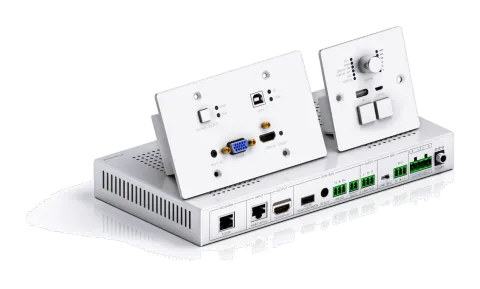
O PT-PK100 é um sistema multifuncional de distribuição AV projetado para fornecer comutação de vídeo HDMI, controle do sistema, Extension de vídeo e amplificação de áudio analógico em um kit prático. O sistema consiste no PT-PK100-TXWP Scaler Wall Plate HDBaseT Transmitter, PT-PK100-RX HDBaseT Receiver e K12-PAD1-EU Control Panel. Utilizando os chips da série Valens Colligo, energia, controle, vídeo de até 1080p e áudio são transportados por um único cabo Categoria de núcleo sólido de 30m (98 pés) entre o wall plate Transmitter e o Receiver. O módulo de controle do wall plate conecta-se ao wall plate Transmitter com um segundo cabo Categoria de núcleo sólido. Toda a energia necessária para o sistema é fornecida pelo Receiver. Adicionalmente, o Receiver possui uma GUI web incorporada para controle e desincorporação de áudio analógico para um amplificador estéreo embutido de 2x20 watts.
Características
- Suporta entrada de sinal HDMI ou VGA.
- A resolução de saída pode ser selecionada como 1024x768, 1280x720, 1280x800, 1360x768, 1600x1200, 1920x1080 ou 1920x1200.
- Suporta controle RS232.
- USB para conexão com smart board.
- Suporta HDCP 1.4.
- Suporta entrada MIC.
- Saída de amplificador 2x20W@4Ohm.
- Painel de controle personalizável, suporte a Aprendizado IR.
- Leitura e gravação de dados do Aprendizado IR.
- Suporta controle via GUI.
- Micro USB para atualização de firmware.
- Suporta UPNP.
Lista de Conteúdo
Transmitter
- 1 x PT-PK100-TXWP Scaler Wall Plate HDBaseT Transmitter
- 1 x Placa frontal branca
Receiver
- 1 x PT-PK100-RX Receiver HDBaseT
- 2 x Orelhas de Montagem com 4 Parafusos
- 4 x Pés de Borracha
- 1 x Terminal Pluggable de 4 pinos
- 3 x Terminais Pluggable de 3 pinos
- 1 x Terminal Pluggable de 2 pinos
- 1 x Emissor IR
- 1 x Cabo de Controle USB (USB-A para USB-B)
- 1 x Adaptador de Energia (DC 24V 2,71A)
Painel de Controle
- 1 x PT-PK100-BCWP Painel de Controle
- 1 x Manual do Usuário
Nota: Por favor, contate imediatamente seu distribuidor caso encontre qualquer dano ou defeito nos componentes.
PT-PK100-TXWP Transmitter HDBaseT
| Nº | Nome | Descrição |
|---|---|---|
| ① | SOURCE SELECT | Botão com retroiluminação azul. Pressione para selecionar uma fonte, pressione novamente para selecionar a próxima fonte, alternando circularmente entre entrada VGA e HDMI. Nota: Sem qualquer ação para este botão, a segunda fonte HDMI conectada ao Transmitter será reconhecida como sinal de entrada. |
| ② | Indicadores de sinal | HDMI-- DESLIGADO: Sem tráfego de sinal HDMI/ AMARELO: Tráfego de sinal HDMI/ VERDE: O sinal HDMI está escolhido como fonte de entrada. VGA-- DESLIGADO: Sem tráfego de sinal VGA/ AMARELO: Tráfego de sinal VGA/ VERDE: O sinal VGA está escolhido como fonte de entrada. |
| ③ | Para PC | Conecta o PC para transmitir o sinal de controle USB. |
| ④ | Indicador de energia | DESLIGADO: Sem energia/ VERMELHO: Energia DC presente. |
| ⑤ | Indicador de status do Link HDBT | DESLIGADO: Sem link/ VERDE: Link bem-sucedido. |
| ⑥ | VGA & AUDIO IN | Portas de vídeo VGA e áudio externo, conecte à fonte VGA. |
PoC IN
HDBT OUT
RS232
POWER
RESET
LINK
SOURCE SELECT
VGA IN HDMI IN
TO PC
AUDIO IN
HDMI
VGA
FIRMWARE
4 5 9 103 111
6 7 8
2
| Nº | Nome | Descrição |
|---|---|---|
| ⑦ | HDMI IN | Conectar à fonte HDMI. |
| ⑧ | RESET | Pressione este botão para reiniciar o PT-PK100-TXWP. |
| ⑨ | POWER/RS232 | Conector RJ45. Conecte à porta POWER/RS232 no Painel de Controle PT-PK100-BCWP via cabo CAT5e/CAT6a para transmitir sinal de controle RS232 e alimentar o PT-PK100-BCWP. |
| ⑩ | PoC IN/HDBT OUT | Conecte à porta HDBT IN/PoC no PT-PK100-RX HDBaseT Receiver via cabo CAT5e/CAT6a para transmitir sinal AV e de controle. Com a solução PoC, o PT-PK100-TXWP pode ser alimentado por esta porta assim que o PT-PK100-RX estiver alimentado. |
| ⑪ | FIRMWARE | Porta Micro USB, usada para atualização de firmware. Atualização de firmware necessita equipamento auxiliar; por favor, contate nosso departamento de atendimento ao cliente para mais detalhes. |
Descrição do Painel – PT-PK100-RX Receiver HDBaseT
HDBT IN/PoC PARA DISPLAY
RL
LINE OUTIR OUT DC 24VTCP/IP TOUCHSCREEN
DE
RS232
Tx Rx
OUTPUT CONTROL MICNETWORK INPUT
MIC
2x20Watt 4@ ΩMICLINE
REMOTE
MUTE
AUDIO
ON LINK HDCPFIRMWARE
1
10 11 12 13 14 154 5 6 7 8 9
2 3
| Nº | Nome | Descrição |
|---|---|---|
| ① | FIRMWARE | Porta Micro USB, usada para atualização de firmware. A atualização do firmware necessita de equipamento auxiliar; por favor, contacte o nosso departamento de atendimento ao cliente para mais detalhes. |
| ② | Indicador LED | LIGADO: indicador de status de trabalho -- DESLIGADO: Não está funcionando / Piscando VERDE: Funcionamento normal. LINK: indicador de status da conexão HDBT -- DESLIGADO: Sem conexão / VERDE: Conexão bem-sucedida / Piscando VERDE: Conexão anormal. HDCP: indicador de conformidade HDCP -- DESLIGADO: Sem tráfego HDMI (sem imagem) / VERDE: Tráfego com HDCP / Piscando VERDE: Tráfego sem HDCP. |
| ③ | Indicador de energia | DESLIGADO: sem energia / VERMELHO: energia DC presente. |
| ④ | TCP/IP | Conecte a um PC para controlar os seguintes itens por GUI: Comutação de sinal de entrada. Ajuste de volume. Ligar ou desligar o display. Colocar o sistema em espera ou iniciar. |
| ⑤ | HDBT IN/PoC | Conecte à porta PoC IN/HDBT OUT do PT-PK100-TXWP com um cabo CAT5e. |
| ⑥ | TO DISPLAY | Conecte a um display. |
| ⑦ | FROM TOUCH SCREEN | Conector USB-A. Conecte a um Smart Board com tela de toque embutida e envie o sinal USB de volta à fonte do sinal. Conecte a um display interativo para anotações manuscritas online, porém não pode ser sincronizado com o PC. |
| ⑧ | IR OUT | Conecte ao Emissor IR; os sinais IR emitidos pelo emissor IR são recebidos pelo receptor IR integrado do Painel de Controle PAD1V-EU. |
| ⑨ | RS232 | Interface serial adicional. Conecte a um display e envie comandos RS232 para controlá-lo. |
| ⑩ | REMOTE MUTE | Conecte ao sistema de alarme de incêndio. Quando o sinal do alarme de incêndio for detectado, a saída de áudio será silenciada. |
| ⑪ | LINE OUT | Conecte a dispositivo de transmissão de áudio para reproduzir o áudio HDMI embutido e áudio do MIC em modo mixado. Além disso, você pode conectar esta porta a um gravador de som para gravação. |
| ⑫ | MIC LINE | Interruptor de modo de entrada. Quando o interruptor está em “MIC”, a entrada do microfone é usada para conectar microfone dinâmico. Existem duas conexões diferentes: Conexão não balanceada: “╧” conecta ao terra e “-” conecta ao sinal. Conexão balanceada: “+” conecta ao positivo, “-” conecta ao negativo e “╧” conecta ao terra. Quando o interruptor está em “LINE”, a entrada do microfone é usada para conectar saída de áudio normal ou microfone Wireless. Existem duas conexões diferentes: Conexão não balanceada: “╧” conecta ao terra e “-” conecta ao sinal. Conexão balanceada: “+” conecta ao positivo, “-” conecta ao negativo e “╧” conecta ao terra. |
| ⑬ | MIC | Conecte ao microfone. Tanto Mic quanto Line são compatíveis. Ao conectar a PC ou outros dispositivos de entrada de áudio além de microfone, somente os pinos “-” e “ ” precisam ser usados. |
| ⑭ | 2x20Watt@4Ω | Conecte a alto-falante para reproduzir o áudio HDMI embutido e áudio do MIC em modo mixado. |
| ⑮ | DC24V | Conecte ao adaptador de energia DC 24V 2.71A. |
Descrição do Painel – PT-PK100-BCWP Painel de Controle
| Nº | Nome | Descrição |
|---|---|---|
| ① | Indicador LED | VGA: AZUL quando a entrada VGA estiver selecionada. HDMI: AZUL quando a entrada HDMI estiver selecionada. DISPLAY ON: AZUL ao pressionar o botão “DISPLAY ON/OFF” para selecionar a função DISPLAY ON. DISPLAY OFF: AZUL ao pressionar o botão “DISPLAY ON/OFF” para selecionar a função DISPLAY OFF. MIC: AZUL quando o áudio MIC estiver selecionado para ajuste de volume. SOURCE: AZUL quando o áudio da fonte estiver selecionado para ajuste de volume. |
| ② | Botão de VOLUME | Pressione este botão para ativar ou desativar o mudo. Pressione longamente este botão por três segundos para escolher se o áudio de entrada MIC ou da SOURCE será ajustado. Ajuste no sentido horário/anti-horário para aumentar/diminuir o volume. |
POWER
RS232
CONFIGIR
VOLUME
VGA
HDMI
MIC
SOURCE
DISPLAY ON
DISPLAY OFF
SOURCE DISPLAY
ON OFF
FIRMWARE
1 2 7 8
4 5 63
| Nº | Nome | Descrição |
|---|---|---|
| ③ | IR | Sensor IR embutido, recebe sinal IR do controle remoto IR. |
| ④ | SOURCE | Pressione para selecionar fonte HDMI ou VGA. |
| ⑤ | DISPLAY ON/OFF | Botão personalizado. Pressione para selecionar a função DISPLAY ON/OFF, o LED correspondente ficará azul. |
| ⑥ | CONFIG | Conector Micro USB para importar ou exportar dados de configuração. |
| ⑦ | POWER/RS232 | Conector RJ45. Conecte à porta POWER/RS232 no PT-PK100-TXWP via cabo CAT5e/CAT6a para transmitir sinal de controle RS232. O PT-PK100-BCWP pode ser alimentado pelo PT-PK100-TXWP por esta porta. |
| ⑧ | FIRMWARE | Porta Micro USB, usada para atualização de firmware. A atualização do firmware requer equipamento auxiliar, por favor contate nosso departamento de atendimento ao cliente para mais detalhes. |
Nota: Imagens mostradas neste manual são apenas para referência.
Precauções de Uso
- O sistema deve ser instalado em ambiente limpo, preferencialmente na temperatura ambiente ou dentro da faixa de temperatura de operação indicada (veja páginas 29, 30 e 31 para limites).
- Todos os interruptores de energia, plugs, tomadas e cabos de alimentação devem estar isolados.
- Todos os dispositivos devem ser conectados antes da energização.
Diagrama do Sistema
Sistema de Alarme de Incêndio
Projetor
TCP/IP USB
Cabo CAT5e/6A 30m
Smart Board
USB
IR RS232
Standby
Microfone Wireless
RS232
Laptop Laptop Laptop
PT-PK100-TXWP PT-PK100-RX
PT-PK100-BCWP
Nota: Diagramas de sistema mostrados neste manual são apenas para referência, esquemas mais específicos dependem dos dispositivos reais.
Conecte portas HDBT via cabo CAT5e/6 diretíssimo com terminações padrão TIA/EIAT568B em ambas as extremidades.
A distância deve ser menor que 30m (98ft) entre o Transmitter HDBaseT e o Receiver HDBaseT.
Conexão PoC
O sistema suporta PoC, que permite que vários terminais compartilhem a mesma fonte de alimentação e elimina a necessidade de fonte de alimentação adicional nos pontos remotos.
Conecte um adaptador de energia DC24V 2,71A à porta de alimentação do HDBaseT Receiver, HDBaseT Transmitter e Painel de Controle podem ser alimentados sincronamente com a solução PoC, veja a imagem abaixo:
Cabo CAT5e 6A 30m/24V 2,71A.
Conexão USB
O Receiver HDBaseT possui uma porta USB (FROM TOUCH SCREEN) para conexão ao Smart Board. Quando o usuário fizer anotações no smart board, o Receiver HDBaseT receberá o sinal do Smart Board via cabo USB e o enviará de volta à fonte de sinal HDMI (PC), que então será transmitido ao display. Por favor, consulte o caminho de retorno do sinal USB conforme mostrado abaixo.
Um cabo USB de controle especial é necessário se a distância de conexão entre o Receiver HDBaseT e o Smart Board for superior a 4m/13ft.
Projetor
USB
Cabo CAT5e 6A 30m/
Smart Board
USB
Laptop
Conexão IR
O Painel de Controle possui sensor IR embutido e o Receiver HDBaseT fornece uma porta IR OUT para controle do dispositivo remoto local via emissor IR.
Neste sistema educacional, coloque o controle remoto IR do display próximo ao sensor IR embutido do Painel de Controle e posicione o Emissor IR perto do display remoto, assim o display pode ser controlado pelo controle remoto IR com base na função de passagem IR.
Projetor
Sinal IR
Sinal IR
Standby
Sinal IR
Laptop
Conexão RS232
O Receiver HDBaseT oferece uma interface RS232 adicional para conexão com um display, permitindo seu controle mediante envio de comandos RS232 via GUI. Por favor, consulte a seção 4.3.3 Aba Comando.
Projetor
TCP/IP
Cabo CAT5e/6A 30m
RS232
RS232
Laptop Laptop
Aprendizado IR
A função de aprendizagem IR permite ao usuário usar os botões do Painel de Controle PT-PK100-BCWP para substituir algumas teclas do controle remoto IR que podem controlar o display ou outros dispositivos. O Painel de Controle PT-PK100-BCWP possui dois botões: SOURCE e DISPLAY ON/OFF; Por outro lado, o botão SOURCE não suporta a função de aprendizagem IR, pois serve apenas para alternar as fontes de entrada.
- Entrar no modo de aprendizagem IR Pressione os botões “SOURCE” e “DISPLAY ON/OFF” ao mesmo tempo para entrar no modo de aprendizagem IR. Esses dois botões irão se acender, e os LEDs DISPLAY ON e DISPLAY OFF começarão a piscar.
- Programando as Funções DISPLAY ON e DISPLAY OFF
- ① Pressione o botão “DISPLAY ON/OFF” para escolher a função do botão DISPLAY ON ou DISPLAY OFF, e seu LED acenderá azul. Por exemplo, pressione o botão “DISPLAY ON/OFF” para escolher a função DISPLAY ON, e seu LED acenderá azul.
- ② Pressione a tecla correspondente (como tecla de ligar) no controle remoto IR; ao mesmo tempo, aproxime o controle remoto IR do sensor IR do Painel de Controle.
- ③ Uma vez que o usuário configurar com sucesso, o LED DISPLAY ON piscará 3 vezes.
- ④ Repita os três passos acima para configurar a função de outro botão.
- Sair do Modo de Aprendizagem IR Pressione o botão “SOURCE” para sair do modo de programação, e a luz de fundo deste botão será desligada.
- Aplicar função de aprendizado IR Pressione o botão “DISPLAY ON/OFF” no painel de controle para ligar o display, e então pressione este botão novamente para desligar o display.
Nota: Quando o sistema está em modo de aprendizado IR, pressione o botão “SOURCE” para sair.
Se não houver operação por 60 segundos, o sistema sairá automaticamente.
A luz de fundo azul de todos os botões se apagará quando o sistema sair com sucesso.
Controle GUI
A interface de controlo via navegador web é um método alternativo para controlar o sistema sem a necessidade de interagir com o Painel de Controlo.
O endereço IP padrão do PT-PK100 é 192.168.0.178. Este pode ser alterado nas definições de Rede por um administrador.
Digite 192.168.0.178 no seu navegador, o qual abrirá a interface de login mostrada abaixo:
Para alterar as definições da interface do navegador web ou programar comandos RS232 para o ecrã, é necessário iniciar sessão no PT-PK100 como administrador. O Nome de Utilizador é admin e a Password padrão é admin.
Ecrã de Controlo do Dispositivo
- HDMI&VGA Comutação entre HDMI e VGA.
- Display Ligue ou desligue o display.
- System Ligue ou desligue o sistema.
- Volume Silenciar e ativar áudio das fontes. O volume pode ser alterado pressionando os botões “+” ou “-” ou arrastando o controle deslizante de volume.
Nota: Quando você usar iPad para clicar em “+” ou “-”, é normal que o botão de Silenciar (Mute) oscile.
Para entrar nas configurações de configuração, clique no ícone de engrenagem no canto inferior esquerdo da interface de Controle.
Aba de Configuração
- Senha Altere a senha para a tela de login do administrador e usuário.
- Seleção de Controle do Display Selecione se o display será controlado via IR ou RS232.
- Sincronização Display/Energia Selecione se o display e o sistema serão ligados e desligados simultaneamente. Esta opção só é ativa se o display for controlado via RS232.
- Quando o modo está LIGADO, pressione o botão “DISPLAY ON/OFF” no Painel de Controle para ligar/desligar a tela e o sistema simultaneamente.
- Quando o modo está DESLIGADO, pressione o botão “DISPLAY ON/OFF” no Painel de Controle para ligar/desligar a tela, ou pressione e segure para ligar/desligar o sistema.
- Seleção de modo I/O ativa (N.O.)/ desativa (N.C.) a entrada do sinal do alarme de incêndio.
- Floor Renomeie o rótulo no sistema de controle.
- Label Renomeie o rótulo no topo da tela de controle.
- Audio Delay Configura o atraso de áudio para sincronizar o áudio com o vídeo na tela. O tempo de atraso é de 0 a 340 ms. Clique no botão GO para ativar o novo valor.
- Save/Cancel Salva ou cancela a configuração.
Aba de Comando (Controle de Display RS232)
Esta aba define os comandos de controle do display via RS232. Se o display requer comandos Hex, certifique-se de que a caixa Hex esteja marcada.
- Display On Insira o comando RS232 para ligar o display.
- Display Off Insira o comando RS232 para desligar o display.
- Input Select Insira o comando RS232 para alternar para a entrada conectada ao Receiver.
- Input Select Delay Insira o tempo de atraso em segundos entre os comandos Power On e Input Select. Esse atraso pode variar entre 1 e 100 segundos.
- Baud Rate Selecione a taxa de baud necessária para comunicar com o display. As taxas de baud disponíveis são: 2400, 4800, 9600, 14400, 19200, 38400, 56000, 57600 e 115200 baud.
- Parity Selecione a paridade para a comunicação RS232.
- Command Ending Selecione o final do comando após cada comando RS232. Os finais disponíveis são: null, retorno de carro, avanço de linha, retorno de carro seguido de avanço de linha.
- No Activity Timeout O sistema entrará em modo standby e o display será desligado automaticamente quando não houver sinal de entrada dentro do tempo configurado.
- Save/Cancel Salva ou cancela a configuração.
Nota: Por favor, consulte o manual do usuário do display para mais detalhes sobre comandos.
Aba de Configuração
- Output Resolution Suporta 1024x768, 1280x720, 1280x800, 1360x768, 1600x1200, 1920x1080 ou 1920x1200.
- FIRMWARE Copie os dados de atualização para um pen drive, insira o pen drive na porta FIRMWARE do HDBaseT Transmitter e, finalmente, clique em “FIRMWARE” para iniciar o procedimento de atualização.
Aba de Rede
- DHCP/Static IP Selecione se o sistema usará um IP estático ou se o IP será fornecido via DHCP.
- IP Address Insira o endereço IP para o sistema.
- Subnet Mask Insira a máscara de sub-rede para o sistema.
- Gateway Insira o endereço do gateway para o sistema.
- Confirm/Cancel Salva ou cancela a configuração.
Atualização da GUI
Abra um navegador web e digite o endereço IP do Receiver direcionado para a porta 100. Se o endereço IP for 192.168.0.178, digite 192.168.0.178:100 no navegador. Quando solicitado, insira o nome de usuário e a senha de administrador (por padrão, admin e admin). Uma vez logado, a seguinte tela estará disponível.
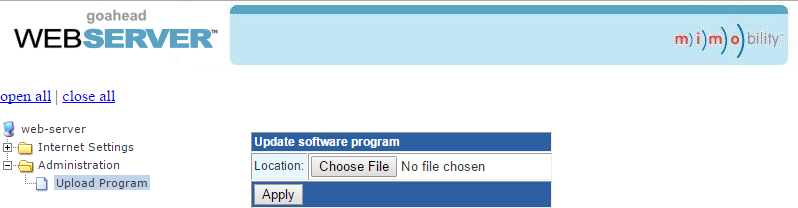
Clique no símbolo de mais ao lado de Administration e, em seguida, clique em Upload Program para enviar o novo firmware.
Clique no botão Choose File e navegue até o arquivo de atualização da GUI web. O arquivo de atualização da GUI web terá Ralink no nome do arquivo. Após selecionar o arquivo, clique em Apply.
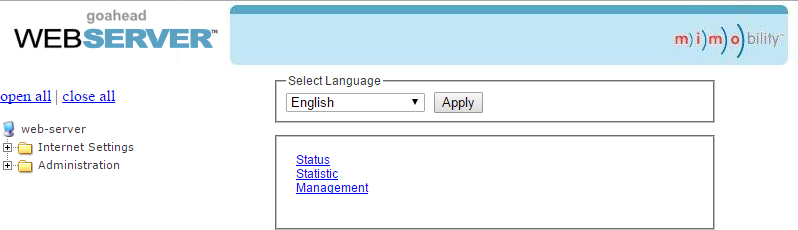
Uma janela de confirmação abrirá para verificar se o novo software será enviado para o dispositivo. A página web parecerá carregar por cerca de 30 segundos enquanto o software da GUI web está sendo enviado para o Receiver. Uma vez concluído, o Receiver irá reiniciar.
Cópia e Carregamento das Configurações de Controle
A configuração IR ou RS232 do sistema pode ser copiada para um pen drive USB e carregada em sistemas adicionais ou ser salva como backup.
- Copiar Definições de Controlo
- ① Insira uma pen drive formatada em FAT32 de 4GB ou menor na porta CONFIG à frente do Painel de Controlo.
- ② Pressione longo o botão “SOURCE” no Painel de Controlo por cinco segundos até que todos os botões comecem a piscar.
- ③ Pressione “DISPLAY ON/OFF” no Painel de Controlo, o botão acenderá enquanto a cópia estiver em progresso.
- ④ Remova a pen drive da porta CONFIG assim que todos os botões se apagarem.
- Carregar Definições de Controlo
- ① Insira uma pen drive formatada em FAT32 de 4GB ou menor com as definições de configuração guardadas na porta CONFIG à frente do Painel de Controlo.
- ② Pressione longo o botão “SOURCE” no Painel de Controlo por cinco segundos até que todos os botões comecem a piscar.
- ③ Pressione “SOURCE” no Painel de Controlo, o botão acenderá enquanto o carregamento estiver em progresso.
- ④ Remova a pen drive da porta CONFIG assim que todos os botões se apagarem.
PT-PK100-TXWP Transmitter HDBaseT / PT-PK100-RX Receiver HDBaseT
FIRMWARE
RESET
LINK
SOURCE SELECT
VGA IN HDMI IN
TO PC
AUDIO IN
HDMI
PoC IN
HDBT OUT
RS232
POWER
VGA
151,00 mm
80,00 mm
70,00 mm
60,00 mm
100,00 mm
48,80 mm
44,20 mm
4- 4,5 8x90°
2-M3 2- 3,5
ON LINK HDCPFIRMWARE
250 mm(820ft)
31 mm(102ft)
130 mm(426ft)
Desenho do Painel – PT-PK100-BCWP Painel de Controle
POWER
RS232
CONFIGIR
VOLUME
VGA
HDMI
MIC
SOURCE
DISPLAY ON
DISPLAY OFF
SOURCE DISPLAY
ON OFF
FIRMWARE
80 mm (262ft)
80 mm (262ft)
60 mm(196ft)
48 mm(157ft)
37 mm(121ft)
34 mm(112ft)
PT-PK100-TXWP Transmitter HDBaseT
| Categoria | Especificação |
|---|---|
| Vídeo e Áudio | |
| Porta de Entrada | (1) HDMI; (1) VGA; (1) AUDIO IN |
| Conector de Entrada | (1) HDMI tipo A fêmea de 19 pinos; (1) VGA DB15 fêmea; (1) mini jack 3,5 mm |
| Porta de Saída | (1) PoC IN/HDBT OUT; (1) POWER/RS232 |
| Conector de Saída | (2) RJ45 |
| Modo de Transmissão | HDBaseT |
| Controle | |
| Porta de Controle | (1) Para PC; (1) FIRMWARE |
| Conector de Controle | (1) USB-B; (1) Micro USB |
| Geral | |
| Resolução de Entrada | Até 1080p @ 60Hz |
| Resolução de Saída | 1024x768, 1280x720, 1280x800, 1360x768, 1600x1200, 1920x1080 ou 1920x1200 podem ser selecionadas. |
| Deep Color | 24 bits em 1920x1080(24/25/30/50/60Hz)4:4:4; 48 bits em 1920x1080(50/60Hz)4:4:4 |
| Extensão de Sinal | Até 30 metros @ 1080p/60 via cabo Cat5e/6a |
| Largura de Banda | 10,2 Gbps |
| Padrão HDMI | HDMI 1.3 & HDCP 1.4 |
| Temperatura de Operação | 0 ~ +40℃ (+32℉~ +104℉) |
| Temperatura de Armazenamento | -10 ~ +55℃ (+14℉~ +131℉) |
| Umidade Relativa | 10% ~ 90% |
| Dimensões (L*A*P) | 151 mm x 80 mm x 47 mm (495ft x 262ft x 154ft) |
| Peso Líquido | 268g |
Especificação – PT-PK100-RX Receiver HDBaseT
| Categoria | Especificação |
|---|---|
| Vídeo | |
| Porta de Entrada | (1) HDBT+ Power |
| Conector de Entrada | (1) RJ45 |
| Porta de Saída | (1) HDMI |
| Conector de Saída | (1) HDMI tipo A fêmea de 19 pinos |
| Áudio | |
| Entrada | (1) MIC |
| Conector de Entrada | (1) bloco de terminais destacável de 3 pinos |
| Saída | (1) amplificador (2x20Watt@4Ω); (1) áudio analógico (LINE OUT) |
| Conector de Saída | (1) bloco de terminais destacável de 4 pinos; (1) bloco de terminais destacável de 3 pinos |
| Controle | |
| Porta de Controle | (1) FROM TOUCH SCREEN; (1) IR OUT; (1) RS232; (1) TCP/IP; (1) REMOTE MUTE |
| Conector de Controle | (1) USB-A; (1) mini jack 3,5mm; (1) bloco de terminais destacável de 3 pinos; (1) RJ45; (1) bloco de terminais destacável de 2 pinos |
| Geral | |
| Resolução | Até 1080p @ 60Hz |
| Cor Profunda | 24 bits a 1920x1080(24/25/30/50/60Hz)4:4:4; 48 bits a 1920x1080(50/60Hz)4:4:4 |
| Extensão de Sinal | Até 30 metros @1080p/60 via cabo Cat5e/6a. |
| Largura de Banda | 10.2Gbps |
| Padrão HDMI | HDMI 1.3 & HDCP 1.4 |
| Fonte de Alimentação | Entrada:100V~240V AC; Saída: DC24V 2.71A |
Especificação – PT-PK100-BCWP Painel de Controle
| Categoria | Especificação |
|---|---|
| Porta | |
| Porta do Programa | (1) Micro USB |
| Porta de Saída | (1) RS232+Power |
| Outros | (1) Botão giratório; (1) botões (ON, OFF, HDMI, VGA); (1) sensor IR embutido |
| Geral | |
| Temperatura de Operação | 0 ~ +40℃ (+32℉~ +104℉) |
| Temperatura de Armazenamento | -10 ~ +55℃ (+14℉~ +131℉) |
| Umidade Relativa | 10% ~ 90% |
| Dimensão (L*A*P) | 80mm x 80mm x 37mm (262ft x 262ft x 121ft) |
| Peso Líquido | 124g |
| Geral | |
| Consumo de energia | 55w (Máx.) |
| Temperatura de Operação | 0 ~ +40℃ (+32℉~ +104℉) |
| Temperatura de Armazenamento | -10 ~ +55℃ (+14℉~ +131℉) |
| Umidade Relativa | 10% ~ 90% |
| Dimensão (L*A*P) | 250mm x 31mm x 130mm (820ft x 102ft x 426ft) |
| Peso Líquido | 682g |
Solução de Problemas e Manutenção
| Problemas | Possíveis Causas | Soluções |
|---|---|---|
| Nenhuma reação a qualquer operação, indicador de energia desligado | Não foi ligado. | Conecte o adaptador de energia ao receiver. |
| Qualidade ruim do cabo de rede. | Recomenda-se cabo CAT5e/6a ou superior. | |
| Indicador POWER não funciona ou sem resposta a qualquer operação | Conexão do cabo de energia solta ou com defeito | Garanta que a conexão do cabo de energia esteja correta. |
| Perda de cor ou baixa qualidade da imagem | Perda de sinal causada por distância de transmissão longa além do valor efetivo. | Certifique-se de que o cabo conectado tenha até 30m (98ft) e seja de boa qualidade. |
| Má qualidade do cabo HDMI. | Garanta que os cabos HDMI usados na fonte, transmitter, receiver e display estejam corretamente conectados e sejam de boa qualidade. | |
| Cabos HDMI muito longos para transmitir o sinal HDMI em alta resolução com sucesso. | Reduza o comprimento dos cabos HDMI. | |
| Sem saída de vídeo | Cabos de comunicação não conectados ou conexão ruim. | Verifique todos os cabos e portas novamente. |
| O display utilizado é incompatível com este dispositivo. | Recomenda-se display convencional. | |
| Sem saída de áudio | Fonte de entrada e dispositivo de saída conectados nas portas erradas. | Garanta que a fonte de entrada e o dispositivo de saída estejam conectados corretamente. |
| Dispositivo de saída de áudio não suporta o formato de áudio. | Troque por outros dispositivos de saída que suportem os formatos de áudio listados nas Especificações. | |
| Incapaz de acessar a GUI | O segmento de rede do PC não foi modificado. | O segmento de rede do PC precisa ser configurado igual ao do sistema. |
Se o problema persistir após seguir as etapas de solução de problemas acima, procure ajuda adicional com o revendedor autorizado ou nosso suporte técnico.
Serviço Pós-Venda
Se ocorrerem problemas ao usar o produto, por favor verifique e resolva os problemas consultando este manual do usuário. Quaisquer custos de transporte serão arcados pelos usuários durante a garantia.
- Garantia Limitada do Produto: O produto estará livre de defeitos de materiais e fabricação por dois anos (o comprovante de compra prevalecerá). Deve ser apresentada a prova de compra na forma de um recibo ou fatura quitada que comprove que a unidade está dentro do período de garantia para obter o serviço de garantia.
- O que a garantia não cobre (serviço disponível mediante taxa):
- Expiração da garantia.
- Número de série aplicado de fábrica foi alterado ou removido do produto.
- Danos, deterioração ou mau funcionamento causados por:
- Desgaste normal.
- Uso de suprimentos ou peças que não atendam às nossas especificações.
- Ausência de certificado ou fatura como prova da garantia.
- O modelo do produto mostrado no cartão de garantia não corresponde ao modelo do produto para reparo ou foi alterado.
- Danos causados por força maior.
- Serviços não autorizados pelo distribuidor.
- Quaisquer outras causas que não estejam relacionadas a um defeito no produto.
- Custos de entrega, instalação ou mão de obra para instalação ou configuração do produto.
- Suporte Técnico: Para quaisquer dúvidas ou problemas, contate seu distribuidor ou revendedor e informe o respectivo nome e versão do produto, a situação detalhada da falha, bem como a formação dos casos.
Solicitando Assistência
Suporte Técnico:
Telefone: +49 5971 800299 - 0
Fax: +49 5971 800299 – 99
Horário de Suporte Técnico:
8:30 às 17:00 de segunda a quinta-feira
8:30 às 16:00 sexta-feira
Escreva para:
PureLink GmbH
Von-Liebig-Straße 10
D - 48432 Rheine
www.purelink.de
info@purelink.de
Legal e Conformidade
Identificação do produto
Modelo: PT-PK100 – versão do manual 1.0
Marcas registradas e aviso legal
O modelo do produto e logotipo são marcas registradas. Todos os outros nomes de empresas e produtos mencionados são marcas registradas de seus respectivos proprietários. Todos os direitos reservados. Nenhuma parte desta publicação pode ser copiada ou reproduzida sem permissão prévia por escrito. Reservamo-nos o direito de fazer alterações no dispositivo, embalagem ou manual e não aceitamos responsabilidade por erros de impressão.
FCC
Declaração Este equipamento gera, usa e pode emitir energia de radiofrequência e, se não for instalado e usado de acordo com as instruções, pode causar interferência prejudicial nas comunicações por rádio. Foi testado e encontrado em conformidade com os limites para um dispositivo digital Classe B, conforme parte 15 das Regras FCC. Estes limites foram concebidos para fornecer proteção razoável contra interferências prejudiciais em uma instalação comercial.
Descarte de equipamento elétrico e eletrônico
Registro WEEE nº: DE 93847290
O símbolo de lata de lixo riscada no produto, embalagem ou neste manual significa que equipamentos elétricos e eletrônicos não devem ser descartados com resíduos domésticos ao fim do ciclo de vida. Entregue os dispositivos antigos gratuitamente em um ponto de coleta público ou devolva-os a um distribuidor obrigado a recolhê-los. Remova baterias e lâmpadas que possam ser retiradas sem destruir o dispositivo antes da entrega e exclua quaisquer dados pessoais armazenados no dispositivo. Detalhes são regulamentados pela lei nacional. Ao devolver dispositivos antigos você ajuda a proteger o meio ambiente.
Embalagem
Descarte a embalagem separando por material (papel/papelão, plásticos) através dos sistemas locais de coleta. Mantenha o material de embalagem longe do alcance de crianças – risco de sufocamento. Registro da embalagem LUCID: DE5958616449295.