
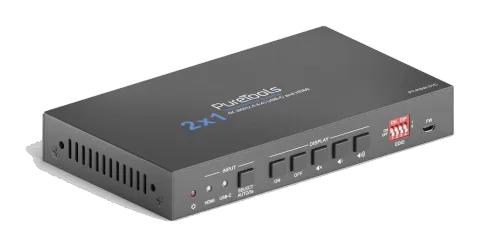
Precauções de Segurança
- Desembale o equipamento cuidadosamente e guarde a caixa original e o material de embalagem para possíveis envios futuros.
- Siga precauções básicas de segurança para reduzir o risco de incêndio, choque elétrico e ferimentos pessoais.
- Não desmonte a carcaça nem modifique o módulo. Isso pode resultar em choque elétrico ou queimadura.
- Usar suprimentos ou peças que não atendam às especificações dos produtos pode causar danos, deterioração ou mau funcionamento.
- Encaminhe todo o serviço para pessoal técnico qualificado.
- Para evitar risco de incêndio ou choque, não exponha a unidade à chuva, umidade ou instale este produto próximo à água.
- Não coloque objetos pesados no cabo de Extension para evitar protuberâncias.
- Não remova a carcaça do dispositivo, pois abrir ou remover a carcaça pode expô-lo a voltagens perigosas ou outros riscos.
- Instale o dispositivo em local com ventilação suficiente para evitar danos causados por superaquecimento.
- Mantenha o módulo longe de líquidos.
- Derramamento na carcaça pode causar incêndio, choque elétrico ou danos ao equipamento. Se objetos ou líquidos caírem ou derramarem sobre a carcaça, desconecte o módulo imediatamente.
- Não torça nem puxe com força as extremidades do cabo óptico. Isso pode causar mau funcionamento.
- Não use limpadores líquidos ou aerossóis para limpar esta unidade. Sempre desligue o dispositivo da energia antes de limpar.
- Desconecte o cabo de alimentação quando a unidade ficar sem uso por longos períodos.
- Informações sobre descarte de dispositivos descartados: não queime nem misture com lixo doméstico comum; trate-os como resíduos elétricos normais.
Introdução ao Produto
Obrigado por escolher o Switcher de Apresentação HDMI 2.0 2x1. O switcher foi projetado para alternar entre a entrada HDMI ou entrada USB-C para uma saída HDMI. Suporta resolução de vídeo de até 4Kx2K@60Hz 4:4:4 8bit, 1080P e 3D. Além de transmitir informações EDID do display, existem várias configurações EDID integradas que podem ser selecionadas pelo interruptor DIP de 4 pinos no painel frontal.
O switcher suporta áudio estéreo e multicanal nas entradas HDMI. Além do áudio incorporado no fluxo de saída HDMI, o áudio é simultaneamente extraído para uma saída de áudio analógica balanceada. Também suporta extensão de dispositivo fornecendo uma porta USB tipo B para conexão ao host, e duas portas USB tipo A para dispositivos HID como câmera, microfone, teclado etc.
O switcher oferece múltiplos métodos de controle. No modo AUTO, o switcher alterna automaticamente para o primeiro dispositivo de origem detectado. Quando a fonte ativa é removida, o switcher alterna para a entrada de número mais baixo. O switcher pode ser controlado manualmente pelos botões no painel frontal e por comando RS232. O CEC permite que o dispositivo de display seja controlado pelos botões do painel frontal e comandos RS232 CEC.
Características
- Switcher 2x1 18G com entradas HDMI e USB-C.
- Suporta comutação automática.
- Controlável por botões no painel frontal e RS232.
- Suporta HDMI 2.0, 4Kx2K@60Hz 4:4:4, HDR 10, Dolby Vision, HDCP 2.2.
- Fornece carregamento na porta USB-C até 40W.
- Oferece transmissão de dados USB (USB 3.0/2.0) e vídeo 4K na porta USB-C.
- Áudio analógico balanceado para desincorporamento de áudio.
- Unidades periféricas (ex. microfone e câmera) podem ser conectadas pelas portas USB tipo A (USB 3.0/2.0) e comutadas automaticamente junto com a entrada HDMI e USB-C como DISPOSITIVOS USB para o HOST correspondente.
- Gerenciamento inteligente de EDID, apto para diversas aplicações e configurações personalizadas.
- Os botões do painel frontal acionam comandos CEC e RS232 para controle do display. (ON, OFF, MUTE, VOL+, VOL-).
Lista de Embalagem
- 1x PT-PSW-21C Switcher de Apresentação 18G 2x1
- 2x Suportes de Montagem com 4 parafusos
- 4x Almofadas de Plástico
- 1x Terminal Block de 5 pinos
- 1x Cabo de Energia
- 1x Adaptador de Energia (24V DC, 2,71A)
- 1x Manual do Usuário
Nota: Entre em contato imediatamente com seu distribuidor se algum dano ou defeito nos componentes for encontrado.
Especificação
| Vídeo | |
|---|---|
| Entrada de Vídeo | (1) HDMI, (1) USB-C |
| Conector de Entrada de Vídeo | (1) HDMI tipo-A fêmea, (1) USB tipo-C |
| Resolução de Entrada HDMI | Até 4Kx2K@60Hz 4:4:4 8bit |
| Resolução de Entrada USB-C | Até 4Kx2K@30Hz 4:4:4 |
| Saída de Vídeo | (1) HDMI |
| Conector de Saída de Vídeo | (1) HDMI tipo-A fêmea |
| Resolução de Saída HDMI | Até 4Kx2K@60Hz 4:4:4 8bit |
| Versão HDMI | 2.0 |
| Versão HDCP | 2.2 |
| Versão USB | 3.0 |
| HDR 10 | Suportado |
| CEC | Suportado |
| HPD | Suportado |
| Áudio | |
| Saída de Áudio | (1) AUDIO OUT (Estéreo balanceado L/R) |
| Conector de Saída de Áudio | (1) bloco de terminais de 5 pinos |
| Formato de Áudio HDMI | Áudio LPCM 7.1, Dolby Atmos®, Dolby® TrueHD, Dolby Digital® Plus, DTS: X™, e DTS-HD® Master Audio™ pass-through |
| Formato de Áudio Estéreo balanceado L/R | PCM |
| Nível Máximo de Saída | 2,0Vrms ± 0,5dB. 2V = 16dB de margem acima do nível nominal da linha do consumidor de -10dBV (316mV) |
| THD+N | <0,05% (-80dB), largura de banda 20Hz ~ 20KHz, seno de 1KHz a 0dBFS (ou nível máximo) |
| SNR | >80dB, largura de banda 20Hz ~ 20KHz |
| Isolamento de Crosstalk | >70dB, seno de 10KHz a 0dBFS (ou nível máximo antes de clipagem) |
| Desvio de Nível L-R | < 0,3dB, seno de 1KHz a 0dBFS (ou nível máximo antes de clipagem) |
| Desvio de Resposta em Frequência | <± 0,5dB 20Hz ~ 20KHz |
| Capacidade de Carga de Saída | 1KΩ e superior (suporta 10 cargas paralelas de 10KΩ) |
| Separação de Canais Estéreo | >70dB@1KHz |
| Parte de Controle | |
|---|---|
| Controle | (1) EDID, (1) FW, (1) RS232, (1) HOST, (2) DEVICE |
| Conector de Controle | (1) interruptor DIP de 4 pinos, (1) Micro-USB, (1) bloco de terminais de 3 pinos, (1) USB tipo-B 3.0, (2) USB tipo-A 3.0 |
| Geral | |
| Comprimento do Cabo HDMI 2.0 | 4K@60Hz 4:4:4 ≤ 5m, 4K@60Hz 4:2:0 ≤ 10m, 1080P ≤ 15m |
| Largura de banda | 18Gbps |
| Temperatura de Operação | -10℃ ~ +55℃ |
| Temperatura de Armazenamento | -25℃ ~ +70℃ |
| Umidade Relativa | 10% ~ 90% |
| Fonte de Alimentação Externa | Entrada: AC 100~240V, 50/60Hz, Saída: 24V DC 2,71A |
| Consumo de Energia | 54W (Máx) |
| Dimensão (L*A*P) | 168,0mm x 24,5mm x 95,0mm |
| Peso Líquido | 245g |
Descrição do Painel

Painel Frontal
- LED de Energia: O LED acende em vermelho quando o dispositivo está ligado.
- Input: A. HDMI: O LED acende em verde quando a entrada HDMI é selecionada no modo AUTO, ou acende em laranja quando a entrada HDMI é selecionada no modo manual. B. USB-C: O LED acende em verde quando a entrada USB-C é selecionada no modo AUTO, ou acende em laranja quando a entrada USB-C é selecionada no modo manual. C. [SELECT AUTO/3s]: Pressione o botão para selecionar a próxima fonte de entrada, ou pressione e segure o botão por pelo menos 3 segundos para ativar o modo de comutação automática. Note que o modo de comutação padrão de fábrica é AUTO.
- DISPLAY: A. Pressione [ON] para ligar o display. B. Pressione [OFF] para desligar o display. C. Pressione para ativar/desativar o áudio do display. D. Pressione para diminuir gradualmente o volume do áudio, ou pressione e segure para diminuir o volume do áudio continuamente.
- E. Pressione para aumentar gradualmente o volume do áudio, ou pressione e segure para aumentar o volume do áudio continuamente.
- EDID: Interruptor DIP de 4 pinos para configuração de EDID.
- FW: Porta Micro-USB para atualização de firmware.
Painel Traseiro
- HDMI IN: Porta de entrada HDMI tipo A fêmea para conexão da fonte de vídeo HDMI.
- USB-C IN: USB tipo C com capacidade de carregamento para conectar Macbook ou outro dispositivo com saída SlimPort. Nota: Recomenda-se o uso de cabo USB 3.0 para garantir desempenho ideal do aparelho.
- HDMI OUT: Porta de saída HDMI tipo A fêmea para conexão do display de vídeo.
- AUDIO OUT: Terminais de 5 pinos para saída de áudio balanceada.
- RS232: Terminal block de 3 pinos para conexão de dispositivo de controle (ex. PC) ou dispositivo de terceiros para controle via RS232.
- HOST: Portas USB tipo B para conexão do host.
- DEVICES: Duas portas USB tipo A para conectar dispositivos HID (ex. microfone e câmera). Os dispositivos HID são usados para controlar o HOST quando a entrada HDMI estiver selecionada, ou para controlar o dispositivo fonte USB-C (ex. Macbook) quando a entrada USB-C estiver selecionada.
- DC 24V: Porta DC para conexão do adaptador de energia.

Precauções de Uso
- Certifique-se de que todos os componentes e acessórios estão incluídos antes da instalação.
- O sistema deve ser instalado em ambiente limpo, com temperatura e umidade adequadas.
- Todos os interruptores de energia, plugues, tomadas e cabos de energia devem ser isolados e seguros.
- Todos os dispositivos devem ser conectados antes de ligar a energia.
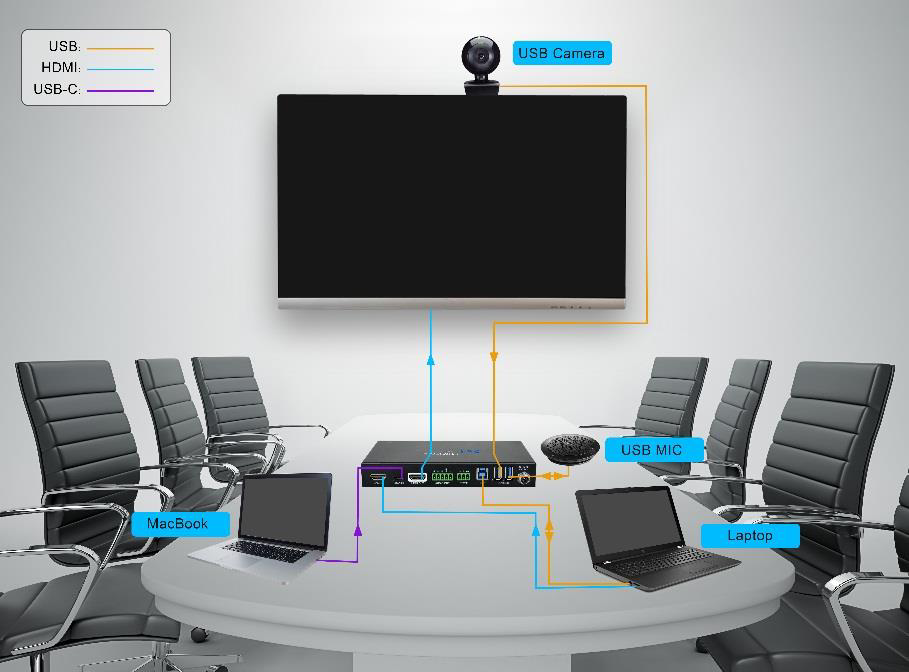
Diagrama do Sistema
Comutação Automática
Pressione e mantenha pressionado o botão SELECT AUTO/3s por pelo menos três segundos para ativar a comutação automática. A fonte de entrada atual não será alterada e o LED da fonte correspondente ficará verde.
- Pressione e segure o botão SELECT AUTO/3s por pelo menos três segundos novamente para sair do modo AUTO, mas a fonte de entrada não será alterada, e o LED da fonte correspondente ficará laranja.
- Nova entrada: Ao detectar uma nova entrada, o switcher selecionará automaticamente a nova entrada.
- Pressionar o botão SELECT AUTO/3s também pode forçar a mudança da fonte de entrada.
- Reinício: Uma vez restaurada a energia ao switcher, ele reconectará automaticamente a entrada anterior antes de ser desligado.
- Fonte removida: Quando uma fonte ativa é removida, o switcher mudará para a outra entrada ativa.
Controle de Display
O Switcher suporta CEC, e os botões DISPLAY no painel frontal são projetados para ligar/desligar o display e ajuste de volume.
- LIGAR: Display ligado.
- DESLIGAR: Display desligado.
- : Silenciar/reativar áudio do display.
- : Diminuir volume do áudio do display.
- : Aumentar volume do áudio do display.
Configuração EDID
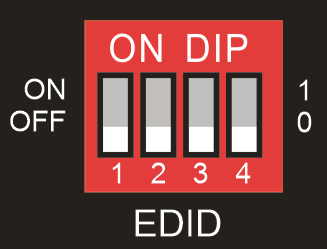
O Dado de Identificação Estendido do Display (EDID) é utilizado para que o dispositivo fonte corresponda sua resolução de vídeo ao display conectado. Por padrão, o dispositivo fonte obtém seu EDID do primeiro display conectado. Ao mesmo tempo, como displays com diferentes capacidades podem ser conectados ao switcher, a chave DIP de 4 pinos no painel frontal pode ser usada para configurar o EDID para um valor fixo interno. Use a tabela a seguir para determinar a configuração da chave DIP de 4 pinos para resolução de vídeo específica e capacidades de áudio.
A chave representa “0” quando na posição inferior (OFF) e representa “1” quando na posição superior (ON).
| Status do Switcher | Resolução de Vídeo | Formato de Áudio |
|---|---|---|
| 0000 (Padrão) | EDID passagem | |
| 0001 | 1280x720@60Hz RGB 4:4:4 | Estéreo |
| 0010 | 1920x1080@60Hz DVI | |
| 0011 | 1920x1080@60Hz | PCM 2.0 2D |
| 0100 | 1920x1080@60Hz RGB 4:4:4 | Estéreo |
| 0101 | 1920x1080@60Hz RGB 4:4:4 | Alta Definição |
| 0110 | 1920x1200@60Hz RGB 4:4:4 | Estéreo |
| 0111 | 3840x2160@60Hz RGB 4:2:0 HDR | Estéreo |
| 1000 | 3840x2160@60Hz RGB 4:2:0 HDR | Alta Definição |
| 1001 | 3840x2160@60Hz RGB 4:4:4 | Estéreo |
| 1010 | 3840x2160@60Hz RGB 4:4:4 | Alta Definição |
| 1011 | EDID Definido pelo Usuário (Por favor, consulte a seção 6.2.3 EDID Definida pelo Usuário) | |
| 1100 | ||
| 1101 | ||
| 1110 | ||
| 1111 |
Nota: O interruptor DIP EDID é usado apenas para configurar a EDID do dispositivo de origem HDMI, e a EDID do dispositivo de origem USB-C segue automaticamente a versão HDCP do dispositivo de display.
Software de Controle RS232
Conecte a porta RS232 ao dispositivo de controle (por exemplo, PC) com o cabo RS232. O Switcher pode ser controlado enviando comandos RS232.
Instalação
Por favor, faça o download da versão mais recente do Software no link abaixo:
https://docklight.de/download/Docklight.zip
Em seguida, siga o assistente de instalação para Windows 7 e 10.
Após a instalação, o Docklight poderá ser executado pela primeira vez e a tela deverá ser semelhante à captura abaixo:
O registro não é obrigatório, a menos que deseje salvar as configurações ao sair, então, a menos que queira registrar, clique em "OK" para fechar a janela.

A próxima janela pop-up também pode ser fechada com "Continuar". Um projeto em branco é suficiente para enviar e receber comandos facilmente (A configuração padrão é sempre "Iniciar com um projeto em branco / script em branco").
Clique em “Continuar” para

fechar esta janela.
Clique em “OK” para fechar esta janela.
Agora você está na visualização principal, onde os comandos são enviados e o feedback é recebido.
O próximo passo é selecionar a porta COM correta do PC. Para isso, clique duas vezes em "COM1" na janela de configuração correspondente.
Na janela seguinte, selecione o menu suspenso rotulado "Enviar / Receber no Canal Comm", escolha a porta COM apropriada e depois clique em "OK" no canto inferior direito.
Todas as outras configurações podem ser mantidas como padrão para a maioria das aplicações, mas consulte as configurações RS232 do dispositivo para ter certeza.

Clique duas vezes em “COM1” para alterar para a porta COM correta.
Para poder enviar comandos, abra a comunicação com o dispositivo clicando em "Play". (1)
Em seguida, a função do teclado deve ser ativada para que os comandos possam ser digitados na "janela de comunicação". (2)
Finalmente, insira o comando, por exemplo "50701%". Isso é então confirmado pressionando "Enter" para enviar. Qualquer resposta do dispositivo conectado aparecerá em vermelho. (3)
Selecione a porta COM correta.

Clique em “Play” para abrir a comunicação.
Habilite a função de digitação do teclado.
Área para envio de comandos.
Área de monitoramento, indica se o comando enviado funcionou.
1
2
3
Comando RS232
Protocolo de comunicação: Protocolo de Comunicação RS232
Taxa de transmissão: 9600
Bits de dados: 8
Bits de parada: 1
Bit de paridade: nenhum
Nota: Todos os comandos devem terminar com “<CR><LF>”. Nos comandos, “[” e “]” são símbolos para facilitar a leitura e não precisam ser digitados na operação real. Por favor, digite o comando cuidadosamente.
Controle do Dispositivo
| Comando | Função | Feedback | Exemplo |
|---|---|---|---|
| #GET_FIRMWARE_VERSION | Obter a versão do firmware. | @V1.0.0 | |
| #FACTORY_RESET | Restaurar configurações de fábrica. | @FACTORY_RESET | |
| #REBOOT | Reinício do sistema | @REBOOT | |
| #HELP | Obter os detalhes do comando. Exemplo: #HELP SET_AV Feedback: @SELECT VIDEO AND AUDIO INPUT PORT | ||
| #SET_AV PARAM1 PARAM1=H,C H - HDMI C - TYPE-C | |||
Comutação de Fonte
| Comando | Função | Resposta | Exemplo |
|---|---|---|---|
| #SET_AV H | Selecionar entrada HDMI. | @AV H | |
| #SET_AV C | Selecionar entrada USB-C. | @AV C | |
| #GET_AV | Obter a fonte de entrada atual. | @AV H @AV C | |
| #SET_AUTO_SWITCH 1 | Habilitar modo de comutação automática. | @AUTO_SWITCH 1 | |
| #SET_AUTO_SWITCH 0 | Desabilitar modo de comutação automática. | @AUTO_SWITCH 0 | |
| #GET_AUTO_SWITCH | Obter status da comutação automática. | @AUTO_SWITCH 1 @AUTO_SWITCH 0 |
EDID Definida pelo Usuário
Há cinco valores EDID que podem ser personalizados enviando o comando abaixo.
| Comando | Função e Operação |
|---|---|
| #UPLOAD_USER_EDID [X] X =1~5, representa o EDID, o status do interruptor DIP mostra como abaixo: | Status do Interruptor DIP X 1 1011 2 1100 3 1101 4 1110 5 1111 Operação: Prepare o arquivo EDID (.bin). Configure o status do interruptor DIP de 4 pinos, por exemplo: “1011”. Envie o comando “#UPLOAD_USER_EDID 1.”, e a resposta será “@USER_EDID 1 READY PLEASE SEND EDID DATA IN 10S”. Envie o arquivo EDID (.bin). Se o envio for bem-sucedido, a resposta será: “OK”. |
Configuração da Função CEC/RS232
O marcador de finalização do comando é “<CR><LF>”.
| Comando | Descrição | Exemplo de Comando & Feedback |
|---|---|---|
| #SET_SYNCACT_CEC 1 | Ativa a função de envio automático de comandos CEC. Ao detectar sinal de entrada de vídeo ou não detectar nenhum sinal de vídeo, o switcher enviará automaticamente o comando CEC correspondente para controlar o dispositivo de exibição. | @SYNCACT_CEC 1 |
| #SET_SYNCACT_CEC 0 | Desativa a função de envio automático de comandos CEC. | @SYNCACT_CEC 0 |
| #GET_SYNCACT_CEC | Obtem o status da configuração da função de envio automático de comandos CEC. | @SYNCACT_CEC 1 |
| #SET_SYNCACT_RS232 1 | Ativa a função de envio automático de comandos RS232. Ao detectar sinal de entrada de vídeo ou não detectar nenhum sinal de vídeo, o switcher enviará automaticamente o comando RS232 correspondente para controlar o dispositivo de exibição. | @SYNCACT_RS232 1 |
| #SET_SYNCACT_RS232 0 | Desativa a função de envio automático de comandos RS232. | @SYNCACT_RS232 0 |
| #GET_SYNCACT_RS232 | Obtem o status da configuração da função de envio automático de comandos RS232. | @SYNCACT_RS232 1 |
| #SET_DTIME [PARAM1]:[PARAM2] | Quando não detectar sinal de entrada de vídeo, configura o tempo de desligamento automático do dispositivo de exibição para [PARAM1]: [PARAM2]. O tempo padrão é 15 minutos. [PARAM1]=0~30 minutos. [PARAM2]=0~1800 segundos. | #SET_DTIME 1:30 @DTIME 1:30 |
| #GET_DTIME | Obtem o tempo de desligamento automático do dispositivo de exibição. | @DTIME 30:0 |
Controle de Exibição
| Comando | Função | Feedback | Exemplo |
|---|---|---|---|
| #SET_AUDIO_MUTE | Ativa/desativa o mudo do áudio da exibição através dos canais CEC e RS232. | @AUDIO_MUTE_UNMUTE | |
| #SET_VOL + | Aumenta o volume do áudio da exibição através dos canais CEC e RS232. | @VOL - | |
| #SET_VOL - | Diminui o volume do áudio da exibição através dos canais CEC e RS232. | @VOL + | |
| #SET_DISPLAY 1 | Liga o dispositivo de exibição. | @DISPLAY 0 | |
| #SET_DISPLAY 0 | Desliga o dispositivo de exibição. | @DISPLAY 1 |
Configuração da Baud Rate do Switcher
| Comando | Função | Feedback | Exemplo |
|---|---|---|---|
| #SET_RS232_BAUD 0 | Configura a baud rate RS232 para 115200. | @RS232_BAUD 0 | |
| #SET_RS232_BAUD 1 | Configura a baud rate RS232 para 57600. | @RS232_BAUD 1 | |
| #SET_RS232_BAUD 2 | Configura a baud rate RS232 para 38400. | @RS232_BAUD 2 | |
| #SET_RS232_BAUD 3 | Configura a baud rate RS232 para 19200. | @RS232_BAUD 3 | |
| #SET_RS232_BAUD 4 | Configura a baud rate RS232 para 9600. | @RS232_BAUD 4 | |
| #SET_RS232_BAUD 5 | Configura a baud rate RS232 para 4800. | @RS232_BAUD 5 | |
| #SET_RS232_BAUD 6 | Configura a baud rate RS232 para 2400. | @RS232_BAUD 6 | |
| #GET_RS232_BAUD | Obtem a baud rate RS232. | @RS232_BAUD 0 @RS232_BAUD 1 @RS232_BAUD 2 @RS232_BAUD 3 @RS232_BAUD 4 @RS232_BAUD 5 @RS232_BAUD 6 |
Controle de Dispositivo de Terceiros
Quando você conecta um dispositivo de terceiros (ex.: projetor) na porta RS232 do switcher, o dispositivo de terceiros pode ser controlado simultaneamente pelos comandos RS232 abaixo enquanto pressiona o botão do painel frontal (ON, OFF, MUTE, VOLUME + ou VOLUME -).
Nota: Os comandos abaixo não necessitam de marca de finalização.
| Comando | Descrição | Exemplo de Comando & Feedback |
|---|---|---|
| #SET_ON_[PARAM1]_[PARAM2]:XXXX | Define o comando ASCII RS232 XXXX a ser enviado para controlar o dispositivo de terceiros quando o botão DISPLAY ON for pressionado. [PARAM1] = 00~06 (Baud Rate) 00 - 115200 01 - 57600 02 - 38400 03 - 19200 04 - 9600 05 - 4800 06 - 2400 [PARAM2] = 00~99. O tempo de atraso para envio do comando. XXXX: Qualquer código ASCII (até 48 bytes). | #SET_ON_05_30:1234567 @BAUDRATE: 4800 @DELAY TIME: 30 s @DISPLAY ON TO SEND:1234567 |
| #SET_H_ON_[PARAM1]_[PARAM2]:XX XX | Define o comando HEX RS232 XX XX a ser enviado para controlar o dispositivo de terceiros quando o botão DISPLAY ON for pressionado. [PARAM1] = 00~06 (Baud Rate) 00 - 115200 01 - 57600 02 - 38400 03 - 19200 04 - 9600 05 - 4800 06 - 2400 [PARAM2] = 00~99. O tempo de atraso para envio do comando. | #SET_H_ON_05_30:31 32 33 34 35 @BAUDRATE: 4800 @DELAY TIME: 30 s @DISPLAY ON HEX TO SEND:31 32 33 34 35 |
Desenho do Painel
HDMI IN USB-C IN HDMI OUT AUDIO OUT DISPOSITIVOS
1 2
RS232 HOST
L R
Tx Rx DC 24V
FW
EDID
ON
OFF
1
0
1 2 3 4
OFFONHDMI USB-C SELECT
AUTO/3s
DISPLAY DE ENTRADA
168,0mm
24,5 mm
95,0 mm / 2x1
Switcher para Teleconferência
4K (60Hz 4:4:4) USB-C e HDMI
PT-PSW-21C
Solução de Problemas e Manutenção
| Problemas | Causas Potenciais | Soluções |
|---|---|---|
| Imagem de saída com interferência em forma de flocos de neve | Cabo de conexão de má qualidade. | Tente outro cabo de alta qualidade. |
| Falha ou conexão solta. | Verifique se a conexão está correta. | |
| Nenhuma imagem de saída ao alternar | Sem sinal na entrada/saída. | Verifique com osciloscópio ou multímetro se há algum sinal na entrada/saída. |
| Falha ou conexão solta. | Verifique se a conexão está correta. | |
| Switcher está danificado. | Envie para um revendedor autorizado para reparo. | |
| Indicador POWER não funciona ou não responde a nenhuma operação | Conexão do cabo de alimentação falha. | Verifique se o cabo de alimentação está conectado corretamente. |
| Estática torna-se mais forte ao conectar os conectores de vídeo | Aterramento ruim. | Verifique o aterramento e garanta que esteja bem conectado. |
| Não é possível controlar o dispositivo pelo dispositivo de controle (ex. PC) através da porta RS232 | Parâmetros de comunicação RS232 incorretos. | Digite os parâmetros corretos de comunicação RS232. |
| Porta RS232 danificada. | Envie para um revendedor autorizado para verificação. |
Nota: Se seu problema persistir após seguir os passos acima para solução de problemas, por favor, busque assistência adicional.
Serviço Pós-Venda
Se surgirem problemas durante o uso do produto, por favor, consulte este manual do usuário para verificar e resolver os problemas. Quaisquer custos de transporte são de responsabilidade do usuário durante o período de garantia.
- Garantia Limitada do Produto: O produto estará livre de defeitos de material e fabricação por dois anos (O comprovante de compra é o documento válido). Deve ser apresentado comprovante de compra na forma de nota fiscal ou fatura que comprove que a unidade está dentro do período de garantia para obter o serviço de garantia.
- O que a garantia não cobre (serviço disponível mediante cobrança):
- Garantia expirada.
- Número de série aplicado de fábrica foi alterado ou removido do produto.
- Danos, deterioração ou mau funcionamento causados por:
- Desgaste normal.
- Uso de suprimentos ou peças que não atendem às nossas especificações.
- Ausência de certificado ou nota fiscal como prova de garantia.
- O modelo do produto mostrado no cartão de garantia não corresponde ao modelo do produto para reparo ou foi alterado.
- Dano causado por força maior.
- Serviço não autorizado pelo distribuidor.
- Qualquer outra causa que não esteja relacionada a um defeito do produto.
- Custos de entrega, instalação ou mão de obra para instalação ou configuração do produto.
Suporte Técnico: Para qualquer dúvida ou problema, contate seu distribuidor ou revendedor e informe o nome e versão do produto respectivo, a situação detalhada da falha, bem como a formação dos casos.
Solicitando Assistência
Suporte Técnico:
Telefone: +49 5971 800299 - 0
Fax: +49 5971 800299 - 99
Horário de Suporte Técnico:
8:30 às 17:00 de segunda a quinta-feira
8:30 às 16:00 sexta-feira
Escreva para:
PureLink GmbH
Von-Liebig-Straße 10
D - 48432 Rheine
www.purelink.de
info@purelink.de
Legal & Conformidade
Identificação do produto
Modelo: PT-PSW-21C – versão do manual 1.0
Marcas registradas e aviso legal
O modelo do produto e o logotipo são marcas registradas. Todos os outros nomes de empresas e produtos mencionados são marcas registradas de seus respectivos proprietários. Todos os direitos reservados. Nenhuma parte desta publicação pode ser copiada ou reproduzida sem permissão prévia por escrito. Reservamo-nos o direito de fazer alterações no dispositivo, embalagem ou manual e não aceitamos responsabilidade por erros de impressão.
FCC
Declaração Este equipamento gera, utiliza e pode irradiar energia de radiofrequência e, se não instalado e usado de acordo com as instruções, pode causar interferência prejudicial às comunicações de rádio. Foi testado e considerado conforme os limites para um dispositivo digital Classe B, conforme a parte 15 das regras da FCC. Esses limites são projetados para fornecer proteção razoável contra interferência prejudicial em uma instalação comercial.
Descarte de equipamentos elétricos e eletrônicos
Número de registro WEEE: DE 93847290
O símbolo de uma lixeira com rodas riscada no produto, embalagem ou neste manual significa que equipamentos elétricos e eletrônicos não devem ser descartados junto com o lixo doméstico no fim de sua vida útil. Entregue os aparelhos antigos gratuitamente em um ponto de coleta pública ou devolva-os a um distribuidor obrigado a recolhê-los. Remova baterias e lâmpadas que possam ser retiradas sem destruir o dispositivo antes da entrega, e apague quaisquer dados pessoais armazenados no dispositivo. Detalhes são regulados pela legislação nacional. Ao devolver aparelhos antigos você ajuda a proteger o meio ambiente.
Embalagem
Descarte da embalagem separado por material (papel/papelão, plásticos) através dos sistemas locais de coleta. Mantenha o material da embalagem fora do alcance de crianças – risco de sufocamento. Registro de embalagem LUCID: DE5958616449295.