
Precauções de Segurança
Para garantir o melhor desempenho do produto, leia cuidadosamente todas as instruções antes de usar o dispositivo. Guarde este manual para referência futura.
- Desembale o equipamento com cuidado e guarde a caixa original e o material de embalagem para um possível envio futuro
- Siga as precauções básicas de segurança para reduzir o risco de incêndio, choque elétrico e ferimentos pessoais.
- Não desmonte o invólucro nem modifique o módulo. Isso pode resultar em choque elétrico ou queimadura.
- O uso de suprimentos ou peças que não atendam às especificações do produto pode causar danos, deterioração ou mau funcionamento.
- Encaminhe todos os serviços para pessoal qualificado.
- Para evitar risco de incêndio ou choque, não exponha a unidade à chuva, umidade ou instale este produto próximo à água.
- Não coloque objetos pesados sobre o cabo Extension para evitar extrusão.
- Não remova o invólucro do dispositivo, pois abrir ou remover o invólucro pode expô-lo a voltagem perigosa ou outros riscos.
- Instale o dispositivo em local bem ventilado para evitar danos causados por superaquecimento.
- Mantenha o módulo longe de líquidos.
- Derramamentos no invólucro podem resultar em incêndio, choque elétrico ou dano ao equipamento. Se um objeto ou líquido cair ou derramar sobre o invólucro, desconecte imediatamente o módulo.
- Não gire ou puxe com força as extremidades do cabo óptico. Isso pode causar mau funcionamento.
- Não use limpadores líquidos ou aerossóis para limpar esta unidade. Sempre desligue a alimentação do dispositivo antes da limpeza.
- Desconecte o cabo de alimentação se deixar de usar por longos períodos.
- Informações sobre descarte de dispositivos obsoletos: não queime nem misture com resíduos domésticos comuns; trate-os como resíduos elétricos normais.
Introdução ao Produto
Introdução
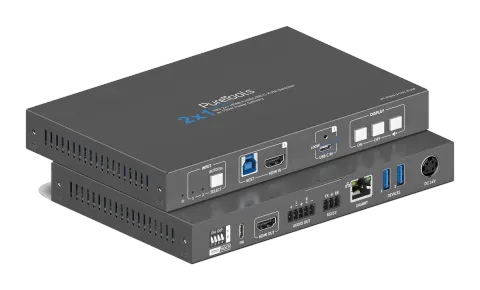
O PT-PSW-21HC-KVM é um Switcher KVM HDMI 2x1 / USB-C 18G. O Switcher foi projetado para alternar entre uma entrada USB-C e entradas HDMI+USB-B, para uma saída HDMI única e fornecer Ethernet Gigabit completa, assim como acesso a periféricos SuperSpeed de 5Gbps. A entrada USB-C fornece uma interface ideal para conexão com qualquer laptop moderno ou fonte de vídeo e dados USB-C. Também fornece até 100W Power Delivery. A entrada HDMI serve como entrada de laptop legado ou para PC sob a mesa ou PC de sala de reunião. Além disso, há configurações integradas de EDID&HDCP e extração de áudio balanceado.
Recurso
- Switcher 18G 2x1 com entradas HDMI & USB-C;
- Suporta HDMI 2.0, 4K@60Hz 4:4:4, HDR 10, HDCP 2.2;
- Taxa de transferência de dados de 5G para periféricos;
- Suporta Power Delivery 3.0 com carga de até 100W;
- Suporta down-scaling automático de 4K para 1080P;
- Cada porta de dispositivo fornece alimentação de 5V 900mA;
- Áudio analógico balanceado para desmembramento de áudio de saída.
Lista de Conteúdo
- 1x PT-PSW-21HC-KVM
- 2x Orelhas de montagem & 4x Parafusos
- 4x Pés de borracha
- 1x Adaptador de energia (24V, 6.5A)
- 1x Terminal block de 5 pinos
- 1x Manual
Nota: Por favor, contate imediatamente seu distribuidor se forem encontrados danos ou defeitos nos componentes.
Descrição do Painel
Painel Frontal
| Nº | Nome | Descrição |
|---|---|---|
| ① | LED de Energia | O LED acende em azul quando o dispositivo está ligado; O LED acende em vermelho quando o dispositivo está em espera. |
| ② | [SELECT] | A luz indicadora correspondente à fonte atualmente selecionada está ligada. A luz indicadora deste botão descreve o modo: luz azul indica Modo Automático; luz vermelha indica Modo Manual. |
| ③ | ENTRADA 1 | 1x porta USB Tipo-B para conexão com host; 1x porta HDMI Tipo-A fêmea para conectar fonte de vídeo. |
| ④ | ENTRADA 2 | 1x USB Tipo-C com Power Delivery 3.0 100W para conexão de fonte de vídeo. |

| Nº | Nome | Descrição |
|---|---|---|
| ⑤ | DISPLAY | Pressione ON para ligar o display. Pressione OFF para desligar o display. Pressione para silenciar/ativar áudio do display. |
Painel Traseiro
| Status do Switch | Resolução de Vídeo | Formato de Áudio |
|---|---|---|
| ① | EDID/HDCP | DIP switch de 4 pinos para configurações de EDID/HDCP. |
| ② | FW | 1x porta USB-C para atualização de firmware. |
| ③ | HDMI OUT | 1x porta HDMI tipo A fêmea para conexão com display de vídeo. |
| ④ | AUDIO OUT | 1x conector terminal block de 5 pinos para saída de áudio balanceado. |
| ⑤ | RS232 | 1x conector terminal block de 3 pinos para conectar dispositivo de controle (ex: PC) ou dispositivo de terceiros para controle via RS232. |
| ⑥ | GIGABIT | 1x porta RJ-45, transmissão transparente via rede. Luz verde indica Link, luz amarela indica dados. |
| ⑦ | DEVICES | 2x portas USB 3.2 Gen1 Tipo-A (5Gbps) para conectar dispositivos KVM; Cada porta fornece alimentação de 5V 900mA. |
| ⑧ | DC 24V | Porta DC para conexão do adaptador de energia. |

Especificação
| Vídeo | |
|---|---|
| Entrada | 1x HDMI IN (HDMI 2.0), 1x USB-C IN (USB 3.2 Gen1) |
| Conector de Entrada | 1x HDMI Tipo-A fêmea, 1x USB Tipo-C |
| Resolução de Entrada | Até 4K 60Hz 4:4:4 |
| Saída | 1x HDMI OUT |
| Conector de Saída | 1x HDMI Tipo-A fêmea |
| Resolução de Saída | Até 4K 60Hz 4:4:4 |
| Resolução | |
| UHD/HD/SD | 4096x2160@60/50/30/25/24 Hz 3840x2160@60/50/30/25/24 Hz 1080p@60/59.9/50/30/29.97/25/24/23.98 Hz 1080i@30/29.97/25 Hz 720p@60/59.94/50 Hz 576p@50 Hz 576i@25 Hz 480p@60/59.96 Hz 480i@30 Hz |
| VESA | 2560x1600 2048x1536 1920x1200 1680x1050 1600x1200 1440x900 1400x1050 1280x1024 1280x800 1366x768 1360x768 1152x864 1024x768 800x600 640x480 |
Áudio Analógico
| Saída Analógica | 1x AUDIO OUT (Áudio Estéreo 2 Canais) |
|---|---|
| Saída Balanceada | +6 dBu ganho nominal, +8 dB de headroom |
| Resposta em Frequência | 20 Hz a 20 kHz, + 0,5 dB |
| THD+N | <0,05% de 20 Hz a 20 kHz |
| SNR | > 90 dB a 1 kHz, sem clipping @ 0 dBFS, sem ponderação |
Áudio Digital
| Saída HDMI | PCM 2Canais, LPCM 5.1, LPCM 7.1, Dolby® Digital, Dolby Digital PlusTM, Dolby TrueHD, DTS® 5.1, DTS-HD Master AudioTM |
|---|---|
| Taxa de Amostragem | 44.1kHz, 48kHz, 96kHz, 192kHz |
| Taxa de Bits | até 24bit |
| THD+N | <0,05% @ 1 kHz no nível máximo |
| SNR | 130dB |
| Faixa de Frequência | 20Hz a 20kHz |
USB
| Versão do dispositivo USB | USB 3.2 Gen1 5Gbps |
|---|---|
| Conector do dispositivo USB | 2x USB-A |
| Alimentação do dispositivo USB | Máx. 4.5W por porta |
| Versão do Host USB | USB 3.2 Gen1 5Gbps |
| Alimentação do Host USB | Máx. Power Delivery 3.0 100W |
| Número de hubs USB | 2 hubs USB ao transmitir sinais USB 2.0 1 hub USB ao transmitir sinais USB 3.0 |
Ethernet
| Porta | 1x RJ45 |
|---|---|
| Normas e Protocolos | HTTPS, mDNS |
| Velocidades | 10/100/1000 Mbps |
| Endereçamento | DHCP/Estático, selecionável pelo painel traseiro |
| Ethernet Passthrough | Ethernet passthrough é especificamente para a entrada USB-C |
Geral
| Versão HDCP | Entrada: compatível com HDCP 2.2, HDCP 1.4 |
|---|---|
| Temperatura de Operação | -10°C a +55°C (+14°F a +131°F) |
| Temperatura de Armazenamento | -25°C a +70°C (-13°F a +158°F) |
| Umidade Relativa | 10% a 90%, sem condensação |
| Fonte de Alimentação | DC 24V 6.5A |
| Consumo de Energia | 126W (Máx.) |
| Dimensão (L*A*P) | 195 x 24.5 x 125 mm |
| Peso Líquido | 545g |
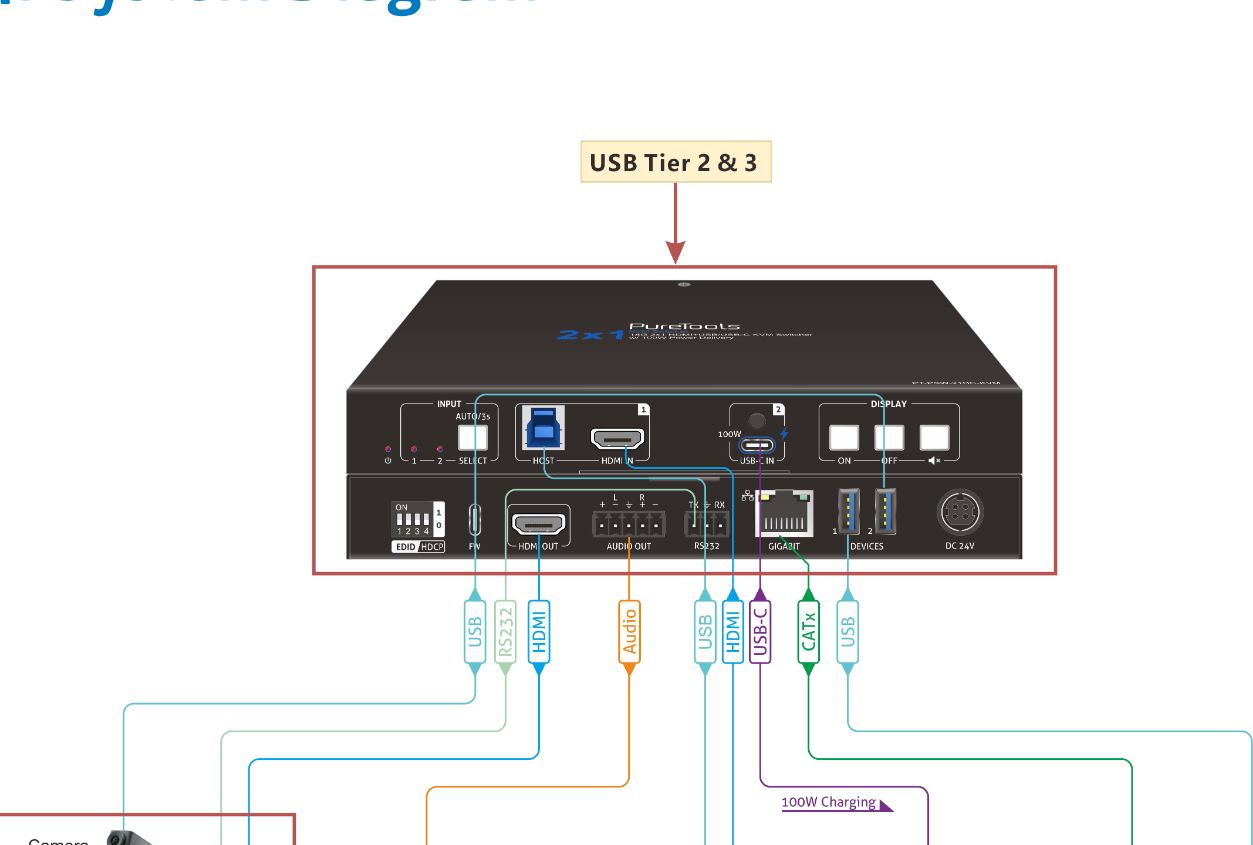
Diagrama do Sistema
mostrando conexões entre o dispositivo PureTools PT-PSW-21HC-KVM e dispositivos externos incluindo Câmera, Display, Amplificador, PC, MacBook, Roteador e Mouse/Teclado. USB Nível 2 & 3 Câmera Display Amplificador PC MacBook Roteador Mouse&Teclado USB Nível 4 USB Nível 1 Carregamento 100W
Configurações EDID e HDCP
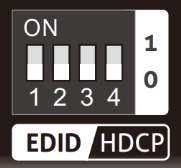
O switch representa 0 quando na posição inferior (DESLIGADO) e representa 1 na posição superior (LIGADO).
Configurações EDID
O Extended Display Identification Data (EDID) é usado pelo dispositivo fonte para ajustar sua resolução de vídeo com o display conectado. Por padrão, o dispositivo fonte obtém seu EDID do primeiro display conectado. Entretanto, como displays com diferentes capacidades estão conectados ao Switcher, os pinos 1~3 do DIP switch no painel frontal podem ser usados para definir o EDID para um valor fixo interno.
| Status do Switch | Resolução de Vídeo | Formato de Áudio |
|---|---|---|
| 000 (Padrão) | Obtém o EDID do dispositivo de display | |
| 001 | 1920x1080p@60Hz 4:4:4 8bit | Áudio PCM 2Canais |
| 010 | 3840x2160@30Hz 4:4:4 8bit | Áudio PCM 2Canais |
| 011 | 3840x2160@60Hz 4:4:4 8bit | Áudio PCM 2Canais |
| Status do Switch | Resolução de Vídeo | Formato de Áudio |
|---|---|---|
| 100 | 3840x2160@30Hz 4:4:4 8bit | Áudio 7.1CH DTS/Dolby/HD |
| 101 | 3840x2160@60Hz 4:4:4 8bit | Áudio 7.1CH DTS/Dolby/HD |
| 110 | 3840x2160@60Hz 4:4:4 8bit HDR | Áudio 5.1CH DTS/Dolby |
| 111 | Definido pelo Usuário |
Configurações HDCP
High-bandwidth Digital Content Protection (HDCP) é um esquema de proteção contra cópia para eliminar a possibilidade de captura de conteúdo digital da fonte para o display. O pino 4 do DIP switch no painel frontal pode ser usado para configurar o HDCP.
| Status do Switch | Descrição |
|---|---|
| 1 | HDCP segue o display. |
| 0 (Padrão) | Se a fonte possui HDCP, a saída será configurada para HDCP 1.4; se a fonte não possui HDCP, a saída será configurada sem HDCP. |
Controle RS232
Conecte um cabo RS232 a um dispositivo de controle (por exemplo, PC) com um cabo RS232. O Switcher poderá então ser controlado enviando comandos RS232. A taxa de transmissão é selecionável conforme segue: 2400, 4800, 9600 (padrão), 19200, 38400, 57600 ou 115200.
Software de Controle RS232
Aqui tomamos o software Docklight como exemplo.
- Instalação
- Por favor, baixe a versão mais recente do software pelo link: https://docklight.de/download/Docklight.zip
- Em seguida, siga o assistente de instalação para instalação no Windows 7 e 10.
- Após a instalação, o Docklight pode ser executado pela primeira vez e deverá apresentar a tela mostrada a seguir:
- Registro não é necessário a menos que deseje salvar as configurações ao sair, então se não quiser registrar clique em "OK" para fechar a janela.
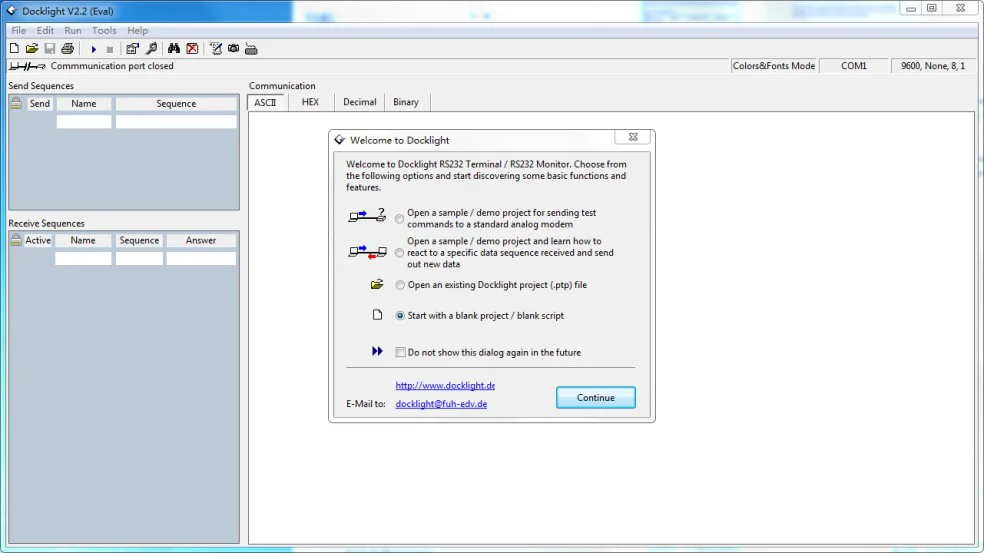
A próxima janela pop-up também pode ser fechada com "Continuar". Um projeto vazio é suficiente para enviar e receber comandos facilmente (A configuração padrão é sempre “Iniciar com um projeto em branco / script em branco“).

Agora você está na visão principal, onde os comandos são enviados e o feedback é recebido. Clique em “OK” para fechar esta janela. Clique em “Continuar” para fechar esta janela.
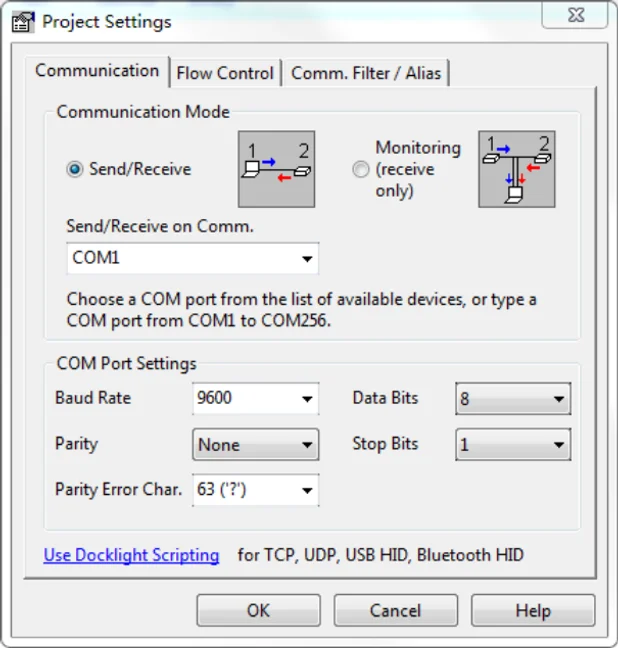
O próximo passo é selecionar a porta COM correta do PC. Para isso, dê um duplo clique em "COM1" na janela de configuração correspondente. Na janela seguinte, selecione o menu suspenso rotulado "Enviar / Receber no Canal Comm", selecione a porta COM apropriada e então clique em "OK" no canto inferior direito. Todas as outras configurações podem permanecer no padrão para a maioria das aplicações, mas consulte as configurações RS232 do dispositivo para ter certeza. Dê um duplo clique em “COM1” para alterar para a porta COM correta.

Para poder enviar comandos, abra a comunicação com o dispositivo clicando em "Play". (1) Então a função do teclado deve ser ativada, para que comandos possam ser digitados na "janela de comunicação". (2) Finalmente digite o comando, confirmando pressionando "Enter" para enviar. Qualquer resposta do dispositivo conectado aparecerá em vermelho. (3) Selecione a porta COM correta.
Habilite a função de digitação via teclado. Clique em “Play” para abrir a comunicação. Área de monitoramento, indica se o comando enviado funciona. Área de envio de comando
Comando RS232
Protocolo de comunicação: Protocolo de Comunicação RS232
Taxa de baud: 9600 Bits de dados: 8 Bits de parada: 1 Bit de paridade: nenhuma
Nota: Comandos não diferenciam maiúsculas de minúsculas;Comandos não diferenciam espaços;Comandos terminam com ".";Quando o comando está incorreto, o feedback é "Comando Inválido!".
| Comando | Descrição | Exemplo de Feedback |
|---|---|---|
| POWON. | Ligar | Ligado! |
| POWOFF. | Desligar | Desligado! |
| HDMI[x]. | Seleção da fonte de entrada. x = 1 (HDMI IN 1 selecionado) x = 2 (USB-C IN 2 selecionado) | HDMI1. Saída HDMI alternada para 01! |
| HDMIA. | Modo de troca automática ligado | Modo Automático de Troca HDMI Ativado! |
| HDMIM. | Modo de troca manual ligado | Modo Manual de Troca HDMI Ativado! |
| LOCK. | Travar painel frontal | Painel Frontal Travado! |
| UNLOCK. | Destravar painel frontal | Painel Frontal Destravado! |
| RST. | Restaurar Padrão de Fábrica | Padrão de Fábrica! |
| SIGNALTRG[xx]MODE. | Ao definir o modo de detecção xx=1, é detecção de 5V, e quando xx=2, é detecção TMDS. | SIGNALTRG01MODE. Modo de Gatilho Ajustado para 5V. |
| SIGNALTRGSTA. | Consultar método de detecção de sinal (TMDS ou 5V) | Modo de Gatilho é 5V. |
| STA. | Consulta de status | ...... |
| KEYCOMMAND[X]. | Configurar comando de tecla do display (CEC, RS232) | KEYCOMMAND1. Exibir Comando de Tecla CEC e RS232! KEYCOMMAND2. Exibir Comando de Tecla Apenas CEC! KEYCOMMAND3. Exibir Comando de Tecla Apenas RS232! |
| SetDevicePowerMode[XX]. | Configurar modo de alimentação do dispositivo. XX = 00-01 00: Seguir Host 01: Sempre Ligado | SetDevicePowerMode 00. SetDevicePowerMode: Seguir Host! |
| SETSTANDBYTIME[yy]. | Definir tempo de atraso para desconectar a saída 5V após não haver fonte :3-1800 (unidade: segundos) | SETSTANDBYTIME10. Atraso POFF Ajustado para 10 Segundo(s)! |
| TVON. | Ligar via controle CEC | CEC_TV_POWON! |
| TVOFF. | Desligar via controle CEC | CEC_TV_POWOFF! |
| TVMUTE. | Mudo da TV via controle CEC | CEC_TV_VOLMUTE/UNMUTE! |
| AOUTOFF. | Desativar extração de áudio | Extração de Áudio Desativada! |
| AOUTON. | Ativar extração de áudio | Extração de Áudio Ativada! |
| Comando | Descrição | Exemplo de Feedback |
|---|---|---|
| CEC[I/O][port][command]. | I/O: Porta de Entrada ou Saída port: Número da porta command: Comando CEC, formato HEX (máx. 12 bytes) | CECI0104444A.(Reprodutor de disco descarregado) CECO018004.(TV ligada) CECO018036.(TV em espera) Envio CEC Entrada 01 Bem-sucedido! Envio CEC Saída 01 Bem-sucedido! |
| /+[X]:XXX. | RS232 envia comandos para controlar dispositivos periféricos. [X] = 1~7 (Taxa de Baud) 1--2400; 2--4800; 3--9600; 4--19200; 5--38400; 6--57600; 7--115200 XXX: Qualquer código ASCII | /+3:123456. 123456 |
| CMDON/+[X]:XXX. | Define o comando ASCII RS232 XXX a ser enviado para controlar dispositivo de terceiros quando o botão DISPLAY ON for pressionado. [X] = 1~7 (Taxa de Baud) | CMDON/+3:455665. CMD_ON Salvo com Sucesso! |
| CMDOFF/+[X]:XXX. | Define o comando ASCII RS232 XXX a ser enviado para controlar dispositivo de terceiros quando o botão DISPLAY OFF for pressionado. [X] = 1~7 (Taxa de Baud) | CMDOFF/+3:455665. CMD_OFF Salvo com Sucesso! |
| CMDVOLMUTE/+[X]:XXX. | Define o comando ASCII RS232 XXX a ser enviado para controlar dispositivo de terceiros quando o botão VOLUME MUTE for pressionado. [X] = 1~7 (Taxa de Baud) | CMDVOLMUTE/+3:455665. CMD_VOLMUTE Salvo com Sucesso! |
| EDIDUpgrade[xx]. | A porta serial atualiza dados EDID. 1. [xx]=00-02 significa personalizar o EDID da respectiva porta de entrada (o EDID será alterado para o EDID personalizado após a personalização, e não será salvo no aparelho); 00: Todas as portas de entrada 01-02: Entrada 01-02; 2. [xx]=U1 significa EDID embutido personalizado (pode ser salvo no aparelho e recuperado a qualquer momento), apenas um EDID embutido pode ser personalizado, e o EDID atual em uso após a conclusão da personalização não mudará para o personalizado. Após receber o comando, o aparelho solicitará o envio do arquivo EDID. O formato do arquivo deve ser .bin dentro de 10s (para garantir a recepção normal de dados, todo HDBaseT deve estar desconectado antes do envio do comando). | EDIDUpgrade01. EDIDUpgradeU1. Atualização EDID Entrada XX/Usuário Definido OK! |
| Baudrate[XXX]. | Define taxa de baud do controle. [XXX] Suporta 2400, 4800, 9600, 19200, 38400, 57600, 115200. | Baudrate9600. Taxa de Baud RS232 Local Ajustada para 9600! |
| STA_HDCP. | Consulta status atual do HDCP | STA_HDCP. DIP Passivo, Gerenciamento HDCP! |
| HDCP_ON. | Forçar ativar HDCP de saída, saída HDCP1.4. | HDMI Saída HDCP Ativado! |
| HDCP_DIP. | Selecionar definição HDCP do DIP Switch | HDCP_DIP. DIP Passivo, Gerenciamento HDCP! DIP Ativo, HDMI Saída HDCP Segue Display! |
Serviço Pós-Venda
Se ocorrerem problemas durante o uso do produto, verifique e trate-os consultando este manual do usuário. Quaisquer custos de transporte são de responsabilidade dos usuários durante o período de garantia.
- Garantia Limitada do Produto: Este produto estará livre de defeitos de materiais e fabricação por três anos (vale o comprovante de compra). O comprovante de compra na forma de nota fiscal ou fatura serve como prova de que o equipamento está dentro do período de garantia para obtenção do serviço de garantia.
- O que a garantia não cobre (serviço disponível mediante taxa):
- Suporte Técnico: Para qualquer dúvida ou problema, entre em contato com seu distribuidor ou revendedor e informe o respectivo nome do produto e versão, a situação detalhada da falha, bem como a formação dos casos.
- Expiração da garantia.
- O número de série aplicado pela fábrica foi alterado ou removido do produto.
- Danos, deterioração ou mau funcionamento causados por:
- Desgaste normal.
- Uso de suprimentos ou peças que não atendem às nossas especificações.
- Ausência de certificado ou nota fiscal como comprovante de garantia.
- O modelo do produto informado no cartão de garantia não corresponde ao modelo do produto a ser reparado ou foi alterado.
- Danos causados por força maior.
- Serviços não autorizados pelo distribuidor.
- Qualquer outra causa que não esteja relacionada a defeito do produto.
- Taxas de entrega, instalação ou mão de obra para instalação ou configuração do produto.
Solicitando Assistência
Suporte Técnico
Telefone: +49 5971 800299 - 0
Fax: +49 5971 800299 – 99
Horário de Suporte Técnico:
8:30 às 17:00 de segunda a quinta
8:30 às 16:00 na sexta-feira
Escreva para:
PureLink GmbH
Von-Liebig-Straße 10
D - 48432 Rheine
www.purelink.de
info@purelink.de
Legalidade e Conformidade
Identificação do Produto
Modelo: PT-PSW-21HC-KVM – versão do manual 1.0
Marcas registradas e aviso legal
O modelo do produto e o logo são marcas registradas. Todos os demais nomes de empresas e produtos mencionados são marcas de seus respectivos proprietários. Todos os direitos reservados. Nenhuma parte desta publicação pode ser copiada ou reproduzida sem permissão prévia por escrito. Reservamo-nos o direito de fazer alterações no dispositivo, embalagem ou manual e não assumimos responsabilidade por erros de impressão.
Conformidade CE
A PureLink declara que este produto PureTools PT-PSW-21HC-KVM está em conformidade com as Diretivas 1907/2006/EU e 2011/65/EU. A PureLink GmbH declara que este produto PureTools PT-PSW-21HC-KVM está em conformidade com as Diretivas 2014/30/EU e 2014/35/EU.
| Diretiva / Regulamento |
|---|
| 1907/2006/EU |
| 2011/65/EU |
| 2014/30/EU |
| 2014/35/EU |
O texto completo da Declaração de Conformidade da UE está disponível em: http://www.purelink.de/ce/4251364743409_CE.pdf
FCC
Declaração Este equipamento gera, utiliza e pode emitir energia de radiofrequência e, se não for instalado e usado de acordo com as instruções, pode causar interferência prejudicial às comunicações por rádio. Foi testado e encontrado em conformidade com os limites para um dispositivo digital Classe B, conforme a parte 15 das Regras da FCC. Esses limites foram projetados para fornecer proteção razoável contra interferência prejudicial em uma instalação comercial.
Descarte de equipamentos elétricos e eletrônicos
Nº de registro WEEE: DE 93847290
O símbolo da lixeira riscada no produto, embalagem ou neste manual significa que equipamentos elétricos e eletrônicos não devem ser descartados com o lixo doméstico ao final de sua vida útil. Entregue os dispositivos antigos gratuitamente em um ponto de coleta pública ou devolva-os a um distribuidor obrigado a recebê-los. Remova baterias e lâmpadas que possam ser removidas sem destruir o dispositivo antes da entrega, e apague quaisquer dados pessoais armazenados no dispositivo. Detalhes são regulamentados por lei nacional. Ao devolver dispositivos antigos, você ajuda a proteger o meio ambiente.
Embalagem
Descarte a embalagem separadamente por material (papel/papelão, plásticos) através dos sistemas locais de coleta. Mantenha o material da embalagem longe do alcance de crianças – risco de sufocamento. Registro de embalagem LUCID: DE5958616449295.