
Precauções de Segurança
- Desembale o equipamento com cuidado e guarde a caixa original e o material de embalagem para um possível envio futuro
- Siga as precauções básicas de segurança para reduzir o risco de incêndio, choque elétrico e lesões pessoais.
- Não desmonte a carcaça nem modifique o módulo. Isso pode resultar em choque elétrico ou queimaduras.
- Usar suprimentos ou peças que não correspondam às especificações do produto pode causar danos, deterioração ou mau funcionamento.
- Encaminhe toda manutenção para pessoal qualificado.
- Para prevenir risco de incêndio ou choque, não exponha a unidade à chuva, umidade ou instale o produto próximo à água.
- Não coloque objetos pesados sobre o cabo de Extension para evitar extrusão.
- Não remova a carcaça do dispositivo, pois abrir ou removê-la pode expor a tensões perigosas ou outros riscos.
- Instale o dispositivo em local bem ventilado para evitar danos causados por superaquecimento.
- Mantenha o módulo longe de líquidos.
- Derramamentos na carcaça podem causar incêndio, choque elétrico ou dano ao equipamento. Se um objeto ou líquido cair ou derramar sobre a carcaça, desligue o módulo imediatamente.
- Não torça ou puxe com força as extremidades do cabo óptico. Isso pode causar mau funcionamento.
- Não use limpadores líquidos ou aerossóis para limpar esta unidade. Sempre desligue a alimentação antes da limpeza.
- Desconecte o cabo de alimentação quando não for usar por longos períodos.
- Informações sobre descarte de dispositivos descartados: não queime nem misture com resíduos domésticos comuns, trate-os como resíduos elétricos normais.
Introdução
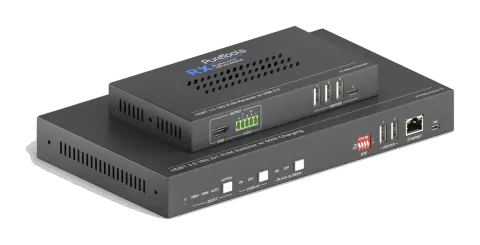
PT-PSW-21KVM é um kit de extensão Switcher 2x1 18Gbps, que suporta até 4K/60/4:4:4, HDR10 e Dolby Vision, HDCP 2.2. Possui transmissão não comprimida de sinais 18Gbps até 100m. Ao mesmo tempo, pode ser conectado a equipamentos periféricos KVM, o que é muito útil em aplicações de videoconferência.
Nota: O HDBaseT 3.0 recomenda o cabo Categoria 6a U/FTP como especificação mínima aceitável para atingir todas as suas capacidades e potencial.
Características
- 18G, 4K@60HZ 4:4:4, HDR10, Dolby Vision e HDCP 2.2.
- 1 x entrada HDMI, 1 x USB-B host, 1 x entrada USB-C, uma saída HDBaseT com saída HDMI em loop,
- 6 portas USB para dispositivos periféricos, 2 USB3.0 no Tx (5Gbps), 4 USB2.0 no Rx (3 USB-A + 1 USB-C), Largura de banda máxima de até 250Mbps.
- Tecnologia HDBT 3.0, suporta transmissão de sinal 18G não compactado até 100m
- Suporte a carregamento de 60W na entrada USB-C quando o sistema é ligado na extremidade Tx.
- O sistema suporta PoC bidirecional.
- Comutação automática 5V ou detecção TMDS
- Suporte a controle via RS232, CEC e TCP/IP e controle de Terceiros via Dry Contact
Conteúdo da Embalagem
- 1x conjunto Switcher PT-PSW-21KVM
- 5 x bloco terminal de 3 pinos
- 6 x parafusos
- 8 x Almofadas plásticas
- 2 x bloco terminal de 5 pinos
- 4 x abas para montagem
- 1 x fonte de alimentação DC24V/5A
- 1 x Manual
Descrição do Painel
Nota: Contate imediatamente seu distribuidor caso detecte qualquer dano ou defeito nos componentes.
Transmissor
Painel Frontal
| Nº | Nome | Descrição |
|---|---|---|
| ① | LED de Energia | 1 x indicador verde, a luz fica acesa enquanto o dispositivo estiver funcionando e apaga quando desligado |
| ② | [SELECT] | 1 x botão branco sem retroiluminação, 3 x indicadores azuis; Clique para selecionar a fonte de entrada, pressione e segure por 3 segundos para entrar ou sair do modo de comutação automática, o indicador correspondente fica sempre aceso |
| ③ | [DISPLAY] | 1 x botão branco sem retroiluminação, 2 x indicadores azuis; Pressione para enviar comandos DISPLAY ON/OFF via CEC e RS232 para controlar simultaneamente os interruptores de terminais de exibição TX e RX, com o indicador correspondente sempre aceso; |
| ④ | [BLACK SCREEN] | 1 x botão branco não iluminado, 2 x indicadores azuis; Pressione para entrar ou sair do estado de tela preta na saída, o indicador correspondente fica sempre aceso; |
| ⑤ | [EDID] | 1 x DIP switch de 4 pinos para gerenciamento de EDID |
| ⑥ | [DEVICES] | 2 x USB-A 3.0, conecta teclado, mouse, microfone etc. |

| Nº | Nome | Descrição |
|---|---|---|
| ⑦ | ETHERNET | 1 x RJ45, usado para transmissão de passagem de rede |
| ⑧ | FW | 1 x Micro-USB, usado para atualização de firmware MCU |
Nota: Todos os LEDs das fontes de entrada serão apagados ao pressionar o botão [Black Output] ativado
Painel Traseiro
| Nº | Nome | Descrição |
|---|---|---|
| ① | USB-C | 1 x entrada USB-C 3.0, suporte a carregamento externo de 60W |
| ② | HOST | 1 x USB-B 3.0, conecta-se a dispositivos HOST, como laptops |
| ③ | HDMI IN | 1 x entrada HDMI, conecta-se a dispositivos HOST, como laptops |
| ④ | HDMI OUT | 1 x saída loop HDMI |
| ⑤ | HDBT | 1 x saída HDBT, a luz verde fica sempre acesa quando o sinal possui HDCP, pisca quando o sinal de entrada não possui HDCP; a luz amarela fica sempre acesa após a conexão TX e RX; |
| ⑥ | AUDIO | 1 x saída de áudio balanceado de 5 pinos, saída de audio desmembrado |
| ⑦ | Grommet | GR1: Corresponde ao USB-C GR2: Corresponde ao HDMI SM: Alterna para a fonte atual BO: Mostra tela preta em todas as saídas. |

| Nº | Nome | Descrição |
|---|---|---|
| ⑧ | RS232 | LOCAL: Conecte os dispositivos de controlo para controlar o Transmitter PASS: Transmissão bidirecional passthrough com Receiver |
| ⑨ | Atualização | 1 x botão embutido de alça curta, pressione e mantenha por 3s para entrar no modo de atualização, e o indicador de energia piscará. Neste momento, é possível atualizar o firmware via porta serial, e pressione o botão novamente para sair do modo de atualização |
| ⑩ | TCP/IP | 1 x RJ45, Controlo TCP/IP |
| Nº | Nome | Descrição |
|---|---|---|
| ⑪ | DC 24V | Conectar fonte de alimentação DC24V5A |
Receiver
Painel Frontal
| Nº | Nome | Descrição |
|---|---|---|
| ① | Output | 1 x saída HDMI; 1 x saída de áudio balanceada de 5 pinos, extração de áudio da saída HDMI |
| ② | DISPOSITIVOS | 3 x USB-A 2.0, 1 x USB-C, conectam teclado, mouse, microfone, impressora, câmera e outros equipamentos |
Painel Traseiro
| Nº | Nome | Descrição |
|---|---|---|
| ① | ETHERNET | 1 x RJ45, usado para transmissão de passagem de rede |
| ② | HDBT IN | 1 x interface RJ45, a luz verde fica sempre acesa quando o sinal possui HDCP, pisca quando o sinal de entrada não possui HDCP; a luz amarela fica sempre acesa após a conexão TX e RX |
| ③ | RS232 | 1 x conector phoenix de 3 pinos, transmissão de passagem RS232 |
Gerenciamento de EDID
O EDID é controlado pelo DIP switch de EDID, a descrição específica é a seguinte:
- 0000 Aprender o EDID do display no modo padrão: ler o EDID da saída HDMI do TX e da saída HDMI do RX, e emitir o EDID com a resolução mais baixa entre os dois; se não for possível aprender, então usar o 1920x1080@60 8bit Stereo embutido
- 0001 1920x1080@60 8bit Áudio de Alta Definição
- 0010 3840x2160@60Hz Cor Profunda Áudio Estéreo
- 0011 3840x2160@30Hz 8bit Áudio Estéreo
- 0100 3840x2160@30Hz Cor Profunda Áudio de Alta Definição
- 0101 3840x2160@60Hz 4:2:0 Cor Profunda Áudio Estéreo
- 0110 3840x2160@60Hz Cor Profunda Áudio de Alta Definição
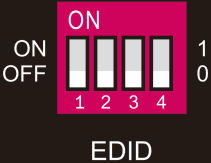
- 0111 3840x2160@60Hz Cor Profunda HDR LPCM 6CH
- 1011 EDID Personalizado1
- 1100 EDID Personalizado2
- 1101 EDID Personalizado3
- 1110 EDID Personalizado41111 Gestão de EDID
Especificações
| Transmitter | Receiver | |
|---|---|---|
| Entrada de Vídeo | (1) HDMI IN, (1) USB-C IN | (1) HDBT IN |
| Conector de Saída de Vídeo | (1) HDMI tipo A fêmea (1) Tipo C (1) RJ45 | (1) HDMI |
| Resolução de Entrada | HDMI: Até 4K@60Hz 4:4:4 HDR10, Dolby Vision USB-C: Até 4K@60Hz 4:4:4 | Até 4K@60Hz 4:2:0 |
| Saída de Vídeo | (1) HDMI OUT (1) HDBT OUT | (1) HDMI |
| Conector de Saída de Vídeo | (2) HDMI tipo A fêmea | (1) HDMI tipo A fêmea |
| Resolução de Saída | HDMI: Até 4K@60Hz 4:4:4 HDR10, Dolby Vision HDBT: Até 4K@60Hz 4:2:0 | Até 4K@60Hz 4:4:4 HDR10, Dolby Vision |
| Padrão HDMI | Até HDMI 2.0b | Até HDMI 2.0b |
| Versão HDCP | Até HDCP 2.2 | Até HDCP 2.2 |
| Formato de Áudio HDMI Embutido | Áudio LPCM 7.1, Dolby Atmos® , Dolby® TrueHD, Dolby Digital® Plus, DTS:X™ e DTS-HD® Master Audio™ pass-through. | |
| Conector de Saída de Áudio | (1) bloco de terminais de 5 pinos | (1) bloco de terminais de 5 pinos |
| Resposta de Frequência | 20Hz–20KHz, ± 3dB | |
| Nível Máximo de Saída | 0.88 Vrms ± 0.5 dB. 2 V = 16 dB de margem acima do nível nominal consumidor de linha -10 dBV (316 mV) SPDIF: ±0,05dBFS | |
| THD+N | < 0,05% (-80 dB), largura de banda 20 Hz – 20 kHz, seno de 1 kHz a nível 0 dBFS (ou nível máximo) | |
| SNR | > 80dB, largura de banda 20Hz-20 kHz SPDIF: > 90dB, largura de banda 20Hz-20 kHz | |
| Isolamento de Crosstalk | < -80 dB, seno de 10 kHz a nível 0 dBFS (ou nível máximo antes de clipagem) | |
| Desvio de Nível L-R | < 0,3 dB, seno de 1 kHz a nível 0 dBFS (ou nível máximo antes de clipagem) | |
| Capacidade de Carga de Saída | 1k ohm ou superior (suporta 10x cargas paralelas de 10k ohm) | |
| Nível de Ruído | >70dB @ 1 kHz | |
| Dados USB | Máximo até 5Gbps | Máximo até 250 Mbps |
| Porta de Controle | (1) interruptor EDID, (2) DEVICES (1) ETHERNET, (1) FW, (1) HOST, (2) GR, (2) RS232 (1) TCP/IP | (4) DEVICE, (1) ETHERNET, (1) RS232 |
| Conector de Controle | (1) DIP switch de 4 pinos (2) USB Tipo A, (1) RJ45 (1) Micro-USB, (1) USB Tipo B (2) bloco de terminais de 3 pinos | (2) bloco de terminais de 3 pinos, (1) RJ45 |
| (3) USB Tipo A, (1) USB Tipo C (1) RJ45, (1) bloco de terminais de 3 pinos | ||
| Temperatura de Operação | -5 ~ +55℃ | |
| Temperatura de Armazenamento | -25 ~ +70℃ | |
| Umidade Relativa | 10% ~ 90% | |
| Fonte de Alimentação Externa | Entrada: AC 100~240V, 50/60Hz; Saída: 24V DC 5A. | |
| Consumo de Energia | 76,5W (Máx) | |
| Carregamento por USB-C | 60W (Máx) | |
| Dimensão (L*P*A) | 265L x 150P x 32A mm | 173L x 95P x 24,5A mm |
| Peso Líquido | 1020g | 410g |
Controle via GUI
O switcher pode ser controlado via TCP/IP. As configurações padrão de IP são:
Endereço IP: 192.168.0.178
Máscara de Sub-rede: 255.255.255.0
Porta TCP/IP: 4001
Nota: Comandos TCP/IP são iguais aos do RS232
Digite 192.168.0.178 no navegador da internet, isso abrirá a seguinte página de login:
Existem três nomes de usuário selecionáveis:
| Nome de Usuário | Senha | Aba de Acesso |
|---|---|---|
| admin | admin | Todas as abas |
| User2 | User2 | configurável |
| User3 | User3 | configurável |
O nome de usuário e a senha podem ser alterados através da aba [Access].
Aqui, fazemos login como “admin” como exemplo para apresentar cada aba da GUI.
Aba de Vídeo
Escolha a fonte HDMI, USB-C ou Automática conforme o uso real.
Aba de Configuração
EDID
Escolha o formato de EDID desejado ou defina o formato de EDID apropriado.
Redução automática de escala
Habilitar ou desabilitar a redução automática de escala na saída TX ou RX.
Tags
Escolha e entre nas tags, depois clique em confirmar para alterar as tags.
Aba CEC
Entrada
Selecione a função e pressione para controlar a entrada
Output
Selecione o botão da função e pressione para controlar a saída
Definido pelo usuário
Defina o Gatilho de entrada e saída
Aba RS232
- Taxa de Baud: Suporta 9600, 19200, 38400, 57600, 115200
- Final de Comando: NULL, CR, LF ou CR+LF podem ser escolhidos.
- Comando: Digite o comando na caixa para controlar o dispositivo de terceiros conectado à porta RS232 do PT-PSW-21KVM.
Aba de Rede
- Endereço IP estático ou Protocolo DHCP (Dynamic Host Configuration Protocol).
- Modifique o Endereço IP estático, Máscara de Sub-rede e Gateway.
Aba de Acesso
- Modifique o nome de usuário e a senha de login.
- Bloqueie ou desbloqueie os botões do painel frontal.
- Habilite ou desabilite o modo de logout automático da interface gráfica (GUI).
- Configure as contas user2 e user3
- Resetar para configurações padrões de fábrica
Aba de Atualização
- Padrão de Fábrica: define o equipamento para as configurações padrão de fábrica.
- Atualização de Firmware: atualiza o FW do equipamento.
Software de Controle RS232
- Instalação Baixe a versão mais recente do software através do link: https://docklight.de/download/Docklight.zip Depois, siga o assistente de instalação para Windows 7 e 10.
- Após a instalação, o Docklight pode ser executado pela primeira vez e a tela deverá ser semelhante à imagem abaixo:
- O registro não é necessário a menos que deseje salvar as configurações ao sair, portanto se não quiser registrar, clique em "OK" para fechar a janela.
- A próxima janela pop-up também pode ser fechada com "Continuar". Um projeto vazio é suficiente para enviar e receber comandos facilmente (a configuração padrão é sempre “Iniciar com um projeto em branco / script em branco“).
- Clique em “OK" para fechar esta janela.

Agora você está na visualização principal, onde os comandos são enviados e o feedback é recebido. O próximo passo é selecionar a porta COM correta do PC. Para isso, dê um duplo clique em "COM1" na janela de configuração correspondente.
Clique em “Continuar” para fechar esta janela.

Na janela seguinte, selecione o menu suspenso rotulado como "Enviar / Receber no Canal Comm", selecione a porta COM apropriada e clique em "OK" no canto inferior direito.
Todas as outras configurações podem ser mantidas como padrão na maioria das aplicações, mas consulte as configurações RS232 do dispositivo para ter certeza. Clique duas vezes em “COM1” para alterar para a porta COM correta.

- Para poder enviar comandos, abra a comunicação com o dispositivo clicando em "Play".
- Em seguida, a função do teclado deve ser ativada para que os comandos possam ser escritos na "janela de comunicação".
- Finalmente, insira o comando, por exemplo "50701%". Isso é então confirmado pressionando "Enter" para enviar. Qualquer resposta do dispositivo conectado aparecerá em vermelho. Selecione a porta COM correta.

- Ative a função de digitação do teclado.
- Clique em “Play” para abrir a comunicação.
- Área de monitoramento, indica se o comando enviado funciona.
- Área de envio de comando
Comando RS232
Protocolo de comunicação: Protocolo de Comunicação RS232
Taxa de baud: 9600 Bit de dados: 8 Bit de parada: 1 Bit de paridade: nenhum
O switcher pode ser controlado enviando os seguintes comandos RS232:
Nota: Por favor, lembre-se de terminar os comandos com os símbolos finais “.” ou “;”.
Digite o comando com cuidado, pois ele diferencia maiúsculas de minúsculas.
Todos os comandos terminam com “<CR><LF>”.
Controle do sistema
| Descrição do Comando | Exemplo de Comando e Feedback |
|---|---|
| Ativar energia PoC na saída HDBaseT | PHDBTON. HDBT 01 Ligado! |
| Desativar energia PoC na saída HDBaseT | PHDBTOFF. HDBT 01 Desligado! |
| Modo de troca automática na saída HDMI | HDMIA. Modo de troca automática ativo na saída HDMI! |
| Modo de troca manual na saída HDMI | HDMIM. Modo de troca manual ativo na saída HDMI! |
| Seleção da fonte de entrada HDMI. x = 1 & 2 1 – Type-C 2 – HDMI | HDMI[x]. Comutação da saída HDMI para 01! Comutação da saída HDMI para 01! |
| Desativar modo de espera | POWON. Ligado! |
| Ativar modo de espera | POWOFF. Desligado! |
| Ao configurar o modo de detecção xx=1, é detecção 5V, e quando é 2, é detecção TMDS. | SIGNALTRG[xx]MODE. Modo de gatilho definido para 5V. |
| Consultar o método de detecção de sinal (TMDS ou 5V) | SIGNALTRGSTA. Modo de gatilho atual é 5V. |
| Restaurar para as configurações de fábrica | RST. Padrão de fábrica! |
| Ativar bloqueio do painel frontal | Lock. Painel frontal bloqueado! |
| Desativar bloqueio do painel frontal | Unlock. Painel frontal desbloqueado! |
STA. Consulta de status:
PT-PSW-21KVM V1.0.0
PWON!
HDBT 01 Ligado!
HDMI OUT 01 Redução de Escala Desativada!
HDMI OUT 02 Redução de Escala Desativada!
Modo de troca automática ativo na saída HDMI!
Modo de gatilho atual é 5V.
Sistema desbloqueado!
Baudrate9600!
GUI_IP:192.168.0.200!
Comutação da saída HDMI para 02!
Tela preta na saída ativada!
IN 1 2
LINK S S
OUT 1 2
LINK S S
EDID da entrada 1 definida pelo usuário!
EDID da entrada 2 interna!
OUT 01 EXIBIÇÃO HDCP MAT!
OUT 02 EXIBIÇÃO HDCP MAT!
Tempo de atraso para desligamento definido para 600 segundos!
| Comando | Descrição |
|---|---|
| RS232ONSAVE:[Y],[xxx]. | Salva o comando de inicialização enviado ao terminal de exibição quando a entrada for detectada. Y representa a taxa de transmissão, 1--2400; 2--4800; 3--9600; 4--19200; 5--38400; 6--57600; 7--115200; xxx são os dados do comando |
| RS232OFFSAVE:[Y],[xxx]. | Salva o comando de desligamento enviado ao terminal de exibição quando nenhuma entrada for detectada. Y representa a taxa de transmissão, 1--2400; 2--4800; 3--9600; 4--19200; 5--38400; 6--57600; 7--115200; xxx são os dados do comando |
| RS232DLYOUT[xx]:[yy]. | Define o tempo de envio retardado do comando de desligamento do terminal de exibição (CEC e RS232). Enviado quando nenhuma entrada é detectada; o tempo padrão é 10 minutos 600s [xx]=saída, 00~02 [yy]=segundos, 01~600 |
Controle de fonte
| Descrição do Comando | Exemplo de Comando e Feedback |
|---|---|
| Ligar TV por controle CEC | TVON. CEC_TV_POWON! Envio com sucesso para Saída CEC 01. Envio com sucesso para Saída CEC 02. |
| Desligar TV por controle CEC | TVOFF. CEC_TV_POWOFF! Envio com sucesso para Saída CEC 01. Envio com sucesso para Saída CEC 02. |
| Aumentar volume da TV por controle CEC | TVVOL+. CEC_TV_VOLUP! Envio com sucesso para Saída CEC 01. Envio com sucesso para Saída CEC 02. |
| Diminuir volume da TV por controle CEC | TVVOL-. CEC_TV_VOLDOWN! Envio com sucesso para Saída CEC 01. Envio com sucesso para Saída CEC 02. |
| Silenciar/desmutar TV por controle CEC | TVMUTE. CEC_TV_VOLMUTE/UNMUTE! Envio com sucesso para Saída CEC 01. Envio com sucesso para Saída CEC 02. |
| Ativar DOWN SCALE da saída HDMI. (Compatível com [X]/[XX]) [x] Valor 0-2 ou 00-02, onde 0 significa todas as saídas | DS[x]ON. HDMI OUT 01 Down Scale ATIVADO! HDMI OUT 02 Down Scale ATIVADO! |
| Desativar DOWN SCALE da saída HDMI. (Compatível com [X]/[XX]) [x] Valor 0-2 ou 00-02, onde 0 significa todas as saídas | DS[x]OFF. HDMI OUT 01 Down Scale DESATIVADO! HDMI OUT 02 Down Scale DESATIVADO! |
| Status da conexão da fonte | STA_IN. IN 1 2 LINK N N |
| RS232 envia comandos para controlar dispositivos periféricos. [YY]O valor é 00 ou 01; [X] é 1--2400; 2--4800; 3--9600; 4--19200; 5--38400; 6-57600; 7--115200 | /+[X]/[YY]:XXX. 123456 |
| Ligar a saída HDMI 5V da porta de saída. [xx] O valor 00-01, onde 00 significa todas as saídas. | @OUT[xx]. Tela preta na saída ATIVADA! |
| Desligar a saída HDMI 5V da porta de saída. [xx] O valor 00-01, onde 00 significa todas as saídas. | $OUT[xx]. Tela preta na saída DESATIVADA! |
| Consultar IP da GUI | GETGUIIP. GUI_IP:192.168.0.173! |
| DHCP dinâmico | SetGuiIP_DHCP ON. GUI IP DHCP ATIVADO! |
| DHCP estático + definir IP (padrão é 192.168.0.178) | SetGuiIP_DHCP OFF:xxx.xxx.x.xxx. GUI IP DHCP DESATIVADO! SETGUIIP:192.168.0.123! |
EDIDUpgrade[xx]. A porta serial atualiza os dados EDID.
- [xx] representa a porta de entrada, o valor é 00-02 e U. [xx]=00-02 significa personalizar o EDID da porta de entrada correspondente (o EDID muda para o EDID personalizado após a personalização, e não será salvo no dispositivo), 00 significa operar em todas as portas de entrada, 01-02 significa entrada 01-02,
- [xx]=U1-U4 significa EDID embutido personalizado (pode ser salvo no dispositivo e recuperado a qualquer momento), somente um EDID embutido pode ser personalizado, e o EDID atual ainda utilizado após a conclusão da personalização não será mudado para o EDID personalizado.
Após receber a instrução, a máquina solicitará o envio do arquivo EDID. O formato do arquivo deve ser .bin dentro de 10s (para garantir a recepção normal dos dados, todos os HDBaseT devem ser desconectados antes de enviar a instrução)
Atualização de EDID definida pelo usuário para Input XX realizada com sucesso via RS232 ou GUI!
EDID/[xx]/[yy]. A porta de entrada xx usa o EDID embutido número yy.
- [xx] representa a porta de entrada, o valor 00-02, 00 representa todas as portas de entrada, 01-02 representam separadamente as entradas 1-2;
- [yy] representa o número do EDID embutido, o valor é 01-12, 01-08 representa os EDIDs embutidos que não podem ser personalizados, e 09-12 representam os EDIDs personalizados
Atualização do EDID da entrada 02 realizada com sucesso pelo EDID interno 01!
EDIDM[x]B[y]. A porta de entrada aprende o EDID da porta de saída.
- [X] representa o número da porta de saída, [X] assume o valor 1-2 (ou 01-02 Observação: 01-02 deve ser usado em conjunto com 00-02 abaixo), 1-2 representa a saída 1-2.1 representa a saída 1, 2 representa a saída 2.
- [y] representa a porta de entrada, o valor é 0-2 (00-02), 0 representa todas as portas de entrada, e 1-2 representa separadamente as entradas 1-2;
Atualização do EDID da entrada 01 realizada com sucesso pelo EDID externo 02!
Baudrate[XXX]. Define a taxa de transmissão de controle.
- [XXX] Suporta 115200, 57600, 38400, 19200, 9600
A taxa de transmissão RS232 local está em 9600!
CEC[I/O][AA][BB][CC][DD].
- I/O: significa porta de entrada ou saída, AA, BB, CC, DD são todos dados hexadecimais;
- AA: indica o número da porta, a entrada é 01-02, a saída é 01-02, e FF significa todas;
- BB: Indica o tipo de dispositivo (TV: 40, 20, 80, leitor de disco 04, 08, etc.);
- CC: indica a categoria da função CEC (por exemplo, 44 indica função de controle remoto)
- DD: indica os dados específicos sob a função (por exemplo: 41, representando volume aumentar), podem ser enviados dados combinados de dois ou três grupos, ou não, até 9 grupos;
Envio de CEC Input 01 realizado com sucesso!
Envio de CEC Output 01 realizado com sucesso!
Envio de CEC Output 01 realizado com sucesso!
Diagrama do Sistema
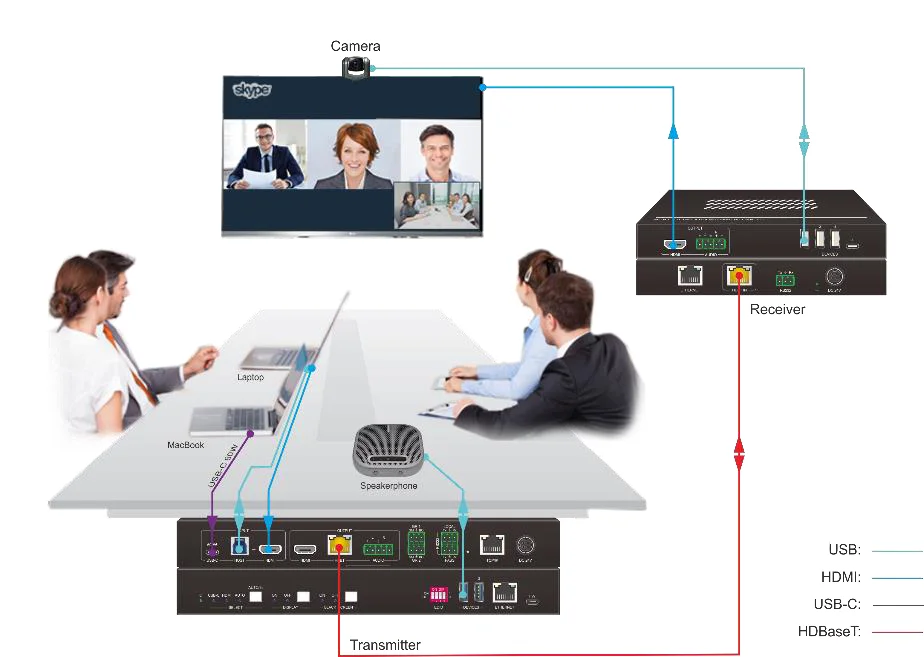
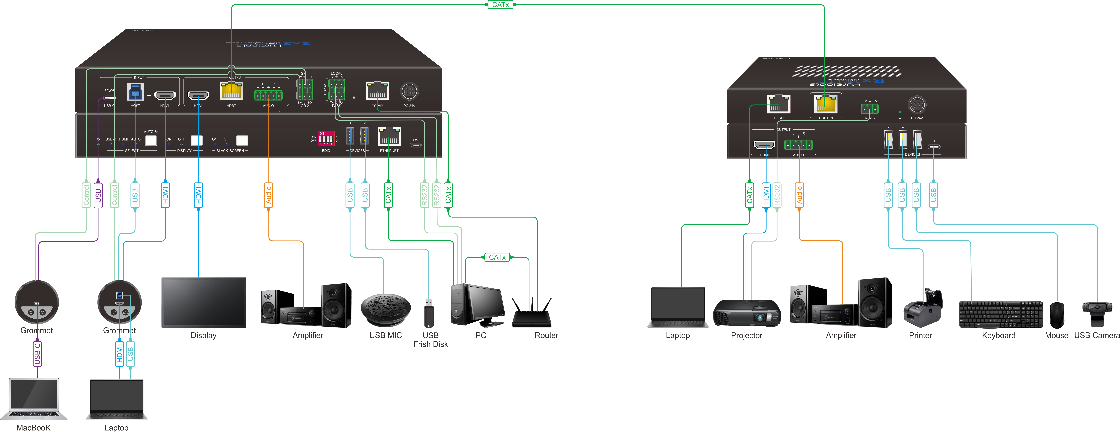
O diagrama a seguir ilustra as conexões típicas de entrada e saída que podem ser utilizadas com o Switcher KVM.
PT-PSW-21KVM
Configuração da sala de conferência com câmera, soundbar, transmitter e receiver.
- Câmera
- ARC
- Soundbar
- Receiver
- Laptop
- MacBook
- MIC
- Transmitter
- USB:
- HDMI:
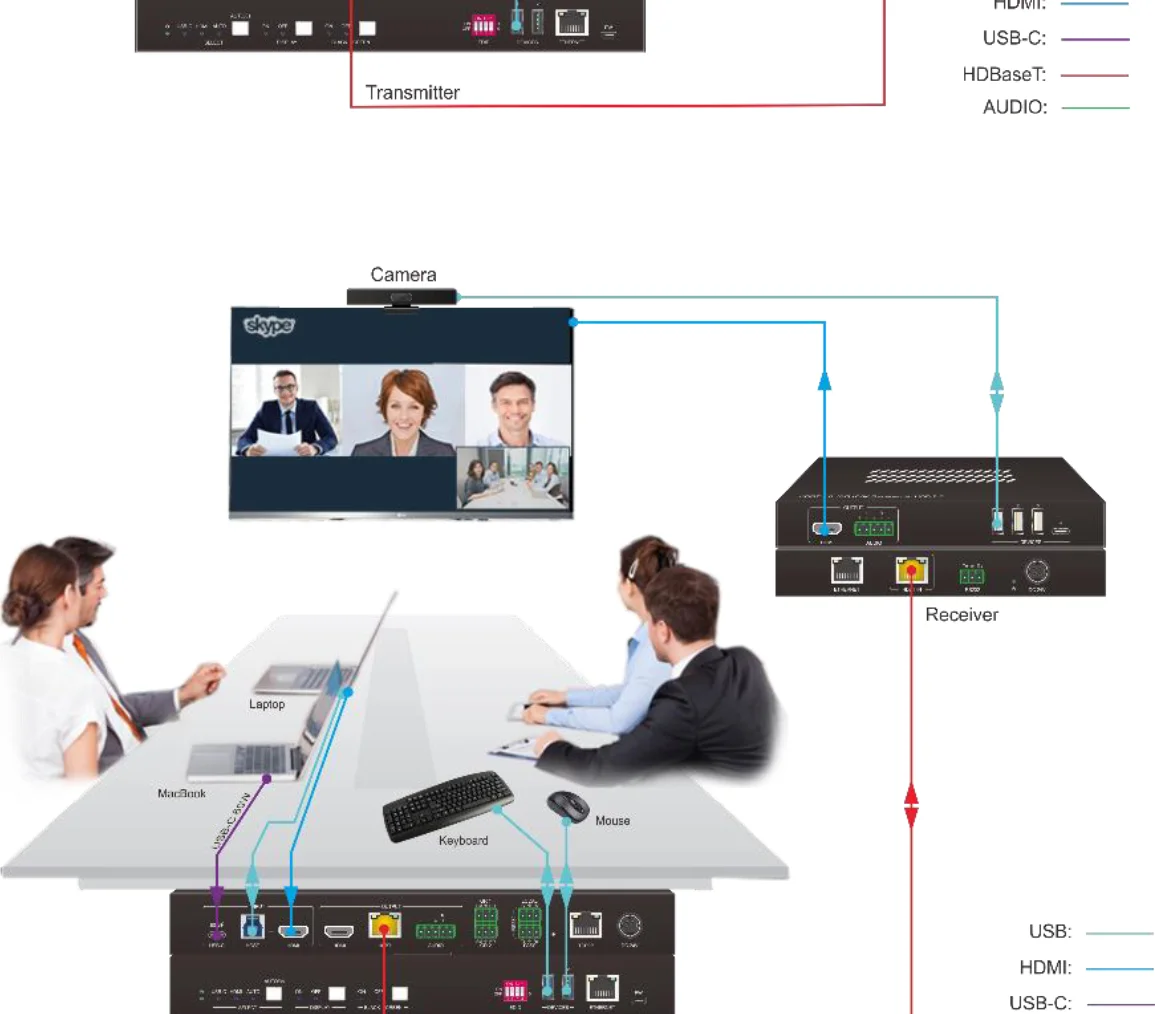
- USB-C:
- HDBaseT:
- ÁUDIO:
Configuração da sala de conferência com câmera, teclado, mouse, Transmitter e Receiver.
- Câmera
- Receiver
- Laptop
- MacBook
- Teclado
- Mouse
- Transmitter
- USB:
- HDMI:
- USB-C:
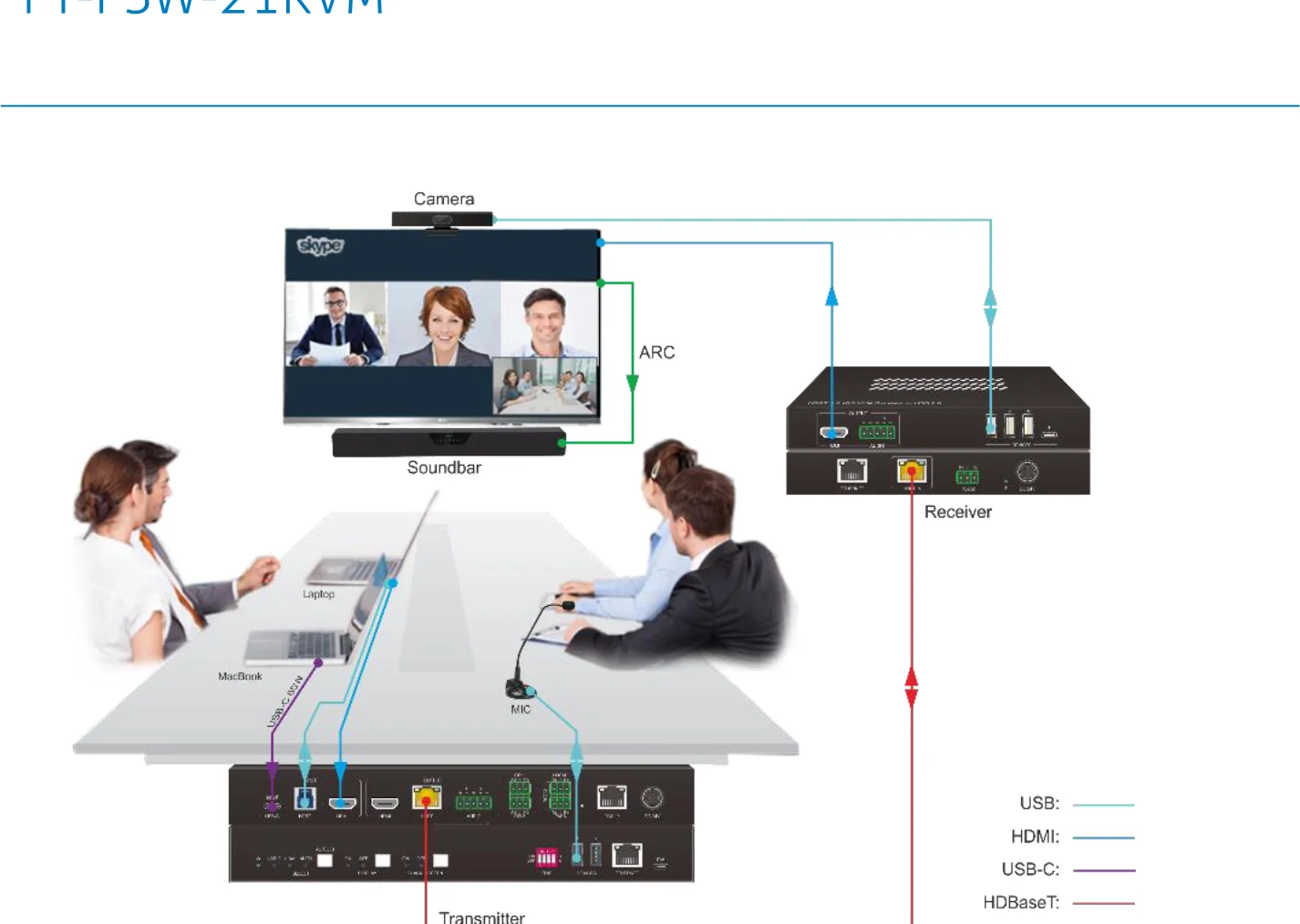
- HDBaseT:
Serviço Pós-Venda
Se surgirem problemas durante o uso do produto, por favor verifique e resolva-os conforme indicado neste manual do usuário. Quaisquer custos de transporte durante a garantia são de responsabilidade dos usuários.
- Garantia Limitada do Produto: Este produto estará livre de defeitos de materiais e fabricação por três anos (valendo a nota fiscal). A prova de compra na forma de um comprovante de venda ou nota fiscal que comprove que o equipamento está dentro do período da Garantia deve ser apresentada para obtenção do serviço de garantia.
- O que a garantia não cobre (serviço disponível mediante taxa):
- Suporte Técnico: Para dúvidas ou problemas, entre em contato com seu distribuidor ou revendedor e informe o nome e versão do produto, a situação detalhada da falha e a formação dos casos.
- Garantia expirada.
- Número de série aplicado de fábrica foi alterado ou removido do produto.
- Danos, deterioração ou mau funcionamento causados por:
- Desgaste normal.
- Uso de suprimentos ou peças que não atendam às nossas especificações.
- Ausência de certificado ou nota fiscal como comprovação da garantia.
- O modelo do produto indicado no cartão de garantia não coincide com o modelo do produto para reparo ou foi alterado.
- Danos causados por força maior.
- Serviço não autorizado pelo distribuidor.
- Qualquer outra causa que não esteja relacionada a defeito do produto.
- Cobranças por entrega, instalação ou mão de obra para instalação ou configuração do produto.
Solicitando Assistência
Suporte Técnico
Telefone: +49 5971 800299 - 0
Fax: +49 5971 800299 – 99
Horário de Suporte Técnico:
Das 8:30 às 17:00 de segunda a quinta-feira
Das 8:30 às 16:00 na sexta-feira
Escreva para:
PureLink GmbH
Von-Liebig-Straße 10
D - 48432 Rheine
www.purelink.de
info@purelink.de
Aspectos Legais e Conformidade
Identificação do produto
Modelo: PT-PSW-21KVM – versão do manual 1.0
Marcas registradas e aviso legal
Modelo do produto e logotipo são marcas registradas. Todos os outros nomes de empresas e produtos mencionados são marcas registradas de seus respectivos proprietários. Todos os direitos reservados. Nenhuma parte desta publicação pode ser copiada ou reproduzida sem permissão prévia por escrito. Reservamo-nos o direito de fazer alterações no dispositivo, embalagem ou manual e não aceitamos responsabilidade por erros de impressão.
FCC
Declaração Este equipamento gera, utiliza e pode irradiar energia de radiofrequência e, se não for instalado e usado conforme as instruções, pode causar interferência prejudicial às comunicações por rádio. Foi testado e considerado conforme os limites para um dispositivo digital Classe B, conforme a parte 15 das Regras FCC. Esses limites são projetados para fornecer proteção razoável contra interferências prejudiciais em uma instalação comercial.
Descarte de equipamentos elétricos e eletrônicos
Registro WEEE n.º: DE 93847290
O símbolo de lixeira riscada no produto, embalagem ou neste manual significa que equipamentos elétricos e eletrônicos não devem ser descartados com o lixo doméstico ao fim de sua vida útil. Entregue os dispositivos antigos gratuitamente em um ponto de coleta pública ou devolva-os a um distribuidor obrigado a recebê-los. Remova baterias e lâmpadas que possam ser retiradas sem destruir o dispositivo antes da entrega, e apague quaisquer dados pessoais armazenados no dispositivo. Os detalhes são regulados por lei nacional. Ao devolver dispositivos antigos, você ajuda a proteger o meio ambiente.
Embalagem
Descarte a embalagem separadamente por material (papel/papelão, plásticos) através dos sistemas locais de coleta. Mantenha o material da embalagem fora do alcance de crianças – risco de sufocamento. Registro de embalagem LUCID: DE5958616449295.