
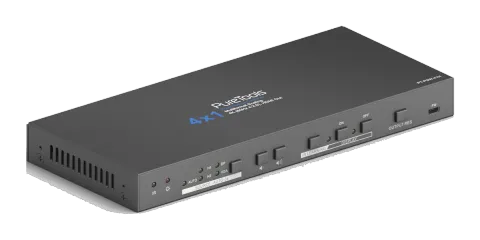
Precauções de Segurança
Para garantir o máximo aproveitamento do produto, leia atentamente todas as instruções antes de usar o dispositivo. Guarde este manual para consultas futuras.
- Desembale o equipamento cuidadosamente e guarde a caixa original e o material de embalagem para possível envio futuro.
- Siga as precauções básicas de segurança para reduzir o risco de incêndio, choque elétrico e ferimentos pessoais.
- Não desmonte a carcaça ou modifique o módulo. Isso pode resultar em choque elétrico ou queimadura.
- Usar suprimentos ou peças que não atendam às especificações do produto pode causar danos, deterioração ou mau funcionamento.
- Encaminhe todos os reparos para pessoal de serviço qualificado.
- Para evitar risco de incêndio ou choque, não exponha a unidade à chuva, umidade ou instale este produto perto de água.
- Não coloque objetos pesados sobre o cabo de extensão para evitar extrusão.
- Não remova a carcaça do dispositivo, pois abrir ou remover a carcaça pode expô-lo a tensão perigosa ou outros riscos.
- Instale o dispositivo em local bem ventilado para evitar danos causados por superaquecimento.
- Mantenha o módulo afastado de líquidos.
- Derramamento na carcaça pode resultar em incêndio, choque elétrico ou dano ao equipamento. Se um objeto ou líquido cair ou derramar sobre a carcaça, desconecte o módulo imediatamente.
- Não torça nem puxe com força as extremidades do cabo óptico. Isso pode causar mau funcionamento.
- Não use limpadores líquidos ou em aerossol para limpar esta unidade. Sempre desligue a energia do dispositivo antes da limpeza.
- Desconecte o cabo de alimentação quando não for usar por um longo período.
- Informações sobre descarte de dispositivos inutilizados: não queime nem misture com resíduos domésticos gerais, trate-os como resíduos elétricos normais.
Introdução ao PT-PSW-41H
O PT-PSW-41H é um Switcher Scaler profissional 4K que escala o sinal de vídeo HDMI/DP/VGA para uma saída HDMI, possibilitando a seleção da resolução de saída de 720p até 4K via OSD.
Pode funcionar com conectores de mesa HDMI, DP e VGA para alternar a fonte e apresentar tela preta no display (conectores de mesa vendidos separadamente). A função de aprendizado CEC e IR é usada para controlar o display pelos botões do painel frontal. Com uma entrada IR interna, uma saída IR e uma RS232, os sinais de controle IR e RS232 podem ser usados para controle do display.
O PT-PSW-41H suporta gerenciamento avançado de EDID e é compatível com HDCP 2.2. Fontes de vídeo e áudio podem ser selecionadas via botão do painel frontal, conectores de mesa ou comandos RS232 por dispositivo de controle de terceiros. Além disso, conta com botões de volume para aumentar ou diminuir o nível do volume.
Características
- Possui 2 entradas HDMI, 1 entrada DP e 1 entrada VGA com áudio auxiliar.
- A resolução de output pode ser selecionada de 720p até 4K x 2K@30Hz 4:4:4 para garantir saída preferencial.
- Suporta aprendizado IR para configurar função dos botões para controle do display conectado.
- Suporta controle de volume via botões.
- Permite controlar o display conectado via CEC, IR, comandos RS232 ou botões do painel frontal.
- Suporta passadores de mesa HDMI/VGA/DP para controlar a seleção de fonte e exibição de tela preta.
- Comutação automática com base na detecção de vídeo.
- Suporta controle via RS232.
- Suporta passagem IR.
- Suporta gerenciamento EDID avançado incorporado.
Lista de Componentes
- 1 x PT-PSW-41H Switcher Scaler 4x1 4K
- 1 x Adaptador de Energia (12VDC, 2A)
- 2 x Orelhas de Montagem com 4 Parafusos
- 4 x Almofadas de Plástico
- 6 x Conectores 3-pin Phoenix
Nota: Por favor, contate imediatamente seu distribuidor se identificar qualquer dano ou defeito nos componentes.
Painel Frontal
| Nº | Nome | Descrição |
|---|---|---|
| ① | Receptor IR embutido | Recebe sinal IR do controle remoto IR. |
| ② | LED de energia | Vermelho quando ligado. |
| ③ | LED de sinal | AUTO: LED de atividade de comutação automática. H1&H2: LED de atividade da entrada 1-HDMI / 2-HDMI. DP: LED de atividade da entrada DP. VGA: LED de atividade da entrada VGA. |
| ④ | Seletor de Comutação Automática | Pressione para entrar/sair do modo de comutação automática. |
| ⑤ | Diminuir Volume | Pressione para diminuir o volume de saída do scaler Switcher e display. |
| ⑥ | Aumentar Volume | Pressione para aumentar o volume de saída do scaler Switcher e display. |
| ⑦ | IR LEARNING | Pressione para entrar no modo de aprendizado IR. |
| ⑧ | DISPLAY ON & LED de Atividade | Pressione para ligar o display; pode ser personalizado via aprendizado IR ou comandos RS232. |
| ⑨ | DISPLAY OFF & LED de Atividade | Pressione para desligar o display; pode ser personalizado via aprendizado IR ou comandos RS232. |
| ⑩ | RESOLUÇÃO DE SAÍDA | Pressione para acessar o menu On Screen Display (OSD) para selecionar a resolução de saída. |
| ⑪ | FIRMWARE | Porta Micro USB, usada para atualização de firmware. |
Painel Traseiro
| Nº | Nome | Descrição |
|---|---|---|
| ① | HDMI OUT | Porta de saída HDMI, conecta ao display. |
| ② | 1-HDMI IN & 2-HDMI IN | Portas de entrada HDMI, conecta à fonte HDMI. |
| ③ | 3-DP IN | Porta de entrada DP, conecta à fonte DP. |
| ④ | 4-VGA IN | Porta de entrada VGA, conecta à fonte VGA. |
| ⑤ | AUDIO IN | Entrada de áudio auxiliar VGA. |
| ⑥ | IR OUT | Conecta ao emissor IR para controlar o display via IR. |
| ⑦ | RS232 | Porta serial, conecta a um dispositivo de controle (PC) para controlar o PT-PSW-41H. Conecta no display para controle via botões do painel frontal. |
| ⑧ | AUDIO OUT | Porta de saída de áudio, conecta ao alto-falante. |
| ⑨ | GR1, GR2, GR3 & GR4 | Conecta ao passador de mesa HDMI, DP ou VGA para controle da seleção de fonte e exibição de tela preta. |
| ⑩ | DC 12V | Conecta o adaptador de energia incluído. |
Precauções de Uso
- Verifique se todos os componentes e acessórios estão incluídos antes da instalação.
- O sistema deve ser instalado em um ambiente limpo com temperatura e umidade adequadas (ver página 17 para limites).
- Se o scaler Switcher for montado permanentemente em uma superfície, fixe as orelhas de montagem incluídas com os parafusos fornecidos.
- Se o scaler Switcher ficar sobre uma prateleira, fixe as almofadas plásticas incluídas na parte inferior da unidade.
- Todos os interruptores, plugues, soquetes e cabos de alimentação devem ser isolados e seguros.
- Todos os dispositivos devem estar conectados antes de ligar a alimentação.
Diagrama do Sistema
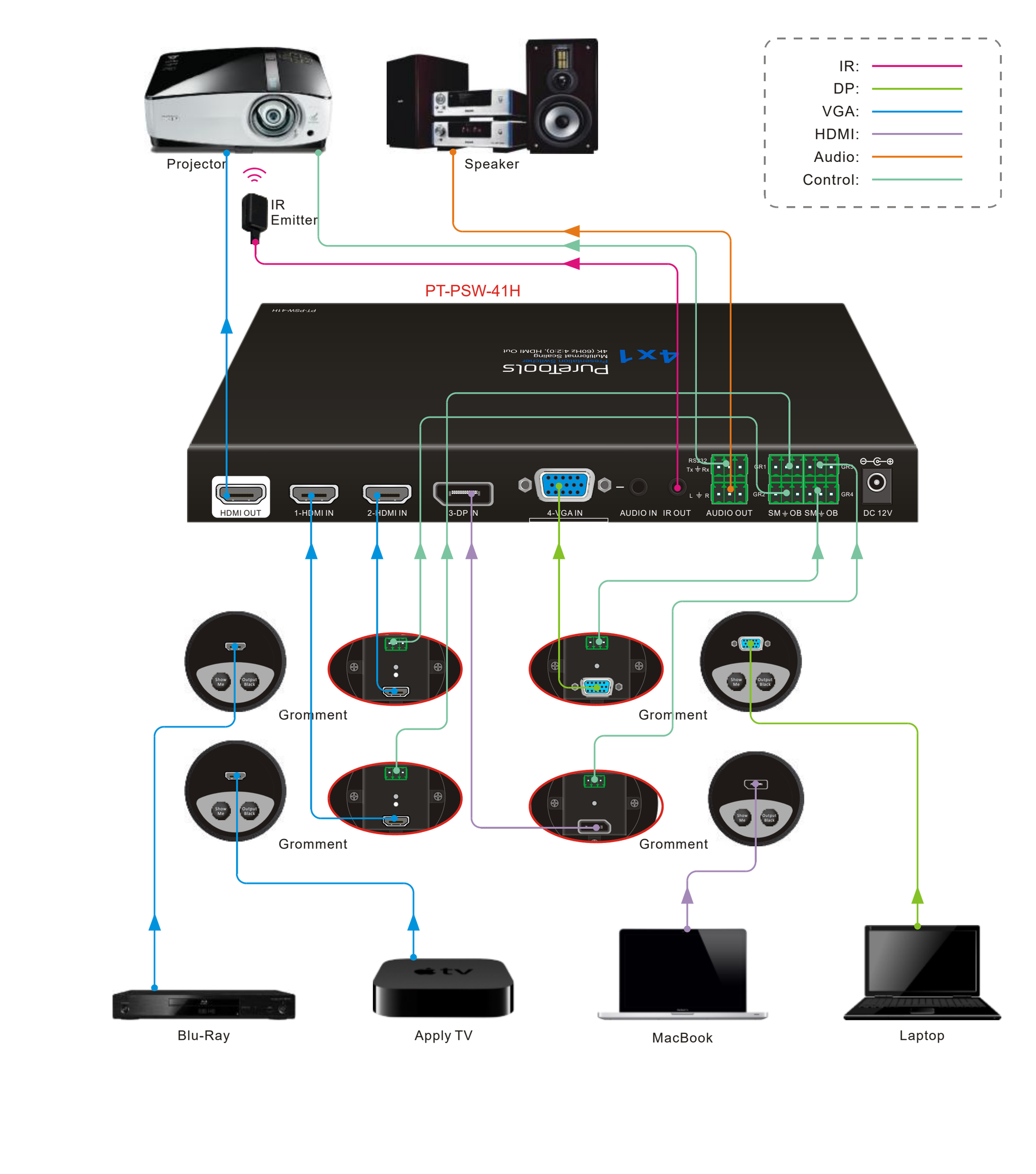
Ajuste de Volume
- Pressione o botão [Volume Up] para aumentar o volume de saída do scaler switcher e do display.
- Pressione o botão [Volume Down] para diminuir o volume de saída do scaler switcher e do display.
Controle de Exibição
Para compatibilidade com diferentes displays, dois botões personalizáveis no painel frontal podem ser usados para ligar/desligar o display. Esses dois botões podem ser personalizados enviando comandos RS232 ou por função de aprendizado IR.
Enviando comandos RS232
- Conecte um PC de controle à porta RS232.
- Instale o software de controle RS232 no PC, consulte a seção 6 Controle RS232 para mais detalhes.
- Localize o comando correspondente para controle do display no manual do usuário do display, então configure o botão ON ou OFF conforme o formato de comando abaixo.
| Configurar botão ON | Formato do Comando | Descrição & Exemplo | Retorno |
|---|---|---|---|
| HEX | /-ax:XX XX XX XX | "x" representa a taxa de transmissão: x=0(2400)/1(4800)/2(9600)/3(19200)/4(38400)/5(57600)/6(115200). "XX XX XX XX" é o comando de controle do display (HEX, máximo 48 bytes). Por exemplo: /-ax:30 31 32 33 XX XX XX XX (30 31 32 33) | |
| ASCII | /+ax:XXXXXXX | "x" representa a taxa de transmissão: x=0(2400)/1(4800)/2(9600)/3(19200)/4(38400)/5(57600)/6(115200). "XXXXXXX" é o comando de controle do display (ASCII, máximo 48 bytes). /+ax:0123456 | XXXXXXX (0123456) |
| Configurar botão OFF | Formato do Comando | Descrição & Exemplo | Retorno |
|---|---|---|---|
| HEX | /-Ax:XX XX XX XX | "x" representa a taxa de transmissão: x=0(2400)/1(4800)/2(9600)/3(19200)/4(38400)/5(57600)/6(115200). "XX XX XX XX" é o comando de controle do display (HEX, máximo 48 bytes). Por exemplo: /-ax:30 31 32 33 XX XX XX XX (30 31 32 33) | |
| ASCII | /-Ax:XXXXXXX | "x" representa a taxa de transmissão: x=0(2400)/1(4800)/2(9600)/3(19200)/4(38400)/5(57600)/6(115200). "XXXXXXX" é o comando de controle do display (ASCII, máximo 48 bytes). /+ax:0123456 | XXXXXXX (0123456) |
- Desconecte o PC de controlo, depois ligue o ecrã à porta RS232.
- Pressione o botão [ON] ou [OFF] para ligar ou desligar o ecrã.
Aprendizagem IR
- Pressione o botão IR LEARNING para ativar o modo de aprendizado IR, os LEDs ON e OFF acenderão.
- Pressione um dos botões de controle do display, por exemplo, pressione o botão ON, e seu LED começará a piscar.
- Aponte o controle remoto do display para o Receiver IR embutido no painel frontal e, em seguida, pressione o botão Power On no controle remoto, e os LEDs ON apagarão.
- Repita os três passos acima para configurar a função do botão OFF.
- Pressione o botão ON ou OFF para ligar ou desligar o display.
Seleção de Resolução de Output
- Seleção de Resolução Passo 1: Pressione o botão OUTPUT RES para entrar na lista de resoluções mostrada abaixo. Passo 2: Pressione este botão novamente para navegar para cima e para baixo na lista. Passo 3: Pressione e segure este botão por pelo menos 2 segundos para confirmar a resolução de saída selecionada.
- Redefinição de Resolução Pressione e segure o botão OUTPUT RES por pelo menos 5 segundos para redefinir a resolução de saída para o padrão 720P.
Software de Controle RS232
- Instalação: Copie o arquivo do software de controle para o computador conectado ao PT-PSW-41H.
- Desinstalação: Exclua todos os arquivos do software de controle no caminho de arquivo correspondente.
Configurações Básicas:
Primeiro conecte o PT-PSW-41H com todos os dispositivos de entrada e saída necessários, depois conecte-o a um computador com software de controle RS232 instalado. Por fim, clique duas vezes no ícone do software para executá-lo. Aqui usamos o software CommWatch.exe como exemplo. O ícone é mostrado abaixo:

A interface do software de controle é mostrada abaixo:
Por favor, configure corretamente os parâmetros de número COM, taxa de transmissão, bits de dados, bits de parada e bit de paridade, então o comando estará pronto para ser enviado na Área de Envio de Comandos.
- Área de Configuração de Parâmetros
- Área de Monitoramento, indica se o comando enviado está funcionando.
- Área de Envio de Comandos
Comando RS232
Protocolo de comunicação: Protocolo de Comunicação RS232
Taxa de transmissão: 9600 Bits de dados: 8 Bits de parada: 1 Bit de paridade: nenhum
Configuração do Sistema
| Comando | Função | Retorno |
|---|---|---|
| SFUD | Atualização de software | Atualizar Software |
| GET VER | Verificar a versão do software | Versão Vx.x.x |
| FRST | Restaurar padrão de fábrica | Redefinir para padrão |
| WAKE | Despertar o sistema | Despertar |
| STBY | Colocar o sistema em modo standby | Ir para modo Standby |
| GET STA | Obter status do sistema | Entrada: VGA Resolução: 1920x1080 Comutação manual Fonte Volume: 60 EDID: Inicial HDCP: LIGADO |
Comutação de Sinal
| Comando | Função | Retorno |
|---|---|---|
| SWIN H1 | Alternar para entrada HDMI | Alternar para hdmi |
| SWIN H2 | Alternar para HDMI2 | Alternar para hdmi2 |
| SWIN DP | Alternar para DP | Alternar para dp |
| SWIN VG | Alternar para entrada VGA | Alternar para vga |
| AUTO 01 | Habilitar comutação automática | Comutação Automática |
| AUTO 00 | Desabilitar comutação automática | Comutação Manual |
Configuração de Áudio
| Comando | Função | Feedback |
|---|---|---|
| AUMT S1 | Silenciar áudio da fonte | Audio Mute Source: Enable |
| AUMT S0 | Desativar silêncio do áudio da fonte | Audio Mute Source: Disable |
| VOLS AP | Aumentar o volume da fonte para xx (xx=0~60) | Source Volume: xx |
| VOLS AN | Diminuir o volume da fonte para xx (xx=0~60) | Source Volume: xx |
| VOLS xx | Definir o volume da fonte para xx (xx=0~60) | Source Volume: xx |
Seleção de Resolução de Output
| Comando | Função | Feedback |
|---|---|---|
| SRES 01 | Alterar a resolução de saída para 3840x2160 | Resolution: 3840x2160 |
| SRES 02 | Alterar a resolução de saída para 1920x1080 | Resolution: 1920x1080 |
| SRES 03 | Alterar a resolução de saída para 1280x720 | Resolution: 1280x720 |
| VGAA | Correção automática de imagem para entrada VGA | VGA Input Auto |
Gestão EDID
| Comando | Função | Feedback |
|---|---|---|
| EDID DF | EDID padrão | EDID: Initial |
| EDID MN | Obter os dados EDID do ecrã | EDID: Manage |
| EDID US | Quando o comando é aplicado, o sistema solicita o upload do arquivo EDID definido pelo utilizador (.bin) a partir do U-disk. | EDID: User |
Configuração de Baudrate
| Comando | Função | Feedback |
|---|---|---|
| BAUD 115200 | Configurar baudrate RS232 para 115200 | Set Baudrate 115200 |
| BAUD 57600 | Configurar baudrate RS232 para 57600 | Set Baudrate 57600 |
| BAUD 38400 | Configurar baudrate RS232 para 38400 | Set Baudrate 38400 |
| BAUD 19200 | Configurar baudrate RS232 para 19200 | Set Baudrate 19200 |
| BAUD 9600 | Configurar baudrate RS232 para 9600 | Set Baudrate 9600 |
| BAUD 2400 | Configurar baudrate RS232 para 2400 | Set Baudrate 2400 |
| BAUD 4800 | Configurar baudrate RS232 para 4800 | Set Baudrate 4800 |
Entrada & Saída
| Parâmetro | Especificação |
|---|---|
| Entrada | (2) HDMI; (1) DP; (1) VGA; (1) AUDIO |
| Conector de Entrada | (2) HDMI Tipo A Fêmea; (1) DisplayPort; (1) VGA Fêmea (15 pinos); (1) Mini Jack 3,5mm |
| Saída | (1) HDMI; (1) AUDIO |
| Conector de Saída | (1) HDMI Tipo A Fêmea; (1) Conector 3-pin Phoenix |
| Controle | (1) IR OUT; (1) RS232; (1) GR1; (1) GR2; (1) GR3; (1) GR4 |
| Conector de Controle | (1) Mini Jack 3,5mm; (5) Conectores 3-pin Phoenix |
Geral
| Parâmetro | Especificação |
|---|---|
| Resolução de Entrada | HDMI: Até 4K@60Hz 4:2:0, suporta HDMI1.4 e compatível com HDCP2.2. VGA: Até 1920x1200@60Hz. |
| Resolução de Saída | 3840x2160@30Hz, 1920x1080@60Hz, 1080p e 720p@60Hz, suporta HDMI1.4 e compatível com HDCP1.4. |
| Largura de Banda | 10.2Gbps |
| EDID | Gerenciamento EDID incorporado |
| Fonte de Alimentação | Entrada: 100V~240V AC; Saída: 12VDC 2A |
| Consumo de Energia | 10w (Máx) |
| Temperatura de Operação | -10 ~ +40℃ (+14℉~ +104℉) |
| Temperatura de Armazenamento | -15 ~ +55℃ (+5℉~ +131℉) |
| Umidade Relativa | 10% ~ 90% |
| Dimensão (L*A*P) | 230mm x 23,6mm x 100mm (754ft x 77ft x 328ft) |
| Peso Líquido (g) | 320g |
Desenho do Painel
DC 12V AUDIO IN 4-VGA IN 3-DP IN 1-HDMI IN 2-HDMI IN IR OUT AUDIO OUT GR1 GR2 GR3 GR4 SM OB Tx Rx SM OB L R HDMI OUT RS232 FW IR OUTPUT RES H1 H2 DP VGA AUTO SOURCE / AUTO-3s ON OFF IR LEARNING DISPLAY 100.0 mm(328ft) 230.0 mm(754ft) 23.6 mm(77ft)
Solução de Problemas e Manutenção
| Problemas | Causas Potenciais | Soluções |
|---|---|---|
| Imagem de saída com ruído branco. | Cabos de conexão de má qualidade | Experimente outro cabo de alta qualidade. |
| Imagem de saída com ruído branco. | Conexão falha ou solta | Certifique-se de que a conexão está correta. |
| Nenhuma imagem de saída ao alternar | Sem sinal na entrada / saída | Verifique com osciloscópio ou multímetro se há sinal nas extremidades de entrada/saída. |
| Nenhuma imagem de saída ao alternar | Conexão falha ou solta | Certifique-se de que a conexão está correta. |
| Nenhuma imagem de saída ao alternar | Switcher danificado | Envie para um revendedor autorizado para reparo. |
| Indicador POWER não funciona ou não responde a nenhuma operação | Conexão do cabo de alimentação falhou. | Certifique-se de que a conexão do cabo de alimentação está correta. |
| Não é possível controlar o dispositivo via dispositivo de controle (ex.: PC) pela porta RS232 | Parâmetros de comunicação RS232 incorretos | Digite os parâmetros corretos de comunicação RS232. |
| Imagem de saída com ruído branco. | Porta RS232 danificada | Envie para um revendedor autorizado para verificação. |
| Imagem de saída com ruído branco. | Cabos de conexão de má qualidade | Experimente outro cabo de alta qualidade. |
Nota: Se seu problema persistir após seguir os passos de solução de problemas acima, solicite ajuda adicional ao revendedor autorizado ou ao nosso suporte técnico.
Serviço Pós-Venda
Se ocorrerem problemas durante o funcionamento do produto, consulte e resolva os problemas conforme este manual do usuário. Quaisquer custos de transporte são de responsabilidade do usuário durante o período de garantia.
- Garantia Limitada do Produto: O produto estará livre de defeitos de materiais e fabricação por dois anos (a nota fiscal de compra prevalecerá). Comprovante de compra na forma de nota fiscal ou recibo que comprove que a unidade está dentro do período de garantia deve ser apresentado para obter serviço de garantia.
- O que a garantia não cobre (serviço disponível mediante taxa): Expiração da garantia. Número de série aplicado pela fábrica foi alterado ou removido do produto. Danos, deterioração ou mau funcionamento causados por: desgaste normal. Uso de suprimentos ou peças que não atendam às nossas especificações. Nenhum certificado ou nota fiscal apresentado como prova de garantia. O modelo do produto mostrado no cartão de garantia não corresponde ao modelo do produto para reparo, ou foi alterado. Danos causados por força maior. Serviços não autorizados pelo distribuidor. Qualquer outra causa não relacionada a defeito do produto. Taxas de entrega, instalação ou mão de obra para instalação ou configuração do produto.
- Suporte Técnico: Para quaisquer dúvidas ou problemas, contate seu distribuidor ou revendedor e informe o respectivo nome e versão do produto, a situação detalhada da falha, bem como a formação dos casos.
Aspectos Legais e Conformidade
Identificação do Produto
Modelo: PT-PSW-41H – versão manual 1.0
Marcas registradas e aviso legal
Modelo do produto e logotipo são marcas registradas. Todos os demais nomes de empresas e produtos mencionados são marcas registradas de seus respectivos proprietários. Todos os direitos reservados. Nenhuma parte desta publicação pode ser copiada ou reproduzida sem permissão escrita prévia. Reservamo-nos o direito de fazer alterações no dispositivo, embalagem ou manual e não aceitamos responsabilidade por erros de impressão.
Conformidade UE
A PureLink declara que este produto PureTools PT-PSW-41H está em conformidade com as Diretivas 1907/2006/EU e 2011/65/EU. A PureLink GmbH declara que este produto PureTools PT-PSW-41H está em conformidade com as Diretivas 2014/30/EU e 2014/35/EU.
| Diretiva / Regulamento |
|---|
| 1907/2006/EU |
| 2011/65/EU |
| 2014/30/EU |
| 2014/35/EU |
O texto completo da Declaração de Conformidade da UE está disponível em: http://www.purelink.de/ce/4251364706879
FCC
Declaração Este equipamento gera, utiliza e pode irradiar energia de radiofrequência e, se não for instalado e usado de acordo com as instruções, pode causar interferência prejudicial às comunicações de rádio. Foi testado e comprovado que está em conformidade com os limites para um dispositivo digital Classe B, conforme a parte 15 das Regras da FCC. Estes limites foram projetados para proporcionar proteção razoável contra interferência prejudicial em uma instalação comercial.
Descarte de equipamentos elétricos e eletrônicos
Reg. WEEE nº: DE 93847290
O símbolo de uma lixeira riscada no produto, embalagem ou neste manual significa que equipamentos elétricos e eletrônicos não devem ser descartados junto com o lixo doméstico ao final de sua vida útil. Entregue dispositivos usados gratuitamente em pontos de coleta públicos ou devolva-os a um distribuidor obrigado a recebê-los de volta. Remova baterias e lâmpadas que possam ser removidas sem destruir o dispositivo antes de entregá-lo, e exclua quaisquer dados pessoais armazenados no dispositivo. Os detalhes são regulados pela legislação nacional. Ao devolver dispositivos usados você ajuda a proteger o meio ambiente.
Embalagem
Descarte a embalagem separando os materiais (papel/papelão, plásticos) através dos sistemas locais de coleta. Mantenha o material da embalagem fora do alcance de crianças – risco de sufocamento. Registro de embalagem LUCID: DE5958616449295.