
Precauções de segurança
Para garantir o melhor desempenho do produto, leia todas as instruções cuidadosamente antes de usar o dispositivo. Guarde este manual para referência futura.
- Desembale o equipamento com cuidado e guarde a caixa original e o material de embalagem para possível envio futuro.
- Siga as precauções básicas de segurança para reduzir o risco de incêndio, choque elétrico e ferimentos pessoais.
- Não desmonte o invólucro nem modifique o módulo. Isso pode resultar em choque elétrico ou queimaduras.
- O uso de suprimentos ou peças que não atendam às especificações do produto pode causar danos, deterioração ou mau funcionamento.
- Encaminhe todo o serviço a pessoal de assistência qualificado.
- Para evitar risco de incêndio ou choque, não exponha a unidade à chuva, umidade ou instale este produto perto da água.
- Não coloque objetos pesados sobre o cabo de extensão para evitar extrusão.
- Não remova o invólucro do dispositivo, pois abrir ou remover o invólucro pode expô-lo a voltagens perigosas ou outros riscos.
- Instale o dispositivo em local bem ventilado para evitar danos causados por superaquecimento.
- Mantenha o módulo afastado de líquidos.
- Derramamento no invólucro pode resultar em incêndio, choque elétrico ou danos ao equipamento. Se um objeto ou líquido cair ou derramar sobre o invólucro, desligue o módulo imediatamente.
- Não torça ou puxe com força as extremidades do cabo óptico. Isso pode causar mau funcionamento.
- Não use limpadores líquidos ou em aerossol para limpar esta unidade. Sempre desligue a energia do dispositivo antes da limpeza.
- Desconecte o cabo de alimentação quando não for usar o dispositivo por um longo período.
- Informações sobre descarte de dispositivos descartados: não queime nem misture com resíduos domésticos gerais, trate-os como resíduos elétricos normais.
Introdução ao PT-PSW-41RS
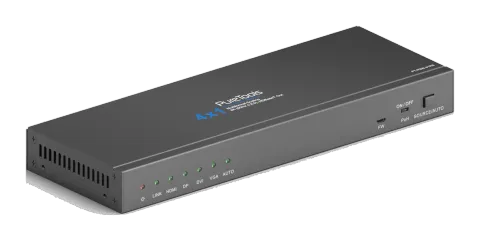
O PT-PSW-41RS com Extension é um mini scaler switcher compacto com 4 entradas de vídeo (1 HDMI, 1 DP, 1 DVI e 1 VGA). Como a entrada VGA suporta VGA, YPbPr e C-video, o scaler switcher funciona com múltiplos sinais de vídeo.
Este produto escala e comuta qualquer sinal de vídeo para saída HDBaseT (suporta PoH e conecta a um Video Extender-HDBaseT Receiver, com distância máxima de transmissão de 100 metros em 4K ultra HD). Com (1) IR IN e (1) RS232, os sinais IR e RS232 podem ser transmitidos entre o Scaler Switcher e o HDBaseT Receiver.
Características
- Switcher compacto 4x1 multi-formato com 4 entradas de vídeo (1 HDMI, 1 DP, 1 DVI, 1 VGA), 1 entrada auxiliar de áudio espelhada para a entrada VGA/DVI e 1 saída de áudio analógico Dual-Mono.
- Compatível com HDCP2.2.
- Comuta sinais de entrada HDMI/DP/DVI/VGA para saída HDBaseT.
- Escalonamento para 6 resoluções diferentes, DVI/VGA para saída HDBaseT - resolução de saída selecionável para assegurar a saída preferida. Suporta várias resoluções de saída, como 1024×768, 1280×720, 1280×800, 1360×768, 1600x1200, 1920×1080 (padrão, pode ser selecionada via comandos ou controle remoto IR), 1920×1200.
- Suporta HDBT2.0, transmite sinal 4Kx2K até 100m via cabo único CAT5e/CAT6.
- Controlado via botão no painel frontal, IR e RS232 bidirecional.
- Controlado via contato seco.
- Suporta gerenciamento avançado de EDID.
- Dois modos de comutação de entrada: comutação automática ou manual.
- Indicador intuitivo para estados de alimentação, seleção de fonte e modo de comutação.
- Vídeo DVI suporta sinal digital, VGA, YPbPr, C-vídeo.
- Vídeo VGA suporta C-vídeo, YPbPr e VGA.
- Possui porta USB para atualizações de Firmware.
- Design compacto para operação fácil, funciona em diversas aplicações como monitoramento de segurança, salas de conferência, salas de aula, centros de controle e casas inteligentes.
- Possui memória de desligamento para operação confiável - o mapeamento de entrada e saída é automaticamente salvo e recuperado ao ligar e desligar a unidade e em caso de falta de energia.
- Suporta hot plug.
Conteúdo da Embalagem
- 1 x PT-PSW-41RS
- 2 x Orelhas de Montagem
- 4 x Parafusos
- 4 x Almofadas Plásticas
- 1 x IR Receiver (com portadora)
- 1 x Controle Remoto IR (bateria tipo célula não incluída)
- 2 x Conectores 3-pin Phoenix
- 1 x Adaptador de Energia (DC12V 2A)
- 1 x Manual do Usuário
Nota: Confirme se o produto e os acessórios estão todos incluídos, caso contrário, por favor contate seu revendedor.
Painel Frontal
- Indicadores: Power: Acende vermelho quando ligado, fica verde em modo standby. LINK: Acende verde quando o Scaler Switcher e o Receiver HDBaseT comunicam-se com sucesso via cabos blindados categoria 5e ou superior LED HDMI: LED de atividade HDMI LED DP: LED de atividade DisplayPort LED DVI: LED de atividade DVI LED VGA: LED de atividade VGA LED AUTO: LED do modo de comutação automática
- FW (Porta USB): Conecta-se a um dispositivo de armazenamento USB para atualizar o firmware do sistema. Por favor, contate nosso departamento de pós-venda para mais detalhes.
- Switcher Modo PoH LIGADO: Habilita a função PoH. O Receiver HDBaseT na outra extremidade é alimentado pelo Scaler Switcher via PoH com 48VDC. DESLIGADO: Desativa a função PoH.
LINK HDMI DP DVI VGA AUTO FW
ON / OFF
PoH SOURCE/AUTO
1 2 3 4
- Botão de seleção de fonte / botão de seleção de modo de comutação Usado como botão de seleção de fonte de vídeo, pressione para selecionar uma fonte, pressione novamente para selecionar a próxima fonte, alternando sequencialmente entre HDMI, DP, DVI e VGA. Usado como botão de seleção de modo de comutação, pressione e segure por 3 segundos ou mais para entrar no modo de comutação automática, o LED auto fica verde e permanece aceso. Pressione e segure por 3 segundos ou mais novamente para entrar no modo de comutação manual.
Painel Traseiro
- SAÍDAS: HDBT/PoH: saída HDBaseT, suporta PoH. ÁUDIO: porta de saída de áudio analógico Dual-Mono, o áudio vem do áudio de entrada correspondente à fonte de vídeo selecionada.
- ENTRADAS Entradas de vídeo: 1 porta de entrada HDMI, 1 DP, 1 DVI e 1 VGA. A porta VGA suporta formatos YPbPr, C-vídeo e VGA. Padrão de fábrica é formato VGA. Entrada de áudio: 1 porta de entrada de áudio estéreo de 3,5mm, fornece entrada externa de áudio para sinal de vídeo DVI/VGA, comutado seguindo a correspondente entrada de vídeo DVI/VGA.
- SIG 5V conector 3-pin Phoenix, conecte a um botão de reset para ser usado como botão de seleção da fonte de vídeo.
PoH
DPL R
ÁUDIO
SAÍDA
HDMI
ENTRADAS
SIG 5V
HDBT
1 2 3 4 5 6
- IR IN: conecta com receptor IR (somente com portadora), para receber sinal IR enviado pelo controle remoto IR para controlar este Scaler Switcher ou dispositivo de terceiros remoto conectado ao Receiver HDBaseT.
- RS232: porta de controle serial, conector DB9, conecta-se a um dispositivo de controle (como um computador) para controlar o Scaler Switcher ou outros dispositivos conectados via Receiver HDBaseT.
- DC 12V: porta de alimentação, conecte ao adaptador de energia DC12V.
Precauções de Uso
- Verifique se todos os componentes incluídos com o produto estão presentes antes da instalação
- O sistema deve ser instalado em um ambiente limpo, de preferência em temperatura ambiente ou dentro da faixa de temperatura de funcionamento especificada (veja a página 22 para os limites).
- Se o produto for fixado permanentemente a uma superfície, prenda as orelhas de fixação incluídas com os parafusos fornecidos.
- Se os produtos ficarem sobre uma prateleira, fixe as almofadas plásticas incluídas na parte inferior da unidade.
- Todos os interruptores, plugs, tomadas e cabos de alimentação devem estar isolados e seguros.
- Desligue a energia e desconecte os equipamentos de áudio/vídeo seguindo as instruções do fabricante.
Diagrama do Sistema


Procedimento de Conexão
- Conecte um dispositivo fonte HDMI à porta HDMI Input com cabo de sinal HDMI.
- Conecte um dispositivo fonte DisplayPort à porta DP Input com cabo de sinal DisplayPort.
- Conecte um dispositivo fonte DVI à porta DVI Input com cabo de sinal DVI.

- Conecte um dispositivo fonte VGA à porta VGA Input com cabo de sinal VGA.
- Conecte o dispositivo fonte de áudio à porta de entrada de áudio estéreo de 3,5mm com cabo de áudio.
- Conecte um Receiver HDBaseT à porta HDBT output com par trançado.
- Conecte um alto-falante, fone de ouvido ou amplificador à porta de saída de áudio analógico Dual-Mono.
Tx Rx H DPL R SAÍDA DE ÁUDIO HDMI ENTRADAS SIG 5V HDMI: DP: DVI: VGA: Áudio: HDBT: Controle:Apple TV Mac Book DVD Laptop TV Botão IR Receiver Sistema de Controle Central Controle Remoto Alto-falante rPT-HDBT-702-RX
- Conecte um botão de reset à porta SIG 5V conforme necessário, o botão pode ser usado como seletor de fonte de vídeo.
- Conecte o Receptor IR incluso à porta IR IN, o Switcher pode ser controlado através do controle remoto IR. Ao conectar um Emissor IR à porta IR OUT da porta HDBaseT, o dispositivo de terceiros conectado ao Receiver HDBaseT também pode ser controlado via controle remoto IR.
- Conecte dispositivo de controle (ex. PC) à porta RS232 do Scaler Switcher ou Receiver HDBaseT (controle RS232 bidirecional, qualquer lado disponível). O Scaler Switcher pode ser controlado enviando comandos RS232 via PC.
- Conecte o adaptador de energia DC12V à porta de alimentação (o Receiver HDBaseT pode receber energia do Scaler Switcher com função PoH).
Nota: O Scaler Switcher suporta PoH unidirecional, ou seja, se o adaptador de energia estiver conectado ao Switcher, o Receiver HDBaseT pode ser alimentado pela porta HDBT; mas quando o adaptador de energia estiver conectado ao Receiver HDBaseT, o Switcher não pode ser alimentado pelo Receiver HDBaseT.
3.2 Diagrama do Sistema / 3.3 Procedimento de Conexão
- Conecte um dispositivo fonte HDMI à porta HDMI Input com cabo de sinal HDMI.
- Conecte um dispositivo fonte DisplayPort à porta DP Input com cabo de sinal DisplayPort.
- Conecte um dispositivo fonte DVI à porta DVI Input com cabo de sinal DVI.
- Conecte um dispositivo fonte VGA à porta VGA Input com cabo de sinal VGA.
- Conecte o dispositivo fonte de áudio à porta de entrada de áudio estéreo de 3,5mm com cabo de áudio.
- Conecte um Receiver HDBaseT à porta HDBT output com par trançado.
- Conecte um alto-falante, fone de ouvido ou amplificador à porta de saída de áudio analógico Dual-Mono.
Tx Rx H DPL R SAÍDA DE ÁUDIO HDMI ENTRADAS SIG 5V HDMI: DP: DVI: VGA: Áudio: HDBT: Controle: Apple TV Mac Book DVD Laptop TV Botão IR Receiver Sistema de Controle Central Controle Remoto Alto-falante rPT-HDBT-702-RX
Aplicação
O Scaler Switcher tem boa aplicação em várias ocasiões, como ambiente de computadores, monitoramento, sala de conferências, exibição em tela grande, educação televisiva, centro de comando & controle e casa inteligente, etc.
Controle por Botão
Os botões do painel frontal podem ser usados para seleção de fontes, há 4 fontes para escolher no total, incluindo HDMI, DP, DVI, VGA. Os sinais de vídeo suportam comutação automática e manual (padrão de fábrica).
Comutação Manual
Pressione o botão SOURCE/AUTO para selecionar uma fonte, pressione novamente para selecionar a próxima fonte, alternando sequencialmente entre HDMI, DP, DVI e VGA.
Comutação Automática
Pressione e segure o botão SOURCE/AUTO por 3 segundos ou mais para entrar no modo de comutação automática. Neste modo, o Scaler Switcher seguirá estas regras para selecionar a fonte de entrada automaticamente.
- Nova entrada: Ao detectar um novo sinal de entrada, o Scaler Switcher alternará automaticamente para este novo sinal.
- Reinicialização do dispositivo: O Scaler Switcher tem a capacidade de salvar a última configuração antes de perder energia. Se o último modo de comutação foi auto-comutação, uma vez reiniciado, o Scaler Switcher entrará automaticamente no modo de auto-comutação, então detectará todas as entradas e memorizará seu status de conexão para uso em reinicializações futuras. Se o último sinal exibido ainda estiver disponível, a unidade emitirá o sinal. Caso contrário, a unidade detectará todos os sinais de entrada na prioridade de HDMI para VGA. Quando o primeiro sinal for detectado, ele será transferido para saída.
- Remoção de sinal: Ao remover o sinal de exibição atual, o Scaler Switcher detectará todos os sinais de entrada na prioridade de HDMI para VGA. Quando o primeiro sinal for detectado, ele será transferido para saída.
Nota: No modo de comutação manual, se você configurar o formato do sinal da entrada VGA/DVI para C-vídeo ou YPbPr, o sistema não poderá entrar no modo de Auto-comutação.No modo Auto-comutação, se o formato do sinal da entrada DVI for C-vídeo/YPbPr, o Scaler Switcher não detectará a entrada DVI, o comando 50686% deve ser enviado via PC para converter C-vídeo/YPbPr em formato de sinal digital, e então o Scaler Switcher entraráNo modo Auto-comutação, a seleção da fonte de entrada pelo botão do painel frontal não está disponível, mas o comando RS232 e o controle remoto IR podem alterar o modo.
Controle IR
Controlar o Switcher Scaler
- Conecte o IR Receiver à porta IR IN.
- Envie o comando 50782% (Modo IR 2, configuração padrão de fábrica) via software de comunicação RS232, o Scaler Switcher pode ser controlado usando controle remoto IR. Aqui está a breve introdução para o controle remoto IR deste Scaler Switcher.
- ① Botão Standby: Entrar/sair do modo standby
- ② Botões de seleção de canal de entrada: Selecionar a fonte de vídeo pressionando o botão correspondente (áudio alternado conforme DVI/VGA correspondente).
- ③ Botão Auto: Entrar/Sair do modo de troca automática.
- ④ Botões de seleção de resolução: Selecionar a resolução de saída para entrada DVI/VGA pressionando o botão correspondente, incluindo 1024×768, 1280×720, 1280×800, 1360×768, 1920×1080 (padrão), 1920×1200.
Standby
HDMI DP
DVI AUTO VGA
INPUTS
4x1 Scaler Switcher
DVI/VGA
RESOLUTION
1024x768 1280x720 1280x800
1360x768 1920x1080 1920x1200
# 1 # 2 # 3 # 4
Controlar o Dispositivo de Terceiros
- Conecte o emissor IR à porta IR OUT do Receiver HDBaseT.
- Envie o comando 50781% (modo IR 1) via software de comunicação RS232, o dispositivo de exibição remoto (como HDTV) pode ser controlado localmente usando seu controle remoto IR.
Tx Rx DC 12VIR IN IR OUT RS232SPDIF INHDMI OUTHDBT IN/PoHETHERNET DVD Controle Remoto IR Receiver HDBaseT HDTV PoH L R SAÍDA DE ÁUDIO HDBT DPHDMI ENTRADAS SIG 5V
Controle RS232
O Switcher Scaler e o dispositivo RS232 de terceiros na extremidade remota podem ser controlados enviando comandos RS232 via PC de controle. Ao controlar um dispositivo RS232 de terceiros, a taxa de transmissão deste dispositivo deve ser 2400, 4800, 9600, 19200, 38400, 57600 ou 115200.
Controlar o Switcher Scaler
O Switcher Scaler pode ser controlado por comandos RS232, e a solução de conexão é exibida abaixo: Controlar Switcher Scaler
Software de Controle RS232
- Instalação Copiar o arquivo do software de controle para o PC.
- Desinstalação Excluir todos os arquivos do software de controle no caminho de arquivo correspondente.
Configurações Básicas: Primeiro conecte o Switcher Scaler a todos os dispositivos de entrada e saída necessários, depois conecte-o a um computador com software de controle RS232 instalado. Clique duas vezes no ícone do software para executá-lo.
PoH L R SAÍDA DE ÁUDIO HDBT DPHDMI ENTRADAS SIG 5V PC
Aqui tomamos o software CommWatch.exe como exemplo. O ícone é mostrado abaixo: A interface do software de controle é mostrada abaixo:

Por favor, configure corretamente os parâmetros do número COM, taxa de transmissão, bits de dados, bit de parada e bit de paridade, e então você poderá enviar comandos na Área de Envio de Comandos.
- Área de Configuração de Parâmetros
- Área de Monitoramento, indica se o comando enviado funcionou.
- Área de Envio de Comandos
Comando RS232
| Comando | Função | Exemplo de Feedback |
|---|---|---|
| 50701% | Alternar para entrada HDMI | Alternar para HDMI |
| 50702% | Alternar para entrada DP | Alternar para DP |
| 50703% | Alternar para entrada DVI | Alternar para DVI |
| 50704% | Alternar para entrada VGA | Alternar para VGA |
| 50680% | Converter para formato de sinal VGA para entrada VGA | Configuração Entrada VGA & Alternar para VGA 1 |
| 50681% | Converter para formato de sinal YPbPr para entrada VGA | Configuração Entrada VGA & Alternar para YPbPr 1 |
| 50682% | Converter para formato de sinal C-video para entrada VGA | Configuração Entrada VGA & Alternar para AV 1 |
| 50683% | Converter para formato de sinal VGA para entrada DVI | Configuração Entrada DVI & Alternar para VGA 2 |
| 50684% | Converter para formato de sinal YPbPr para entrada DVI | Configuração Entrada DVI & Alternar para YPbPr 2 |
| 50685% | Converter para formato de sinal C-video para entrada DVI | Configuração Entrada DVI & Alternar para AV 2 |
| 50686% | Converter para formato de sinal digital para entrada DVI | Configuração Entrada DVI & Alternar para Digital |
| 50770% | Habilitar troca automática | Troca Automática |
| 50771% | Desabilitar troca automática | Troca Manual |
| Comando | Função | Exemplo de Feedback |
|---|---|---|
| 50708% | Selecionar o áudio embutido como entrada de áudio DVI | Áudio DVI de Embedded |
| 50709% | Selecionar o áudio externo como entrada de áudio DVI | Áudio DVI de Embedded |
| Comando | Função | Exemplo de Feedback |
|---|---|---|
| 50619% | Definir a resolução de saída para 1360x768 HD | Resolução: 1360x768 |
| 50620% | Definir a resolução de saída para 1920X1200 WUXGA | Resolução: 1920x1200 |
| 50621% | Definir a resolução de saída para 1600X1200 UXGA | Resolução: 1600x1200 |
| 50626% | Definir a resolução de saída para 1024X768 XGA | Resolução: 1024x768 |
| 50627% | Definir a resolução de saída para 1280X720 720P | Resolução: 1280x720 |
| 50628% | Alterar a resolução para 1280X800 WXGA | Resolução: 1280x800 |
| 50629% | Definir a resolução de saída para 1920X1080 1080P | Resolução: 1920x1080 |
| Comando | Função | Exemplo de Feedback |
|---|---|---|
| 50779% | Modo de controle RS232 1: Controlar dispositivo de terceiros remoto enviando comandos RS232 via PC, | Modo RS232 1: Habilitar Controle RS232 Remoto |
| 50780% | Modo de controle RS232 2: Controlar o Switcher Scaler enviando comandos RS232 via PC. | Modo RS232 2: Desabilitar Controle RS232 Remoto |
| 50781% | Modo de controle IR 1: Controlar dispositivo de terceiros remoto usando seu controle IR. | Modo IR 1: Controle IR Remoto |
| 50782% | Modo de controle IR 2: Controlar o Switcher Scaler usando controle IR. | Modo IR 2: Controle IR Scaler |
| Comando | Função | Exemplo de Feedback |
|---|---|---|
| 50772% | Modo de passagem EDID | EDID: modo bypass |
| 50773% | EDID 1080P 2PCM | EDID:1080P&PCM 2ch |
| 50774% | EDID 1080P 5.1 | EDID:1080P&5.1ch |
| 50775% | EDID 1080P3D 5.1 | EDID:1080P3d&5.1ch |
| 50776% | EDID 1080I 2PCM | EDID:1080i&PCM 2ch |
| 50777% | EDID 4K*2K 2PCM | EDID:4K&PCM 2ch |
Comandos de Configuração de Imagem
| Comando | Função | Exemplo de Feedback |
|---|---|---|
| 502xx% | Definir o brilho para xx. | Brilho: xx (xx=00~99) |
| 503xx% | Definir o contraste para xx. | Contraste: xx (xx=00~99) |
| 504xx% | Definir a saturação para xx. | Saturação: xx (xx=00~99) |
| 505xx% | Definir a nitidez para xx. | Nitidez: xx (xx=00~99) |
| 50606% | Autoajustar o parâmetro de entrada para sinal VGA | Entrada VGA Auto |
| 50607% | Ajustar a temperatura de cor | Temperatura de Cor: xx (xx= Frio/ Médio/ Quente/ Usuário.) |
| 50608% | Definir a proporção da imagem | Proporção: xx (xx= 16:9/ 4:3/auto |
| 50614% | Definir o modo de imagem | Modo de Imagem: xx (xx= dinâmico/padrão/ suave/ usuário) |
Comandos de Ajuste de Imagem
| Comando | Função | Exemplo de Feedback |
|---|---|---|
| 50678% | Ativar ajuste de saída de tela | Entrar em Ajuste de Posição de Saída |
| 50679% | Desativar ajuste de saída de tela | Sair do Ajuste de Posição de Saída |
| 50670% | Mover a imagem para a esquerda | Ajuste de Posição de Saída X xx |
| 50671% | Mover a imagem para a direita | Ajuste de Posição de Saída X xx |
| 50672% | Mover a imagem para cima | Ajuste de Posição de Saída Y xx |
| 50673% | Mover a imagem para baixo | Ajuste de Posição de Saída Y xx |
| 50674% | Esticar para a esquerda a partir do lado esquerdo (aumentar a largura da imagem) | Ajuste da Largura de Saída xx |
Comandos de Ajuste de Imagem
| Comando | Função | Exemplo de Feedback |
|---|---|---|
| 50675% | Puxar para a direita a partir do lado esquerdo (diminuir a largura da imagem) | Ajuste da Largura de Saída xx |
| 50676% | Esticar para cima a partir do lado inferior (diminuir a altura da imagem) | Ajuste da Altura de Saída xx |
| 50677% | Esticar para baixo a partir do lado inferior (aumentar a altura da imagem) | Ajuste da Altura de Saída xx |
| 50705% | Mudar a polaridade horizontal para o oposto | PolaridadeH:0/1 |
| 50706% | Mudar a polaridade vertical para o oposto | PolaridadeV:0/1 |
Comandos de Consulta
| Comando | Função | Exemplo de Feedback |
|---|---|---|
| 50631% | Verificar a fonte de entrada atual | Input: xx (xx= HDMI/ DP/ DVI/ VGA) |
| 50632% | Verificar a resolução de saída | Resolução: xx (xx=1920×1200/1920×1080/1360×768/1280×800/ 1280×720/ 1024×768) |
| 50633% | Verificar o modo de imagem | Modo de Imagem: xx (xx= Dinâmico/ Padrão/ Suave/ Usuário) |
| 50635% | Verificar a proporção da imagem | Proporção: xx (xx= 16:9/ 4:3/auto) |
| 50636% | Verificar o brilho | Brilho: xx (xx=00~99) |
| 50637% | Verificar o contraste | Contraste: xx (xx=00~99) |
| 50638% | Verificar a saturação | Saturação: xx (xx=00~99) |
| 50639% | Verificar a nitidez | Nitidez: xx (xx=00~99) |
| 50640% | Verificar a temperatura de cor | Temperatura de Cor: xx (XX= Frio/ Médio/ Quente/ Usuário.) |
Comandos de Consulta
| Comando | Função | Exemplo de Feedback |
|---|---|---|
| 50778% | Verificar o EDID | EDID: xx (xx=1080P&PCM 2ch/1080P&5.1ch/1080P3d&5.1ch/4K&PCM 2ch) |
| 50793% | Verificar o status do HDCP | HDCP Desligado/ HDCP Ligado/ HDCP Ativo |
| 50707% | Verificar a resolução e polaridade de saída atual. | 1920x1080 PolaridadeH:1/0 PolaridadeV:0/1 |
| 50699% | Verificar a versão do firmware | Versão Vx.x.x (x=0~9) |
Comandos do Sistema
| Comando | Função | Exemplo de Feedback |
|---|---|---|
| 50697% | Ativar ou colocar este dispositivo em modo standby. | STANDBY. /PWON. |
| 50698% | Atualização de software | |
| 50617% | Restaurar as configurações de fábrica |
Nota: Quando o HDCP está definido como ativo, a saída será HDCP somente se a fonte de entrada for com HDCP. Se a fonte de entrada tiver HDCP, a saída também terá, e vice-versa. O ajuste da saída de tela está disponível somente quando o ajuste da saída de tela está ativado. Envie o comando 50678% para ligar.
Controlar o Dispositivo de Terceiros
Primeiramente, siga a solução de conexão abaixo para montar o sistema de controle.
Em seguida, envie o comando 50779% via software de comunicação RS232.
Por fim, envie o comando correto do dispositivo de terceiros.
Especificação
Conexões de Entrada/Saída
| Porta | Detalhes |
|---|---|
| Entrada HDMI | Uma(1) tomada Tipo A |
| Entrada DP | Uma(1) tomada Tipo A DisplayPort |
| Entrada DVI | Uma(1) tomada fêmea DVI-I Tipo D |
| Entrada VGA | Uma(1) tomada fêmea HD-15 |
| Entrada de Áudio Externo | Uma(1) tomada TRS 3,5 mm |
| Saída HDBaseT | Uma(1) tomada RJ45 |
| Saída de Áudio | Um(1) conector phoenix de 3 pinos |
| Entrada IR | Uma(1) tomada TRS 3,5 mm |
| Controle RS232 | Uma(1) tomada fêmea DB9 |
| Controle por botão externo (SIG 5V) | Um(1) conector phoenix de 3 pinos |
| Controle por botão (Painel Frontal) | Um(1) botão no total |
| Switcher Modo PoH | Um(1) interruptor deslizante de 2 posições |
| Atualização de Firmware | Uma(1) tomada USB |
| Alimentação DC 12V | Uma(1) tomada tipo barril com trava (5,5 mm diâmetro externo, 2,1 mm diâmetro interno) |
| Desempenho de Vídeo | Resoluções de Escalonamento DVI/VGA: 1920x1200@60Hz, 1920x1080@60Hz, 1600x1200, 1360x768@60Hz, 1280x800@60Hz, 1280x720@60Hz, 1024x768@60Hz. |
| Clock Máximo de Pixels | 340MHz |
| Largura de Banda | HDMI:10.2Gbps(3.4Gbps por cor); C-Video:150MHz; YPbPr: 170MHz; VGA: 375MHz |
| Conformidade HDMI | HDMI1.4, HDCP2.2 |
Desempenho de Vídeo
| Parâmetro | Especificação |
|---|---|
| Impedância | 75Ω |
| Ganho | 0 db |
| Sinal DDC de Entrada | 5,0 volts p-p (TTL) |
| Sinal de Vídeo de Entrada | 0,5 a 1,0 volts p-p |
Desempenho de Áudio
| Parâmetro | Especificação |
|---|---|
| Áudio Embutido HDMI | PCM, Dolby Digital, DTS, DTS-HD |
| Sinal de Áudio Externo | 1 entrada de áudio estéreo para DVI/VGA |
| Sinal de saída de áudio | 1 saída de áudio estéreo analógico Dual-mono |
| Separação dos Canais Estéreo | >80dB @ 1kHz |
| Resposta de Frequência | 20Hz~20K Hz |
| Razão de Rejeição de Modo Comum (CMRR) | >90 dB em 20 Hz ~ 20 kHz |
Geral
| Parâmetro | Especificação |
|---|---|
| Distância de Transmissão | 4K/UHD@60Hz≤100m(Cat6) |
| Gabinete | Alumínio pintado |
| Dimensões (L x A x P) | 280mm x 30mm x 100mm |
| Peso | 514g |
| Temperatura de Operação | 0° ~ +50° C |
| Umidade Relativa | 10% ~ 90% |
| Consumo Máximo de Energia | 14W |
| Fonte de Alimentação | DC 12V 2A |
| Proteção ESD | 15KV |
| Regulamentação | CE, FCC |
Desenho do Painel
280 mm
100 mm
30 mm
Solução de Problemas & Manutenção
| Problemas | Causas | Soluções |
|---|---|---|
| Imagem de saída com neve. | Mau cabo de conexão | Teste com outro cabo de alta qualidade. |
| Conexão falhada ou solta | Verifique se a conexão está boa. | |
| Sem imagem de saída ao alternar. | Sem sinal na entrada/saída | Verifique com osciloscópio ou multímetro se há algum sinal na entrada/saída. |
| Conexão falhada ou solta | Verifique se a conexão está boa. | |
| O switcher está com defeito | Envie para o revendedor autorizado para reparo. | |
| Indicador POWER não funciona ou não responde a nenhuma operação. | Conexão falhada do cabo de alimentação. | Verifique se a conexão do cabo de alimentação está boa. |
| Gerenciamento EDID não funciona normalmente. | O cabo HDMI está com defeito na saída. | Substitua por outro cabo HDMI em boas condições de funcionamento. |
| A tela fica em branco ao alternar. | O display não suporta a resolução da fonte de vídeo. | Alterne novamente. Gerencie os dados EDID manualmente para fazer a resolução da fonte de vídeo compatível automaticamente com a resolução de saída. |
Nota: Se o problema persistir após seguir as etapas de solução de problemas acima, busque ajuda adicional junto ao revendedor autorizado ou nosso suporte técnico.
Serviço Pós-Venda
Se surgirem problemas ao utilizar o produto, por favor verifique e resolva os problemas consultando este manual do usuário. Quaisquer custos de transporte são de responsabilidade dos usuários durante a garantia.
- Garantia Limitada do Produto: Este produto estará livre de defeitos de materiais e mão de obra por dois anos (prevail a fatura de compra). A prova de compra na forma de um recibo de venda ou fatura recebida que comprove que a unidade está dentro do período de Garantia deve ser apresentada para obter o serviço de garantia.
- O que a garantia não cobre (serviço disponível mediante pagamento): Expiração da garantia. Número de série aplicado na fábrica foi alterado ou removido do produto. Dano, deterioração ou mau funcionamento causado por: desgaste normal. Uso de suprimentos ou peças que não atendem às nossas especificações. Ausência de certificado ou fatura como prova da garantia. O modelo do produto mostrado no cartão de garantia não corresponde ao modelo do produto para reparo ou foi alterado. Danos causados por força maior. Serviço não autorizado pelo distribuidor. Quaisquer outras causas que não estejam relacionadas a defeito do produto. Taxas de entrega, instalação ou mão de obra para instalação ou configuração do produto.
- Suporte Técnico: Para qualquer dúvida ou problema, contate seu distribuidor ou revendedor e informe o nome e versão do respectivo produto, a situação detalhada da falha, bem como a formação dos casos.
Solicitando Assistência
Suporte Técnico
- Telefone: +49 5971 800299 - 0
- Fax: +49 5971 800299 – 99
- Horário de Suporte Técnico: 8:30 às 17:00 de segunda a quinta-feira; 8:30 às 16:00 na sexta-feira
- Escreva para: PureLink GmbH, Von-Liebig-Straße 10, D - 48432 Rheine
- www.purelink.de
- info@purelink.de
Legal & Conformidade
Identificação do produto
Modelo: PT-PSW-41RS – versão do manual 1.0
Marcas comerciais e isenção de responsabilidade
O modelo do produto e o logotipo são marcas registradas. Todos os demais nomes de empresas e produtos mencionados são marcas registradas de seus respectivos proprietários. Todos os direitos reservados. Nenhuma parte desta publicação pode ser copiada ou reproduzida sem permissão prévia por escrito. Reservamo-nos o direito de fazer alterações no dispositivo, embalagem ou manual e não aceitamos responsabilidade por erros de impressão.
Conformidade UE
A PureLink declara que este produto PureTools PT-PSW-41RS está em conformidade com as Diretivas 1907/2006/EU e 2011/65/EU. A PureLink GmbH declara que este produto PureTools PT-PSW-41RS está em conformidade com as Diretivas 2014/30/EU e 2014/35/EU.
| Diretiva / Regulamento |
|---|
| 1907/2006/EU |
| 2011/65/EU |
| 2014/30/EU |
| 2014/35/EU |
O texto completo da Declaração de Conformidade da UE está disponível em: http://www.purelink.de/ce/4251364706831_CE.pdf
FCC
Declaração Este equipamento gera, usa e pode irradiar energia de radiofrequência e, se não for instalado e utilizado de acordo com as instruções, pode causar interferência prejudicial a comunicações de rádio. Foi testado e constatado que está em conformidade com os limites para um dispositivo digital Classe B, conforme a parte 15 das regras da FCC. Esses limites são projetados para fornecer proteção razoável contra interferência prejudicial em uma instalação comercial.
Descarte de equipamentos elétricos e eletrônicos
Registro WEEE n.º: DE 93847290
O símbolo de uma lixeira com um X cruzado no produto, embalagem ou neste manual indica que equipamentos elétricos e eletrônicos não devem ser descartados com resíduos domésticos ao final de sua vida útil. Entregue dispositivos antigos gratuitamente em pontos de coleta públicos ou devolva-os a um distribuidor obrigado a recebê-los. Remova baterias e lâmpadas que podem ser retiradas sem danificar o dispositivo antes da entrega, e apague quaisquer dados pessoais armazenados no dispositivo. Os detalhes são regulados por lei nacional. Ao devolver dispositivos antigos, você ajuda a proteger o meio ambiente.
Baterias
Baterias não devem ser descartadas com resíduos domésticos. Devolva baterias usadas gratuitamente a pontos de coleta ou varejistas.
Embalagem
Descarte a embalagem separadamente por material (papel/papelão, plásticos) através dos sistemas locais de coleta. Mantenha o material da embalagem longe de crianças — risco de sufocamento. Registro da embalagem LUCID: DE5958616449295.