
Precauções de segurança
Para garantir o melhor desempenho do produto, leia todas as instruções cuidadosamente antes de usar o dispositivo. Guarde este manual para referências futuras.
- Desembale o equipamento cuidadosamente e guarde a caixa original e o material de embalagem para possível envio futuro.
- Siga as precauções básicas de segurança para reduzir o risco de incêndio, choque elétrico e lesões pessoais.
- Não desmonte a carcaça ou modifique o módulo. Isso pode resultar em choque elétrico ou queimadura.
- O uso de suprimentos ou peças que não atendam às especificações do produto pode causar danos, deterioração ou mau funcionamento.
- Encaminhe toda a manutenção a pessoal de serviço qualificado.
- Para prevenir riscos de incêndio ou choque, não exponha a unidade à chuva, umidade ou instale este produto próximo à água.
- Não coloque objetos pesados sobre o cabo de Extension para evitar extrusão.
- Não remova a carcaça do dispositivo, pois abrir ou remover a carcaça pode expô-lo a tensões perigosas ou outros riscos.
- Instale o dispositivo em local com boa ventilação para evitar danos causados por superaquecimento.
- Mantenha o módulo longe de líquidos.
- Derramamento dentro da carcaça pode resultar em incêndio, choque elétrico ou dano ao equipamento. Se um objeto ou líquido cair ou derramar sobre a carcaça, desligue o módulo imediatamente.
- Não torça nem puxe com força as extremidades do cabo óptico. Isso pode causar mau funcionamento.
- Não use limpadores líquidos ou aerossóis para limpar esta unidade. Sempre desconecte a alimentação do dispositivo antes da limpeza.
- Desconecte o cabo de alimentação quando desertar o uso por longo período.
- Informações para descarte de dispositivos descartados: não queime nem misture com o lixo doméstico comum, trate-os como resíduos elétricos normais.
Introdução
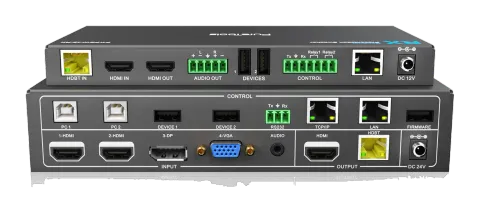
Introdução ao PT-PSW-42
O PT-PSW-42 é um kit de codec para sistemas de conferência que suporta resoluções até 4K@30Hz 4:4:4 e HDCP 2.2. Inclui Transmitter e Receiver, oferecendo comutação AV, conversão de resolução variando de 720p até 3840x2160@30Hz, áudio desincorporado e extensão USB, além de controle do sistema. Todos os sinais de vídeo, áudio, controle, USB e Ethernet podem ser transmitidos por um único cabo CATx de até 100m.
O kit fornece cinco entradas de vídeo como HDMI, VGA e DP. Para simplificar o gerenciamento de dispositivos em salas de reunião, o kit oferece LAN para Ethernet e portas USB para extensão de dispositivos, quatro no Transmitter e duas no Receiver. Suporta uma variedade de dispositivos USB 2.0 como câmera, microfone e teclado, bem como outros dispositivos HID.
Também permite aos usuários controlar funcionalidades do sistema via WEB GUI e RS232. Além disso, os usuários podem controlar a subida e descida da tela do projetor pela porta de relé. Esta é uma solução ideal para espaços de reunião usando codecs de sistema de conferencia baseados em PC, como Skype@, WebEx@ e GoToMeeting@, etc.
Funcionalidade
- Suporta conversão de resolução variando de 720p até 4k x 2k @30Hz 4:4:4.
- Garante a exibição de mídia protegida contra cópia e interoperabilidade com outros dispositivos compatíveis com HDCP.
- Oferece uma variedade de interfaces para simplificar o gerenciamento de dispositivos na sala.
- Suporta PCs, dispositivos USB como teclado, webcam, microfone para sistema de conferência.
- Estende a distância de transmissão dos sinais USB.
- Dois USB tipo B para conexão ao host, quatro USB tipo A para dispositivos HID como webcam, microfone e teclado.
- Detecta automaticamente as entradas ativas quando as fontes são conectadas ou há mudança no status de energia da fonte.
- Tecnologia HDBaseT estende sinais de vídeo, áudio, comando de controle e Ethernet até 100m.
- O Ethernet pode ser importado tanto pelo Receiver quanto pelo Transmitter, oferecendo acessibilidade LAN para os usuários.
- Áudio pode ser extraído da saída AUDIO OUTPUT.
- Permite controlar os displays conectados através dos botões do painel frontal.
- Garante a comunicação EDID entre as fontes e o display.
- Comandos de relé podem ser acionados para controlar dispositivos de relé, como projetor.
Lista de Embalagem
Transmitter
- 1 x PT-PSW-42-TX Transmitter
- 2 x Suportes de Montagem com 4 Parafusos
- 4 x Almofadas Plásticas
- 1 x Adaptador de Energia (24VDC, 2,71A)
Receiver
- 1 x PT-PSW-42-RX Receiver
- 2 x Suportes de Montagem com 2 Parafusos
- 4 x Almofadas Plásticas
- 1 x Conector Phoenix de 5 pinos
- 1 x Conector Phoenix de 7 pinos
- 1 x Manual do Usuário
Nota: Por favor, confirme se o produto e os acessórios estão todos incluídos, caso contrário, entre em contato com seu distribuidor.
Descrição do Painel
Transmitter
Painel Frontal
- LED DE POWER: O LED ilumina-se em vermelho quando a energia está aplicada, ou em laranja quando o modo de comutação automática é selecionado.
- LED DE Input & SELETOR DE FONTE:
- 1-HDMI: O LED ilumina-se em verde quando o sinal de entrada 1-HDMI é selecionado.
- 2-HDMI: O LED ilumina-se em verde quando o sinal de entrada 2-HDMI é selecionado.
- 3-DP: O LED ilumina-se em verde quando o sinal de entrada 3-DP é selecionado.
- 4-VGA: O LED ilumina-se em verde quando o sinal de entrada 4-VGA é selecionado.
- RX HDMI: O LED ilumina-se em verde quando o sinal de entrada HDMI no Receiver é selecionado.
- SELETOR DE FONTE: Pressione este botão para selecionar o sinal de fonte de entrada ou pressione longamente por 3 segundos ou mais para ativar o modo de comutação automática. Para mais detalhes, consulte o Controle de 4 Botões.
- CONTROLE DE DISPLAY: Pressione este botão para ligar/desligar os displays e, em seguida, o LED de atividade ON/OFF acenderá em verde.
- RETURN: Tecla de retorno para OSD.
- MENU/ENTER: Tecla de Menu ou Enter para OSD.
- VOL-/MUTE: Pressione este botão para diminuir o volume da saída de áudio, ou pressione prolongadamente por 3 segundos ou mais para silenciar / Tecla esquerda para OSD.
- RELAY 1: Pressione este botão para subir a tela do projetor. / Tecla para cima para OSD.
- RELAY 2: Pressione este botão para baixar a tela do projetor. / Tecla para baixo para OSD.
- VOL+: Pressione este botão para aumentar o volume da saída de áudio. / Tecla direita para OSD.
Painel Traseiro
- ENTRADA:
- VÍDEO: 2 entradas HDMI, 1 entrada DP e 1 entrada VGA.
- ÁUDIO: Entrada auxiliar de áudio VGA.
- SAÍDA
- HDMI: Porta de saída de vídeo HDMI.
- HDBT: Suporta PoC. Conecte ao Receiver HDBaseT para transmitir sinal AV, IR ou sinal de controle RS232.
- CONTROLE
- PC1&PC2: Duas portas USB Tipo-B, apenas uma pode ser usada para conexão com PC, e prioridade dupla: PC1>PC2.
- DEVICE 1& DEVICE 2: Duas portas USB Tipo-A, conectam a dispositivos USB HID.
- RS232: Porta serial, conector 3-pin Phoenix, conecta a um dispositivo de controle (como PC).
- TCP/IP: Conector RJ45, conecta a PC para controlar este sistema via GUI baseada na web.
- LAN: Porta Ethernet para extender sinal de rede. Nota: Atente para sinais de aviso. A porta LAN não pode ser conectada à porta HDBT.
- FIRMWARE: Porta USB Tipo-A para atualização do firmware do sistema ou carga de dados EDID personalizados.
- DC 24V: Conector DC para conectar o adaptador de energia incluso.
Receiver
Painel Frontal
- LED de ENERGIA: O LED acende em vermelho quando a energia é aplicada.
- LED HDBT: O LED acende em verde quando o sinal de entrada HDBT está presente.
- LED HDMI: O LED acende em verde quando o sinal de entrada HDMI está presente.
- FIRMWARE: Porta USB Tipo-A para atualizar o firmware do sistema.
Painel Traseiro
- HDBT IN: Conecte à porta HDBT OUT do Transmitter via cabo CAT5e/6a/7, suporta tecnologia PoC.
- HDMI IN: Porta de entrada HDMI.
- HDMI OUT: Porta de saída HDMI.
- AUDIO OUT: Porta de saída de áudio estéreo balanceado L/R.
- DEVICES: Duas portas USB Tipo-A, conecte dispositivos USB HID.
- RS232: Porta serial, conector 3-pin Phoenix, conecte ao dispositivo de exibição (como projetor) que deve ser controlado via comandos RS232.
- RELAY1 & RELAY2: Conecte ao dispositivo de relé (como tela de projetor) para controle.
- LAN: Porta Ethernet, funciona junto com a porta LAN do Transmitter para estender o sinal de rede. Nota: Atenção aos sinais de aviso. A porta LAN não pode ser conectada à porta HDBT.
Conexão do Sistema
Precauções de Uso

- O sistema deve ser instalado em ambiente limpo, preferencialmente em temperatura ambiente ou dentro da faixa de temperatura operacional fornecida (consulte as páginas 32 e 33 para os limites).
- Todos os interruptores de energia, tomadas, plugs e cabos de alimentação devem ser isolados.

- Todos os dispositivos devem estar conectados antes de ligar a energia.

Diagrama do Sistema
DC 12V
HDMI
DC 24VENTRADA
1-HDMI 2-HDMI 3-DP 4-VGA HDBT
RS232
Tx Rx
PC 1 DISPOSITIVO 1 TCP/IP LAN
SAÍDA
FIRMWARE
CONTROLE
PC 2 DISPOSITIVO 2
ÁUDIO
DVD
MacBook
Laptop
PC
DISPOSITIVOS
Tx Rx
CONTROLEHDBT IN HDMI IN HDMI OUT L+R OUT
Relé1 Relé2
LAN
1 2
Microfone USB
Teclado e Mouse Wireless
Sistema de Controle Central RoteadorProjetorWireless BYODTV Alto-falante Câmera USB
- Vídeo:
- Áudio:
- RS232:
- HDBaseT:
- Ethernet:
- USB:
- Laptop
- PT-PSW-42
- PT-PSW-42-RX
Controle RS232
Os comandos RS232 podem ser transmitidos para o Receiver a partir do Transmitter, possibilitando assim o controle do Transmitter ou de um dispositivo de terceiros (como projetor) no Receiver localmente.
A taxa de transmissão suporta 2400, 4800, 9600(padrão), 19200, 38400, 57600 ou 115200.
Conexão RS232
- Control Transmitter HDMI DC 24VInput 1-HDMI 2-HDMI 3-DP 4-VGA HDBT RS232 Tx Rx PC 1 DEVICE 1 TCP/IP LAN Output FIRMWARE CONTROL PC 2 DEVICE 2 AUDIO PC PT-PSW-42
Controlar Dispositivo de Terceiros
Software de Controle RS232
- Instalação/desinstalação Instalação: Copie o arquivo do software de controle para o computador conectado ao Scaler Switcher. Desinstalação: Exclua todos os arquivos do software de controle no caminho de arquivo correspondente.
Configurações Básicas
Primeiro conecte o Transmitter com todos os dispositivos de entrada e saída necessários, depois conecte-o a um PC que tenha o software de controle RS232 instalado.
Dê duplo clique no ícone do software para executar este software. Aqui usamos o software CommWatch.exe como exemplo. O ícone é mostrado abaixo:
DC 12VDISPOSITIVOS
Tx Rx
CONTROLEHDBT IN HDMI IN HDMI OUT L+R OUT
Relé1 Relé2
LAN
1 2
HDMI
DC 24VENTRADA
1-HDMI 2-HDMI 3-DP 4-VGA HDBT
RS232
Tx Rx
PC 1 DISPOSITIVO 1 TCP/IP LAN
SAÍDA
FIRMWARE
CONTROLE
PC 2 DISPOSITIVO 2
ÁUDIO
PC Projetor
PT-PSW-42
PT-PSW-42-RX
A interface do software de controle é exibida abaixo:
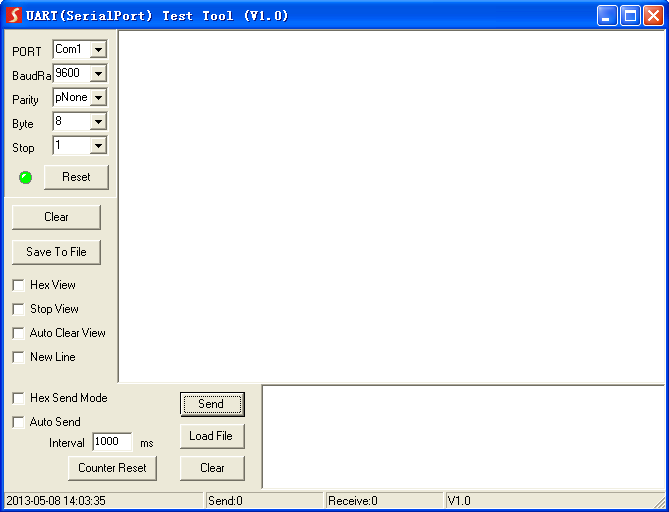
Por favor, configure corretamente os parâmetros de número da COM, taxa de transmissão, bit de dados, bit de parada e bit de paridade, e então você poderá enviar comandos na Área de Envio de Comandos.
Área de Configuração de Parâmetros
Área de Monitoramento, indica se o comando enviado funcionou.
Área de Envio de Comandos
Comando RS232
Protocolo de comunicação: Protocolo de comunicação RS232
Taxa de transmissão: 9600 Bit de dados: 8 Bit de parada: 1 Bit de paridade: nenhum
O marcador de fim de comando é “<CR><LF>”.
Comutação de Fonte
| Comando | Função | Exemplo de Feedback |
|---|---|---|
| SWIN H1 | Alternar para entrada HDMI 1. | Alternar para HDMI1 |
| SWIN H2 | Alternar para entrada HDMI 2. | Alternar para HDMI2 |
| SWIN DP | Alternar para entrada DP 3. | Alternar para DP |
| SWIN VG | Alternar para entrada VGA 4. | Alternar para VGA |
| SWIN RXHDMI | Alternar para entrada RX HDMI. | Alternar para RX HDMI |
| AUTO 01 | Ativar comutação automática. | Comutação Automática |
| AUTO 00 | Ativar comutação manual. | Comutação Manual |
| ?GET IN | Obter a fonte de entrada do Transmitter. (HDMI1, HDMI2, DP, VGA) | Entrada do dispositivo TX: HDMI1 |
| Obter a fonte de entrada do Receiver. (HDMI, HDBT) | Entrada do dispositivo RX: HDMI | |
| ?GET AUTO | Obter o modo de comutação. | Comutação Manual/Comutação Automática |
| VGAA | Ajuste automático do parâmetro de entrada (somente VGA). | Entrada VGA Automática |
Ajuste de Áudio
| Comando | Função | Exemplo de Feedback |
|---|---|---|
| AUMT S1 | Silencia áudio da fonte. | Silenciar Áudio da Fonte: Ativado |
| AUMT S0 | Desativa o silêncio do áudio da fonte. | Silenciar Áudio da Fonte: Desativado |
| AUMT V1 | Silencia o áudio auxiliar VGA. | Silenciar VGA: Ativado |
| AUMT V0 | Desativa o silêncio do áudio auxiliar VGA. | Silenciar VGA: Desativado |
| ?GET AUMT | Obtém o status de silêncio da fonte. | Silenciar Áudio da Fonte: Ativado |
| Obtém o status de silêncio do áudio auxiliar VGA. | Silenciar VGA: Ativado | |
| VOLS AP | Aumenta o volume de áudio da fonte (xx=00~60). | Volume da Fonte: xx |
| VOLS AN | Diminui o volume de áudio da fonte (xx=00~60). | Volume da Fonte: xx |
| VOLV AP | Aumenta o volume do áudio auxiliar VGA (xx=00~60). | Volume VGA: xx |
| VOLV AN | Diminui o volume do áudio auxiliar VGA (xx=00~60). | Volume VGA: xx |
| VOLS xx | Define o volume de áudio da fonte (xx=00~60). | Volume da Fonte: xx |
| VOLV xx | Define o volume do áudio auxiliar VGA (xx=00~60). | Volume VGA: xx |
| ?GET VOL | Obtém o volume de áudio da fonte (xx=00~60). | Volume da Fonte: xx |
| Obtém o volume do áudio auxiliar VGA (xx=00~60). | Volume VGA: xx |
Resolução de Saída
A resolução de saída padrão é 3840x2160@30Hz. Abaixo está uma lista das resoluções de saída que o scaler interno pode fornecer.
| Comando | Função | Exemplo de Feedback |
|---|---|---|
| TRES 01 | Definir a resolução de saída do Transmitter para 3840x2160@30Hz. | TX Device Resolution: 3840x2160 |
| TRES 02 | Definir a resolução de saída do Transmitter para 1920x1080. | TX Device Resolution: 1920x1080 |
| TRES 03 | Definir a resolução de saída do Transmitter para 1280x720. | TX Device Resolution: 1280x720 |
| RRES 01 | Definir a resolução de saída do Receiver para 3840x2160@30Hz. | RX Device Resolution: 3840x2160 |
| RRES 02 | Definir a resolução de saída do Receiver para 1920x1080. | RX Device Resolution: 1920x1080 |
| RRES 03 | Definir a resolução de saída do Receiver para 1280x720. | RX Device Resolution: 1280x720 |
| ?GET RES | Obter a resolução de saída do Transmitter. | TX Device Resolution: 1920x1080 |
| Obter a resolução de saída do Receiver. | TX Device Resolution: 1920x1080 |
Configuração de Desligamento Automático
| Comando | Função | Exemplo de Feedback |
|---|---|---|
| ?GET TIME | Verificar o modo de desligamento automático. | Auto Switch Mode no input to shutdown time: Disable Manual Switch Mode no input to shutdown time: Disable |
| TIME AD | Modo Auto Switch: Desativar a função de desligamento automático. | Auto Switch Mode no input to shutdown time: Disable |
| TIME A1 | Modo Auto Switch: Definir o tempo de desligamento automático para 1 minuto quando não houver sinal de entrada. | Auto Switch Mode no input to shutdown time: 1 minutes |
| TIME A2 | Modo Auto Switch: Definir o tempo de desligamento automático para 2 minutos quando não houver sinal de entrada. | Auto Switch Mode no input to shutdown time: 2 minutes |
| TIME A3 | Modo Auto Switch: Definir o tempo de desligamento automático para 5 minutos quando não houver sinal de entrada. | Auto Switch Mode no input to shutdown time: 5 minutes |
| TIME A4 | Modo Auto Switch: Definir o tempo de desligamento automático para 10 minutos quando não houver sinal de entrada. | Auto Switch Mode no input to shutdown time: 10 minutes |
| TIME MD | Modo Manual Switch: Desativar a função de tempo de desligamento automático. | Manual Switch Mode no input to shutdown time: Disable |
| TIME M1 | Modo Manual Switch: Definir o tempo de desligamento para 1 minuto. | Manual Switch Mode no input to shutdown time: 1 minutes |
| TIME M2 | Modo Manual Switch: Definir o tempo de desligamento para 2 minutos. | Manual Switch Mode no input to shutdown time: 2 minutes |
| TIME M3 | Modo Manual Switch: Definir o tempo de desligamento para 5 minutos. | Manual Switch Mode no input to shutdown time: 5 minutes |
| TIME M4 | Modo Manual Switch: Definir o tempo de desligamento para 10 minutos. | Manual Switch Mode no input to shutdown time: 10 minutes |
Controle de Relé
| Comando | Função | Exemplo de Feedback |
|---|---|---|
| RLY1 ON | Ligar o Relé 1. | Relay 1 on |
| RLY1 OFF | Desligar o Relé 1. | Relay 1 off |
| RLY2 ON | Ligar o Relé 2. | Relay 2 on |
| RLY2 OFF | Desligar o Relé 2. | Relay 2 off |
Configuração EDID
| Comando | Função | Exemplo de Feedback |
|---|---|---|
| EDID DF | O dispositivo fonte obtém o EDID padrão 3840x2160@30Hz. | EDID: Initial |
| EDID US | Carregar dados EDID personalizados a partir do U-disk. | EDID: User |
| ?GET EDID | Obter status do EDID. | EDID: Initial/ User |
Configuração do Dispositivo
| Comando | Função | Exemplo de Feedback |
|---|---|---|
| SFUD TX | Atualizar o software do Transmitter. | TX Device Software Update |
| SFUD RX | Atualizar o software do Receiver. | RX Device Software Update |
| ?GET REV | Obter a versão do sistema. | Vx.x.x |
| FRST | Restaurar para as configurações de fábrica. | Factor Reset |
| WAKE | Ativar o sistema. | Wake Up |
| STBY | Colocar este sistema em modo de espera. | Go To Standby |
| ?GET IP | Obter o endereço IP. | 192.168.0.178! |
Controlar Dispositivo de Terceiros
/+pb:xxxxxxxxx
Enviar comando ASCII para controlar o dispositivo de terceiros baseado na função de passagem RS232.
- p = 0~1 é para modo de controle RS232. Quando "p=0", envia comando para controlar o dispositivo de terceiros local conectado ao Transmitter. Quando "p=1", o comando é enviado para controlar o dispositivo de terceiros remoto conectado ao Receiver.
- b = 0~6 é para a taxa de baud.
| b | Taxa de Baud |
|---|---|
| 0 | 2400 |
| 1 | 4800 |
| 2 | 9600 |
3) xxxxxxxxx é para dados ASCII (máximo 48 Bytes).
/+12:123456789Enviar o comando ASCII “123456789” para controlar o dispositivo de terceiros remoto cuja taxa de baud é 9600.
/-pb:xx xx xx xx
Enviar comando HEX para controlar o dispositivo de terceiros baseado na função de passagem RS232.
| b | Taxa de Baud |
|---|---|
| 0 | 2400 |
| 1 | 4800 |
| 2 | 9600 |
| 3 | 19200 |
| 4 | 38400 |
| 5 | 57600 |
| 6 | 115200 |
3) xx xx xx xx é para dados HEX (máximo 48 Bytes).
/-12:30 31 32 33 34Enviar o comando HEX “30 31 32 33 34” para controlar o dispositivo de terceiros remoto cuja taxa de baud é 9600.
Controle OSD
O sistema oferece um menu operacional OSD poderoso, incluindo configurações de imagem e configuração do sistema.
Operação:
- Pressione o botão MENU/ENTER para entrar no menu OSD.
- Use os botões direcionais (Esquerda/Direita/Cima/Baixo) para selecionar a função no menu OSD.
- Pressione o botão MENU/ENTER para confirmar a função selecionada.
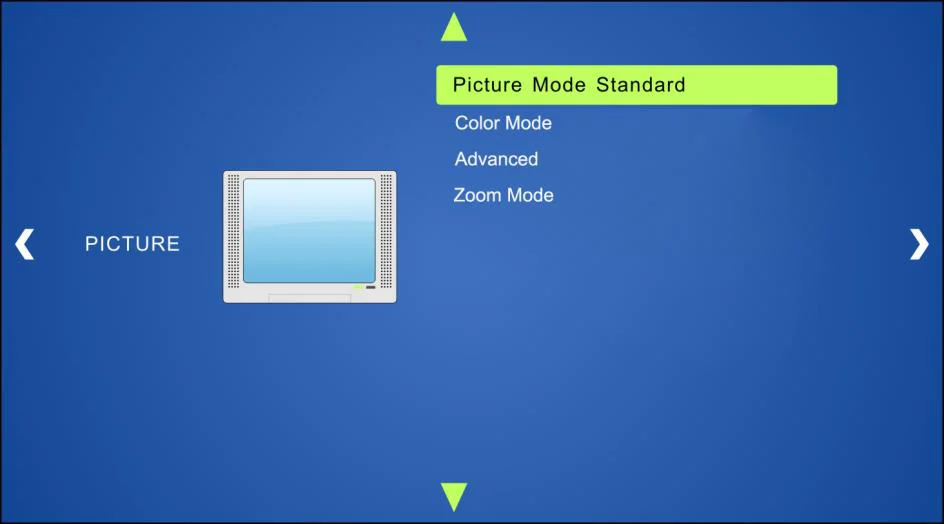
Imagem
Inclui Modo Imagem, Modo Cor, Avançado e Modo Zoom.
Modo Imagem: Inclui Dinâmico, Padrão, Suave e Usuário. Somente no modo Usuário será possível ajustar o contraste da imagem, brilho, cor e nitidez.
Modo Cor: Inclui Frio, Médio, Quente e Usuário. E somente no modo Usuário é possível definir valores para Vermelho, Verde e Azul (RGB).
Avançado: Inclui H-Pos, V-Pos, Clock, Fase e Auto.
Modo Zoom: Inclui Normal, Zoom, Cinema, Wide, Ponto a Ponto.
Configuração
Inclui Idioma do Menu, Restaurar Padrão, Atualização de Software, Taxa de Baud, Resolução TX, Resolução RX e Versão SW.
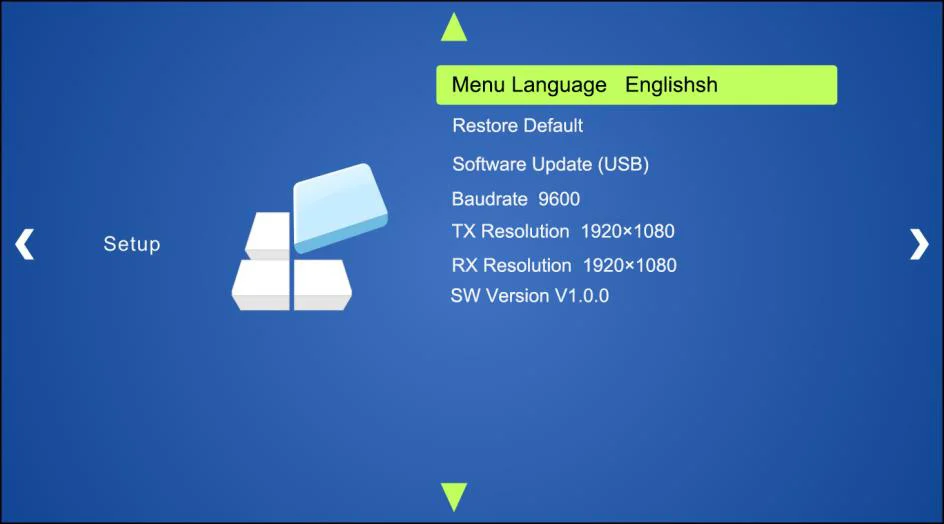
- Idioma do Menu: Suporta 7 idiomas, incluindo inglês (padrão), chinês etc.
- Restaurar Padrão: Restaura o estado original do sistema.
- Atualização de Software (USB): Insira o pendrive com o arquivo de atualização na porta FIRMWARE do Scaler Switcher, para atualizar o software neste menu.
- Taxa de transmissão: Configure a taxa de transmissão para controle RS232, suporta 2400、4800、9600、19200、38400、57600、115200.
- Resolução TX: Configure as resoluções de saída para o Transmitter, suporta 3840x2160@30Hz, 1920x1080, 1280x720.
- Resolução TX: Configure as resoluções de saída para o Receiver, suporta 3840x2160@30Hz, 1920x1080, 1280x720.
- Versão SW: Versão do software.
Controle GUI
Além do controle do sistema via botão do painel frontal e software de controle RS232, o sistema pode ser controlado via GUI baseada na web. Isso permite aos usuários interagir com o sistema por meio de ícones gráficos e indicadores visuais.
Digite 192.168.0.178 no seu navegador para acessar a interface de login mostrada abaixo:
Este sistema divide-se em modo administrador e modo usuário.
Modo Administrador: Nome de usuário: admin; Senha: admin (configuração padrão)
Modo Usuário: Nome de usuário: user; Senha: user (configuração padrão)
Nota: Login como admin permite acessar mais interfaces de configuração do que usuário. Aqui está uma breve introdução às interfaces.
Menu de Controle
Digite o nome de usuário e senha padrão, e então clique em Login para entrar no menu de controle mostrado abaixo:
- Fontes: Clique no botão correspondente (1-HDMI, 2-HDMI, 3-DP, 4-VGA e RX HDMI) para selecionar a fonte de entrada de vídeo.
- Clique no botão AUTO para entrar no modo de comutação automática.
- Áudio VGA: Clique neste botão para ativar/desativar a entrada auxiliar de áudio VGA.
- Relé1: Clique neste botão para subir a tela do projetor.
- Relé2: Clique neste botão para baixar a tela do projetor.
- Fonte: Clique neste botão para ativar/desativar o dispositivo fonte.
- Exibição: Clique neste botão para ativar/desativar o dispositivo de exibição de saída.
- Unidade: Clique neste botão para ativar/desativar o Transmitter e Receiver.
- Volume TX: Clique nos botões +/- ou arraste a barra de volume para ajustar o volume.
Menu de Configuração
① Configuração
Clique no menu de controle para entrar no menu de configuração mostrado abaixo:
- Resolução de Saída: Selecione a resolução de saída para o Transmitter ou Receiver.

- Atualização: EDID: Insira o pendrive USB com o arquivo EDID na porta FIRMWARE do Transmitter e, em seguida, clique no botão EDID para iniciar o procedimento de atualização. Firmware TX: Insira o pendrive USB com o arquivo de atualização de software na porta FIRMWARE do Transmitter e clique no botão TX Firmware para iniciar o procedimento de atualização. Firmware RX: Insira o pendrive USB com o arquivo de atualização de software na porta FIRMWARE do Receiver e clique no botão RX Firmware para iniciar o procedimento de atualização.
- Tempo de Desligamento (SEM Entrada): Defina o tempo de desligamento automático ou desligamento manual, incluindo nenhum, 1 minuto, 2 minutos, 5 minutos e 10 minutos. Se o sistema não detectar a entrada da fonte de vídeo, desligará automaticamente após o intervalo predefinido.
② Rede
Clique em Rede para entrar no menu abaixo e selecionar o modo dinâmico ou estático. No modo estático, o endereço IP, máscara de sub-rede e gateway podem ser redefinidos.
③ Fonte
Clique no Rótulo da Fonte para entrar no menu abaixo e renomear os botões de seleção de entrada.
Menu de Controle RS232
① Clique em Controle RS232 no topo da interface para entrar no menu abaixo para enviar comandos e controlar dispositivos de terceiros remotos.
- Status: Local: Refere-se à porta RS232 do Transmitter. HDBT: Refere-se à porta RS232 do Receiver.
- Taxa de Transmissão: A taxa de transmissão da porta local é 9600, mas para a porta HDBT, suporta 2400、4800、9600、19200、38400、57600、115200.
- Comando: Digite comandos nesta caixa para controlar o dispositivo de terceiros (como sistema de controle integrado) conectado ao Transmitter, ou o dispositivo remoto de terceiros (como projetor) conectado ao Receiver. Se marcar “Hex”, você pode digitar comandos RS232 com valor hexadecimal na caixa.
② Clique em RX DISPLAY para entrar no menu abaixo para definir a função do botão LIGAR/DESLIGAR para ligar/desligar o dispositivo de exibição (como projetor).
- Status: Pode ser escolhido ON ou OFF.
- Taxa de Transmissão: Suporta 2400、4800、9600、19200、38400、57600、115200.
- Comando: Digite o comando de controle do dispositivo de exibição e então clique em Enviar, o comando será enviado ao botão DISPLAY ON/OFF.
Menu de Senha
Clique em Senha no topo da interface para entrar no menu abaixo e redefinir o nome de usuário e a senha.
Atualização da GUI
A GUI baseada na web para o Scaler Switcher suporta atualização online em http://192.168.0.178:100. Digite o nome de usuário e a senha (os mesmos das configurações de login da GUI, a senha modificada estará disponível somente após reiniciar) para acessar a interface de configuração. Depois disso, clique em Administração no menu fonte para acessar [Upload Program] conforme mostrado abaixo:
Selecione o arquivo de atualização desejado e pressione [Apply], a atualização será iniciada em seguida.

Especificação
Transmitter
| Categoria | Especificação |
|---|---|
| Entrada de Vídeo | (2) HDMI; (1) DP; (1) VGA |
| Conector de Entrada de Vídeo | (2) HDMI fêmea; (1) DisplayPort; (1) VGA fêmea (15 pinos) |
| Resolução de Entrada | HDMI: Até 4Kx2K@30Hz 4:4:4 DP: Até 4Kx2K@30Hz 4:4:4 VGA: Até 1920x1200@50/60Hz |
| Saída de Vídeo | (1) HDMI; (1) HDBaseT |
| Conector de Saída de Vídeo | (1) HDMI fêmea; (1) RJ45 |
| Resolução de Saída | Suporta 3840x2160@30Hz, 1920x1080, 1280x720 |
| Normas | Compatível com HDMI 1.4 & HDCP2.2 |
| Entrada de Áudio | (1) AUDIO |
| Conector de Entrada de Áudio | (1) conector estéreo de 3,5 mm |
| Impedância da Entrada de Áudio | >10kΩ |
| Porta de Controle | (2) PC, (2) DEVICE; (1) RS232; (1) TCP/IP; (1) LAN |
| Conector de Controle | (2) USB Tipo-B; (2) USB Tipo-A; (1) conector 3-pin Phoenix; (2) RJ45 |
| Distância de Transmissão | Até 100m |
| Temperatura | -10℃ ~ +50℃ |
| Umidade | 10% ~ 90% |
| Fonte de Alimentação Externa | Entrada: AC 100~240V, 50/60Hz; Saída: 24VDC 2.71A |
| Consumo de Energia | 40w |
| Dimensão (L*A*P) | 220mm x 44mm x 120mm |
| Peso Líquido | 617g |
Receiver
| Categoria | Especificação |
|---|---|
| Entrada de Vídeo | (1) HDBT; (1) HDMI |
| Conector de Entrada de Vídeo | (1) RJ45; (1) HDMI fêmea |
| Resolução de Entrada | HDBT: Até 4Kx2K@30Hz 4:4:4 HDMI: Até 4Kx2K@30Hz 4:4:4 |
| Saída de Vídeo | (1) HDMI |
| Conector de Saída de Vídeo | (1) HDMI fêmea |
| Resolução de Saída | Suporta 3840x2160@30Hz, 1920x1080, 1280x720 |
| Normas | Compatível com HDMI 1.4 & HDCP2.2 |
| Saída de Áudio | (1) Áudio estéreo balanceado L/R |
| Conector de Saída de Áudio | (1) conector 5-pin Phoenix |
| Impedância de Saída de Áudio | 70Ω |
| Resposta de Frequência | 20Hz~20K Hz |
| Separação de Canal Estéreo | >80dB @1KHz |
| Porta de Controle | (2) DEVICE; (1) RS232; (2) RELAY; (1) LAN |
| Conector de Controle | (2) USB Tipo-A; (1) conector 3-pin Phoenix; (2) conector 2-pin Phoenix; (1) RJ45 |
| Distância de Transmissão | Até100m |
| Temperatura | -10℃ ~ +50℃ |
| Umidade | 10% ~ 90% |
| Fonte de Alimentação Externa | Alimentado pelo Transmitter |
| Dimensão (L*A*P) | 205mm x 21.5mm x 95mm |
| Peso Líquido | 358g |
Desenho do Painel
9-1 Transmitter
9-2 Receiver
HDMI
DC 24V Input
1-HDMI 2-HDMI 3-DP 4-VGA HDBT
RS232
Tx Rx
PC 1 DEVICE 1 TCP/IP LAN
Output
FIRMWARE
CONTROL
PC 2 DEVICE 2
AUDIO
RX HDMI SOURCE
AUTO/3s
1-HDMI 2-HDMI 4-VGA 3-DP OFF DISPLAY ON MENU
ENTER RETURN
RELAY 1 VOL + VOL - MUTE/3s RELAY 2
220.0 mm 44.0 mm 120.0 mm
FIRMWARE
HDBT HDMI
HDBT IN HDMI IN HDMI OUT AUDIO OUT
L R
DEVICES 1 2
Tx Rx
CONTROL Relay1 Relay2 LAN
205.0 mm 21.5 mm 95.0 mm
Solução de Problemas e Manutenção
| Problemas | Causas | Soluções |
|---|---|---|
| Imagem de saída com efeito de floco de neve. | Mau contato ou má qualidade do cabo de conexão. | Tente outro cabo de alta qualidade. |
| Falha ou conexão frouxa. | Certifique-se de que a conexão está boa | |
| Sem imagem na saída ao alternar. | Sem sinal na entrada/saída. | Verifique com osciloscópio ou multímetro se há sinal na entrada/saída. |
| Falha ou conexão frouxa. | Certifique-se de que a conexão está boa. | |
| O Switcher está danificado. | Envie para revendedor autorizado para reparo. | |
| Indicador POWER não funciona ou não responde a qualquer operação. | Falha na conexão do cabo de alimentação. | Certifique-se de que a conexão do cabo de alimentação está correta. |
| Ruído estático aumenta ao conectar os conectores de vídeo. | Aterramento inadequado. | Verifique o aterramento e assegure que esteja bem conectado. |
| Não é possível controlar o dispositivo pelo dispositivo de controle (ex. um PC) através da porta RS232. | Parâmetros de comunicação RS232 incorretos. | Digite os parâmetros corretos de comunicação RS232. |
| Porta RS232 danificada. | Envie para revendedor autorizado para verificação. | |
| Não é possível controlar o dispositivo por RS232 / botões do painel frontal / GUI. | O dispositivo já está com defeito. | Envie para revendedor autorizado para reparo. |
Nota: Se seu problema persistir após seguir os passos de solução de problemas acima, procure ajuda adicional junto a um revendedor autorizado ou nosso suporte técnico.
Serviço Pós-Venda
Se surgirem problemas durante o uso do produto, verifique e trate de acordo com este manual do usuário. Quaisquer custos de transporte são de responsabilidade dos usuários durante a garantia.
- Garantia Limitada do Produto: O produto estará isento de defeitos de materiais e de fabricação por dois anos (A nota fiscal de compra prevalecerá). Comprovação da compra na forma de um comprovante ou nota fiscal recepcionada que evidencie que a unidade está dentro do período da Garantia deve ser apresentada para obter o serviço de garantia.
- O que a garantia não cobre (serviços disponíveis mediante taxa):
- Suporte Técnico: Para quaisquer dúvidas ou problemas, contate seu distribuidor ou revendedor e informe o nome e versão do respectivo produto, a situação detalhada da falha, assim como a formação dos casos.
- Vencimento da garantia.
- Número de série aplicado pela fábrica foi alterado ou removido do produto.
- Danos, deterioração ou mau funcionamento causados por:
- Desgaste normal.
- Uso de suprimentos ou peças que não atendem às nossas especificações.
- Ausência de certificado ou nota fiscal como prova da garantia.
- O modelo do produto mostrado no cartão de garantia não corresponde ao modelo do produto em reparo ou foi alterado.
- Danos causados por força maior.
- Assistência técnica não autorizada pelo distribuidor.
- Qualquer outra causa que não esteja relacionada a defeito do produto.
- Custos de entrega, instalação ou mão de obra para instalação ou configuração do produto.
Aspectos Legais e Conformidade
Identificação do produto
Modelo: PT-PSW-42 – versão do manual 1.0
Marcas registradas e aviso legal
O modelo do produto e logotipo são marcas registradas. Todos os demais nomes de empresas e produtos mencionados são marcas registradas de seus respectivos proprietários. Todos os direitos reservados. Nenhuma parte desta publicação pode ser copiada ou reproduzida sem prévia autorização por escrito. Reservamo-nos o direito de fazer alterações no dispositivo, embalagem ou manual e não aceitamos responsabilidade por erros de impressão.
FCC
Declaração Este equipamento gera, utiliza e pode irradiar energia de radiofrequência e, se não instalado e usado de acordo com as instruções, pode causar interferência prejudicial às comunicações por rádio. Foi testado e constatado que cumpre os limites para um dispositivo digital Classe B, conforme a parte 15 das Regras da FCC. Esses limites foram projetados para fornecer proteção razoável contra interferência prejudicial em uma instalação comercial.
Descarte de equipamentos elétricos e eletrônicos
Registro WEEE nº: DE 93847290
O símbolo de um contentor de lixo com rodas riscado no produto, embalagem ou neste manual significa que equipamentos elétricos e eletrônicos não devem ser descartados com resíduos domésticos no final de sua vida útil. Entregue aparelhos antigos gratuitamente em um ponto de coleta pública ou retorne-os a um distribuidor obrigado a recebê-los. Remova baterias e lâmpadas que possam ser retiradas sem destruir o aparelho antes da entrega e exclua quaisquer dados pessoais armazenados no dispositivo. Os detalhes são regulados pela legislação nacional. Ao devolver aparelhos antigos, você ajuda a proteger o meio ambiente.
Embalagem
Descarte a embalagem separadamente por material (papel/papelão, plásticos) através dos sistemas locais de coleta. Mantenha o material da embalagem longe de crianças – risco de sufocamento. Registro da embalagem LUCID: DE5958616449295.