
Precauções de segurança
- Desembale o equipamento com cuidado e guarde a caixa original e o material de embalagem para possível envio futuro.
- Siga as precauções básicas de segurança para reduzir o risco de incêndio, choque elétrico e ferimentos pessoais.
- Não desmonte a carcaça nem modifique o módulo. Isso pode resultar em choque elétrico ou queimadura.
- Usar suprimentos ou peças que não atendam às especificações do produto pode causar danos, deterioração ou mau funcionamento.
- Consulte sempre o pessoal de manutenção qualificado para qualquer reparo.
- Para evitar risco de incêndio ou choque, não exponha a unidade à chuva, umidade ou instale este produto próximo à água.
- Não coloque objetos pesados sobre o cabo de Extension para evitar deformação.
- Não remova a carcaça do dispositivo, pois abrir ou remover a carcaça pode expor você a voltagem perigosa ou outros riscos.
- Instale o dispositivo em local com ventilação adequada para evitar danos causados por superaquecimento.
- Mantenha o módulo longe de líquidos.
- Derramamento no interior da carcaça pode causar incêndio, choque elétrico ou danos ao equipamento. Se um objeto ou líquido cair ou derramar sobre a carcaça, desligue o módulo imediatamente.
- Não torça ou puxe com força as extremidades do cabo óptico. Isso pode causar mau funcionamento.
- Não utilize limpadores líquidos ou aerossóis para limpar esta unidade. Sempre desconecte a alimentação do dispositivo antes da limpeza.
- Desconecte o cabo de alimentação quando o dispositivo ficar sem uso por longo período.
- Informações sobre descarte de dispositivos: não queime nem misture com lixo doméstico comum, trate-os como resíduos elétricos normais.
Introdução
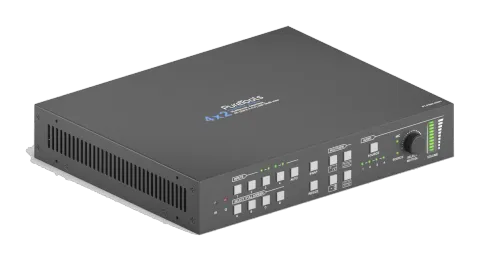
Obrigado por escolher o switcher de apresentação PureLink PT-PSW-42MV. Ele oferece quatro entradas HDMI, bem como uma entrada DisplayPort e uma USB-C, com comutação para uma saída HDBaseT e uma saída local HDMI para monitoramento. A saída HDBaseT pode ser pareada com um Receiver HDBaseT compatível para estender um sinal 4K@30Hz até 40 metros ou um sinal FullHD/1080p até 70 metros utilizando um único cabo CATx e também suporta PoC.
O switcher possui uma entrada de áudio externa que pode ser incorporada a qualquer sinal HDMI, proporcionando uma entrada para microfone para mixagem de áudio. O switcher de apresentação oferece funcionalidade de multiview e suporta até 16 layouts multi-modo.
Possui uma ampla gama de possibilidades de controle via botões no painel frontal, GUI web incorporada, controle remoto IR, RS232 e CEC.
Características
- Switcher de apresentação 4x2 4K com saída HDBaseT.
- Suporta troca contínua e funções de troca automática.
- Compatível com HDMI 1.4 e HDCP 2.2.
- Estende sinais HDMI até 40 metros em 4K ou até 70 metros em 1080p.
- Suporta incorporação de áudio linha, extração de áudio e mixagem de áudio de microfone.
- Suporta multiview com até 16 modos selecionáveis.
- Controlável via botões do painel frontal, GUI, controle remoto IR, RS232 e CEC.
Lista de Pacotes
| Switcher | Receiver |
|---|---|
| 1x Switcher de Apresentação 4K 4x2 | 1x Receiver HDBaseT |
| 2x Suportes de Montagem com 4 Parafusos | 2x Suportes de Montagem com 4 Parafusos |
| 4x Almofadas de Plástico | 4x Almofadas de Plástico |
| 2x Bornes de 3 pinos | 1x Borne de 3 pinos |
| 2x Bornes de 5 pinos | |
| 1x Controle Remoto IR | |
| 1x Receiver IR | |
| 1x Emissor IR | |
| 1x Adaptador de Energia (24V DC 5A) | |
| 1x Cabo de Energia | |
| 1x Manual do Usuário |
Nota: Por favor, contate seu distribuidor imediatamente se for encontrado algum dano ou defeito nos componentes.
Especificação
| Switcher | |
|---|---|
| Vídeo | |
| Entrada de Vídeo | (4) HDMI IN (1~4), (1) DP, (1) USB-C |
| Conector de Entrada | (4) HDMI tipo A fêmea, (1) DisplayPort, (1) USB tipo C |
| Resolução de Entrada HDMI | HDMI: Até 4K@30Hz 4:4:4 DP: Até 4K@30Hz 4:4:4 USB-C: Até 4K@30Hz 4:4:4 |
| Saída de Vídeo | (1) HDMI, (1) HDBaseT |
| Conector de Saída | (1) HDMI tipo A fêmea, (1) RJ45 |
| Resolução de Saída | HDMI: Até 4K@30Hz 4:4:4 HDBaseT: Até 4K@30Hz 4:4:4 |
| Versão HDMI | Até 1.4 |
| Versão HDCP | Até 2.2 |
| Entrada de Áudio | |
| Entrada de Áudio | (1) LINE, (1) MIC |
| Conector de Entrada de Áudio | (2) bornes de 3 pinos |
| Resposta de Frequência | 20Hz ~ 20kHz, ± 3dB |
| Nível Máximo de Entrada | 2.0Vrms ± 0.1 |
| Desvio de Nível L-R | < 0.3dB, seno de 1kHz a nível 0dBFS (ou nível máximo antes de clipping) |
| Impedância de Entrada | > 10KΩ |
| Formato de Áudio LINE/MIC | PCM 2.0 |
| Formato de Áudio HDMI/DP | PCM 2.0 48K |
| Saída de Áudio L+R | |
| Saída | (1) L+R |
| Conector de Saída | (1) borne de 5 pinos |
| Resposta de Frequência | 20Hz ~ 20kHz, ±1dB |
| Nível Máximo de Saída | 2.0 ± 0.1Vrms |
| Saída de Áudio L+R | |
| THD+N | < 0.05%, banda 20Hz ~ 20kHz, seno de 1kHz a nível 0dBFS (ou nível máximo) |
| SNR | > 80dB, banda 20Hz ~ 20kHz |
| Isolamento de Crosstalk | < -70dB, seno de 10kHz a nível 0dBFS |
| Desvio de Nível L-R | < 0.3dB, seno de 1kHz a nível 0dBFS (ou nível máximo antes de clipping) |
| Capacidade de Carga de Saída | 1KΩ ou maior (Suporta 10 cargas em paralelo de 10KΩ) |
| Nível de Ruído | -80dB |
| Saída de Áudio SPDIF | |
| SPDIF OUT | (1) SPDIF |
| Conector de Áudio OUT | (1) Toslink |
| Nível Máximo de Saída | ±0.3dBFS |
| Resposta de Frequência | 20Hz ~ 20kHz, ± 1dB |
| THD+N | < 0.05%, banda 20Hz ~ 20kHz, seno de 1kHz a nível 0dBFS (ou nível máximo) |
| Relação Sinal-Ruído | > 90dB, banda 20Hz ~ 20kHz |
| Isolamento de Crosstalk | < -70dB, seno de 10kHz a nível 0dBFS (ou nível máximo antes de clipping) |
| Ruído | -90dB |
| Formato de Áudio | PCM 2.0 |
| Controle | |
| Porta de Controle | (1) CONTACT IN, (1) IR IN, (1) IR OUT, (1) IR EYE, (1) FIRMWARE, (1) RS232, (1) TCP/IP |
| Conector de Controle | (1) borne de 5 pinos, (3) jack de 3,5mm, (1) USB tipo A, (1) borne de 3 pinos, (1) RJ45 |
| Geral | |
| Temperatura de Operação | -5℃ ~ +55℃ |
| Temperatura de Armazenamento | -25℃ ~ +70℃ |
| Umidade Relativa | 10% ~ 90% |
| Entrada de Fonte de Alimentação Externa | AC 100~240V, 50/60Hz; Saída: 24V DC 5A |
| Consumo de Energia | 90W (máx.) |
| Carregamento de Energia USB-C | 60W (máx.) |
| Dimensão (L*A*P) | 250mm x 44mm x 200mm |
| Peso Líquido | 1.6kg |
| Receiver | |
| Entrada e Saída | |
| Entrada | (1) HDBT IN |
| Conector de Entrada | (1) RJ45 |
| Saída | (1) HDMI OUT |
| Conector de Saída | (1) HDMI tipo A fêmea |
| Controle | (1) IR IN, (1) IR OUT, (1) RS232 |
| Conector de Controle | (2) jack de 3,5mm, (1) borne de 3 pinos |
| Geral | |
| Resolução Máxima de Vídeo | 4K@60Hz 4:2:0, incluindo 1080p@60Hz |
| Modo de Transmissão | HDBaseT |
| Distância de Transmissão | 4K até 40m, 1080p até 70m |
| Largura de Banda | 10.2Gbps |
| Padrão de Vídeo | HDMI 1.4 com HDCP 2.2 |
| Consumo de Energia | 7 W (máx.) |
| Temperatura de Operação | -5℃ ~ +55℃ |
| Temperatura de Armazenamento | -25℃ ~ +70℃ |
| Umidade Operacional | 0% ~ 90% |
| Fonte de Alimentação | Entrada de Energia: 24VDC 1.25A ou Power over cable (PoC); Entrada do Adaptador AC: 100~240VAC, 50/60Hz |
| Dimensão (L*A*P) | 115mm x 16.2mm x 109mm |
| Peso Líquido (g) | 196g |
Painel Frontal do Switcher
| Nº | Nome | Descrição |
|---|---|---|
| ① | LED IR | Sensor IR embutido, recebe o sinal IR enviado pelo controle remoto IR. |
| ② | LED DE ENERGIA | Ilumina-se em vermelho quando o Switcher está em modo standby ou em verde quando o dispositivo está ligado. |
| ③ | BOTÕES DE ENTRADA (1~4) | Seletores de fonte de entrada. LED HDMI/DP: Indica fonte HDMI ou DP para o terceiro canal de entrada. LED HDMI/USB-C: Indica fonte HDMI ou USB-C para o quarto canal de entrada. |
| ④ | BOTÃO AUTO | Seletor do modo de comutação automática. |
| ⑤ | SWAP | Alterna ciclicamente a fonte de vídeo da janela de exibição no sentido anti-horário. |
| ⑥ | MULTIVIEW | Total de quatro botões para escolha do modo Multi-view. |
| ⑦ | SELECIONAR/TELAS INTEIRAS (A~B) | Quatro botões para selecionar o modo multiview. |
| ⑧ | REDIMENSIONAR | Ajusta o tamanho das janelas. |
| ⑨ | FONTE DE ÁUDIO | Seleciona a fonte de áudio. O LED correspondente (1~4) acende em azul. Quando o áudio LINE é selecionado, o próprio botão acende em azul. |
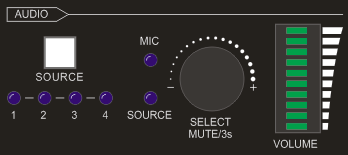
| ⑩ | VOLUME | Controle variável de áudio. Pressione o botão de volume para selecionar o controle do microfone ou da fonte de áudio. Gire o botão para aumentar ou diminuir o volume do áudio selecionado. Pressione e segure o botão por pelo menos 3 segundos para silenciar o áudio selecionado, gire o botão para ativar o som novamente. |
Painel Traseiro do Switcher
| Nº | Nome | Descrição |
|---|---|---|
| ① | ENTRADAS | Quatro entradas HDMI, uma entrada DisplayPort e uma entrada USB-C. |
| ② | SAÍDAS | Uma saída HDMI e uma saída HDBaseT. A saída HDBaseT suporta PoC 48V. |
| ③ | ÁUDIO IN | LINE: Entrada de áudio de linha que pode ser embutida em qualquer entrada HDMI. MIC: Entrada de microfone para mixagem de áudio. Configure o interruptor de modo de alimentação phantom 48V conforme necessário: ON para microfone condensador; OFF para microfone dinâmico. |
| ④ | ÁUDIO OUT | L+R: Saída de áudio analógico balanceado para desembedding de áudio. SPDIF: Saída de áudio digital SPDIF para desembedding de áudio. |
| ⑤ | CONTROLE | CONTACT IN: Implementa sensores externos, botões e outros dispositivos para seleção da fonte de entrada. IR IN: Conecta-se ao receptor IR para passagem IR. IR OUT: Conecta-se ao emissor IR para passagem IR. IR EYE: Conecta-se ao receptor IR para controle local do switcher. FIRMWARE: USB Tipo-A para atualização de firmware. RS232: Conector de 3 pinos para controle via RS232. TCP/IP: Porta RJ45 para controlar o switcher via GUI. |
| ⑥ | DC 24V | Conector DC para conexão do adaptador de energia. |
Painéis Frontal e Traseiro do Receiver
| Nº | Nome | Descrição |
|---|---|---|
| ① | LINK: Indicador de status do Link HDBT | OFF: Sem link. VERDE: Link bem-sucedido. Pisca VERDE: Link anormal. |
| ② | HDCP: Indicador HDCP | OFF: Sem tráfego HDMI. VERDE: Tráfego com HDCP. Pisca VERDE: Tráfego sem HDCP. |
| ③ | LED DE ALIMENTAÇÃO | Ilumina-se em vermelho quando o dispositivo está ligado. |
| ④ | RS232 | Conector de 3 pinos para controle via RS232. |
| ⑤ | IR IN | Conecta-se ao receptor IR para passagem IR. |
| ⑥ | IR OUT | Conecta-se ao emissor IR para passagem IR. |
| ⑦ | Saída HDMI | Conecte-se a um display HDMI. |
| ⑧ | Entrada HDBaseT | Conecte à porta HDBT OUT no Transmitter via cabo CAT5e/ CAT6a. |
| ⑨ | DC 24V | Conector DC para conexão do adaptador de energia. |

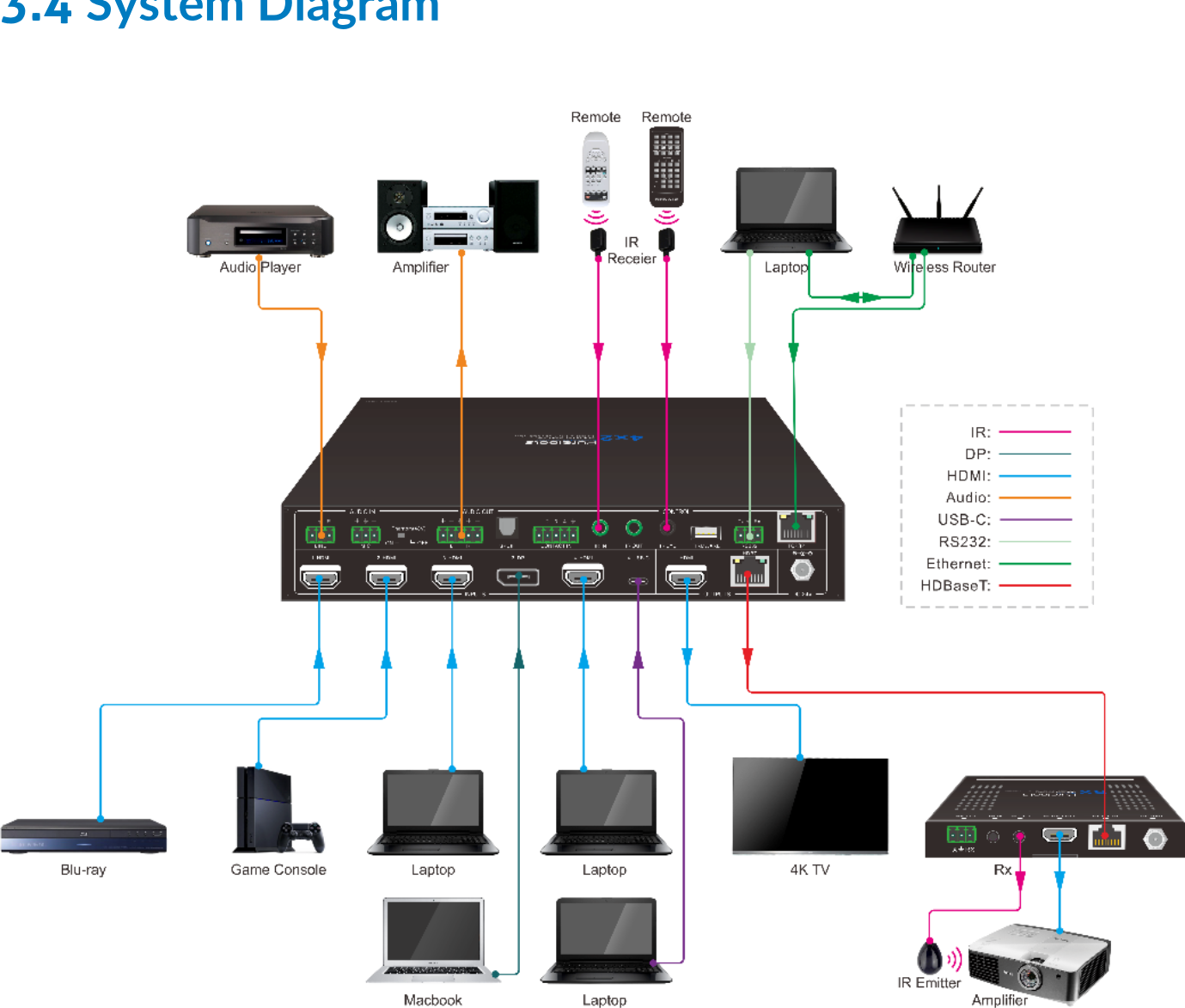
Diagrama do Sistema
Seleção do Modo Multi-view
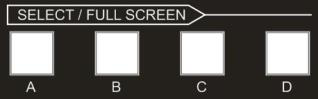
Existem quatro modos multiview que podem ser selecionados usando os botões do painel frontal. O modo multiview padrão de fábrica é o modo de janela quadrante, e há uma correspondência direta entre as quatro fontes de entrada e as quatro janelas de saída: entrada 1 -> janela A, entrada 2 -> janela B, entrada 3 -> janela C, entrada 4 -> janela D. Os LEDs dos botões (A~D) iluminam-se em azul.
Ao alternar para o modo de duas janelas (A&B), o LED do modo correspondente ilumina-se em azul, e os LEDs das janelas A e B também se iluminam em azul. A correspondência padrão de fábrica entre as duas fontes de entrada e as duas janelas de saída é: entrada 1 -> janela A, entrada 2 -> janela B.
Configuração de Tela Cheia
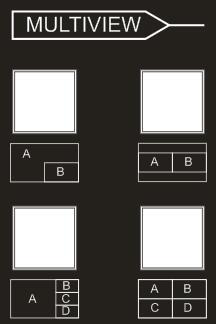
Pressione os botões das janelas A~D para selecionar a janela correspondente que será exibida em tela cheia. Enquanto isso, o LED do botão da fonte de entrada correspondente e o LED do botão da janela A acenderão em azul, os LEDs dos outros botões de janela e do botão do modo multiview anterior apagarão.
Configuração de Troca de Janela
Pressione o botão [SWAP] para alternar pelas fontes de vídeo das janelas exibidas no sentido anti-horário. O LED do botão [SWAP] acende uma vez quando seu botão correspondente é pressionado.
Exemplo: No Modo Multiview
Exemplo: No Modo Tela Cheia
Configuração do Tamanho da Janela
O tamanho da janela A/B/C/D pode ser ajustado pressionando repetidamente o botão RESIZE. O LED do botão ilumina uma vez a cada pressão. Consulte a guia Multiview da GUI para mais detalhes.
Exemplo: PIP (Picture in Picture)
Exemplo: Bisseção
Exemplo: Um Grande e Três Pequenos
Comutação de Sinal de Vídeo
- No modo multiview Operação: Inputs# + Windows# Exemplo: Alternar Input 1 para a Janela B: Pressione INPUT 1 (O LED do input 1 acende em azul, os LEDs das janelas A~D piscam.) Pressione Windows B (Os LEDs das janelas A, C e D apagam, então os LEDs do input 1 e da janela B piscam três vezes, por último, o LED do input 1 apaga e os LEDs das janelas A~D acendem em azul.)
- No Modo Tela Cheia
- 1) Operação de Comutação Manual: Inputs# + Windows# Exemplo: Alternar Input 2 para a Janela A: Pressione INPUT 2 (O LED do input 2 acende em azul.) Pressione Windows A (Os LEDs do input 2 e da janela A acendem em azul).
- 2) Comutação Automática Pressione o botão AUTO para ativar ou desativar o modo de comutação automática. Note que o modo de comutação automática funciona apenas no modo de tela cheia.
No modo de troca automática, o switcher irá trocar de acordo com as seguintes regras:
- O switcher alternará para as entradas ativas disponíveis na prioridade: 1-HDMI > 2-HDMI > 3-HDMI > 3-DP > 4-HDMI > 4-USB-C. Quando a fonte de entrada e a janela de saída estão conectadas, os LEDs correspondentes acenderão em azul.
- Nova entrada: O switcher selecionará automaticamente a nova entrada ao detectar uma nova fonte.
- Reinicialização: Se a energia for restaurada ao switcher, ele reativará automaticamente a entrada que estava ativa antes de ser desligado.
- No modo de comutação automática, a fonte de entrada também pode ser alterada pelos passos manuais, mas o modo de comutação automática não será encerrado.
- Quando o modo de tela cheia for alterado para modo de múltipla visualização, o modo de comutação automática não será encerrado.
Consulta do Status da Comutação de Vídeo
No modo multiview (LEDs das janelas A, B, C e D acesos em azul).
Operação: Janelas#
Exemplo: Pressione e segure o botão [Windows B] por pelo menos 3 segundos (LEDs das janelas A, C e D se apagam, e então o LED da fonte de entrada correspondente acende em azul). Após 3 segundos, os LEDs das janelas A, B, C e D acendem em azul.
Controle de Áudio
Por padrão, o áudio das saídas HDMI e HDBT segue a fonte de vídeo no modo tela cheia, mas no modo multiview, o áudio de saída é embutido da entrada HDMI 1. A fonte de áudio pode ser alterada pressionando o botão SOURCE.
Pressione o botão do volume para selecionar controle de microfone ou áudio da fonte. Gire o botão para aumentar ou diminuir o volume do áudio selecionado. Pressione e segure o botão por pelo menos 3 segundos para silenciar o áudio selecionado, gire o botão para ativar o som novamente.
Controle Remoto IR
O Switcher oferece uma porta IR EYE para conexão de receptor IR, para ser controlado pelo controle remoto IR mostrado abaixo.
Nota: Não há função de pressão longa neste controle remoto IR, e as funções dos botões são as mesmas dos botões no painel frontal.
- ① ENTRADAS: Seis botões para seleção da fonte de entrada.
- ② CONFIG: ⚫ Botão A/M para configuração do modo de troca automática. ⚫ Botão SWAP para alternar ciclicamente a fonte de vídeo na visualização da janela. ⚫ Botão RESIZE para ajuste do tamanho da janela. ⚫ Botão RES para seleção da resolução de saída.
- ③ SELECIONAR/TELA CHEIA: Botões A~D para seleção da janela de saída e configuração de tela cheia.
- ④ MULTIVIEW: Quatro botões para seleção de modos multiview embutidos e quatro botões para seleção de modos definidos pelo usuário. Os modos multiview definidos pelo usuário podem ser configurados via GUI.
- ⑤ FONTE DE ÁUDIO: Quatro botões para seleção da fonte de áudio.
- ⑥ VOLUME: ⚫ Áudio do microfone: Mudo, aumentar volume e diminuir volume. ⚫ Áudio da fonte: Mudo, aumentar volume e diminuir volume.
Controle GUI
O switcher pode ser controlado via TCP/IP. As configurações padrão de IP são:
Endereço IP: 192.168.0.178
Máscara de Sub-rede: 255.255.255.0
Nota: Também suporta UDP, permitindo ser encontrado na rede por outros dispositivos. A porta correspondente é 7001. O formato de retorno é json.
Digite 192.168.0.178 no navegador para acessar a página de login:
Nome de usuário: admin
Senha: admin
Existem três nomes de usuário selecionáveis:
O nome de usuário e a senha podem ser alterados via aba Access.
Aqui fazemos login como “admin” como exemplo para apresentar cada aba da GUI.
Aba de Controle
Controle de Vídeo
- Os botões de seleção de fonte, botão Automático e botões da janela A~D são os mesmos dos botões do painel frontal. Consulte 4.5 Comutação de Sinal de Vídeo para mais detalhes.
- Clique em “Desligar” para entrar no modo de espera do sistema.
- Clique em “sair” para encerrar o controle da GUI.
Controle de Display
- Display: Clique em “Ligado” ou “Desligado” para ligar ou desligar o dispositivo de exibição.
- Comando: Digite o comando desejado a ser enviado nesta caixa para controlar o dispositivo de exibição e então clique em “Enviar”.
- Relé 1~2: Usado para controle da tela de projeção. O Receiver HDBaseT conectado ao switcher precisa possuir duas portas de relé. Clique em “Manual” e a tela de projeção começará a subir ou descer. Clique em “Manual” novamente para parar o processo. Após configurar o tempo de parada automática, clique em “Automático” e a tela começará a subir ou descer até que o tempo de parada automática seja atingido.
Controle de Áudio
- Source: Selecione a fonte de áudio para as saídas de áudio, saídas HDMI e HDBaseT.
- Source Volume: Barra de volume, botões de aumentar volume, diminuir volume e silenciar para controle de áudio da fonte.
- Audio Out Delay: Defina o tempo de atraso da saída de áudio de 0 a 150 ms.
- MIC: Ligue ou desligue a entrada do microfone.
- MIC Volume: Barra de volume, botões de aumentar volume, diminuir volume e silenciar para controle de áudio do microfone.
Aba Multiview
Pré-definido
- Até 16 modos multiview podem ser selecionados.
- REDIMENSIONAR: Clique no botão para ajustar o tamanho da janela. Note que apenas Layout 2, Layout 5~Layout 8, Layout 9~Layout 12 permitem ajuste de tamanho da janela.
- TROCAR: Clique no botão para alternar as fontes de vídeo das janelas no sentido anti-horário.
- Clique no ícone de engrenagem para entrar na interface abaixo e selecionar a fonte de entrada para cada janela
Definido pelo Usuário
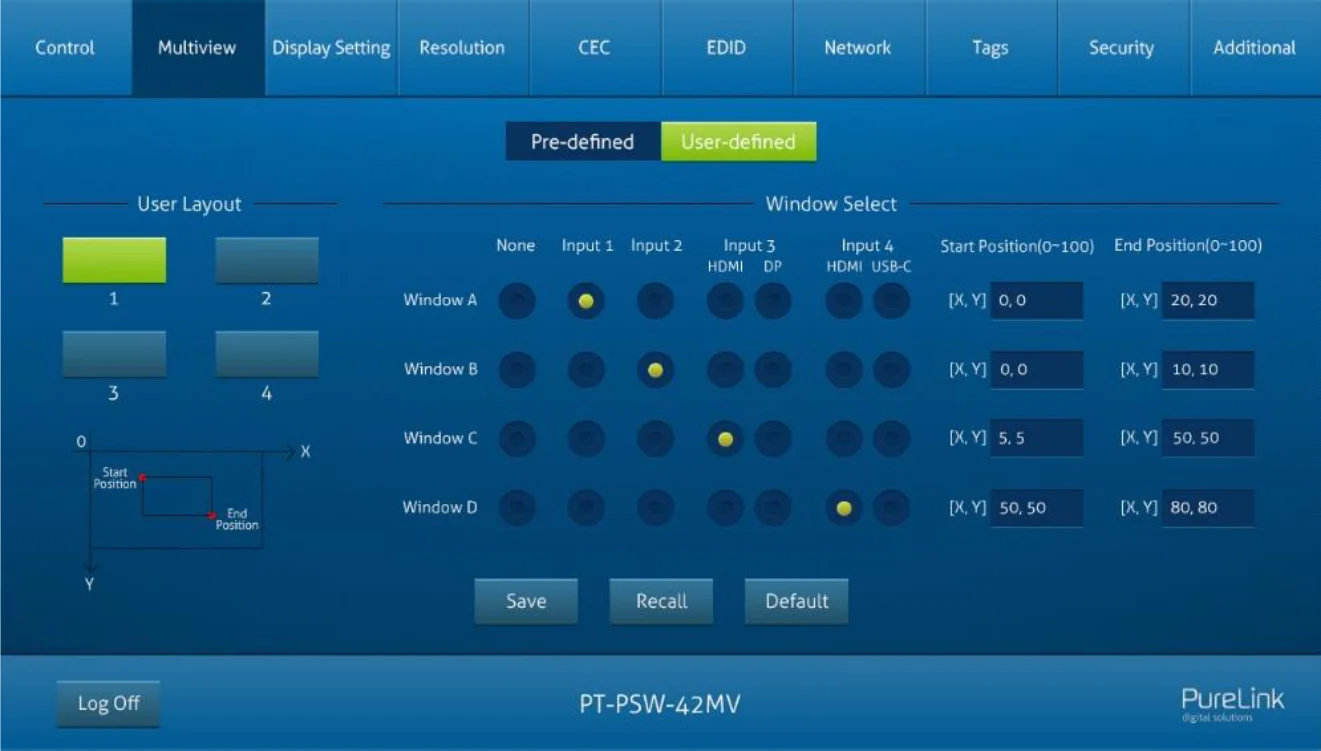
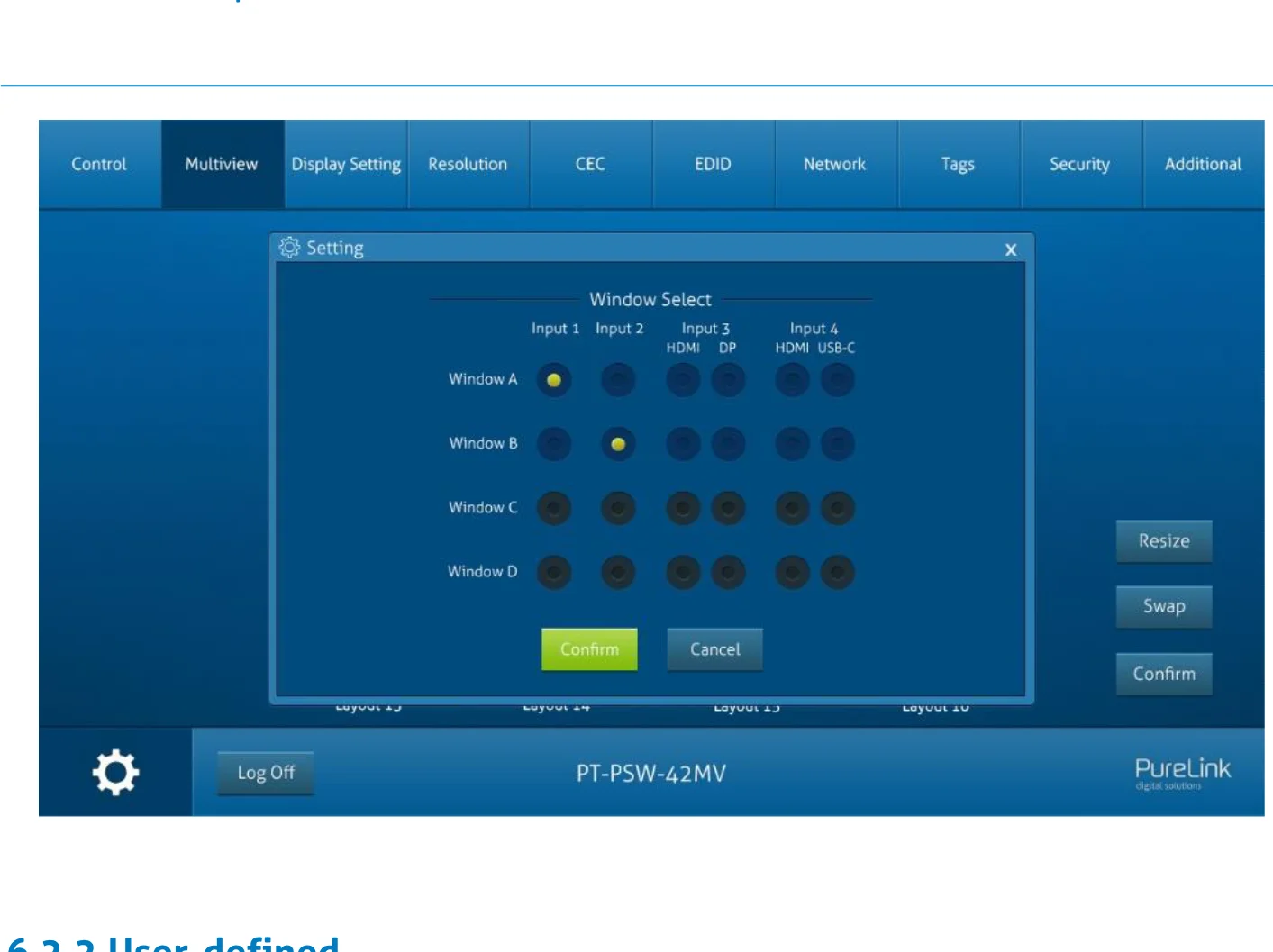
- Layout do Usuário: Selecione o número do layout definido pelo usuário de 1 a 4.
- Seleção da Janela: Selecione a fonte de entrada para cada janela e então ajuste o tamanho da janela definindo a posição inicial e final. Clique em “Salvar” para salvar o layout definido pelo usuário.
Aba de Configuração de Exibição
- Controle Automático de Display: Ative ou desative a função para controlar automaticamente o dispositivo de exibição.
- Tempo de Espera Sem Sinal: Defina o tempo para desligamento automático da alimentação no qual o dispositivo de exibição desligará automaticamente após não detectar sinal e o tempo definido ser atingido.
- Baud Rate: Suporta 9600, 19200, 38400, 57600 ou 115200.
- Formato de Comando: O formato padrão de comando é ASCII, podendo ser selecionado HEX.
- Fim do Comando: Pode-se escolher NULL, CR, LF ou CR+LF.
- Desligar Display: Digite comando RS232 para desligar o dispositivo de exibição e clique em “Salvar”. Selecione “x2” para enviar o comando duas vezes.
- Atraso para Desligar Display x2: Defina o tempo de atraso para enviar novamente o comando de desligar display, e clique em “Salvar”.
- Display On: Digite o comando RS232 para ligar a tela, e então clique em “Save”.
- Input Delay: Defina o tempo de atraso em segundos entre os comandos “Display On” e “Display Input Select”.
- Display Input Select: Digite o comando RS232 para selecionar a fonte de entrada atual do switcher para o dispositivo de exibição.
- Trigger: “Display On” -> Aguarde “Delay” -> Envie “Display Input Select”.
Aba de Resolução
- Selecione a resolução de saída para as saídas HDMI e HDBaseT.
- Selecione “Auto for Rx” para que a resolução de saída siga o dispositivo de exibição.
Aba CEC
Controle de Fonte
- Selecione a fonte HDMI que precisa ser controlada, e então clique nos botões de função.
Controle de Display
- Selecione o dispositivo de exibição de saída que precisa ser controlado e então clique nos botões de função.
Comando CEC Definido pelo Usuário
- Selecione a fonte de entrada ou dispositivo de exibição, e então digite o comando CEC na caixa correspondente de Trigger 1 ou Trigger 2 para ser enviado e controlar o dispositivo selecionado.
Aba EDID
Configuração EDID
- Selecione o EDID compatível incorporado para a fonte de entrada selecionada.
Upload de EDID
- Carregue o EDID definido pelo usuário seguindo os passos abaixo:
- Prepare o arquivo EDID (.bin) no PC de controle.
- Clique na caixa "Definido pelo Usuário" e selecione o arquivo EDID (.bin).
- Clique em “Aplicar” para enviar o EDID definido pelo usuário.
Aba de Rede
- IP estático ou Protocolo de Configuração Dinâmica de Host (DHCP).
- Modifique o Endereço IP estático, Máscara de Sub-rede e Gateway.
Aba de Segurança
- Modificar a senha de login.
- Bloquear ou desbloquear os botões do painel frontal
- Botão de configuração para login/logout automático na GUI
- Configuração de seleção para o controle das contas Usuário 2 / Usuário 3
Aba Adicional
- Define a taxa de baud do switcher e restaura as configurações para o padrão de fábrica.
Atualização de GUI
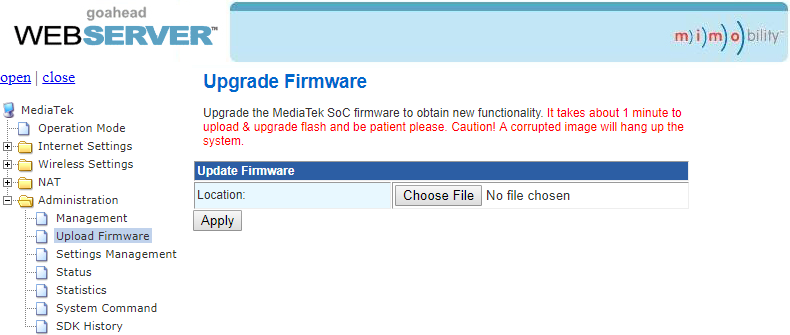
Por favor, visite http://192.168.0.178:100 para atualização online da GUI.
Digite o nome de usuário e a senha (os mesmos definidos no login da GUI, a senha modificada estará disponível somente após reiniciar) para acessar a interface de configuração. Após isso, clique em “Administration” no menu fonte para acessar “Upload Firmware” como mostrado abaixo:
Selecione o arquivo de atualização desejado e pressione “Aplicar” para iniciar a atualização.
Atenção: Por favor, não faça nada durante o processo de atualização para evitar falha na atualização.
Controle RS232
A porta RS232 no switcher possui dois métodos de controle.
1) Controle local: Conecte a porta RS232 a um dispositivo de controle (ex. PC) para controlar o switcher por comandos RS232.
2) Controle do dispositivo de exibição: O sinal RS232 é transmitido para a porta RS232 do Receiver HDBaseT conectado para controlar o dispositivo de exibição (ex. projetor) ligado ao Receiver.
Comandos RS232:
As listas de comandos são usadas para controlar o switcher. O software de controle RS232 (ex. docklight) deve estar instalado no PC de controle para enviar comandos RS232.
Após instalar o software de controle RS232, configure corretamente os parâmetros de número COM, taxa de transmissão, bits de dados, bit de parada e bit de paridade.
Taxa de transmissão: 9600
Bits de dados: 8
Bit de parada: 1
Paridade: nenhuma
Nota: Todos os comandos devem terminar com “<CR><LF>”. Nos comandos, “[” e “]” são símbolos para facilitar a leitura e não precisam ser digitados na operação real. Digite os comandos cuidadosamente, pois diferenciam maiúsculas e minúsculas.
Software de Controle RS232
Estamos usando o software "Docklight" como exemplo.
Instalação
Por favor, baixe a versão mais recente do software no link abaixo:
https://docklight.de/download/Docklight.zip
Em seguida, siga o assistente de instalação para instalação no Windows 7 e 10.
Após a instalação, o Docklight pode ser executado pela primeira vez e deverá aparecer como na captura de tela abaixo:
O registro não é necessário a menos que você deseje salvar as configurações ao sair, portanto, caso não queira registrar, clique em "OK" para fechar a janela.

A próxima janela pop-up também pode ser fechada com "Continuar". Um projeto vazio é suficiente para enviar e receber comandos facilmente (A configuração padrão é sempre “Iniciar com um projeto/script em branco“)
Clique em “OK” para fechar esta janela.
Agora você está na vista principal, onde os comandos são enviados e o feedback é recebido.
O próximo passo é selecionar a porta COM correta do PC. Para isso, dê um duplo clique em "COM1" na janela de configuração correspondente.
Clique em “Continuar” para fechar esta janela.

Na janela a seguir, selecione o menu suspenso rotulado "Send / Receive on Comm Channel", escolha a porta COM apropriada e então clique em "OK" no canto inferior direito.
Todas as outras configurações podem ser mantidas no padrão para a maioria das aplicações, mas consulte as configurações RS232 do dispositivo para confirmação.
Clique duas vezes em “COM1” para alterar para a porta COM correta.

(1) Para poder enviar comandos, abra a comunicação com o dispositivo clicando em "Play".
(2) Depois, a função de teclado deve ser ativada para que comandos possam ser digitados na "janela de comunicação".
(3) Finalmente, insira o comando, por exemplo "50701%". Isso será confirmado pressionando "Enter" para enviar. Qualquer resposta do dispositivo conectado aparecerá em vermelho.
Selecione a porta COM correta.

Clique em “Play” para abrir a comunicação.
Ative a função de digitação pelo teclado.
Área de envio de comandos.
Área de monitoramento, indica se o comando enviado funcionou.
1
2
3
Comandos do Sistema
| Comando | Descrição | Exemplo de comando e retorno |
|---|---|---|
| >GetFirewareVersion | Obtém a versão do firmware. | <V1.0.0 |
| >SetFactoryReset | Restaura as configurações de fábrica. | <FactoryReset_True |
| >SetReboot | Reinicia o sistema. | <Reboot_EN |
| >SetHelp [Param] | Obtém detalhes dos comandos. [Param] = Qualquer comando. [Param] = Nulo (Todos os comandos) | |
| >SetHelp | SetAV | |
| >SetAV InParam,OutParam | InParam = 1~6 1 - HDMI 1 2 - HDMI 2 3 - HDMI 3 4 - DP 3 5 - HDMI 4 6 - TYPE-C 4 OutParam = A ~ D (ESTE PARÂMETRO NÃO É NECESSÁRIO PARA DEFINIR A) | , |
| >GetIpAddress | Obtém o IP para acesso à GUI. | <GateWay: 192.168.0.1 |
| >SetKeyboardLock [Param] | Bloqueia/desbloqueia os botões do painel frontal. [Param] = EN,Dis EN - Bloquear Dis - Desbloquear (Padrão) | >SetKeyboardLock EN >SetKeyboardLock Dis <KeyboardLock False |
| >GetKeyboardLock | Obtém o status de bloqueio dos botões frontais. | <KeyboardLock True |
| >SetPowerOn [Param] | Entrada/saída do modo standby [Param] = EN,Dis EN - Sair do standby (Padrão) Dis – Entrar em standby | >SetPowerOn EN >SetPowerOn Dis <PowerOn False |
| >GetPowerOn | Obtém o status de standby do sistema. | <PowerOn True |
| >GetStatus | Obtém o status do sistema. | <V1.0.0 |
| <Video OUT A B C D IN 1 2 3 5 | ||
| <AudioSource 1 | ||
| <OutputResolution 8 | ||
| … … |
Comandos de Comutação de Sinal
| Comando | Descrição | Exemplo de comando e retorno |
|---|---|---|
| >SetAV [InParam],[OutParam] | Alterna a fonte de entrada para a janela de saída. [InParam] = 1 ~ 6 1 - HDMI 1 2 - HDMI 2 3 - HDMI 3 4 - DP 3 5 - HDMI 4 6 - USB-C 4 [OutParam] = A ~ D (Sem este parâmetro ao alternar entrada para a janela A) | >SetAV 3 >SetAV 1,A <AV 1,A |
| >GetAV [OutParam] | Obtém a fonte de entrada da janela [OutParam]. [OutParam] = A~D (Sem este parâmetro para obter fontes de todas as janelas) | >GetAV >GetAV A <Video 1,A |
| >SetAutoSwitch [Param] | Ativa/desativa o modo de troca automática. [Param] = EN,Dis EN - Ativar (Padrão) Dis - Desativar | >SetAutoSwitch EN >SetAutoSwitch Dis <AutoSwitch False |
| >GetAutoSwitch | Obtém o status da troca automática. | <AutoSwitch True |
| >SetInput3Type [Param] | Seleciona a fonte de entrada para o terceiro canal de entrada. [Param] = H,Dp H - Entrada HDMI Dp - Entrada DP | >SetInput3Type H <Input3Type H |
| >GetInput3Type | Obtém a fonte de entrada do terceiro canal de entrada. | <Input3Type H |
| >SetInput4Type | Seleciona a fonte de entrada para o quarto canal de entrada. [Param] = H, C H - Entrada HDMI C – Entrada USB-C | >SetInput4Type H <Input4Type H |
| >GetInput4Type | Obtém a fonte de entrada do quarto canal de entrada. | <Input4Type H |
Comandos de Configuração de Áudio
| Comando | Descrição | Exemplo de Comando e Feedback |
|---|---|---|
| >SetMicAudioMute [Param] | Muta/Desmuta o áudio do microfone. [Param] = EN, Dis EN - Mute. Dis - Desmute (Padrão) | >SetMicAudioMute EN >SetMicAudioMute Dis <MicAudioMute False |
| >GetMicAudioMute | Obter o status de mute do áudio do microfone | <MicAudioMute False |
| >SetMicVOL [Param] | Configura o volume do áudio do microfone para [Param]. [Param] = 0~60 (Padrão: 60) | >SetMicVOL 6 <MicVOL 6 |
| >GetMicVOL | Obter o volume do áudio do microfone. | <MicVOL 6 |
| >SetSourceAudioMute [Param] | Muta/Desmuta o áudio da fonte. [Param] = EN, Dis EN - Mute. Dis - Desmute (Padrão) | >SetSourceAudioMute EN >SetSourceAudioMute Dis <SourceAudioMute False |
| >GetSourceAudioMute | Obter o status de mute do áudio da fonte | <SourceAudioMute True |
| >SetSourceVOL [Param] | Configura o volume do áudio da fonte para [Param]. [Param] = 0~60 (Padrão: 60) | >SetSourceVOL 6 <SourceVOL 6 |
| >GetSourceVOL | Obter o volume do áudio da fonte. | <SourceVOL 60 |
| >SetAudioSource [Param] | Configura a fonte de áudio da saída para [Param]. [Param] = 1~5. 1 – HDMI 1 (Padrão) 2 – HDMI 2 3 – HDMI/DP 3 4 – HDMI/USB-C 4 5 – LINE IN | >SetAudioSource 2 <AudioSource 2 |
| >GetAudioSource | Obter a fonte de áudio da saída. | <AudioSource 1 |
| >SetAudioMix [Param] | Ativar/Desativar mistura de áudio. [Param] = EN, Dis EN - Ativar (Padrão) Dis - Desativar | >SetAudioMix EN <AudioMix True |
| >GetAudioMix | Obter o status da mistura de áudio. | <AudioMix True |
| >SetFullModeAudioSwitch [Param] | Configura se o áudio acompanha a comutação de vídeo no modo de tela cheia. [Param] = EN, Dis EN - Ativar (Padrão) Dis - Desativar | >SetFullModeAudioSwitch EN <FullModeAudioSwitch True |
| >GetFullModeAudioSwitch | Obter se o áudio acompanha a comutação de vídeo no modo de tela cheia. | <FullModeAudioSwitch True |
| >SetAudioDelay [Param] | Configura o tempo de atraso da saída de áudio para [Param]. [Param] = 0 ~ 170 (ms) (Padrão: 0). | >SetAudioDelay 20 <AudioDelay 20 |
| >GetAudioDelay | Obter o tempo de atraso da saída de áudio. | <AudioDelay 20 |
Comandos de Configuração de Função
| Comando | Descrição | Exemplo de Comando e Retorno |
|---|---|---|
| >SetRS232Baudrate [Param] | Define a taxa de transmissão da porta RS232 para [Param]. [Param] = 1 ~ 5 1 - 115200 2 - 57600 3 - 38400 4 - 19200 5 - 9600 (Padrão) | >SetRS232Baudrate 5 <RS232Baudrate 5 |
| >GetRS232Baudrate | Obtém a taxa de transmissão da porta RS232. | <RS232Baudrate 5 |
| >SetOutputResolution [Param] | Define a resolução de saída para [Param]. [Param] = 1 ~ 8 1 - 1024x768@60Hz 2 - 1280x720@60Hz 3 - 1360x768@60Hz 4 - 1600x1200@60Hz 5 - 1920x1080@60Hz 6 - 1920x1200@60Hz 7 - 3840x2160@30Hz (Padrão) 8 - AUTO | >SetOutputResolution 4 <OutputResolution 4 |
| >GetOutputResolution | Obtém a resolução de saída. | <OutputResolution 4 |
| >GetInputResolution [Param] | Obtém a resolução de entrada. [Param] = 1~4. 1 - HDMI 1 2 - HDMI 2 3 - HDMI/DP 3 4 - HDMI/USB-C 4 | >GetInputResolution 1 <HdcpHdmiOutput 1 |
| >SetInPortEdid [Param1],[Param2] | Define o EDID da fonte de entrada. [Param1] = 1 ~ 6 1 - HDMI 1 2 - HDMI 2 3 - HDMI 3 4 - DP 3 5 - HDMI 4 6 - USB-C 4 [Param2] = 1 ~ 5 1 - 1920x1080 60HZ PCM 2CH 2 - 3840x2160 30HZ PCM 2CH (Padrão) 3 - BYPASS HDMI 4 - BYPASS HDBT 5 - USER | >SetInPortEdid 1,1 <InPortEdid 1,1 |
| >GetInPortEdid [Param] | Obtém o EDID da fonte de entrada. [Param] = 1 ~ 6 1 - HDMI 1 2 - HDMI 2 3 - HDMI 3 4 - DP 3 5 - HDMI 4 6 - USB-C 4 | >GetInPortEdid 1 <InPortEdid 1,1 |
| >SetUpdateEdid_EN | Carrega o EDID definido pelo usuário. | / <Tempo esgotado para enviar edid |
| >SetMvMode [Param] | Define o modo multiview. [Param] = 1 ~ 20 1 - 1 JANELA Full 2 - 2 JANELAS PBP 3 - 3 JANELAS 2U1D 4 - 4 JANELAS MESMO TAMANHO (Padrão) 5 - 2 JANELAS PIP LU 6 - 2 JANELAS PIP LD 7 - 2 JANELAS PIP RU 8 - 2 JANELAS PIP RD 9 - 4 JANELAS PBP 3L1R 10 - 4 JANELAS PBP 1L3R 11 - 4 JANELAS PBP 3U1D 12 - 4 JANELAS PBP 1U3D 13 - 4 JANELAS PIP 1F3L 14 - 4 JANELAS PIP 1F3R 15 - 4 JANELAS PIP 1F3U 16 - 4 JANELAS PIP 1F3D 17 - CONFIGURAÇÃO CUSTOMIZADA 1 18 - CONFIGURAÇÃO CUSTOMIZADA 2 19 - CONFIGURAÇÃO CUSTOMIZADA 3 20 - CONFIGURAÇÃO CUSTOMIZADA 4 | >SetMvMode 1 <MvMode 1 |
| >GetMvMode | Obtém o modo multiview | <MvMode 1 |
Comandos CEC
| Comando | Descrição | Exemplo de Comando e Feedback |
|---|---|---|
| >SetCecSrcMenu [Param] | Enviar comando CEC MENU para o dispositivo de origem. [Param] = 1 ~ 4 | >SetCecSrcMenu 1 <CecSrcMenu 1 |
| >SetCecSrcUp [Param] | Enviar comando CEC UP para o dispositivo de origem. [Param] = 1 ~ 4 (HDMI 1~4) | >SetCecSrcUp 1 <CecSrcUp 1 |
| >SetCecSrcDown [Param] | Enviar comando CEC DOWN para o dispositivo de origem. [Param] = 1 ~ 4 (HDMI 1~4) | >SetCecSrcDown 1 <CecSrcDown 1 |
| >SetCecSrcLeft [Param] | Enviar comando CEC LEFT para o dispositivo de origem. [Param] = 1 ~ 4 (HDMI 1~4) | >SetCecSrcLeft 1 <CecSrcLeft 1 |
| >SetCecSrcRight [Param] | Enviar comando CEC RIGHT para o dispositivo de origem. [Param] = 1 ~ 4 (HDMI 1~4) | >SetCecSrcRight 1 <CecSrcRight 1 |
| >SetCecSrcBack [Param] | Enviar comando CEC BACK para o dispositivo de origem. [Param] = 1 ~ 4 (HDMI 1~4) | >SetCecSrcBack 1 <CecSrcBack1 |
| >SetCecSrcEnter [Param] | Enviar comando CEC ENTER para o dispositivo de origem. [Param] = 1 ~ 4 (HDMI 1~4) | >SetCecSrcEnter 1 <CecSrcEnter 1 |
| >SetCecSrcOn [Param] | Enviar comando CEC ON para o dispositivo de origem. [Param] = 1 ~ 4 (HDMI 1~4) | >SetCecSrcOn 1 <CecSrcOn 1 |
| >SetCecSrcOff [Param] | Enviar comando CEC OFF para o dispositivo de origem. [Param] = 1 ~ 4 (HDMI 1~4) | >SetCecSrcOff 1 <CecSrcOff 1 |
| >SetCecSrcStop [Param] | Enviar comando CEC STOP para o dispositivo de origem. [Param] = 1 ~ 4 (HDMI 1~4) | >SetCecSrcStop 1 <CecSrcStop 1 |
| >SetCecSrcPlay [Param] | Enviar comando CEC PLAY para o dispositivo de origem. [Param] = 1 ~ 4 (HDMI 1~4) | >SetCecSrcPlay 1 <CecSrcPlay 1 |
| >SetCecSrcPause [Param] | Enviar comando CEC PAUSE para o dispositivo de origem. [Param] = 1 ~ 4 (HDMI 1~4) | >SetCecSrcPause 1 <CecSrcPause 1 |
| >SetCecSrcPrev [Param] | Enviar comando CEC PREV para o dispositivo de origem. [Param] = 1 ~ 4 (HDMI 1~4) | >SetCecSrcPrev 1 <CecSrcPrev 1 |
| >SetCecSrcNext [Param] | Enviar comando CEC NEXT para o dispositivo de origem. [Param] = 1 ~ 4 (HDMI 1~4) | >SetCecSrcNext 1 <CecSrcNext 1 |
| >SetCecSrcRewind [Param] | Enviar comando CEC REWIND para o dispositivo de origem. [Param] = 1 ~ 4 (HDMI 1~4) | >SetCecSrcRewind 1 <CecSrcRewind 1 |
| >SetCecSrcFastForward [Param] | Enviar comando CEC Fast-forward para o dispositivo de origem. [Param] = 1 ~ 4 (HDMI 1~4) | >SetCecSrcFastForward 1 <CecSrcFastForward 1 |
| >SetCecDisplayOn [Param] | Enviar comando CEC ON para o dispositivo de exibição. [Param] = 1 ~ 2 (1 - HDMI, 2 - HDBT) | >SetCecDisplayOn 1 <CecDisplayOn 1 |
| >SetCecDisplayOff [Param] | Enviar comando CEC OFF para o dispositivo de exibição. [Param] = 1 ~ 2 (1 - HDMI, 2 - HDBT) | >SetCecDisplayOff 1 <CecDisplayOff 1 |
| >SetCecDisplaySource [Param] | Enviar comando CEC SOURCE para o dispositivo de exibição. [Param] = 1 ~ 2 (1 - HDMI, 2 - HDBT) | >SetCecDisplaySource 1 <CecDisplaySource 1 |
| >SetCecDisplayMute [Param] | Enviar comando CEC MUTE para o dispositivo de exibição. [Param] = 1 ~ 2 (1 - HDMI, 2 - HDBT) | >SetCecDisplayMute 1 <CecDisplayMute 1 |
| >SetCecDisplayVol+ [Param] | Enviar comando CEC VOLUME UP para o dispositivo de exibição. [Param] = 1 ~ 2 (1 - HDMI, 2 - HDBT) | >SetCecDisplayVol+ 1 <CecDisplayVol+ 1 |
| >SetCecDisplayVol- [Param] | Enviar comando CEC VOLUME DOWN para o dispositivo de exibição. [Param] = 1 ~ 2 (1 - HDMI, 2 - HDBT) | >SetCecDisplayVol- 1 <CecDisplayVol- 1 |
Controle RS232 – Descrição do Comando
| Comando | Descrição | Exemplo de Comando e Retorno |
|---|---|---|
| >SetSwapSrouce | Trocar fonte de entrada da janela. | <Video OUT A B C D IN 2 5 1 3 <AudioSource 1 |
| >SetResizeWin | Redimensionar janelas de exibição. | <ResizeWin |
| >SetAutoCec [Param] | Configura se os comandos CEC são enviados automaticamente após detecção de sinal. [Param] = EN, Dis EN - Ativar (Padrão) Dis - Desativar | >SetAutoCec EN <AutoCec True |
| >GetAutoCec | Obtém estado de envio automático dos comandos CEC após deteção de sinal. | <AutoCec True |
| >SetAutoCommand [Param] | Configura se os comandos RS232 são enviados automaticamente após detecção de sinal. [Param] = EN, Dis EN - Ativar (Padrão) Dis - Desativar | >SetAutoCommand EN <AutoCommand True |
| >GetAutoCommand | Obtém estado de envio automático dos comandos RS232 após detecção de sinal. | <AutoCommand True |
| >SetAutoStandby [Param] | Ativar/desativar modo standby automático quando não detectar sinal. [Param] = EN, Dis EN - Ativar Dis - Desativar (Padrão) | >SetAutoStandby EN <AutoStandby True |
| >GetAutoStandby | Obtém status da configuração de standby automático. | <AutoStandby True |
| >SetAutoRelay [Param] | Ativar/Desativar função de desligamento automático do relé. [Param] = EN, Dis EN - Ativar Dis - Desativar (Padrão) | >SetAutoRelay EN <AutoRelay True |
| >GetAutoRelay | Obtém configuração de desligamento automático do relé. | <AutoRelay True |
| >SetPanelCEC [Param] | Define o tempo de atraso para enviar comandos CEC, RS232 e standby após remoção do sinal de entrada. [Param] = 0~1800 (s) (Padrão: 600s) | >SetPanelCEC 9 <PanelCEC 9 |
Controle RS232 – Descrição do Comando
| Comando | Descrição | Exemplo de Comando e Resposta |
|---|---|---|
| >GetPanelCEC | Obter o tempo de atraso para enviar comandos CEC, RS232 e standby após a remoção do sinal de entrada. | <PanelCEC 9 |
| >SetOffMsgLoopCnt [Param] | Definir o número de vezes para envio do comando Desligar Display. [Param] = 1 ~ 2 (Padrão: 1) | >SetOffMsgLoopCnt 1 <OffMsgLoopCnt 1 |
| >GetOffMsgLoopCnt | Obter o número de vezes para envio do comando Desligar Display. | <OffMsgLoopCnt 1 |
| >SetOffMsgLoopDelayTime [Param] | Definir o tempo de atraso para envio do comando Desligar Display. [Param] = 5 ~ 100 (1=100ms) (Padrão: 10) | >SetOffMsgLoopDelayTime 5 <OffMsgLoopDelayTime 5 |
| >GetOffMsgLoopDelayTime | Obter o tempo de atraso para envio do comando Desligar Display. | <OffMsgLoopDelayTime 5 |
| >SetInputMsgDelayTime [Param] | Definir o tempo de atraso para envio do comando Seleção de Entrada Display. [Param] = 1 ~ 100 (s) (Padrão: 3) | >SetInputMsgDelayTime 10 <InputMsgDelayTime 10 |
| >GetInputMsgDelayTime | Obter o tempo de atraso para envio do comando Seleção de Entrada Display. | <InputMsgDelayTime 10 |
| >SetDisplayOn [Param] | Ligar/desligar o dispositivo de exibição. (Envia comandos RS232 e CEC simultaneamente). [Param] = EN, Dis EN - Ligar Dis - Desligar | >SetDisplayOn EN >SetDisplayOn Dis <DisplayOn True <DisplayOn False |
| >SetHdbtPOCOn [Param] | Ativar ou desativar PoC. [Param] = EN, Dis EN - Ativar (Padrão) Dis - Desativar | >SetHdbtPOCOn EN <HdbtPOCOn True |
| >GetHdbtPOCOn | Obter o status do PoC. | <HdbtPOCOn True |
7.6 Comandos CEC
| Comando | Descrição | Exemplo de Comando e Retorno |
|---|---|---|
| >SetCecSrcMenu [Param] | Envia comando CEC MENU para o dispositivo fonte. [Param] = 1 ~ 4 | >SetCecSrcMenu 1 |
Comandos Especiais
Nota: Os comandos abaixo não precisam de marcador de término.
| Comando | Descrição | Exemplo de Comando e Retorno |
|---|---|---|
| >SetDisplayInputSendChar_[Param]:XXXX | Define o comando ASCII “Seleção de Entrada do Display” "XXXX" a ser enviado ao dispositivo de exibição ao ligar o switcher. [Param] = 1~5 (Taxa de transmissão da porta RS232) 1 - 115200 2 - 57600 3 - 38400 4 - 19200 5 - 9600 XXXX= dados ASCII a serem enviados (até 48 caracteres). | >SetDisplayInputSendChar_5:1234567 <Taxa: 9600 <Seleção de entrada para enviar:1234567 |
| >SetDisplayInputSendHex_[Param]:XX XX | Define o comando HEX “Seleção de Entrada do Display” "XX XX" a ser enviado ao dispositivo de exibição ao ligar o switcher. [Param] = 1~5 (Taxa de transmissão da porta RS232) 1 - 115200 2 - 57600 3 - 38400 4 - 19200 5 - 9600 XX XX= dados HEX a serem enviados (X = 0~9, A~F e até 20 pares XX). | >SetDisplayInputSendHex_5:30 31 32 33 <Taxa: 9600 <Seleção de entrada para enviar HEX:30 31 32 33 |
| >SetPowerOnSendChar_[Param]:XXXX | Define o comando ASCII “Power On” "XXXX" a ser enviado ao dispositivo de exibição ao ligar o switcher. [Param] = 1~5 (Taxa de transmissão da porta RS232) 1 - 115200 2 - 57600 3 - 38400 4 - 19200 5 - 9600 XXXX= dados ASCII a serem enviados (até 48 caracteres). | >SetPowerOnSendChar_5:1234567 <Taxa: 9600 <Power on para enviar:1234567 |
| >SetPowerOnSendHex_[Param]:XX XX | Define o comando HEX “Power On” "XX XX" a ser enviado ao dispositivo de exibição ao ligar o switcher. [Param] = 1~5 (Taxa de transmissão da porta RS232) 1 - 115200 2 - 57600 3 - 38400 4 - 19200 5 - 9600 XX XX= dados HEX a serem enviados (X = 0~9, A~F e até 20 pares XX). | >SetPowerOnSendHex_5:30 31 32 33 <Taxa: 9600 <Power on para enviar HEX:30 31 32 33 |
| >SetSleepSendChar_[Param]:XXXX | Define o comando ASCII “Power Off” "XXXX" a ser enviado ao dispositivo de exibição quando o switcher entra em modo de espera. [Param] = 1~5 (Taxa de transmissão da porta RS232) 1 - 115200 2 - 57600 3 - 38400 4 - 19200 5 - 9600 XXXX= dados ASCII a serem enviados (até 48 caracteres). | >SetSleepSendChar_5:ABCDEFG <Taxa: 9600 <Entrar em modo espera para enviar:ABCDEFG |
| >SetSleepSendHex_[Param]:XX XX | Define o comando HEX “Power Off” "XX XX" a ser enviado ao dispositivo de exibição quando o switcher entra em modo de espera. [Param] = 1~5 (Taxa de transmissão da porta RS232) 1 - 115200 2 - 57600 3 - 38400 4 - 19200 5 - 9600 XX XX= dados HEX a serem enviados (X = 0~9, A~F e até 20 pares XX). | >SetSleepSendHex_5:41 42 43 44 <Taxa: 9600 <Entrar em modo espera para enviar HEX:41 42 43 44 |
Atualização de Firmware
- Prepare o arquivo de atualização mais recente (.bin) e renomeie-o como “FW_MV bin” no PC.
- Desligue o switcher e conecte a porta FIRMWARE do switcher ao PC com cabo USB tipo A.
- Ligue o switcher e o PC detectará automaticamente um dispositivo USB chamado “BOOTDISK”.
- Copie diretamente o arquivo de atualização mais recente (.bin) para o dispositivo USB “BOOTDISK”.
- Reabra o dispositivo USB para verificar se há um arquivo chamado “SUCCESS.TXT”. Se existir, o firmware foi atualizado com sucesso. Caso contrário, a atualização falhou. Confirme o nome correto do arquivo de atualização (.bin) e siga os passos novamente para atualizar.
- Remova o cabo USB tipo A após a atualização do firmware.
- Após a atualização, o switcher deve ser restaurado para as configurações de fábrica enviando um comando. Conecte a porta RS232 ao dispositivo de controle (por exemplo, PC) com cabo RS232. O switcher pode ser controlado enviando comandos RS232.
Serviço Pós-Venda
Caso ocorram problemas durante a operação do produto, utilize as informações de resolução de problemas e manutenção deste manual para solucionar tais problemas. Quaisquer custos de transporte são de responsabilidade do usuário durante o período de garantia.
- Garantia Limitada do Produto: O produto estará livre de defeitos de material e fabricação por três anos (data da nota fiscal prevalece). A comprovação de compra é evidência de que a unidade está dentro do período de garantia. É necessário apresentar nota fiscal ou recibo para obter serviço de garantia.
- O que a garantia não cobre (serviço disponível mediante cobrança):
- Suporte Técnico: Para quaisquer dúvidas ou problemas, contate seu distribuidor ou revendedor. Forneça o nome e versão do produto, descrição detalhada da falha e como ocorreu.
- Garantia expirada
- O número de série aplicado em fábrica foi alterado ou removido do produto.
- Danos, deterioração ou mal funcionamento causados por:
- Desgaste normal.
- Uso de acessórios, suprimentos ou peças que não atendem às nossas especificações.
- Ausência de comprovante de compra ou fatura para garantia.
- O modelo do produto exibido no cartão de garantia não corresponde ao modelo para reparo ou foi alterado.
- Danos causados por força maior.
- Serviço de manutenção não autorizado pelo distribuidor.
- Qualquer outra causa não relacionada a defeito do produto.
- Custos de entrega, instalação ou mão de obra para instalação e/ou configuração do produto.
Solicitação de Assistência
Suporte Técnico:
Telefone: +49 5971 800299 -0
Fax: +49 5971 800299 -99
Horário do Suporte Técnico:
8:30 às 17:00 de segunda a quinta
8:30 às 16:00 na sexta
Escreva para:
PureLink GmbH
Von-Liebig-Straße 10
D - 48432 Rheine
www.purelink.de
info@purelink.de
Legal & Conformidade
Identificação do produto
Modelo: PT-PSW-42MV – versão do manual 1.0
Marcas Registradas e Isenção de Responsabilidade
Modelo do produto e logotipo são marcas registradas. Todos os demais nomes de empresas e produtos mencionados são marcas registradas de seus respectivos proprietários. Todos os direitos reservados. Nenhuma parte desta publicação pode ser copiada ou reproduzida sem permissão prévia por escrito. Reservamo-nos o direito de fazer alterações no dispositivo, embalagem ou manual e não aceitamos responsabilidade por erros de impressão.
FCC
Declaração Este equipamento gera, utiliza e pode irradiar energia de radiofrequência e, se não instalado e usado conforme as instruções, pode causar interferência prejudicial às comunicações de rádio. Foi testado e comprovado estar em conformidade com os limites para um dispositivo digital Classe B, conforme a parte 15 das regras FCC. Esses limites foram projetados para fornecer proteção razoável contra interferência prejudicial em instalações comerciais.
Eliminação de equipamentos elétricos e eletrônicos
Registro WEEE nº: DE 93847290
O símbolo de um contentor de lixo com uma cruz no produto, embalagem ou neste manual indica que equipamentos elétricos e eletrônicos não devem ser descartados com resíduos domésticos ao final de sua vida útil. Entregue dispositivos antigos gratuitamente em pontos de coleta pública ou devolva-os a um distribuidor obrigado a aceitar devoluções. Remova baterias e lâmpadas que possam ser retiradas sem danificar o dispositivo antes da entrega e apague quaisquer dados pessoais armazenados no dispositivo. Detalhes são regulados por lei nacional. Ao devolver dispositivos antigos você ajuda a proteger o meio ambiente.
Baterias
As baterias não devem ser descartadas junto com o lixo doméstico. Devolva as baterias usadas gratuitamente em pontos de coleta ou revendedores.
Embalagem
Descarte a embalagem separadamente por material (papel/cartão, plásticos) através dos sistemas locais de coleta. Mantenha o material da embalagem fora do alcance de crianças – risco de sufocamento. Registro da embalagem LUCID: DE5958616449295.