
Precauções de segurança
Para garantir o melhor desempenho do produto, leia todas as instruções cuidadosamente antes de usar o dispositivo. Guarde este manual para referência futura.
- Desembale o equipamento com cuidado e guarde a caixa original e o material de embalagem para possível envio futuro.
- Siga as precauções básicas de segurança para reduzir o risco de incêndio, choque elétrico e ferimentos a pessoas.
- Não desmonte a carcaça nem modifique o módulo. Isso pode causar choque elétrico ou queimaduras.
- Usar suprimentos ou peças que não atendam às especificações do produto pode causar danos, deterioração ou mau funcionamento.
- Encaminhe todos os serviços a pessoal qualificado.
- Para evitar risco de incêndio ou choque, não exponha a unidade à chuva, umidade ou instale este produto próximo à água.
- Não coloque objetos pesados sobre o cabo de extensão para evitar extrusão.
- Não remova a carcaça do dispositivo, pois abrir ou remover a carcaça pode expor a tensões perigosas ou outros riscos.
- Instale o dispositivo em local com boa ventilação para evitar danos causados por superaquecimento.
- Mantenha o módulo longe de líquidos.
- Derramamentos na carcaça podem causar incêndio, choque elétrico ou danos ao equipamento. Se um objeto ou líquido cair ou derramar sobre a carcaça, desligue o módulo imediatamente.
- Não torça nem puxe com força as extremidades do cabo óptico, pois isso pode causar mau funcionamento.
- Não use limpadores líquidos ou aerossóis para limpar esta unidade. Sempre desligue a alimentação do dispositivo antes da limpeza.
- Desconecte o cabo de alimentação se o dispositivo ficar sem uso por longos períodos.
- Informações sobre descarte de dispositivos descartados: não queime nem misture com lixo doméstico comum; trate-os como resíduos elétricos normais.
Introdução
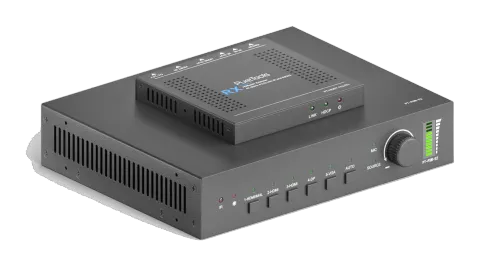
Introdução ao PT-PSW-52
O PT-PSW-52 (doravante denominado “Scaler Switcher”) é um mini scaler switcher compacto com 5 entradas de vídeo (1 HDMI/MHL, 2 HDMI, 1 DP e 1 VGA) e 3 entradas de áudio (1 áudio externo DP, 1 áudio auxiliar VGA, 1 áudio MIC). A entrada VGA suporta VGA, YPbPr e C-vídeo, tornando o switcher compatível com múltiplos sinais de vídeo.
O Scaler Switcher escala e comuta qualquer sinal de vídeo para saída HDMI e HDBaseT (suporta PoH e conexão com um Receiver HDBaseT, com distância máxima de transmissão de 70 metros).
Com 1 IR IN, 1 IR OUT e 1 RS232, os sinais IR e RS232 podem ser transmitidos bidirecionalmente entre o Scaler Switcher e o Receiver HDBaseT.
Além disso, o Scaler Switcher pode ser controlado via botões do painel frontal, controle remoto IR, comandos RS232 e interface gráfica baseada na web.
Funcionalidade
- Compatível com HDMI 1.3 e HDCP 2.2.
- Suporta CEC, com comandos para ativar/desativar essa função.
- Suporta função de comutação automática da fonte de vídeo.
- Controle bidirecional IR e RS232.
- Resoluções de saída selecionáveis para assegurar a saída preferida e suporte a várias resoluções de saída, como 1920x1200, 1920x1080, 1600x1200, 1600x900, 1360x768, 1280x800, 1280x720, 1024x768.
- Vídeo VGA suporta C-vídeo, YPbPr e VGA.
- Alimentação phantom 48V para suporte a microfone condensador.
- Porta MIC suporta sinal balanceado/desbalanceado, suprimindo ruído externo de forma eficaz.
- Entrada MIC com 3 níveis, suporta microfone condensador, microfone dinâmico e microfone Wireless.
- Controlável via botões, controle remoto IR, RS232 e GUI.
- Função OSD poderosa.
- Porta conveniente para atualização de firmware.
Lista de Embalagem
- 1 x PT-PSW-52 Compact Scaler Switcher
- 2 x Orelhas de Fixação com 4 Parafusos
- 4 x Almofadas de Plástico
- 1 x Adaptador de Energia (24VDC, 2.71A)
- 1 x Controle Remoto IR
- 1 x Receiver IR (com portadora)
- 1 x Emissor IR
- 2 x Conectores Phoenix de 3 pinos
- 1 x Conector Phoenix de 5 pinos
- 1 x Cabo de Conversão VGA (VGA para YPbPr)
Receiver
- 1 x PT-HDBT-702-RX Receiver HDBaseT
- 2 x Orelhas de Fixação com 4 Parafusos
- 4 x Almofadas de Plástico
- 1 x Manual do Usuário
Nota: Confirme se o produto e os acessórios estão todos incluídos, caso contrário, entre em contato com os revendedores.
Descrição do Painel
Painel Frontal
- ① Receptor IR embutido
- ② Indicador de energia
- ▪ Desligado quando não há energia no dispositivo.
- ▪ Vermelho quando o dispositivo está em modo de espera.
- ▪ Verde quando o dispositivo está ligado.
- ③ Seletor e LED de atividade da entrada 1-HDMI/MHL; tecla esquerda
- ④ Seletor e LED de atividade da entrada 2-HDMI; tecla direita
- ⑤ Seletor e LED de atividade da entrada 3-HDMI; tecla para cima
- ⑥ Seletor e LED de atividade da entrada 4-DisplayPort; tecla para baixo
- ⑦ Seletor e LED de atividade da entrada 5-VGA; tecla Enter
- ⑧ Seletor do modo de comutação automática e LED de atividade; botão do menu OSD
- ▪ Pressione este botão para entrar ou sair do modo de comutação automática, neste modo, a seleção da fonte de entrada via botão do painel frontal não está disponível, mas o comando RS232 e controle remoto IR podem alternar o modo. O LED automático fica verde e permanece ligado.
- Nota: Quando você configura qualquer porta VGA para C-video ou YPbPr no modo de comutação manual, o sistema não poderá entrar no modo de comutação automática.
- ▪ Pressione este botão por mais de 2 segundos para entrar no menu OSD, e então use as teclas direcionais ③~⑥ e a tecla de confirmação ⑦ para controlar.
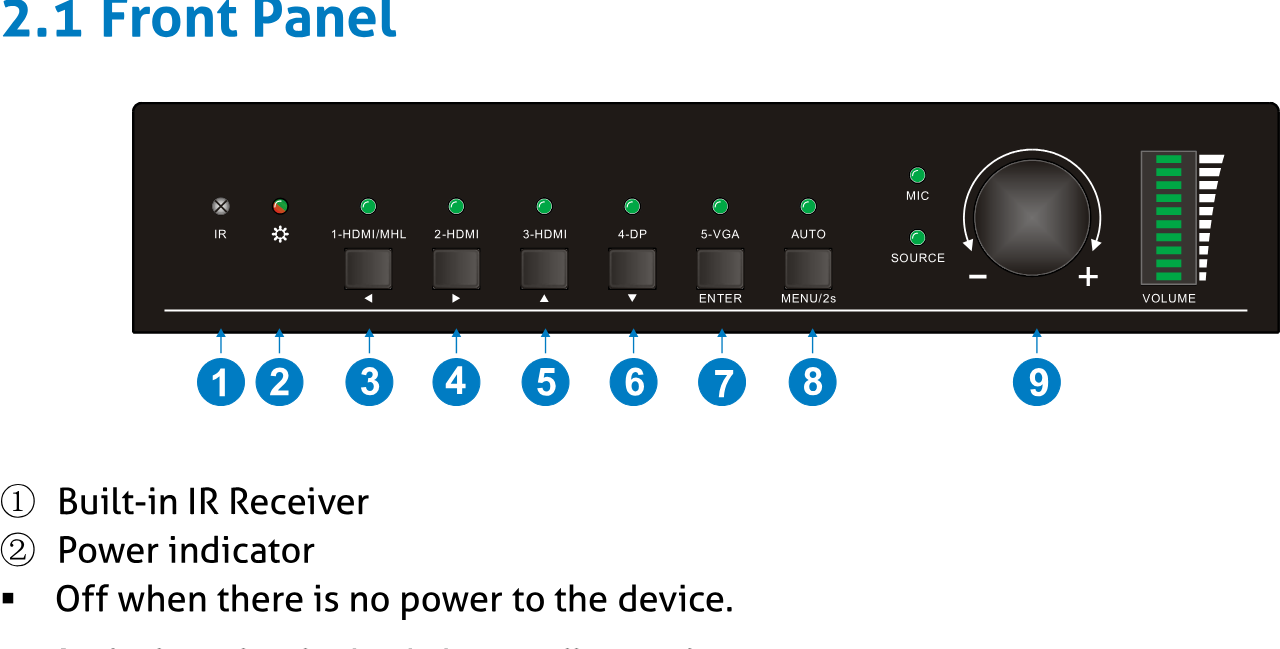
- ⑨ Botão de Volume
Painel Traseiro
- ① ENTRADAS
- • Portas de entrada de vídeo: 1 entrada HDMI/MHL, 2 entradas HDMI, 1 DP e 1 VGA
- • Portas de entrada de áudio: 1 entrada de áudio externa DP e 1 entrada de áudio auxiliar VGA.
- ② SAÍDAS
- • Saída HDMI: porta de saída de vídeo HDMI
- • Saída HDBaseT: suporta PoH. Conecte com um Receiver HDBaseT para transmitir sinal AV ou sinal de controle IR/RS232.
- A saída HDBaseT possui indicador verde e amarelo. O indicador verde piscará quando houver energia. Se conectar um Receiver HDBaseT a esta saída com sucesso, o indicador amarelo acenderá e o indicador verde continuará piscando.
- ③ ENTRADA MIC
- • Porta de áudio MIC: conecte ao microfone.
- • Interruptor rotativo: inclui 3 níveis
- ✧ Modo phantom power 48V (conectar com microfone condensador);
- ✧ Modo MIC (conectar com microfone dinâmico);
- ✧ Modo LINE (conectar com microfone Wireless ou áudio de linha).
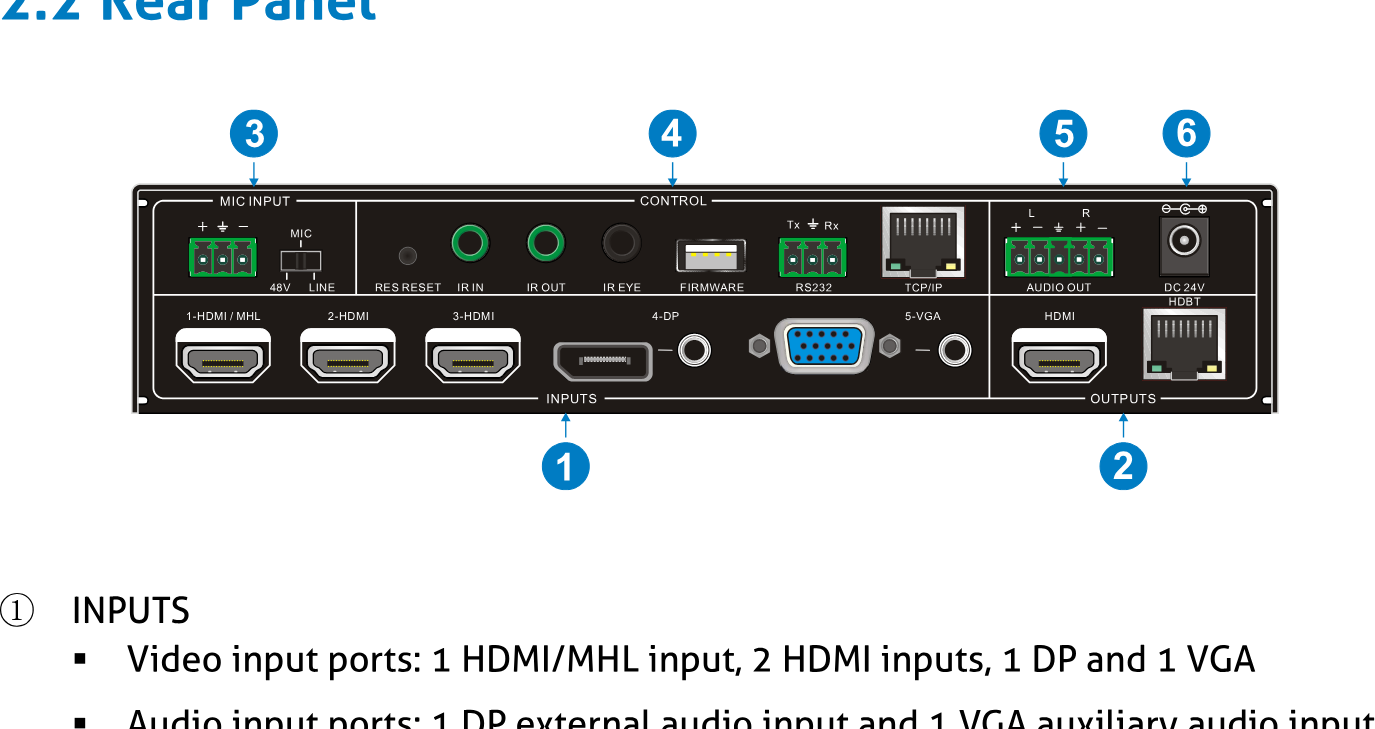
- ④ CONTROLE
- ▪ RES RESET: pressione este botão para redefinir a resolução de saída para 1280×720p, ou ativar as saídas HDMI e HDBT quando estiverem desativadas.
- ▪ IR IN: conecte a um receptor IR (apenas com onda portadora) para receber sinal IR para controlar dispositivo remoto conectado ao Receiver HDBaseT via porta de saída HDBaseT.
- ▪ IR OUT: conecte a um emissor IR para controlar dispositivos fonte locais remotamente.
- ▪ IR EYE: conecte a um receptor IR (apenas com onda portadora) para receber sinal IR enviado pelo controle remoto para controlar este PT-PSW-52.
- ▪ FIRMWARE: porta USB Tipo-A para atualizar o firmware do sistema ou carregar dados EDID personalizados.
- ▪ RS232: porta serial, conector phoenix de 3 pinos, conecte a um dispositivo de controle (como PC) para controlar o PT-PSW-52 ou outros dispositivos conectados ao Receiver HDBaseT.
- ▪ TCP/IP: porta Ethernet, conecte a um PC para controlar o PT-PSW-52 via GUI baseada em web.
- ⑤ SAÍDA DE ÁUDIO
- ▪ Porta de saída de áudio, o áudio provém do áudio de entrada correspondente à fonte de vídeo selecionada e é mixado com áudio MIC.
- ⑥ DC 24V
- ▪ Porta de energia, conecte ao adaptador de energia DC 24V.
Nota: Imagens mostradas neste manual são apenas para referência, modelos e especificações diferentes estão sujeitos ao produto real.
Conexão do Sistema
Precaução de Uso
- O sistema deve ser instalado em ambiente limpo, preferencialmente em temperatura ambiente ou dentro da faixa de temperatura de operação indicada (ver página 44 para limites).
- Todos os interruptores de energia, plugs, tomadas e cabos de alimentação devem ser isolados.
- Todos os dispositivos devem estar conectados antes da energização.
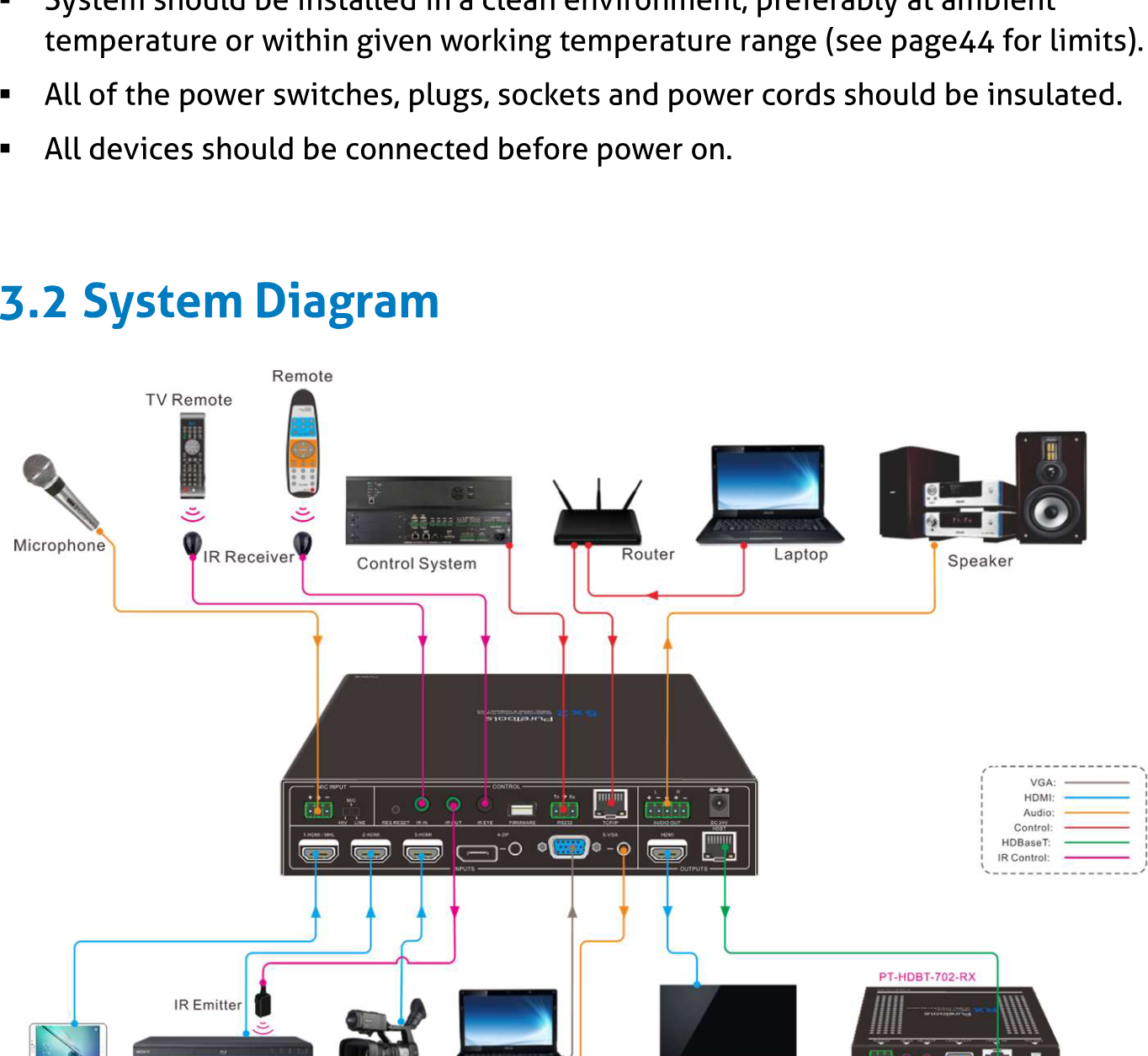
Diagrama do Sistema
Diagrama de conexão do sistema mostrando microfone, Receptor IR, sistema de controle, roteador, laptop, alto-falante, tablet, DVD, câmera, TV, PT-HDBT-702-RX, com cabos codificados por cores para VGA, HDMI, Áudio, Controle, HDBaseT, Controle IR.
Procedimento de Conexão
- Conecte dispositivos fonte HDMI (ex.: Blue-ray DVD) nas portas de entrada HDMI 1 a 3 com cabo HDMI
- Conecte um dispositivo fonte DisplayPort (ex.: MAC MINI) na porta de entrada DP com cabo DisplayPort e na porta de entrada de áudio DP com cabo de áudio.
- Conecte um dispositivo fonte VGA (ex.: Laptop) na porta de entrada VGA com cabo VGA e na porta de entrada de áudio VGA com cabo de áudio.
- Selecione o nível MIC e conecte o microfone adequado à porta de entrada MIC. O áudio MIC será transmitido para a porta de saída AUDIO e mixado com o áudio da fonte.
- Conecte um dispositivo de display HDMI na porta de saída HDMI com cabo HDMI.
- Conecte o Receiver HDBaseT à porta de saída HDBT com par trançado.
- Conecte alto-falante, fone de ouvido ou amplificador AV à porta de saída AUDIO.
- Conecte dispositivo de controle (ex.: PC, sistema de controle) à porta TCP/IP, o PT-PSW-52 pode ser controlado via GUI baseada na web.
- Conecte dispositivo de controle (ex.: PC) à porta RS232 do PT-PSW-52 ou do Receiver HDBaseT (controle RS232 bidirecional, disponível em ambas as extremidades).
- Conecte o receptor IR à porta IR EYE, o PT-PSW-52 pode ser controlado por controle remoto IR. Para mais detalhes, consulte 4.2. Controle IR.
- Tanto o PT-PSW-52 quanto o Receiver HDBaseT possuem IR IN e IR OUT. Quando um modelo está conectado a um receptor IR, o outro modelo deve conectar-se a um transmissor IR. Por exemplo: quando “IR IN” do PT-PSW-52 está conectado a um receptor IR, o transmissor IR deve estar conectado ao IR OUT do Receiver HDBaseT. O sinal IR pode ser transmitido bidirecionalmente entre o PT-PSW-52 e o Receiver HDBaseT.
- Conecte o adaptador de energia DC24V à porta de energia (o Receiver HDBaseT pode ser alimentado pelo PT-PSW-52 com função PoH). Nota: se o adaptador de energia estiver conectado ao Receiver HDBaseT, o PT-PSW-52 não pode ser alimentado pelo Receiver HDBaseT.
3.3 Procedimento de Conexão
- Conecte dispositivos fontes HDMI (ex. Blue-ray DVD) às 1~3 portas de entrada HDMI com cabo HDMI
- Conecte um dispositivo fonte DisplayPort (ex. MAC MINI) à porta de entrada DP com cabo DisplayPort e à porta de entrada de áudio DP com cabo de áudio.
- Conecte um dispositivo fonte VGA (ex. Laptop) à porta de entrada VGA com cabo VGA e à porta de entrada de áudio VGA com cabo de áudio.
- Selecione o nível do MIC e conecte o microfone correto à porta de entrada MIC. O áudio do MIC será transmitido para a porta de saída AUDIO e mixado com o áudio da fonte.
- Conecte um dispositivo de exibição HDMI à porta de saída HDMI com cabo HDMI.
- Conecte o Receiver HDBaseT à porta de saída HDBT com par trançado.
- Conecte alto-falante, fone de ouvido ou amplificador AV à porta de saída AUDIO.
- Conecte dispositivo de controle (ex. PC, sistema de controle) à porta TCP/IP, o PT-PSW-52 pode ser controlado via GUI baseada em web.
- Conecte dispositivo de controle (ex. PC) à porta RS232 do PT-PSW-52 ou do Receiver HDBaseT (controle RS232 bidirecional disponível em ambas as extremidades).
- Conecte receptor IR à porta IR EYE, o PT-PSW-52 pode ser controlado via controle remoto IR. Para mais detalhes, consulte 4.2. Controle IR.
- Tanto o PT-PSW-52 quanto o Receiver HDBaseT possuem IR IN e OUT. Quando um modelo estiver conectado a um receptor IR, o outro modelo deve ser conectado a um transmissor IR. Por exemplo: Quando o “IR IN” do PT-PSW-52 estiver conectado a um receptor IR, o transmissor IR deve conectar-se ao IR OUT do Receiver HDBaseT. O sinal IR pode ser transmitido bidirecionalmente entre o PT-PSW-52 e o Receiver HDBaseT.
- Conecte o adaptador de energia DC24V à porta de alimentação (o Receiver HDBaseT pode ser alimentado pelo PT-PSW-52 com função PoH).
Nota: Se o adaptador de energia estiver conectado ao Receiver HDBaseT, o PT-PSW-52 não pode ser alimentado pelo Receiver HDBaseT.
Conexão do Microfone
O PT-PSW-52 dispõe de uma porta de entrada de microfone com 3 níveis para acomodar diferentes modos de entrada de microfone, incluindo modo phantom power 48V, modo MIC e modo LINE.
Modo phantom power 48V
A entrada phantom power 48V possui boa característica de frequência, alta impedância de entrada e alta sensibilidade.
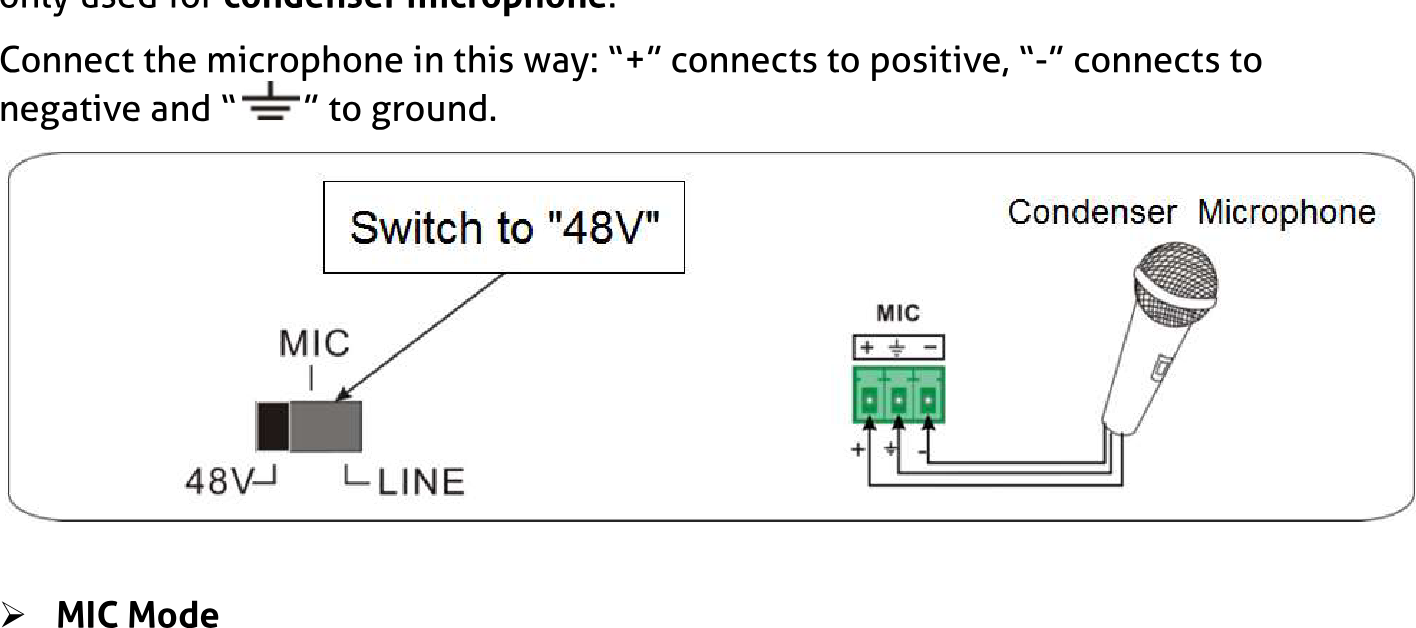
Ao alternar para “48V”, a entrada MIC fornecerá uma alimentação phantom power 48V. Isto é usado apenas para microfone condensador.
Conecte o microfone desta forma: “+” conectado ao positivo, “-” conectado ao negativo e “⏚” ao terra.
Alterne para "48V" | Microfone Condensador
Modo MIC
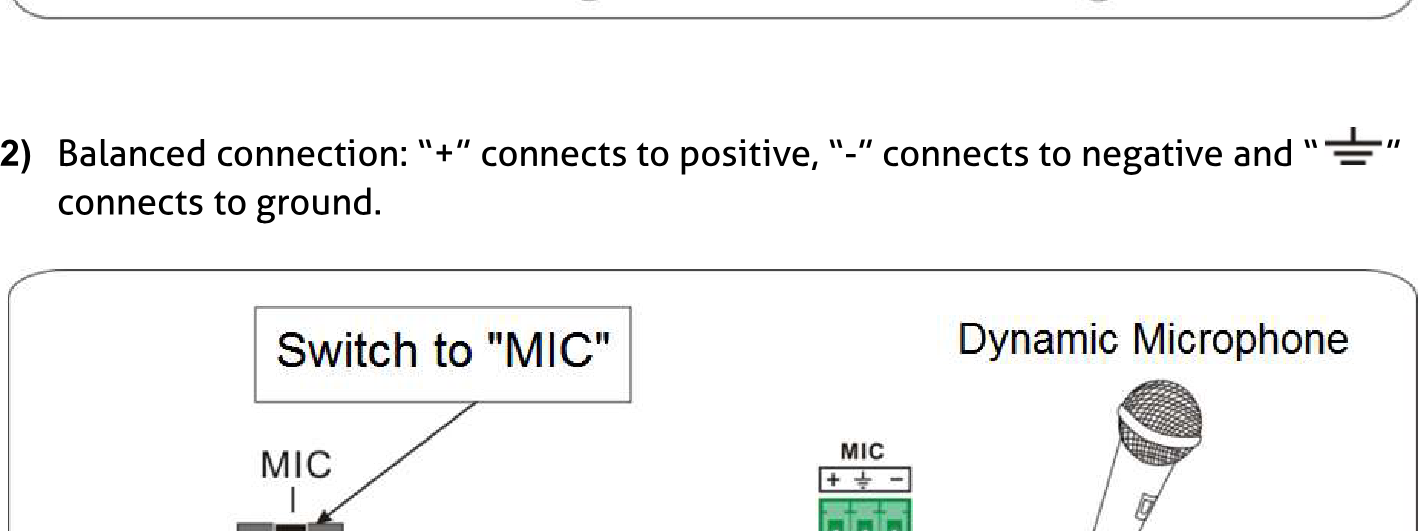
A entrada MIC tem característica de baixa frequência e resposta de frequência ampla.
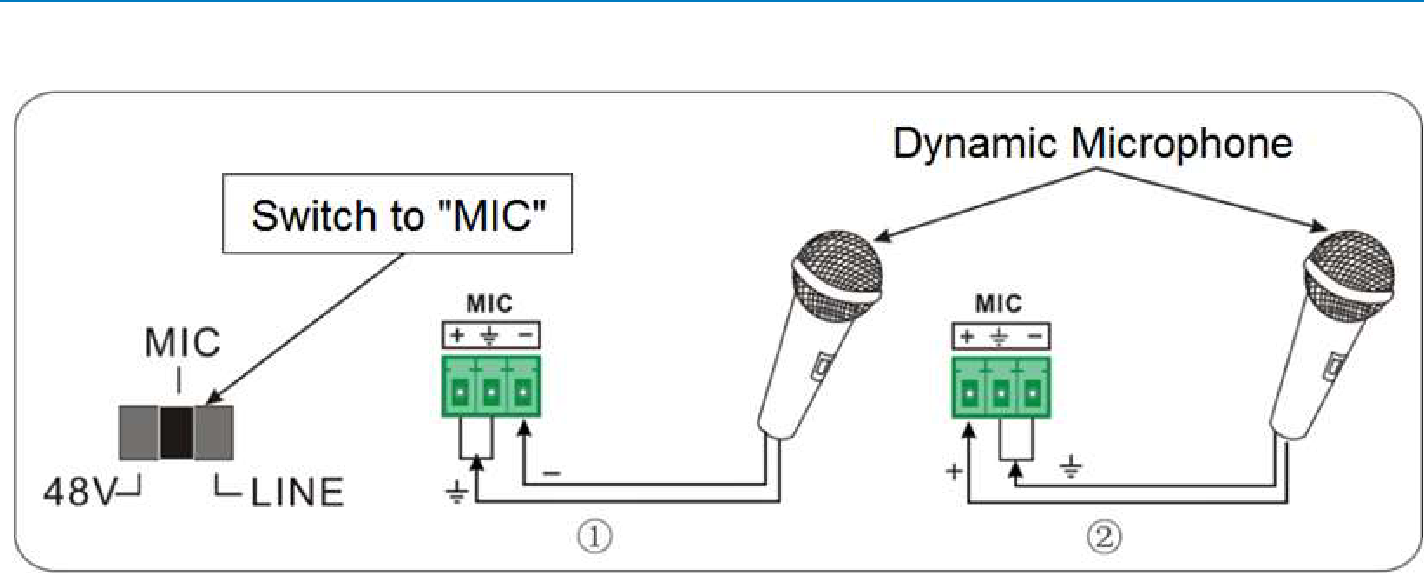
Ao selecionar “MIC”, a entrada do microfone será usada para conectar microfone dinâmico. Existem dois métodos diferentes de conexão:
- Conexão não balanceada: “+” e “⏚” conectam-se ao terra, e “-” conecta-se ao sinal. “-” e “⏚” conectam-se ao terra, e “+” conecta-se ao sinal.
Diagramas de conexão de microfone dinâmico
- Conexão balanceada: “+” conecta-se ao positivo, “–” conecta-se ao negativo e “ ” conecta-se ao terra.
Diagrama de microfone dinâmico (conexão balanceada)
Modo LINE
A entrada LINE possui características de baixa frequência e resposta de frequência ampla.
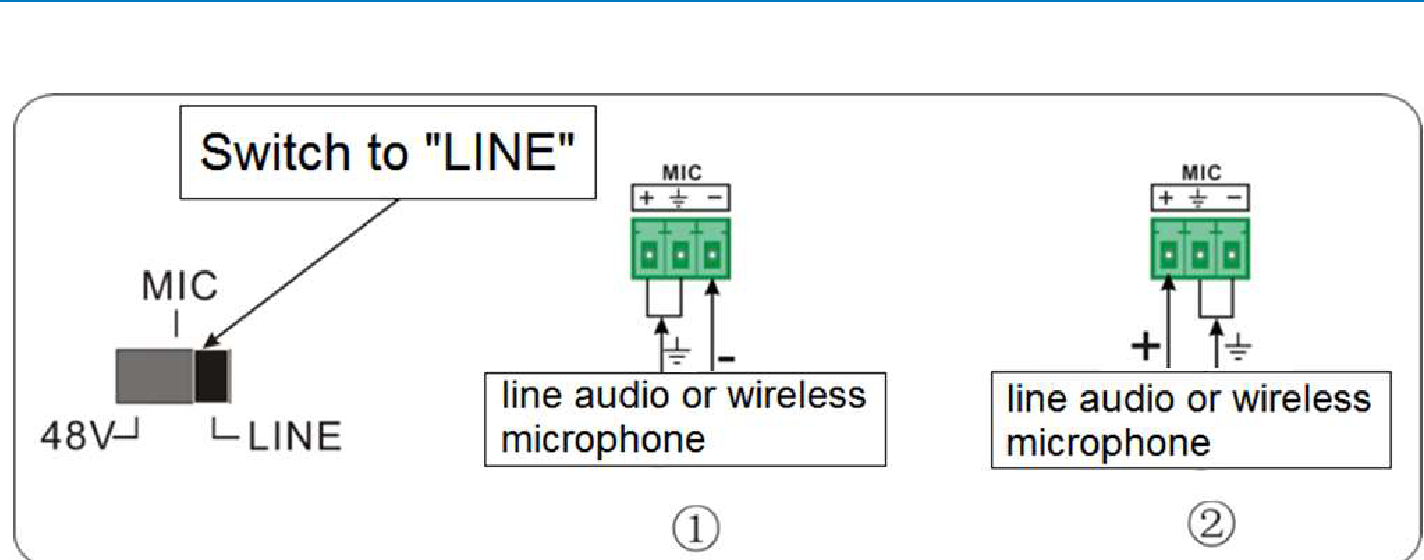
Ao mudar para “LINE”, a entrada do microfone é usada para conectar áudio de linha ou saída de microfone Wireless. Existem dois métodos diferentes de conexão:
- Conexão não balanceada: “+” e “ ” conectam-se ao terra, e “–” conecta-se ao sinal.
- “–” e “ ” conectam-se ao terra, e “+” conecta-se ao sinal.
Mudar para "LINE" áudio de linha ou microfone Wireless
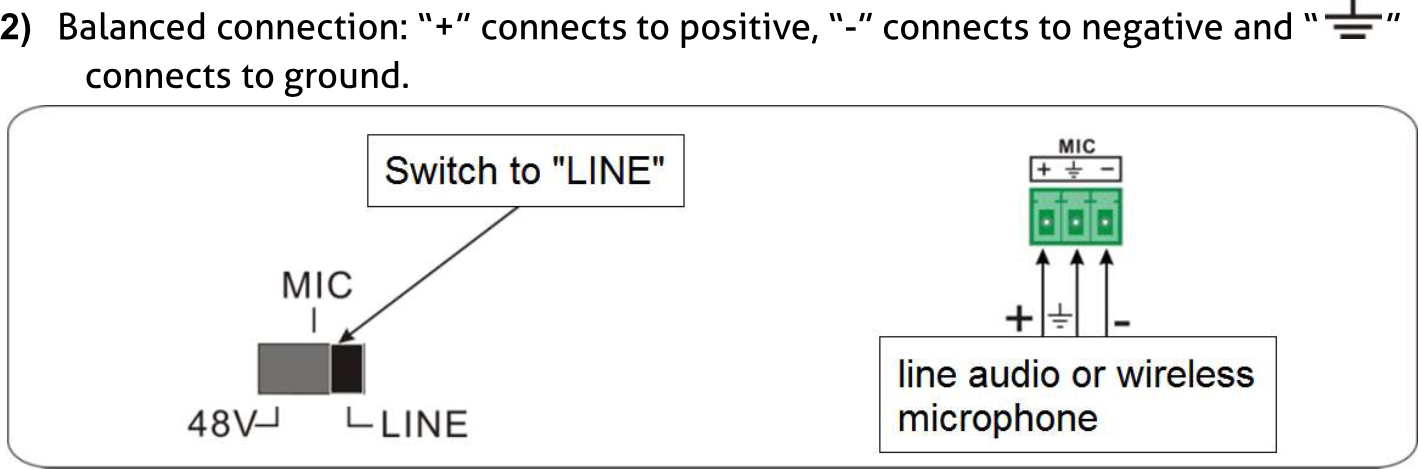
áudio de linha ou microfone Wireless
Aplicação
O PT-PSW-52 tem uma boa aplicação em várias ocasiões, como no campo de computadores, monitoramento, sala de conferências, exibição em telas grandes, educação televisiva, centro de comando & controle e casa inteligente, etc.
Controle por Botão
Os botões do painel frontal podem ser usados para operações de comutação e ajuste de volume.
Comutação Manual
Pressione 1-HDMI/MHL, 2-HDMI, 3-HDMI, 4-DP, 5-VGA no painel frontal para selecionar a fonte de entrada correspondente.
Comutação Automática
Pressione [AUTO] para entrar no modo de troca automática.
O modo de troca automática obedece aos seguintes princípios:
- Nova entrada Ao detectar um novo sinal de entrada, o switcher alternará automaticamente para esse novo sinal.
- Reinício do dispositivo O PT-PSW-52 tem a capacidade de salvar a última configuração antes de perder energia. Se o último modo de troca foi o automático, ao reiniciar, o switcher entrará automaticamente no modo de troca automática, então detectará todas as entradas e memorizará seu estado de conexão para uso em reinicializações futuras. Se o último sinal exibido ainda estiver disponível, a unidade transmitirá esse sinal. Caso contrário, a unidade detectará todos os sinais de entrada com prioridade de 1-HDMI/MHL até 5-VGA. Ao detectar o primeiro sinal, ele será transferido para a saída.
Remoção de sinal
Ao remover o sinal atual exibido, o PT-PSW-52 detectará todos os sinais de entrada com prioridade de 1-HDMI/MHL até 5-VGA. O primeiro sinal detectado disponível será transferido para os dispositivos de saída.
Nota: Quando o sinal DP é alternado para entrada, o dispositivo fonte DP pode não ler os dados EDID do dispositivo de exibição; nesse caso, desconecte e reconecte o dispositivo fonte DP para solucionar este fenômeno. A função de comutação automática funciona apenas ao entrar um novo sinal, remover um sinal ou reiniciar a energia. Com qualquer porta VGA configurada para C-video ou YPbPr, o sistema não poderá entrar no modo de comutação automática.
Ajuste de Volume
Pressione o botão de Volume para escolher se o áudio MIC/Fonte será ajustado, o LED correspondente ficará verde e permanecerá aceso. Gire o botão de Volume no sentido horário para aumentar o volume do som. Gire o botão de Volume no sentido anti-horário para diminuir o volume do som.
Controle por IR
Controle Remoto IR
Conecte o receptor IR à porta IR EYE, o PT-PSW-52c pode ser controlado usando o controle remoto IR. Como função CEC, é possível usar o controle remoto IR para ligar/desligar a fonte HDMI ou o Display.
Ilustração do controle remoto do Scaler Switcher
Entrar/ sair do modo standbyBotões de seleção de canal de entrada (1~5): Selecione a fonte de vídeo pressionando o botão correspondente (áudio comutado seguindo o DP/VGA correspondente)Botão Auto: Entrar/Sair do modo de comutação automática.Botão Mudo/Desmudo de áudioVOL: Botão de ajuste de volume. Após pressionar este botão, o menu de ajuste de volume será exibido no Display, então pressione o botão UP/DOWN para aumentar/diminuir o volume.OK: botão de confirmação; Botões de navegação: botões UP/DOWN/LEFT/RIGHT, para configuração de valores ou mudança de páginas.
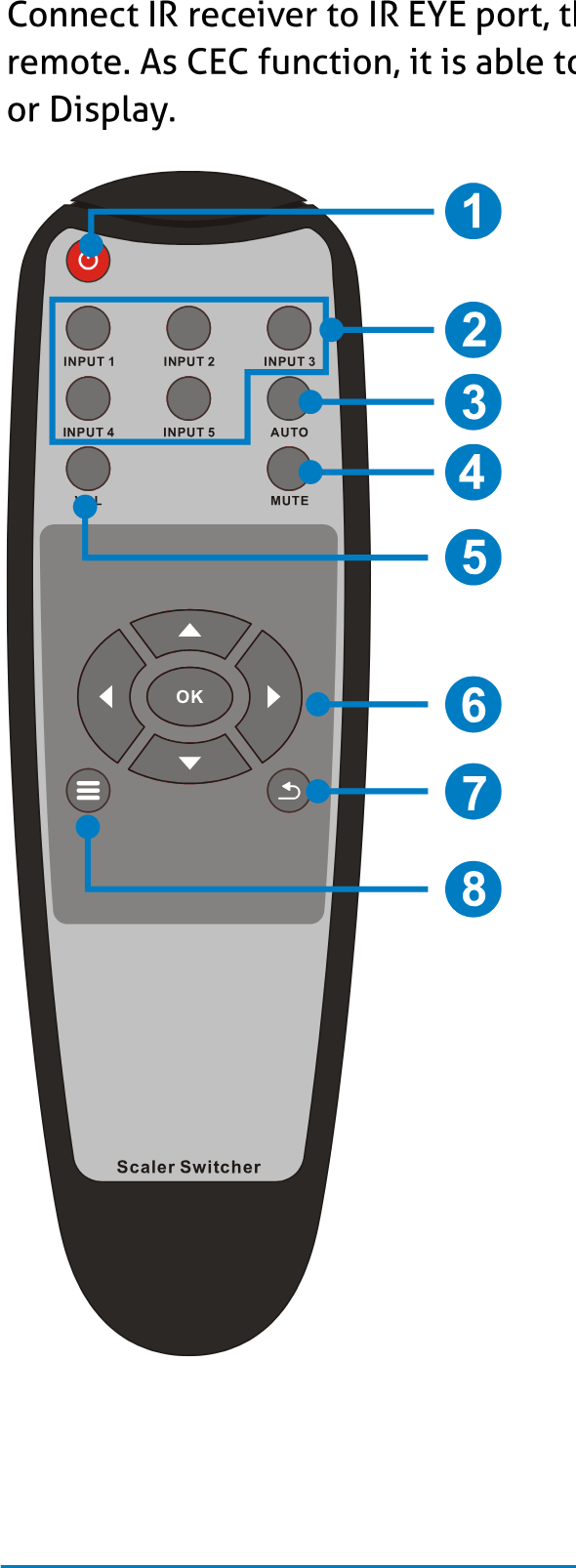
- Botão Sair: Sai do menu OSD ou da operação atual.
- Entrar no menu OSD ou usado para retornar ao menu anterior.
Controlar Dispositivo Remoto a partir do Local
Conecte um receptor IR na porta IR IN do PT-PSW-52 e conecte um emissor IR na porta IR OUT do Receiver HDBaseT; o dispositivo remoto pode ser controlado pelo seu controle remoto IR a partir do local.
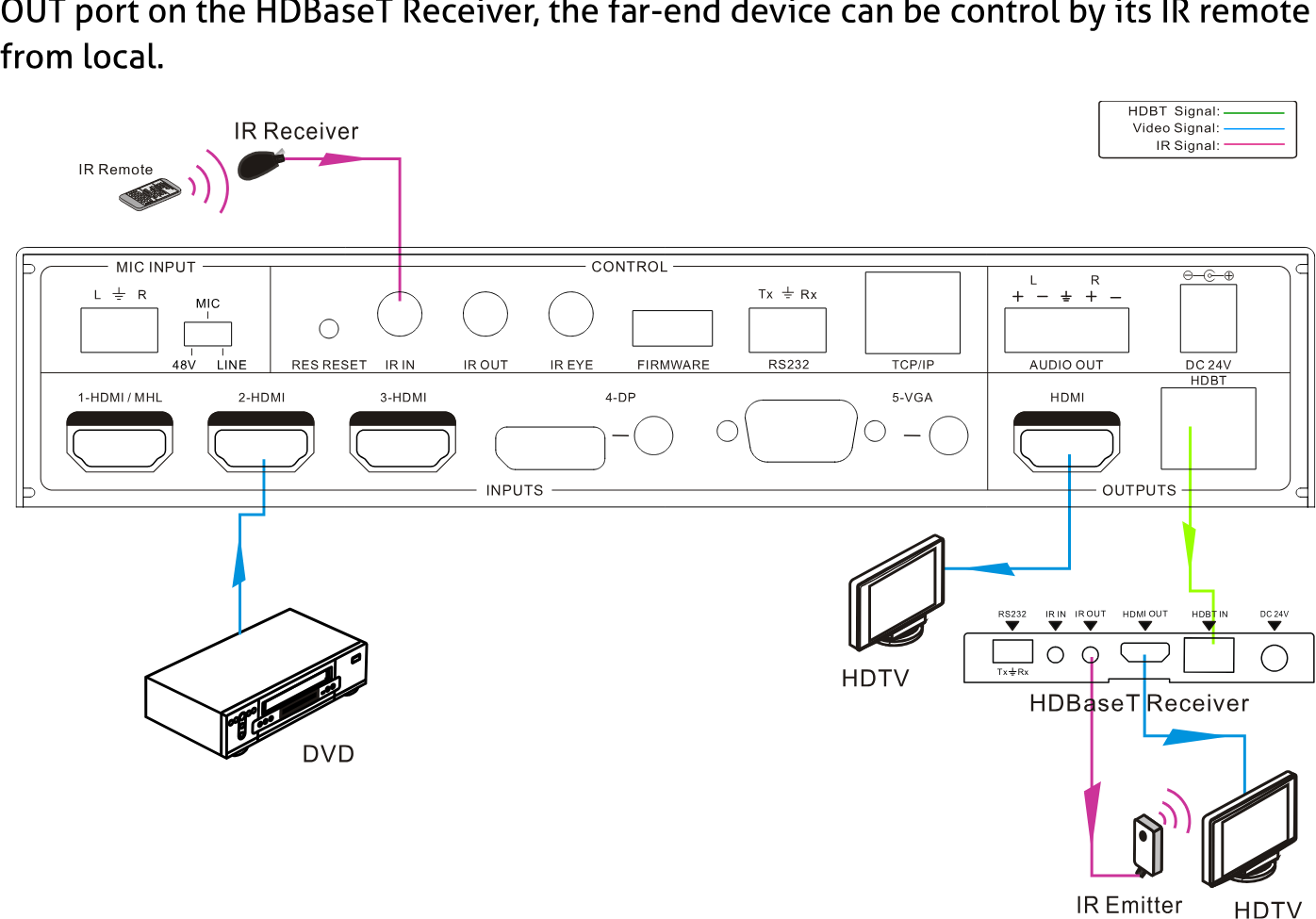
Diagrama de roteamento do sinal HDBaseT e configuração do controle remoto IR
Controlar dispositivo local remotamente
Conecte um emissor IR à porta IR OUT no PT-PSW-52 e um receptor IR à porta IR IN no Receiver HDBaseT; os dispositivos fonte podem ser controlados por seus controles remotos IR a partir do local remoto.
Sinal HDBaseT | Sinal de Vídeo | Sinal IR
Função CEC
O PT-PSW-52 suporta CEC, que pode ser ativado/desativado enviando comandos RS232 ou através do menu OSD. A configuração padrão é LIGADA.
Comandos relacionados ao CEC: 50686% (ativar CEC) e 50687% (desativar CEC)
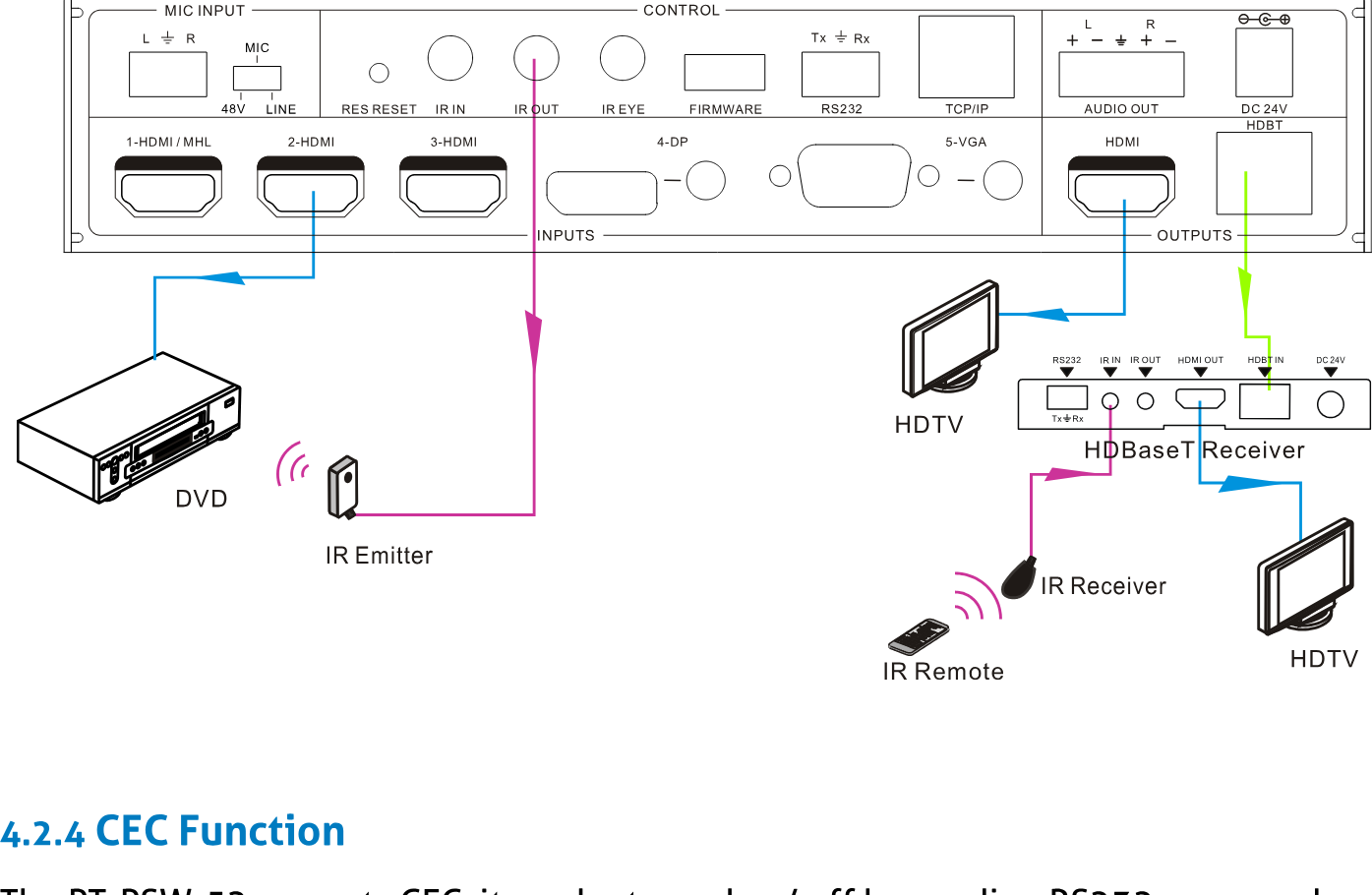
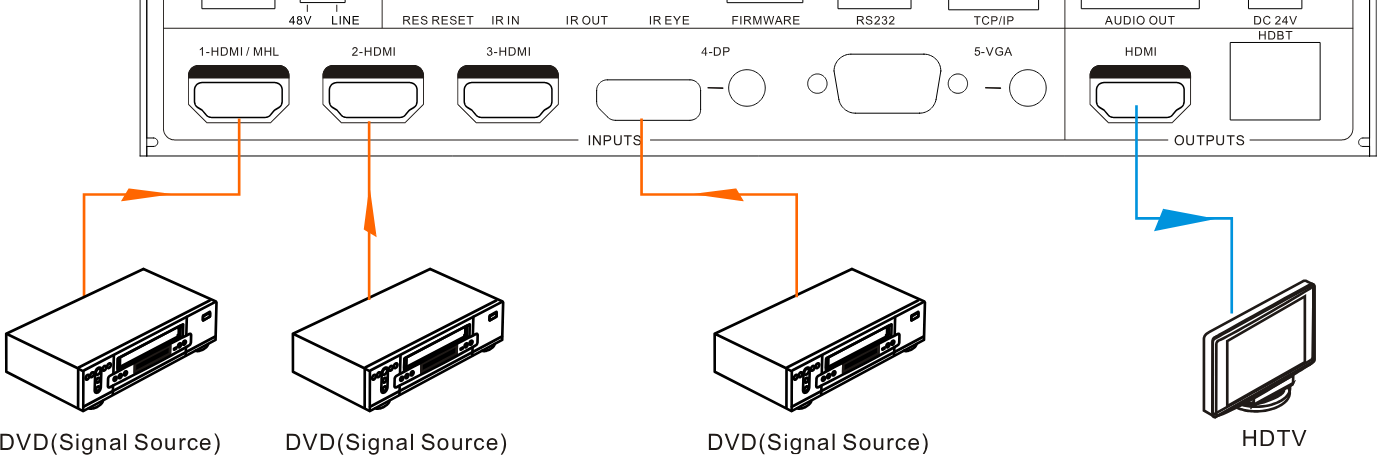
As portas de entrada HDMI 1~3 suportam CEC, se os dispositivos fonte conectados também suportarem CEC e seus CEC estiverem ativados, os usuários poderão controlar o dispositivo fonte e o display via controle remoto IR do PT-PSW-52.
| Situação | Estado de Funcionamento |
|---|---|
| CEC: ligado, Standby: ligado | Pressione o botão STANDBY no controle remoto IR, o PT-PSW-52 entra em modo de espera, assim como todos os dispositivos fonte HDMI e o display. Pressione o botão STANDBY novamente no controle remoto IR, o PT-PSW-52 sai do modo de espera, o dispositivo fonte HDMI previamente selecionado e o display também começam a funcionar. |
| CEC: ligado, Standby: desligado | Pressione o botão STANDBY no controle remoto IR, o PT-PSW-52 entra em modo de espera, os dispositivos fonte HDMI 1~3 e o display permanecem ligados. |
| CEC: ligado | Use os botões [▲] [▼] [◀] [▶] e [OK] no controle remoto IR para controlar o dispositivo fonte HDMI. |
| CEC: desligado | Impossível controlar o dispositivo fonte HDMI e o display através do controle remoto IR |
Receptor IR e conexões para fontes de entrada HDMI (DVD) e saída (HDTV)
Controle por RS232
Como o RS232 pode ser transmitido bidirecionalmente entre o PT-PSW-52 e o Receiver HDBaseT, é possível controlar um dispositivo RS232 de terceiros localmente ou controlar o PT-PSW-52 remotamente. A taxa de transmissão suporta 2400, 4800, 9600 (padrão), 19200, 38400, 57600 ou 115200.
Software de Controle RS232
Aqui tomamos como exemplo o software Docklight.
- Instalação Por favor, baixe a versão mais recente do software no link abaixo: https://docklight.de/download/Docklight.zip Em seguida, siga o assistente para instalação no Windows 7 e 10. Após a instalação, o Docklight pode ser executado pela primeira vez e deverá apresentar a tela abaixo: Não é necessário registro a menos que deseje salvar configurações ao sair, portanto, se não quiser registrar, clique em "OK" para fechar a janela.
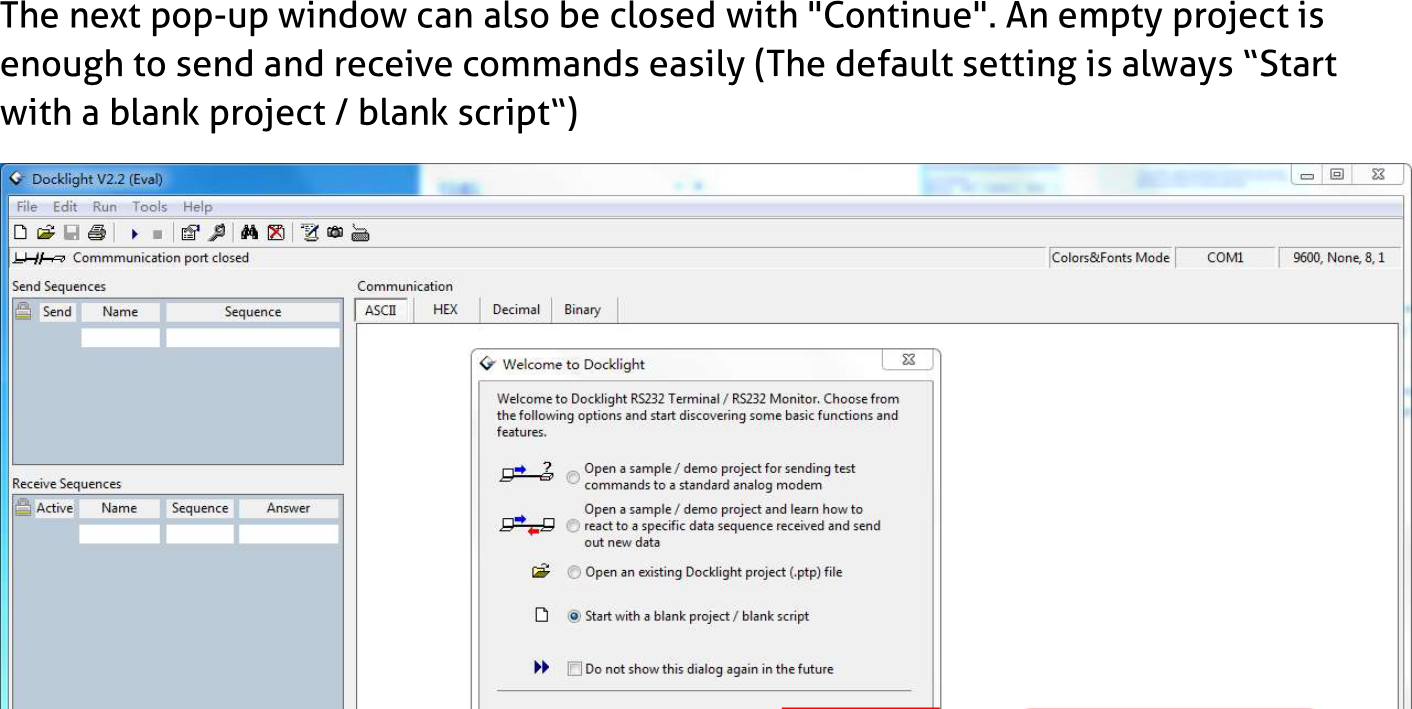
Clique em "OK" para fechar esta
A próxima janela pop-up também pode ser fechada com "Continuar". Um projeto vazio é suficiente para enviar e receber comandos facilmente (A configuração padrão é sempre "Iniciar com um projeto em branco / script em branco")
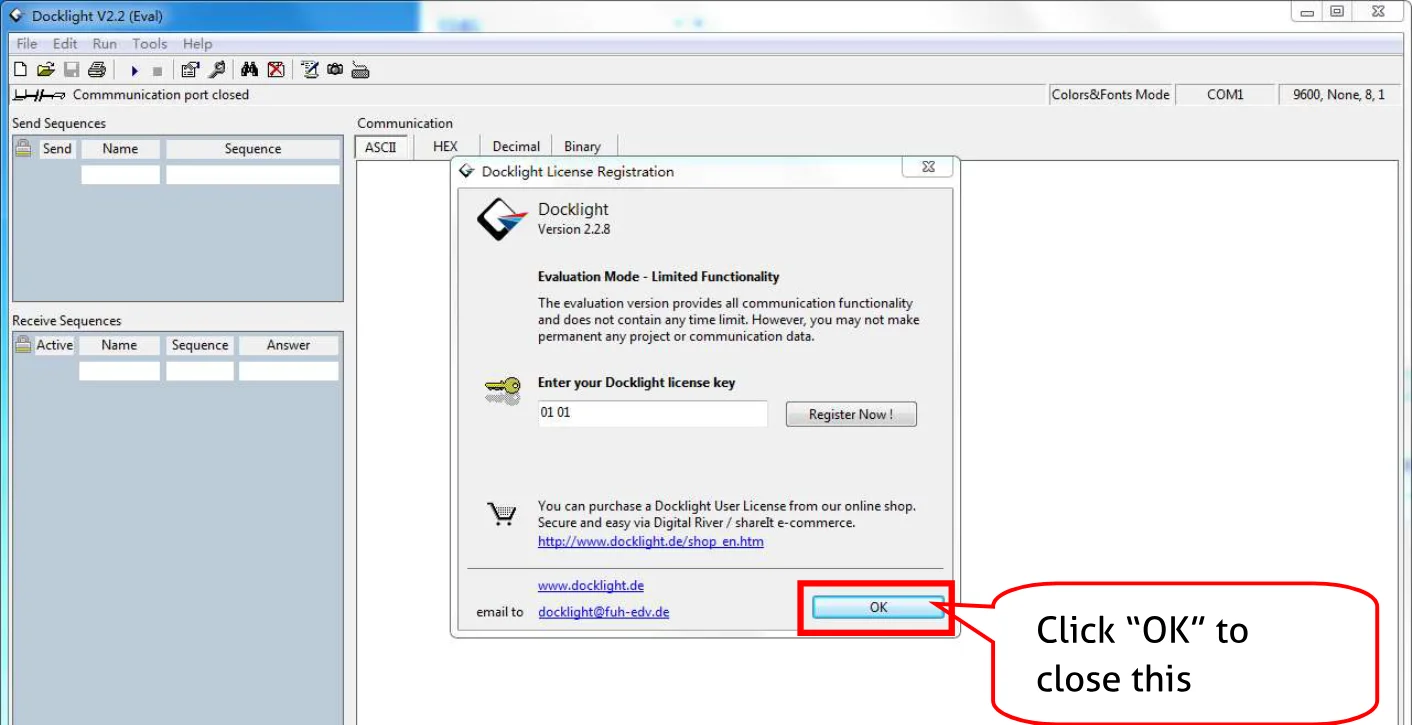
Clique em "Continuar" para fechar esta janela.
Agora você está na visualização principal, onde os comandos são enviados e o feedback é recebido.
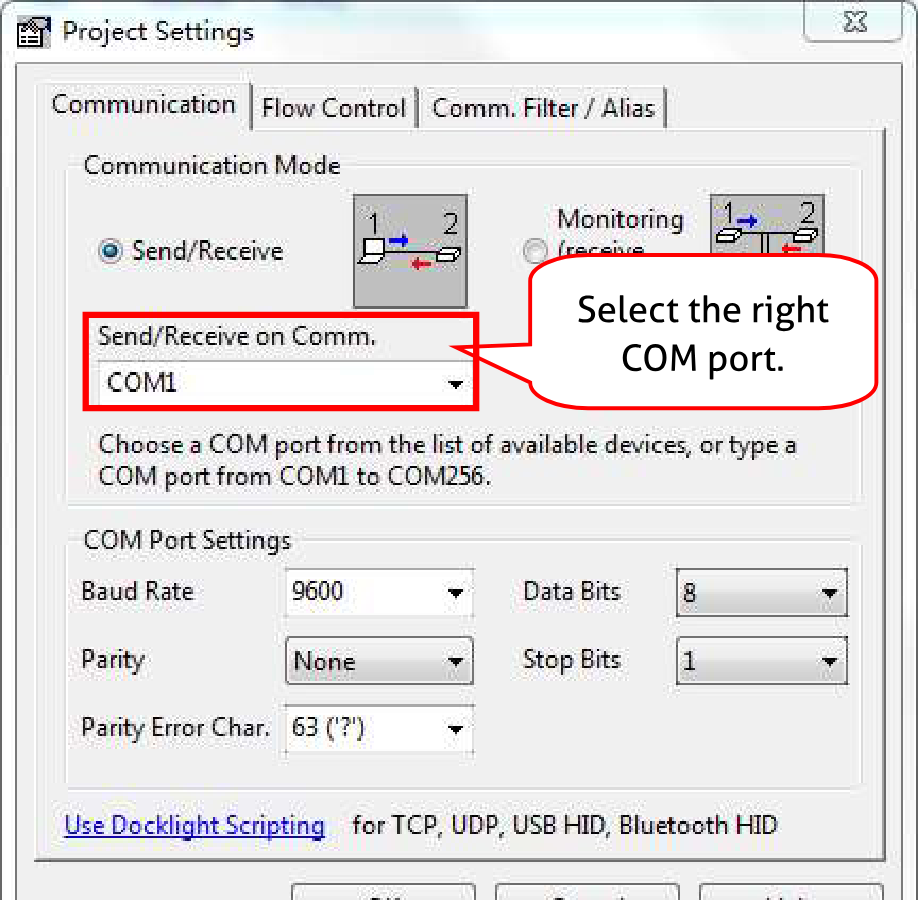
O próximo passo é selecionar a porta COM correta do PC. Para isso, clique duas vezes em "COM1" na janela de configuração correspondente.
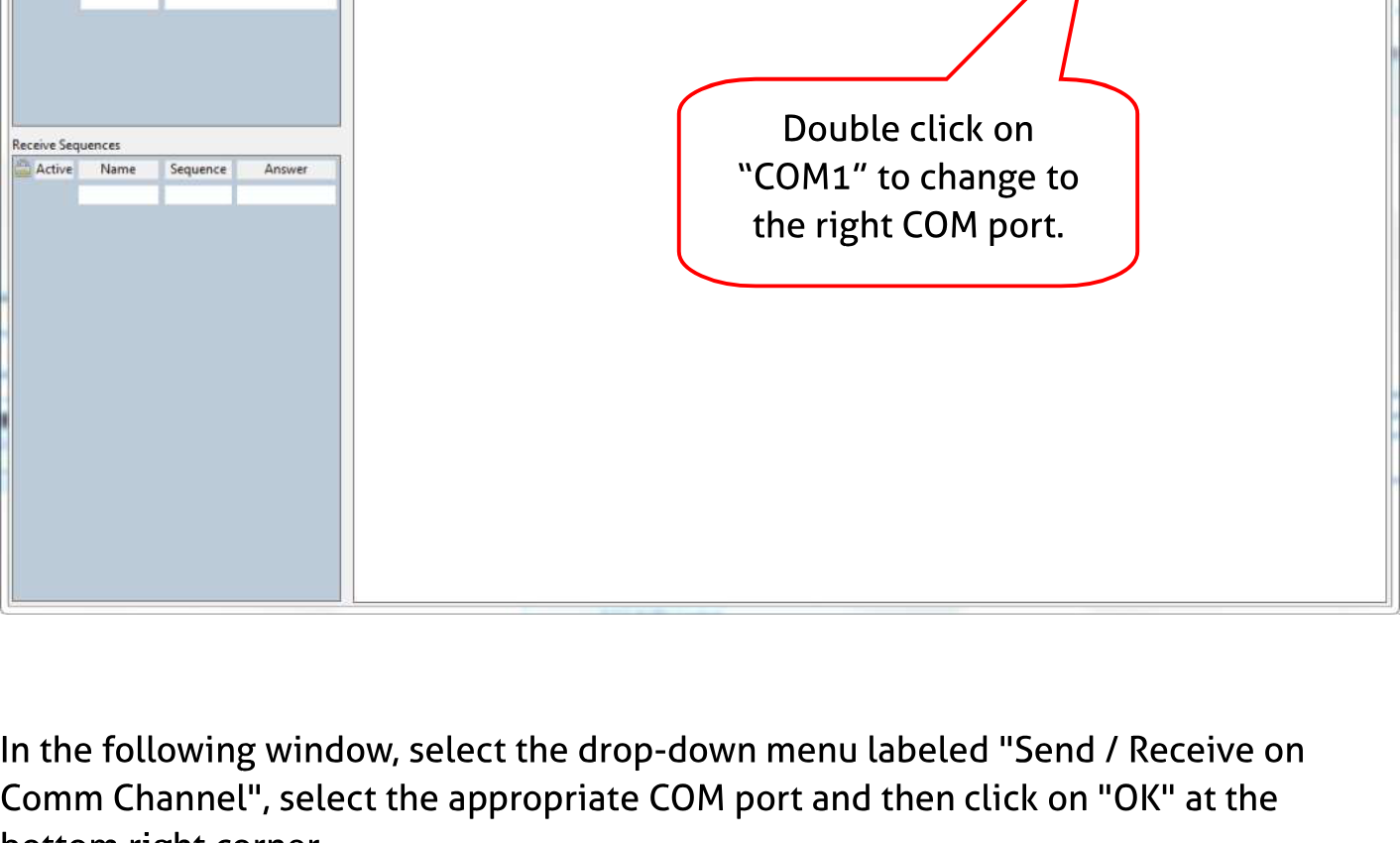
Clique duas vezes em "COM1" para alterar para a porta COM correta.
Na janela seguinte, selecione o menu suspenso rotulado "Enviar / Receber no Canal Comm", selecione a porta COM apropriada e clique em "OK" no canto inferior direito.
Todas as outras configurações podem ser mantidas como padrão para a maioria das aplicações, mas consulte as configurações RS232 do dispositivo para garantir.
Selecione a porta COM correta.
- Para poder enviar comandos, abra a comunicação com o dispositivo clicando em "Play".
- Em seguida, a função do teclado deve ser ativada para que os comandos possam ser digitados na "janela de comunicação".
- Finalmente, insira o comando, por exemplo "50701%". Isso é confirmado pressionando "Enter" para enviar. Qualquer resposta do dispositivo conectado aparecerá em vermelho.
Manual do Usuário
PT-PSW-52
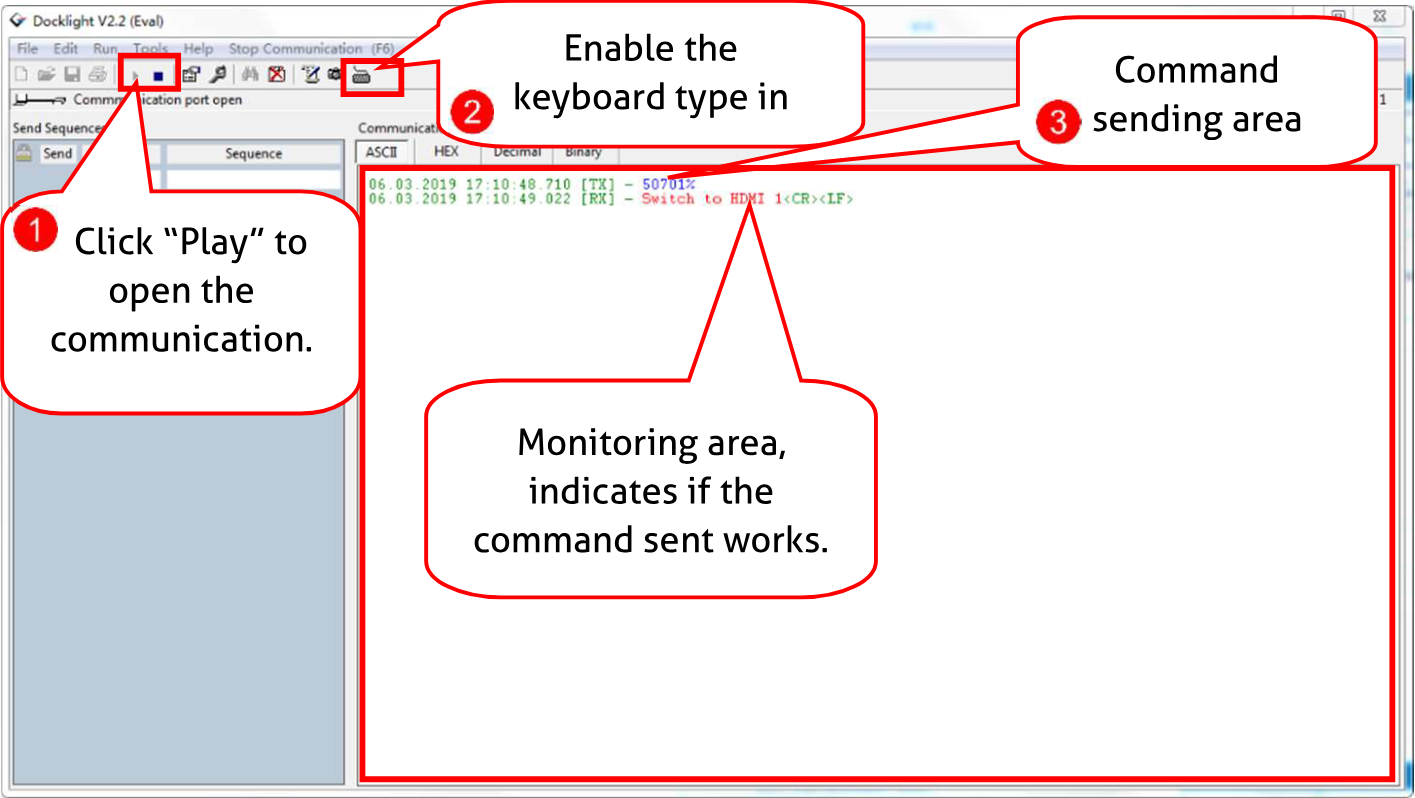
- Clique em "Play" para abrir a comunicação.
- Habilite a digitação por teclado
- Área para envio de comandos Área de monitoramento, indica se o comando enviado funcionou.
Comando RS232
Protocolo de comunicação: Protocolo de Comunicação RS232
Taxa de transmissão: 9600 Bits de dados: 8 Bits de parada: 1 Bit de paridade: nenhum
Comandos de Troca
| Comando | Função | Exemplo de Feedback |
|---|---|---|
| 50701% | Alternar para entrada 1-HDMI/MHL | Alternar para HDMI 1 |
| 50702% | Alternar para entrada 2-HDMI | Alternar para HDMI 2 |
| 50703% | Alternar para entrada 3-HDMI | Alternar para HDMI 3 |
| 50704% | Alternar para entrada 4-DP | Alternar para DP |
| 50705% | Alternar para entrada 5-VGA | Alternar para VGA 1/YPbPr/AV |
| 50683% | Definir o formato do sinal para VGA na entrada 5-VGA | Entrada 5 Definida e Alternar para VGA |
| 50684% | Definir o formato do sinal para YPbPr na entrada 5-VGA | Entrada 5 Definida e Alternar para YPbPr |
| 50685% | Definir o formato do sinal para AV (C-vídeo) na entrada 5-VGA | Entrada 5 Definida e Alternar para AV |
| 50785% | Ativar troca automática | Troca Automática |
| 50786% | Desativar troca automática | Troca Manual |
Comandos de Áudio
| Comando | Função | Exemplo de Feedback |
|---|---|---|
| 50600% | MUTAR áudio da fonte | Fonte Mutada |
| 50601% | Desmutar áudio da fonte | Fonte Não Mutada |
| 50602% | Aumentar o volume do áudio da fonte | Volume da Fonte: xx (xx=00~60) |
| 50603% | Diminuir o volume do áudio da fonte | Volume da Fonte: xx (xx=00~60) |
| 50722% | Mutar áudio do MIC | MIC Mutado |
| 50723% | Desmutar áudio do MIC | MIC Não Mutado |
| 50726% | Mutar áudio VGA | Áudio VGA Mutado |
| 50727% | Desmutar áudio VGA | Áudio VGA Não Mutado |
| 50728% | Mutar áudio DP | Áudio DP Mutado |
| 50729% | Desmutar áudio DP | Áudio DP Não Mutado |
| 50724% | Aumentar o volume do áudio do MIC | Volume do MIC: xx (xx=00~60) |
| 50725% | Diminuir o volume do áudio do MIC | Volume do MIC: xx (xx=00~60) |
| 508xx% | Definir o volume do áudio do MIC | Volume do MIC: xx (xx=00~60) |
| 510xx% | Definir o volume do áudio da fonte | Volume da Fonte: xx (xx=00~60) |
| 50706% | Selecionar áudio embutido como entrada de áudio para sinal de vídeo DP | Áudio DP Embutido |
| 50707% | Selecionar áudio externo como entrada de áudio para sinal de vídeo DP | Áudio DP Externo |
Comandos de Resolução
| Comando | Comando | Comando |
|---|---|---|
| 50619% | Definir a resolução de saída para 1360X768 HD | Resolução: 1360x768 |
| 50626% | Definir a resolução de saída para 1024X768 XGA | Resolução: 1024x768 |
| 50627% | Definir a resolução de saída para 1280X720 720P | Resolução: 1280x720 |
| 50628% | Definir a resolução de saída para 1280X800 WXGA | Resolução: 1280x800 |
| 50629% | Definir a resolução de saída para 1920X1080 1080P | Resolução: 1920x1080 |
| 50620% | Definir a resolução de saída para 1920X1200 WUXGA | Resolução: 1920x1200 |
| 50621% | Definir a resolução de saída para 1600X1200 UXGA | Resolução: 1600x1200 |
| 50624% | Definir a resolução de saída para 1600X900 | Resolução: 1600x900 |
Comandos de Configuração
| Comando | Comando | Comando |
|---|---|---|
| 50604% | Bloquear os botões do painel frontal | Bloqueio do Painel Frontal |
| 50605% | Desbloquear os botões do painel frontal | Desbloqueio do Painel Frontal |
| 502xx% | Definir o brilho para xx. | Brilho: xx (xx=00~99) |
| 503xx% | Definir o contraste para xx. | Contraste: xx (xx=00~99) |
| 504xx% | Definir a saturação para xx. | Saturação: xx (xx=00~99) |
| 505xx% | Definir a nitidez para xx. | Nitidez: xx (xx=00~99) |
| 50607% | Ajustar a temperatura de cor | Temperatura de Cor: xx (xx=Fria/ Média/ Quente/ Usuário) |
| 50608% | Definir a proporção da imagem | Proporção da Imagem: xx (xx=16:9/ 4:3/ automático) |
| 50614% | Definir o modo de imagem | Modo de Imagem: xx (xx= dinâmico/ padrão/ suave/ usuário) |
| 50655% | Congelar imagem de saída | Congelar: ativado |
| 50656% | Cancelar o congelamento da imagem de saída | Congelar: desativado |
| 50646% | Ativar exibição do ícone de volume do MIC | Ícone de Volume: ativado |
| 50647% | Desativar exibição do ícone de volume do MIC | Ícone de Volume: desativado |
| 50761% | Desativar o ícone de mudo do áudio da fonte | Ícone de Mudo da Fonte: desativado |
| 50762% | Ativar o ícone de mudo do áudio da fonte | Ícone de Mudo da Fonte: ativado |
| 50763% | Desativar o ícone de mudo do áudio do MIC | Ícone de Mudo do MIC: desativado |
| 50764% | Ativar o ícone de mudo do áudio do MIC | Ícone de Mudo do MIC: ativado |
| 50765% | Ativar a exibição do ícone de congelamento | Ícone de Congelamento: ativado |
| Comando | Comando | Comando |
|---|---|---|
| 50766% | Desativar exibição do ícone de congelamento | Ícone de Congelamento: desativado |
| 50644% | Ativar exibição do status do canal | Ícone de Entrada: ativado |
| 50645% | Desativar exibição do status do canal | Ícone de Entrada: desativado |
| 50650% | Verificar status do canal | Ícone de Entrada: xx |
| 50606% | Ajuste automático do parâmetro de entrada (apenas VGA) | Entrada VGA Automática |
| 50699% | Verificar a versão do sistema | Versão Vx.x.x |
| 50688% | Ativar detecção de ruído do MIC | Detecção MIC: ativada |
| 50689% | Desativar detecção de ruído do MIC | Detecção MIC: desativada |
| 50690% | Verificar status da detecção de ruído do MIC | Detecção MIC: XXXX |
| 50767% | Restaurar EDID padrão | EDID: inicial |
| 50768% | Bypass de dados EDID da saída para a entrada | EDID: bypass |
| 50769% | Carregar dados EDID personalizados para o Switcher | EDID: usuário |
| 50770% | Consultar status do EDID | EDID: inicial | EDID: bypass | EDID: usuário |
| 50782% | Gerenciamento de EDID, copiar os melhores dados de resolução de uma saída para a entrada HDMI | Gerenciamento EDID | Resolução:1920x1080 |
| Comando | Comando | Comando |
|---|---|---|
| 50714% | Modo de Comutação Automática: Desabilitar a função de desligamento automático | Modo de Comutação Automática: Definir sem entrada para função de desligamento: Desabilitar |
| 50715% | Modo de Comutação Automática: Definir o tempo de desligamento automático para 1 minuto quando Não houver sinal de entrada | Modo de Comutação Automática: Definir sem entrada para tempo de desligamento: 1 minuto |
| 50716% | Modo de Comutação Automática: Definir o tempo de desligamento automático para 2 minutos quando Não houver sinal de entrada | Modo de Comutação Automática: Definir sem entrada para tempo de desligamento: 2 minutos |
| 50717% | Modo de Comutação Automática: Definir o tempo de desligamento automático para 5 minutos quando Não houver sinal de entrada | Modo de Comutação Automática: Definir sem entrada para tempo de desligamento: 5 minutos |
| 50718% | Modo de Comutação Automática: Definir o tempo de desligamento automático para 10 minutos quando Não houver sinal de entrada | Modo de Comutação Automática: Definir sem entrada para tempo de desligamento: 10 minutos |
| 50719% | Verificar o tempo de desligamento automático | Modo de Comutação Automática: Definir sem entrada para tempo de desligamento: 1 minutos | Modo de Comutação Manual: Definir sem entrada para função de desligamento: Desabilitar |
| 50740% | Modo de Comutação Manual: Desabilitar função de desligamento automático | Modo de Comutação Manual: Definir sem entrada para tempo de desligamento: 0 minutos |
| 50741% | Modo de Comutação Manual: Definir o tempo de desligamento para 1 minuto | Modo de Comutação Manual: Definir sem entrada para tempo de desligamento: 1 minuto |
| 50742% | Modo de Comutação Manual: Definir o tempo de desligamento para 2 minutos | Modo de Comutação Manual: Definir sem entrada para tempo de desligamento: 2 minutos |
| 50743% | Modo de Comutação Manual: Definir o tempo de desligamento para 5 minutos | Modo de Comutação Manual: Definir sem entrada para tempo de desligamento: 5 minutos |
| 50744% | Modo de Comutação Manual: Definir o tempo de desligamento para 10 minutos | Modo de Comutação Manual: Definir sem entrada para tempo de desligamento: 10 minutos |
| 50697% | Sair do modo de espera | Acordar! |
| 50797% | Entrar no modo de espera | Ir para modo de espera! |
| 50698% | Atualização de software | Atualização de software |
| 50617% | Restaurar para configurações de fábrica | Restauração de Fábrica |
Comandos do Menu
| Comando | Comando | Comando |
|---|---|---|
| 50609% | OK para seleção no OSD | Tecla: ok |
| 50610% | Botão ESQUERDO | Tecla: esquerda |
| 50611% | Botão DIREITO | Tecla: direita |
| 50612% | Botão PARA CIMA | Tecla: cima |
| 50613% | Botão PARA BAIXO | Tecla: baixo |
| 50616% | Botão MENU (entrar no OSD) | OSD: Entrar |
| 50618% | Botão SAIR (sair do OSD) | OSD: Sair |
Consultar Comandos
| Comando | Comando | Comando |
|---|---|---|
| 50630% | Verificar o nível de volume | Volume da Fonte: xx (xx=00~60) Volume do MIC: xx (xx=00~60) |
| 50631% | Verificar a fonte de entrada | Entrada: xx (xx= HDMI1/ HDMI2/ HDMI3/ DP/ VGA/ YPbPr/ AV) |
| 50632% | Verificar a resolução de saída | Resolução: xx (xx=1920×1200/ 1920×1080/ 1600×1200/ 1360×768/ 1280×800/ 1280×720/ 1024×768/1600×900 |
| 50633% | Verificar o modo de imagem | Modo de Imagem: xx (xx= Dinâmico/ Padrão/ Suave/ Usuário) |
| 50635% | Verificar a proporção da imagem | Proporção da Tela: xx (xx= 16:9/ 4:3/ automático/) |
| 50636% | Verificar o brilho | Brilho: xx (xx=00~99) |
| 50637% | Verificar o contraste | Contraste: xx (xx=00~99) |
| 50638% | Verificar a saturação | Saturação: xx (xx=00~99) |
| 50639% | Verificar a nitidez | Nitidez: xx (xx=00~99) |
| 50640% | Verificar a temperatura de cor | Temperatura de Cor: xx (xx= Fria/ Média/ Quente/ Usuário.) |
| 50651% | Verificar o status de exibição do Ícone de Volume | Ícone de Volume: xxxx |
| 50712% | Verificar as fontes de áudio para DP | Áudio DP embutido |
| 50751% | Verificar se o áudio da Fonte está mutado ou não | Fonte Mudo/Desmudo |
| 50752% | Verificar se o áudio do MIC está mutado ou não | MIC Mudo/Desmudo |
| Comando | Comando | Comando |
|---|---|---|
| 50753% | Verificar o status de congelamento | Congelar: ativar/desativar |
| 50754% | Verificar o status de bloqueio do painel | Bloqueio/Desbloqueio do Painel Frontal |
| 50783% | Exibir status incluindo MIC, áudio da fonte, resolução, modos Manual/Auto de troca, áudio VGA mudo ligado/desligado, status de áudio DP | Volume da Fonte: XX | Volume do Mic: XX | Input: XXXX | Resolução: XXXX | Linha Mudo/Desmudo | MIC Mudo/Desmudo | Status da troca: XXXX | VGA Mudo/Desmudo | DP Mudo/Desmudo | Áudio DP de Incorporado/Externo |
| 50657% | Verificar endereço IP | 192.168.0.178! |
| 50712% | Verificar caminho do áudio DP | Áudio DP de Incorporado/Externo |
Comandos de Ajuste
| Comando | Comando | Comando |
|---|---|---|
| 50678% | Ativar ajuste de saída de tela | Entrar em Ajuste de Posição da Saída |
| 50679% | Desativar ajuste de saída de tela | Sair do Ajuste de Posição da Saída |
| 50670% | Mover a imagem para a esquerda | Ajuste de Posição da Saída X xx |
| 50671% | Mover a imagem para a direita | Ajuste de Posição da Saída X xx |
| 50672% | Mover a imagem para cima | Ajuste de Posição da Saída Y xx |
| 50673% | Mover a imagem para baixo | Ajuste de Posição da Saída Y xx |
| 50674% | Esticar para a esquerda a partir do lado esquerdo (aumentar a largura da imagem) | Ajuste de Largura da Saída xx |
| 50675% | Puxar para a direita a partir do lado esquerdo (diminuir a largura da imagem) | Ajuste de Largura da Saída xx |
| 50676% | Esticar para cima a partir da parte inferior (diminuir a altura da imagem) | Ajuste de Altura da Saída xx |
| 50677% | Esticar para baixo a partir da parte inferior (aumentar a altura da imagem) | Ajuste de Altura da Saída xx |
| 50730% | Desligar a saída HDMI | HDMI desligado |
| 50731% | Ligar a saída HDMI | HDMI ligado |
| 50732% | Desligar a saída HDBT | HDBT desligado |
| 50733% | Ligar a saída HDBT | HDBT ligado |
| 50734% | Ligar a saída HDMI& HDBT simultaneamente | HDMI HDBT ligado |
Comandos CEC
| Comando | Comando | Comando |
|---|---|---|
| 50687% | Desativar CEC | HDMI CEC OFF |
| 50686% | Ativar CEC | HDMI CEC ON |
| 50901% | Reproduzir & pausar | Comando CEC: reproduzir & pausar |
| 50902% | Parar | Comando CEC: parar |
| 50903% | Menu | Comando CEC: menu |
| 50904% | Retroceder | Comando CEC: voltar |
| 50905% | Avançar | Comando CEC: avançar |
| 50906% | Para cima | Comando CEC: para cima |
| 50907% | Para baixo | Comando CEC: para baixo |
| 50908% | Para a esquerda | Comando CEC: para a esquerda |
| 50909% | Para a direita | Comando CEC: para a direita |
Comandos CEC
| Comando | Comando | Comando |
|---|---|---|
| 50910% | Confirma comando | Comando CEC: selecionar |
| 50911% | Comando de saída | Comando CEC: sair |
| 50913% | Fonte ligada | Fonte ligada |
| 50914% | Fonte desligada | Fonte desligada |
| 50920% | TV ligada | Display ligado |
| 50921% | TV desligada | Display desligado |
Modo de Controle RS232
| Comando | Comando | Comando |
|---|---|---|
| 50787% | Modo de controle RS232 1: Controla o scaler Switcher e o dispositivo de terceiros remoto a partir da porta RS232 local. | Modo RS232 1: Controle RS232 do Scaler e Remoto |
| 50788% | Modo de controle RS232 2: Controla o scaler Switcher a partir da porta RS232 local ou remota. | Modo RS232 2: Controle RS232 do Scaler |
Envie comando ASCII para controlar dispositivo de terceiros remoto do scaler Switcher para o Receiver com base na função passagem RS232.
- ① b = 0~6 é para taxa de transmissão (baud rate).
| b | Taxa de Transmissão (Baud Rate) |
|---|---|
| 0 | 2400 |
| 1 | 4800 |
| 2 | 9600 |
| 3 | 19200 |
| 4 | 38400 |
| 5 | 57600 |
| 6 | 115200 |
- ② xxxxxxxx é para dados ASCII (máx. 48 Bytes).
/+1b:xxxx xxxxx
/+12:123456789
Envie o comando ASCII “123456789” para controlar o dispositivo de terceiros com taxa de baud 9600.
Modo de Controle RS232
Envie comandos HEX para controlar dispositivos de terceiros do scaler Switcher para o Receiver com base na função de passagem RS232.
- ① b = 0~6 é para taxa de transmissão (baud rate).
| b | Taxa de Transmissão (Baud Rate) |
|---|---|
| 0 | 2400 |
| 1 | 4800 |
| 2 | 9600 |
| 3 | 19200 |
| 4 | 38400 |
| 5 | 57600 |
| 6 | 115200 |
- ② xx xx xx xx é para dados HEX (máx. 48 Bytes).
/-12:30 31 32 33 34
Envie o comando HEX “30 31 32 33 34” para controlar o dispositivo de terceiros com taxa de transmissão 9600.
Nota: • O ajuste da saída de tela só está disponível quando o ajuste da saída de tela está ativado. Envie o comando 50678% para ligar.
• No modo HDCP ON ou HDCP OFF, o sinal de vídeo pode ser alternado entre as saídas HDMI e HDBaseT sem interrupções, enquanto que ao enviar 50791% para definir o modo HDCP Ativo, o sinal de vídeo não suporta troca sem interrupções.
Controlar PT-PSW-52 ou dispositivo de terceiros localmente
Primeiramente, conecte todos os dispositivos conforme o diagrama de conexão a seguir, conforme necessário.
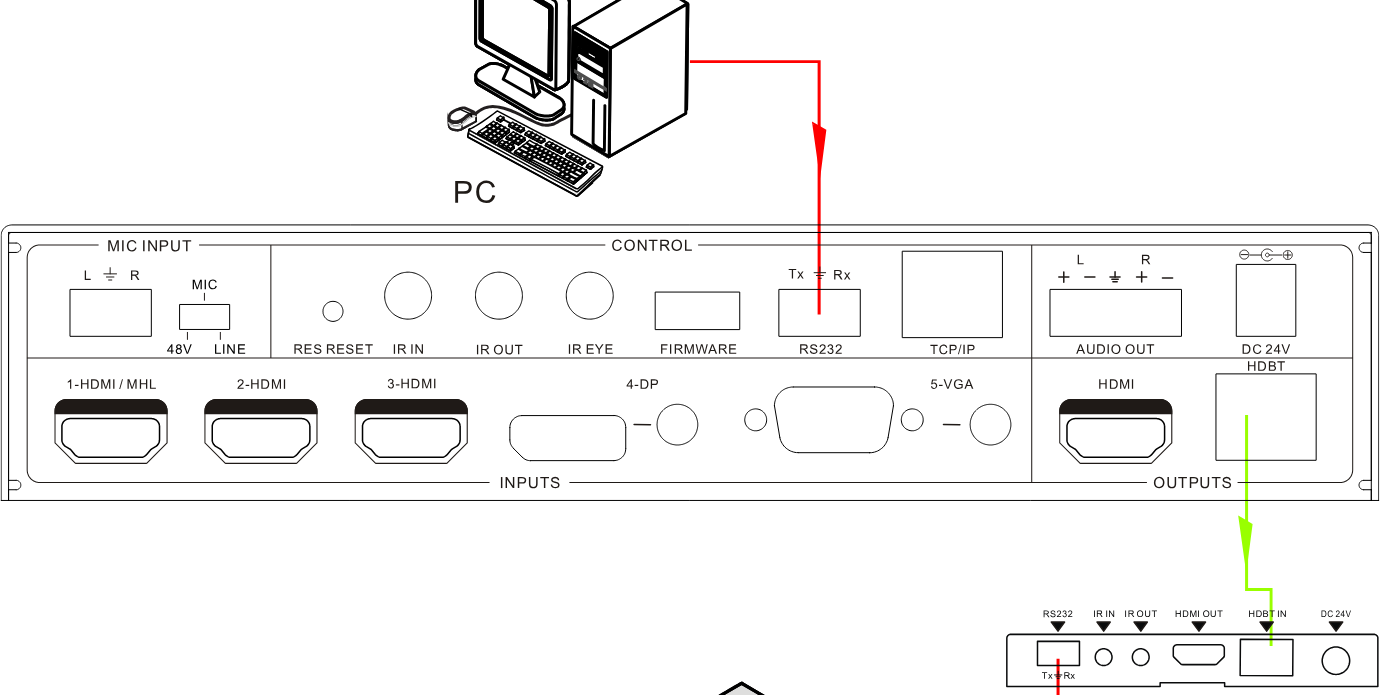
Em seguida, envie o comando 50787% (modo de controle serial 1, padrão de fábrica) via software de comunicação RS232.
Por fim, envie o comando correto do PT-PSW-52 ou de outro dispositivo remoto RS232 conectado no sistema presente. Conecte conforme abaixo:
Controle o PT-PSW-52 ou dispositivo de terceiros a partir do local
Controle o PT-PSW-52 ou dispositivo de terceiros a partir do controle remoto
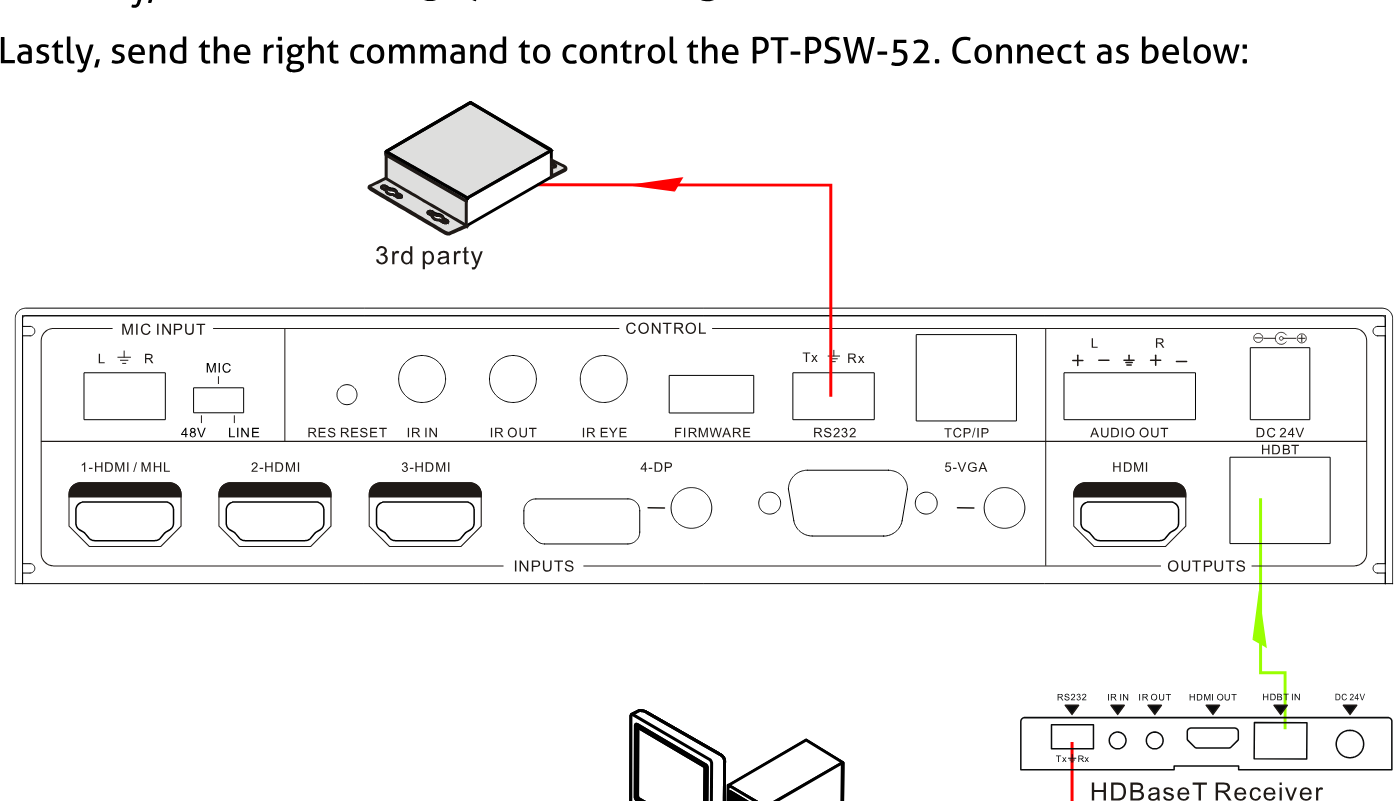
Em segundo lugar, envie o comando 50788% via software de comunicação RS232.
Por último, envie o comando correto para controlar o PT-PSW-52. Conecte conforme abaixo:
Controle o PT-PSW-52 ou dispositivo de terceiros via Remote
Controle do Menu OSD
O PT-PSW-52 oferece um poderoso menu operacional OSD, contendo 3 partes: configurações opcionais, configurações de imagem e configurações do sistema, etc.
Há três formas de acessar o menu OSD:
- Pressione e segure o botão MENU/2s no painel frontal por 2 segundos ou mais.
- Pressione o botão MENU no controle remoto IR.
- Envie o comando 50616% no software de controle RS232.
Operação:
- Pressione os botões de direção no painel frontal ou controle remoto IR para alternar entre opções e páginas do menu.
- Pressione ENTER no painel frontal ou OK no controle remoto IR para confirmar a seleção.
OPÇÕES
Inclui Ajuste de Saída, Seleção da Entrada 5, Taxa de Transmissão, Carregamento de EDID do Usuário (USB), Resolução e Atualização de Software (USB).
Tela do menu OPTIONS com lista de itens
- Output Adjust: Ajustar posição da imagem de saída (X: direção horizontal e Y: direção vertical), aspecto (largura e altura), ajuste de polaridade (H Polaridade e V Polaridade) e configuração de saída (HDMI ligado/desligado e HDBT ligado/desligado).
- Input5 Select: Selecionar o formato da fonte de vídeo para entrada VGA, incluindo AV 1 (sinal C-vídeo), VGA 1 (sinal VGA) e YPbPr 1 (sinal de vídeo componente).
- Baud rate: Definir a taxa de baud para controle RS232, suporta 2400, 4800, 9600, 19200, 38400, 57600, 115200.
- User EDID Load (USB): Insira o pendrive USB com o arquivo EDID na porta FIRMWARE para carregar os dados EDID através deste menu.
- Resolution: Definir as resoluções de saída, suporta 1920x1200, 1920x1080, 1600x1200, 1600x900, 1360x768, 1280x800, 1280x720, 1024x768.
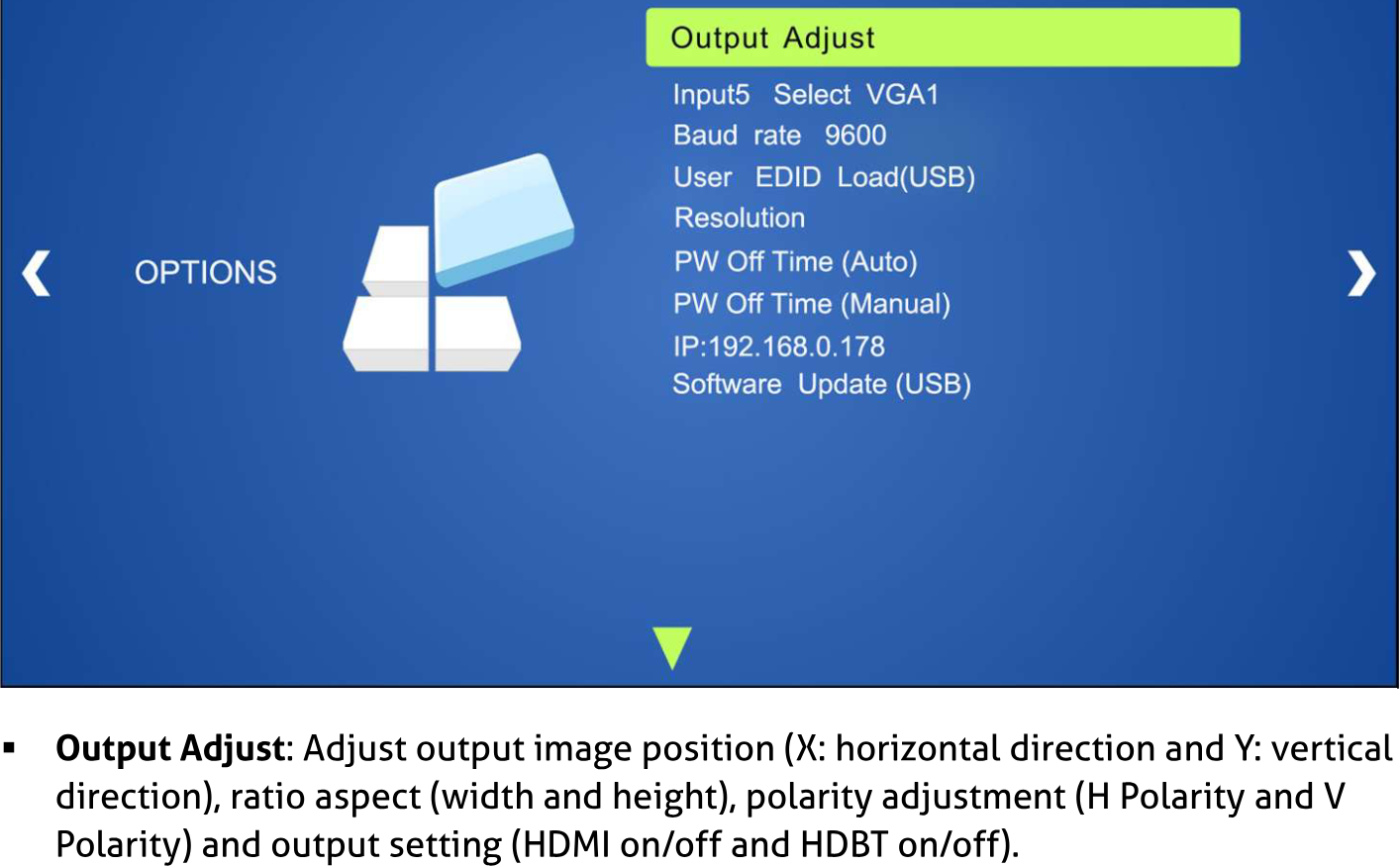
- Pw Off Time (Auto): Defina o tempo para desligamento automático quando não houver sinal de entrada (pode-se escolher 1, 2, 5 ou 10 minutos).
- Pw Off Time (Manual): Defina o tempo para desligamento quando não houver sinal de entrada (pode-se escolher 1, 2, 5 ou 10 minutos).
- IP: Mostrar o endereço IP.
- Software Update (USB): Insira o pendrive USB com o arquivo de atualização na porta USB do PT-PSW-52 para atualizar o software através deste menu.
IMAGEM
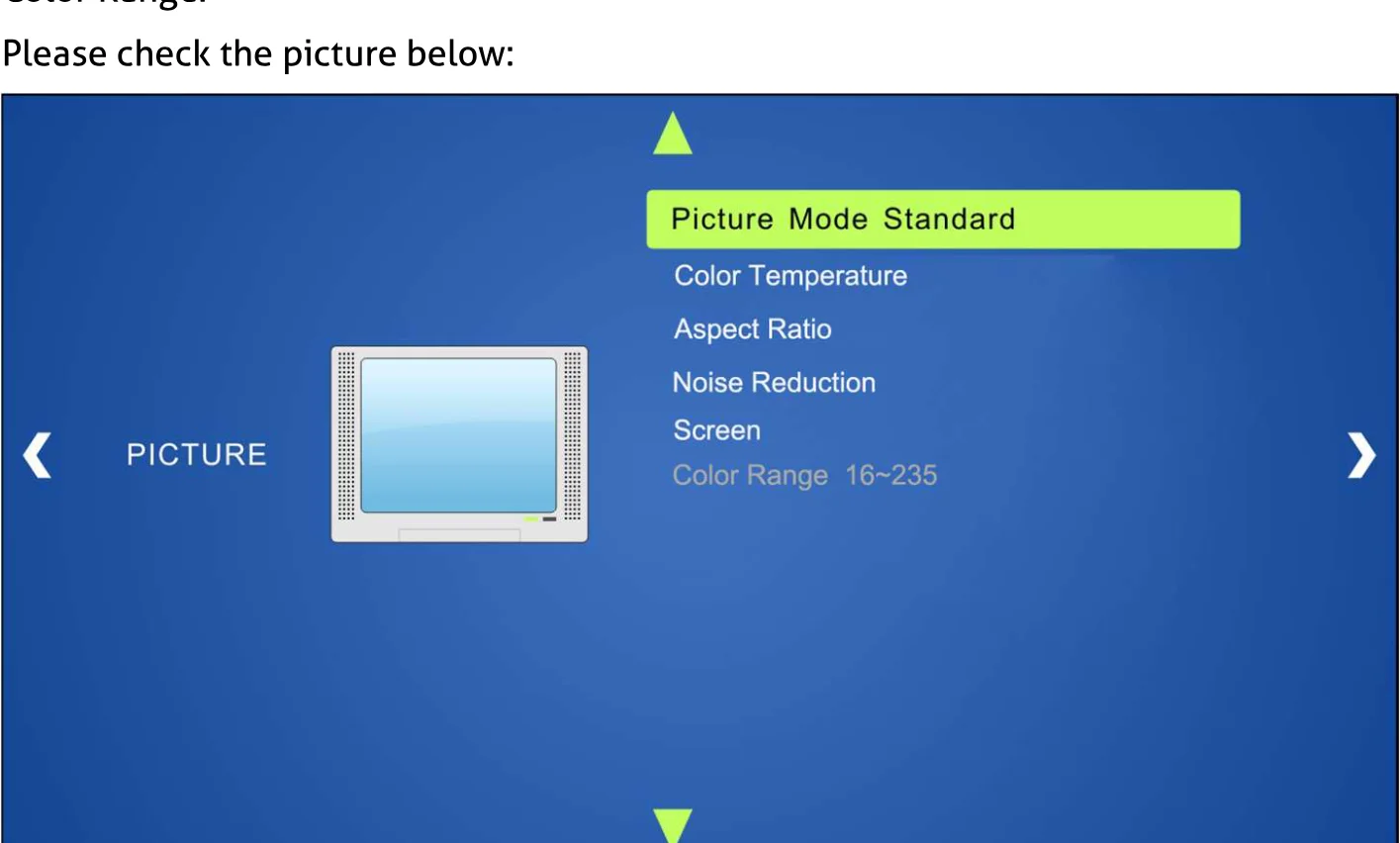
Inclui Modo de Imagem, Temperatura de Cor, Proporção da Imagem, Redução de Ruído, Tela e Alcance de Cor.
Por favor, consulte a imagem abaixo:
IMAGEM | Modo de Imagem Padrão / Temperatura de Cor / Proporção da Imagem / Redução de Ruído / Tela / Alcance de Cor 16~235
- Modo de imagem: Inclui Dinâmico, Padrão, Suave e Usuário. Apenas no modo Usuário será possível ajustar o contraste da imagem, brilho, cor e nitidez.
- Temperatura de Cor: Inclui Fria, Média, Quente e Usuário. E somente no modo Usuário é possível definir valores para Vermelho, Verde e Azul (RGB).
- Proporção da Tela: Inclui Nativa, 4:3, 16:9, Zoom1, Zoom2, Just Scan e Panorama. O formato VGA suporta apenas 4:3, 16:9 e Panorama.
- Redução de Ruído (não para formato VGA): Inclui Desligado, Baixo, Médio, Alto e Padrão.
- Tela: (não para fonte HDMI): Inclui Ajuste Automático, Horizontal, Vertical, Tamanho e Fase.
CONFIGURAÇÃO
Incluindo Idioma do OSD, Restaurar Padrão de Fábrica, Mistura, HDMI CEC, Duração do OSD e consulta de versão
Tela de configuração do OSD
- Idioma do OSD: Suporta 7 idiomas, incluindo Inglês (padrão), Chinês etc.
- Restaurar Padrão de Fábrica: Restaura ao estado original do sistema.
- Mistura: Inclui Baixo, Médio, Alto e Desligado.
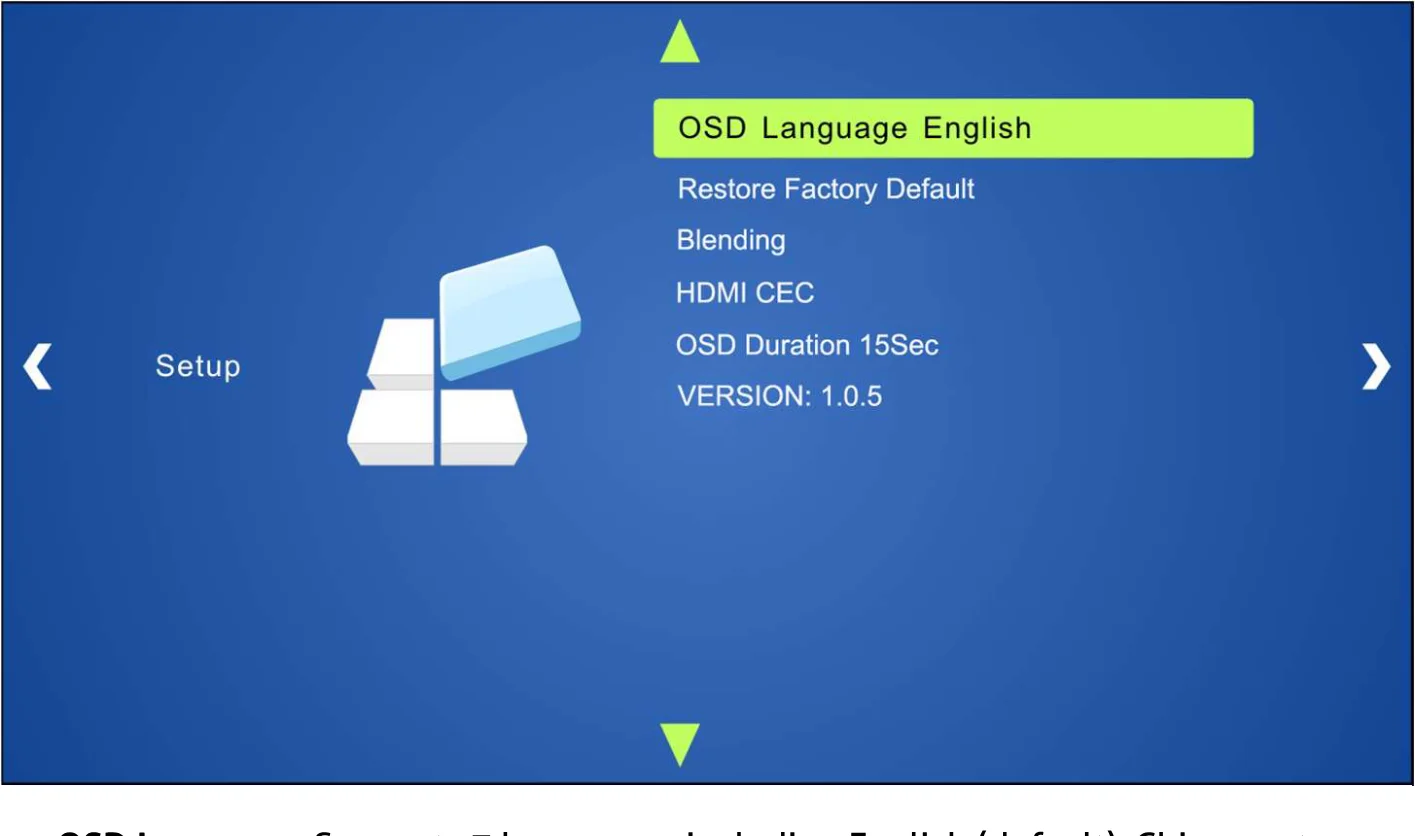
- HDMI CEC: Ativa/desativa a função CEC e auto-standby. Padrão: CEC ligado, STANDBY ligado. Somente com o CEC ativado, será possível configurar o status de auto-standby.
- Duração do OSD: Inclui 5 Seg, 10 Seg, 15 Seg e Desligado.
- VERSÃO: Exibe a versão do software
Controle GUI
Além de controlar o PT-PSW-52 via botão do painel frontal, controle remoto IR e software de comunicação RS232, o PT-PSW-52 pode ser controlado via GUI baseada na web. Isso permite que os usuários interajam com o PT-PSW-52 através de ícones gráficos e indicadores visuais.
Digite 192.168.0.178 no seu navegador, ele abrirá a interface de login mostrada abaixo:
Menu de Controle
Digite nome de usuário: user e senha: user (configuração padrão) na interface de login, e então clique em Login para entrar no menu de controle mostrado abaixo:
- Fontes: Clique no botão correspondente (1-HDMI/MHL, 2-HDMI, 3-HDMI, 4-DP e 5-VGA) para selecionar a fonte de vídeo de entrada.
- VGA: Clique em Ajustar para ajustar a posição da imagem de saída VGA garantindo o melhor efeito visual.
- DP: Clique em Áudio para ligar/desligar o áudio externo DP.
- Volume: Clique nos botões positivo/negativo correspondentes para aumentar/diminuir o volume do áudio do microfone ou da fonte de entrada. Clique no botão Mudo correspondente para silenciar/ativar o áudio do microfone ou da fonte de entrada.
- Clique em Fonte para ligar/desligar o dispositivo de fonte de entrada.
- Clique em Display para ligar/desligar o dispositivo de display de saída.
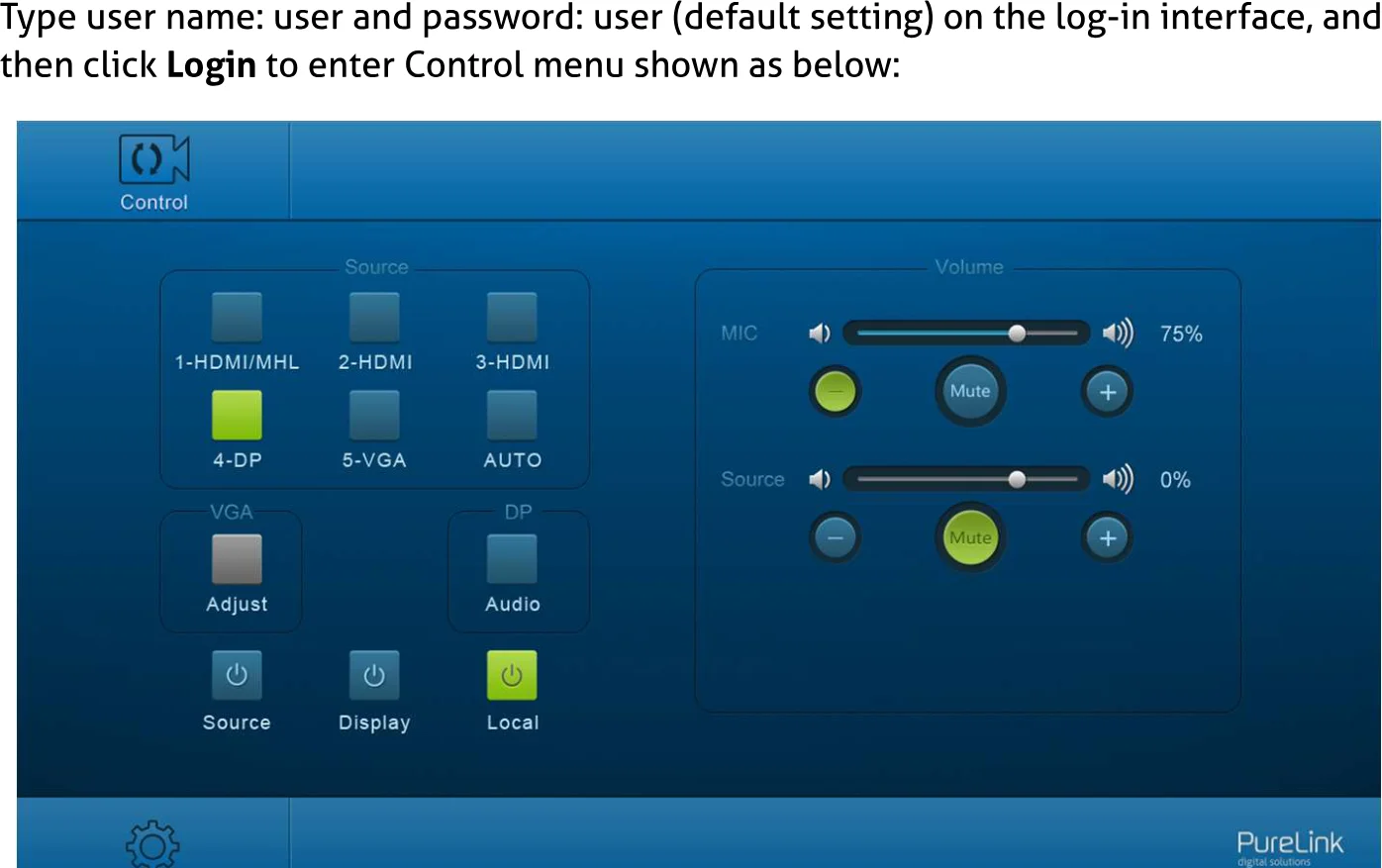
- Clique em Local para colocar o PT-PSW-52r em modo standby.
Menu de Configuração
① Clique no menu de controle para entrar no menu de configuração mostrado abaixo:
- Output Resolution: Selecione a resolução de saída desejada e então clique em Confirmar.
- Update: Insira o pendrive USB com o arquivo EDID/atualização de software na porta FIRMWARE e clique em EDID/Firmware para iniciar o procedimento de atualização.
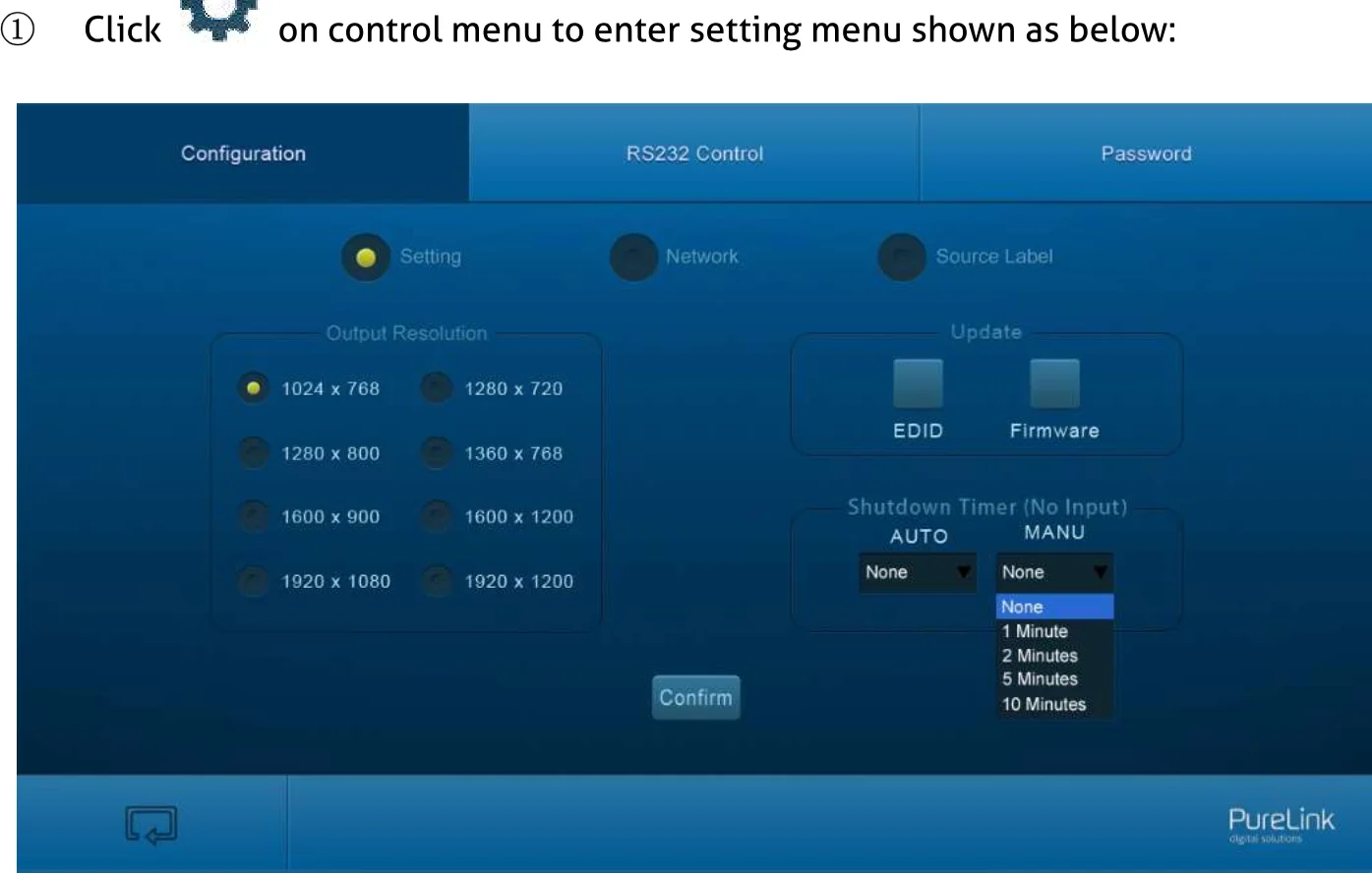
- Shutdown Timer(NO Input): Defina o tempo para desligamento no modo de troca manual ou automática, incluindo nenhuma, 1 minuto, 2 minutos, 5 minutos e 10 minutos. Se o PT-PSW-52 não detectar sinal de vídeo na entrada, ele desligará automaticamente após o intervalo pré-definido.
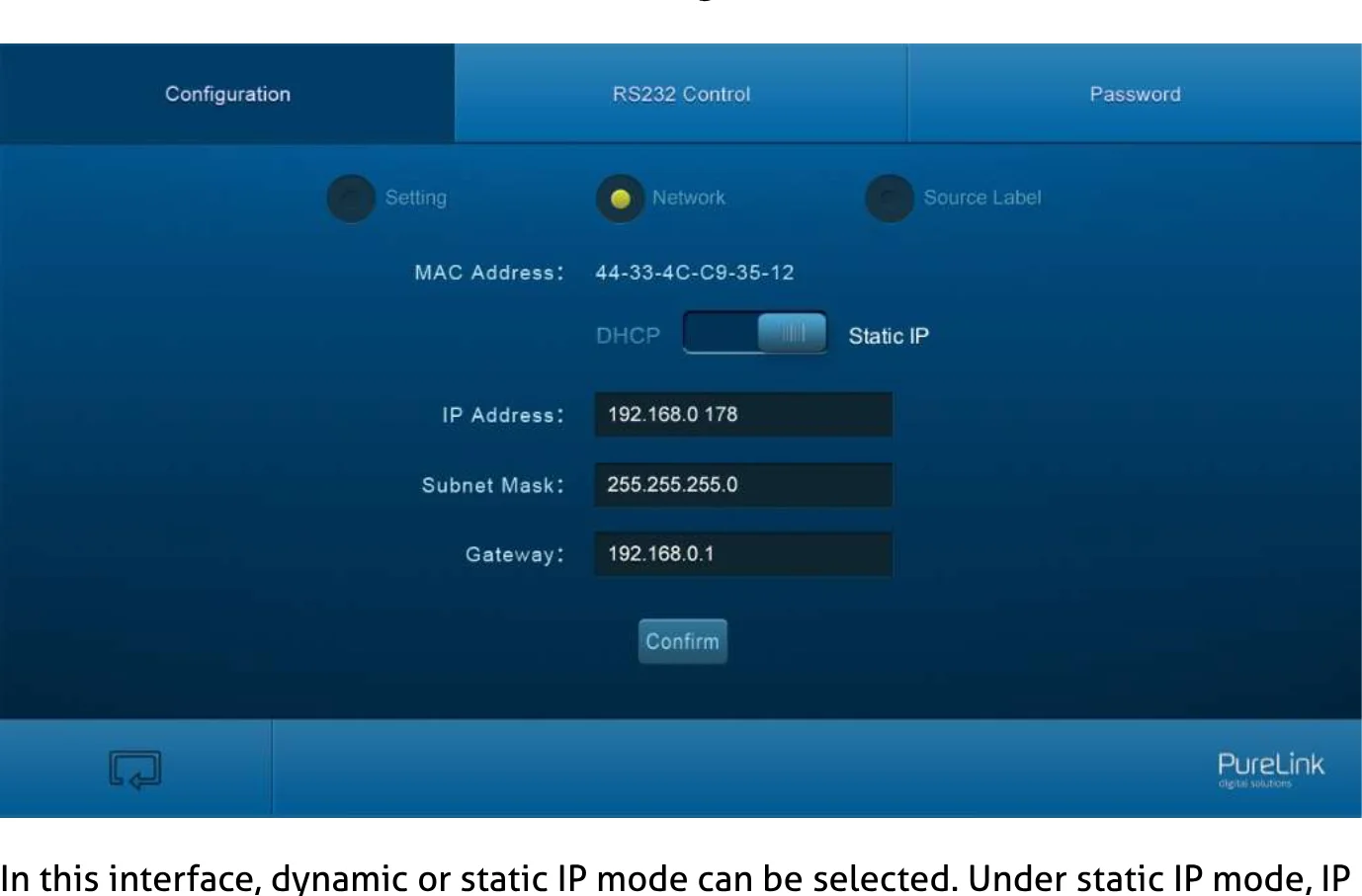
② Clique em Rede para entrar no menu de configuração de rede mostrado abaixo:
Interface do menu de configuração de rede
Nesta interface, pode-se selecionar o modo IP dinâmico ou estático. No modo IP estático, o endereço IP, a máscara de sub-rede e o gateway podem ser configurados. Certifique-se de que os endereços IP sejam diferentes para evitar conflitos de IP.
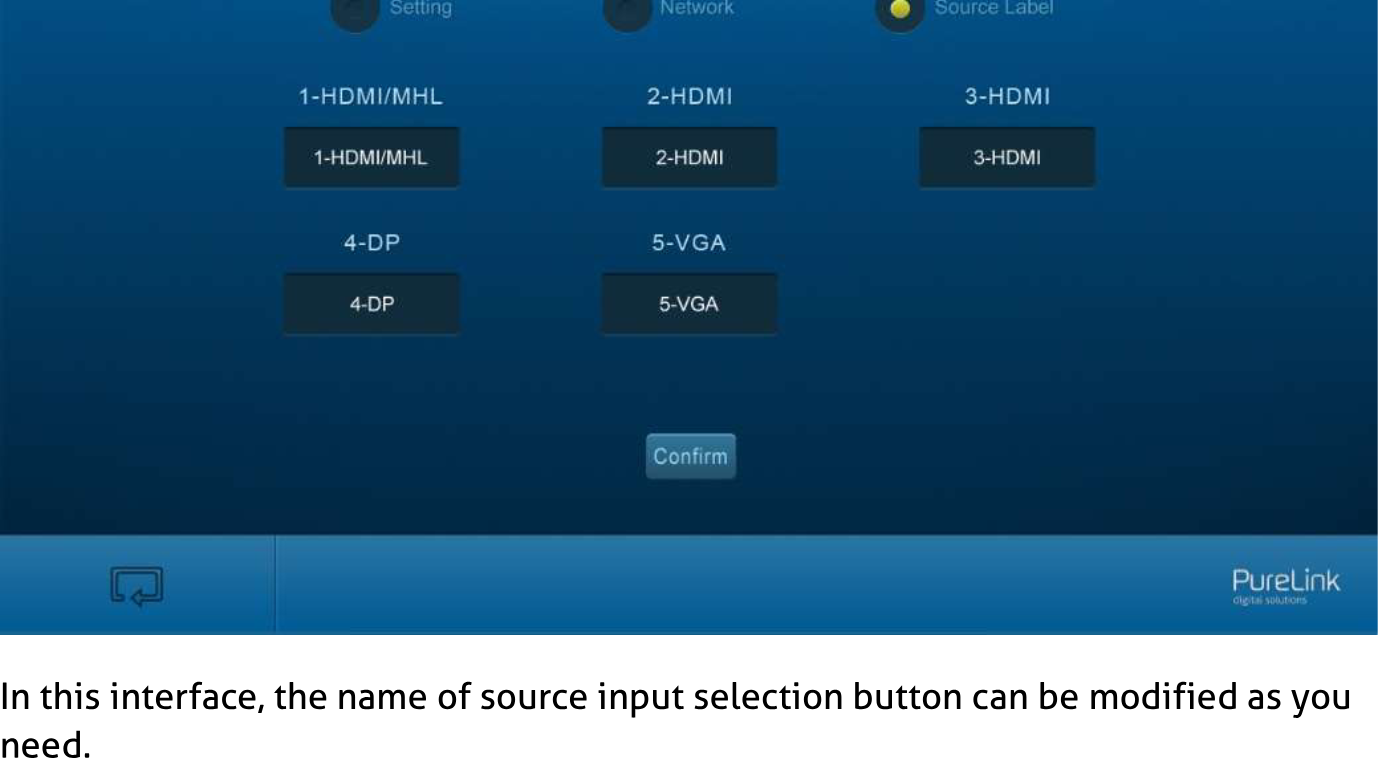
③ Clique em [Source Label] para entrar no menu de configuração do rótulo da fonte mostrado abaixo:
Nesta interface, o nome do botão de seleção de entrada da fonte pode ser modificado conforme necessário.
Menu de Controle RS232
Clique em Controle RS232 no topo da interface para entrar no menu de controle RS232 mostrado abaixo:
Captura da interface do menu de controle RS232
- Porta: Porta local refere-se à porta RS232 do PT-PSW-52, e a porta HDBT refere-se à porta RS232 do Receiver HDBaseT.
- Baud Rate: A velocidade de transmissão da porta local é 9600 e não pode ser modificada, mas para a porta HDBT, suporta 2400, 4800, 9600, 19200, 38400, 57600, 115200.
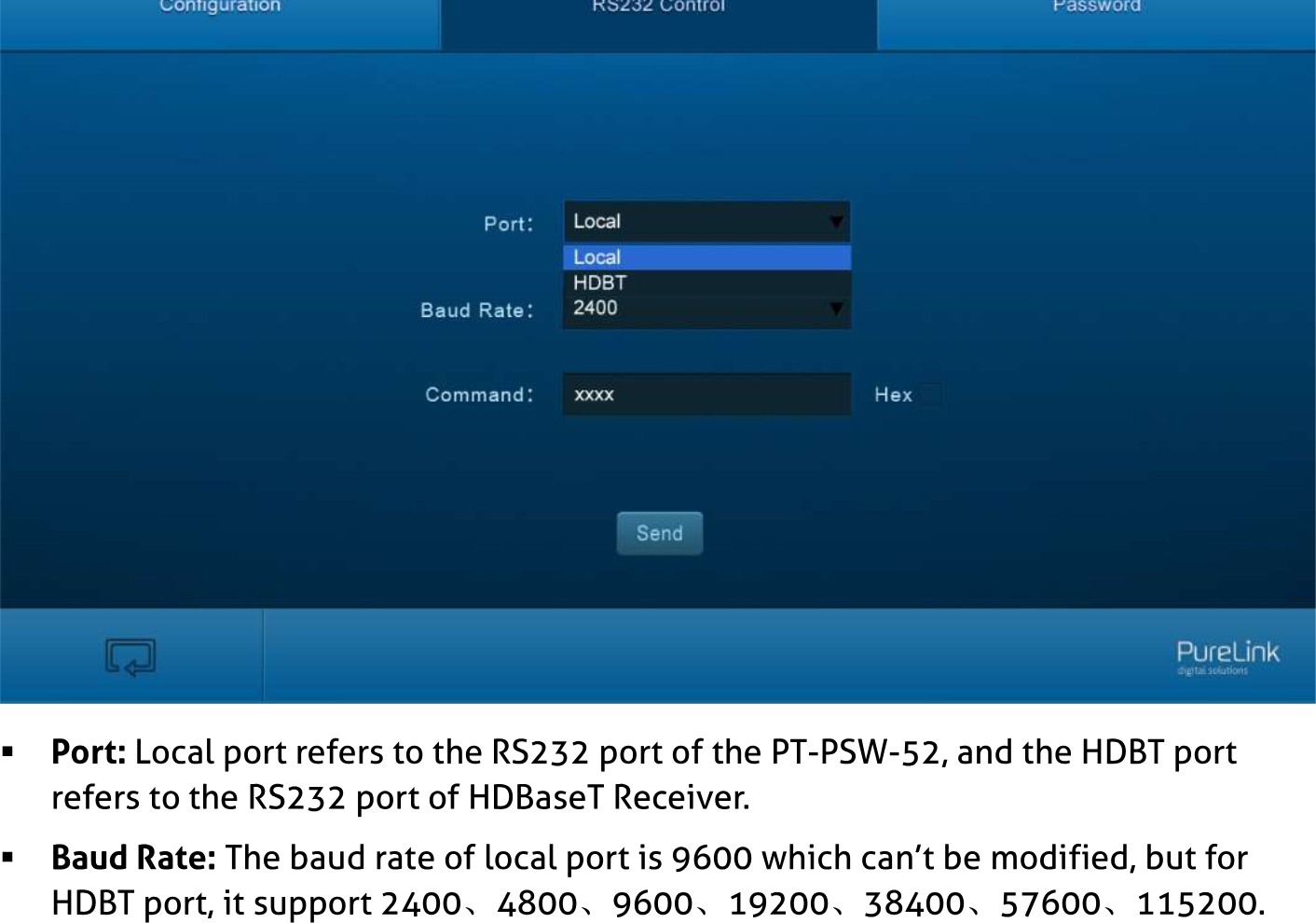
- Comando: Digite comandos nessa caixa para controlar o PT-PSW-52 ou o dispositivo remoto conectado ao Receiver HDBaseT. Se a opção “Hex” estiver marcada, você pode inserir valores hexadecimais na caixa “Comando”.
Menu de Senha
Clique em Senha no topo da interface para entrar no menu de senha mostrado abaixo:
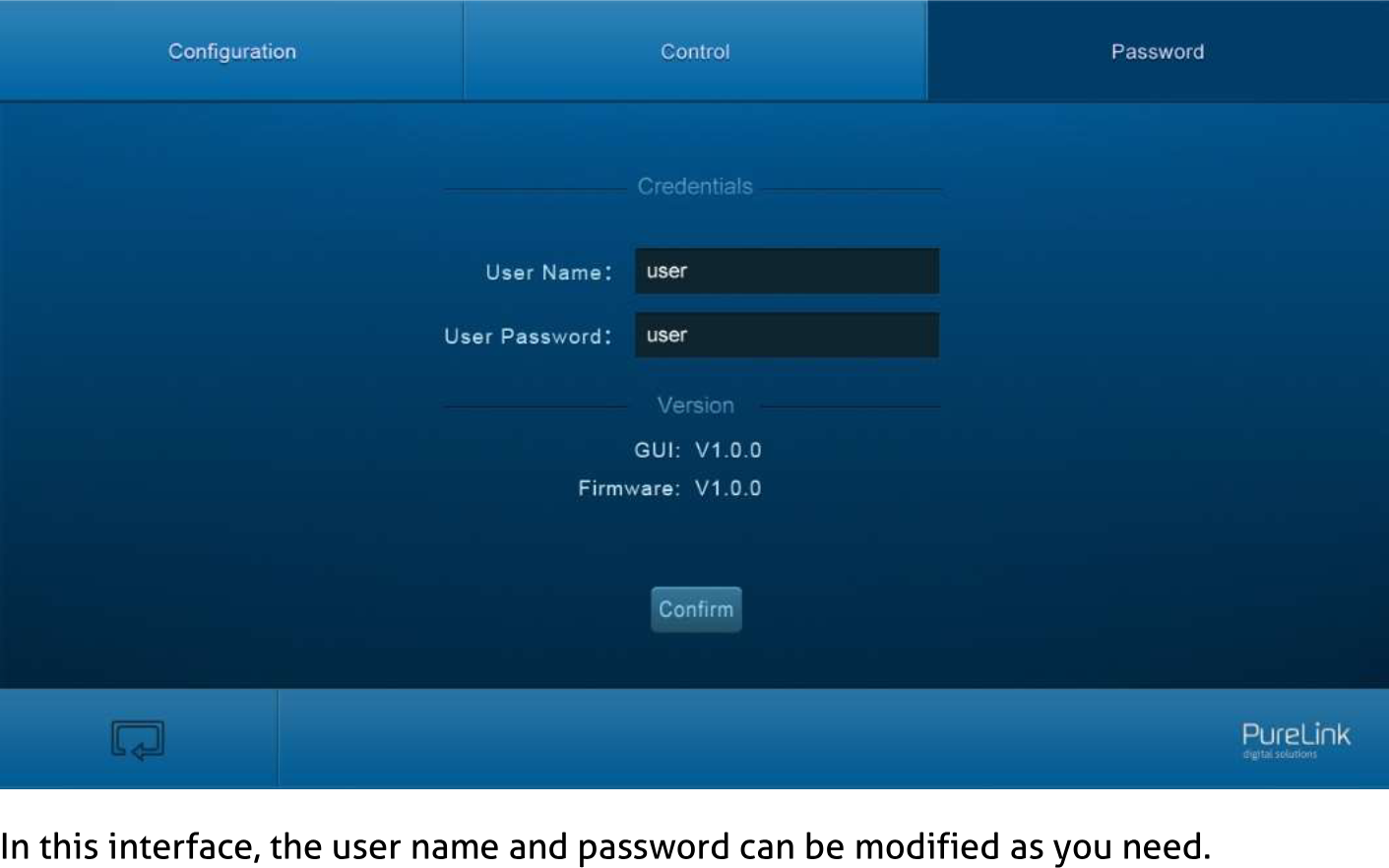
Nesta interface, o nome de usuário e a senha podem ser modificados conforme sua necessidade.
Atualização da GUI
A GUI para o PT-PSW-52 suporta atualização online em http://192.168.0.178:100. Digite o nome de usuário e a senha (os mesmos configurados para login na GUI; senha modificada estará disponível somente após reinicialização) para entrar na interface de configuração. Após isso, clique em Administração no menu fonte para acessar a opção Carregar Programa, conforme mostrado abaixo:
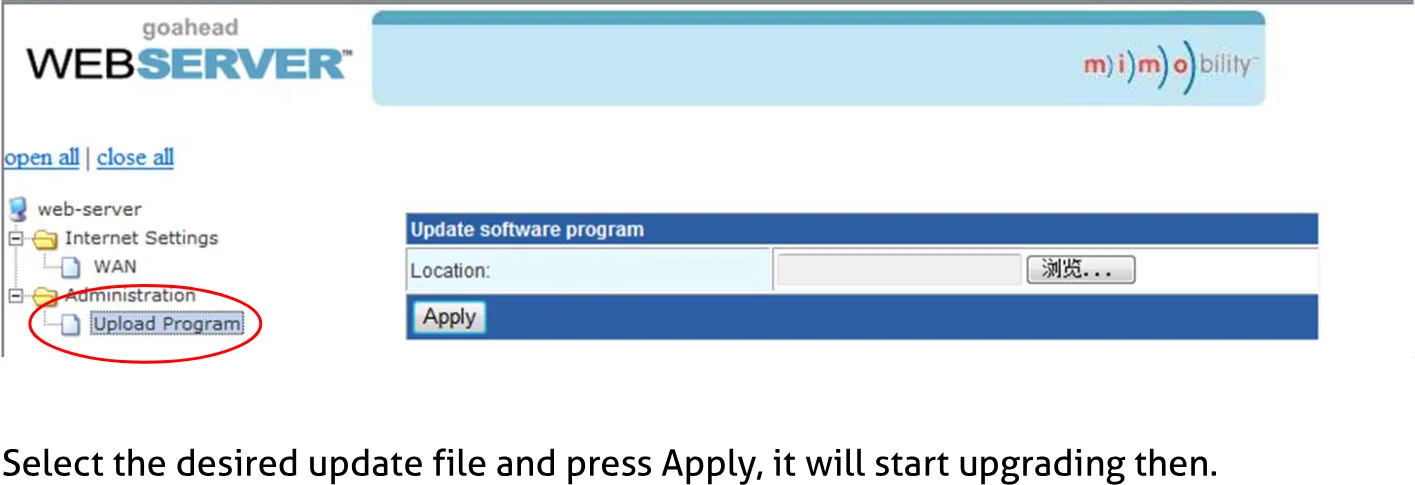
Selecione o arquivo de atualização desejado e pressione Aplicar, a atualização será iniciada.
Especificação
| Vídeo | |
|---|---|
| Entrada de vídeo | (1) HDMI/MHL; (2) HDMI; (1) DP; (1) VGA |
| Conector de Entrada de Vídeo | (3) HDMI fêmea; (1) DisplayPort; (1) VGA fêmea de 15 pinos |
| Sinal de Vídeo de Entrada | HDMI, DP, YPbPr, C-video, VGA |
| Saída de Vídeo | (1) HDMI; (1) HDBaseT |
| Conector de Saída de Vídeo | (1) HDMI fêmea; (1) RJ45 |
| Sinal de Vídeo de Saída | HDMI, HDBaseT |
| Resolução de Saída | 1920x1200, 1920x1080, 1600x1200, 1600x900, 1360x768, 1280x800, 1280x720, 1024x768. |
| Padrão | HDMI 1.3 & HDCP 2.2 |
| Áudio | |
| Entrada de Áudio | (1) entrada de áudio estéreo para DP; (1) entrada de áudio estéreo para VGA; (1) áudio de microfone |
| Conector de Entrada de Áudio | (2) jacks estéreo de 3,5mm; (1) conector phoenix de 3 pinos |
| Impedância de Entrada de Áudio | >10kΩ |
| Saída de Áudio | (1) áudio analógico Dual-Mono |
| Conector de Saída de Áudio | (1) conector phoenix de 5 pinos |
| Impedância de Saída de Áudio | 70Ω |
| Resposta de Frequência | 20Hz~20K Hz |
| Separação de Canal Estéreo | >80dB @1KHz |
| Parte de Controle | |
| Porta de controle | (1) IR IN; (1) IR OUT; (1) IR EYE; (1) RS232; (1) TCP/IP |
| Conector de Controle | (3) mini jacks de 3,5mm; (1) conectores phoenix de 3 pinos; (1) RJ45 |
| Geral | |
|---|---|
| Distância de Transmissão | 1080P≤70m(Cat6) |
| Temperatura | 0 ~ +50℃ |
| Umidade | 10% ~ 90% |
| Fonte de Alimentação | DC24V 2.71A |
| Consumo de Energia | 27W |
| Dimensão (L*A*P) | 220mm x 44mm x 172.5mm |
| Peso | 800g |
Desenho do Painel
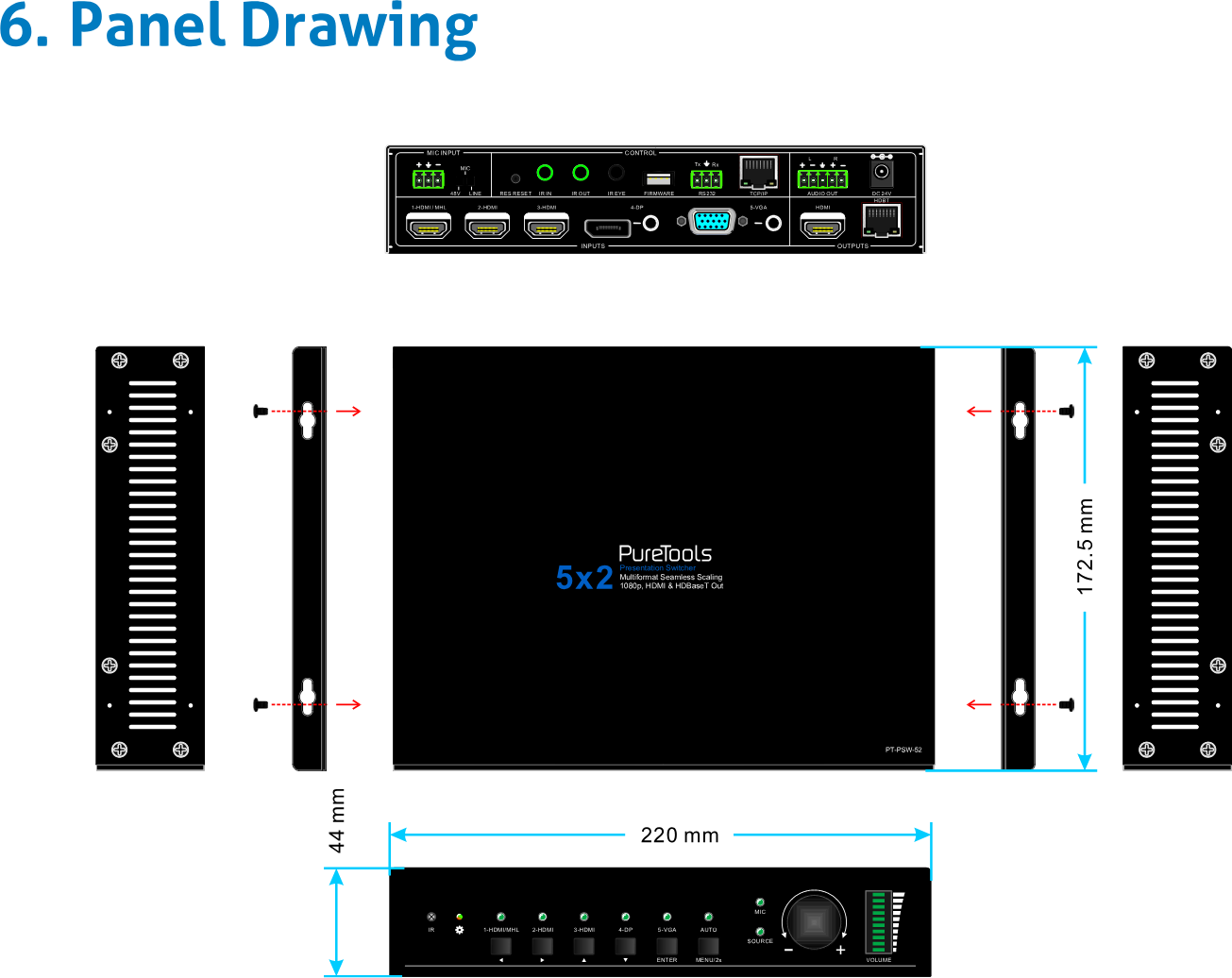
Solução de Problemas & Manutenção
| Problemas | Causas | Soluções |
|---|---|---|
| Imagem de saída com neve | Qualidade ruim do cabo de conexão | Tente outro cabo de alta qualidade. |
| Imagem de saída com neve | Conexão falha ou solta | Certifique-se de que a conexão está boa |
| Sem imagem de saída ao alternar | Sem sinal na entrada/saída | Verifique com osciloscópio ou multímetro se há algum sinal na entrada/saída. |
| Sem imagem de saída ao alternar | Conexão falha ou solta | Certifique-se de que a conexão está boa |
| Sem imagem de saída ao alternar | Switcher está quebrado | Envie para o revendedor autorizado para reparo. |
| Indicador POWER não funciona ou não responde a nenhuma operação | Conexão falha do cabo de alimentação. | Certifique-se de que a conexão do cabo de alimentação está boa. |
| Gerenciamento EDID não funciona normalmente | O cabo HDMI está quebrado na saída. | Substitua por outro cabo HDMI em boas condições de funcionamento. |
| Não é possível controlar o dispositivo pelo dispositivo de controle (ex. um PC) via porta RS232 | Parâmetros de comunicação RS232 incorretos | Digite os parâmetros corretos de comunicação RS232. |
| Não é possível controlar o dispositivo pelo dispositivo de controle (ex. um PC) via porta RS232 | Porta RS232 quebrada | Envie para o revendedor autorizado para verificação. |
| Não é possível controlar o dispositivo pelos botões do painel frontal, mas pode controlar via porta RS232 | Os botões do painel frontal estão bloqueados | Envie o comando 50605% para desbloquear os botões do painel frontal. |
Se o problema persistir após seguir os passos de solução de problemas acima, procure ajuda adicional com o revendedor autorizado ou com nosso suporte técnico.
Serviço Pós-Venda
Se ocorrerem problemas durante o uso do produto, por favor verifique e trate os problemas consultando este manual do usuário. Quaisquer custos de transporte serão arcados pelos usuários durante o período de garantia.
- Garantia Limitada do Produto: Este produto estará livre de defeitos de materiais e fabricação por dois anos (A fatura de compra prevalece). Comprovante de compra na forma de nota fiscal ou fatura quitada que comprove que a unidade está dentro do período de garantia deve ser apresentada para obtenção do serviço de garantia.
- O que a garantia não cobre (serviço disponível mediante pagamento):
- Expiração da garantia. Número de série aplicado pela fábrica foi alterado ou removido do produto. Danos, deterioração ou mau funcionamento causados por: Desgaste normal. Uso de suprimentos ou peças que não atendam às nossas especificações. Ausência de certificado ou nota fiscal como prova de garantia. O modelo do produto apresentado no cartão de garantia não corresponde ao modelo do produto a ser reparado ou foi alterado. Danos causados por força maior. Serviço não autorizado pelo distribuidor. Qualquer outra causa que não esteja relacionada a defeito do produto. Custos de entrega, instalação ou mão de obra para instalação ou configuração do produto.
- Suporte Técnico: Para quaisquer dúvidas ou problemas, contate seu distribuidor ou revendedor e informe o nome e versão do produto, a situação detalhada da falha, bem como a formação dos casos.
Legal & Conformidade
Identificação do produto
Modelo: PT-PSW-52 – versão do manual 1.0
Marcas registradas e aviso legal
O modelo do produto e o logotipo são marcas registradas. Todos os demais nomes de empresas e produtos mencionados são marcas registradas de seus respectivos proprietários. Todos os direitos reservados. Nenhuma parte desta publicação pode ser copiada ou reproduzida sem permissão prévia por escrito. Reservamos o direito de fazer alterações no dispositivo, embalagem ou manual e não aceitamos responsabilidade por erros de impressão.
Conformidade UE
A PureLink declara que o produto PureTools PT-PSW-52 está em conformidade com as Diretivas 1907/2006/EU e 2011/65/EU. A PureLink GmbH declara que este produto PureTools PT-PSW-52 está em conformidade com as Diretivas 2014/30/EU e 2014/35/EU.
| Diretiva / Regulamento |
|---|
| 1907/2006/EU |
| 2011/65/EU |
| 2014/30/EU |
| 2014/35/EU |
O texto completo da Declaração de Conformidade da UE está disponível em: http://www.purelink.de/ce/4260134127967_CE.pdf
Descarte de equipamentos elétricos e eletrônicos
Registro WEEE nº: DE 93847290
O símbolo da lixeira riscada no produto, na embalagem ou neste manual significa que equipamentos elétricos e eletrônicos não devem ser descartados com resíduos domésticos ao final de sua vida útil. Entregue os dispositivos antigos gratuitamente em pontos de coleta públicos ou devolva-os a um distribuidor obrigado a recebê-los. Remova as baterias e lâmpadas que podem ser retiradas sem danificar o dispositivo antes da entrega e apague quaisquer dados pessoais armazenados no dispositivo. Os detalhes são regulamentados pela legislação nacional. Ao devolver dispositivos antigos, você ajuda a proteger o meio ambiente.
Baterias
Baterias não devem ser descartadas com resíduos domésticos. Devolva baterias usadas gratuitamente em pontos de coleta ou comerciantes.
Embalagem
Descarte separadamente a embalagem por material (papel/papelão, plásticos) através dos sistemas locais de coleta. Mantenha o material da embalagem fora do alcance de crianças – risco de sufocamento. Registro de embalagem LUCID: DE5958616449295.