
Precauções de Segurança
Para garantir o melhor desempenho do produto, leia todas as instruções cuidadosamente antes de usar o dispositivo. Guarde este manual para futuras referências. Desembale o equipamento com cuidado e guarde a caixa original e o material de embalagem para possíveis remessas futuras.
Siga precauções básicas de segurança para reduzir o risco de incêndio, choque elétrico e ferimentos pessoais.
- Não desmonte a carcaça nem modifique o módulo. Isso pode resultar em choque elétrico ou queimadura.
- O uso de fontes de alimentação ou peças que não atendam às especificações do produto pode causar danos, deterioração ou mau funcionamento.
- Para evitar risco de incêndio ou choque elétrico, não exponha a unidade à chuva, umidade ou instale este produto próximo à água.
- Não remova a carcaça do dispositivo, pois abrir ou remover a carcaça pode expô-lo a voltagem perigosa ou outros riscos.
- Derramamentos dentro da carcaça podem resultar em incêndio, choque elétrico ou danos ao equipamento. Se um objeto ou líquido cair ou derramar sobre a carcaça, desligue o módulo imediatamente.
- Não torça nem puxe com força as extremidades do cabo óptico. Isso pode causar mau funcionamento.
- Não utilize limpadores líquidos ou aerossóis para limpar esta unidade. Sempre desconecte a alimentação do dispositivo antes da limpeza.
- Informações sobre descarte de dispositivos descartados: não queime nem misture com lixo doméstico comum, trate-os como resíduos elétricos normais.
- Desconecte o cabo de alimentação quando deixar de usar por longos períodos.
- Mantenha o módulo longe de líquidos.
- Instale o dispositivo em um local com boa ventilação para evitar danos causados por superaquecimento.
- Não coloque objetos pesados sobre o cabo de extensão para evitar extrusão.
- Confie todos os reparos a pessoal de serviço qualificado.
Introdução ao Produto
Introdução
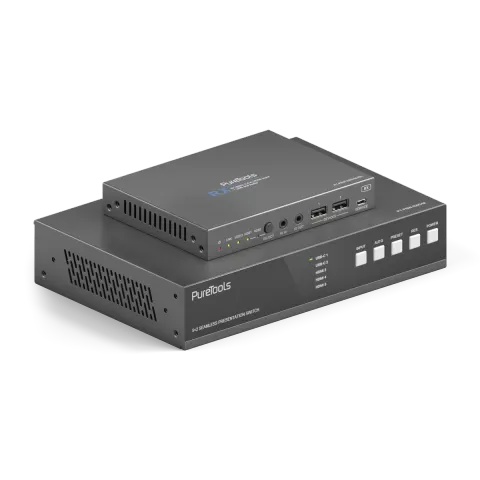
O PT-PSW-52KVM é um Switcher de apresentação seamless de 18Gbps que oferece 2x entradas HDMI, 1x entrada HDMI + USB-B, 2x entradas USB-C (DP Alt-Mode, USB 2.0, Ethernet 100Mbps e carregamento de 60W), 1x saída HDMI e 1x saída HDBT espelhada. Ele utiliza o protocolo HDBaseT 3.0 e suporta PoH para alimentação remota do RX, podendo estender sinais sem compressão até uma distância de 70m (4K@30Hz 4:4:4) ou 40m (4K@60Hz 4:4:4) por meio de um único cabo CAT6A (S/FTP). Este Switcher de apresentação suporta modo de exibição única em tela cheia ou várias telas divididas (Single/PIP/PBP/Triple/Quad). Possui comutação KVM local USB 2.0 e função local Hub/HDBT USB pass-through (do TX para RX). Também suporta passagem bi-direcional de sinais de controle RS232 e IR.
Este Switcher de apresentação também possui uma entrada de áudio analógica, uma saída de áudio analógica, bem como uma entrada e saída de áudio Dante 2x2. Além disso, possui uma matriz de áudio 3x3 integrada com ajuste independente de EQ/volume/atraso de áudio.
Características
- Compatível com HDMI 2.0b, HDCP 2.2 e DP 1.2
- Largura de banda de vídeo de 18Gbps com resolução até 4K@60Hz (4:4:4)
- 4K@60Hz (4:4:4) não comprimido via HDBT 3.0 até 40m com cabo CAT6A (F/FTP)
- 5 modos de layout de multi-visualização: Single/PIP/PBP/Triple/Quad
- Entrada: 2x USB-C, 3x HDMI, 1x áudio analógico, 1x Dante 2 canais
- Saída: 1x HDMI e 1x HDBT espelhados, 1x áudio analógico, 1x Dante 2 canais
- Saídas HDMI e HDBaseT (PoH) (espelhadas)
- Áudio Dante 2x2 entrada e saída
- USB-C suporta DisplayPort Alt-Mode para A/V, USB 2.0, Ethernet 100M e carregamento de 60W
- Suporta comutação contínua (tela única) e comutação rápida (multi-visualização)
- 1080P e 4K@30Hz (4:4:4) não comprimidos via HDBT 3.0 até 70m com cabo CAT6A (S/FTP)
Lista do Pacote
- 1 × Switcher de Apresentação Seamless 18Gbps
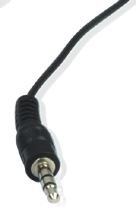
- 1 × Cabo Receiver IR Wideband (1,5 metros)
- 1 × Receiver HDBaseT
- 2 × Conector Phoenix 3-pin 3,5mm (macho)
- 3 × Conector Phoenix 5-pin 3,5mm (macho)
- 4 × Orelhas de Montagem
- 1 × Controle Remoto IR
- 1 × Manual do Usuário
- 8 × Parafusos de Máquina
- 1 × Fonte de Alimentação Desktop 24V/8A
- 1 × Cabo de Alimentação AC (1,5 metros)
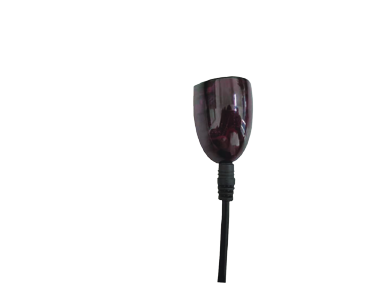
- 1 × Cabo IR Blaster (1,5 metros)
- Comutação KVM USB 2.0 local e extensão de USB 2.0 via HDBT 3.0
- Entrada de sinal suporta modos de comutação manual e automática
- Controlo CEC/RS232 para dispositivos externos para LIGAR/DESLIGAR
- Gestão avançada de EDID
- Controlo flexível via botões do painel frontal, controlo remoto IR, RS232, TCP/IP ou GUI Web
- Suporta PoH unidirecional TX > RX
- Suporte para embutir áudio analógico/Dante e extrair áudio analógico/Dante
Descrição do Painel
Painel do Switcher
Painel Frontal
| Nº | Nome | Descrição da Função |
|---|---|---|
| 1 | Janela IR | Janela de recepção IR, que recebe apenas o sinal remoto IR deste produto. |
| 2 | LEDs de Entrada | Quando a porta USB-C 1 / USB-C 2 / HDMI 3 / HDMI 4 / HDMI 5 for selecionada como o canal de entrada de sinal, o LED correspondente ficará aceso. No modo multiview, os LEDs de entrada indicam as saídas, que podem ser configuradas através da Web GUI. |
| 3 | Botão Input | No modo de exibição em tela única, pressione o botão Input para selecionar ciclicamente a fonte de sinal de entrada. No modo multiview, pressione o botão Input para retornar ao modo de exibição em tela única. A luz do botão se apagará automaticamente após 1 segundo a cada vez. |
| 4 | Botão AUTO | Pressione este botão para ativar/desativar a função de comutação automática. Quando a função de comutação automática estiver ativada, a luz do botão ficará acesa. |
| 5 | Botão PRESET | Pressione este botão para percorrer as cenas de aplicação pré-definidas. A luz do botão se apagará automaticamente após 1 segundo a cada vez. As cenas podem ser pré-definidas através da Web GUI. |
| 6 | Botão RES. | Pressione este botão para definir a resolução de saída; será exibido um OSD no centro da tela. A luz do botão se apagará automaticamente após 1 segundo a cada vez. |
| 7 | Botão POWER | Pressione e segure este botão por 3 segundos para que o produto entre em modo standby e a luz do botão fique acesa. No modo standby, pressione brevemente este botão para ligar o produto e a luz do botão se apagará. |
Painel Traseiro
| Nº | Nome | Descrição da Função |
|---|---|---|
| 1 | Porta LAN | Conecte a um roteador ou switch para acesso à Internet via USB-C ou controle via Web GUI. |
| 2 | Botão RESET | Pressione e segure este botão por 5 segundos para restaurar as configurações de fábrica. |
| 3 | Porta RS232 | Porta serial RS232, usada para passagem de sinal RS232 ou para controle deste produto via comandos RS232. |
| 4 | Porta IR IN | Conecte o cabo do receptor IR, usado para passagem de sinal IR ou para controlar este produto via controle remoto IR. |
| 5 | Porta IR OUT | Conecte o cabo do emissor IR, o sinal IR vem da porta IR IN do Receiver HDBaseT. |
| 6 | Porta LINE IN | Porta de entrada de áudio analógico, suporta entrada de áudio balanceada/desbalanceada, com suporte máximo de 2Vrms. Método de conexão balanceada: L+, L-, , R+, R- Método de conexão desbalanceada: L+, , R+ |
| 7 | Porta LINE OUT | Porta de saída de áudio analógico, suporta saída de áudio balanceada (com suporte máximo de 2Vrms) e saída de áudio desbalanceada (com suporte máximo de 1Vrms). Método de conexão balanceada: L+, L-, , R+, R- Método de conexão desbalanceada: L+, , R+ |
| 8 | Porta Dante | Porta de rede Dante, conectada ao switch junto com outros receivers Dante. Esta porta suporta recepção e transmissão de sinais. |
| 9 | Porta DC 24V | Porta de alimentação, conectada ao adaptador de energia DC 24V. |
| 10 | Porta HDBT OUT | Porta de saída HDBaseT, conectada à porta HDBaseT IN do receiver com cabo CAT6A (F/FTP). |
| 11 | Indicador de Sinal de Dados (Amarelo) | ▪ Luz acesa: sinal HDMI com HDCP. ▪ Luz piscando: sinal HDMI sem HDCP. ▪ Luz apagada: sem sinal HDMI. |
| 12 | Indicador de Sinal de Link (Verde) | ▪ Luz acesa: Transmissor e Receiver estão com boa conexão. ▪ Luz piscando: Transmissor e Receiver estão com conexão ruim. ▪ Luz apagada: Transmissor e Receiver não estão conectados. |
| 13 | Porta HDMI OUT | Porta de saída de sinal HDMI, conectada a dispositivo de exibição HDMI como TV ou monitor com cabo HDMI. |
| 14 | ENTRADAS DE VÍDEO HDMI 3/4/5 | Portas de entrada de sinal HDMI, conectadas a dispositivo fonte HDMI como DVD ou Blu-ray player com cabo HDMI. |
| 15 | Porta HOST 3 | Porta USB Host, conectada ao PC. (Para informações detalhadas de como esta porta funciona/interage com dispositivos KVM, consulte os diagramas do sistema na página 47.) |
| 16 | Portas USB-C 1/2 | Portas de entrada de sinal USB-C, conectadas a dispositivo fonte USB-C, com função de carregamento de 60W. |
| 17 | Portas USB DEVICES | Duas portas de extensão USB, conectadas a mouse, teclado, câmera USB ou outros dispositivos USB. (Para informações detalhadas de como essas portas funcionam/interagem com as portas host, consulte os diagramas do sistema na página 47.) |
Painel do Receiver HDBaseT
| Nº | Nome | Descrição da Função |
|---|---|---|
| 1 | LED de Energia | Quando o receiver estiver ligado, o LED vermelho de energia estará aceso. |
| 2 | LED LINK | ▪ LED aceso: Transmitter e Receiver estão com uma conexão estável. ▪ LED piscando: Transmitter e Receiver estão com conexão instável. ▪ LED apagado: Transmitter e Receiver não estão conectados. |
| 3 | LED VIDEO | ▪ LED aceso: Sinal HDMI com HDCP. ▪ LED piscando: Sinal HDMI sem HDCP. ▪ LED apagado: Sem sinal HDMI. |
Atribuição dos Pinos do Cabo IR
A distribuição dos pinos do cabo IR Receiver e do cabo IR Blaster é como segue:
| IR RECEIVER |
|---|
| Alimentação 12V |
| # + |
| # - |
| Sinal IR |
| Aterramento |
Controle Remoto IR
Pressione este botão para ligar o switcher ou colocá-lo em modo de espera.
Pressione estes botões para selecionar a fonte de entrada no modo de exibição de tela única, e o LED de entrada correspondente no painel frontal irá acender em verde.
Pressione estes botões para selecionar circularmente a última ou próxima fonte de entrada no modo de exibição de tela única.
Pressione este botão para ativar/desativar a função de comutação automática.
- Botão de energia: Pressione para ligar/desligar ou colocar em modo standby.
- Botões VIDEO: Pressione para selecionar a fonte de entrada no modo de tela única.
- USB-C 1 / USB-C 2 / HDMI 3 / HDMI 4 / HDMI 5: Botões de seleção de entrada.
- ◄ ►: Selecione circularmente a fonte de entrada anterior/próxima.
- AUTO: Ativa/desativa a função de comutação automática.
Nota: Quando o ângulo entre o Receiver IR e o controlo remoto for ±45°, a distância de transmissão é de 0 a 5 metros; quando o ângulo for ±90°, a distância é de 0 a 8 metros.
Funções do Botão Remoto
- PRESET: Pressione para alternar entre cenas de aplicação pré-definidas.
- RES.: Pressione para alternar a resolução de saída.
- FREEZE: Pressione para congelar/descongelar a tela.
- RX HDBT: Pressione para selecionar a porta HDBaseT IN como canal de entrada de fonte de sinal do receiver.
- Mute: Pressione para ativar/desativar o mudo do áudio da saída Master Out.
- VOL-, VOL+: Pressione para diminuir/aumentar o volume de áudio da saída Master Out.
- RX HDMI: Pressione para selecionar a porta HDMI IN como canal de entrada de fonte de sinal do receiver.
- Botões AUDIO: Pressione para selecionar o canal de entrada de áudio para a saída HDMI/HDBT.
Nota: USB-C 1, USB-C 2, HDMI 3, HDMI 4, HDMI 5 e WIN 1 pertencem aos canais de entrada de áudio da Entrada Principal (Main In - HDMI/USB-C In).
Botão de alternância do modo de exibição Multiview: Pressione rapidamente este botão para selecionar ciclicamente: Único – PIP – PBP – Triplo – Quádruplo.
Especificação
| Técnico | |
|---|---|
| Conformidade HDMI | HDMI 2.0b |
| Conformidade HDCP | HDCP 2.2 |
| Versão DP | DP 1.2 |
| Largura de banda de vídeo | 18Gbps |
| Largura de banda USB | TX USB DEVICES para TX HOST/USB-C: 480Mbps |
| RX USB DEVICES para TX HOST/USB-C: 350Mbps | |
| RX USB DEVICES para RX HOST: 480Mbps | |
| Largura de banda de rede (Conexão LAN e USB-C) | 100Mbps |
| Resolução de vídeo de entrada | 480i ~1080p@50/60Hz, 4K2K@24/30Hz, 4K2K@50Hz/60Hz 4:4:4 |
| Resolução de vídeo de saída | Auto, 3840x2160p60, 3840x2160p50, 4096x2160p60, 4096x2160p50, 3840x2160p30, 3840x2160p25, 1920x1200p60RB, 1920x1080p60, 1920x1080p50, 1360x768p60, 1280x800p60, 1280x720p60, 1280x720p50, 1024x768p60 |
| Nível IR | 12Vp-p |
| Frequência IR | Faixa ampla 20K-60KHz |
| Profundidade de cor | RGB, YCbCr 4:4:4 / 4:2:2, YUV 4:2:0 |
| Espaço de cor | Entrada: 8/10/12-bit, 8-bit (4K60Hz 4:4:4) |
| Saída: 8-bit | |
| Formato de áudio | LPCM 2.0 |
| Taxa de amostragem de áudio | 48KHz |
| Distância de transmissão | 1080P&4K30 -- 230ft/70m; 4K60 -- 131ft/40m |
| HDR | Entrada suporta HDR, saída não suporta HDR |
| Proteção ESD | Modelo corpo humano - ±8kV (descarga aérea) & ±4kV (descarga por contato) |
| Áudio Analógico TX | |
| Impedância de entrada | 10K Ohms |
| Impedância de saída | 330 Ohms |
| Nível de entrada de linha (máx.) | 8.2dBu (2Vrms) @ áudio balanceado ou não balanceado |
| Nível de saída de linha (máx.) | 8.2dBu (2Vrms) @ áudio balanceado |
| 2.2dBu (1Vrms) @ áudio não balanceado | |
| Resposta de frequência | (+0.5dB, -1dB) 20Hz a 20kHz |
| Áudio Analógico TX | |
|---|---|
| Atraso de sincronização da saída de áudio | 0 a 50ms |
| Relação Sinal/Ruído de áudio | 93dB @ 2Vrms, 1kHz ponderado A |
| THD+N de áudio | <0,1% @ 0 dBV, 1kHz |
| Áudio Analógico RX | |
| Impedância de saída | 330 Ohms |
| Nível de saída de linha (máx.) | 8.2dBu (2 Vrms) @ áudio balanceado |
| 2.2dBu (1 Vrms) @ áudio não balanceado | |
| Resposta de frequência | (+0,5 dB, -1 dB) 20Hz a 20kHz |
| Atraso de sincronização da saída de áudio | 0 a 50ms |
| Relação Sinal/Ruído de áudio | 93dB @ 2Vrms, 1kHz ponderado A |
| THD+N de áudio | <0,1% @ 0dBV, 1kHz |
| Áudio Dante | |
| Formatos de áudio | LPCM2.0 |
| Taxa de amostragem | 44,1, 48, 88,2 e 96kHz a 24 bits |
| Atraso de áudio | 2ms, 3ms, 4ms, 5ms, 10ms |
| Largura de banda da rede | 100Mbps |
Conexão - Transmitter
- Entrada: 3 × HDMI IN [Tipo A, 19 pinos fêmea]; 2 × USB-C [24 pinos fêmea]; 1 × LINE IN [conector Phoenix de 3,5 mm e 5 pinos]; 1 × Dante [RJ45]
- Saída: 1 × HDMI OUT [Tipo A, 19 pinos fêmea]; 1 × HDBT OUT [RJ45]; 1 × LINE OUT [conector Phoenix de 3,5 mm e 5 pinos]
- Controle: 1 × RS232 [conector Phoenix de 3,5 mm e 3 pinos]; 1 × LAN [RJ45]; 1 × USB HOST [USB Tipo B]; 2 × USB DEVICES [USB Tipo A]; 1 × IR IN [mini-jack estéreo de 3,5 mm]; 1 × IR OUT [mini-jack estéreo de 3,5 mm]
Conexão - Receiver
- Entrada: 1 × HDMI IN [Tipo A, conector fêmea de 19 pinos]; 1 × HDBaseT IN [RJ45]
- Saída: 1 × HDMI OUT [Tipo A, conector fêmea de 19 pinos]; 1 × LINE OUT [conector phoenix 5-pin 5mm]
- Controle: 1 × RS232 [conector phoenix 3-pin 3,5mm]; 1 × USB HOST [USB Tipo B]; 2 × USB DEVICES [USB Tipo A]; 1 × SERVICE [Micro USB]; 1 × IR IN [mini-jack estéreo 3,5mm]; 1 × IR OUT [mini-jack estéreo 3,5mm]
Mecânica
- Gabinete: Painel frontal: Alumínio; Caixa traseira: Estojo metálico
- Cor: Preto
- Dimensões: Transmitter: 220mm [L] × 150mm [P] × 44mm [A]; Receiver: 140mm [L] × 105mm [P] × 21,5mm [A]
- Peso: Transmitter: 1,21Kg; Receiver: 424g
Alimentação / Consumo / Ambiente
- Entrada: AC 100-240V 50/60Hz
- Saída: DC 24V/8A (padrão US/EU, certificado CE/FCC/UL)
- Consumo de Energia: 150W (Máx)
- Temperatura de Operação: 0°C ~ 40°C / 32°F ~ 104°F
- Temperatura de Armazenamento: -20°C ~ 60°C / -4°F ~ 140°F
- Umidade Relativa: 20%~90% RH (sem condensação)
Guia do Usuário da Web GUI
O Switcher de apresentação pode ser controlado pela Web GUI. O método de operação está descrito abaixo:
Para detalhes sobre o controle RS232, consulte Comando de Controle RS232.

Após entrar na página Web GUI, haverá uma interface de Login, conforme mostrado abaixo:
- Obtenha o Endereço IP atual. O endereço IP padrão é 192.168.0.178 (quando o sistema não está conectado a um roteador). Você pode obter o endereço IP atual da Matrix via controle de comando RS-232. Envie o comando ASCII r ip addr através de uma ferramenta de Comando Serial, então você receberá o endereço IP atual (O endereço IP é variável, dependendo do que a máquina específica retorna).
- Conecte a porta LAN do switcher de apresentação a um PC com um cabo UTP (conforme mostrado na figura a seguir), e configure o endereço IP do PC para estar no mesmo segmento de rede do switcher de apresentação.
- Digite o endereço IP atual da Matrix no seu navegador no PC para acessar a interface Web GUI.
LAN
PC
LAN
Os nomes de usuário e senhas padrão são os seguintes:
| Nome de usuário | Senha |
|---|---|
| user | user |
| admin | admin |
Digite o nome de usuário “user” e a senha “user”, então clique no botão [Login] para acessar a página do Usuário.
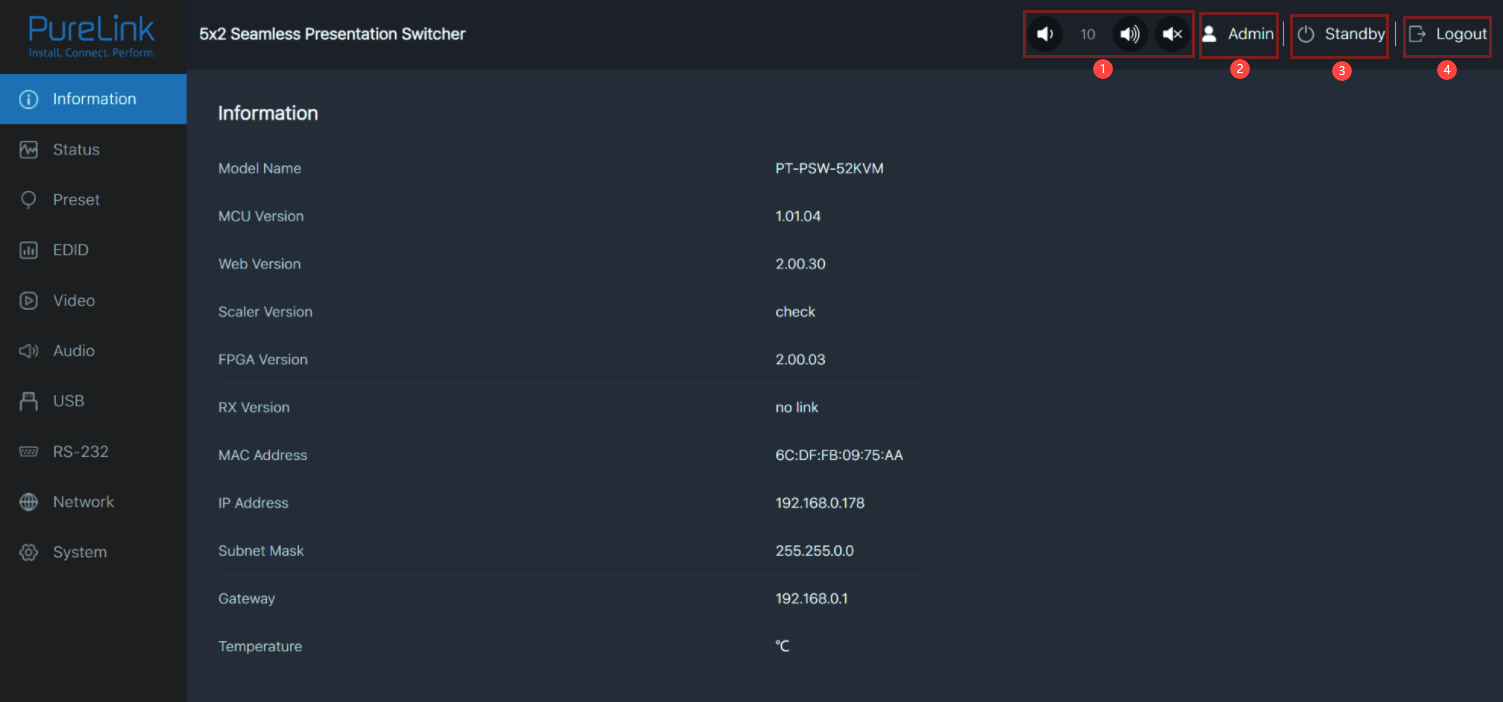
Digite o nome de usuário “admin” e a senha “admin”, então clique no botão [Login] para acessar a página de Informações da interface Admin.
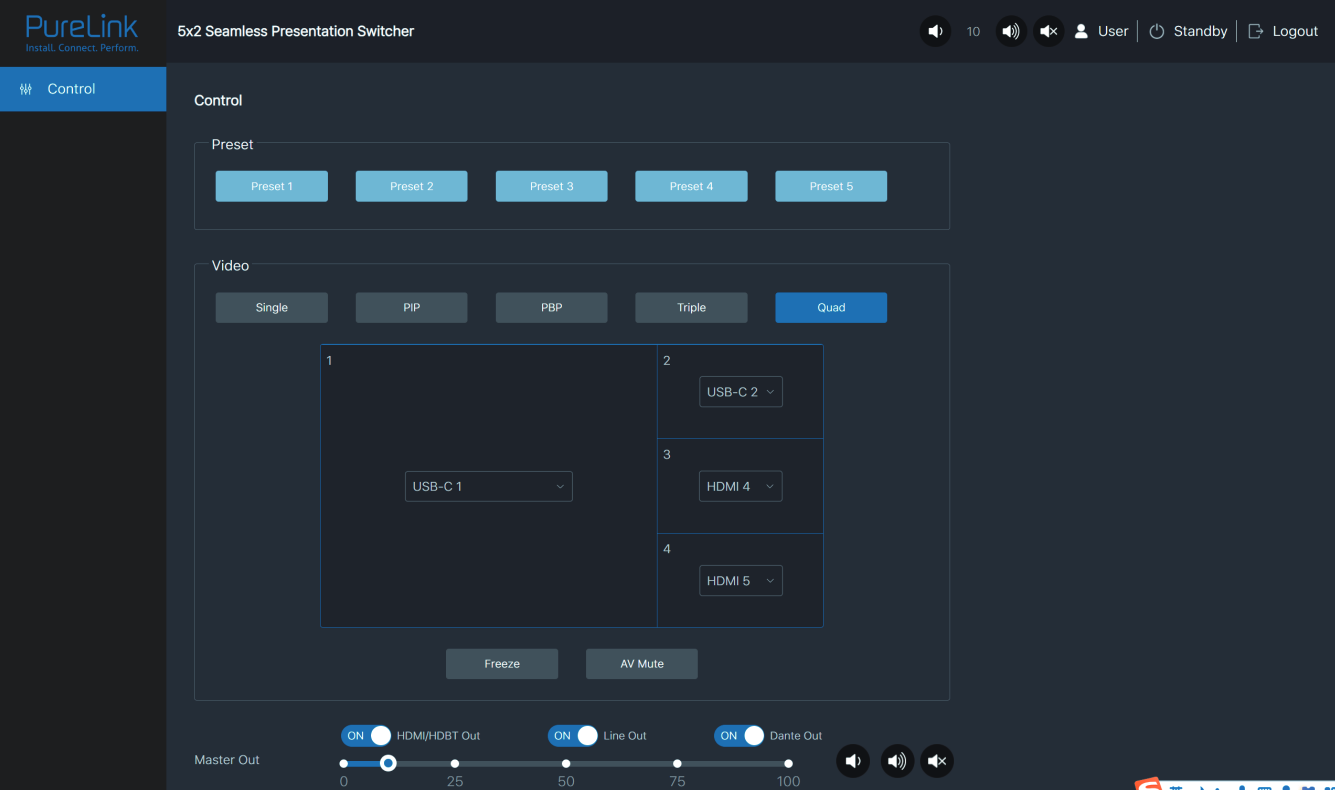
Você pode realizar as seguintes operações na página do Usuário:
- Pré-configuração: Recuperar cenas de aplicação pré-configuradas.
- Vídeo: Definir o modo de exibição multiview, selecionar a fonte de entrada para cada tela, congelar a tela ou silenciar o áudio.
- Saída Master: Ajustar o volume do áudio ou ativar/desativar o mudo do áudio da Saída Master. Você pode ativar/desativar respectivamente as saídas HDMI/HDBT, Line ou Dante.
Página do Usuário
Página de Informações
Página de Status
A página de Informações fornece informações básicas sobre o nome do modelo, versão do software, informações de IP e a temperatura atual do aparelho.
Além disso, você pode executar as seguintes operações em cada página da interface Admin.
- Exiba e ajuste o volume de áudio do Master Out. Clique nos ícones de volume para aumentar/diminuir o volume de áudio do Master Out, ou clique no ícone de mudo para ativar/desativar o som do Master Out. Quando estiver mudo, o ícone de mudo fica vermelho.
- Exibe o nome de usuário atual (Usuário ou Admin).
- Clique no ícone de energia para ligar o Switcher ou colocá-lo em modo standby.
- Clique no ícone de logout para sair e retornar à interface de login.
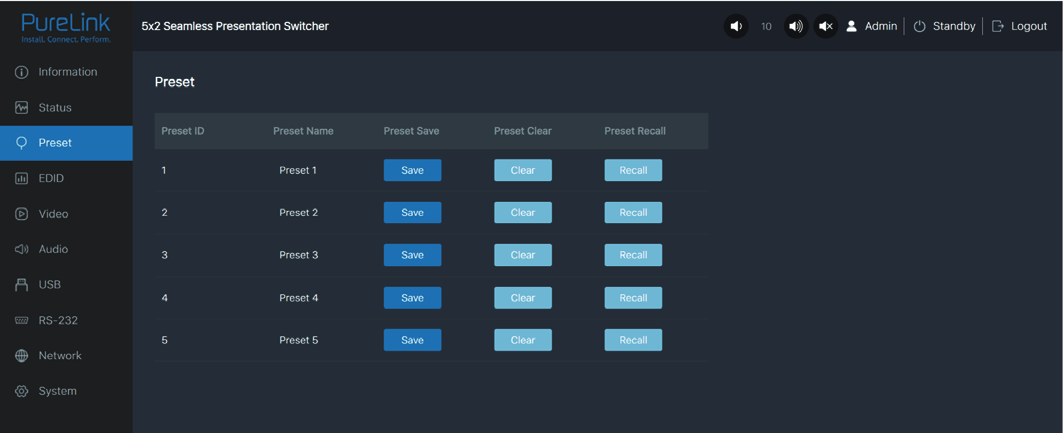
A página de Status exibe o status da conexão das portas de entrada e saída, resolução de entrada e saída, espaço de cor, profundidade de cor e HDCP.
Página de Preset
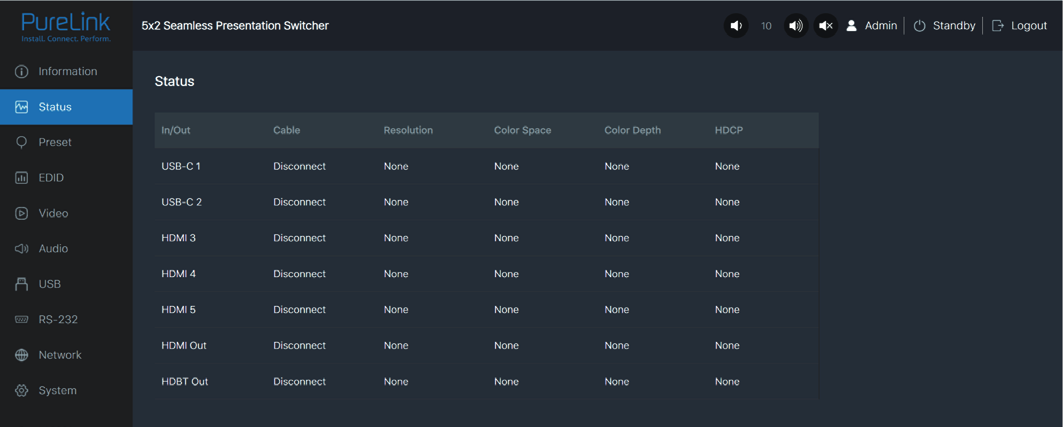
Você pode configurar até 5 cenas predefinidas na página de Presets.
- Nome do Preset: Você pode nomear a cena predefinida.
- Salvar Preset: Clique no botão Salvar para salvar a cena.
- Limpar Preset: Clique no botão Limpar para apagar a cena salva.
- Recuperar Preset: Clique no botão Recuperar para carregar a cena salva.
Página EDID
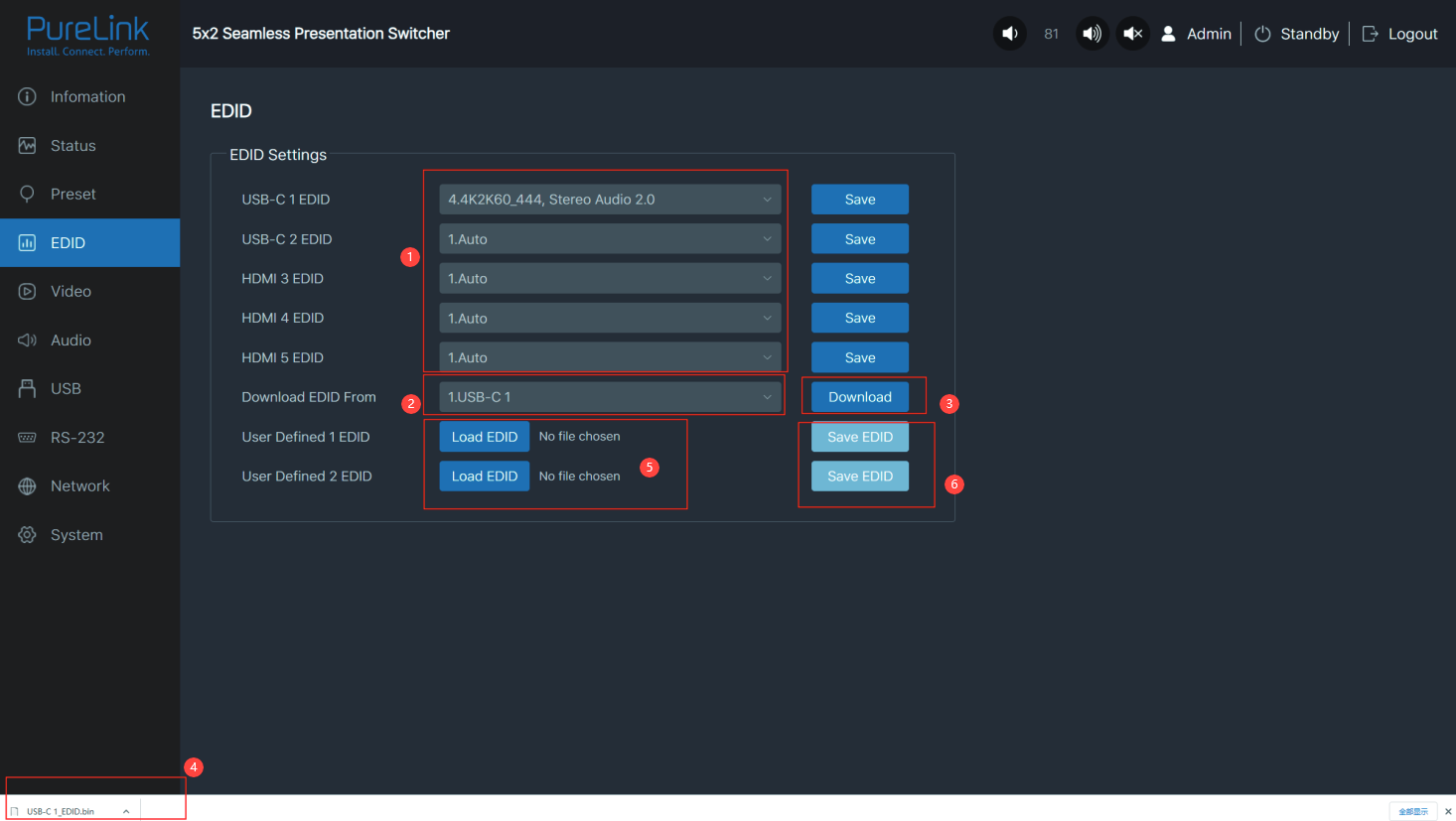
Você pode executar as seguintes operações na página EDID.
- Clique na lista suspensa para definir EDID para cada porta de entrada. A lista de EDIDs é a seguinte.
- Nº Modo EDID Nº Modo EDID 1 Automático 9 1680x1050, Áudio Estéreo 2.0 2 Copiar HDMI OUT 10 1600x1200, Áudio Estéreo 2.0 3 Copiar HDBT OUT 11 1440x900, Áudio Estéreo 2.0 4 4K2K60_444, Áudio Estéreo 2.0 12 1360x768, Áudio Estéreo 2.0 5 4K2K30_444, Áudio Estéreo 2.0 13 1280x1024, Áudio Estéreo 2.0 6 1080P, Áudio Estéreo 2.0 14 1024x768, Áudio Estéreo 2.0 7 720P, Áudio Estéreo 2.0 15 Definido pelo Usuário 1 8 1920x1200, Áudio Estéreo 2.0 16 Definido pelo Usuário 2
- Clique na lista suspensa para selecionar USB-C 1\USB-C 2\HDMI 3\HDMI 4\HDMI5\HDMI OUT\HDBT OUT para download EDID.
- Clique no botão Download para baixar o EDID e gerar um arquivo .bin.
- Exiba o arquivo .bin EDID baixado.
- Clique no botão Carregar EDID para baixar um EDID definido pelo usuário. Atenção: apenas arquivos .bin são suportados.
- Clique no botão Salvar EDID para armazenar o EDID definido pelo usuário.
Página de Vídeo
- Comutação Automática: Você pode ativar/desativar a função de comutação automática.
- Entrada de Retorno: Clique na lista suspensa para selecionar Auto\USB-C 1\USB-C 2\HDMI 3\HDMI 4\HDMI 5 como a fonte de sinal da entrada de Retorno. Quando a função de comutação automática está ativada e a fonte de entrada atual é desconectada, a fonte de sinal da entrada de Retorno será selecionada automaticamente. Quando a entrada de Retorno está configurada como Auto, o Switcher detectará e alternará para o sinal com a sequência de comutação automática USB-C 1 > USB-C 2 -> HDMI 3 -> HDMI 4 -> HDMI 5.
- Layout da Janela: Clique na lista suspensa para selecionar o modo de exibição (1.Único\2.PIP\3.PBP\4.Triplo\5.Quadro).
- Congelar: Você pode congelar a tela.
- Silenciar AV: Você pode silenciar o áudio e o vídeo.
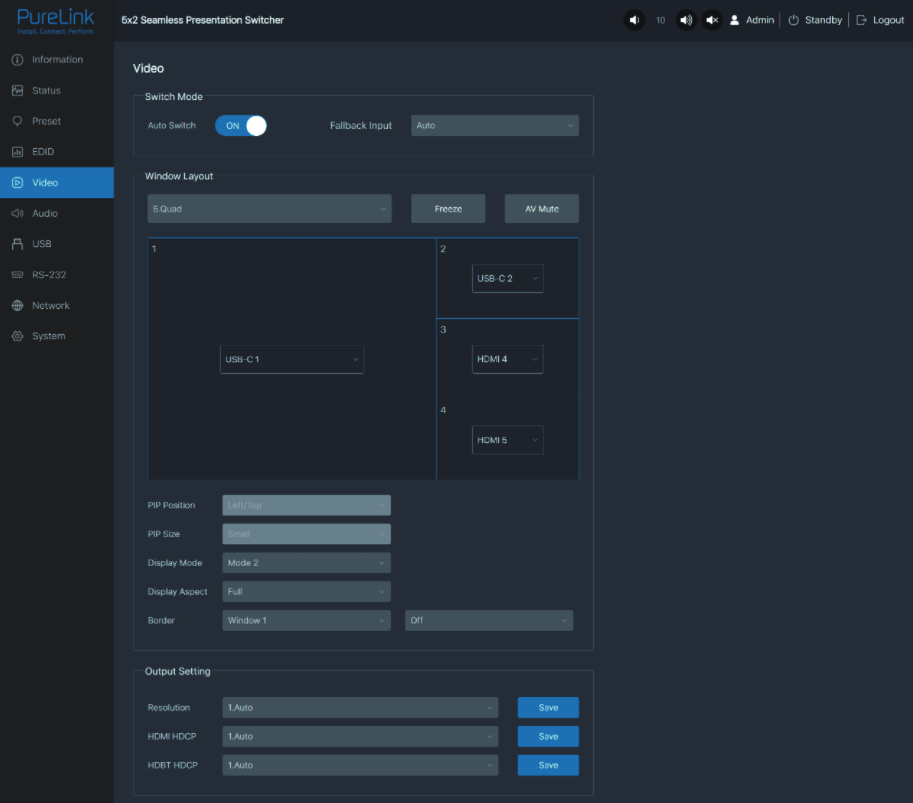
- Posição PIP: Clique na lista suspensa para selecionar a posição de exibição no modo de exibição PIP.
Nota: A função de comutação automática está disponível apenas no modo de exibição de tela única.
Modo de Comutação
Layout da Janela
- Tamanho do PIP: Clique na lista suspensa para selecionar o tamanho da exibição no modo de exibição PIP.
- Modo de Exibição: Clique na lista suspensa para selecionar o modo de exibição nos modos PBP\Triplo\Quadro.
- Aspecto da Exibição: Clique na lista suspensa para selecionar o aspecto da exibição nos modos PBP\Triplo\Quadro.
- Borda: Clique na lista suspensa para selecionar a borda e a cor da borda nos modos PBP\Triplo\Quadro.
- Resolução: Clique na lista suspensa para selecionar a resolução de saída. A lista de resoluções de saída é a seguinte.
- HDMI HDCP: Clique na lista suspensa para selecionar a versão HDMI HDCP.
- HDBT HDCP: Clique na lista suspensa para selecionar a versão HDBT HDCP.
Após configurar, clique em “Salvar” para aplicar.
Configuração de Saída
Nota: Quando a resolução de saída estiver configurada para Auto, o Switcher irá emitir a resolução correspondente com base no EDID da TV conectada.
| Nº | Resolução de Output | Nº | Resolução de Output |
|---|---|---|---|
| 1 | Auto | 9 | 1920x1080p60 |
| 2 | 3840x2160p60 | 10 | 1920x1080p50 |
| 3 | 3840x2160p50 | 11 | 1360x768p60 |
| 4 | 4096x2160p60 | 12 | 1280x800p60 |
| 5 | 4096x2160p50 | 13 | 1280x720p60 |
| 6 | 3840x2160p30 | 14 | 1280x720p50 |
| 7 | 3840x2160p25 | 15 | 1024x768p60 |
| 8 | 1920x1200p60RB |
Página de Áudio
- Main In: Clique na lista suspensa para selecionar a fonte do sinal para Main In.
- HDMI/HDBT Out: Clique na lista suspensa para selecionar a fonte do sinal para HDMI/HDBT Out.
- Line Out: Clique na lista suspensa para selecionar a fonte do sinal para Line Out.
- Dante Out: Clique na lista suspensa para selecionar a fonte do sinal para Dante Out.
Após configurar, clique em “Salvar” para aplicar.
Seleção de Fonte
Configuração de Entrada: Você pode configurar respectivamente o volume de saída ou ativar/desativar o áudio para Main In (HDMI/USB-C In)\Line In\Dante In.
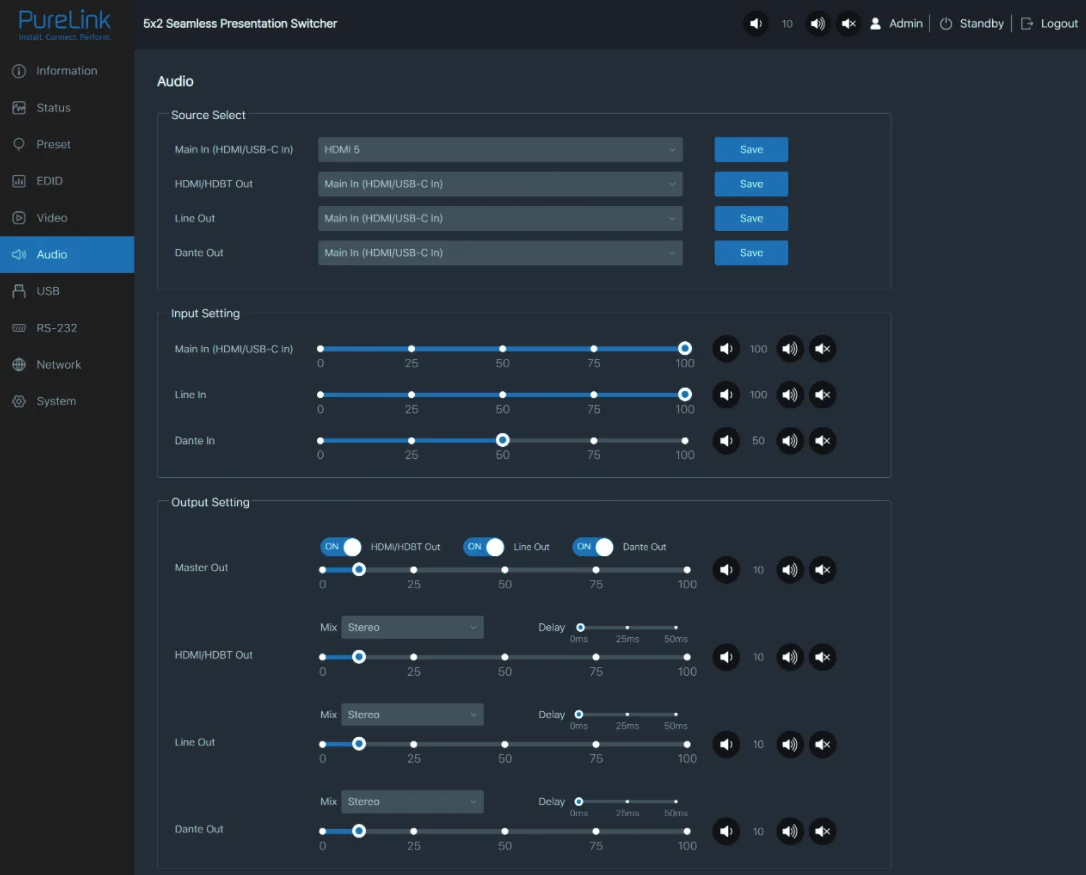
- Master Out: Você pode configurar respectivamente o volume de saída ou ativar/desativar o áudio para HDMI/HDBT Out\Line Out\Dante Out, ou configurar conjuntamente ao ativar as três opções simultaneamente.
- HDMI/HDBT Out\Line Out\Dante Out 3: Clique na lista suspensa de Mix para selecionar o canal de saída de áudio para HDMI/HDBT Out\Line Out\Dante Out 3. Você pode configurar o delay, aumentar/diminuir o áudio ou ativar/desativar o áudio.
Configuração de Saída
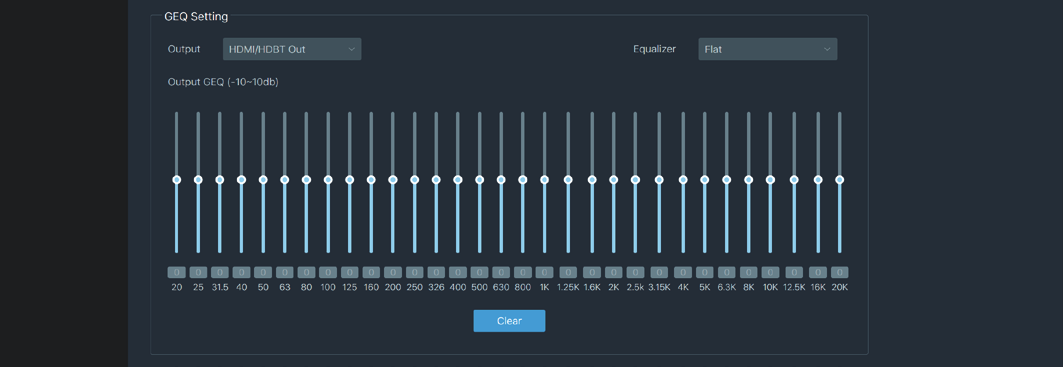
- Output: Clique na lista suspensa para selecionar o canal de saída.
- Equalizer: Clique na lista suspensa para configurar o equalizador. Flat: Configura todos os EG para 0db. Custom1: Configura EQ para personalizado 1. Custom2: Configura EQ para personalizado 2. Custom3: Configura EQ para personalizado 3. Custom4: Configura EQ para personalizado 4. Custom5: Configura EQ para personalizado 5.
Configuração GEQ
Página USB
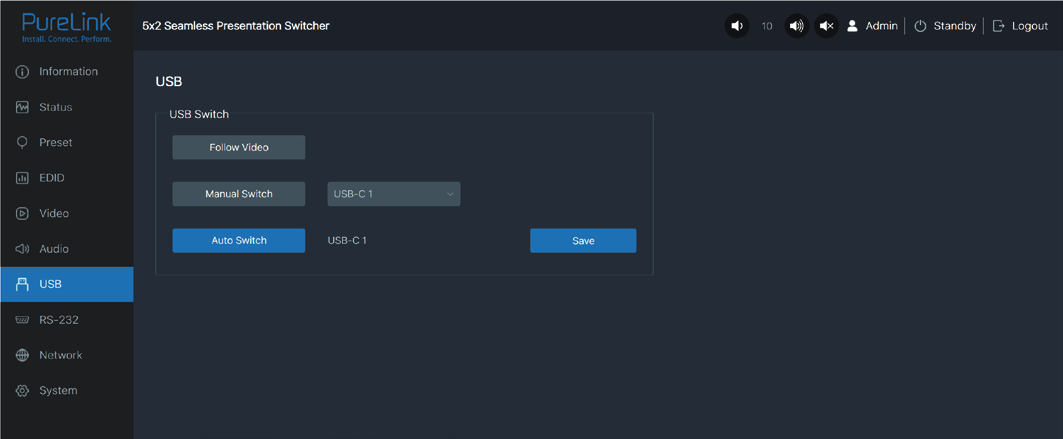
- Follow Video: Clique neste botão para configurar a transmissão USB para seguir o vídeo. Ele seguirá a saída de vídeo da janela 1 no modo multiview.
- Manual Switch: Alterna manualmente para USB-C 1\USB-C 2\Host 3.
- Auto Switch: Detecta e alterna automaticamente para USB-C 1\USB-C 2\Host 3.
Após configurar, clique em “Salvar” para aplicar.
Comutador USB
Página RS232
- RS-232 local: Você pode configurar a Baud Rate, Data Bit, Parity e Stop Bit para a porta RS232 do Transmitter.
- RS-232 remoto: Você pode configurar a Baud Rate, Data Bit, Parity e Stop Bit para a porta RS232 do Receiver.
Configurações RS232
- Comandos RS-232 locais/remotos: Clique para ativar/desativar os comandos RS-232 locais/remotos e hexadecimais.
- Comando Liga/Desliga do Display: Você pode inserir o comando de liga/desliga do display do dispositivo.
- Delay 1: Você pode definir o tempo de atraso para a próxima ação (como enviar o comando Display Input Select).
- Seleção de Entrada do Display: Você pode inserir o comando para alternar o canal de entrada do dispositivo de display.
- Delay 2: Você pode definir o tempo de atraso para a próxima ação após enviar o comando Display Input Select.
Após configurar, clique em “Salvar” para aplicar.
Comandos RS232 (Power Auto do Display)
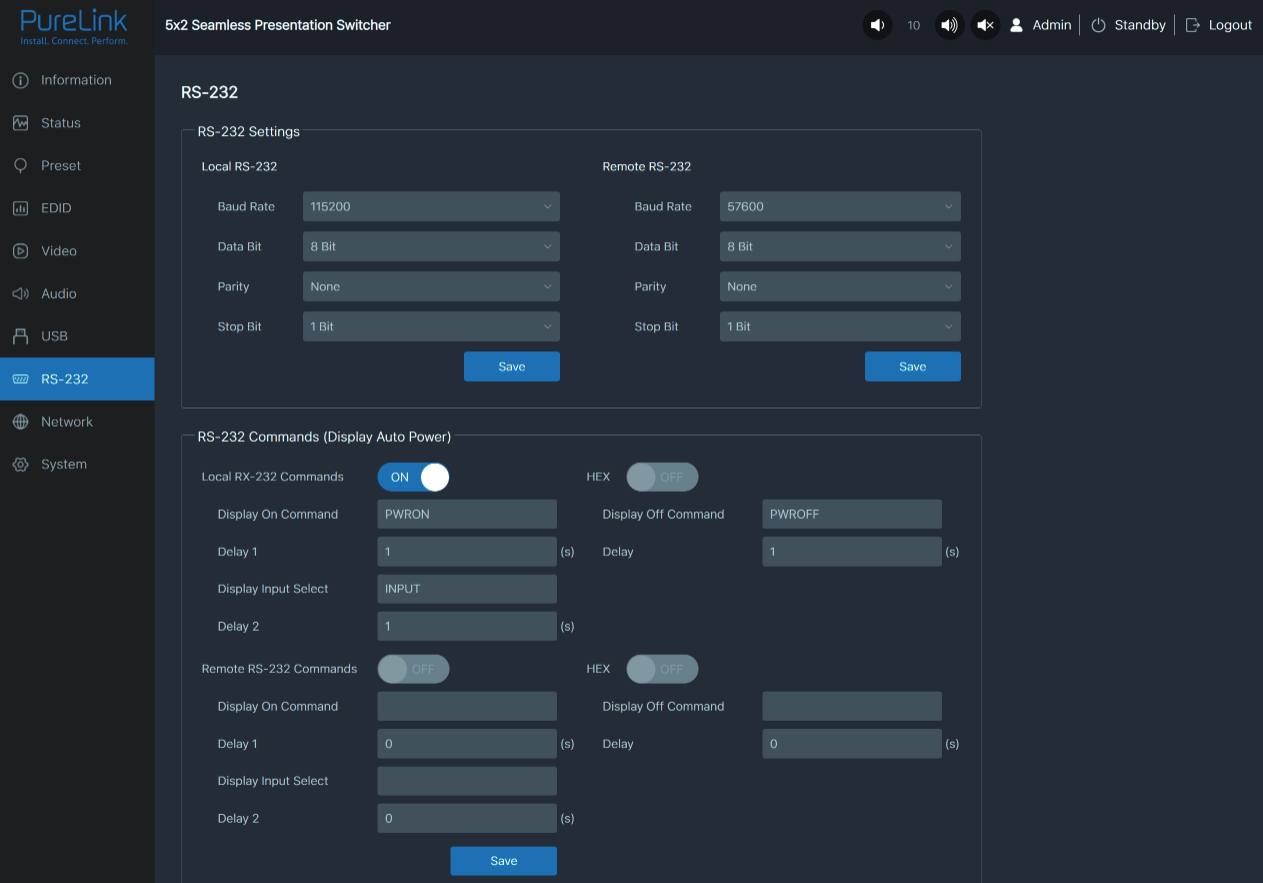
Página de Rede
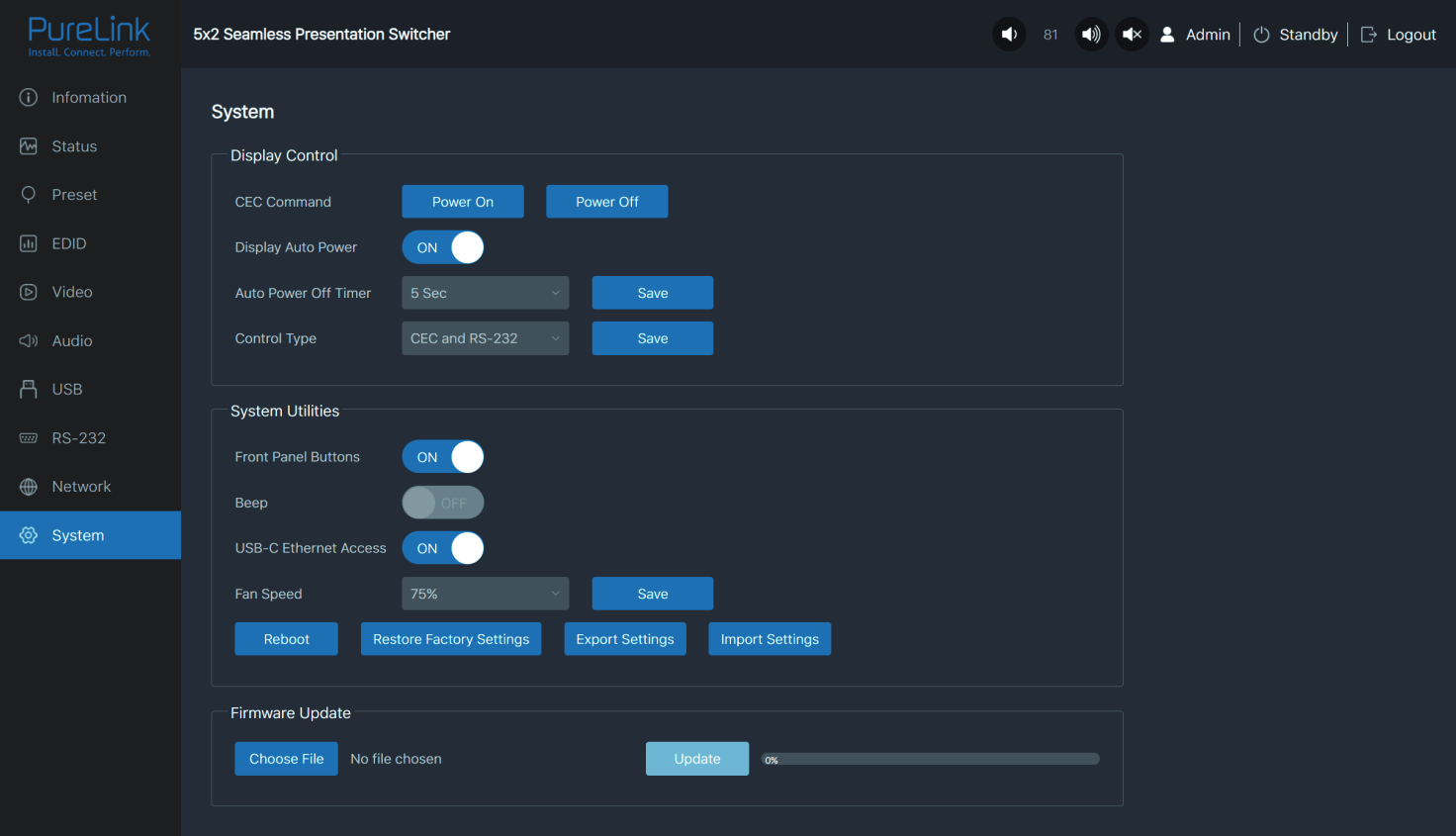
Página do Sistema
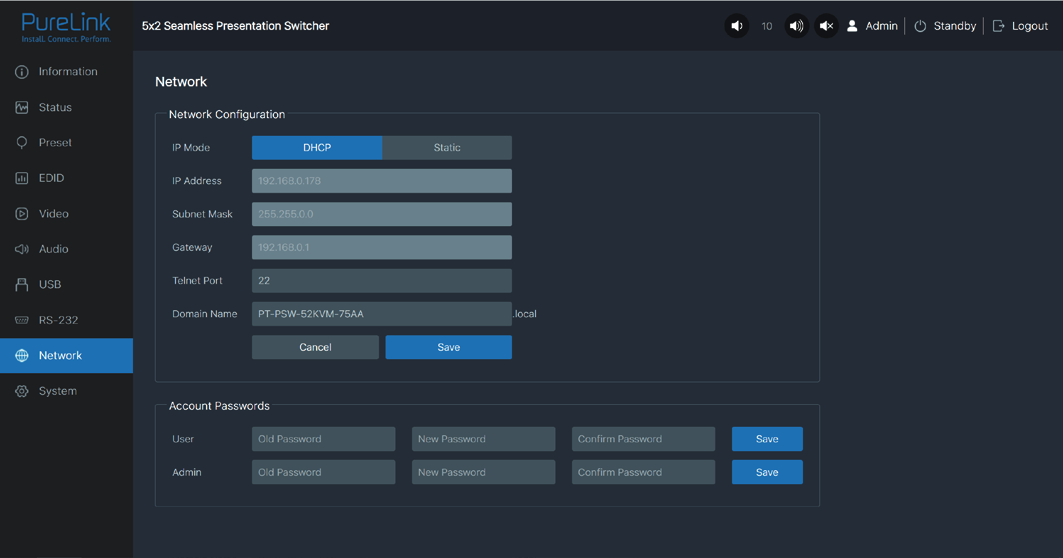
Configuração de Rede: Você pode configurar o modo de IP (DHCP/Estático), endereço IP, máscara de sub-rede, gateway, porta Telnet e nome de domínio.
Nota: O nome de domínio “PT-PSW-52KVM-75AA.local” pode ser usado para fazer login na interface Web. Além disso, você pode modificar a senha de login para Usuário e Admin.
Após configurar, clique em “Salvar” para aplicar.
- Comando CEC: Você pode ligar/desligar o comando CEC.
- Power Auto do Display: Você pode ativar/desativar o Power Auto do Display. Quando configurado como ON, você pode controlar o power on/off do dispositivo de display ou alternar a porta com base no status de power (ligado/standby) ou no status de entrada de sinal do Transmitter, enviando comandos pela porta serial ou comandos CEC Power On/Off.
Controle de Display
Guia do Usuário da Dante Web GUI
③ Temporizador de Desligamento Automático: Clique na lista suspensa para selecionar o tempo de atraso para enviar o comando de desligar o dispositivo de exibição quando o Transmitter estiver em modo de espera ou não houver sinal de entrada.
④ Tipo de Controle: Clique na lista suspensa para selecionar o tipo de controle.
- ① Botões do Painel Frontal: Clique em “ON/OFF” para bloquear/desbloquear os botões do painel. “On” indica que os botões do painel estão disponíveis; “OFF” indica que os botões do painel não estão disponíveis.
- ② Bipe: Clique em “ON/OFF” para ligar/desligar o bip.
- ③ Acesso Ethernet USB-C: Clique em “ON/OFF” para ativar/desativar a função de acesso Ethernet do USB-C.
- ④ Velocidade do Ventilador: Clique na lista suspensa para definir a velocidade do ventilador (25%/50%/75%/100%/Auto).
- ⑤ Reiniciar: Clique em “Reboot” para reiniciar o switcher.
- ⑥ Restaurar Configurações de Fábrica: Clique neste botão para restaurar o switcher para as configurações de fábrica.
- ⑦ Exportar Configurações: Clique neste botão para exportar arquivos de configuração.
- ⑧ Importar Configurações: Clique neste botão para importar arquivos de configuração.
Utilitários do Sistema
Atualização de Firmware: Você pode atualizar o software do MCU, Web, Scaler ou receiver. Clique em “Escolher Arquivo” para selecionar o arquivo de atualização, depois clique em “Atualizar” para iniciar a atualização. Quando a barra de progresso atingir 100%, a atualização estará completa.
- Conecte o Switcher de apresentação e o PC ao mesmo Switch Ethernet com dois cabos de rede.
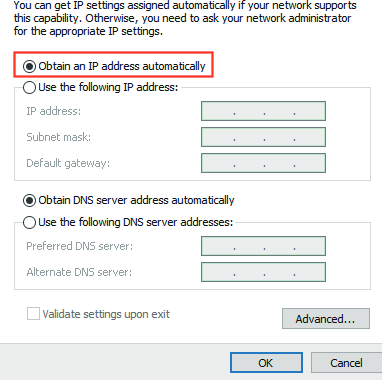
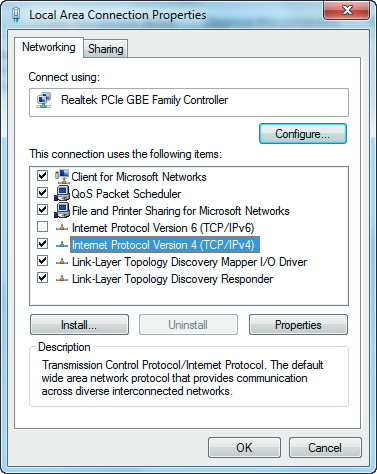
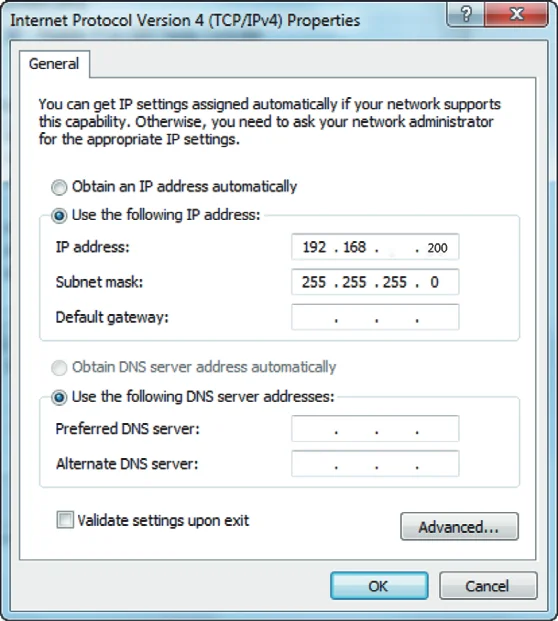
- Configure a conexão de rede do PC para “Obter endereço IP automaticamente”.
Há uma GUI Web Dante integrada para o switcher de apresentação. O método de operação é mostrado abaixo:
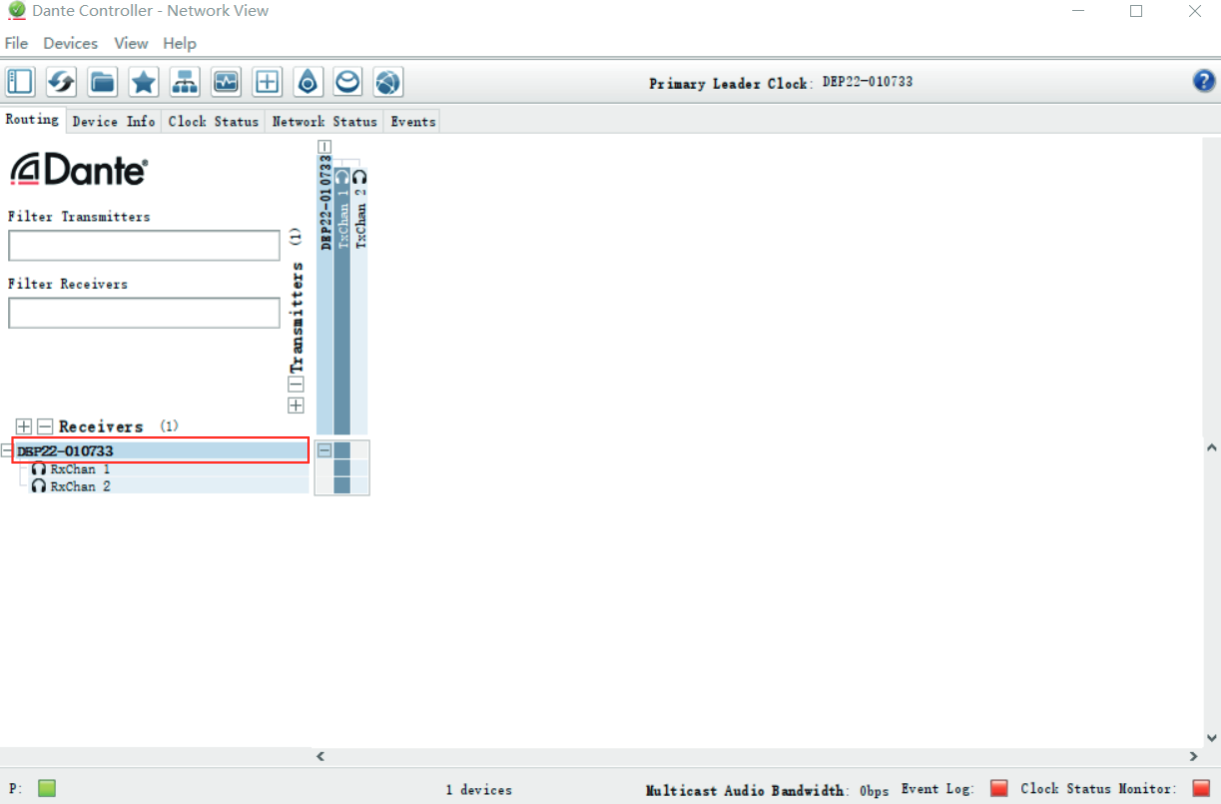
- Abra o software Dante Controller no PC e localize o dispositivo Dante na página Routing, conforme mostrado na figura abaixo.
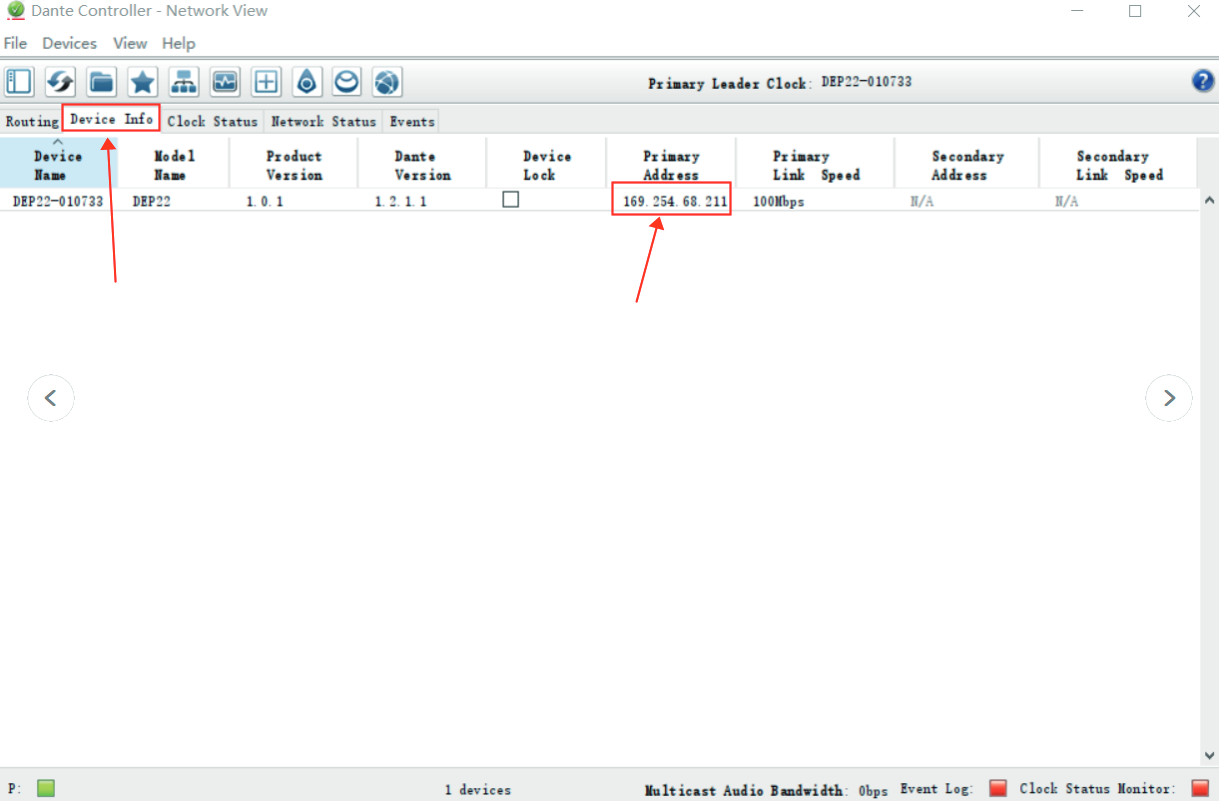
Passo 3: Abra o software Dante Controller no PC e localize o dispositivo Dante na página Routing, conforme mostrado na figura abaixo.
Passo 4: Clique na aba [Device Info] para verificar o endereço IP do dispositivo Dante.
Passo 5: Insira o endereço IP do dispositivo Dante no navegador do PC para acessar a interface de login da GUI Web Dante.
Passo 6: Selecione o nome de usuário padrão “Admin” e insira a senha “admin”, depois clique no botão “Login” para acessar a página de Informações da GUI Web Dante.
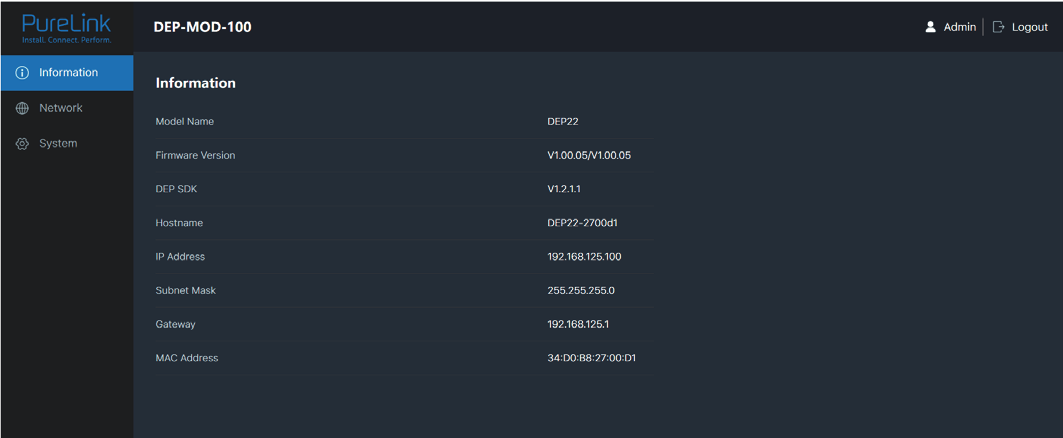
A página de Informações fornece informações básicas sobre o nome do modelo, versão do software e informações de IP.
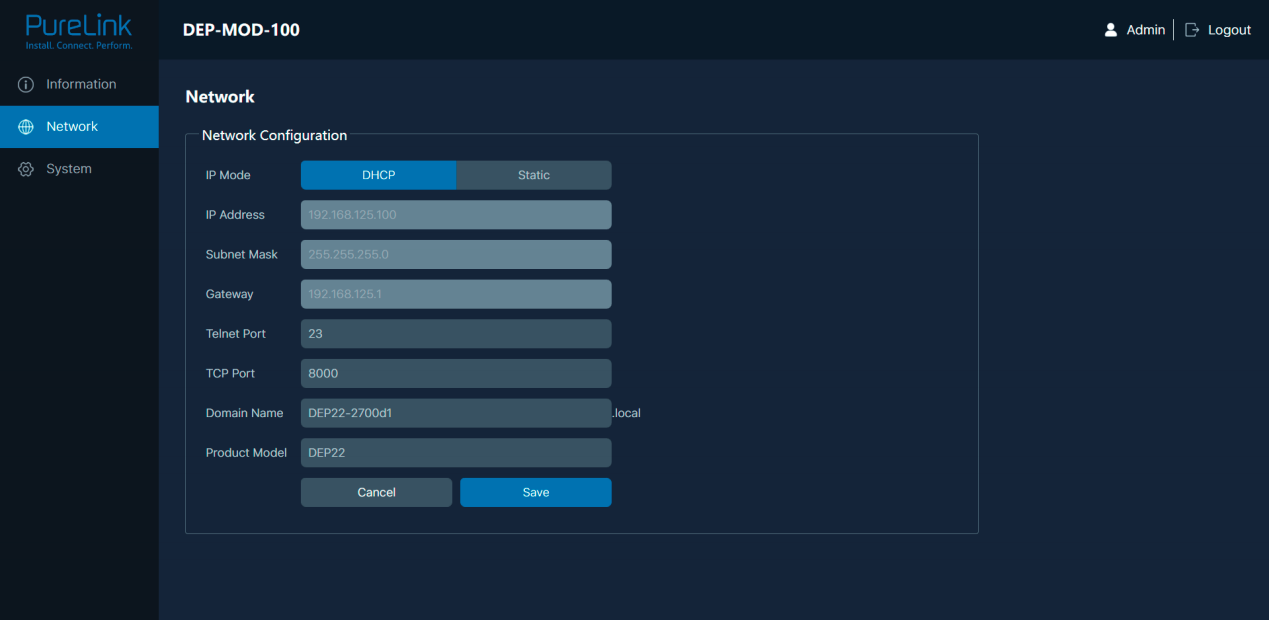
Na página Rede, você pode configurar o Modo IP (DHCP/Estático), Endereço IP, Máscara de Sub-rede, Gateway, Porta Telnet, Porta TCP e Nome de Domínio. O modelo do produto pode ser modificado.
Nota: O Nome de Domínio “DEP22-2700d1.local” pode ser usado para login na GUI Web Dante.
- Página de Informação
- Página de Rede
- Página do Sistema
Você pode executar as seguintes operações na página do Sistema:
- ① Senhas da Conta: Você pode alterar a senha de login do Administrador. Após inserir a senha antiga, a nova senha e a confirmação, clique em “Salvar” para aplicar.
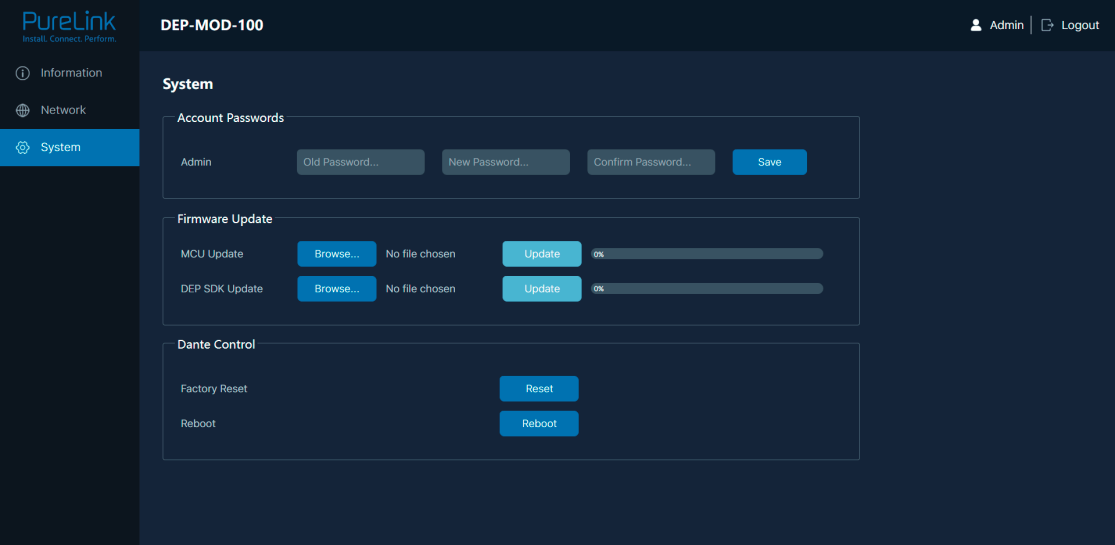
- ② Atualização de Firmware: Você pode atualizar o firmware e o software DEP SDK. Clique em “Procurar” para selecionar o arquivo de atualização, depois clique em “Atualizar”. Quando a barra de progresso atingir 100%, a atualização estará concluída.
- ③ Controle Dante: Clique em “Resetar” para restaurar as configurações de fábrica. Clique em “Reiniciar” para reiniciar o dispositivo.
Comando de Controle RS232
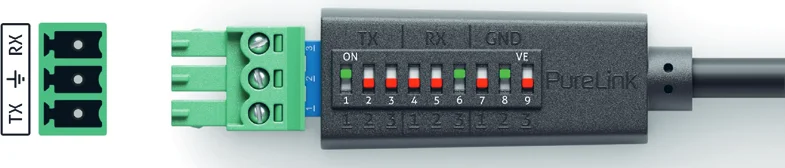
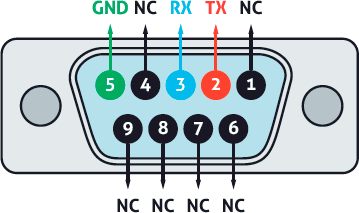
O produto também suporta controle por comando RS232. Conecte a porta RS232 do PT-PSW-52KVM ao cabo RS232 configurável PureLink PTM-RS100 (ou outro cabo apropriado) e ao seu dispositivo de controle. As configurações DIP são as seguintes:
Então, abra uma ferramenta de Comando Serial no PC para enviar comandos ASCII para controlar o produto.
A lista de comandos ASCII sobre o produto é mostrada abaixo.
| Protocolo da porta serial | Taxa de baud: 9600 (padrão), bits de dados: 8bit, bits de parada:1, bit de paridade: nenhum Porta de protocolo TCP/IP: 4001 |
|---|---|
| Nota | x - Parâmetro 1. y - Parâmetro 2. O sinal de fim de comando é " ". |
| Código do Comando | Descrição da Função | Exemplo | Resposta |
|---|---|---|---|
| ajuda | Obter a lista de todos os comandos | ajuda | =================== Informações de Ajuda MCU 1.1.0 Web 1.1.0 Scaler 20230228-10 FPGA 1.1.0 RX 1.18.02 ajuda Obter a lista de todos os comandos |
| tipo r | Obter modelo do dispositivo | tipo r | PT-PSW-52KVM | |
|---|---|---|---|---|
| status r | Obter status atual do dispositivo | status r | Consulte a nota no final da lista. | |
| versão fw r | Obter versão do Firmware | versão fw r | MCU 1.1.0 Web 1.1.0 Scaler 20230228-10 FPGA 1.1.0 RX 1.18.02 | |
| ligar s | Ligar o dispositivo | ligar s | Ligando Inicializando Sistema... Inicialização Concluída! MCU 1.1.0 Web 1.1.0 Scaler 20230228-10 FPGA 1.1.0 RX 1.18.02 | |
| desligar s | Desligar o dispositivo | desligar s | Desligando | |
| energia r | Obter estado atual de energia | energia r | ligado /desligado | |
| reiniciar s | Reiniciar o dispositivo | reiniciar s | Reiniciando… Inicializando Sistema... Inicialização Concluída! MCU 1.1.0 Web 1.1.0 Scaler 20230228-10 FPGA 1.1.0 RX 1.18.02 | |
| resetar s | Restaurar configurações de fábrica | resetar s | Restaurar configurações de fábrica Inicializando Sistema... Inicialização Concluída! MCU 1.1.0 Web 1.1.0 Scaler 20230228-10 FPGA 1.1.0 RX 1.18.02 | |
| botão frontal s x | Definir bloqueio do botão frontal ligado/desligado (x=0~1) 0. Desbloqueado 1. Bloqueado | botão frontal s 0 | Botão frontal: Desbloqueado | 0 |
| botão frontal r | Obter status do bloqueio do botão frontal | botão frontal r | Botão frontal: Desbloqueado | |
| bipe s x | Ativar/desativar buzzer (x=0~1) 0. Desligado 1. Ligado | bipe s 1 | Bipe: Ligado | 0 |
| bipe r | Obter status do buzzer ligado/desligado | bipe r | Bipe: Desligado | |
| ir s x | Ativar/desativar IR (x=0~1) 0. Desligado 1. Ligado | ir s 1 | IR: Ligado | 1 |
| ir r | Obter status do IR ligado/desligado | ir r | IR: Desligado | |
| UsbcAccessNetwork s x | Ativar/desativar recurso de acesso à rede USB-C (x=0~1) 0. Desligado 1. Ligado | UsbcAccessNetwork s 1 | Acesso USB-C à Rede: Ligado | 1 |
| UsbcAccessNetwork r | Obter status do recurso de acesso à rede USB-C ligado/desligado | UsbcAccessNetwork r | Acesso USB-C à Rede: Ligado | |
| velocidade do ventilador s x | Definir velocidade do ventilador (x=0~4) 0. Automático 1. 25% 2. 50% 3. 75% 4. 100% | velocidade do ventilador s 0 | Velocidade do Ventilador: Automático | 0 |
| velocidade do ventilador r | Obter velocidade do ventilador | velocidade do ventilador r | Velocidade do Ventilador: Automático | |
| temp r | Obter temperatura interna do dispositivo | temp r | Temp: 65C | |
| input x EDID r | Obter modo EDID da entrada (x=0~5) x=0: todas as entradas x=1: USB-C 1 x=2: USB-C 2 x=3: HDMI 3 x=4: HDMI 4 x=5: HDMI 5 | input 0 EDID r | EDID USB-C 1 da Entrada: Automático EDID USB-C 2 da Entrada: Automático EDID HDMI 3 da Entrada: Automático EDID HDMI 4 da Entrada: Automático EDID HDMI 5 da Entrada: Automático | |
| input x EdidData r | Obter Dados EDID da entrada (x=0~5) x=0: todas as entradas x=1: USB-C 1 x=2: USB-C 2 x=3: HDMI 3 x=4: HDMI 4 x=5: HDMI 5 | input 0 EdidData r | Dados EDID USB-C 1 da Entrada: Dados EDID USB-C 2 da Entrada: Dados EDID HDMI 3 da Entrada: Dados EDID HDMI 4 da Entrada: Dados EDID HDMI 5 da Entrada: Dados | |
| input x EDID y s | Definir EDID da entrada (x=0~5) (y=1~16) x=0: todas as entradas x=1: USB-C 1 x=2: USB-C 2 x=3: HDMI 3 x=4: HDMI 4 x=5: HDMI 5 y=1: Automático (HDBT ou HDMI ou HDBT+HDMI) y=2: Copiar HDMI OUT y=3: Copiar HDBT OUT y=4: 4K2K60_444, Áudio Estéreo 2.0 y=5: 4K2K30_444, Áudio Estéreo 2.0 y=6: 1080P, Áudio Estéreo 2.0 y=7: 720p, Áudio Estéreo 2.0 y=8: 1920x1200, Áudio Estéreo 2.0 y=9: 1680x1050, Áudio Estéreo 2.0 y=10: 1600x1200, Áudio Estéreo 2.0 y=11: 1440x900, Áudio Estéreo 2.0 y=12: 1360x768, Áudio Estéreo 2.0 y=13: 1280x1024, Áudio Estéreo 2.0 y=14: 1024x768, Áudio Estéreo 2.0 y=15: Definição do Usuário 1 y=16: Definição do Usuário 2 | input 0 EDID s 1 | EDID USB-C 1 da Entrada: Automático EDID USB-C 2 da Entrada: Automático EDID HDMI 3 da Entrada: Automático EDID HDMI 4 da Entrada: Automático EDID HDMI 5 da Entrada: Automático | 1 |
| resolução de saída s x | Definir Resolução de Saída (x=1~15) x=1: Automático x=2: 3840x2160p60 x=3: 3840x2160p50 x=4: 4096x2160p60 x=5: 4096x2160p50 x=6: 3840x2160p30 x=7: 3840x2160p25 x=8: 1920x1200p60RB x=9: 1920x1080p60 x=10: 1920x1080p50 x=11: 1360x768p60 x=12: 1280x800p60 x=13: 1280x720p60 x=14: 1280x720p50 x=15: 1024x768p60 | resolução de saída s 1 | Resolução de Saída: Automático | 1 |
| resolução de saída r | Obter resolução de saída | resolução de saída r | Resolução de Saída: Automático | |
| output x hdcp s y | Definir HDCP de saída (x=0~2) hdcp (y=1~3) x=0: todas as saídas (HDMI/HDBT) x=1: saída HDMI x=2: saída HDBT y=1: Automático y=2: HDCP 1.4 y=3: HDCP 2.2 | output 0 hdcp s 1 | HDCP HDMI de Saída: Automático HDCP HDBT de Saída: Automático | |
| output x hdcp r | Obter status HDCP da saída (x=0~2) x=0: todas as saídas (HDMI/HDBT) x=1: saída HDMI x=2: saída HDBT | output 0 hdcp r | HDCP Total da Saída: Automático | |
| avmute de saída s x | Ativar/desativar AV Mute da saída (x=0~1) x=0: Desligado x=1: Ligado | avmute de saída s 1 | AV Mute da Saída: Ligado | 0 |
| avmute de saída r | Obter status AV Mute da saída ativado/desativado | avmute de saída r | AV Mute da Saída: Ligado | |
| frezar saída s x | Ativar/desativar congelamento da saída (x=0~1) x=0: Desligado x=1: Ligado | frezar saída s 1 | Congelamento da Saída: Ligado | 0 |
| frezar saída r | Obter status congelamento da saída ativado/desativado | frezar saída r | Congelamento da Saída: Ligado | |
| itc saída s x | Definir modo de vídeo da saída (x=1~2) x=1: Modo Vídeo x=2: Modo PC | itc saída s 1 | ITC da Saída: Modo Vídeo | 1 |
| itc saída r | Obter modo de vídeo da saída | itc saída r | ITC da Saída: Modo Vídeo | |
| áudio principal de entrada s x | Definir áudio de Entrada Principal (HDMI/USB-C In) de (x=1~6) x=1: Janela 1 x=2: USB-C 1 x=3: USB-C 2 x=4: HDMI 3 x=5: HDMI 4 x=6: HDMI 5 | áudio principal de entrada s 1 | Áudio da Entrada Principal: Janela 1 | 1 |
| áudio principal de entrada r | Obter fonte de áudio da Entrada Principal (HDMI/USB-C In) | áudio principal de entrada r | Áudio da Entrada Principal: Janela 1 | |
| áudio de saída s x y | Definir fonte de áudio da saída (x=0~3) de (y=1~3) x=0: todas as saídas (HDMI/HDBT, Line, Dante) x=1: Saída HDMI/HDBT x=2: Saída Line x=3: Saída Dante y=1: Entrada Principal (HDMI/USB-C In) y=2: Entrada Line y=3: Entrada Dante | áudio de saída s 0 1 | Áudio HDMI/HDBT de Saída: Entrada Principal (HDMI/USB-C In) Áudio Line de Saída: Entrada Principal (HDMI/USB-C In) Áudio Dante de Saída: Entrada Principal (HDMI/USB-C In) | 1 |
| áudio de saída r x | Obter fonte de áudio da saída (x=0~3) x=0: todas as saídas (HDMI/HDBT, Line, Dante) x=1: Saída HDMI/HDBT x=2: Saída Line x=3: Saída Dante | áudio de saída r 1 | Áudio HDMI/HDBT de Saída: Entrada Principal (HDMI/USB-C In) | |
| aumentar volume de áudio da entrada s x | Aumentar volume de áudio da entrada (x=0~3) x=0: todas as entradas (HDMI/USB-C, Line, Dante) x=1: Entrada Principal (HDMI/USB-C In) x=2: Entrada Line x=3: Entrada Dante | aumentar volume de áudio da entrada s 1 | Volume de Áudio da Entrada Principal (HDMI/USB-C In): 50 | |
| diminuir volume de áudio da entrada s x | Diminuir volume de áudio da entrada (x=0~3) x=0: todas as entradas (HDMI/USB-C, Line, Dante) x=1: Entrada Principal (HDMI/USB-C In) x=2: Entrada Line x=3: Entrada Dante | diminuir volume de áudio da entrada s 1 | Volume de Áudio da Entrada Principal (HDMI/USB-C In): 50 | |
| definir volume de áudio da entrada s x y | Definir valor do volume de áudio da entrada (x=0~3) (y=0~100) x=0: todas as entradas (HDMI/USB-C, Line, Dante) x=1: Entrada Principal (HDMI/USB-C In) x=2: Entrada Line x=3: Entrada Dante | definir volume de áudio da entrada s 1 50 | Volume de Áudio da Entrada Principal (HDMI/USB-C In): 50 | 50 |
| volume de áudio da entrada r x | Obter valor do volume de áudio da entrada (x=0~3) x=0: todas as entradas (HDMI/USB-C, Line, Dante) x=1: Entrada Principal (HDMI/USB-C In) x=2: Entrada Line x=3: Entrada Dante | volume de áudio da entrada r 1 | Volume de Áudio da Entrada Principal (HDMI/USB-C In): |
Configuração de Áudio
| Código do Comando | Função | Descrição | Exemplo | Resposta | Configuração Padrão |
|---|---|---|---|---|---|
| s input x audio mute y | Definir mudo de áudio da entrada (x=0~3) ligar/desligar (y=0~1) | x=0: todas as entradas (HDMI/USB-C, Line, Dante) x=1: Entrada Principal (HDMI/USB-C In) x=2: Entrada Line x=3: Entrada Dante y=0: mudo desligado y=1: mudo ligado | s input 0 audio mute 1 | Mudo de áudio da Entrada Principal (HDMI/USB-C In): Ligado Mudo de áudio da Entrada Line: Ligado Mudo de áudio da Entrada Dante: Ligado | 0 |
| r input x audio mute | Obter status do mudo de áudio da entrada (x=0~3) | x=0: todas as entradas (HDMI/USB-C, Line, Dante) x=1: Entrada Principal (HDMI/USB-C In) x=2: Entrada Line x=3: Entrada Dante | r input 0 audio mute | Mudo de áudio da Entrada Principal (HDMI/USB-C In): Ligado Mudo de áudio da Entrada Line: Ligado Mudo de áudio da Entrada Dante: Ligado | |
| s master member x y z | Configurar membros da saída master (x/y/z=0~1) | x=0: Excluir HDMI/HDBT Out x=1: Incluir HDMI/HDBT Out y=0: Excluir Line Out y=1: Incluir Line Out z=0: Excluir Dante Out z=1: Incluir Dante Out | s master member 1 1 1 | Membros Master: 111 | 111 |
| r master member | Obter membros da saída master | r master member | Membros Master: 111 | ||
| s master audio vol+ | Aumentar volume de áudio da saída master | s master audio vol+ | Volume de Áudio Master: 50 | ||
| s master audio vol- | Diminuir volume de áudio da saída master | s master audio vol- | Volume de Áudio Master: 50 | ||
| s master audio vol x | Definir valor do volume de áudio da saída master (x=0~100) | s master audio vol 50 | Volume de Áudio Master: 50 | 50 | |
| r master audio vol | Obter valor do volume de áudio da saída master | r master audio vol | Volume de Áudio Master: 50 | ||
| s master audio mute x | Definir mudo da saída master ligar/desligar (x=0~1) | x=0: mudo desligado x=1: mudo ligado | s master audio mute 1 | Mudo de Áudio Master: Ligado | 0 |
| r master audio mute | Obter status do mudo da saída master | r master audio mute | Mudo de Áudio Master: Ligado |
| Código do Comando | Função | Descrição | Exemplo | Resposta | Configuração Padrão |
|---|---|---|---|---|---|
| s output x audio vol+ | Aumentar volume de áudio da saída (x=0~3) | x=0: todas as saídas (HDMI/HDBT, Line, Dante) x=1: Saída HDMI/HDBT x=2: Saída Line x=3: Saída Dante | s output 1 audio vol+ | Volume de Áudio Saída HDMI/HDBT: 50 | |
| s output x audio vol- | Diminuir volume de áudio da saída (x=0~3) | x=0: todas as saídas (HDMI/HDBT, Line, Dante) x=1: Saída HDMI/HDBT x=2: Saída Line x=3: Saída Dante | s output 1 audio vol+ | Volume de Áudio Saída HDMI/HDBT: 50 | |
| s output x audio vol y | Definir valor do volume de áudio da saída (x=0~3) (y=0~100) | x=0: todas as saídas (HDMI/HDBT, Line, Dante) x=1: Saída HDMI/HDBT x=2: Saída Line x=3: Saída Dante | s output 1 audio vol 50 | Volume de Áudio Saída HDMI/HDBT: 50 | 50 |
| r output x audio vol | Obter valor do volume de áudio da saída (x=0~3) | x=0: todas as saídas (HDMI/HDBT, Line, Dante) x=1: Saída HDMI/HDBT x=2: Saída Line x=3: Saída Dante | r output 1 audio vol | Volume de Áudio Saída HDMI/HDBT: 50 | |
| s output x audio mute y | Definir mudo de áudio da saída (x=0~3) ligar/desligar (y=0~1) | x=0: todas as saídas (HDMI/HDBT, Line, Dante) x=1: Saída HDMI/HDBT x=2: Saída Line x=3: Saída Dante y=0: mudo desligado y=1: mudo ligado | s output 0 audio mute 1 | Mudo de Áudio Saída HDMI/HDBT: Ligado Mudo de Áudio Saída Line: Ligado Mudo de Áudio Saída Dante: Ligado | 0 |
| r output x audio mute | Obter status do mudo de áudio da saída (x=0~3) | x=0: todas as saídas (HDMI/HDBT, Line, Dante) x=1: Saída HDMI/HDBT x=2: Saída Line x=3: Saída Dante | r output 0 audio mute | Mudo de Áudio Saída HDMI/HDBT: Ligado Mudo de Áudio Saída Line: Ligado Mudo de Áudio Saída Dante: Ligado |
| Código do Comando | Função | Descrição | Exemplo | Retorno | Configuração Padrão |
|---|---|---|---|---|---|
| s output x audio mix y | Definir mixagem de áudio da saída (x=0~3) mixagem (y=1~4) | x=0: todas as saídas (HDMI/HDBT, Line, Dante) x=1: Saída HDMI/HDBT x=2: Saída Line x=3: Saída Dante y=1: Estéreo y=2: Esquerdo y=3: Direito y=4: Esquerdo e Direito | s output 0 audio mix 1 | Mixagem de áudio da saída HDMI/HDBT: Estéreo Mixagem de áudio da saída Line: Estéreo Mixagem de áudio da saída Dante: Estéreo | Estéreo |
| r output x audio mix | Obter modo de mixagem de áudio da saída (x=0~3) | x=0: todas as saídas (HDMI/HDBT, Line, Dante) x=1: Saída HDMI/HDBT x=2: Saída Line x=3: Saída Dante | r output 0 audio mix | Mixagem de áudio da saída HDMI/HDBT: Estéreo Mixagem de áudio da saída Line: Estéreo Mixagem de áudio da saída Dante: Estéreo | |
| s output x audio delay y | Definir atraso de áudio da saída (x=0~3) atraso (y=0~50) | x=0: todas as saídas (HDMI/HDBT, Line, Dante) x=1: Saída HDMI/HDBT x=2: Saída Line x=3: Saída Dante y=[0~50]: Tempo de Atraso, Milissegundos | s output 0 audio delay 50 | Atraso de áudio da saída HDMI/HDBT: 50ms Atraso de áudio da saída Line: 50ms Atraso de áudio da saída Dante: 50ms | 0 |
| r output x audio delay | Obter valor do atraso de áudio da saída (x=0~3) | x=0: todas as saídas (HDMI/HDBT, Line, Dante) x=1: Saída HDMI/HDBT x=2: Saída Line x=3: Saída Dante | r output 0 audio delay | Atraso de áudio da saída HDMI/HDBT: 50ms Atraso de áudio da saída Line: 50ms Atraso de áudio da saída Dante: 50ms | |
| s output x audio eq y val z | Definir índice GEQ de áudio da saída (x=0~3) (y=1~31) para o valor (z=0~20) | x=0: todas as saídas (HDMI/HDBT, Line, Dante) x=1: Saída HDMI/HDBT x=2: Saída Line x=3: Saída Dante y=[1~31]: Índice EQ z=[0~20]: Valor EQ | s output 0 audio eq 1 val 20 | Índice EQ de áudio da saída HDMI/HDBT 1 para Valor 20 Índice EQ de áudio da saída Line 1 para Valor 20 Índice EQ de áudio da saída Dante 1 para Valor 20 Predefinição EQ de áudio Dante é Modo Linear |
| Código do Comando | Função | Descrição | Exemplo | Retorno | Configuração Padrão |
|---|---|---|---|---|---|
| r output x audio eq y val | Obter valor do índice GEQ de áudio da saída (x=0~3) (y=1~31) | x=0: todas as saídas (HDMI/HDBT, Line, Dante) x=1: Saída HDMI/HDBT x=2: Saída Line x=3: Saída Dante y=[1~31]: Índice EQ | r output 0 audio eq 1 val | Índice EQ de áudio da saída HDMI/HDBT 1 para Valor 20 Índice EQ de áudio da saída Line 1 para Valor 20 Índice EQ de áudio da saída Dante 1 para Valor 20 | |
| s output x audio eq preset y | Definir EQ GEQ da saída (x=0~3) para predefinição (y=1~6) | x=0: todas as saídas (HDMI/HDBT, Line, Dante) x=1: Saída HDMI/HDBT x=2: Saída Line x=3: Saída Dante y=1: Linear y=2: Personalizado1 y=3: Personalizado2 y=4: Personalizado3 y=5: Personalizado4 y=6: Personalizado5 | s output 0 audio eq preset 1 | Predefinição EQ de áudio da saída HDMI/HDBT 1 Predefinição EQ de áudio da saída Line 1 Predefinição EQ de áudio da saída Dante 1 | 1 |
| r output x audio eq preset | Obter predefinição do EQ GEQ da saída (x=0~3) | x=0: todas as saídas (HDMI/HDBT, Line, Dante) x=1: Saída HDMI/HDBT x=2: Saída Line x=3: Saída Dante | r output 0 audio eq preset | Predefinição EQ de áudio da saída HDMI/HDBT 1 Predefinição EQ de áudio da saída Line 1 Predefinição EQ de áudio da saída Dante 1 | |
| s output x audio eq reset | Resetar EQ GEQ da saída (x=0~3) | x=0: todas as saídas (HDMI/HDBT, Line, Dante) x=1: Saída HDMI/HDBT x=2: Saída Line x=3: Saída Dante | s output 0 audio eq reset | Reset EQ de áudio da saída HDMI/HDBT Reset EQ de áudio da saída Line Reset EQ de áudio da saída Dante |
Configuração de Tela Única
| Código do Comando | Função | Descrição | Exemplo | Retorno | Configuração Padrão |
|---|---|---|---|---|---|
| s auto switch x | Ativar/desativar função de troca automática (x=0~1) | x=0: Desativar troca automática x=1: Ativar troca automática | s auto switch 0 | Troca Automática: Desligada | 0 |
| r auto switch | Obter função de troca automática | r auto switch | Troca Automática: Desligada |
| Código do Comando | Função | Descrição | Exemplo | Retorno | Configuração Padrão |
|---|---|---|---|---|---|
| s input source x | Roteamento da fonte de entrada para a saída (x=1~5) | x=1: USB-C 1 x=2: USB-C 2 x=3: HDMI 3 x=4: HDMI 4 x=5: HDMI 5 | s input source 1 | Fonte de Entrada: USB-C 1 | 1 |
| r input source | Obter fonte de entrada selecionada para a saída | r input source | Fonte de Entrada: USB-C 1 | ||
| s fallback input x | Definir fonte de entrada reserva (x=0~5) | x=0: Próxima Entrada x=1: USB-C 1 x=2: USB-C 2 x=3: HDMI 3 x=4: HDMI 4 x=5: HDMI 5 | s fallback input 0 | Entrada Reserva: Próxima Entrada | 0 |
| r fallback input | Obter fonte de entrada reserva | r fallback input | Entrada Reserva: Próxima Entrada |
Configuração Multiview
| Código de Comando | Função | Descrição | Exemplo | Retorno | Configuração Padrão |
|---|---|---|---|---|---|
| s multiview x | Definir modo de exibição multiview (x=1~5) | x=1: Único x=2: PIP x=3: PBP x=4: Triplo x=5: Quádruplo | s multiview 1 | Multiview: Único | 1 |
| r multiview | Obter modo de exibição multiview | r multiview | Multiview: Único | ||
| s window x in y | Definir a fonte da janela (x=0~4) a partir de (y=1~5) | x=0: Todas as Janelas x=1: Janela 1 x=2: Janela 2 x=3: Janela 3 x=4: Janela 4 y=1: USB-C 1 y=2: USB-C 2 y=3: HDMI 3 y=4: HDMI 4 y=5: HDMI 5 | s window 1 in 1 | Janela 1 em USB-C 1 | |
| r window x in | Obter fonte da janela (x=0~4) | x=0: Todas as Janelas x=1: Janela 1 x=2: Janela 2 x=3: Janela 3 x=4: Janela 4 | r window 0 in | Janela 1 em USB-C 1 Janela 2 em USB-C 2 Janela 3 em HDMI 3 Janela 4 em HDMI 4 |
| Código de Comando | Função | Descrição | Exemplo | Retorno | Configuração Padrão |
|---|---|---|---|---|---|
| s PIP position x | Definir posição da janela PIP (x=1~4) | x=1: Topo Esquerdo x=2: Base Esquerda x=3: Topo Direito x=4: Base Direita | s PIP position 4 | Posição PIP: Base Direita | 4 |
| r PIP position | Obter posição da janela PIP | r PIP position | Posição PIP: Base Direita | ||
| s PIP size x | Obter tamanho da janela PIP (x=1~3) | x=1: Pequeno x=2: Médio x=3: Grande | s PIP size 3 | Tamanho PIP: Grande | 3 |
| r PIP size | Obter tamanho da janela PIP | r PIP size | Tamanho PIP: Grande | ||
| s PBP mode x | Definir modo de exibição das janelas PBP (x=1~2) | x=1: Modo PBP 1 x=2: Modo PBP 2 | s PBP mode 1 | Modo PBP: Modo 1 | 1 |
| r PBP mode | Obter modo de exibição das janelas PBP | r PBP mode | Modo PBP: Modo 1 | ||
| s PBP aspect x | Definir proporção de aspecto das janelas PBP (x=1~2) | x=1: Tela cheia x=2: 16:9 | s PBP aspect 1 | s PBP aspect 1 | 1 |
| r PBP aspect | Obter proporção de aspecto das janelas PBP | r PBP aspect | Aspecto PBP: Tela cheia | ||
| s triple mode x | Definir modo de exibição das janelas triplas (x=1~2) | x=1: Modo Triplo 1 x=2: Modo Triplo 2 | s triple mode 1 | Modo Triplo: Modo 1 | 1 |
| r triple mode | Obter modo de exibição das janelas triplas | r triple mode | Modo Triplo: Modo 1 | ||
| s triple aspect x | Definir proporção de aspecto das janelas triplas (x=1~2) | x=1: Tela cheia x=2: 16:9 | s triple aspect 1 | Aspecto Triplo: Tela cheia | 1 |
| r triple aspect | Obter proporção de aspecto das janelas triplas | r triple aspect | Aspecto Triplo: Tela cheia | ||
| s quad mode x | Definir modo de exibição das janelas quádruplas (x=1~2) | x=1: Modo Quádruplo 1 x=2: Modo Quádruplo 2 | s quad mode 1 | Modo Quádruplo: Modo 1 | 1 |
| r quad mode | Obter modo de exibição das janelas quádruplas | r quad mode | Modo Quádruplo: Modo 1 |
| Código de Comando | Função | Descrição | Exemplo | Retorno | Configuração Padrão |
|---|---|---|---|---|---|
| s quad aspect x | Definir proporção de aspecto das janelas quádruplas (x=1~2) | x=1: Tela cheia x=2: 16:9 | s quad aspect 1 | Aspecto Quádruplo: Tela cheia | 1 |
| r quad aspect | Obter proporção de aspecto das janelas quádruplas | r quad aspect | Aspecto Quádruplo: Tela cheia | ||
| s window x border y | Definir modo da borda (y=0~9) da janela especificada (x=0~4) | x=0: Todas x=1: Janela 1 x=2: Janela 2 x=3: Janela 3 x=4: Janela 4 y=0: Desligado y=1: Preto y=2: Vermelho y=3: Verde y=4: Azul y=5: Amarelo y=6: Magenta y=7: Ciano y=8: Branco y=9: Cinza | s window 0 border 0 | Borda Janela 1: Desligada Borda Janela 2: Amarela Borda Janela 3: Desligada Borda Janela 4: Ciano | 0,0 |
| r window x border | Obter modo da borda da janela especificada (x=0~4) | x=0: Todas x=1: Janela 1 x=2: Janela 2 x=3: Janela 3 x=4: Janela 4 | r window 0 border | Borda Janela 1: Desligada Borda Janela 2: Amarela Borda Janela 3: Desligada Borda Janela 4: Ciano |
Configuração RX
| Código do Comando | Função | Descrição | Exemplo | Retorno | Configuração Padrão |
|---|---|---|---|---|---|
| s rx input x | Definir fonte de entrada RX (x=1~2) | x=1: HDBT IN x=2: HDMI IN | s rx input 1 | Entrada RX: Erro HDBT, RX não pronto! | 1 |
| r rx input | Obter fonte de entrada RX | r rx input | Entrada RX: HDBT | ||
| r rx hdmi5v | Obter alimentação 5V da entrada HDMI RX | r rx hdmi5v | HDMI RX 5V: 1 | ||
| r rx host5v | Obter alimentação 5V do host USB RX | r rx host5v | Host RX 5V: 1 | ||
| s rx auto switch mode x | Definir modo de detecção de comutação automática RX (x=1~2) | x=1: TMDS x=2: 5V | s rx auto switch mode 1 | Modo de Comutação Automática RX: TMDS | 1 |
| Código do Comando | Função | Descrição | Exemplo | Retorno | Configuração Padrão |
|---|---|---|---|---|---|
| r rx auto switch mode | Obter modo de detecção de comutação automática RX | r rx auto switch mode | Modo de Comutação Automática RX: TMDS | ||
| s rx auto switch x | Ativar/desativar comutação automática RX (x=0~1) | x=0: Desligado x=1: Ligado | s rx auto switch 1 | Comutação Automática RX: Ligado | 1 |
| r rx auto switch | Obter status de comutação automática RX | r rx auto switch | Comutação Automática RX: Ligado |
Configuração CEC
| Código de Comando | Função | Descrição | Exemplo | Retorno | Configuração Padrão |
|---|---|---|---|---|---|
| s cec power on | Definir comando CEC liga energia | s cec power on | CEC Liga Energia | ||
| s cec power off | Definir comando CEC desliga energia | s cec power off | CEC Desliga Energia | ||
| s auto power feature x | Ativar/desativar recurso de energia automática do display (x=0~1) | x=0: Desligado x=1: Ligado | s auto power feature 1 | Recurso de Energia Automática: Ligado | 1 |
| r auto power feature | Obter status do recurso de energia automática do display | r auto power feature | Recurso de Energia Automática: Ligado | ||
| s auto power off timer x | Definir comando de desligamento automático (CEC/RS232) que será enviado após x (x=1~6) | x=1: 5 seg x=2: 10 seg x=3: 30 seg x=4: 1 min x=5: 5 min x=6: 10 min | s auto power off timer 4 | Temporizador de Desligamento Automático: 1 min | 4 |
| r auto power off timer | Obter temporizador de desligamento automático | r auto power off timer | Temporizador de Desligamento Automático: 1 min | ||
| s auto power control x | Definir controle de recurso de energia automática via (x=1~3) | x=1: CEC x=2: RS232 x=3: CEC e RS232 | s auto power control 1 | Controle de Energia Automática: CEC | 1 |
| r auto power control | Obter tipo de controle do recurso de energia automática | r auto power control | Controle de Energia Automática: CEC |
Configuração USB
| Código do Comando | Função | Descrição | Exemplo | Retorno | Configuração Padrão |
|---|---|---|---|---|---|
| s UsbSwitchMode x | Definir modo de comutação USB (x=1~3) | x=1: Modo automático (detecta USB 5V e então comuta) x=2: Modo manual x=3: Segue vídeo (HDMI 3 vinculado a USB Host 3) | s UsbSwitchMode 1 | Modo de Comutação USB: Modo automático | 1 |
| r UsbSwitchMode | Obter modo de comutação USB | r UsbSwitchMode | Modo de Comutação USB: Modo automático | ||
| s UsbManual x | Definir comutação USB manual (x=1~3) | x=1: USB-C 1 x=2: USB-C 2 x=3: USB Host 3 | s UsbManual 3 | Comutação USB Manual: USB Host 3 | 1 |
| r UsbSwitchStatus | Obter status da comutação USB | r UsbSwitchStatus | Status da Comutação USB: USB-C 1 |
Configuração RS232
| Código de Comando | Função | Descrição | Exemplo | Retorno | Configuração Padrão |
|---|---|---|---|---|---|
| s serial x setting y | Definir configuração da porta serial (x=0~2) para y | x=0: Todos RS232 (Local e HDBT) x=1: RS232 Local x=2: RS232 HDBT y= 115200-8n1 Velocidade: 115200/57600/56000/38400/19200/9600/4800/2400 Bits de dados: 7/8 Paridade: n (Nenhuma) /o (Ímpar) /e (Par) Bits de parada: 1/2 | s serial 0 setting 115200-8n1 | RS232 Local: 115200-8n1 RS232 HDBT: 115200-8n1 | 115200-8n1 |
| r serial x setting | Obter configuração da porta serial (x=0~2) | x=0: Todos RS232 (Local e HDBT) x=1: RS232 Local x=2: RS232 HDBT | r serial 0 setting | RS232 Local: 115200-8n1 RS232 HDBT: 115200-8n1 |
Configuração de Preset
| Código do Comando | Função | Exemplo | Resposta |
|---|---|---|---|
| s preset save x | Salvar as configurações atuais da unidade para o preset especificado (x=1~5) Todas as configurações exceto configuração de rede. x=1: Preset 1 x=2: Preset 2 x=3: Preset 3 x=4: Preset 4 x=5: Preset 5 | s preset save 1 | Preset Salvo: Preset 1 |
| Código do Comando | Função | Exemplo | Resposta |
|---|---|---|---|
| s preset recall x | Recuperar um preset especificado na unidade (x=1~5) Todas as configurações exceto configuração de rede. x=1: Preset 1 x=2: Preset 2 x=3: Preset 3 x=4: Preset 4 x=5: Preset 5 | s preset recall 1 | Preset Recuperado: Preset 1 |
| s preset clear x | Limpar um preset especificado na unidade (x=1~5) Todas as configurações exceto configuração de rede. x=1: Preset 1 x=2: Preset 2 x=3: Preset 3 x=4: Preset 4 x=5: Preset 5 | s preset clear 1 | Preset Limpo: Preset 1 |
| s preset x name y | Definir o nome do preset (x=1~5) para y (máximo 16 caracteres) x=1: Preset 1 x=2: Preset 2 x=3: Preset 3 x=4: Preset 4 x=5: Preset 5 | s preset 1 name MeetingRoom 1 | Nome do Preset 1: MeetingRoom 1 |
| r preset x name | Obter o nome do preset (x=1~5) x=1: Preset 1 x=2: Preset 2 x=3: Preset 3 x=4: Preset 4 x=5: Preset 5 | r preset x name | Nome do Preset 1: MeetingRoom 1 |
Configuração de Rede
| Código do Comando | Função | Exemplo | Resposta |
|---|---|---|---|
| r ipconfig | Obter a configuração IP atual | r ipconfig | Modo IP: DHCP IP: 192.168.62.106 Máscara de Sub-rede: 255.255.255.0 Gateway: 192.168.62.1 Porta TCP/IP: 4001 Porta Telnet: 23 MAC: 6C:DF:FB:0C:B3:8E (Estático: 169.254.100.200 255.255.0.0 169.254.100.1) IP estático padrão é 192.168.0.178/255.255.0.0/192.168.0.1 |
| Código do Comando | Função | Exemplo | Resposta | Configuração Padrão |
|---|---|---|---|---|
| r mac addr | Obter MAC address da rede | r mac addr | MAC: 6C:DF:FB:0C:B3:8E | |
| s ip mode x | Definir modo IP da rede para IP estático ou DHCP (x=0~1) x=0: Estático x=1: DHCP | s ip mode 0 | Modo IP: Estático (Por favor, use o comando "s net reboot!" ou desligue e ligue o dispositivo para aplicar a nova configuração!) | 1 |
| r ip mode | Obter modo IP da rede | r ip mode | Modo IP: DHCP | |
| s ip addr xxx.xxx.xxx.xxx | Definir endereço IP da rede | s ip addr 192.168.1.178 | Endereço IP: 192.168.1.178 (Por favor, use o comando "s net reboot!" ou desligue e ligue o dispositivo para aplicar a nova configuração!) DHCP ativo, dispositivo não pode configurar endereço estático, desative DHCP primeiro. | |
| r ip addr | Obter endereço IP da rede | r ip addr | IP: 192.168.62.106 | |
| s subnet xxx.xxx.xxx.xxx | Definir máscara de sub-rede da rede | s subnet 255.255.255.0 | Máscara de Sub-rede: 255.255.255.0 (Por favor, use o comando "s net reboot!" ou desligue e ligue o dispositivo para aplicar a nova configuração!) DHCP ativo, dispositivo não pode configurar máscara de sub-rede, desative DHCP primeiro. | |
| r subnet | Obter máscara de sub-rede da rede | r subnet | Máscara de Sub-rede: 255.255.255.0 | |
| s gateway xxx.xxx.xxx.xxx | Definir gateway da rede | s gateway 192.168.1.1 | Gateway: 192.168.1.1 (Por favor, use o comando "s net reboot!" ou desligue e ligue o dispositivo para aplicar a nova configuração!) DHCP ativo, dispositivo não pode configurar gateway, desative DHCP primeiro. | |
| r gateway | Obter gateway da rede | r gateway | Gateway: 192.168.1.1 | |
| s tcp/ip port x | Definir porta TCP/IP da rede (x=1~65535) | s tcp/ip port 4001 | Porta TCP/IP: 4001 | 4001 |
| r tcp/ip port | Obter porta TCP/IP da rede | r tcp/ip port | Porta TCP/IP: 4001 | |
| s telnet port x | Definir porta telnet da rede (x=1~65535) | s telnet port 23 | Porta Telnet: 23 | 23 |
| r telnet port | Obter porta telnet da rede | r telnet port | Porta Telnet: 23 | |
| s net reboot | Reiniciar módulos de rede | s net reboot | Buscando IP, por favor aguarde ...! Modo IP: DHCP IP: 192.168.62.106 Máscara de Sub-rede: 255.255.255.0 Gateway: 192.168.62.1 Porta TCP/IP: 4001 Porta Telnet: 23 MAC: C:DF:FB:0C:B3:8E (Estático: 169.254.100.200 255.255.0.0 169.254.100.1) |
Configuração de Senha
| Código do Comando | Função | Exemplo | Resposta | Configuração Padrão |
|---|---|---|---|---|
| s admin password x | Definir senha de login do administrador (x=[máximo 16 caracteres]) | s admin password admin | senha administrador: admin | admin |
| r admin password | Obter senha de login do administrador | r admin password | senha administrador: admin | admin |
| s user password x | Definir senha de login do usuário (x=[máximo 16 caracteres]) | s user password user | senha usuário: user | user |
| r user password | Obter senha de login do usuário | r user password | senha usuário: user | user |
Precauções de Uso
- Certifique-se de que todos os componentes e acessórios estão incluídos antes da instalação.
- O sistema deve ser instalado em um ambiente limpo com temperatura e umidade adequadas.
- Todos os disjuntores, plugs, tomadas e cabos de alimentação devem ser isolados e seguros.
- Todos os dispositivos devem ser conectados antes de ligar a alimentação.
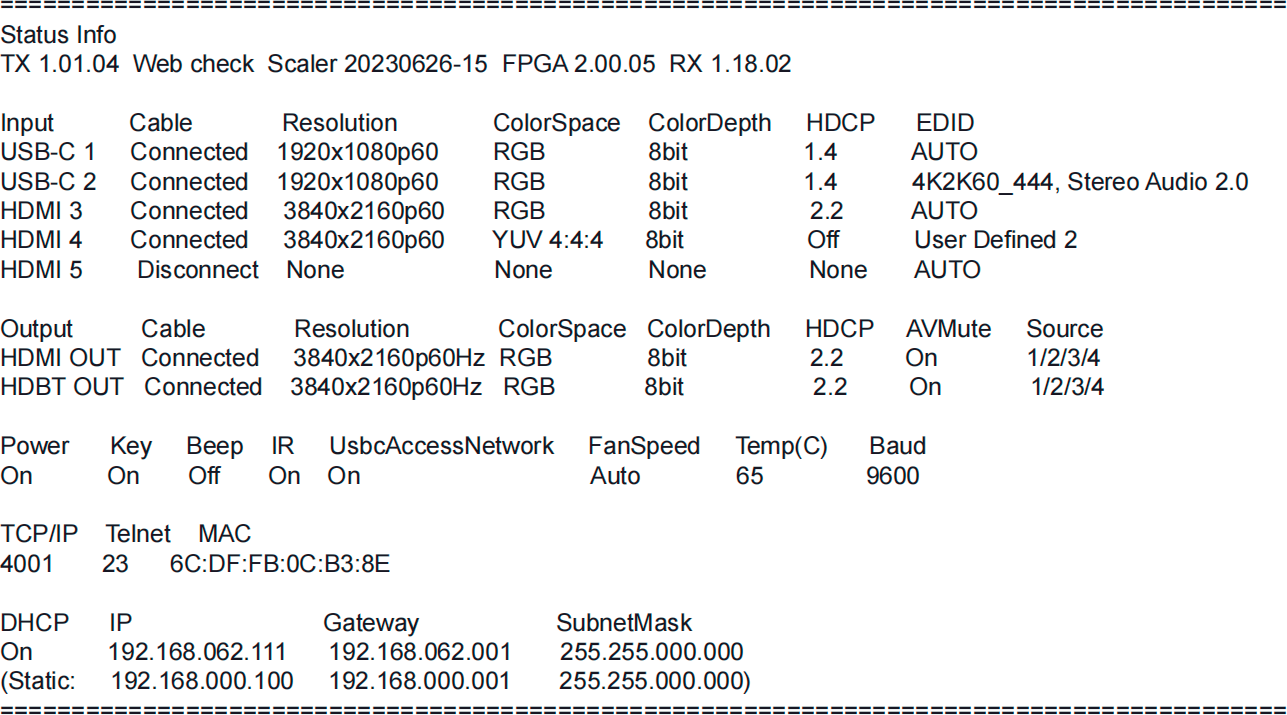
Diagrama do Sistema
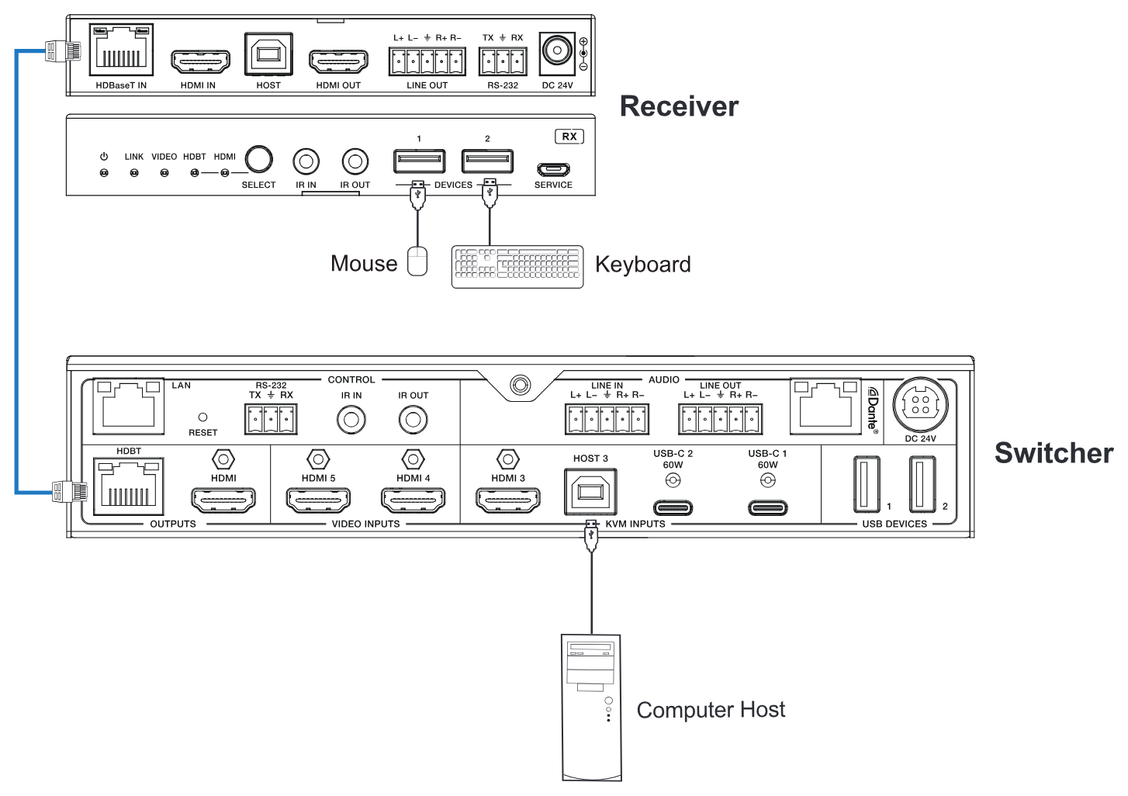
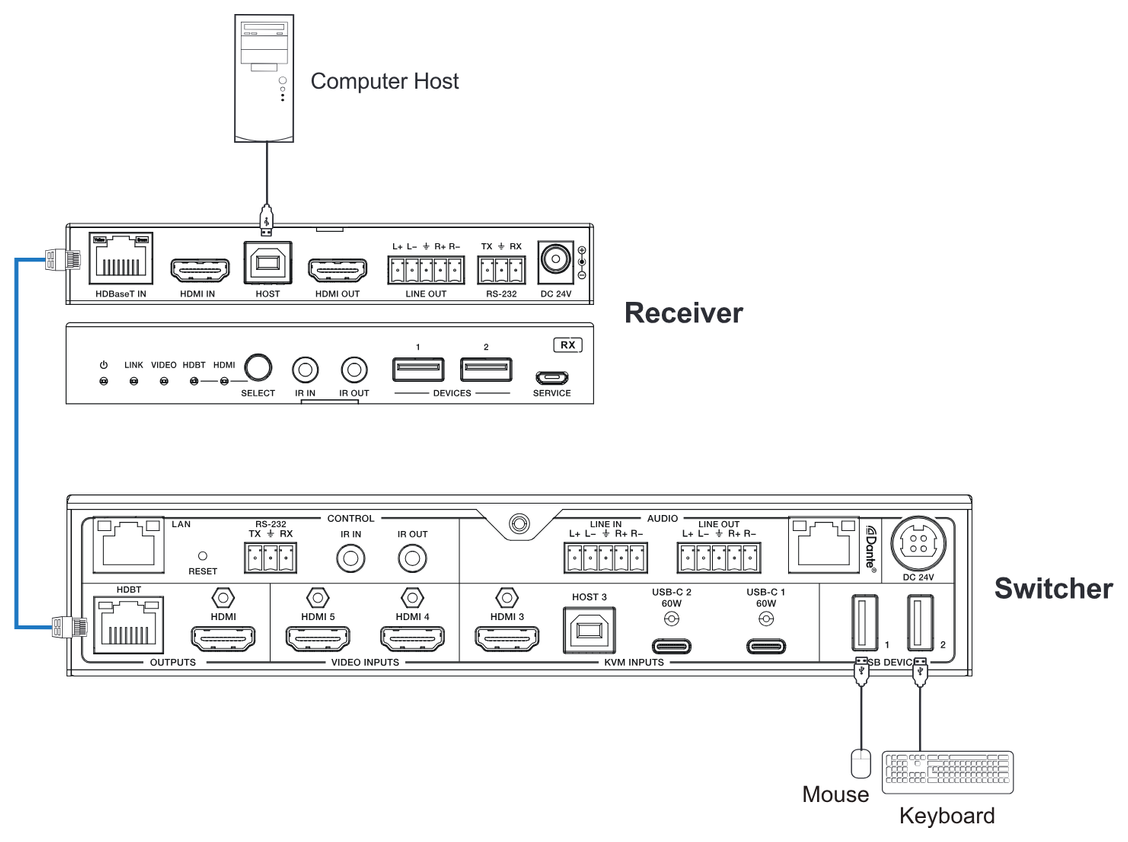
Os diagramas a seguir ilustram as conexões típicas de entrada e saída que podem ser utilizadas com este dispositivo:
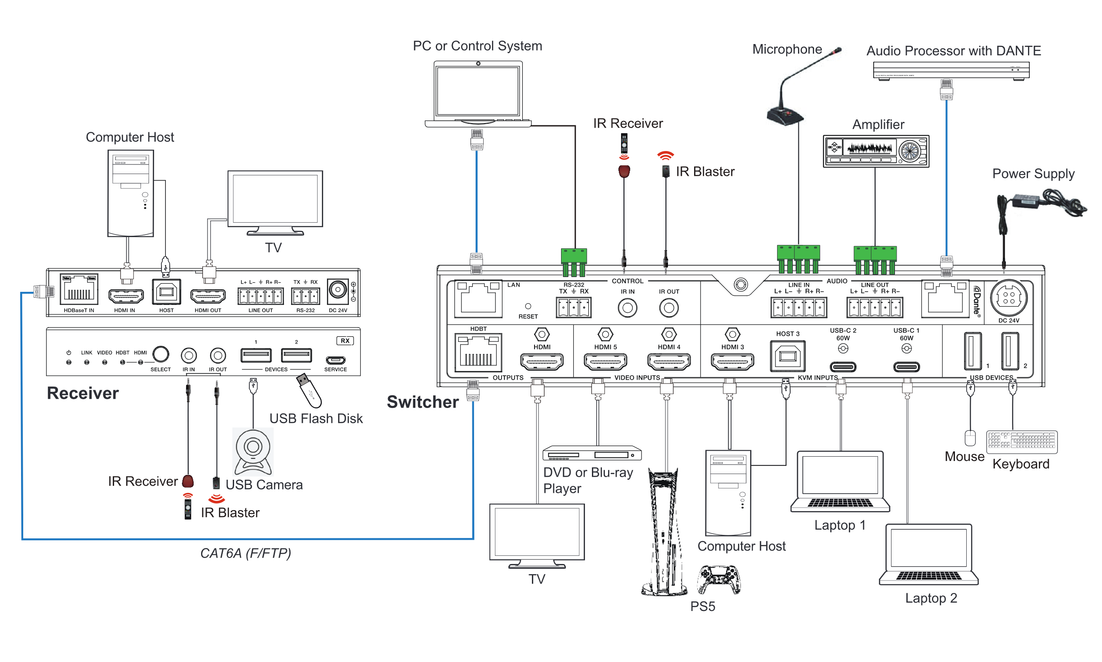
Nota 1. O Receiver possui 2 modos - HDMI e HDBaseT.
Nota 2. No modo HDBaseT, a câmera, a tela sensível ao toque, o teclado e o mouse podem ser controlados pelo PC host TX.
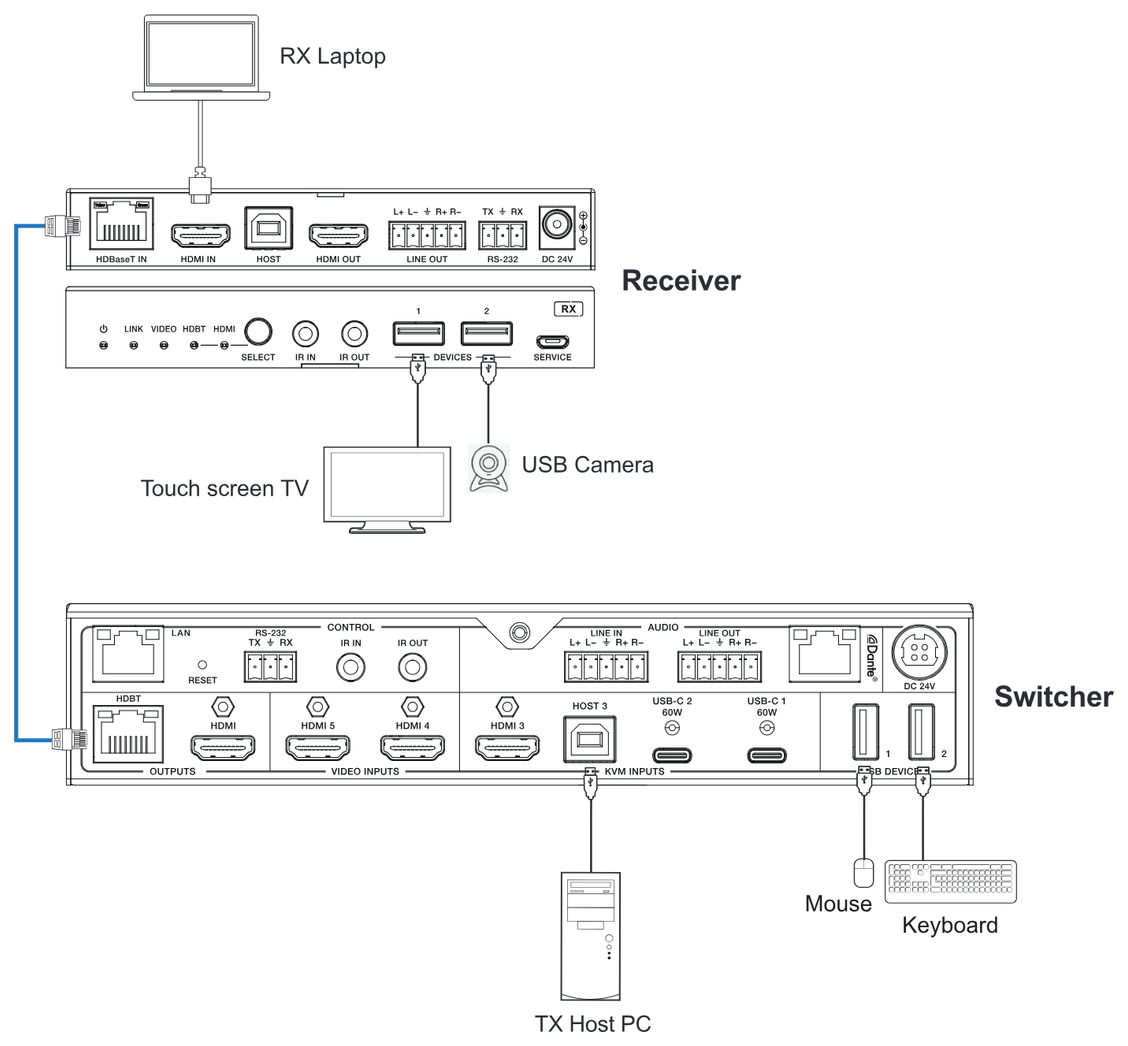
Nota 3. Quando o Receiver estiver configurado no modo HDMI, o laptop RX terá ACESSO apenas à tela sensível ao toque e à câmera, mas NÃO terá acesso ao teclado e mouse.
Nota 4. Controle de teclado no modo HDBT - Um host no lado TX pode ser controlado por mouse ou teclado conectado ao RX. MAS um host no lado RX e um mouse ou teclado no lado TX não funcionarão.
Serviço Pós-Venda
Se houver problemas durante o uso do produto, por favor verifique e resolva os problemas consultando este manual do usuário. Quaisquer custos de transporte são de responsabilidade dos usuários durante o período de garantia.
- Garantia Limitada do Produto: Este produto estará isento de defeitos de materiais e mão de obra por três anos (A nota fiscal de compra prevalece). O comprovante de compra na forma de uma nota fiscal ou fatura que comprove que a unidade está dentro do período de garantia deve ser apresentado para obter o serviço de garantia.
- O que a garantia não cobre (serviço disponível mediante pagamento): Expiração da garantia. Número de série aplicado na fábrica foi alterado ou removido do produto. Danos, deterioração ou mau funcionamento causados por: desgaste normal. Uso de suprimentos ou peças que não atendam às nossas especificações. Ausência de certificado ou fatura como prova da garantia. O modelo do produto mostrado no cartão de garantia não corresponde ao modelo do produto para reparo ou foi alterado. Danos causados por força maior. Serviço não autorizado pelo distribuidor. Quaisquer outras causas que não estejam relacionadas a um defeito do produto. Custos de entrega, instalação ou mão de obra para instalação ou configuração do produto.
- Suporte Técnico: Para quaisquer dúvidas ou problemas, entre em contato com seu distribuidor ou revendedor e informe o nome e versão do produto, a situação detalhada da falha, bem como a formação dos casos.
Solicitando Assistência
Suporte Técnico
Horário de Suporte Técnico
- Telefone: +49 5971 800299 - 0
- Fax: +49 5971 800299 – 99
- 8:30 AM às 5:00 PM de segunda a quinta-feira
- 8:30 AM às 4:00 PM sexta-feira
Gravar em
PureLink GmbH
Von-Liebig-Straße 10
D - 48432 Rheine
www.purelink.de
info@purelink.de
Legal & Conformidade
Identificação do produto
Modelos: PT-PSW-52KVM, PT-PSW-52KVM-TX – versão do manual 1.0
Marcas registradas e aviso legal
Modelo do produto e logotipo são marcas registradas. Todos os demais nomes de empresas e produtos mencionados são marcas comerciais de seus respectivos proprietários. Todos os direitos reservados. Nenhuma parte desta publicação pode ser copiada ou reproduzida sem permissão prévia por escrito. Reservamo-nos o direito de fazer alterações no dispositivo, na embalagem ou no manual e não aceitamos responsabilidade por erros de impressão.
Conformidade EU
A PureLink declara que este produto PureTools PT-PSW-52KVM está em conformidade com as Diretivas 1907/2006/EU e 2011/65/EU. A PureLink GmbH declara que este produto PureTools PT-PSW-52KVM está em conformidade com as Diretivas 2014/30/EU e 2014/35/EU.
| Diretiva / Regulamento |
|---|
| 1907/2006/EU |
| 2011/65/EU |
| 2014/30/EU |
| 2014/35/EU |
O texto completo da Declaração de Conformidade da UE está disponível em: www.purelink.de
FCC
Declaração Este equipamento gera, utiliza e pode irradiar energia de radiofrequência e, se não for instalado e usado conforme as instruções, pode causar interferência prejudicial às comunicações de rádio. Foi testado e está em conformidade com os limites para um dispositivo digital Classe B, conforme a parte 15 das Regras da FCC. Esses limites são projetados para proporcionar proteção razoável contra interferência prejudicial em uma instalação comercial.
Descarte de equipamentos elétricos e eletrônicos
Registro WEEE nº: DE 93847290
O símbolo do caixote de lixo riscado no produto, embalagem ou neste manual significa que equipamentos elétricos e eletrônicos não devem ser descartados com o lixo doméstico ao fim da vida útil. Entregue os dispositivos antigos gratuitamente em um ponto de coleta pública ou devolva-os a um distribuidor obrigado a recebê-los de volta. Remova baterias e lâmpadas que possam ser retiradas sem danificar o dispositivo antes da entrega e apague todos os dados pessoais armazenados. Os detalhes são regulamentados pela legislação nacional. Ao devolver dispositivos antigos, você ajuda a proteger o meio ambiente.
Baterias
Aplica-se a: PT-PSW-52KVM
Pilhas não devem ser descartadas com resíduos domésticos. Devolva pilhas usadas gratuitamente em pontos de coleta ou varejistas.
Embalagem
Descarte a embalagem separadamente por material (papel/papelão, plásticos) através dos sistemas locais de coleta. Mantenha o material da embalagem longe das crianças - risco de sufocamento. Registro de embalagem LUCID: DE5958616449295.