
Precauções de Segurança
Para garantir o melhor desempenho do produto, leia todas as instruções cuidadosamente antes de usar o dispositivo. Guarde este manual para futura referência.
- Desembale o equipamento cuidadosamente e guarde a caixa original e o material de embalagem para um possível envio futuro
- Siga as precauções básicas de segurança para reduzir o risco de incêndio, choque elétrico e ferimentos pessoais.
- Não desmonte a carcaça nem modifique o módulo. Isso pode resultar em choque elétrico ou queimadura.
- O uso de suprimentos ou peças que não atendam às especificações do produto pode causar danos, deterioração ou mau funcionamento.
- Encaminhe todos os reparos a pessoal de serviço qualificado.
- Para evitar risco de incêndio ou choque, não exponha a unidade à chuva, umidade ou instale este produto próximo à água.
- Não coloque objetos pesados sobre o cabo de Extension para evitar compressão.
- Não remova a carcaça do dispositivo, pois abrir ou remover a carcaça pode expô-lo a voltagem perigosa ou outros riscos.
- Instale o dispositivo em um local com boa ventilação para evitar danos causados por superaquecimento.
- Mantenha o módulo longe de líquidos.
- Derramamentos na carcaça podem resultar em incêndio, choque elétrico ou danos ao equipamento. Se um objeto ou líquido cair ou derramar na carcaça, desconecte o módulo imediatamente.
- Não torça nem puxe com força as extremidades do cabo óptico. Isso pode causar mau funcionamento.
- Não use limpadores líquidos ou aerossóis para limpar esta unidade. Sempre desligue a alimentação do dispositivo antes da limpeza.
- Desconecte o cabo de alimentação quando não for usar por um longo período.
- Informações sobre descarte de dispositivos retirados de uso: não incinerar nem misturar com lixo doméstico comum, trate-os como resíduos elétricos normais.
Introdução ao PT-PSW-61
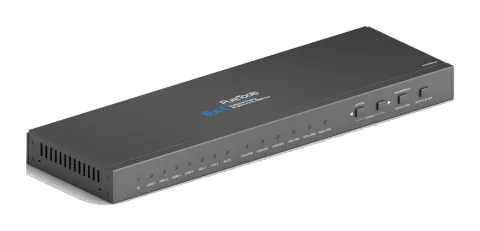
O PT-PSW-61 é uma unidade compacta 6x1 mini com 6 entradas de vídeo (4 HDMI, 2 VGA), 2 entradas auxiliares de áudio (comutadas seguindo VGA), 1 saída HDMI e 3 saídas de áudio (1 áudio analógico dual-mono, 1 áudio estéreo de 3.5mm, 1 áudio óptico). O PT-PSW-61 comuta sinal de entrada VGA ou HDMI/DVI para saída HDMI. Além disso, a unidade realiza up-scale de VGA para saída HDMI e suporta ajuste de resolução (6 tipos no total). Ela transmite HDMI em bypass e oferece capacidades abrangentes de resolução até 4K & 1080p 3D. A unidade também suporta controle RS232 & IR e gestão EDID.
Recursos
- Controle -- via botões do painel frontal, comandos RS232 e controle remoto IR
- Comutação -- selecione 6 fontes de entrada para a saída HDMI
- Escala – escala VGA para saída HDMI, resoluções de saída selecionáveis para assegurar a saída preferida, e suporta várias resoluções de saída, como 1920x1200, 1920x1080, 1360x768, 1280x800, 1024x768, 1280x720
- Suporta HDMI 1.4, 4Kx2K e 1080P 3D, em conformidade com HDCP1.4
- Transmite sinal 4Kx2K até 15m.
- Suporta gerenciamento EDID
- Dois modos de comutação de entrada: comutação automática ou manual
- Indicador intuitivo para estados de conexão de energia, seleção de fonte e seleção de resolução de saída
- Suporta gerenciamento de áudio e vídeo via botão OUTPUT BLACK.
- Suporta atualização de software online
- Design compacto para operação fácil
- Suporta memória de desligamento
- Suporta hot plug
Lista de Itens do Pacote
- 1 x PT-PSW-61
- 2 x Suportes de Montagem
- 4 x Parafusos
- 4 x Almofadas de Plástico
- 1 x Adaptador de Energia (DC 5V 3A)
- 2 x Blocos Terminais Plugáveis de 3 pinos (passo:3,81 mm)
- 1 x IR Receiver
- 1 x Controle Remoto IR (bateria tipo célula não incluída)
- 1 x Manual do Usuário
Nota: Confirme se o produto e os acessórios estão todos incluídos; caso contrário, por favor, contate seus revendedores.
Painel Frontal
| Nº | Nome | Descrição |
|---|---|---|
| ① | LED de energia | Indicador do status de energia • Desligado quando sem energia. • Verde constantemente quando o sistema está em funcionamento. • Vermelho constantemente quando o sistema está em espera. |
| ② | LEDs de entrada | Verde constantemente quando a fonte de áudio correspondente está selecionada. |
| ③ | LED de troca automática | Verde constantemente quando está no modo de troca automática. |
| ④ | LED de seleção de resolução de saída | Verde constantemente quando a resolução de saída correspondente está selecionada (Entrada é VGA). |
| ⑤ | [SOURCE]/[AUTO] | • Botão de seleção da fonte de áudio: alterna circularmente entre HDMI1, HDMI2, HDMI3, HDMI4, VGA1, VGA2. Girar ◀ para selecionar o anterior, girar ▶ para selecionar o próximo. • Botão de seleção do modo de troca ◀: pressione e mantenha pressionado por 3 segundos ou mais para entrar no modo de troca automática, pressione e mantenha pressionado por 3 segundos ou mais novamente para entrar no modo de troca manual. |
| Nº | Nome | Descrição |
|---|---|---|
| ⑥ | RESOLUÇÃO/ATUALIZAÇÃO DE FW | • Botão de comutação manual da resolução de saída para entrada VGA: seleção circular entre 1920×1200, 1920×1080, 1360×768, 1280×800, 1024×768, 1280×720. resolução padrão: 1920×1080. • Botão de atualização de firmware: pressione e segure por 7 segundos ou mais para entrar no procedimento de atualização do software. Todos os LEDs piscam quando o sistema está carregando o firmware |
| ⑦ | OUTPUT BLACK | Pressione para ligar/desligar a saída de áudio e vídeo. Todos os LEDs se apagam exceto o LED de energia quando a saída é desligada. |
Nota: As imagens mostradas neste manual são apenas para referência, diferente modelo e especificações estão sujeitos ao produto real.
Painel Traseiro
| Nº | Nome | Descrição |
|---|---|---|
| ① | ENTRADAS | • HDMI: 4 portas de entrada de fonte de vídeo HDMI/DVI (formato de áudio HDMI embutido: PCM). • VGA: 2 portas de entrada de vídeo VGA. • AUDIO: 2 portas de entrada de áudio estéreo de 3,5 mm, comutadas conforme o VGA correspondente. |
| ② | SAÍDAS | • HDMI: porta de saída de vídeo HDMI. • 3P AUDIO: porta de saída analógica de áudio Mono-Duplo. • 3,5 mm AUDIO: porta de saída de áudio estéreo. • OPTICAL: porta de saída de áudio óptica. |
| ③ | Controle | • FIRMWARE: porta USB tipo A para atualização de firmware. • RS232: porta serial, bloco terminal plugável de 3 pinos, conecta-se ao terminal de controle (ex. um PC) para controlar o PT-PSW-61. • IR IN: conecta a um IR Receiver para receber sinal IR enviado pelo controle remoto IR correspondente. |
| ④ | DC 5V | Conectar a um adaptador de energia DC 5V 3A. |
Precauções de Uso
- O sistema deve ser instalado em ambiente limpo, preferencialmente em temperatura ambiente ou dentro da faixa de temperatura de trabalho especificada (ver página 19 para os limites).
- Todos os interruptores de energia, tomadas, conectores e cabos de alimentação devem ser isolados.
- Todos os dispositivos devem estar conectados antes da energização.

Diagrama do Sistema


Alto-falante DVD Laptop HDTV Sistema de Controle Central Remoto
HDMI:
VGA:
RS232:
Controle IR:
Áudio:
Procedimento de Conexão
- Conecte fontes HDMI/DVI (ex. DVD) às portas de entrada HDMI do PT-PSW-61 com cabos HDMI.
- Conecte fontes VGA (ex. câmera DV) às portas de entrada VGA do PT-PSW-61 com cabos VGA.
- Conecte fontes às portas de entrada AUDIO do PT-PSW-61 com cabos de áudio.
- Conecte um display HDMI (ex. HDTV) à porta de saída HDMI do PT-PSW-61.
- Conecte amplificadores de áudio (ex. alto-falante/fone de ouvido) às saídas de áudio do PT-PSW-61.
- Conecte um dispositivo de controle (ex. PC) à porta RS232 do PT-PSW-61.
- Conecte um IR Receiver (tensão de operação: 5V) à porta IR IN do PT-PSW-61.
- Ligue o adaptador de energia DC 5V 3A ao PT-PSW-61.
Aplicação
O PT-PSW-61 possui boa aplicação em diversas ocasiões, como no domínio de computadores, monitoramento, sala de conferências, exibição em tela grande, educação televisiva, centro de comando e controle e casa inteligente, etc.
3.3 Procedimento de Conexão
- Conecte fontes HDMI/DVI (ex. DVD) às portas de entrada HDMI do PT-PSW-61 com cabos HDMI.
- Conecte fontes VGA (ex. câmera DV) às portas de entrada VGA do PT-PSW-61 com cabos VGA.
- Conecte fontes às portas de entrada AUDIO do PT-PSW-61 com cabos de áudio.
- Conecte um display HDMI (ex. HDTV) à porta de saída HDMI do PT-PSW-61.
- Conecte amplificadores de áudio (ex. alto-falante/fone de ouvido) às saídas de áudio do PT-PSW-61.
- Conecte um dispositivo de controle (ex. PC) à porta RS232 do PT-PSW-61.
- Conecte um IR Receiver (tensão de operação: 5V) à porta IR IN do PT-PSW-61.
- Ligue o adaptador de energia DC 5V 3A ao PT-PSW-61.
3.4 Aplicação
O PT-PSW-61 possui boa aplicação em diversas ocasiões, como no domínio de computadores, monitoramento, sala de conferências, exibição em tela grande, educação televisiva, centro de comando e controle e casa inteligente, etc.
Controle por Botão
Os botões do painel frontal podem ser usados para seleção de fonte, ajuste de resolução de saída, gerenciamento dos botões do painel frontal, atualização de software e configuração da tela de saída. (Consulte o capítulo 2.1).
Aqui estão as informações detalhadas para seleção de fontes:
Há 6 fontes para escolha no total, incluindo HDMI1, HDMI2, HDMI3, HDMI4, VGA1, VGA2. Os sinais de vídeo suportam comutação automática e comutação manual (padrão de fábrica). Pressione e segure SOURCE/AUTO por 3 segundos ou mais para entrar no modo de comutação automática/manual.
Comutação manual
Gire ◀ para selecionar a fonte anterior, gire ▶ para selecionar a próxima fonte.
Comutação automática
Neste modo, a seleção da fonte de entrada via botão no painel frontal (◀ ▶) não está disponível, mas comandos RS232 e controle remoto IR podem alternar o modo. O LED auto fica verde e permanece aceso.
O modo de comutação automática segue os seguintes princípios:
- Novo princípio de entrada: Ao detectar um novo sinal de entrada, o PT-PSW-61 alterna automaticamente para esse novo sinal.
- Princípio de reinício do dispositivo: O PT-PSW-61 possui memória de desligamento. Se o último modo de comutação for o automático, ao reiniciar, o PT-PSW-61 entrará automaticamente no modo de comutação automática, detectará todas as entradas e memorizá-las-á para uso futuro após o reboot. Se o último sinal exibido ainda estiver disponível, o PT-PSW-61 o enviará. Caso contrário, detectará todas as entradas com prioridade de HDMI1 para VGA2. Ao detectar o primeiro sinal, transferirá para saída.
- Princípio de remoção de sinal: Ao remover o sinal exibido atual, o PT-PSW-61 detectará todos os sinais de entrada com prioridade de HDMI1 para VGA2. Transferirá para saída o primeiro sinal detectado como disponível.
Exemplos de Operação
- Conecte as portas HDMI2, HDMI4 e VGA2 a dispositivos fonte, selecione HDMI4 para saída.
- Pressione e segure o botão frontal SOURCE/AUTO por 3 segundos ou mais para entrar no modo de comutação automática.
- Conecte HDMI3 a um dispositivo fonte, que então será selecionado para saída.
- Remova o sinal do HDMI3; o PT-PSW-61 detectará todas as entradas de HDMI1 a VGA2. Ao detectar que HDMI2 está disponível, selecionará HDMI2 para saída.
- Desligue o PT-PSW-61 e reinicie. Como a unidade está no modo de comutação automática, selecionará HDMI2 para saída.
Controle RS232
Software de Controle
- Instalação: Copie o arquivo do software de controle para o computador conectado ao PT-PSW-61.
- Desinstalação: Apague todos os arquivos do software de controle no caminho de arquivo correspondente.
Configuração Básica:
Primeiramente, conecte o PT-PSW-61 a um dispositivo de entrada e a um dispositivo de saída. Em seguida, conecte-o a um computador instalado com o software de controle RS232. Clique duas vezes no ícone do software para executá-lo. O ícone é mostrado abaixo:
A interface do software de controle é exibida da seguinte forma:
Por favor, defina corretamente os parâmetros de número COM, taxa de transmissão, bits de dados, bits de parada e bits de paridade. Somente assim será possível enviar comandos na Área de Envio de Comandos.
Área de Monitoramento, indica se o comando enviado funciona.
Área de Envio de Comandos

Comando RS232
Taxa de transmissão: 9600 Bits de dados: 8 Bits de parada: 1 Bit de paridade: nenhum
| Comando | Função | Exemplo de Retorno |
|---|---|---|
| 50701% | Alternar para a Entrada HDMI 1 | Alternar para HDMI 1 |
| 50702% | Alternar para a Entrada HDMI 2 | Alternar para HDMI 2 |
| 50703% | Alternar para a Entrada HDMI 3 | Alternar para HDMI 3 |
| 50704% | Alternar para a Entrada HDMI 4 | Alternar para HDMI 4 |
| 50705% | Alternar para a entrada VGA 1 | Alternar para VGA 1 |
| 50706% | Alternar para a entrada VGA 2 | Alternar para VGA 2 |
| 50785% | Habilitar troca automática | Troca Automática |
| 50786% | Desabilitar troca automática | Troca Manual |
Comandos para Seleção de Resolução da Entrada VGA
| Comando | Função | Exemplo de Retorno |
|---|---|---|
| 50619% | Alterar a resolução para 1360X 768 | Resolução: 1360x768 |
| 50620% | Alterar a resolução para 1920X1200 WUXGA | Resolução: 1920x1200 |
| 50626% | Alterar a resolução para 1024X768 XGA | Resolução: 1024x768 |
| 50627% | Alterar a resolução para 1280X720 720P | Resolução: 1280x720 |
| 50628% | Alterar a resolução para 1280X800 WXGA | Resolução: 1280x800 |
| 50629% | Alterar a resolução para 1920X1080 1080P | Resolução: 1920x1080 |
Comandos de Configuração
| Comando | Função | Exemplo de Retorno |
|---|---|---|
| 50604% | Bloquear os botões do painel frontal | Bloqueio do Painel Frontal |
| 50605% | Desbloquear os botões do painel frontal | Desbloqueio do Painel Frontal |
| 502xx% | Ajustar o brilho para xx (xx varia de 0 a 99) para entrada VGA | Brilho: xx |
| 503xx% | Ajustar o contraste para xx (xx varia de 0 a 99) para entrada VGA | Contraste: xx |
| 504xx% | Ajustar a saturação para xx (xx varia de 0 a 99) para entrada VGA | Saturação: xx |
| 505xx% | Ajustar a nitidez para xx (xx varia de 0 a 99) para entrada VGA | Nitidez: xx |
| 50607% | Ajustar a temperatura de cor para entrada VGA | Temperatura de Cor: xx (xx = Fria/ Média/ Quente/ Usuário.) |
| 50608% | Configurar a proporção da imagem para entrada VGA | Proporção da Imagem: xx (xx = 16:9/ 4:3/ automático/) |
| 50614% | Configurar o modo de imagem para entrada VGA | Modo de Imagem: xx (xx = dinâmico/ padrão/ suave/ usuário) |
| 50615% | Configurar o modo de áudio SM para entrada VGA | Modo de Som: xx (xx = padrão/ música/ cinema/ esportes/ usuário) |
| 50648% | Habilitar saída de áudio incorporado HDMI | Saída de Áudio Incorporado: habilitada |
| 50649% | Desabilitar saída de áudio incorporado HDMI | Saída de Áudio Incorporado: desabilitada |
| 50606% | Ajuste automático do parâmetro de entrada (somente VGA) | Ajuste Automático da Entrada VGA |
| 50699% | Verificar a versão do sistema | Versão Vx.x.x |
| Comando | Função | Exemplo de Retorno |
|---|---|---|
| 50697% | Sair do modo de espera | Acordar! |
| 50797% | Entrar no modo de espera | Entrando em espera! |
| 50698% | Atualização de software | |
| 50617% | Restaurar configurações de fábrica | Restaurar Configuração de Fábrica |
| 50707% | Inverter a polaridade horizontal, 1 significa polaridade positiva, 0 significa polaridade negativa | PolaridadeH:0/1 |
| 50708% | Inverter a polaridade vertical, 1 significa polaridade positiva, 0 significa polaridade negativa | PolaridadeV:0/1 |
| 50769% | Ler o arquivo EDID (o arquivo deve se chamar EDID.bin) para a memória flash a partir do pen drive USB | |
| 50772% | Configurar os dados EDID de todas as portas de entrada: modo bypass | EDID: modo bypass |
| 50773% | Configurar os dados EDID de todas as portas de entrada: 1080P & PCM 2 canais | EDID: 1080P & PCM 2 canais |
| 50774% | Configurar os dados EDID de todas as portas de entrada: 1080P & 5.1 canais | EDID: 1080P & 5.1 canais |
| 50775% | Configurar os dados EDID de todas as portas de entrada: 1080P 3D & 5.1 canais | EDID: 1080P3d & 5.1 canais |
| 50776% | Configurar os dados EDID de todas as portas de entrada: 1080i & PCM 2 canais | EDID: 1080i & PCM 2 canais |
| 50777% | Configurar os dados EDID de todas as portas de entrada: 4K & PCM 2 canais | EDID: 4K & PCM 2 canais |
| 50787% | Configurar os dados EDID de todas as portas de entrada: usuário | EDID: usuário |
| 50653% | Desligar saída de áudio e vídeo | Saída preta: habilitada |
| 50654% | Ligar saída de áudio e vídeo | Saída preta: desabilitada |
Switch to VGA2
Comandos de Consulta
| Comando | Função | Exemplo de Retorno |
|---|---|---|
| 50631% | Verificar a fonte de entrada | Entrada: xx |
| 50632% | Verificar a resolução de saída | Resolução: xx |
| 50633% | Verificar o modo de imagem | Modo de Imagem: xx |
| 50634% | Verificar o modo de áudio | Modo de Som: xx |
| 50635% | Verificar a proporção da imagem | Proporção da Imagem: xx |
| 50636% | Verificar o brilho | Brilho: xx |
| 50637% | Verificar o contraste | Contraste: xx |
| 50638% | Verificar a saturação | Saturação: xx |
| 50639% | Verificar a nitidez | Nitidez: xx |
| 50640% | Verificar a temperatura de cor | Temperatura de Cor: xx |
| 50652% | Verificar o status da saída de áudio digital | Saída de Áudio Incorporado: habilitada/desabilitada |
| 50655% | Verificar o status da saída de vídeo e áudio | 50655% Tela preta Desabilitada / Tela preta Habilitada |
| 50709% | Verificar a resolução atual e polaridade | 1920x1080 PolaridadeH:1 PolaridadeV:0 |
| 50754% | Verificar o status de bloqueio do painel | Painel Frontal Bloqueado/Desbloqueado |
| 50778% | Consultar EDIDs | EDID: xx |
Comandos de Ajuste para entrada VGA
| Comando | Função | Exemplo de Retorno |
|---|---|---|
| 50670% | Mover a imagem para esquerda | Ajuste Posição Saída X xx |
| 50671% | Mover a imagem para direita | Ajuste Posição Saída X xx |
| 50672% | Mover a imagem para cima | Ajuste Posição Saída Y xx |
| 50673% | Mover a imagem para baixo | Ajuste Posição Saída Y xx |
| 50674% | Expandir pela esquerda (aumentar largura da imagem) | Ajuste Largura Saída xx |
| 50675% | Recuar pela esquerda (diminuir largura da imagem) | Ajuste Largura Saída xx |
| 50676% | Expandir para cima (aumentar altura da imagem) | Ajuste Altura Saída xx |
| 50677% | Reduzir para baixo (diminuir altura da imagem) | Ajuste Altura Saída xx |
| 50678% | Habilitar ajuste da saída de tela | Entrar Ajuste Posição Saída |
| 50679% | Desabilitar ajuste da saída de tela | Sair Ajuste Posição Saída |
Nota: Os comandos EDID são apenas para fontes HDMI. O procedimento para atualizar os dados EDID pelo usuário: Copie o arquivo (o arquivo deve se chamar EDID.bin) para o diretório raiz de um pen drive USB. Conecte o pen drive USB à porta Firmware do PT-PSW-61 no painel traseiro. Envie o comando 50769% para ler os dados EDID do pen drive USB, então envie o comando 50787% para atualizar o EDID.
Controle IR
A unidade permite o uso do controle remoto IR para controlá-la. Aqui está uma breve descrição do controle remoto IR.
- ① Botão Standby: Entrar/sair do modo standby.
- ② Botões de seleção de canal de entrada: Selecionar a fonte de vídeo pressionando o botão correspondente (áudio comutado conforme o VGA correspondente).
- ③ Botão Auto: Entrar/sair do modo de comutação automática.
- ④ Botões de seleção de resolução: Selecionar resolução pressionando o botão correspondente.
- ⑤ Botão Output Black: Pressione para ligar/desligar a saída de Áudio & Vídeo
1920x1080 1360x768
HDMI 1
1920x1200
1280x800 1024x768
VGA 1
HDMI 2 HDMI 3
HDMI 4
1280x720
Scaler Switcher
VGA 2
INPUT SOURCE
AUTO
OUTPUT BLACK
RESOLUTION
①
②
③
④
⑤
Atualização de Firmware
O PT-PSW-61 suporta atualização de firmware via pendrive USB. Os procedimentos são os seguintes:
- Copie o arquivo “MERGE.bin” para o diretório raiz de um pendrive USB. (Certifique-se de que o arquivo seja copiado para o diretório raiz para uso normal. O arquivo “MERGE.bin” é fornecido/autorizado.
- Conecte o pendrive USB na porta FIRMWARE em seu painel traseiro.
- Pressione o botão “RESOLUTION/FW UPDATE” por 7 segundos ou mais para atualizar o firmware automaticamente. Ou envie o comando 50698% para atualizar o software.
Especificação
Vídeo
| Entrada | (4) HDMI; (2) VGA |
|---|---|
| Conector de Entrada | (4) HDMI Tipo-A fêmea; (2) VGA 15 pinos fêmea |
| Saída | (1) HDMI |
| Conector de Saída | (1) HDMI fêmea |
| Sinal de Vídeo | HDMI/DVI, VGA |
| Resolução | HDMI: Até 4Kx2K; VGA: Resolução de saída selecionável |
| Padrão | Compatível com VGA&DVI HDMI1.4, HDCP 1.4 |
Áudio
| Entrada | (2) Áudio estéreo para VGA |
|---|---|
| Conector de entrada | (1) 3.5mm Jack |
| Saída | (1) Áudio analógico dual-mono; (1) Áudio estéreo; (1) Áudio óptico |
| Conector de saída | (1) Terminal de blocos destacável de 3 pinos (3.81mm); (1) 3.5mm Jack; (1) Conector de fibra SPF |
Parte de controle
| Portas de Controle | RS232, Controle Remoto IR |
|---|---|
| Configuração dos pinos | 2 = TX, 3 = RX, 5 = GND |
| Controle do Painel | Botão no Painel Frontal |
Geral
| Distância de Transmissão | 4Kx2K≤15m |
|---|---|
| Fonte de Alimentação | DC 5V 3A |
| Consumo de Energia | 3,8 (máx.) |
| Temperatura | 0℃ ~ 50℃ |
| Umidade de Referência | 10% ~ 90% |
| Dimensão (L*A*P) | L347mm x A28mm x P110 mm |
| Peso | 0,63Kg |
Nota: O PT-PSW-61 suporta sinal HDMI 4k&1080p 3D, utilize cabos HDMI de qualidade compatíveis com HDMI1.4 para transmissão confiável ao conectar.
Desenho do Painel
110 mm
347 mm
28.0 mm
Resolução de Problemas & Manutenção
| Problemas | Causas | Soluções |
|---|---|---|
| LED de energia não acende ou não responde a nenhuma operação | Falha na conexão do cabo de alimentação | Certifique-se de que a conexão do cabo de alimentação está normal |
| Adaptador de energia inadequado | Por favor, substitua o adaptador de energia pelo padrão de fábrica | |
| Nenhuma imagem de saída no display ao alternar | Conexão falha ou solta | Certifique-se de que a conexão está habilitada |
| Imagem de saída com efeito neve ou fantasma | Má qualidade do cabo de conexão | Por favor, substitua por um cabo de alta qualidade. |
| Distância de transmissão excessiva | Por favor, substitua o cabo por um adequado para a distância | |
| Não é possível selecionar a fonte via botões [SOURCE]/[AUTO] | No modo de troca automática | Pressione e mantenha pressionado por 3 segundos ou mais para entrar no modo de troca manual |
| Não é possível controlar o dispositivo pelo dispositivo de controle (ex. PC) através da porta RS232 | Parâmetros de comunicação RS232 incorretos | Digite os parâmetros de comunicação RS232 corretos. |
| Porta RS232 danificada | Envie para o revendedor autorizado para verificação. | |
| Não é possível controlar o dispositivo via controle remoto IR | A bateria acabou. | Troque por uma bateria nova. |
| O controle remoto IR está danificado. | Envie para o revendedor autorizado para reparo. | |
| Fora do alcance efetivo do sinal IR ou não apontando para o receptor IR | Ajuste a distância e o ângulo e aponte corretamente para o receptor IR. |
Nota: Se o problema persistir após seguir os passos de resolução acima, procure assistência adicional junto ao distribuidor autorizado ou nosso suporte técnico.
Serviço Pós-Venda
Se surgirem alguns problemas durante o uso do produto, por favor verifique e resolva os problemas consultando este manual do utilizador. Quaisquer custos de transporte são suportados pelos usuários durante o período de garantia.
- Garantia Limitada do Produto: Este produto estará isento de defeitos de material e mão de obra por dois anos (vale a nota fiscal de compra). A prova de compra na forma de nota fiscal ou fatura que comprove que a unidade está dentro do período de Garantia deve ser apresentada para obter serviço de garantia.
- O que a garantia não cobre (serviços disponíveis mediante taxa):
- Expiração da garantia.
- Número de série aplicado de fábrica foi alterado ou removido do produto.
- Danos, deterioração ou mau funcionamento causados por:
- Desgaste normal.
- Uso de suprimentos ou peças que não atendem às nossas especificações.
- Sem certificado ou nota fiscal como prova de garantia.
- O modelo do produto mostrado no cartão de garantia não corresponde ao modelo do produto para reparo ou foi alterado.
- Danos causados por força maior.
- Serviços não autorizados pelo distribuidor.
- Qualquer outra causa que não esteja relacionada a defeito do produto.
- Custos de entrega, instalação ou trabalho para instalação ou configuração do produto.
- Suporte técnico: Para quaisquer dúvidas ou problemas, contate seu distribuidor ou revendedor e informe o nome e versão do produto, a situação detalhada da falha, bem como a formação dos casos.
Solicitando Assistência
Suporte Técnico:
Telefone: +49 5971 800299 - 0
Fax: +49 5971 800299 – 99
Horário de Suporte Técnico:
8:30 às 17:00 de segunda a quinta
8:30 às 16:00 sexta-feira
Escreva para:
PureLink GmbH
Von-Liebig-Straße 10
D - 48432 Rheine
www.purelink.de
info@purelink.de
Aspectos Legais & Conformidade
Identificação do produto
Modelo: PT-PSW-61 – versão do manual 1.0
Marcas registradas e aviso legal
O modelo do produto e o logo são marcas registradas. Todos os outros nomes de empresas e produtos mencionados são marcas de seus respectivos proprietários. Todos os direitos reservados. Nenhuma parte desta publicação pode ser copiada ou reproduzida sem permissão prévia por escrito. Reservamo-nos o direito de fazer alterações no dispositivo, embalagem ou manual e não assumimos responsabilidade por erros de impressão.
FCC
Declaração Este equipamento gera, usa e pode emitir energia de radiofrequência e, se não for instalado e usado conforme as instruções, pode causar interferência prejudicial às comunicações de rádio. Foi testado e encontrado em conformidade com os limites para um dispositivo digital Classe B, conforme parte 15 das regras FCC. Esses limites destinam-se a fornecer proteção razoável contra interferências prejudiciais em instalações comerciais.
Descarte de equipamentos elétricos e eletrônicos
Número de registro WEEE: DE 93847290
O símbolo do caixote de lixo riscado no produto, embalagem ou manual significa que equipamentos elétricos e eletrônicos não devem ser descartados com lixo doméstico ao final de sua vida útil. Entregue os dispositivos antigos gratuitamente em pontos de coleta públicos ou devolva-os a distribuidores que os recolham. Remova pilhas e lâmpadas que possam ser retiradas sem danificar o dispositivo antes da entrega e apague quaisquer dados pessoais armazenados. Detalhes são regulamentados por leis nacionais. A devolução de dispositivos antigos ajuda a proteger o meio ambiente.
Pilhas
Pilhas não devem ser descartadas com lixo doméstico. Devolva pilhas usadas gratuitamente a pontos de coleta ou varejistas.
Embalagem
Descarte a embalagem separadamente por material (papel/papelão, plásticos) através dos sistemas locais de coleta. Mantenha o material da embalagem longe de crianças – risco de sufocamento. Registro da embalagem LUCID: DE5958616449295.