
Precauções de Segurança
Para garantir o melhor desempenho do produto, leia todas as instruções cuidadosamente antes de usar o dispositivo. Guarde este manual para referência futura.
- Desembale o equipamento com cuidado e guarde a caixa original e o material de embalagem para possível envio futuro.
- Siga as precauções básicas de segurança para reduzir o risco de incêndio, choque elétrico e ferimentos a pessoas.
- Não desmonte a carcaça nem modifique o módulo. Isso pode resultar em choque elétrico ou queimadura.
- O uso de suprimentos ou peças que não atendam às especificações dos produtos pode causar danos, deterioração ou mau funcionamento.
- Confie toda manutenção a pessoal técnico qualificado.
- Para evitar risco de incêndio ou choque, não exponha a unidade à chuva, umidade ou instale este produto próximo à água.
- Não coloque objetos pesados sobre o cabo Extension para evitar deformação.
- Não remova a carcaça do dispositivo, pois abrir ou remover a carcaça pode expô-lo a voltagem perigosa ou outros riscos.
- Instale o dispositivo em um local com ventilação suficiente para evitar danos causados por superaquecimento.
- Mantenha o módulo afastado de líquidos.
- Derramamentos na carcaça podem causar incêndio, choque elétrico ou danos ao equipamento. Se um objeto ou líquido cair ou derramar na carcaça, desligue o módulo imediatamente.
- Não torça nem puxe com força as pontas do cabo óptico. Isso pode causar mau funcionamento.
- Não use limpadores líquidos ou em aerossol para limpar esta unidade. Sempre desligue a alimentação do dispositivo antes da limpeza.
- Desconecte o cabo de alimentação quando ficar sem uso por longo período.
- Informações sobre descarte de dispositivos obsoletos: não queime nem misture com o lixo doméstico comum; trate-os como resíduos elétricos normais.
Introdução do Produto
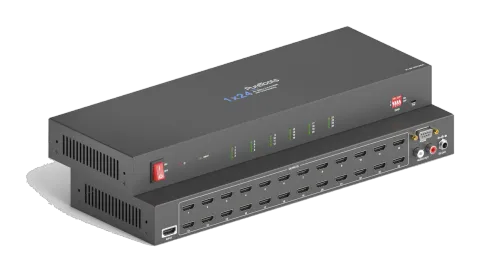
Obrigado pela compra do PT-SP-HD124DA. O splitter 1x24 pode distribuir uma entrada HDMI para vinte e quatro saídas HDMI. O amplificador de distribuição suporta HDMI V2.0, sinais 4K até 4K@60Hz 4:4:4, HDR 10, Dolby Vision e possui uma avançada opção de gerenciamento de EDID usando interruptor DIP de 4 pinos no painel frontal da unidade. O PT-SP-HD124DA oferece downscaling para que um vídeo 4K de entrada possa ser automaticamente reduzido para saída 1080p ao conectar uma tela que suporta apenas resoluções até 1080p. Saída analógica estéreo L/R é fornecida para desincorporação de áudio da entrada HDMI e o splitter suporta controle via CEC e RS232.
Recursos
- HDMI 2.0, 4K@60Hz 4:4:4 8bit, HDR 10 e Dolby Vision.
- Compatível com HDCP 2.2.
- Compatível com cabo HDMI AOC, fornece até 5V100mA de energia em cada saída.
- Redução automática de 4K para 1080p.
- Saída de áudio analógica estéreo L/R para extração de áudio da entrada HDMI.
- Gerenciamento inteligente de EDID e gerenciamento de HDCP.
- Controle via CEC e RS232.
Conteúdo da Embalagem
- 1x PT-SP-HD124DA 1x24 Splitter
- 1x Adaptador de Energia (24V DC, 1,25A)
- 2x Suportes de Montagem com 4 Parafusos
- 4x Almofadas Plásticas
- 1x Manual do Usuário
Nota: Por favor, entre em contato com seu distribuidor imediatamente caso seja encontrado qualquer dano ou defeito nos componentes.
Especificação
| Vídeo | |
|---|---|
| Entrada | (1) HDMI |
| Conector de Entrada | (1) HDMI tipo A fêmea |
| Resolução do Vídeo de Entrada | Até 4K@60Hz 4:4:4 8bit, HDR10, Dolby Vision |
| Saída | (24) HDMI |
| Conector de Saída | (24) HDMI tipo A fêmea |
| Resolução do Vídeo de Saída | Até 4K@60Hz 4:4:4 8bit, HDR10, Dolby Vision, suporta downscaling de 4K para 1080p. |
| Saída HDMI | Suporta até 5V100mA de energia para cabo AOC. |
| Padrão HDMI | V2.0 |
| Versão HDCP | 2.2 |
| Sinal de Áudio HDMI | Áudio LPCM 7.1, Dolby Atmos®, Dolby® TrueHD, Dolby Digital® Plus, DTS:X™, e DTS-HD® Master Audio™ pass-through. |
| Saída Analógica de Áudio | |
| Saída | (1) AUDIO |
| Conector de Saída | (1) RCA (L+R) |
| Resposta de Frequência | 20Hz~20kHz, ±1dB |
| Nível máximo de saída | 2.0Vrms ± 0,5dB. 2V=16dB de headroom acima do nível nominal de sinal de linha para consumidor de -10dBV (316mV) |
| THD+N | < 0,05%, banda de 20Hz~20kHz, seno 1kHz a nível 0dBFS (ou nível máximo) |
| SNR | > 80dB, banda de 20Hz~20kHz |
| Isolamento de crosstalk | < -80dB, seno 10kHz a nível 0dBFS (ou nível máximo antes de clipping) |
| Desvio de nível L-R | < 0,05dB, seno 1kHz a nível 0dBFS (ou nível máximo antes de clipping) |
| Capacidade de carga de saída | 1Kohm ou maior (suporta cargas paralelas de 10x 10Kohm) |
| Nível de Ruído | - 80dB |
| Parte de Controle | |
| Porta de Controle | (1) Interruptor EDID, (1) FW, (1) RS232 |
| Conector de Controle | (1) Interruptor DIP de 4 pinos, (1) Micro-USB, (1) DB9 fêmea |
|---|---|
| Geral | |
| Largura de Banda | 18Gbps |
| Temperatura de Operação | -5℃ ~ +55℃ |
| Temperatura de Armazenamento | -25℃ ~ +70℃ |
| Umidade Relativa | 10%-90% |
| Fonte de Alimentação Externa | Entrada: AC 100~240V, 50/60Hz; Saída: 24V DC 1.25A |
| Consumo de Energia | 29W (Máx) |
| Dimensão (L*A*P) | 360mm x 40mm x 125mm |
| Peso Líquido | 1,44KG |
Redução de Resolução de Vídeo
O splitter suporta redução de resolução de vídeo; a entrada 4K pode ser automaticamente reduzida para saída 1080p para compatibilidade com display 1080p, conforme mostrado no gráfico abaixo.
| Input – Resolução | Input – Atualização | Output – Espaço de Cor | Output – Especificações de Downscale para 1080p |
|---|---|---|---|
| 3840x2160 | 60 | 4:4:4 | Suporta 1080p@60Hz 4:4:4 |
| 3840x2160 | 50 | 4:4:4 | Suporta 1080p@50Hz 4:4:4 |
| 3840x2160 | 30 | 4:4:4 | Suporta 1080p@30Hz 4:4:4 |
| 3840x2160 | 25 | 4:4:4 | Suporta 1080p@25Hz 4:4:4 |
| 3840x2160 | 24 | 4:4:4 | Suporta 1080p@24Hz 4:4:4 |
| 3840x2160 | 23 | 4:4:4 | Suporta 1080p@23Hz 4:4:4 |
| 3840x2160 | 60 | 4:2:0 | Suporta 1080p@60Hz 4:4:4 |
| 3840x2160 | 50 | 4:2:0 | Suporta 1080p@50Hz 4:4:4 |
| 3840x2160 | 30 | 4:2:0 | Suporta 1080p@30Hz 4:4:4 |
| 3840x2160 | 25 | 4:2:0 | Suporta 1080p@25Hz 4:4:4 |
| 3840x2160 | 24 | 4:2:0 | Suporta 1080p@24Hz 4:4:4 |
| 3840x2160 | 23 | 4:2:0 | Suporta 1080p@23Hz 4:4:4 |
Painel Frontal
- INTERRUPTOR DE ENERGIA: Liga/desliga o splitter.
- LED DE ENERGIA: Acende vermelho quando o dispositivo está ligado.
- LED DE ENTRADA: Acende verde quando há entrada HDMI.
- LEDs DE SAÍDA (1~24): Acendem verde quando há saída HDMI no canal correspondente.
- EDID: Interruptor DIP de 4 pinos para configuração de EDID e seleção do modo HDCP. Consulte o capítulo Operação do Interruptor DIP para mais detalhes.
- FW: Porta Micro-USB para atualização de firmware.
Painel Traseiro
- Input: Conecte a fonte HDMI.
- Outputs: Total de vinte e quatro saídas HDMI para conectar displays HDMI.
- Audio Out: Conecte dispositivo de áudio (ex.: Amplificador) para extração de áudio da entrada HDMI.
- RS232: Conecte dispositivo de controle (ex.: PC) para controlar o splitter enviando comandos RS232.
- DC 24V: Conector DC para conexão do adaptador de energia.
Precauções de Uso
- Certifique-se de que todos os componentes e acessórios estejam incluídos antes da instalação.
- O sistema deve ser instalado em um ambiente limpo com temperatura e umidade adequadas.
- Todos os interruptores, plugues, tomadas e cabos de alimentação devem estar isolados e seguros.
- Todos os dispositivos devem ser conectados antes de ligar a energia.
Diagrama do Sistema
Input 17 2118 2219 2320 24 1 5 92 6 103 7 114 8 12 13 14 15 16 AUDIO OUT RS232 DC 24V OUTPUTS Amplifier4K TV 4K 4K TV 4K 4K TV 4K 4K TV 4K 1080p TV 1080p 1080p TV 1080p HDMI: RS232: Audio: Blue-Ray Central Control System
Operação do Interruptor DIP
O interruptor DIP de 4 pinos no painel frontal da unidade é usado para gerenciamento de EDID e gerenciamento de HDCP. Representa “0” quando na posição inferior (OFF) e representa “1” ao colocar o interruptor na posição superior (ON).
Os interruptores 1~3 são usados para configuração de EDID. O estado do interruptor e sua configuração correspondente são mostrados na tabela abaixo.
| Estado do Interruptor (PIN 1~3) | Valor EDID |
|---|---|
| 1 | 2 3 |
| 0 | 0 0 Obtém EDID do primeiro display detectado começando da HDMI OUT1>OUT2>.........>OUT24. |
| 0 | 0 1 1920x1080@60Hz 8bit Estéreo |
| 0 | 1 0 1920x1080@60Hz 8bit Áudio de Alta Definição |
| 0 | 1 1 3840x2160@30Hz 8bit Áudio Estéreo |
| 1 | 0 0 3840x2160@30Hz Cor Profunda Áudio de Alta Definição |
| 1 | 0 1 3840x2160@60Hz Cor Profunda Estéreo |
| 1 | 1 0 3840x2160@60Hz Cor Profunda HDR LPCM 6CH |
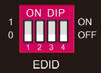
O interruptor 4 é usado para configuração do HDCP. O status do interruptor e sua configuração correspondente estão mostrados no gráfico abaixo.
| Status do Switch 4 | HDCP |
|---|---|
| DESLIGADO (0) | Segue automaticamente a versão HDCP do dispositivo de exibição. Quando o dispositivo de exibição não possui HDCP, se o dispositivo fonte não tiver conteúdo HDCP, a saída de vídeo não terá conteúdo HDCP; se o dispositivo fonte tiver conteúdo HDCP, não haverá saída de vídeo. |
| LIGADO (1) | Segue automaticamente a versão HDCP do dispositivo fonte. |
Nota: O status padrão do switch de fábrica é “0000” e deve ser configurado para “1111” ao ativar o controle RS232 para configurar EDID e HDCP.
Controle RS232
Conecte a porta RS232 ao dispositivo de controle (ex.: PC) com cabo RS232. O splitter pode ser controlado enviando comandos RS232.
Software de Controle RS232
- Instalação: Por favor, baixe a versão mais recente do software no link abaixo: https://docklight.de/download/Docklight.zip Em seguida, siga o assistente de instalação para instalação no Windows 7 e 10.
- Após a instalação, o Docklight pode ser executado pela primeira vez e deve se parecer com a imagem abaixo:
- O registro não é necessário a menos que você queira salvar as configurações ao sair, portanto, a menos que queira registrar, clique em "OK" para fechar a janela.
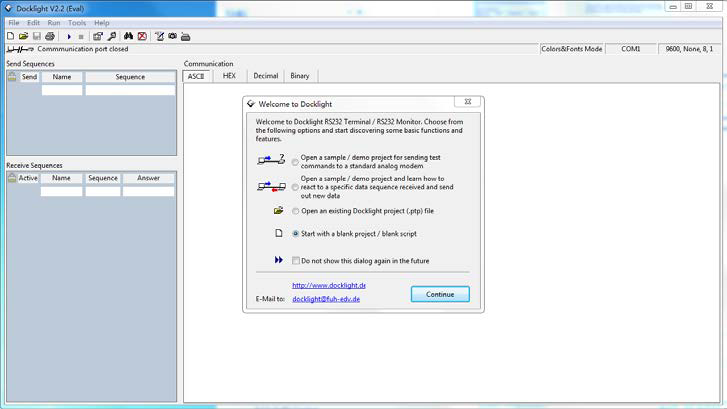
A próxima janela pop-up também pode ser fechada com "Continuar". Um projeto vazio é suficiente para enviar e receber comandos facilmente (a configuração padrão é sempre “Iniciar com um projeto em branco / script em branco“)
Clique em “Continuar” para
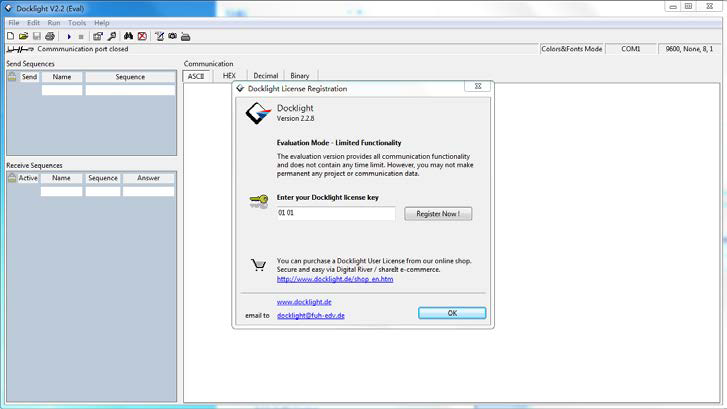
feche esta janela.
Clique em “OK” para fechar esta janela.
Agora você está na visualização principal, onde os comandos são enviados e as respostas são recebidas. O próximo passo é selecionar a porta COM correta do PC. Para isso, dê um duplo clique em "COM1" na janela de configuração correspondente.
Na janela seguinte, selecione o menu suspenso rotulado "Enviar / Receber no Canal COM", escolha a porta COM adequada e depois clique em "OK" no canto inferior direito.
Todas as outras configurações podem permanecer nos padrões na maioria das aplicações, mas consulte as configurações RS232 do dispositivo para garantir.
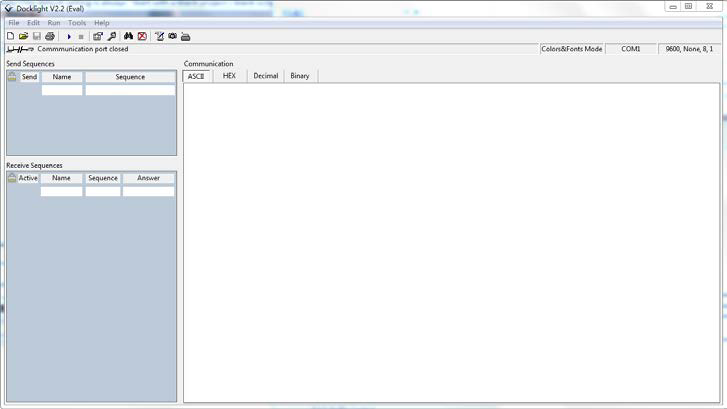
Dê um duplo clique em “COM1” para alterar para a porta COM correta.
Para poder enviar comandos, abra a comunicação com o dispositivo clicando em "Play". (1)
Em seguida, a função de teclado deve ser ativada, para que os comandos possam ser digitados na "janela de comunicação". (2)
Finalmente, insira o comando, por exemplo "50701%". Isto será confirmado ao pressionar "Enter" para enviar. Qualquer resposta do dispositivo conectado aparecerá em vermelho. (3)
Selecione a porta COM correta.

Clique em “Play” para abrir a comunicação.
Habilite a função de digitação do teclado.
Área de envio de comandos.
Área de monitoramento, indica se o comando enviado funcionou.
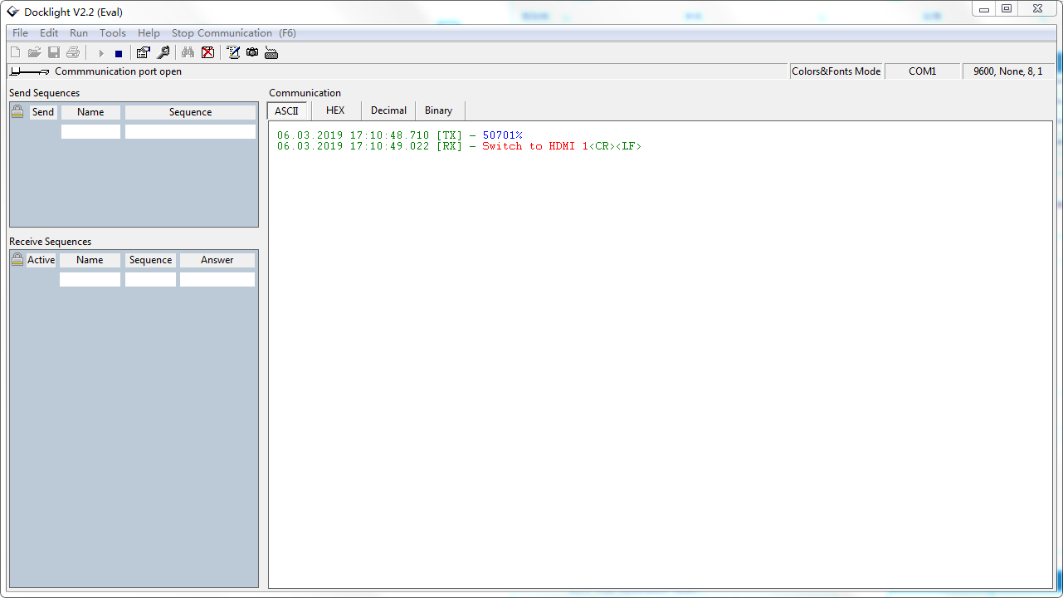
Comandos de Comunicação RS232
Protocolo de comunicação: Protocolo de Comunicação RS232
Taxa de transmissão: 9600 Bits de dados: 8 Bits de parada: 1 Paridade: nenhuma
Nota: Todos os comandos devem terminar com “<CR><LF>”. Nos comandos, “[” e “]” são símbolos para facilitar a leitura e não precisam ser digitados na operação real. Digite o comando cuidadosamente, pois ele diferencia maiúsculas de minúsculas.
Comandos do Sistema
| Comando | Descrição | Exemplo de Comando e Resposta |
|---|---|---|
| >GetFirewareVersion | Obter versão do firmware. | <V1.0.0 |
| >SetFactoryReset | Restaurar para as configurações de fábrica. | <FactoryReset_True |
| >SetReboot | Reinício do sistema. | <Reboot_EN |
| >SetHelp [Param] | Obter detalhes do comando. [Param]= Qualquer comando. | |
| >SetHelp SetHdcpActiveMode | <Configura o bypass HDCP de SRC ou SINK | |
| >SetHdcpActiveMode Param | Param = Src,Sink Src - Ativo pelo src Sink - Ativo pelo Sink |
Comandos de Configuração
| Comando | Descrição | Exemplo de Comando e Resposta |
|---|---|---|
| >SetUpdateEdid | Carregar EDID definido pelo usuário. O interruptor DIP de EDID deve estar configurado como “1111”. | <User edid ready,Please send edid data in 10s. / <SetUpdateEdid_True/False / <Time out to send edid |
| >SetInPortEdid [Param] | Define o EDID para [Param]. [Param]=0~7. 0 - BYPASS 1 - 1920x1080@60 8bit Estéreo 2 - 1920x1080@60 8bit Áudio de Alta Definição 3 - 3840x2160@30Hz 8bit Áudio Estéreo 4 - 3840x2160@30Hz Deep Color Áudio de Alta Definição 5 - 3840x2160@60Hz Deep Color Áudio Estéreo 6 - 3840x2160@60Hz Deep Color HDR LPCM 6CH 7 - EDID DO USUÁRIO O interruptor DIP de EDID deve estar configurado como “1111”. | >SetInPortEdid 0 <InPortEdid 0 |
| >GetInPortEdid | Obter o EDID. | <InPortEdid 0 |
| >SetHdcpActiveMode [Param] | Configura o modo ativo do HDCP. [Param]= Src, Sink Src - Ativo pelo Src. Segue a fonte. Sink - Ativo pelo Sink. Segue o display. Nota: O interruptor EDID deve estar configurado para “1111” antes de enviar o comando. | >SetHdcpActiveMode Src <HdcpActiveMode Src |
| >GetHdcpActiveMode | Obter o modo ativo do HDCP. | <HdcpActiveMode Src |
| Comando | Descrição | Exemplo de Comando e Resposta |
|---|---|---|
| >SetVideoOutput [Param1],[Param2] | Ativar ou desativar saída de vídeo. [Param1]=1~24. Porta de saída. [Param2]= EN, Dis Dis - Desativar En - Ativar | >SetVideoOutput 1,EN <VideoOutput 1 True |
| >GetVideoOutput [Param] | Obter status da saída de vídeo. [Param]=1~24.Porta de saída. | >GetVideoOutput 1 <VideoOutput 1 True |
| >SetAutoDownScaler [Param] | Ativar/desativar função de downscaling de 4K para 1080p. [Param]= EN, Dis Dis - Desativar En - Ativar | >SetAutoDownScaler EN <AutoDownScaler True |
| >GetAutoDownScaler | Obter status ligado-desligado da função de downscaling. | <AutoDownScaler True |
| >SetRS232Baudrate [Param] | Configura a taxa de transmissão para [Param]. [Param]=1~7 1 - 115200 2 - 57600 3 - 38400 4 - 19200 5 - 9600 6 - 4800 7 - 2400 | >SetRS232Baudrate 1 <RS232Baudrate 1 |
| >GetRS232Baudrate | Obter a taxa de transmissão RS232. | <RS232Baudrate 1 |
Atualização de Firmware
Por favor, siga os passos abaixo para atualizar o firmware através da porta Micro-USB:
- Prepare o arquivo de atualização mais recente (.bin) e renomeie-o como FW_MERG.bin no PC.
- Desligue o splitter e conecte a porta Micro-USB (FW) do splitter ao PC com cabo USB.
- Ligue o splitter e o PC detectará automaticamente um disco USB chamado “BOOTDISK”.
- Clique duas vezes para abrir o disco USB, um arquivo chamado “READY.TXT” será exibido.
- Copie diretamente o arquivo de atualização mais recente (.bin) para o disco USB “BOOTDISK”.
- Reabra o disco USB para verificar se existe um arquivo chamado “SUCCESS.TXT”. Se existir, o firmware foi atualizado com sucesso; caso contrário, a atualização falhou. Confirme o nome do arquivo de atualização (.bin) e siga os passos acima para atualizar novamente.
- Remova o cabo USB e reinicie o splitter após a atualização do firmware.
Serviço Pós-Venda
Se ocorrerem problemas durante a operação do produto, utilize as informações de solução de problemas e manutenção deste manual para resolvê-los. Quaisquer custos de transporte são de responsabilidade do usuário durante o período de garantia.
- Garantia Limitada do Produto: O produto estará livre de defeitos de materiais e fabricação por dois anos (a data da nota fiscal de compra prevalecerá). Um comprovante de compra é evidência de que a unidade está dentro do período de garantia. É necessário apresentar uma nota fiscal ou comprovante de venda para obter serviço de garantia.
- O que a garantia não cobre (serviço disponível mediante pagamento):
- Suporte Técnico: Para qualquer pergunta ou solicitação de solução de problemas, contate seu distribuidor ou revendedor. Por favor, forneça o nome e versão do produto, uma descrição detalhada da situação da falha e como a falha ocorreu.
- Garantia expirou
- O número de série aplicado de fábrica foi alterado ou removido do produto.
- Danos, deterioração ou mau funcionamento causados por:
- Desgaste normal.
- Uso de acessórios, suprimentos ou peças que não atendem às nossas especificações.
- Ausência de nota fiscal ou fatura como prova de garantia.
- O modelo do produto exibido no cartão de garantia não corresponde ao modelo do produto para reparo ou foi alterado.
- Danos causados por força maior.
- Reparos não autorizados pelo distribuidor.
- Qualquer outra causa não relacionada a defeito do produto.
- Custos de entrega, instalação ou mão de obra para instalação e/ou configuração do produto.
Solicitando Assistência
Suporte Técnico:
Telefone: +49 5971 800299 -0
Fax: +49 5971 800299 -99
Horário de Suporte Técnico:
8:30 às 17:00 de segunda a quinta-feira
8:30 às 16:00 na sexta-feira
Escreva para:
PureLink GmbH
Von-Liebig-Straße 10
D - 48432 Rheine
www.purelink.de
info@purelink.de
Legal & Conformidade
Identificação do Produto
Modelo: PT-SP-HD124DA – versão do manual 1.0
Marcas Registradas e Isenção de Responsabilidade
Modelo do produto e logotipo são marcas registradas. Todos os demais nomes de empresas e produtos mencionados são marcas comerciais de seus respectivos proprietários. Todos os direitos reservados. Nenhuma parte desta publicação pode ser copiada ou reproduzida sem permissão prévia por escrito. Reservamo-nos o direito de fazer alterações no dispositivo, embalagem ou manual e não aceitamos responsabilidade por erros de impressão.
Conformidade UE
A PureLink declara que este produto PureTools PT-SP-HD124DA está em conformidade com as Diretivas 1907/2006/EU e 2011/65/EU. A PureLink GmbH declara que este produto PureTools PT-SP-HD124DA está em conformidade com as Diretivas 2014/30/EU e 2014/35/EU.
| Diretiva / Regulamento |
|---|
| 1907/2006/EU |
| 2011/65/EU |
| 2014/30/EU |
| 2014/35/EU |
O texto completo da Declaração de Conformidade da UE está disponível em: http://www.purelink.de/ce/4251364721544_CE.pdf
FCC
Declaração Este equipamento gera, utiliza e pode emitir energia de radiofrequência e, se não for instalado e utilizado de acordo com as instruções, pode causar interferência prejudicial às comunicações de rádio. Foi testado e considerado em conformidade com os limites para um dispositivo digital Classe B, conforme parte 15 das Regras FCC. Estes limites foram projetados para fornecer proteção razoável contra interferências prejudiciais em uma instalação comercial.
Descarte de equipamentos elétricos e eletrônicos
Registro WEEE nº: DE 93847290
O símbolo do caixote de lixo riscado no produto, embalagem ou neste manual significa que os equipamentos elétricos e eletrônicos não devem ser descartados com o lixo doméstico ao final da vida útil. Entregue os dispositivos antigos gratuitamente em um ponto de coleta público ou devolva-os a um distribuidor obrigado a recebê-los de volta. Remova baterias e lâmpadas que possam ser removidas sem destruir o dispositivo antes da entrega, e apague quaisquer dados pessoais armazenados no dispositivo. Os detalhes são regulados pela legislação nacional. Ao devolver dispositivos antigos você ajuda a proteger o meio ambiente.
Embalagem
Descarte a embalagem separadamente por material (papel/papelão, plásticos) através dos sistemas locais de coleta. Mantenha o material de embalagem fora do alcance de crianças – risco de sufocamento. Registro de embalagem LUCID: DE5958616449295.