
Precauções de Segurança
Para garantir o melhor desempenho do produto, leia todas as instruções cuidadosamente antes de usar o dispositivo. Guarde este manual para referência futura. Desembale o equipamento com cuidado e guarde a caixa original e o material de embalagem para possível transporte futuro.
Siga as precauções básicas de segurança para reduzir o risco de incêndio, choque elétrico e lesões às pessoas.
- Não desmonte a carcaça nem modifique o módulo. Isso pode resultar em choque elétrico ou queimadura.
- O uso de fontes de alimentação ou peças que não atendam às especificações dos produtos pode causar danos, deterioração ou mau funcionamento.
- Para evitar risco de incêndio ou choque elétrico, não exponha a unidade à chuva, umidade ou instale este produto próximo à água.
- Não remova a carcaça do dispositivo, pois abrir ou remover a carcaça pode expô-lo a voltagens perigosas ou outros riscos.
- Derramamentos na carcaça podem resultar em incêndio, choque elétrico ou danos ao equipamento. Se um objeto ou líquido cair ou derramar sobre a carcaça, desconecte imediatamente o módulo.
- Não torça nem puxe com força as extremidades do cabo óptico. Isso pode causar mau funcionamento.
- Não use líquidos ou limpadores em spray para limpar esta unidade. Sempre desligue a alimentação do dispositivo antes de limpar.
- Informações sobre descarte de dispositivos sucateados: não queime nem misture com lixo doméstico comum, trate-os como lixo eletrônico normal.
- Desconecte o cabo de alimentação se não for utilizar por um longo período.
- Mantenha o módulo longe de líquidos.
- Instale o dispositivo em um local com boa ventilação para evitar danos causados por superaquecimento.
- Não coloque objetos pesados sobre o cabo de Extension para evitar extrusão.
- Encaminhe toda manutenção para pessoal de serviço qualificado.
Introdução do Produto
Introdução
Recursos
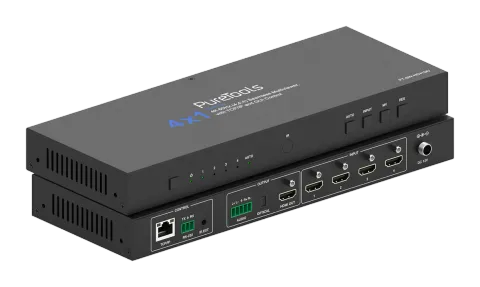
Este Switcher de Vídeo Multiview Seamless UHD 4K60 4x1 foi projetado para suportar maior resolução de saída (4K@60) para múltiplas fontes em uma única tela. Ele pode combinar até quatro sinais de vídeo em um único display UHD ou HD. Os usuários podem gerenciar cada entrada e criar combinações das quatro entradas em uma única tela, além de ajustar a posição de qualquer entrada. Este produto suporta 9 modos de exibição, permitindo a livre troca dos sinais de entrada de 4 canais dentro da faixa dos modos. Pode realizar exibição em tela única e multiview em uma única tela.
Este dispositivo suporta toda a gama de resoluções de vídeo de entrada até 4K@60. É suportado o desmembramento do áudio balanceado ou áudio óptico para sistemas externos de distribuição de áudio.
Este dispositivo pode ser controlado via botões do painel frontal, controle remoto IR, comandos API e WebGUI.
- Compatível com HDCP 2.2/1.x
- Suporta largura de banda de vídeo de 18Gbps
- Até 9 modos de exibição: Único, PIP, PBP (1), PBP (2), Triplo (1), Triplo (2), Triplo (3), Quad (1), Quad (2)
- Suporta LPCM, AC3, DD+, DTS, DTS-HD, até 7.1 canais de áudio
- Comutação contínua entre canais de entrada e combinação de múltiplas imagens para exibição em uma única tela UHD
- Suporta resolução de vídeo até 4K@60Hz, conforme especificado no HDMI™ 2.0b
Lista de Conteúdo da Embalagem
- 1× Switcher Multiview Seamless UHD 4K60 4x1
- 1× Adaptador de Alimentação Multinacional Trava 12V/2.5A com Plugue de Conversão US/EU/EN/AU
- 1× Controle Remoto IR
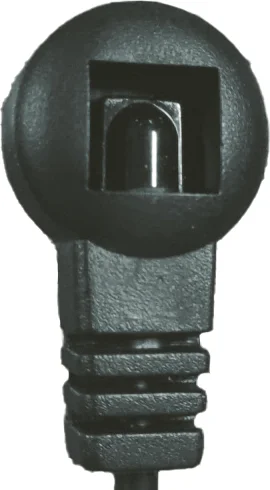
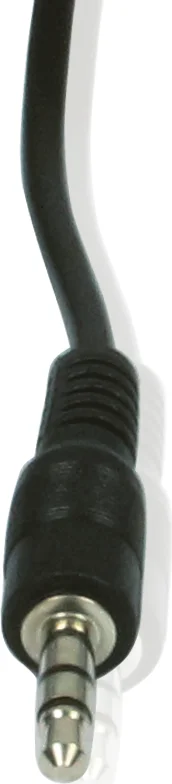
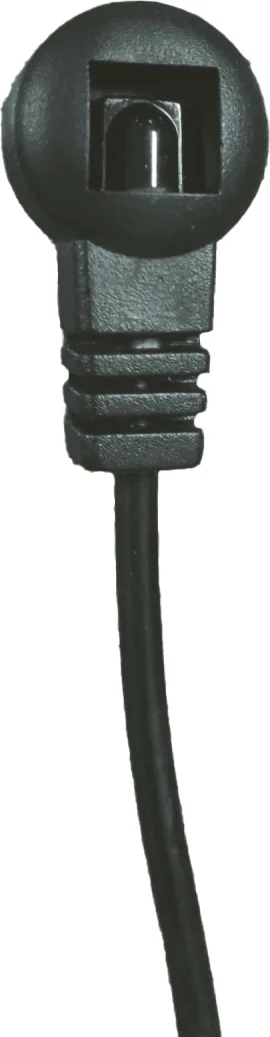
- 1× Cabo IR Receiver (1,5m)
- 1× Conector Phoenix 3-pin 3,5mm (masculino)
- 1× Conector Phoenix 5-pin 3,5mm (masculino)
- 2× Suporte de Fixação
- 4× Parafuso Máquina (KM3*6)
- 1× Manual do Usuário
- Gerenciamento avançado de EDID com biblioteca EDID fixa
- Controle via botões do painel frontal, controle remoto IR, comandos API e WebGUI
- Saída de áudio desintegrada via portas analógicas e fibra óptica
- Suporta controle de volume e seleção de áudio independente
- Design compacto para instalação fácil e flexível
- Comutação seamless no modo de tela única e comutação rápida no modo multiview
Descrição do Painel
| No. | Nome | Descrição da Função |
|---|---|---|
| 1 | Botão de energia | ▪ Pressione rapidamente para ligar. ▪ Pressione por 1 segundo para entrar em modo standby. |
| 2 | LED de energia | Quando o dispositivo está ligado, o LED de energia fica verde; Quando o dispositivo está em standby, o LED de energia fica vermelho. |
| 3 | LED de Entrada 1~4 | Indicador do sinal de entrada HDMI (Verde). ▪ Modo de tela única: Quando a entrada 1/2/3/4 é selecionada como canal de entrada, o LED correspondente acende. ▪ Modo multiview: Todos os LEDs acendem. |
| 4 | LED AUTO | Quando a comutação automática está ativada, o LED verde acende. |
| 5 | Janela IR | Janela receptora de sinal IR. |
| 6 | Botão AUTO | Pressione para ativar ou desativar a função de comutação automática. Disponível apenas no modo de tela única. |
| 7 | Botão INPUT | Pressione para alternar circularmente os canais de entrada. Disponível apenas no modo de tela única. |
| 8 | Botão MV | Pressione para alternar circularmente os modos multiview: Único, PIP, PBP (1), PBP (2), Triplo (1), Triplo (2), Triplo (3), Quad (1), Quad (2) |
| 9 | Botão RES | ▪ Pressione rapidamente o botão RES, o OSD exibirá a resolução de saída atual da porta HDMI OUTPUT. Pressione rapidamente o botão RES novamente antes do OSD desaparecer para alternar circularmente a resolução de saída (Consulte a lista de resoluções de saída na “Especificação”). ▪ Pressione o botão RES por 3 segundos para alterar a resolução de saída para 720P60. Nota: A seleção de resolução é baseada no EDID da TV conectada. A resolução indisponível não pode ser selecionada. |
| 10 | TCP/IP | Porta de controle TCP/IP, conectada ao PC. |
| 11 | RS-232 | Conector 3-pin phoenix, conectado a um PC ou sistema de controle para controle por comando serial. Nota: O controle RS-232 deve incluir CR/LF. |
| 12 | IR EXT | Porta receptora de sinal IR, conectada com cabo IR Receiver. Se a janela receptora IR da unidade estiver bloqueada ou a unidade for instalada em área fechada fora da linha de visão infravermelha, o cabo receptor IR pode ser inserido na porta “IR EXT” para receber o sinal remoto IR. |
| 13 | AUDIO L/R | Porta de saída de áudio analógico, suporta saída de áudio balanceada (com suporte máximo de 2Vrms) e saída de áudio não balanceada (com suporte máximo de 1Vrms). Método de conexão balanceada: L+, L-, GND, R+, R- Método de conexão não balanceada: L+, GND, R+ |
| 14 | ÁUDIO ÓPTICO | Porta de saída de áudio óptico, conectada a um dispositivo de áudio. |
| 15 | HDMI OUTPUT | Porta de saída HDMI, conectada a um dispositivo de exibição como TV. |
| 16 | HDMI INPUT | Porta de entrada de sinal HDMI, conectada a um dispositivo fonte como PC ou PS5. |
| 17 | DC 12V | Conecta-se ao adaptador de energia fornecido. |
Controle Remoto IR
Pressione este botão para ligar o switcher ou colocá-lo em modo de espera.
- ◀ ▶: Pressione os botões para selecionar circularmente a fonte de entrada anterior ou seguinte no modo de exibição em tela única.
- 16:9: Pressione este botão para alternar a proporção da tela entre 16:9 e tela cheia. Disponível apenas nos modos PBP, Triple e Quad.
- SIZE: Pressione este botão para selecionar circularmente o tamanho do PIP: pequeno, médio e grande. Disponível apenas no modo PIP.
- POS: Pressione este botão para selecionar circularmente a posição do PIP: canto superior direito, canto inferior direito, canto superior esquerdo, canto inferior esquerdo. Disponível apenas no modo PIP.
- PRESET: Pressione este botão para selecionar circularmente os oito predefinições salvos. As predefinições são configuradas via WEBGUI ou comandos API.
- : Pressione o botão para selecionar o modo de tela única.
- : Pressione o botão para selecionar o modo PBP e, em seguida, alternar circularmente o submodo no modo PBP.
- : Pressione o botão para selecionar o modo Triple e, em seguida, alternar circularmente o submodo no modo Triple.
- : Pressione o botão para selecionar o modo Quad e, em seguida, alternar circularmente o submodo no modo Quad.
- : Pressione o botão para selecionar o modo PIP.
- HDMI 1/2/3/4 (VIDEO): Pressione os botões para selecionar a fonte de entrada correspondente.
- :
Receptor IR
Multiview
O switcher suporta 9 categorias de modos de exibição multiview: Single, PIP, PBP (1), PBP (2), Triple (1), Triple (2), Triple (3), Quad (1), Quad (2)
Os usuários podem selecionar diferentes operações para diferentes modos multiview conforme segue:
- Single: Seleção de entradas
- PIP: Seleção de entradas, tamanho da subjanela e seleção da posição
- PBP (1), PBP (2), Triple (1), Triple (2), Triple (3), Quad (1), Quad (2): Seleção de entradas, seleção do modo de exibição, seleção da proporção da tela
As distribuições da janela multivisão são as seguintes: O usuário pode selecionar os modos de exibição multivisão via comandos API, controle remoto IR ou WEBGUI.
Especificação
| Técnico | |
|---|---|
| Conformidade HDMI™ | HDMI™ 2.0b |
| Conformidade HDCP | HDCP 2.2 |
| Largura de banda de vídeo | 18Gbps |
| Resolução de Entrada de Vídeo | 640x480p 60Hz, 800x600p 60Hz, 1024x768p 60Hz, 1280x1024p 60Hz, 1360x768p 60Hz, 1440x900p60Hz, 1440x1050p 60Hz, 1600x1200p 60Hz, 720x480i 59.94Hz (480i59), 720x480p 59.94Hz (480p59), 720x576i 50Hz (576i50), 720x576p 50Hz (576p50), 1280x720p 50Hz (720p50), 1280x720p 59.94Hz (720p59), 1280x720p 60Hz (720p60), 1920x1080i 50Hz (1080i50), 1920x1080i 59.94Hz (1080i59), 1920x1080i 60Hz (1080i60), 1920x1080p 23.98Hz (1080p23), 1920x1080p 24Hz (1080p24), 1920x1080p 25Hz (1080p25), 1920x1080p 29.97Hz (1080p29), 1920x1080p 30Hz (1080p30), 1920x1080p 50Hz (1080p50), 1920x1080p 59.94Hz (1080p59), 1920x1080p 60Hz (1080p60), 3840x2160p 23.98Hz (2160p23), 3840x2160p 24Hz (2160p24), 3840x2160p 25Hz (2160p25), 3840x2160p 29.97Hz (2160p29), 3840x2160p 30Hz (2160p30), 3840x2160p 50Hz(2160p50), 3840x2160p 59.94Hz (2160p59), 3840x2160p 60Hz (2160p60), 4096x2160p 23.98Hz, 4096x2160p 24Hz, 4096x2160p 25Hz, 4096x2160p 29.97Hz, 4096x2160p 30Hz, 4096x2160p 50Hz, 4096x2160p 59.94Hz, 4096x2160p 60Hz |
| Resolução de Saída de Vídeo | 4096x2160p 60Hz, 4096x2160p 50Hz, 3840x2160p 60Hz, 3840x2160p 50Hz, 3840x2160p 30Hz, 3840x2160p 25Hz, 1920x1200p 60Hz RB, 1920x1080p 60Hz, 1920x1080p 50Hz, 1360x768p 60Hz, 1280x800p 60Hz, 1280x720p 60Hz, 1280x720p 50Hz, 1024x768 60Hz, AUTO |
| Técnico | |
|---|---|
| Profundidade de Cor | Entrada: 8/10/12 bits Saída: 8 bits |
| Espaço de Cor | Entrada: RGB, YCbCr_4:4:4, YCbCr_4:2:2, YCbCr_4:2:0 Saída: RGB |
| Nível IR | 12Vp-p |
| Frequência IR | Banda larga 20K-60KHz |
| Formato de Áudio | Entrada/saída HDMI™: PCM 2.0/5.1/7.1CH, Dolby Digital/Plus/EX, Dolby True HD, DTS, DTS-EX, DTS-96/24, DTS High Res, DSD Saída de extração de áudio: Óptico: LPCM/Dolby/DTS 5.1CH Analógico: PCM 2.0 Nota: Não suporta áudio HBR. |
| Proteção ESD | IEC 61000-4-2: ±8kV (descarga por ar) & ±4kV (descarga por contato) |
| Conexão | Entrada 4× IN [HDMI™ tipo A, 19 pinos fêmea] Saída 1× OUT [HDMI™ tipo A, 19 pinos fêmea] 1× ÓPTICO [S/PDIF] 1× L/R [conector phoenix 5-pin-3.5mm] |
| Controle | 1× TCP/IP [RJ45] 1× IR EXT [mini-jack estéreo 3.5mm] 1× RS-232 [conector phoenix 3-pin-3.5mm] |
| Mecânica | Caixa Metal Enclosure Cor Preto Dimensões 278mm [L] x 104,5mm [P] x 30mm [A] Peso 743g |
| Fonte de alimentação | |
|---|---|
| Entrada | AC 100 - 240V 50/60Hz |
| Saída | DC 12V/2.5A (padrão US/EU, certificado CE/FCC/UL) |
| Consumo de energia | 11,9W (máx.) |
| Temperatura de operação | 32°F ~ 104°F / 0°C ~ 40°C |
|---|---|
| Temperatura de armazenamento | -4°F ~ 140°F / -20°C ~ 60°C |
| Umidade de operação | 20%~80% de umidade relativa, sem condensação |
| Umidade de armazenamento | 10%~90% de umidade relativa, sem condensação |
Guia do Usuário WEBGUI
Este produto pode ser controlado por WebGUI. O método de operação é mostrado a seguir:
- Obtenha o endereço IP atual. O endereço IP padrão é 192.168.0.178 (quando o sistema não está conectado a um roteador). Você pode obter o endereço IP atual via comando API. Envie o comando ASCII get ip addr através de uma ferramenta de Comando Serial, então receberá o endereço IP atual (O endereço IP é variável, dependendo da resposta da máquina específica).
- Conecte a porta TCP/IP do switcher a um PC com um cabo UTP (como mostrado na figura a seguir), e defina o endereço IP do PC para estar no mesmo segmento de rede que o switcher. Por exemplo, se o IP é 192.168.62.106, o IP do PC deve ser 192.168.62.xxx; se o IP é 192.168.0.100, o IP do PC deve ser 192.168.0.xxx.
- Digite o endereço IP atual no navegador do PC para acessar a página GUI Web. Aparecerá uma página de login, como mostrado abaixo: Para detalhes sobre controle via API, consulte “Comandos API”.
PC
LAN
LAN
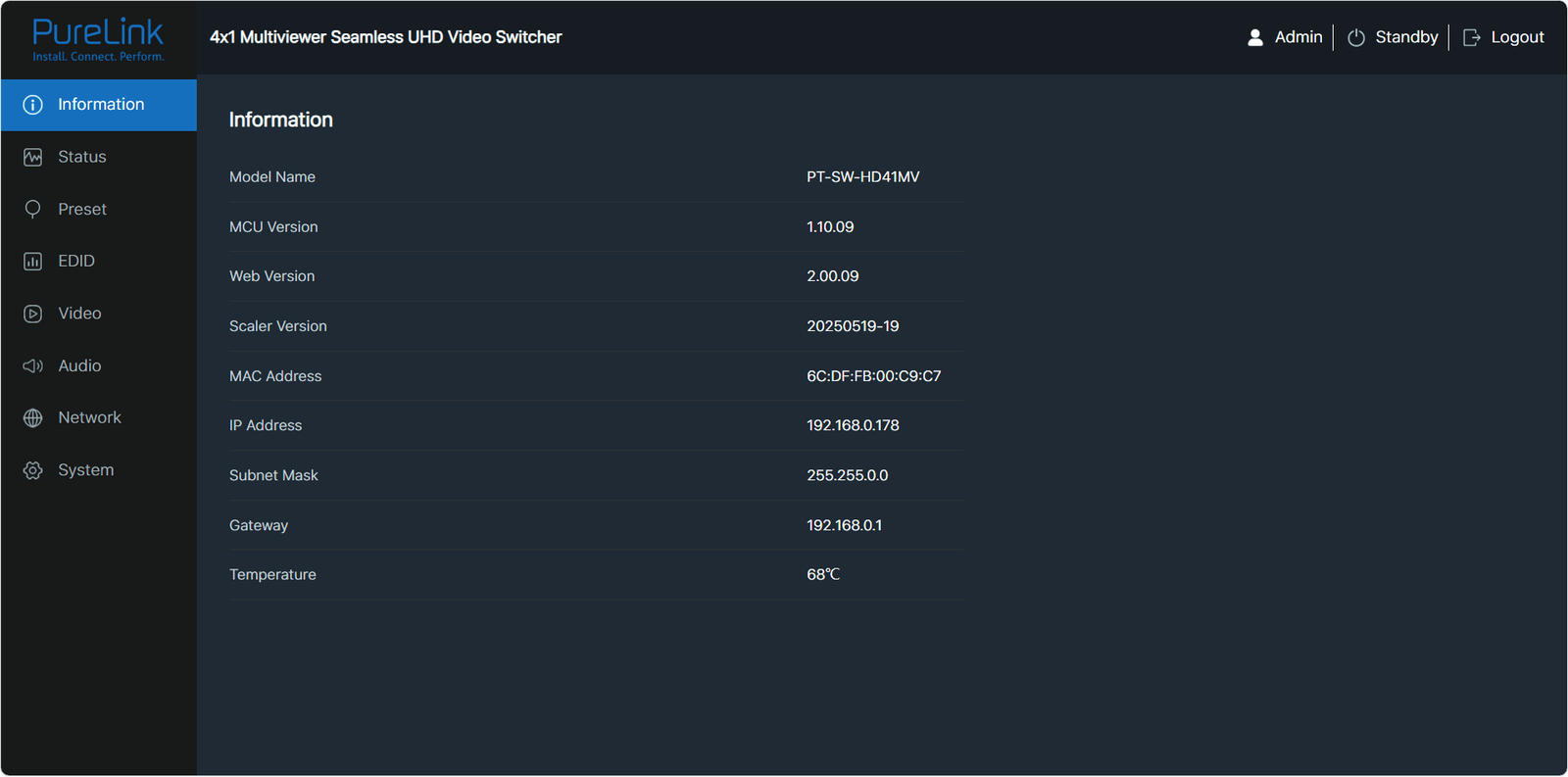
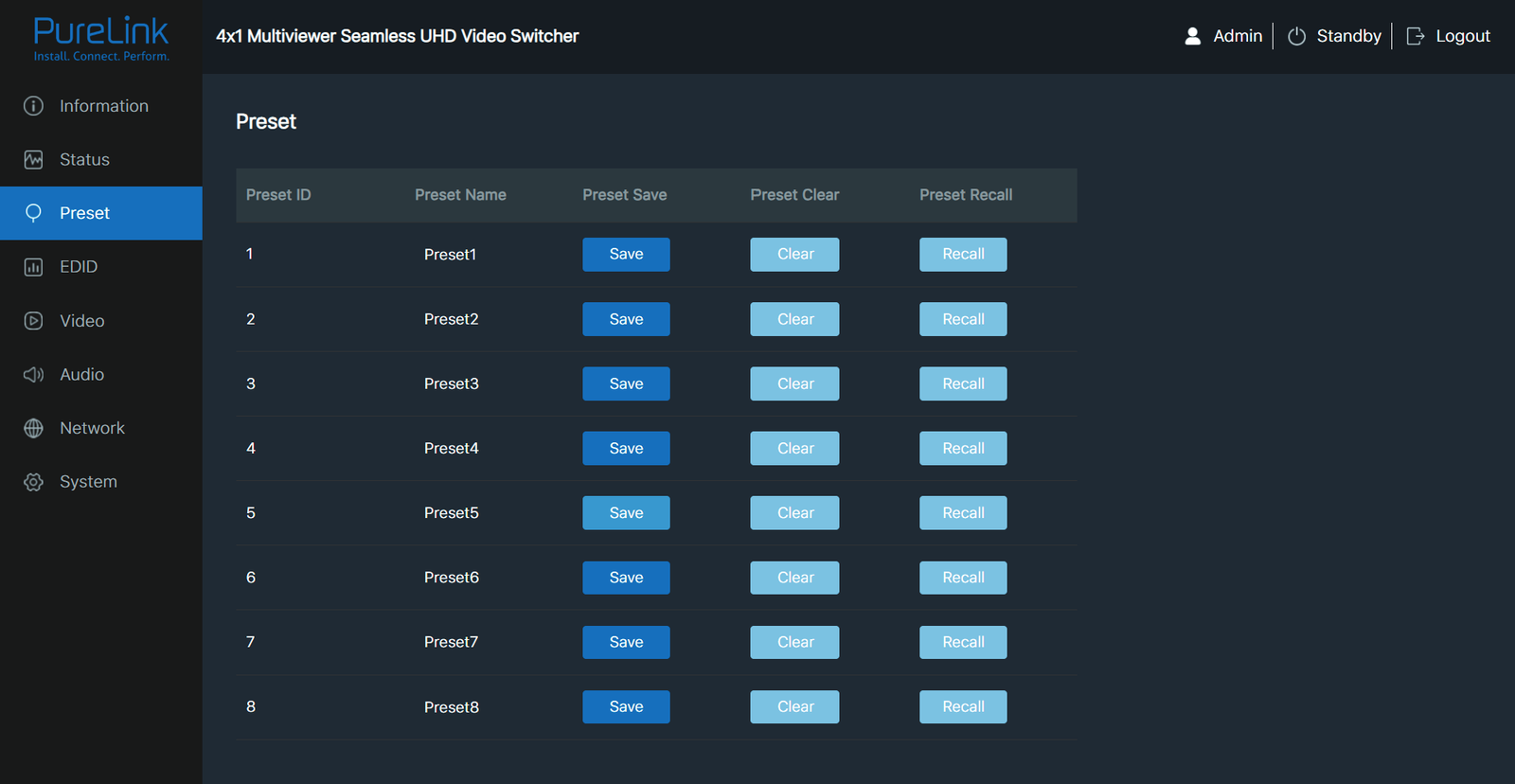
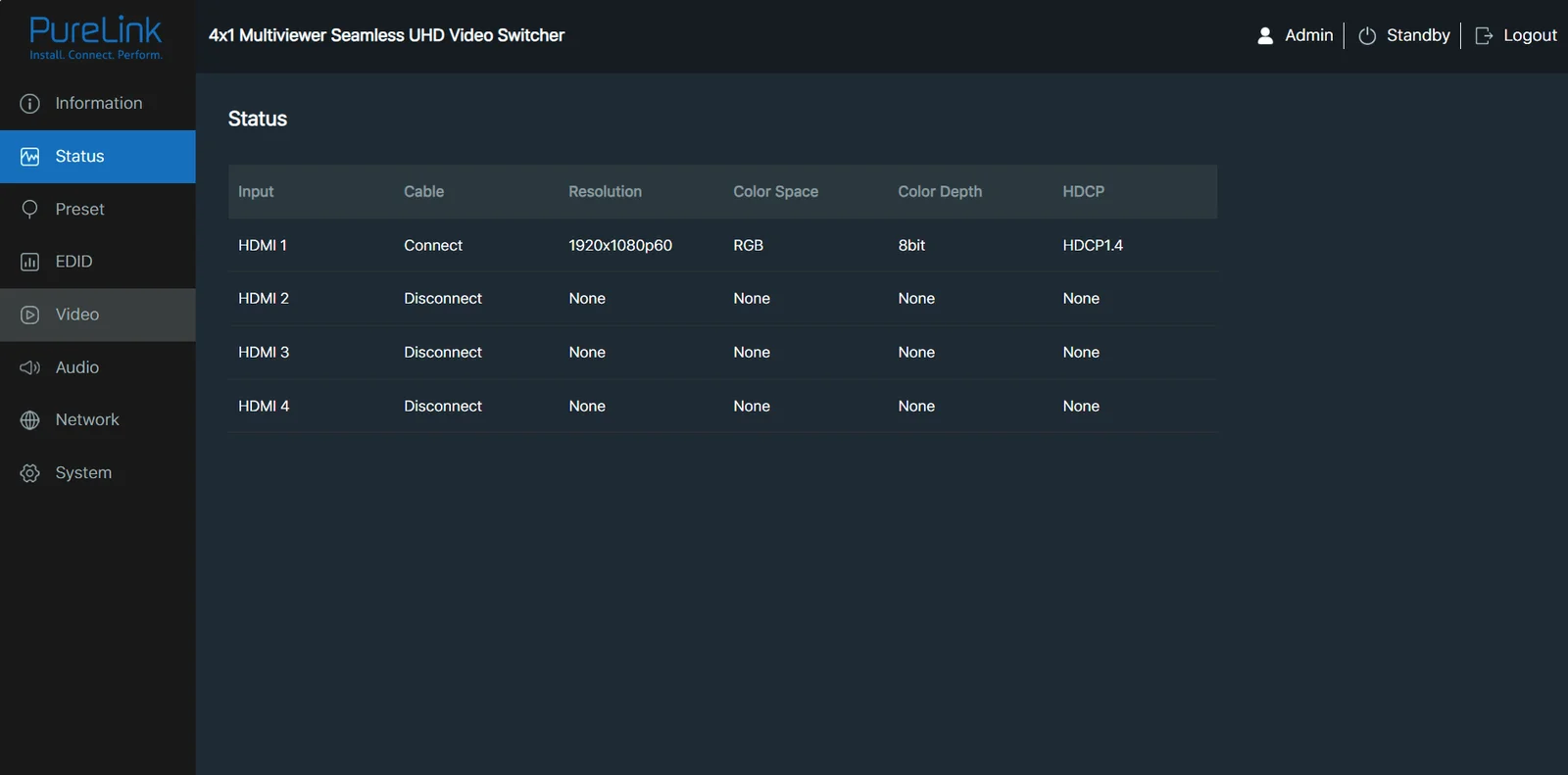
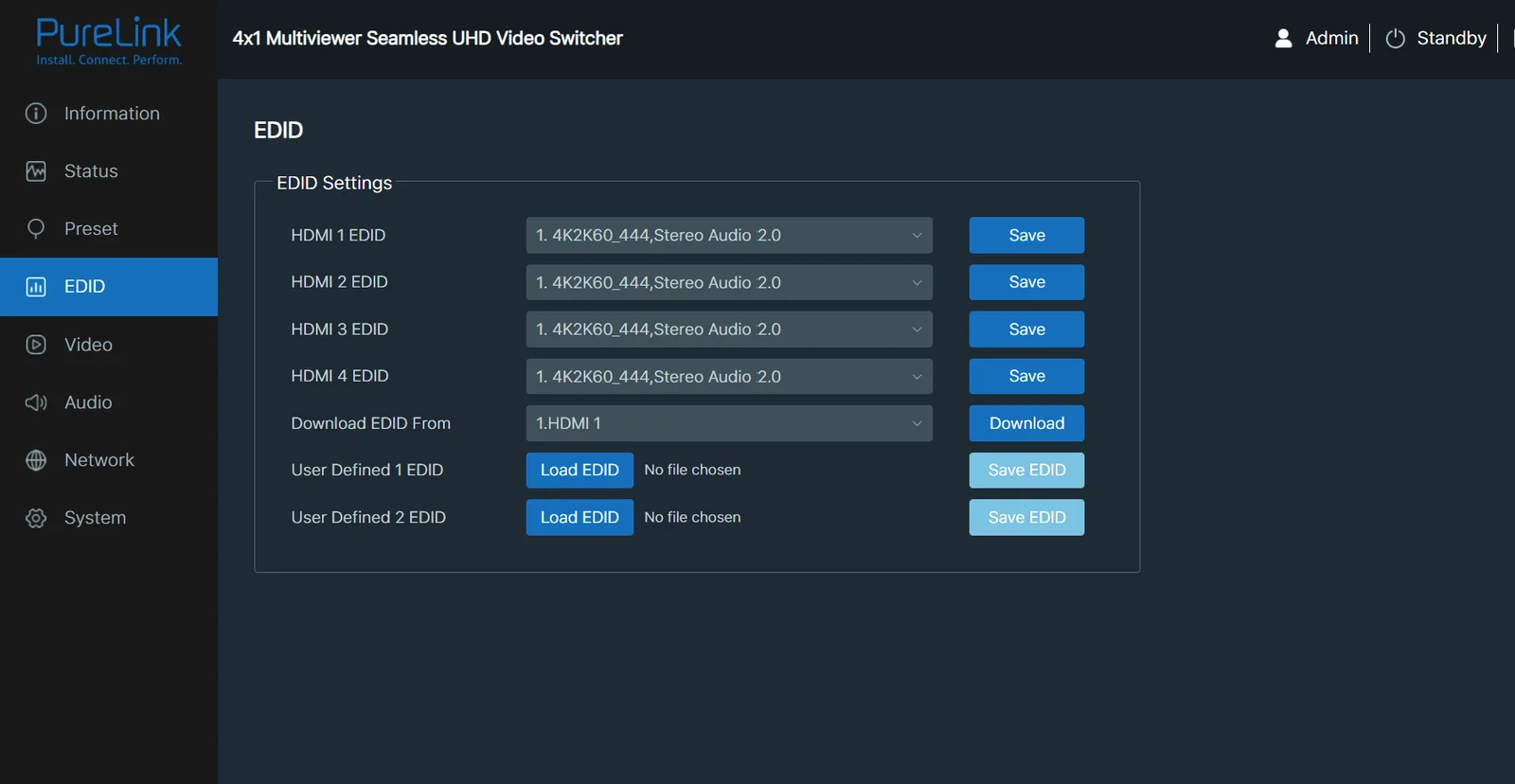
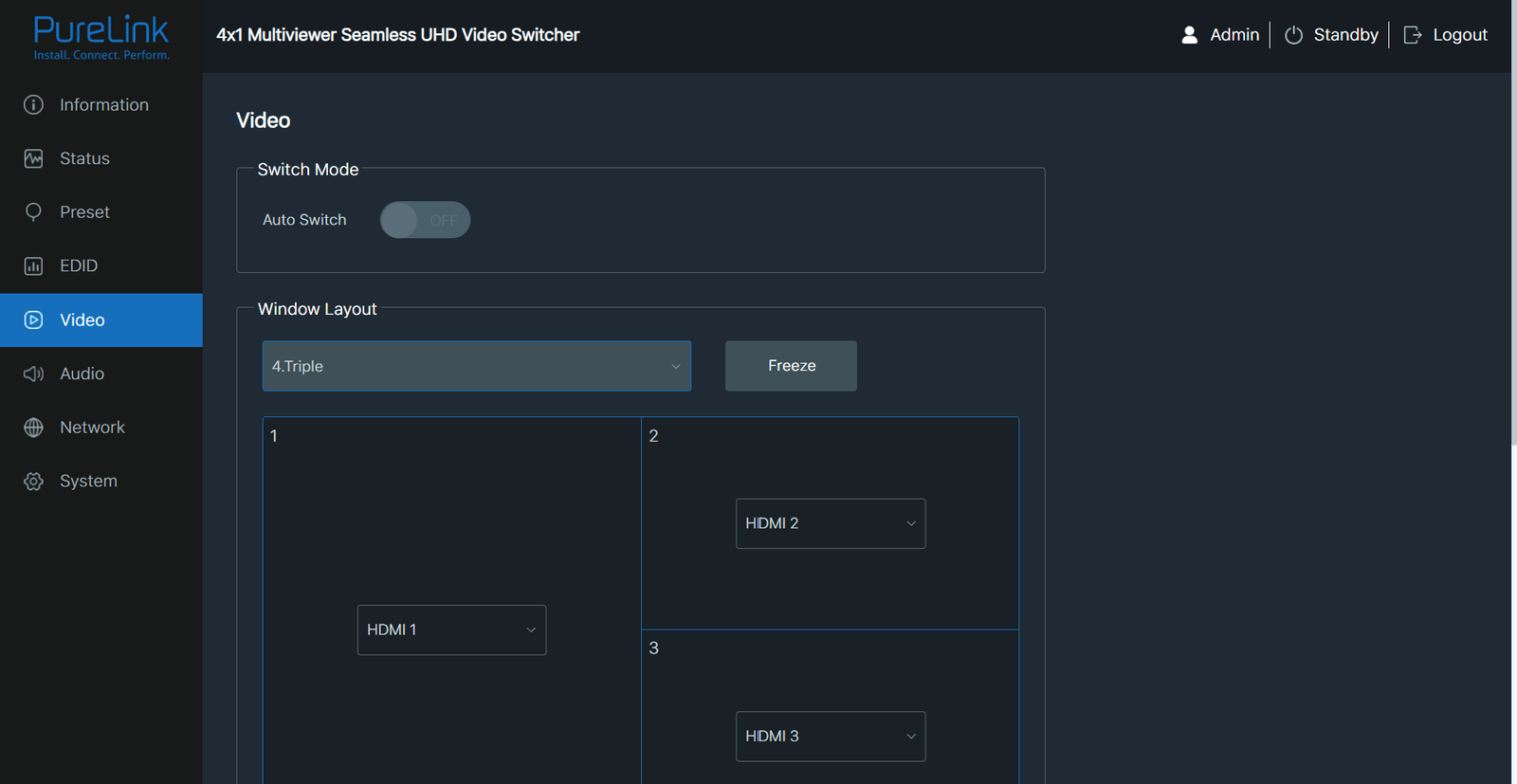
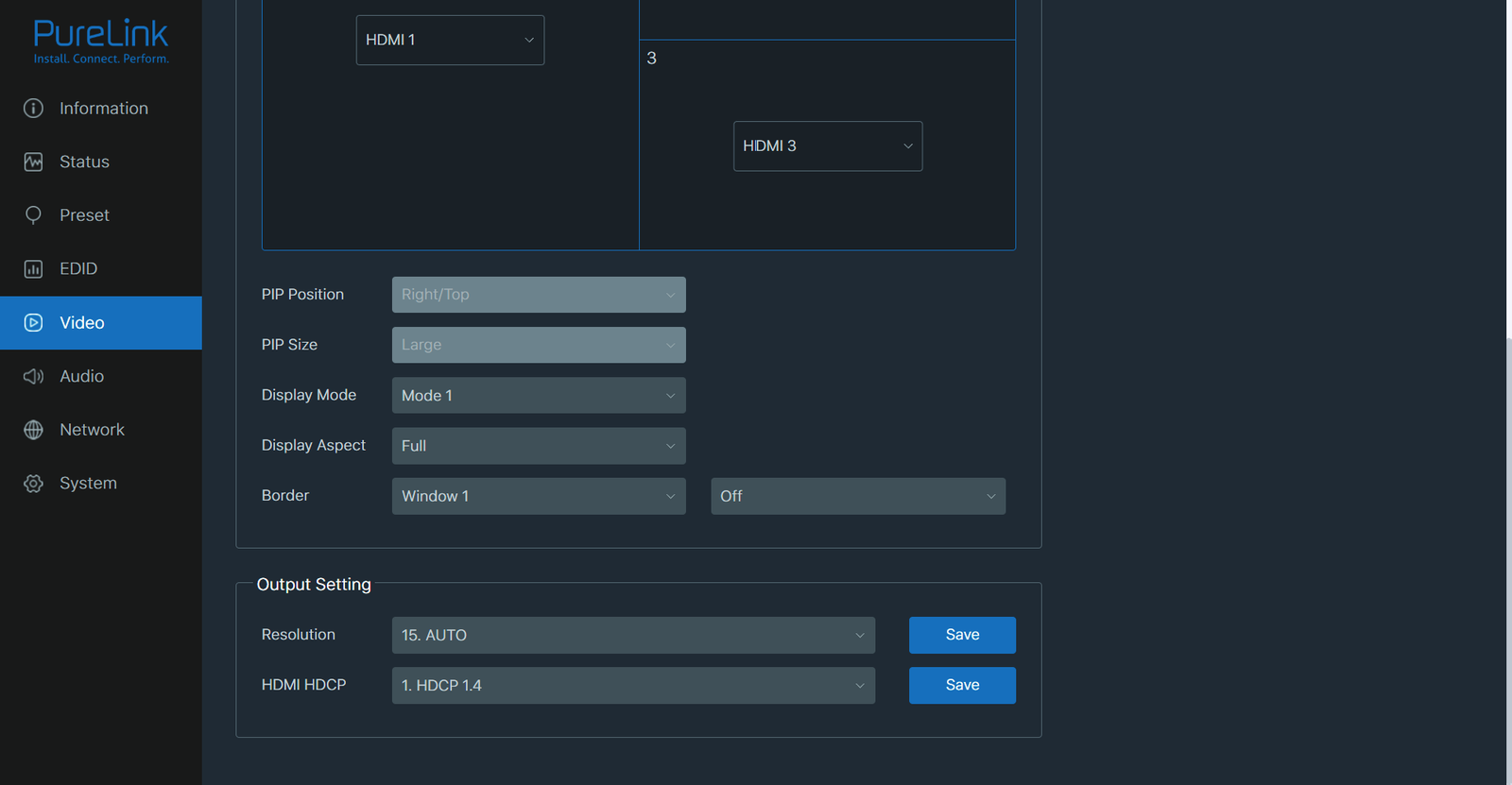
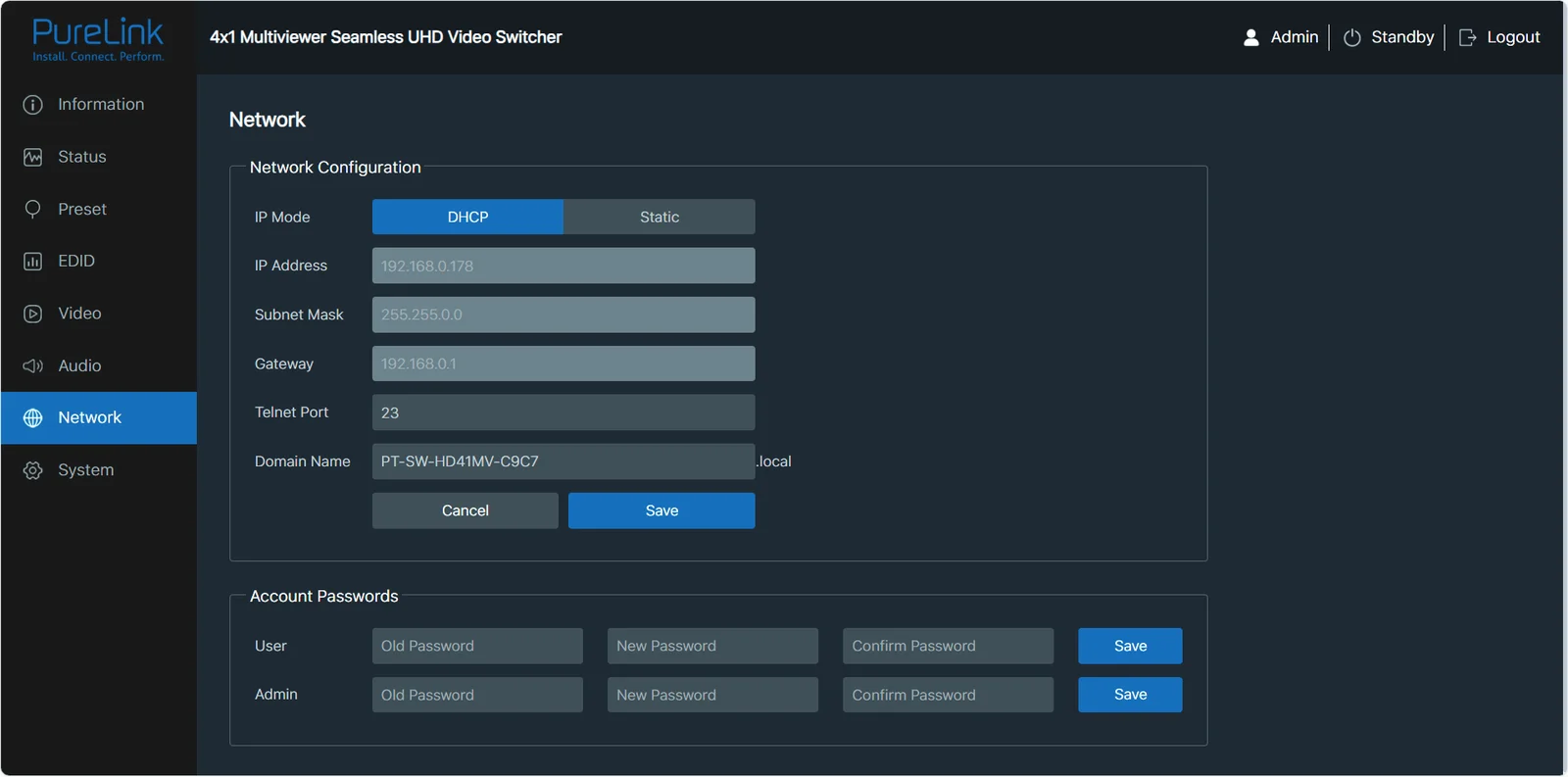
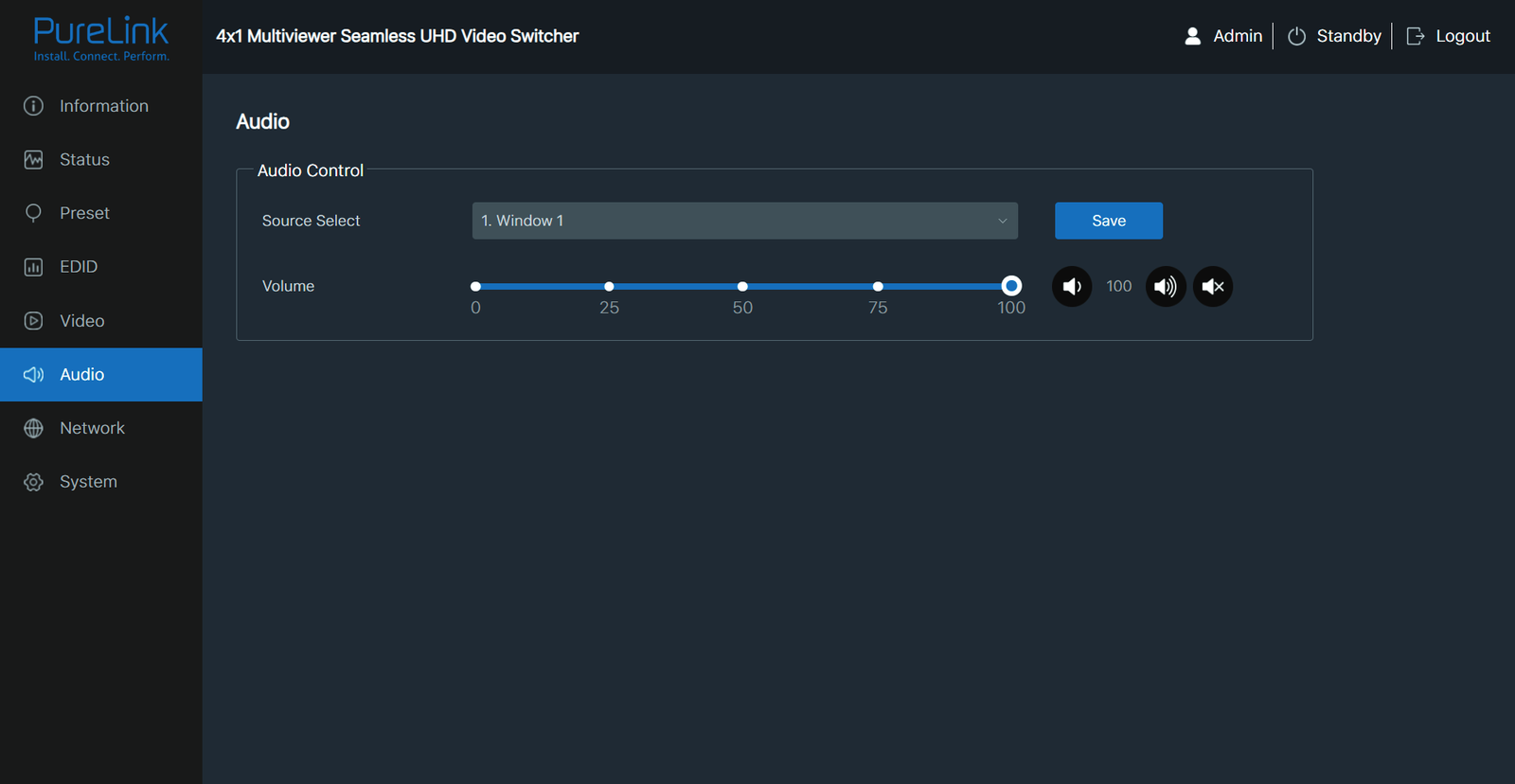
Se o Modo for “Estático”, você pode configurar manualmente o Endereço IP/Gateway/Máscara de Sub-rede/Porta Telnet/Nome de Domínio conforme necessário.
Se o Modo for “DHCP”, ele irá buscar e preencher automaticamente o Endereço IP atribuído pelo roteador. Você não poderá modificar isso agora.
Você pode modificar o Modo IP/Endereço IP/Gateway/Máscara de Sub-rede/Porta Telnet/Nome de Domínio conforme necessário na página de Rede. Clique em “Salvar” para salvar as configurações, que então entrarão em vigor.
Senhas da Conta
Digite a Senha Antiga correta, a Nova Senha e confirme a nova senha, e depois clique em “Salvar”.
Nota: A senha não pode estar vazia. A Nova Senha não pode ser igual à Senha Antiga. Nova Senha e Confirmação da Senha devem ser iguais.
Rede
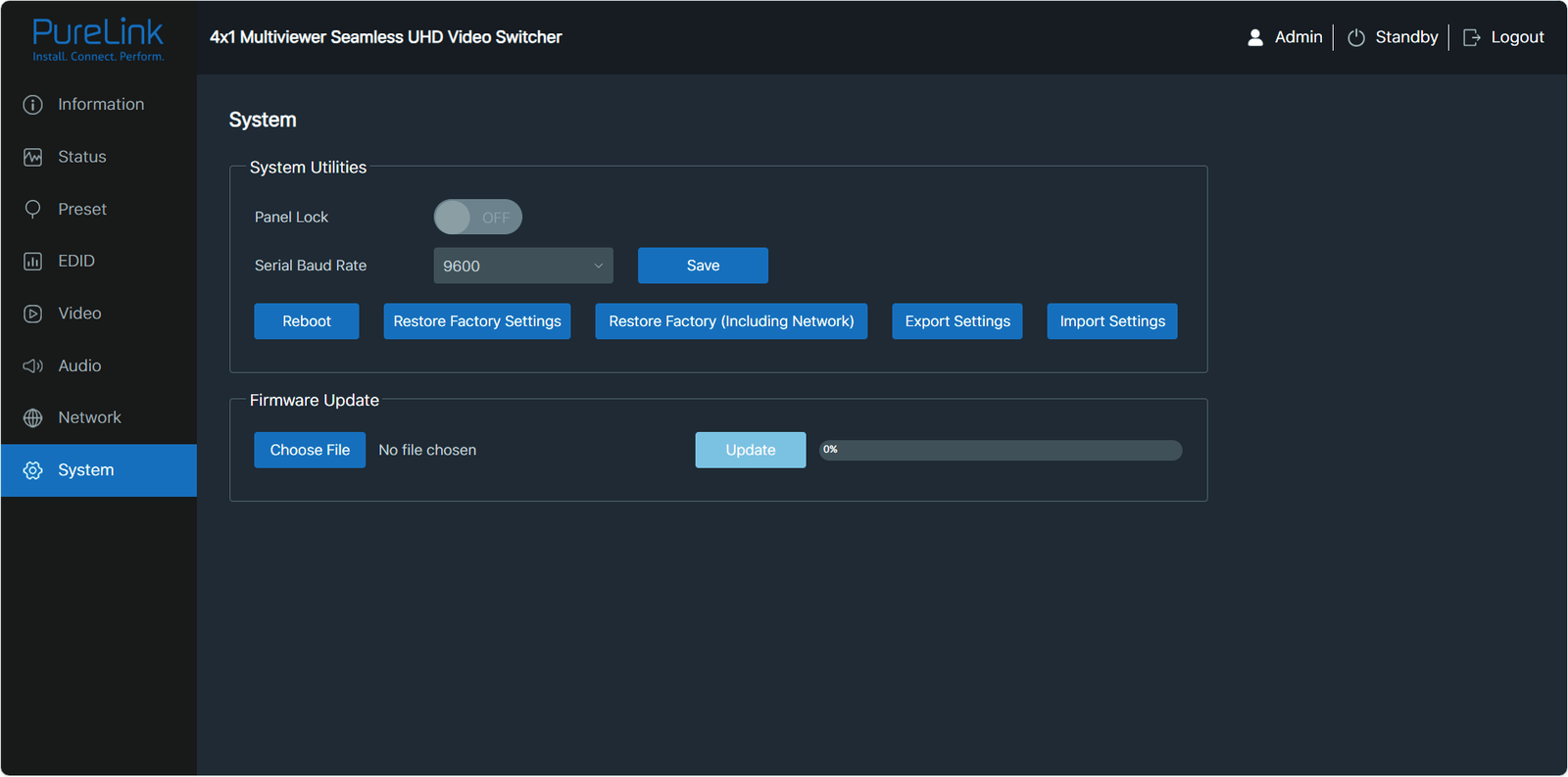
■ Página do Sistema
Você pode realizar as seguintes operações na página do Sistema.
- Bloqueio do Painel: Ativa ou desativa as funções dos botões do painel frontal.
- Taxa de Baud Serial: Configure e salve a taxa de baud: 115200 / 57600 / 38400 / 19200 / 9600 / 4800.
- Você também pode reiniciar, restaurar as configurações de fábrica, exportar configurações ou importar configurações clicando nos botões correspondentes.
Atualização de Firmware: Suporta atualização de MCU, Web e Vídeo. Escolha o arquivo de atualização primeiro e depois clique em Atualizar.
Comandos API
O produto também suporta controle por comandos API. Conecte a porta RS232 do PT-SW-HD41MV ao cabo apropriado e ao seu dispositivo de controle. Recomendamos o software terminal conhecido como docklight, que pode ser baixado no link abaixo. Se precisar de mais ajuda, entre em contato com um de nossos representantes de serviço para mais informações: https://docklight.de/download/Docklight.zip
Abra a ferramenta Terminal no seu PC para enviar comandos ASCII e controlar o produto. A lista de comandos ASCII do produto está mostrada abaixo.
(Nota: o controle RS-232 deve incluir CR/LF.)
Comando ASCII
Taxa de transmissão RS-232: 9600, Bits de dados: 8, Bit de parada: 1, Bit de paridade: nenhum, Porta TCP/IP: 4001
A marca de fim do comando é “<CR><LF>”x, y, z, xxx são parâmetros
Descrição do Código de Erro: E00-formato de comando incorreto, E01-parâmetro fora do intervalo, E02-erro ao obter dados edid, E04-incompatibilidade funcional
| Comando | Função | Exemplo | Feedback |
|---|---|---|---|
| ? | Obter a lista de todos os comandos | ? | help! |
| help! | Obter a lista de todos os comandos | help! | |
| get model | Obter modelo do dispositivo | get model | PT-SW-HD41MV |
| status | Obter status atual do dispositivo | status | Por favor, veja a aba "Status Feedback" |
| get version | Obter versão do firmware | get version | BOOT: Vx.xx.xx MCU: Vx.xx.xx SCALER: xxxxxxxx-xx WEB: Vx.xx.xx |
| power on | Ligar o dispositivo | power on | Power: on |
| power off | Desligar o dispositivo | power off | Power: off |
| Comando | Função | Exemplo | Resposta |
|---|---|---|---|
| get power | Obter estado atual da energia | get power | Power: on |
| reboot | Reiniciar o dispositivo | reboot | Reboot… |
| reset | Redefinir configurações universais para padrão (Deve digitar "Yes" para confirmar, "No" para cancelar) | reset | Tem certeza de redefinir as configurações universais para padrão? Digite "Yes" após o próximo aviso para confirmar... |
| reset all | Redefinir todas as configurações para padrão (Deve digitar "Yes" para confirmar, "No" para cancelar) | reset all | Tem certeza de redefinir todas as configurações para padrão? Digite "Yes" após o próximo aviso para confirmar… |
| set front button x | Configurar bloqueio do botão frontal on/off (x=0~1) x=0: Desbloqueado x=1: Bloqueado | set front button 0 | Button: unlocked 0 |
| get front button | Obter status de bloqueio do botão frontal on/off | get front button | Button: unlocked |
| set ir x | Configurar IR on/off (x=0~1) x=0: Desligado x=1: Ligado | set ir 1 | IR: on 1 |
| get ir | Obter status de IR on/off | get ir | IR: on |
| get temp | Obter temperatura interna do dispositivo | get temp | 65°C |
| get uptime | Obter tempo de funcionamento do dispositivo (Dia:Hora:Min:Seg) | get uptime | 000:00:13:04 |
| Comando | Função | Exemplo | Resposta | Padrão |
|---|---|---|---|---|
| set input x edid y | Configurar EDID da entrada (x=0~4) (y=1~20) x=0: Todas as Entradas x=1: HDMI Entrada 1 x=2: HDMI Entrada 2 x=3: HDMI Entrada 3 x=4: HDMI Entrada 4 y=1: 4K2K60_444, Áudio Estéreo 2.0 y=2: 4K2K60_444, Dolby/DTS 5.1 y=3: 4K2K60_444, Áudio HD 7.1 y=4: 4K2K30_444, Áudio Estéreo 2.0 y=5: 4K2K30_444, Dolby/DTS 5.1 y=6: 4K2K30_444, Áudio HD 7.1 y=7: 1080P, Áudio Estéreo 2.0 y=8: 1080P, Dolby/DTS 5.1 y=9: 1080P, Áudio HD 7.1 y=10: 1920x1200, Áudio Estéreo 2.0 y=11: 1680x1050, Áudio Estéreo 2.0 y=12: 1600x1200, Áudio Estéreo 2.0 y=13: 1440x900, Áudio Estéreo 2.0 y=14: 1360x768, Áudio Estéreo 2.0 y=15: 1280x1024, Áudio Estéreo 2.0 y=16: 1024x768, Áudio Estéreo 2.0 y=17: 720p, Áudio Estéreo 2.0 y=18: Auto y=19: Definição do Usuário 1 y=20: Definição do Usuário 2 | set input 0 edid 1 | EDID entrada HDMI 1: 4K2K60_444, Áudio Estéreo 2.0 EDID entrada HDMI 2: 4K2K60_444, Áudio Estéreo 2.0 EDID entrada HDMI 3: 4K2K60_444, Áudio Estéreo 2.0 EDID entrada HDMI 4: 4K2K60_444, Áudio Estéreo 2.0 | 1 |
| get input x edid | Obter modo EDID da entrada (x=0~4) x=0: Todas as Entradas x=1: HDMI Entrada 1 x=2: HDMI Entrada 2 x=3: HDMI Entrada 3 x=4: HDMI Entrada 4 | get input 0 edid | EDID entrada HDMI 1: 4K2K60_444, Áudio Estéreo 2.0 EDID entrada HDMI 2: 4K2K60_444, Áudio Estéreo 2.0 EDID entrada HDMI 3: 4K2K60_444, Áudio Estéreo 2.0 EDID entrada HDMI 4: 4K2K60_444, Áudio Estéreo 2.0 |
| Comando | Função | Exemplo | Resposta | Padrão |
|---|---|---|---|---|
| set user edid x | Configurar EDID definido pelo usuário (x=1~2) x=1: Definição do Usuário 1 x=2: Definição do Usuário 2 y = 00 FF FF FF ... (y são 256 bytes de dados EDID) | set user edid 1 | EDID definido pelo usuário 1 carregado com sucesso | |
| get edid data x | Obter dados EDID (x=0~4) x=0: Todas as Entradas x=1: HDMI Entrada 1 x=2: HDMI Entrada 2 x=3: HDMI Entrada 3 x=4: HDMI Entrada 4 | get edid data 0 | Dados EDID da entrada HDMI 1 Dados EDID da entrada HDMI 2 Dados EDID da entrada HDMI 3 Dados EDID da entrada HDMI 4 | |
| set output res x | Configurar resolução de saída (x=1~15) x=1: 4096x2160p60 x=2: 4096x2160p50 x=3: 3840x2160p60 x=4: 3840x2160p50 x=5: 3840x2160p30 x=6: 3840x2160p25 x=7: 1920x1200p60RB x=8: 1920x1080p60 x=9: 1920x1080p50 x=10: 1360x768p60 x=11: 1280x800p60 x=12: 1280x720p60 x=13: 1280x720p50 x=14: 1024x768p60 x=15: Auto | set output res 1 | Resolução de saída: 4096x2160p60 | 15 |
| get output res | Obter resolução de saída | get output res | Resolução de saída: 4096x2160p60 |
| Comando | Função | Exemplo | Feedback | Padrão |
|---|---|---|---|---|
| definir saída hdcp x | Definir modo hdcp de saída (x=1~2) x=1: HDCP 1.4 x=2: HDCP 2.2 | definir saída hdcp 1 | HDCP de saída: HDCP 1.4 | 1 |
| obter saída hdcp | Obter modo hdcp de saída | obter saída hdcp | HDCP de saída: HDCP 1.4 | |
| definir saída vka x | Definir padrão de manter vídeo ativo na saída (x=1~2) x=1: Tela preta x=2: Tela azul | definir saída vka 1 | Padrão VKA de saída: tela preta | 1 |
| obter saída vka | Obter padrão de manter vídeo ativo na saída | obter saída vka | Padrão VKA de saída: tela preta | |
| definir saída itc x | Definir modo de vídeo de saída (x=1~2) x=1: Modo Vídeo x=2: Modo PC | definir saída itc 1 | ITC de saída: modo vídeo | 1 |
| obter saída itc | Obter modo de vídeo de saída | obter saída itc | ITC de saída: modo vídeo | |
| definir saída freeze x | Ativar/desativar congelamento da saída (x=0~1) x=0: Desligado x=1: Ligado | definir saída freeze 1 | Congelamento da saída: ligado 0 | |
| obter saída freeze | Obter status de congelamento da saída | obter saída freeze | Congelamento da saída: ligado | |
| definir auto switch x | Ativar/desativar recurso de troca automática (x=0~1) x=0: Desligado x=1: Ligado | definir auto switch 0 | Troca automática: desligada 0 | |
| obter auto switch | Obter recurso de troca automática | obter auto switch | Troca automática: desligada |
| Comando | Função | Exemplo | Feedback | Padrão |
|---|---|---|---|---|
| definir fonte de entrada x | Roteia a fonte de entrada para a saída (1~4) x=1: Entrada HDMI 1 x=2: Entrada HDMI 2 x=3: Entrada HDMI 3 x=4: Entrada HDMI 4 | definir fonte de entrada 1 | Saída: entrada HDMI 1 | 1 |
| obter fonte de entrada | Obter fonte de entrada selecionada no modo tela única | obter fonte de entrada | Saída: entrada HDMI 1 | |
| definir multiview x | Definir modo de exibição multiviewer (x=1~5) x=1: Tela Única x=2: PIP x=3: PBP x=4: Tela Tripla x=5: Tela Quádrupla | definir multiview 1 | Multiview: tela única | 1 |
| obter multiview | Obter modo de exibição multiviewer | obter multiview | Multiview: tela única | |
| definir janela x em y | Selecionar uma entrada (y=1~4) para uma janela de exibição (x=1~4) no modo multiview atual x=1: Janela 1 x=2: Janela 2 x=3: Janela 3 x=4: Janela 4 y=1: Entrada HDMI 1 y=2: Entrada HDMI 2 y=3: Entrada HDMI 3 y=4: Entrada HDMI 4 | definir janela 1 em 1 | Janela 1 selecionada: entrada HDMI 1 | |
| obter janela x em | Obter fonte de entrada selecionada da janela (x=0~4) x=0: Todas x=1: Janela 1 x=2: Janela 2 x=3: Janela 3 x=4: Janela 4 | obter janela 1 em | Janela 1 selecionada: entrada HDMI 1 |
| Comando | Função | Exemplo | Feedback | Padrão |
|---|---|---|---|---|
| definir borda da janela x y | Definir modo de borda da janela (x=0~4, y=0~9) x=0: Todas x=1: Janela 1 x=2: Janela 2 x=3: Janela 3 x=4: Janela 4 y=0: Desligado y=1: Preto y=2: Vermelho y=3: Verde y=4: Azul y=5: Amarelo y=6: Magenta y=7: Ciano y=8: Branco y=9: Cinza | definir borda da janela 1 0 | Borda da janela 1: desligada 0 | 0 |
| obter borda da janela x | Obter modo de borda da janela (x=0~4) x=0: Todas x=1: Janela 1 x=2: Janela 2 x=3: Janela 3 x=4: Janela 4 | obter borda da janela 1 | Borda da janela 1: desligada | |
| definir osd fonte da janela x | Definir chave OSD da fonte da janela (x=0~1) x=0: Desligado x=1: Ligado | definir osd fonte da janela 1 | OSD da fonte da janela: ligado | 0 |
| obter osd fonte da janela | Obter chave OSD da fonte da janela | obter osd fonte da janela | OSD da fonte da janela: ligado | |
| definir posição PIP x | Definir posição da janela PIP (x=1~4) x=1: Superior Esquerda x=2: Inferior Esquerda x=3: Superior Direita x=4: Inferior Direita | definir posição PIP 3 | Posição PIP: superior direita | 3 |
| Comando | Função | Exemplo | Resposta | Padrão |
|---|---|---|---|---|
| get posição PIP | Obter a posição da janela PIP | get origem janela OSD | Posição PIP: canto superior direito | |
| set tamanho PIP x | Definir tamanho da janela PIP (x=1~3) x=1: Pequeno x=2: Médio x=3: Grande | set tamanho PIP 3 | Tamanho PIP: grande | 3 |
| get tamanho PIP | Obter tamanho da janela PIP | get tamanho PIP | Tamanho PIP: grande | |
| set modo PBP x | Definir modo de exibição das janelas PBP (x=1~2) x=1: Modo PBP 1 x=2: Modo PBP 2 | set modo PBP 1 | Modo PBP 1 | 1 |
| get modo PBP | Obter modo de exibição das janelas PBP | get modo PBP | Modo PBP 1 | |
| set aspecto PBP x | Definir proporção das janelas PBP (x=1~2) x=1: Tela Cheia x=2: 16:9 | set aspecto PBP 1 | Aspecto PBP: tela cheia | 1 |
| get aspecto PBP | Obter proporção das janelas PBP | get aspecto PBP | Aspecto PBP: tela cheia | |
| set modo triplo x | Definir modo de exibição de três janelas (x=1~3) x=1: Modo Triplo 1 x=2: Modo Triplo 2 x=3: Modo Triplo 3 | set modo triplo 1 | Modo triplo 1 | 1 |
| get modo triplo | Obter modo de exibição de três janelas | get modo triplo | Modo triplo 1 | |
| set aspecto triplo x | Definir proporção das janelas triplas (x=1~2) x=1: Tela Cheia x=2: 16:9 | set aspecto triplo 1 | Aspecto triplo: tela cheia | 1 |
| Comando | Função | Exemplo | Resposta | Padrão |
|---|---|---|---|---|
| get aspecto triplo | Obter proporção das janelas triplas | get aspecto triplo | Aspecto triplo: tela cheia | |
| set modo quádruplo x | Definir modo de exibição de quatro janelas (x=1~2) x=1: Modo Quádruplo 1 x=2: Modo Quádruplo 2 | set modo quádruplo 1 | Modo quádruplo 1 | 1 |
| get modo quádruplo | Obter modo de exibição de quatro janelas | get modo quádruplo | Modo quádruplo 1 | |
| set aspecto quádruplo x | Definir proporção das janelas quádruplas (x=1~2) x=1: Tela Cheia x=2: 16:9 | set aspecto quádruplo 1 | Aspecto quádruplo: tela cheia | 1 |
| get aspecto quádruplo | Obter proporção das janelas quádruplas | get aspecto quádruplo | Aspecto quádruplo: tela cheia | |
| aumentar volume de áudio saída | Aumentar volume de áudio da saída | set output audio vol+ | Volume de áudio da saída: 30 | |
| diminuir volume de áudio saída | Diminuir volume de áudio da saída | set output audio vol- | Volume de áudio da saída: 30 | |
| definir volume de áudio saída x | Definir valor do volume de áudio da saída (x=0~100) | set output audio vol 30 | Volume de áudio da saída: 30 | |
| obter volume de áudio saída | Obter volume de áudio da saída | get output audio vol | Volume de áudio da saída: 30 | |
| definir mudo áudio saída x | Definir mudo do áudio da saída ligado/desligado (x=0~1) x=0: Desligado x=1: Ligado | set output audio mute 0 | Mudo do áudio da saída: desligado | 0 |
| obter mudo áudio saída | Obter estado do mudo do áudio da saída | get output audio mute | Mudo do áudio da saída: desligado |
Diagrama do Sistema
Função do Comando Exemplo Retorno Padrão
Configuração de Áudio
| Comando | Função | Exemplo | Feedback | Padrão |
|---|---|---|---|---|
| set output audio x | Configura a fonte de áudio de saída (x=0~4) x=0: Seguir Fonte Selecionada da Janela 1 x=1: Áudio de Entrada HDMI 1 x=2: Áudio de Entrada HDMI 2 x=3: Áudio de Entrada HDMI 3 x=4: Áudio de Entrada HDMI 4 | set output audio 0 | Áudio de saída: seguir fonte de vídeo da janela 1 | 0 |
| get output audio | Obter fonte de áudio de saída | get output audio | Áudio de saída: seguir fonte de vídeo da janela 1 |
Configuração RS232
| Comando | Função | Exemplo | Retorno | Padrão |
|---|---|---|---|---|
| set baud x | Define a taxa de transmissão RS232 para x bps (x=115200/57600/38400/19200/9600/4800) | set baud 115200 | Taxa de transmissão: 115200 | 9600 |
| get baud | Obtém a taxa de transmissão RS232 | get baud | Taxa de transmissão: 115200 |
Configuração Preset
| Comando | Função | Exemplo | Resposta |
|---|---|---|---|
| set preset save x | Salvar as configurações atuais da unidade no preset especificado (x=1~8) x=1~8: Preset 1 ~ Preset 8 | set preset save 1 | Preset 1: salvo |
| set preset recall x | Recuperar um preset especificado para a unidade (x=1~8) x=1~8: Preset 1 ~ Preset 8 | set preset recall 1 | Preset 1: recuperado |
| set preset clear x | Limpar um preset especificado na unidade (x=1~8) x=1~8: Preset 1 ~ Preset 8 | set preset clear 1 | Preset 1: limpo |
| set preset x name y | Definir nome do preset (x=1~8) para y (y=[máx. 32 caracteres]) x=1~8: Preset 1 ~ Preset 8 | set preset 1 name Preset 1 | nome do preset 1: Preset 1 |
| get preset x name | Obter nome do preset (x=1~8) x=1~8: Preset 1 ~ Preset 8 | get preset 1 name | nome do preset 1: Preset 1 |
Configuração de Rede
| Comando | Função | Exemplo | Feedback | Padrão |
|---|---|---|---|---|
| definir sub-rede xxx.xxx.xxx.xxx | Definir máscara de sub-rede da rede | definir sub-rede 255.255.0.0 | Máscara de sub-rede: 255.255.0.0 (Por favor, use o comando "definir net reboot" para aplicar a nova configuração!) DHCP ativado, dispositivo não pode configurar máscara de sub-rede, desative DHCP primeiro. | |
| obter sub-rede | Obter máscara de sub-rede da rede | obter sub-rede | Máscara de sub-rede: 255.255.0.0 | |
| definir gateway xxx.xxx.xxx.xxx | Definir gateway da rede | definir gateway 192.168.1.1 | Gateway: 192.168.1.1 (Por favor, use o comando "definir net reboot" para aplicar a nova configuração!) DHCP ativado, dispositivo não pode configurar gateway, desative DHCP primeiro. | |
| obter gateway | Obter gateway da rede | obter gateway | Gateway: 192.168.1.1 | |
| definir porta tcp/ip x | Definir porta TCP/IP da rede (x=1~65535) | definir porta tcp/ip 8000 | Porta TCP/IP: 8000 | 4001 |
| obter porta tcp/ip | Obter porta TCP/IP da rede | obter porta tcp/ip | Porta TCP/IP: 8000 | |
| definir porta telnet x | Definir porta Telnet da rede (x=1~65535) | definir porta telnet 23 | Porta Telnet: 23 | 23 |
| obter porta telnet | Obter porta Telnet da rede | obter porta telnet | Porta Telnet: 23 | |
| definir net reboot | Reiniciar módulos de rede | definir net reboot | Reiniciando rede... |
Configuração de Rede
| Comando | Função | Exemplo | Resposta | Padrão |
|---|---|---|---|---|
| definir nome host rede x | Definir nome host de rede para x (x=[máx. 32 caracteres]) | set net hostname 1234 | Nome do Host: 1234 (Por favor use o comando "set net reboot" para aplicar a nova configuração!) | PT-SW-HD41MV- ( Mac [4], Mac[5]) |
| obter nome host rede | Obter nome host de rede | get net hostname | Nome do Host: 1234 |
Configuração de senha
| Comando | Função | Exemplo | Resposta | Padrão |
|---|---|---|---|---|
| definir senha admin x | Definir senha de login do admin para x (x=[máx. 16 caracteres]) | set admin password admin | Senha admin: admin | admin |
| obter senha admin | Obter senha de login do admin | get admin password | Senha admin: admin | |
| definir senha usuário x | Definir senha de login do usuário para x (x=[máx. 16 caracteres]) | set user password user | Senha usuário: user | user |
| obter senha usuário | Obter senha de login do usuário | get user password | Senha usuário: user |
Nota: O feedback do comando “status” é o seguinte.
| Informação de Status PT-SW-HD41MV |
|---|
| BOOT: V1.01.01 MCU: V1.10.09 SCALER: 20250519-19 WEB: V2.00.09 |
| Entrada Cabo Resolução Espaço de Cor Profundidade de Cor HDCP EDID |
| HDMI 1 Desconectado Nenhum Nenhum Nenhum Desligado 4K2K60_444, Áudio Estéreo 2.0 |
| HDMI 2 Desconectado Nenhum Nenhum Nenhum Desligado 4K2K60_444, Áudio Estéreo 2.0 |
| HDMI 3 Desconectado Nenhum Nenhum Nenhum Desligado 4K2K60_444, Áudio Estéreo 2.0 |
| HDMI 4 Desconectado Nenhum Nenhum Nenhum Desligado 4K2K60_444, Áudio Estéreo 2.0 |
| Saída Cabo Resolução ITC VKA Congelar HDCP |
| HDMI OUT Desconectado Auto Vídeo Preto Desligado HDCP 1.4 |
| Multiview Atual | Fonte | OSD | Auto | Janela | Fonte |
|---|---|---|---|---|---|
| Tela Única | Desligado | Desligado | Janela 1 | HDMI 1 | Desligado |
| Janela 2 | Nenhum | Desligado | |||
| Janela 3 | Nenhum | Desligado | |||
| Janela 4 | Nenhum | Desligado | |||
| Posição Multiview | Tamanho | Janela | Fonte |
|---|---|---|---|
| PIP | InferiorDireita | COMPLETO | Janela 1 HDMI 1 |
| Janela 2 HDMI 2 | |||
| Janela 3 Nenhuma | |||
| Janela 4 Nenhuma |
| Modo Multiview | Aspecto | Janela |
|---|---|---|
| Modo PBP 1 | COMPLETO | Janela 1 HDMI 1 |
| Janela 2 HDMI 2 | ||
| Janela 3 Nenhuma | ||
| Janela 4 Nenhuma |
| Modo Multiview | Aspecto | Janela |
|---|---|---|
| Modo Triplo 1 | COMPLETO | Janela 1 HDMI 1 |
| Janela 2 HDMI 2 | ||
| Janela 3 HDMI 3 | ||
| Janela 4 Nenhuma |
| Modo Multiview | Aspecto | Janela |
|---|---|---|
| Modo Quádruplo 1 | COMPLETO | Janela 1 HDMI 1 |
| Janela 2 HDMI 2 | ||
| Janela 3 HDMI 3 | ||
| Janela 4 HDMI 4 |
| Áudio | Fonte | Volume |
|---|---|---|
| Janela 1 | 100 | Desligado |
| Tecla de Energia | Ir | Baud | Temp(C) | Tempo de Atividade(Dia:Hora:Min:Seg) |
|---|---|---|---|---|
| Ligado | Desbloqueado | Ligado | 9600 | 56 / 000:00:10:19 |
| TCP/IP | Telnet | MAC | Nome do Host |
|---|---|---|---|
| 4001 | 23 | 6C:DF:FB:00:C9:C7 | PT-SW-HD41MV-C9C7 |
| DHCP | IP | Máscara de Sub-rede | Gateway |
|---|---|---|---|
| Ligado | 192.168.000.178 | 255.255.000.000 | 192.168.000.001 |
| (Estático | 192.168.000.178 | 255.255.000.000 | 192.168.000.001) |
Atualização de Firmware
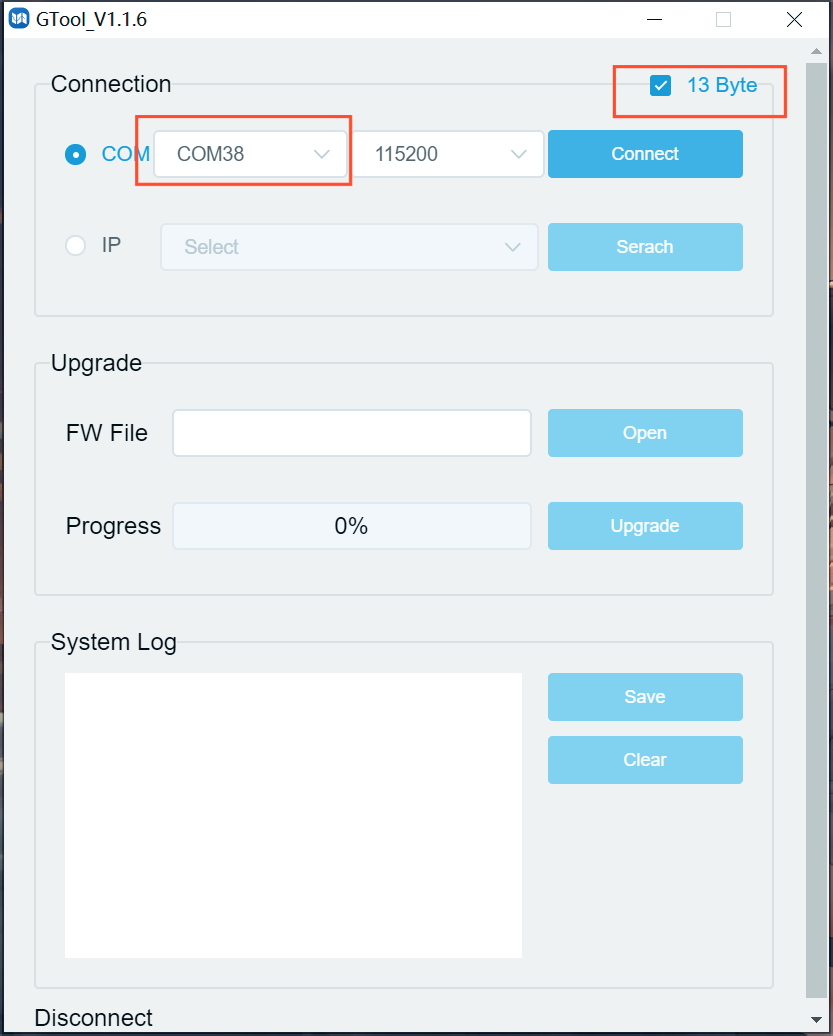
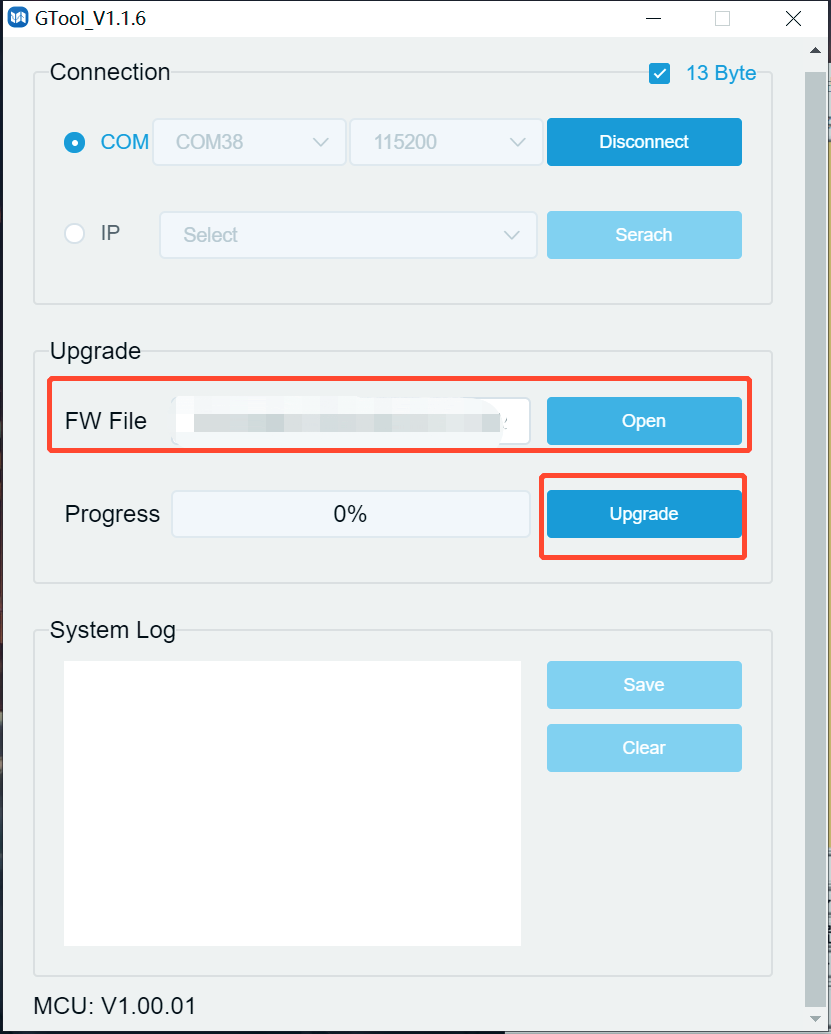
5. Clique em "Open" para selecionar o arquivo de atualização MCU_Main_PT-SW-HD41MV_Vxx.xx.xx.bin, depois clique em "Upgrade".
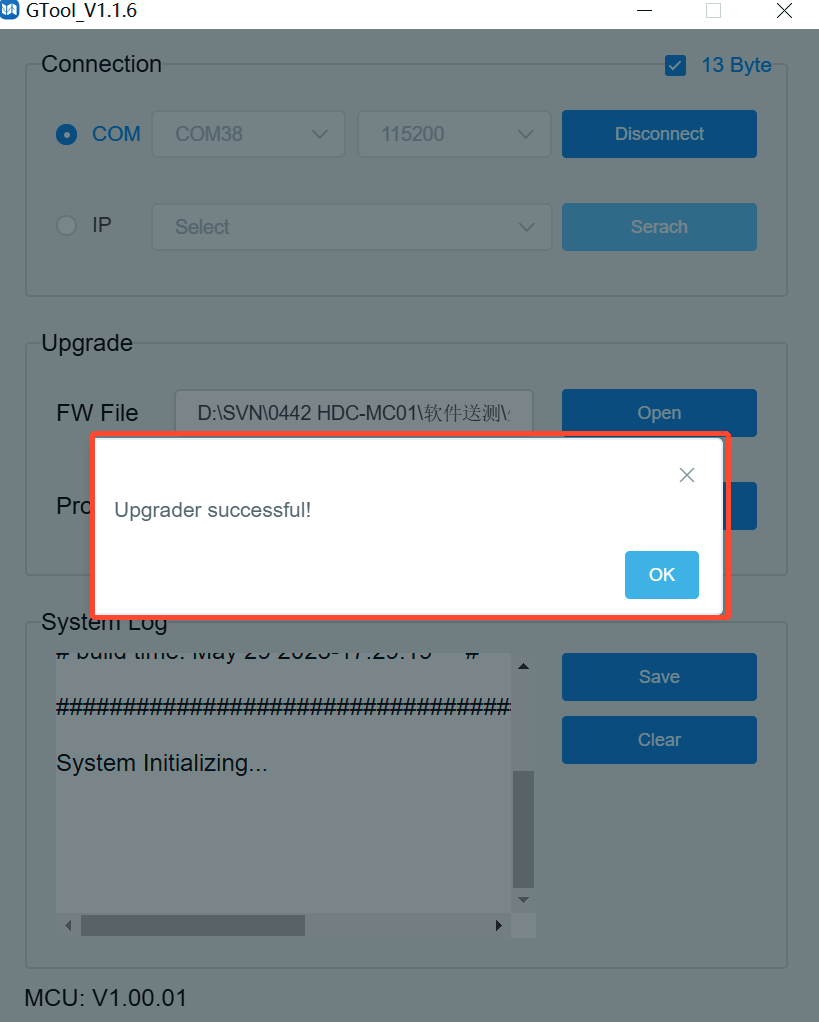
- Quando a atualização for concluída, aparecerá "Atualização bem-sucedida!".
- Se a atualização do firmware falhar, o nome do arquivo de atualização (.bin) deve ser confirmado, e então siga os passos acima para atualizar novamente.
Serviço Pós-Venda
Se surgirem problemas ao executar o produto, verifique e resolva as questões consultando este manual do usuário. Todos os custos de transporte são de responsabilidade dos usuários durante a garantia.
- Garantia Limitada do Produto: Este produto estará livre de defeitos de materiais e fabricação pelo período de três anos (A nota fiscal de compra prevalecerá). É necessário apresentar comprovante de compra na forma de nota fiscal ou recibo que comprove que a unidade está dentro do período de Garantia para obter o serviço de garantia.
- O que a garantia não cobre (manutenção disponível mediante cobrança):
- Suporte Técnico: Para quaisquer dúvidas ou problemas, contate seu distribuidor ou revendedor e informe o nome do produto e versão, a situação detalhada da falha e a formação dos casos.
- Garantia expirada.
- Número de série aplicado de fábrica foi alterado ou removido do produto.
- Danos, deterioração ou mau funcionamento causados por:
- Desgaste normal.
- Uso de suprimentos ou peças que não atendem às nossas especificações.
- Ausência de certificado ou fatura como prova de garantia.
- O modelo do produto indicado no cartão de garantia não corresponde ao modelo do produto em reparo ou foi alterado.
- Danos causados por força maior.
- Atendimento não autorizado pelo distribuidor.
- Qualquer outra causa que não esteja relacionada a defeito do produto.
- Custos de entrega, instalação ou mão de obra para instalação ou configuração do produto.
Solicitando Assistência
Suporte Técnico
| Contato | Detalhes |
|---|---|
| Horário de Suporte Técnico | 8:30 às 17:00 de segunda a quinta-feira 8:30 às 16:00 sexta-feira |
| Escreva para | PureLink GmbH Von-Liebig-Straße 10 D - 48432 Rheine |
| Telefone | +49 5971 800299 - 0 |
| Fax | +49 5971 800299 – 99 |
| Web | www.purelink.de |
| info@purelink.de |
Legal & Conformidade
Identificação do produto
Modelo: PT-SW-HD41MV – versão do manual 1.0
Marcas registradas e aviso legal
Modelo do produto e logo são marcas registradas. Todos os demais nomes de empresas e produtos mencionados são marcas registradas de seus respectivos proprietários. Todos os direitos reservados. Nenhuma parte desta publicação pode ser copiada ou reproduzida sem permissão prévia por escrito. Reservamo-nos o direito de realizar alterações no dispositivo, embalagem ou manual e não aceitamos responsabilidade por erros de impressão.
Conformidade CE
A PureLink declara que este produto PureTools PT-SW-HD41MV está em conformidade com as Diretivas 1907/2006/EU e 2011/65/EU. A PureLink GmbH declara que este produto PureTools PT-SW-HD41MV está em conformidade com as Diretivas 2014/30/EU e 2014/35/EU.
| Diretiva / Regulamento |
|---|
| 1907/2006/EU |
| 2011/65/EU |
| 2014/30/EU |
| 2014/35/EU |
O texto completo da Declaração de Conformidade da UE está disponível em: www.purelink.de
Eliminação de equipamentos elétricos e eletrônicos
Registro WEEE nº: DE 93847290
O símbolo do contentor de lixo com um X sobre ele no produto, embalagem ou neste manual indica que equipamentos elétricos e eletrônicos não devem ser descartados juntamente com o lixo doméstico ao final de sua vida útil. Entregue os dispositivos usados gratuitamente a um ponto de coleta pública ou retorne-os a um distribuidor obrigado a recebê-los. Remova baterias e lâmpadas que possam ser retiradas sem destruir o dispositivo antes de entregá-lo e apague todos os dados pessoais armazenados no dispositivo. Os detalhes são regulados pela legislação nacional. Ao devolver dispositivos antigos, você ajuda a proteger o meio ambiente.
Embalagem
Descarte a embalagem separadamente por material (papel/papelão, plásticos) através dos sistemas locais de coleta. Mantenha o material da embalagem fora do alcance de crianças – risco de sufocamento. Registro de embalagem LUCID: DE5958616449295.