
Precauções de Segurança
Para garantir o melhor do produto, por favor leia todas as instruções cuidadosamente antes de usar o dispositivo. Guarde este manual para referência futura.
- Desembale o equipamento cuidadosamente e guarde a caixa original e o material de embalagem para um possível envio futuro.
- Siga as precauções básicas de segurança para reduzir o risco de incêndio, choque elétrico e ferimentos pessoais.
- Não desmonte a carcaça nem modifique o módulo. Isso pode resultar em choque elétrico ou queimadura.
- Usar suprimentos ou peças que não atendam às especificações dos produtos pode causar danos, deterioração ou mau funcionamento.
- Encaminhe toda manutenção para pessoal técnico qualificado.
- Para prevenir risco de incêndio ou choque elétrico, não exponha a unidade à chuva, umidade ou instale este produto próximo à água.
- Não coloque objetos pesados sobre o cabo de Extension para evitar compressão.
- Não remova a carcaça do dispositivo, pois abrir ou remover a carcaça pode expor você a voltagem perigosa ou outros riscos.
- Instale o dispositivo em local com boa ventilação para evitar danos causados por superaquecimento.
- Mantenha o módulo afastado de líquidos.
- Derramamento no interior da carcaça pode causar incêndio, choque elétrico ou dano ao equipamento. Se um objeto ou líquido cair ou derramar sobre a carcaça, desligue o módulo imediatamente.
- Não torça nem puxe com força as extremidades do cabo óptico. Isso pode causar mau funcionamento.
- Não use limpadores líquidos ou aerossóis para limpar esta unidade. Sempre desligue a alimentação do dispositivo antes da limpeza.
- Desconecte o cabo de alimentação quando não for usar por um longo período.
- Informações sobre descarte de dispositivos fora de uso: não queime nem misture com lixo doméstico comum, trate-os como resíduos elétricos normais.
Introdução ao PT-SW-HD41UHD
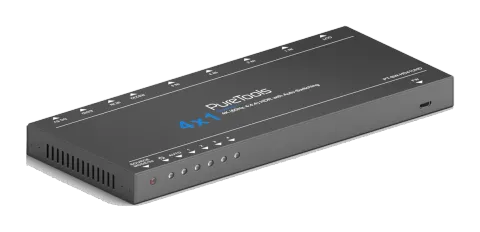
Este PT-SW-HD41UHD é um Switcher HDMI 2.0 com 4 entradas HDMI. Ao selecionar qualquer uma das entradas pelo botão “SOURCE” no painel frontal, controle remoto IR ou envio de comando RS232, o indicador correspondente acenderá para mostrar o status de troca em tempo real.
Este switcher pode transmitir sinal 4Kx2K@60Hz 4:4:4 (no máximo) não comprimido sem perdas, e suporta HDMI 2.0, em conformidade com HDCP 2.2.
Além disso, suporta atualização conveniente de firmware online através da porta USB.
Características
- 4 entradas HDMI & 1 saída HDMI.
- Suporta HDMI 2.0, com resolução máxima suportada 4Kx2K@60Hz 4:4:4.
- Compatível com HDCP 2.2, suportando detecção automática do status HDCP da entrada.
- Suporta gerenciamento de EDID, incluindo 6 dados EDID incorporados que podem ser invocados.
- Suporta CEC para controlar a fonte ou dispositivo de exibição via Controle Remoto IR e comandos RS232.
- Indicadores LED mostram o status da comutação.
- Suporta Hot-plug.
- Alta largura de banda: 18Gbps.
- Atualização conveniente de firmware online.
Lista de Pacote
- 1 x PT-SW-HD41UHD Switcher HDMI 2.0 4K 4x1
- 2 x Orelhas para montagem e 4 x Parafusos
- 4 x Almofadas de plástico
- 1 x Receiver IR (5V, com portadora)
- 1 x Controle remoto IR
- 1 x Adaptador de energia (5VDC 2A)
- 1 x Manual do usuário
Nota: Confirme que todos os acessórios estão incluídos, se não, por favor contate os revendedores.
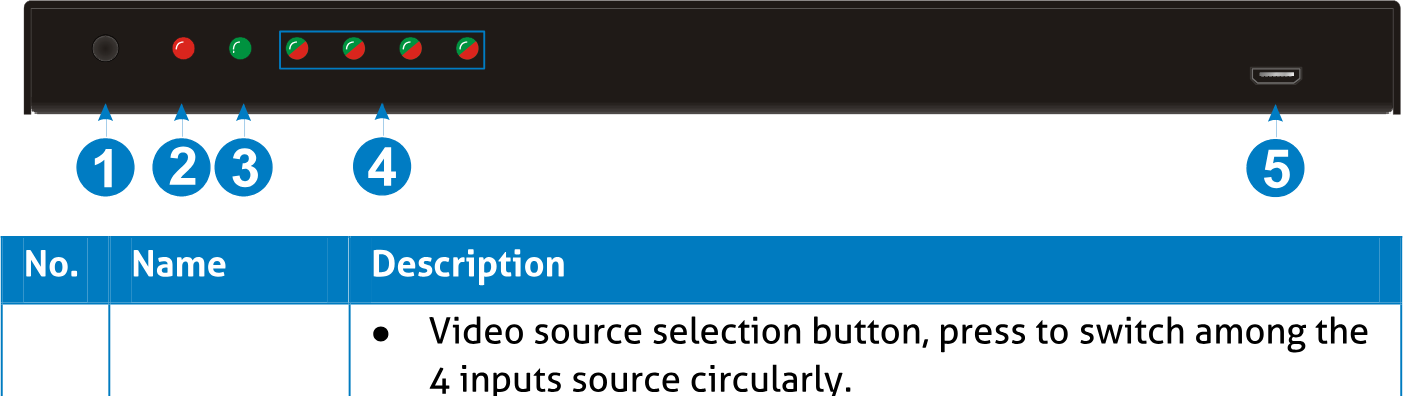
Painel Frontal
| Nº | Nome | Descrição |
|---|---|---|
| ① | [SOURCE/ MODE/3s] | • Botão de seleção da fonte de vídeo, pressione para alternar circularmente entre as 4 fontes de entrada. • Botão de seleção de modo, pressione e segure por 3 segundos ou mais para alternar entre modo de comutação automática e modo manual. |
| ② | Indicador de energia | Acende vermelho ao ser ligado. |
| ③ | [AUTO] | Indicador bicolor para o modo de comutação atual. • Verde quando em modo de comutação automática. • Apagado no modo manual. |
| ④ | 1~4 | Total de 4 indicadores bicolores: • O indicador da fonte de entrada atual acende verde. • O indicador da fonte de entrada conectada acende laranja. |
| ⑤ | [FW] | Conecte ao PC com cabo USB para atualizar o firmware. Por favor, consulte a seção 7 Atualização de Firmware para mais detalhes. |
Nota: O status de conformidade HDCP da saída depende do sinal de entrada. Quando o sinal de entrada possui HDCP, o sinal de saída também terá HDCP e vice-versa.
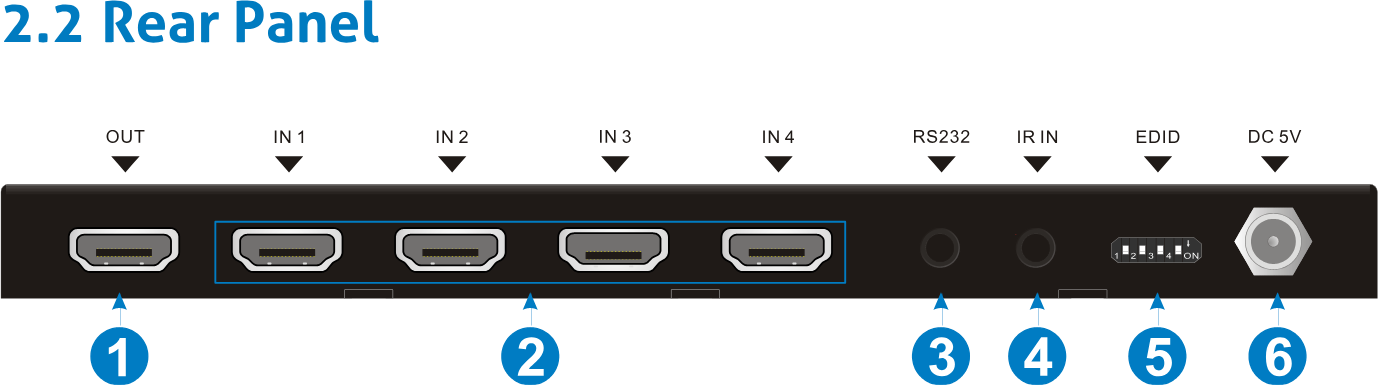
Painel Traseiro
Layout das portas e conectores no painel traseiro
| Nº | Nome | Descrição |
|---|---|---|
| ① | OUT | Porta de saída HDMI, conectar ao display HDMI |
| ② | IN1~IN4 | Total de 4 portas de entrada HDMI, conectar com dispositivos fonte HDMI. |
| ③ | RS232 | Porta de controle serial, conectar com dispositivo de controle (ex.: um PC) para controlar este switcher. |
| ④ | IR IN | Conectar com Receiver IR para captar sinal IR do controle remoto IR. |
| ⑤ | EDID | Switch DIP de 4 pinos para invocar dados EDID embutidos. Consulte a seção 4.2 Invocação de EDID embutido para mais detalhes. |
| ⑥ | DC 5V | Conectar com adaptador de energia para alimentar o switcher, ou usado para atualizar o firmware. |
Precauções de Uso
- Verifique todos os componentes e acessórios incluídos antes da instalação.
- O sistema deve ser instalado em ambiente limpo com temperatura e umidade adequados (veja página 16 para limites).
- Todos os interruptores, plugs, tomadas e cabos de alimentação devem ser isolados e seguros.
- Todos os dispositivos devem ser conectados antes de ligar a energia.
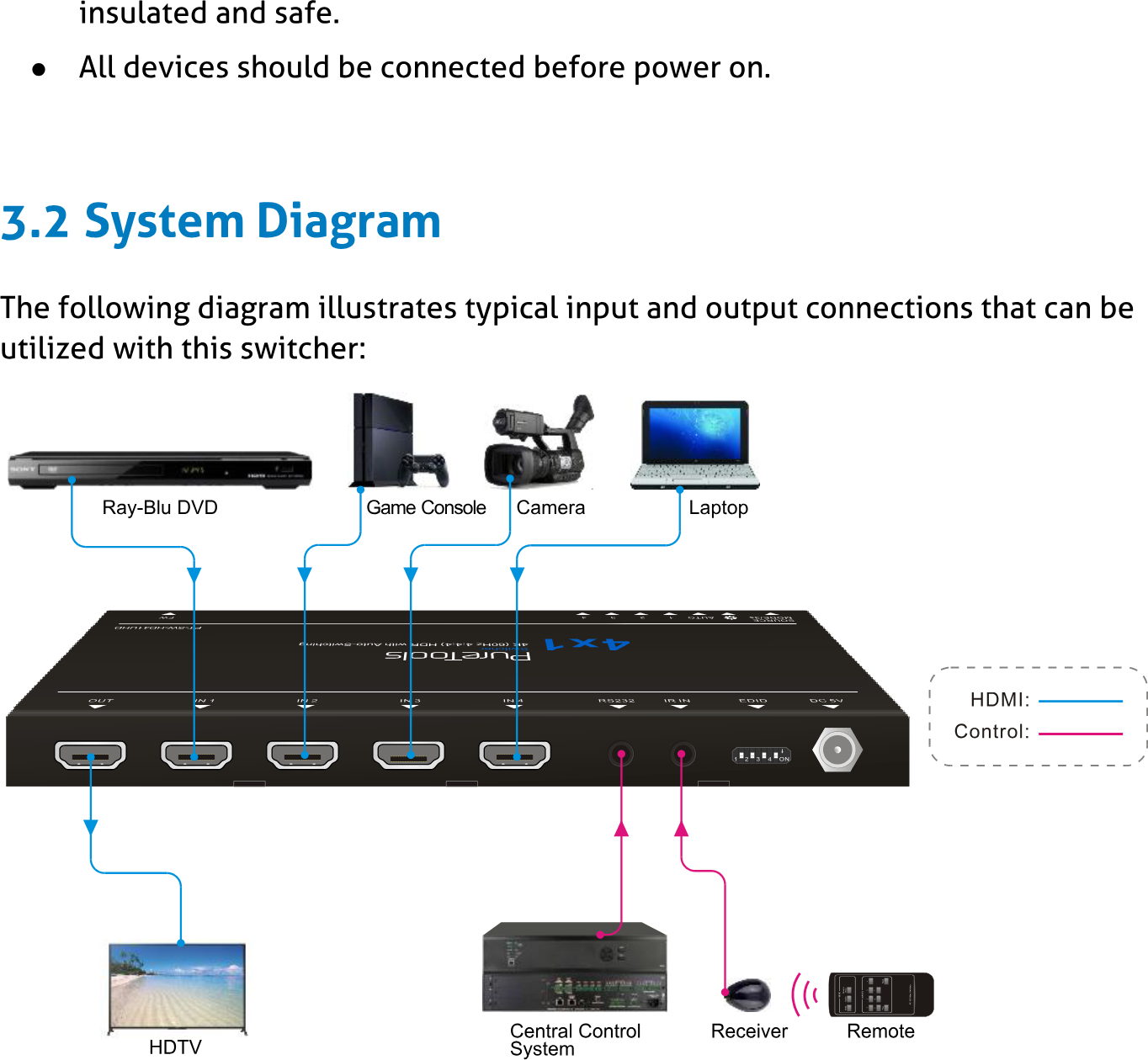
Diagrama do Sistema
O diagrama a seguir ilustra as conexões típicas de entrada e saída que podem ser utilizadas com este Switcher:
Diagrama típico de conexão de entrada e saída para o Switcher. Etiquetas: Ray-Blu DVD, Console de Jogos, Câmera, Laptop, HDTV, Sistema de Controle Central, Receiver, Controle Remoto. HDMI: linha azul, Controle: linha rosa.
Procedimento de Conexão
- Conecte o(s) dispositivo(s) fonte HDMI (ex.: Blue-ray DVD) nas portas “IN1”~“IN4” deste switcher com cabo HDMI.
- Conecte o display HDMI (ex.: HDTV) na porta “OUT” deste switcher com cabo HDMI.
- Conecte um Receiver IR na porta “IR IN” para controlar o switcher via controle remoto IR.
- Conecte o dispositivo de controle (ex.: PC) na porta “RS232” para controlar o switcher via comandos RS232.
- Conecte um adaptador de energia DC 5V na porta “DC 5V”.
Nota: Todas as portas suportam hot-plug.
Aplicação
Este Switcher tem uma boa aplicação em várias ocasiões, como no domínio de computadores, monitoramento, sala de conferências, exibição em tela grande, educação televisiva, centro de comando & controle e casa inteligente, etc.
3.3 Procedimento de Conexão
- Conecte o(s) dispositivo(s) fonte HDMI (ex.: Blue-ray DVD) nas portas “IN1”~“IN4” deste switcher com cabo HDMI.
- Conecte o display HDMI (ex.: HDTV) na porta “OUT” deste switcher com cabo HDMI.
- Conecte um Receiver IR na porta “IR IN” para controlar o switcher via controle remoto IR.
- Conecte o dispositivo de controle (ex.: PC) na porta “RS232” para controlar o switcher via comandos RS232.
- Conecte um adaptador de energia DC 5V na porta “DC 5V”.
Nota: Todas as portas suportam hot-plug.
3.4 Aplicação
Este Switcher tem uma boa aplicação em várias ocasiões, como no domínio de computadores, monitoramento, sala de conferências, exibição em tela grande, educação televisiva, centro de comando & controle e casa inteligente, etc.
Comutação de Fonte de Entrada
O botão “SOURCE/MODE/3s” no painel frontal pode ser usado para selecionar a fonte de entrada e alternar o modo.
Modo de Troca Manual
Pressione o botão “SOURCE/MODE/3s” para alternar ciclicamente entre as entradas 1~4, o indicador correspondente acenderá em verde simultaneamente para fácil identificação.
Modo de Troca Automática
Pressione e segure o botão “SOURCE/MODE/3s” por 3 segundos ou mais para alternar entre os modos manual e automático. (Padrão: Switcher manual). Uma vez ativado o modo de troca automática, o LED “AUTO” irá acender.
O modo de troca automática segue os seguintes princípios:
- Nova Entrada Ao detectar um novo sinal de entrada, este Switcher mudará automaticamente para este novo sinal.
- Reinicialização de Energia Este Switcher suporta função de memória de desligamento. Se o último sinal selecionado ainda estiver disponível, o Switcher continuará a emitir este sinal. Caso contrário, detectará todos os sinais de entrada com prioridade das portas “IN 1” até “IN 4”. Quando detectar o primeiro sinal, ele será transferido para saída.
- Remoção de Sinal Ao remover o sinal de entrada atual, este Switcher detectará todos os sinais de entrada com prioridade a partir da próxima porta de entrada. Ele transferirá a primeira fonte disponível para o dispositivo de saída. Por exemplo, se o sinal de entrada selecionado for “IN 2” e você desconectar a fonte de entrada atual, o PT-SW-HD41UHD detectará todos os sinais de entrada conforme a seguinte ordem: “IN 3”, “IN 4”, “IN 1”, e então a primeira fonte disponível será alternada como entrada.
Invocação de EDID Incorporado
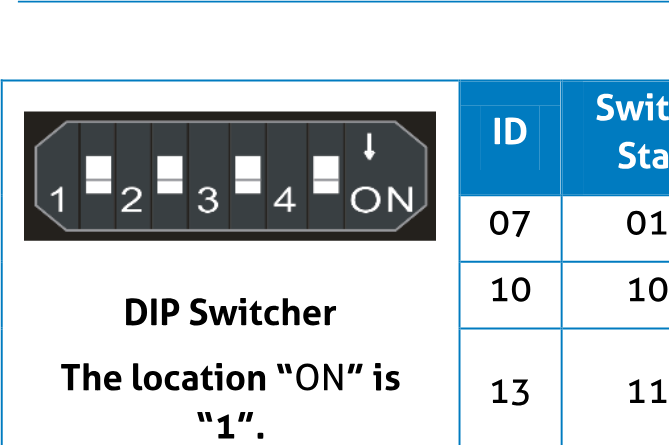
O painel traseiro possui um switch DIP de 4 pinos para invocar o EDID embutido. Os dados de EDID embutidos e seus status correspondentes no switch DIP são mostrados na lista abaixo.
| ID | Status | EDID |
|---|---|---|
| 00 | 0000 | Passagem direta (padrão) |
| 01 | 0001 | 1080p 3D 2CH |
| 02 | 0010 | 1080p 3D Multicanal |
| 03 | 0011 | 1080P 2D 2CH |
| 04 | 0100 | 1080P 2D Multicanal |
| 05 | 0101 | 3840x2160 2D(30Hz) |
| 06 | 0110 | 3840x2160 2D(60Hz) |
Controle IR
Conecte um Receiver IR à porta IR IN, este Switcher pode ser controlado pelo controle remoto IR incluído. Como função CEC, é possível usar o controle remoto IR para controlar a fonte ou o dispositivo de exibição. Aqui está uma breve introdução sobre o controle remoto IR:
Controle Remoto IR para PT-SW-HD41UHD
- ENTRADAS: 1~4: Seleciona a fonte de vídeo pressionando o botão correspondente.
- MANUAL/AUTO: Seleciona o modo de troca manual ou modo de troca automática.
- SOURCE: Estes botões são projetados para controlar o dispositivo fonte de entrada (ex.: DVD).
- DISPLAY: Estes botões são projetados para controlar o dispositivo de display de saída (ex.: HDTV).
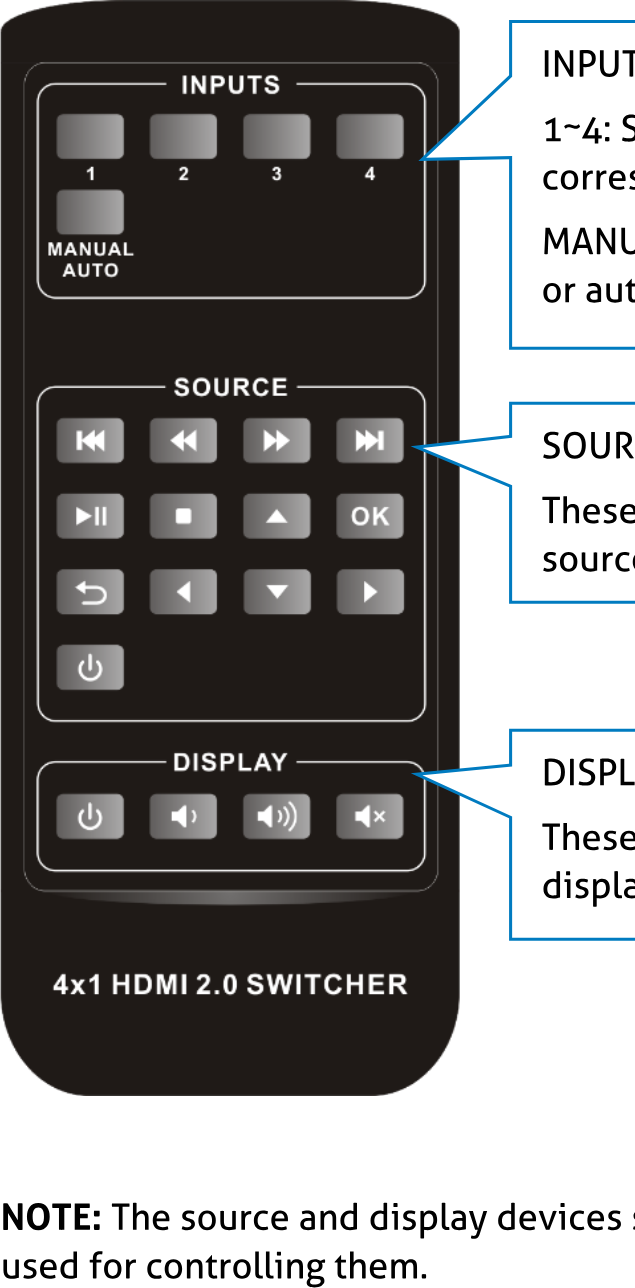
Nota: Os dispositivos fonte e de display devem suportar CEC quando o controle remoto IR for usado para controlá-los.
Controle RS232
Este switcher oferece uma porta RS232 para controle por porta serial. Conecte este switcher ao dispositivo de controle (ex: PC) com cabo RS232 e configure os parâmetros corretamente, o dispositivo de controle poderá controlar este switcher via software designado.
Software de Controle RS232
Instalação: Copie o arquivo do software de controle para o computador conectado a este Switcher.
Desinstalação: Delete todos os arquivos do software de controle no caminho de arquivo correspondente.
Configurações Básicas
Primeiro, conecte este Switcher a um dispositivo de entrada e um dispositivo de saída. Depois, conecte-o a um computador que tenha o software de controle RS232 instalado. Clique duas vezes no ícone do software para executá-lo.
Aqui usamos o software CommWatch.exe como exemplo. O ícone é mostrado abaixo:
A interface do software de controle é mostrada abaixo:
Por favor, configure corretamente os parâmetros do número COM, taxa de transmissão, bits de dados, bits de parada e bit de paridade, só assim será possível enviar comandos na Área de Envio de Comandos.
Taxa de transmissão: 9600; Bits de dados: 8; Bit de parada: 1; Bit de paridade: nenhum.
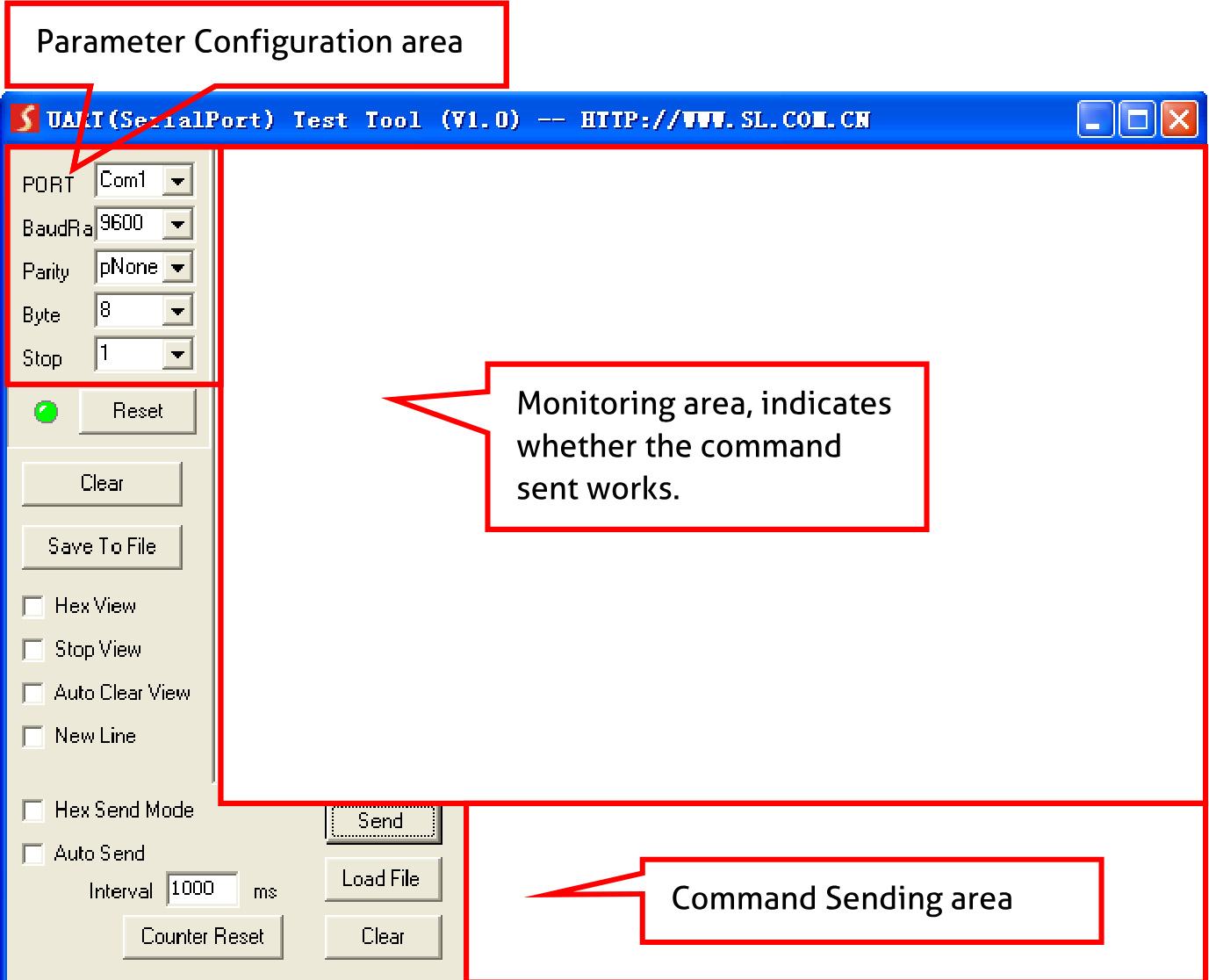
| Área de Configuração de Parâmetros | Área de Monitoramento, indica se o comando enviado funciona. | Área de Envio de Comando |
|---|
Comando RS232
Comando de Comutação
| Função | Comando | Exemplo de Retorno |
|---|---|---|
| Comutar para entrada HDMI 1. | HDMI1% | [CMD]: comutar para HDMI1. |
| Comutar para entrada HDMI 2. | HDMI2% | [CMD]: comutar para HDMI2. |
| Comutar para entrada HDMI 3. | HDMI3% | [CMD]: comutar para HDMI3. |
| Comutar para entrada HDMI 4. | HDMI4% | [CMD]: comutar para HDMI4. |
| Ativar modo de comutação automática. | AUTO% | [CMD]: comutar para modo AUTO. |
| Ativar modo de comutação manual. | MANUAL% | [CMD]: comutar para modo MANUAL. |
Nota: Os dispositivos fonte e de exibição devem suportar CEC.
Personalização de EDID
| Função | Comando |
|---|---|
| Consultar o EDID atual | EDIDInfo% |
| Personalizar EDID. | EDIDSxx% |
| Remover todos os EDID personalizados. | EDIDR% |
Além dos 6 EDID embutidos, existem 9 EDID que podem ser personalizados conforme necessário.
Primeiro, envie o comando EDIDSxx% (XX=ID=07~15), e então clique em “Load File” no software de controle RS232 para carregar o arquivo de EDID personalizado (.bin).
Após personalizar os dados EDID, você pode invocar o novo EDID via switch DIP, e o ID do EDID e seus status correspondentes no switch DIP são mostrados na lista abaixo.
| ID | Status do Switcher | ID | Status do Switcher | ID | Status do Switcher |
|---|---|---|---|---|---|
| 07 | 0111 | 08 | 1000 | 09 | 1001 |
| 10 | 1010 | 11 | 1011 | 12 | 1100 |
| 13 | 1101 | 14 | 1110 | 15 | 1111 |
Controle do Dispositivo Fonte
| Função | Comando | Exemplo de Feedback |
|---|---|---|
| Ligar o dispositivo fonte de entrada, ex.: Blue-ray DVD. | SRCOn% | [CMD]: ligar blue ray. |
| Desligar o dispositivo fonte de entrada, ex.: Blue-ray DVD. | SRCOff% | [CMD]: desligar blue ray. |
| Reproduzir | SRCPlay% | [CMD]: reprodução blue ray. |
| Pausar | SRCPause% | [CMD]: pausar blue ray. |
| Parar | SRCStop% | [CMD]: parar blue ray. |
| Avançar Rápido x1 | SRCForward% | [CMD]: avançar blue ray. |
| Retroceder Rápido | SRCBackward% | [CMD]: retroceder blue ray. |
| Próxima Seção | SRCSkipForward% | [CMD]: pular para frente blue ray. |
| Seção Anterior | SRCSkipBackward% | [CMD]: pular para trás blue ray. |
| Abrir o MENU | SRCMenu% | [CMD]: menu blue ray. |
| Voltar | SRCBack% | [CMD]: voltar blue ray. |
| Confirmar (OK) | SRCOk% | [CMD]: OK blue ray. |
| Sair | SRCExit% | [CMD]: sair blue ray. |
Controle do Dispositivo de Exibição
| Função | Comando | Exemplo de Feedback |
|---|---|---|
| Ligar o dispositivo de exibição, ex.: HDTV. | TVOn% | [CMD]: ligar TV. |
| Desligar o dispositivo de exibição, ex.: HDTV. | TVOff% | [CMD]: desligar TV. |
| Selecionar fonte de entrada. | TVINSel% | [CMD]: selecionar entrada da TV. |
| Aumentar volume. | TVVOL+% | [CMD]: aumentar volume da TV. |
| Diminuir volume. | TVVOL-% | [CMD]: diminuir volume da TV. |
| Silenciar. | TVMUTE% | [CMD]: silenciar volume da TV. |
Configuração da Taxa de Baud
| Função | Comando | Exemplo de Feedback |
|---|---|---|
| Definir a taxa de baud para 9600. | UART9600% | [CMD]: Taxa 9600. |
| Definir a taxa de baud para 19200. | UART19200% | [CMD]: Taxa 19200. |
| Definir a taxa de baud para 38400. | UART38400% | [CMD]: Taxa 38400. |
| Definir a taxa de baud para 57600. | UART57600% | [CMD]: Taxa 57600. |
| Definir a taxa de baud para 115200. | UART115200% | [CMD]: Taxa 115200. |
| Função | Comando | Exemplo de Feedback |
|---|---|---|
| Direção para cima | SRCUp% | [CMD]: blue ray para cima. |
| Direção para baixo | SRCDown% | [CMD]: blue ray para baixo. |
| Direção para esquerda | SRCLeft% | [CMD]: blue ray para esquerda. |
| Direção para direita | SRCRight% | [CMD]: blue ray para direita. |
| Próximo | SRCNext% | [CMD]: próximo blue ray. |
| Entrar | SRCEnter% | [CMD]: entrar blue ray. |
Atualização de Firmware
Este switcher possui uma porta USB para atualização de firmware online no painel frontal. Siga estes passos para atualizar o firmware:
- Conecte o PC de controle à porta USB deste switcher com o cabo USB.
- Abra “Meu Computador” e localize o novo disco chamado BOOTDISK.
- Copie o arquivo de atualização mais recente (.bin) para este disco.
- O switcher reiniciará automaticamente, e a atualização do software será concluída após a conexão bem-sucedida da porta USB.
Nota: A porta USB também pode ser usada para alimentar o dispositivo.
7. Atualização de Firmware
Este switcher possui uma porta USB para atualização online de firmware no painel frontal. Siga estas etapas para atualizar o firmware:
- Conecte o PC de controle à porta USB deste Switcher com cabo USB.
- Abra “Meu Computador” e localize o novo disco chamado BOOTDISK.
- Copie o arquivo de atualização mais recente (.bin) para este disco.
- O Switcher irá reiniciar automaticamente, e a atualização de software será concluída após a conexão bem-sucedida da porta USB.
Nota: A porta USB também pode ser usada para alimentar o dispositivo.
Especificação
| Sinal de Entrada | 4 HDMI |
|---|---|
| Conector de Entrada | HDMI Feminino Tipo-A |
| Sinal de Saída | 1 HDMI |
| Conector de Saída | HDMI Feminino Tipo-A |
| Sinal de Controle | 1 IR IN; 1 RS232 |
| Conector de Controle | 2 jacks mini 3,5mm |
| Sinal de Vídeo | HDMI 2.0 & HDCP 2.2 |
| Sinal de Áudio | Dolby Digital, DTS, DTS-HD |
Geral
| Gerenciamento EDID | Dados EDID embutidos e gerenciamento manual de EDID. |
|---|---|
| Faixa de Resolução | 640x480@60Hz ~ 4Kx2K@60Hz 4:4:4. |
| Comprimento do Cabo HDMI | ≤3m |
| Fonte de Alimentação | 5VDC, 2A |
| Consumo de Energia | 5W (Máx) |
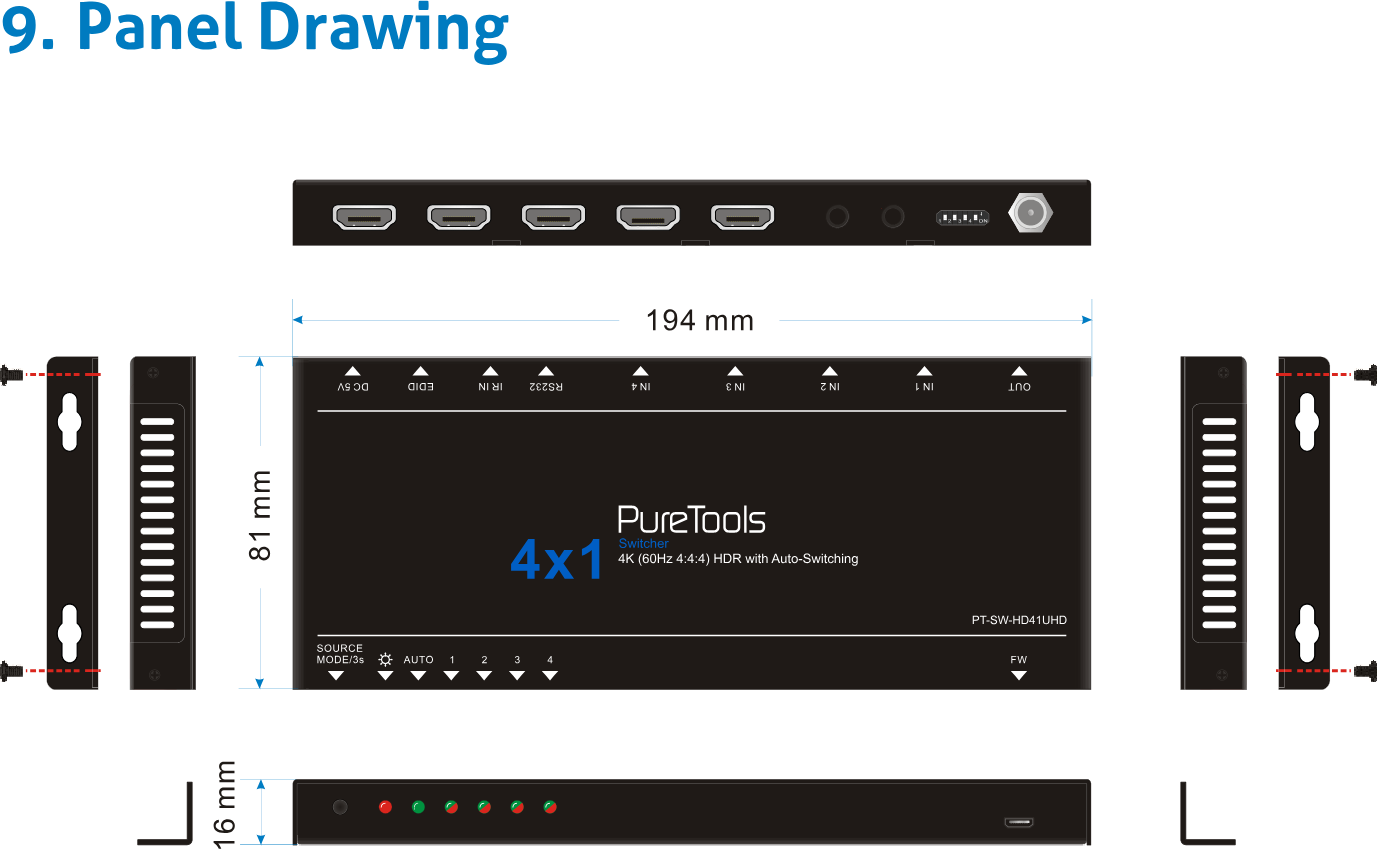
| Dimensão (L*A*P) | 194mm × 16mm × 81mm |
| Peso Líquido | 202g |
| Temperatura | -10℃~ 55℃ |
| Umidade Relativa | 10% ~ 90% |
Nota: Adote cabos HDMI qualificados e compatíveis com HDMI 2.0 para transmissão confiável ao conectar.
Desenho do Painel
Solução de Problemas e Manutenção
| Problemas | Causas Potenciais | Soluções |
|---|---|---|
| Perda de cor ou ausência de sinal de vídeo na exibição HDMI | Os cabos de conexão podem não estar conectados corretamente ou podem estar quebrados. | Verifique se os cabos estão conectados corretamente e em condições de funcionamento. |
| Sem saída de sinal HDMI neste switcher, apesar da entrada HDMI local estar funcionando normalmente | ||
| Tela de abertura nos dispositivos de saída | Qualidade ruim do cabo de conexão | Troque por outro cabo de boa qualidade. |
| Não é possível controlar este switcher pelo dispositivo de controle (ex: PC) através da porta RS232 | Parâmetros de comunicação RS232 incorretos | Certifique-se de que os parâmetros de comunicação RS232 estão corretos. |
| Este switcher está com defeito | Envie para o revendedor autorizado para reparo. | |
| Estática se intensifica ao conectar os conectores de vídeo | Aterramento ruim | Verifique o aterramento e assegure que está bem conectado. |
Se o seu problema persistir após seguir os passos de solução de problemas acima, procure ajuda adicional com o revendedor autorizado ou nosso suporte técnico.
Serviço Pós-Venda
Se surgirem problemas ao usar o produto, por favor verifique e trate-os conforme este manual do usuário. Quaisquer custos de transporte são de responsabilidade dos usuários durante a garantia.
- Garantia Limitada do Produto: O produto estará isento de defeitos de materiais e fabricação por dois anos (prevalece a fatura de compra). Para obter o serviço de garantia, deve ser apresentado um comprovante de compra na forma de nota fiscal ou fatura quitada que comprove que a unidade está dentro do período de garantia.
- O que a garantia não cobre (serviço disponível mediante taxa):
- Suporte Técnico: Para qualquer dúvida ou problema, contate seu distribuidor ou revendedor e informe o nome e versão do respectivo produto, a situação detalhada da falha, bem como a formação dos casos.
- Expiração da garantia.
- Número de série aplicado na fábrica foi alterado ou removido do produto.
- Danos, deterioração ou mau funcionamento causados por:
- Desgaste normal.
- Uso de suprimentos ou peças que não atendam às nossas especificações.
- Sem certificado ou fatura como prova de garantia.
- O modelo do produto indicado no cartão de garantia não corresponde ao modelo do produto em reparo ou foi alterado.
- Danos causados por força maior.
- Assistência não autorizada pelo distribuidor.
- Qualquer outra causa não relacionada a defeito do produto.
- Custos de entrega, instalação ou mão de obra para instalação ou configuração do produto.
Legal e Conformidade
Identificação do Produto
Modelo: PT-SW-HD41UHD – versão manual 1.0
Marcas registradas e aviso legal
O modelo e o logotipo do produto são marcas registradas. Todos os outros nomes de empresas e produtos mencionados são marcas registradas de seus respectivos proprietários. Todos os direitos reservados. Nenhuma parte desta publicação pode ser copiada ou reproduzida sem permissão prévia e por escrito. Reservamo-nos o direito de fazer alterações no dispositivo, embalagem ou manual e não aceitamos responsabilidade por erros de impressão.
Conformidade com a UE
A PureLink declara que este produto PureTools PT-SW-HD41UHD está em conformidade com as Diretivas 1907/2006/EU e 2011/65/EU. A PureLink GmbH declara que este produto PureTools PT-SW-HD41UHD está em conformidade com as Diretivas 2014/30/EU e 2014/35/EU.
| Diretiva / Regulamento |
|---|
| 2011/65/EU |
| 1907/2006/EU |
| 2014/30/EU |
| 2014/35/EU |
O texto completo da Declaração de Conformidade da UE está disponível em: http://www.purelink.de/ce/4251364707005_CE.pdf
Descarte de equipamento elétrico e eletrônico
Número de registro WEEE: DE 93847290
O símbolo do caixote do lixo riscado no produto, embalagem ou neste manual significa que equipamentos elétricos e eletrônicos não devem ser descartados junto ao lixo doméstico no final de sua vida útil. Entregue os dispositivos antigos gratuitamente em um ponto de recolha público ou devolva-os a um distribuidor obrigado a aceitá-los. Remova baterias e lâmpadas que possam ser retiradas sem destruir o dispositivo antes da entrega e apague quaisquer dados pessoais armazenados no dispositivo. Os detalhes são regulados pela legislação nacional. Ao devolver dispositivos antigos, você ajuda a proteger o meio ambiente.
Baterias
Baterias não devem ser descartadas junto ao lixo doméstico. Devolva baterias usadas gratuitamente em pontos de recolha ou em lojas varejistas.
Embalagem
Descarte a embalagem separadamente por material (papel/papelão, plásticos) através dos sistemas locais de coleta. Mantenha o material da embalagem longe de crianças – risco de sufocamento. Registro da embalagem LUCID: DE5958616449295.