
Precauções de Segurança
Para garantir o melhor desempenho do produto, leia todas as instruções com atenção antes de utilizar o dispositivo. Guarde este manual para referência futura.
Desembale o equipamento cuidadosamente e guarde a caixa original e o material de embalagem para possíveis envios futuros.
Siga as precauções básicas de segurança para reduzir o risco de incêndio, choque elétrico e ferimentos pessoais.
Não desmonte a carcaça nem modifique o módulo. Isso pode causar choque elétrico ou queimaduras.
Utilizar suprimentos ou peças que não atendam às especificações do produto pode causar danos, deterioração ou mau funcionamento.
Para evitar risco de incêndio ou choque, não exponha a unidade à chuva, umidade nem instale este produto próximo à água.
Não coloque objetos pesados sobre o cabo de Extension para evitar esmagamento.
Consulte sempre um profissional qualificado para qualquer serviço técnico.
Introdução do Produto
Introdução
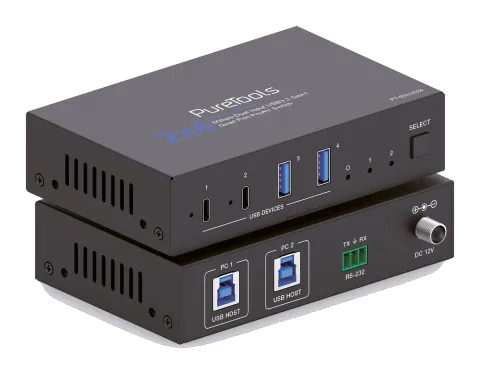
Este é um dispositivo de compartilhamento periférico USB 3.2 Gen1 de 2/4 portas que permite aos usuários compartilhar 4 dispositivos USB entre 2 computadores gerais diferentes usando cabos USB 3.2 Gen 1 Tipo B para Tipo A. Possibilita uma instalação limpa e organizada. É compatível com USB 3.2 Gen1, podendo suportar taxa de transferência de dados de até 5Gbps, e retrocompatível com USB 2.0 e USB 1.1. É perfeito para dispositivos de alta largura de banda, como docking stations USB ou câmeras USB 3.x. Além disso, também possui porta de comando RS-232 e botões de seleção para controle simples. Com seu design compacto e tudo em um, você pode criar um ambiente de trabalho que economiza espaço, é conveniente e produtivo.
Recursos
- Proteção contra sobrecorrente
- 5V/1,5A saída para porta USB-C Device, 5V/1A saída para porta USB-A Device
- Portas USB compatíveis com USB 3.2 Gen1, USB 2.0 e USB 1.1
- Suporte à arquitetura USB Multiple Transaction Translator
- Suporte multiplataforma – Windows, Linux e Mac
- Comutação automática (última entrada tem prioridade)
- Comutação via botão no painel frontal ou RS232
- Plug and Play – não requer drivers nem adaptador de energia externo
- Permite que 2 computadores compartilhem 4 dispositivos USB 3.2 Gen1
- Compatível com USB 3.2 Gen1, suportando taxas de transferência de dados de até 5Gbps
- LED indica qual computador está ativo
Lista de Itens na Embalagem
- 1× Switcher 2x4 USB 3.2 Gen 1
- 1× Fonte de alimentação 12V/3A com plugue de conversão EU
- 1× Manual do usuário
- 2× Suporte de fixação
- 4× Parafuso para máquina (M3*6)
Descrição do Painel
| No. | Nome | Descrição da Função |
|---|---|---|
| 1 | DISPOSITIVOS USB (1/2) | Portas USB-C descendentes, com potência de saída de 5V/1,5A. Conecte a dispositivos USB, como câmeras USB 3.x ou disco rígido. |
| 2 | DISPOSITIVOS USB (3/4) | Portas USB-A descendentes, com potência de saída de 5V/1A. Conecte a dispositivos USB, como câmeras USB 3.x ou disco rígido. |
| 3 | LED de Energia | O LED verde acenderá quando a unidade estiver ligada. |
| 4 | LED PC1 | O LED verde acenderá quando o PC1 uplink estiver selecionado. |
| 5 | LED PC2 | O LED verde acenderá quando o PC2 uplink estiver selecionado. |
| 6 | LED Automático | O LED verde acenderá quando o modo de comutação automática estiver ativado. Nota: O modo padrão é comutação automática. Pode ser configurado via comando API. |
| 7 | Botão de Seleção | Pressione este botão para selecionar circularmente o uplink PC1 ou PC2. |
| 8 | USB HOST (PC1/PC2) | Portas USB-B HOST uplink, conectadas ao PC ou host. |
| 9 | RS-232 | Porta serial RS232, com taxa de baud 19200. Suporta entrada de comandos API e atualização de firmware MCU. |
| 10 | DC 12V | Porta de entrada de energia DC 12V/3A. |
Especificações
| Técnico | |
|---|---|
| Protocolo USB | USB 3.2 Gen 1 |
| Taxa de Transferência | 5Gbps |
| Distância de Transmissão | 1,5m/4,9ft por cabo USB |
| Proteção ESD | IEC 61000-4-2: ±8kV (Descarga aérea), ±4kV (Descarga por contato) |
| Conexão | |
| Entrada | 2× USB HOST [USB 3.2 Gen 1 Tipo B, 9-pin fêmea, USB tier 1] |
| Saída | 2× USB-C DEVICE [USB Tipo C, 24-pin fêmea, USB tier 3]; 2× USB-A DEVICE [USB Tipo A, 9-pin fêmea, USB tier 2] |
| Controle | 1× RS-232 [conector Phoenix 3-pin-3,5mm, porta de atualização de firmware] |
| Mecânica | |
|---|---|
| Caixa | Estrutura Metálica |
| Cor | Preto |
| Dimensões | 125mm (L) × 80mm (P) × 30mm (A) |
| Peso | 317g |
| Fonte de Alimentação | Entrada: AC 100-240V 50/60Hz, Saída: DC 12V/3A (padrão US/EU, certificado CE/FCC/UL) |
| Consumo de Energia | 30W (Máx) |
| Temperatura de Operação | 32 ~ 104°F / 0 ~ 40°C |
| Temperatura de Armazenamento | -4 ~ 140°F / -20 ~ 60°C |
| Umidade de Operação | 20%~80% umidade relativa, sem condensação |
| Umidade de Armazenamento | 10%~90% umidade relativa, sem condensação |
Comandos API
O produto também suporta controle por comandos RS232. Conecte a porta RS232 ao cabo apropriado e ao seu dispositivo de controle. Em seguida, abra uma ferramenta de Comando Serial no PC para enviar comandos ASCII e controlar o produto.
A lista de comandos ASCII do produto está mostrada abaixo.
Nota: Porta DB9 protocolo de comunicação RS232 (Conectar ao sistema de controle)
Taxa de baud: 19200 (Fixa) Bits de dados: 8 Bits de parada: 1 Bit de paridade: nenhum
O marcador final do comando é “<CR><LF>”
| Comando | Função | Exemplo | Retorno | Padrão |
|---|---|---|---|---|
| ? | Obter a lista de todos os comandos | ? | ||
| help | Obter a lista de todos os comandos | help | ||
| get fw version | Obter versão do firmware | get fw version | 1.0.0 | |
| set reboot | Reiniciar o dispositivo | set reboot | Reiniciando... Sistema Inicializando... Inicialização Concluída! FW: 1.0.0 | |
| set reset | Restaurar para configurações de fábrica | set reset | Confirma RESET para configurações padrão? Digite "Yes" após o próximo prompt para confirmar... Input 1 | |
| get status | Obter status do sistema | get status | Por favor, consulte a nota no final da lista. | |
| set key on/off | Definir tecla do painel frontal on/off | set key on set key off | Tecla ativada. Tecla desativada. | on |
| get key | Obter status on/off da tecla do painel frontal | get key | Tecla ativada. | |
| set input x | Definir entrada USB host (x=1~2) x=1: Entrada USB host 1 x=2: Entrada USB host 2 | set input 1 | Definir entrada USB host 1. | 1 |
| get input | Obter porta de entrada USB host | get input | 1 | |
| get usb5v | Obter 5V da entrada USB host | get usb5v | Host 1: 5V Host 2: nenhum | |
| set autoswitch x | Definir auto-alternância on/off (detecção USB 5V) x=On, Off | set autoswitch x | Ativar auto-alternância. | on |
| get autoswitch | Obter status da auto-alternância | get autoswitch | Auto-alternância ativada. | |
| set output x usb5v y | Definir saída USB device (x=0~4) 5V para y x=[0...4]:0:Todos, 1:USB-C 1, 2:USB-C 2, 3:USB-A 3, 4:USB-A 4 y=0: Desativar saída 5V y=1: Seguir host y=2: Forçar saída 5V sempre | set output 0 usb5v 1 | Definir saída 5V de todos USB device: seguir host. | 1 |
| get output x usb5v | Obter status de saída 5V do USB device (x=0~4) | get output 0 usb5v | USB-C 1 5V: seguir host USB-C 2 5V: seguir host USB-A 3 5V: seguir host USB-A 4 5V: seguir host | |
Nota: O retorno do comando “r status” é o seguinte.
=======================================
Status Info Switcher 2x4 USB 3.2 Gen1
FW 1.0.0
Key AutoSwitch Input
On On 01
Input Cable
01 Conectado
02 Nenhum
Output USB_5V
01 Seguir_host
02 Seguir_host
03 Seguir_host
04 Seguir_host
=======================================
Diagrama do Sistema

Os diagramas a seguir ilustram conexões típicas de entrada e saída que podem ser utilizadas com este dispositivo:
- USB DEVICES
- Fonte de alimentação DC 12V
- RS232
- USB HOST PC 2
- USB HOST PC 1
- U Disk
- Câmera USB
- Microfone
- USB Tier 1 Host PC
- USB Tier 2
- USB Tier 3
Precauções de Uso
- Certifique-se de que todos os componentes e acessórios estejam incluídos antes da instalação.
- O sistema deve ser instalado em ambiente limpo, com temperatura e umidade adequadas.
- Todas as chaves de energia, plugs, tomadas e cabos de alimentação devem estar isolados e seguros.
- Todos os dispositivos devem estar conectados antes de ligar a energia.
Atualização de Firmware
Por favor, siga os passos abaixo para atualizar o firmware via a porta RS232.
- Prepare a ferramenta para PC (.exe) e o arquivo de atualização mais recente (.bin) no PC.
- Conecte a porta RS232 no Switcher ao PC.
- Conecte a fonte de alimentação ao Switcher e ligue-o.
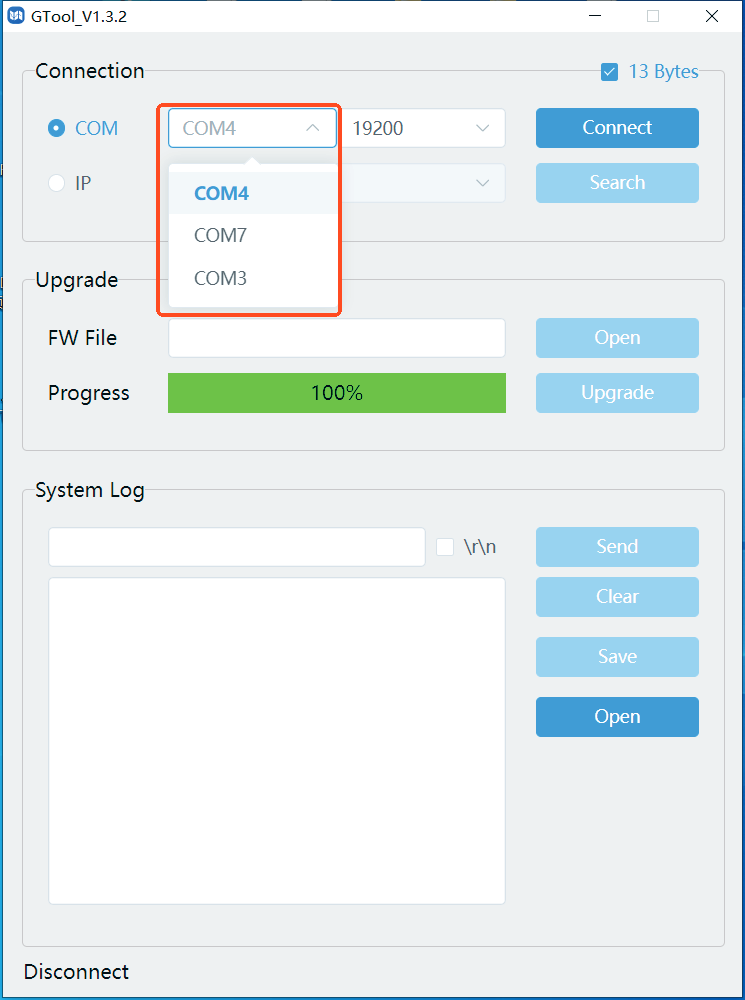
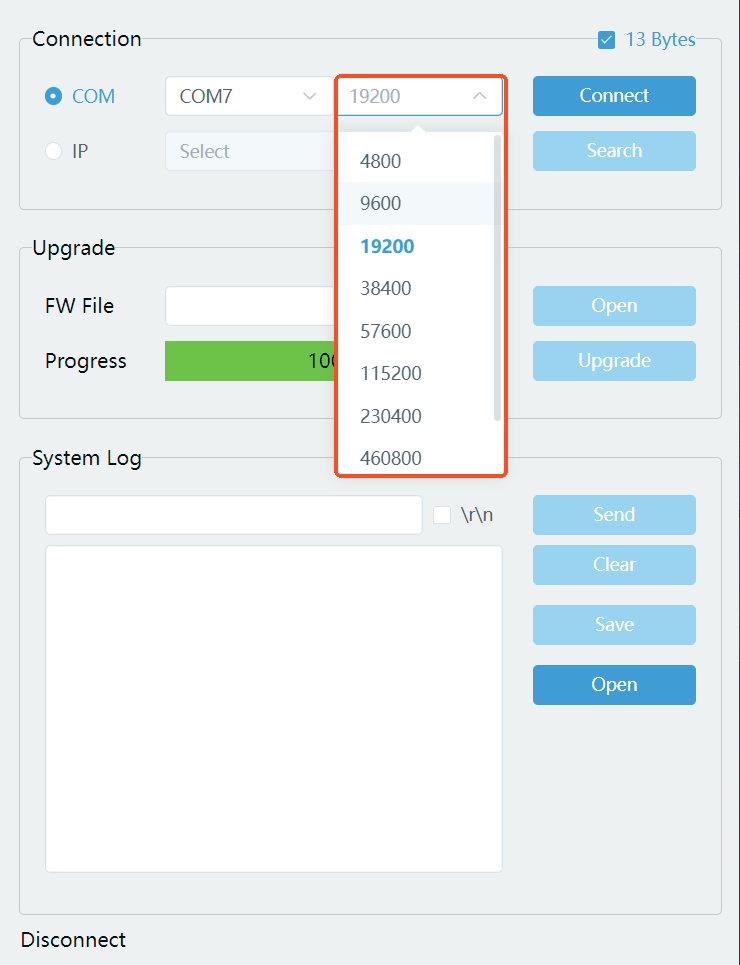
- Execute GTool.exe no PC.
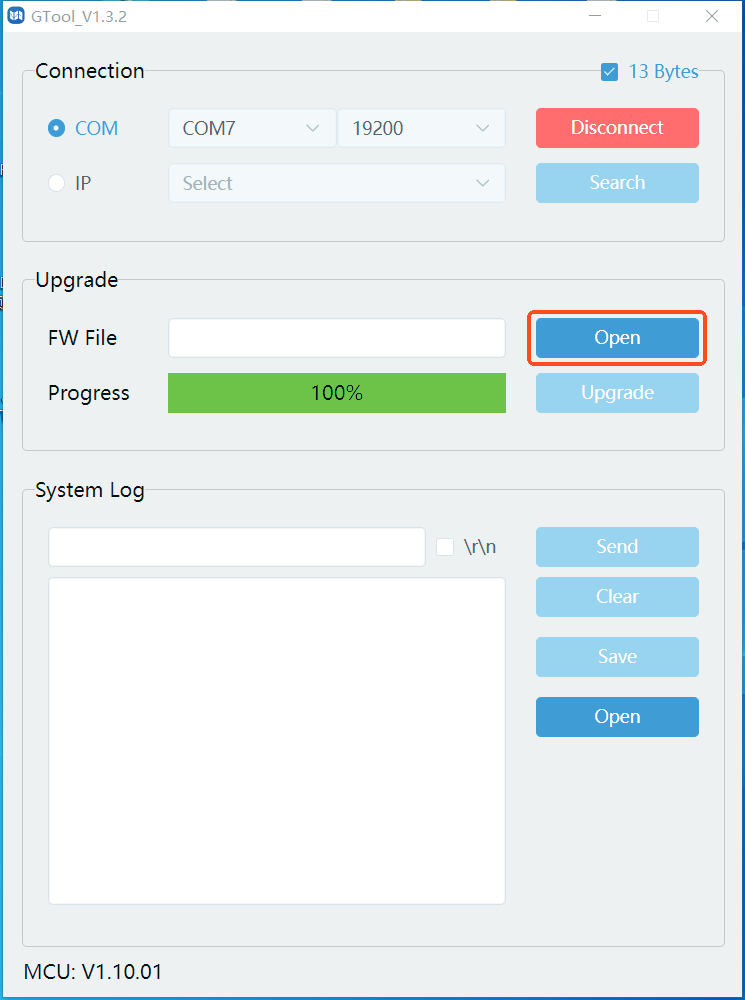
- Selecione a porta de conexão e baud rate, e então clique em "Connect". "13 Bytes" deve estar marcado.
- Clique em "Open" para selecionar o arquivo de atualização preparado, e então clique em "Upgrade".
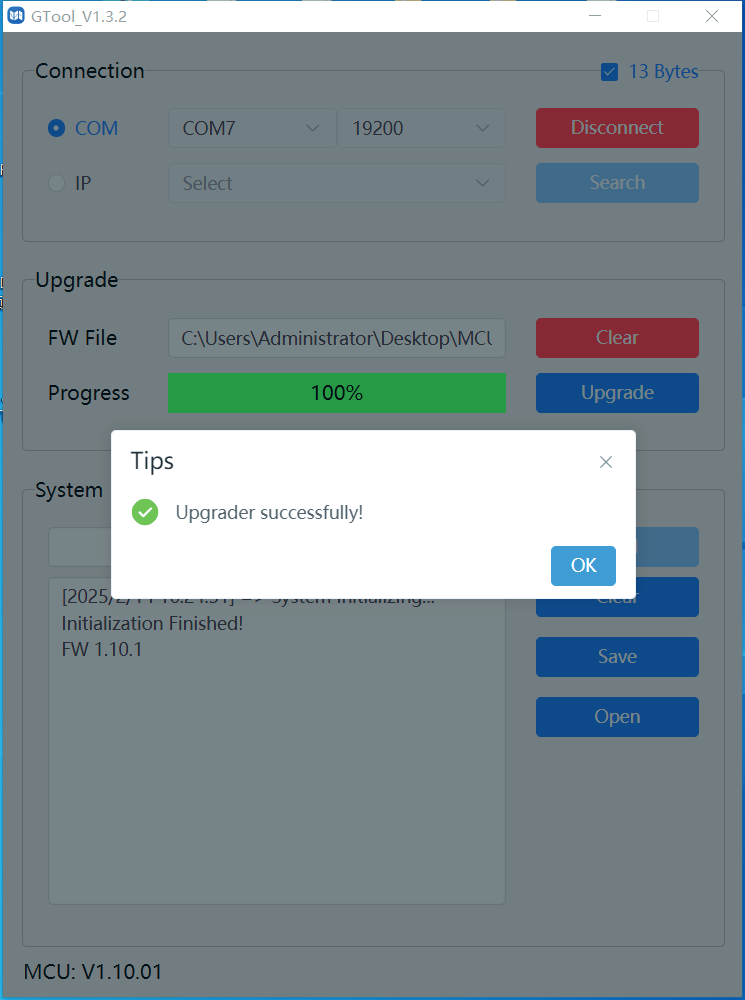
- Atualização concluída.
Serviço Pós-Venda
Se ocorrerem problemas durante o uso do produto, consulte e resolva os problemas com base neste manual do usuário. Quaisquer custos de transporte são de responsabilidade dos usuários durante o período de garantia.
- Garantia Limitada do Produto: Este produto estará livre de defeitos de materiais e fabricação por três anos (A fatura de compra prevalecerá). A prova de compra na forma de conta de venda ou fatura quitada, que comprova que a unidade está dentro do período de garantia, deve ser apresentada para obter serviço de garantia.
- O que a garantia não cobre (serviços disponíveis mediante cobrança):
- Expiração da garantia.
- O número de série aplicado de fábrica foi alterado ou removido do produto.
- Danos, deterioração ou mau funcionamento causados por:
- Desgaste normal.
- Uso de suprimentos ou peças que não atendem às nossas especificações.
- Sem certificado ou nota fiscal como prova da garantia.
- O modelo do produto exibido no cartão de garantia não corresponde ao modelo do produto para reparo ou foi alterado.
- Danos causados por força maior.
- Serviço não autorizado pelo distribuidor.
- Outras causas não relacionadas a um defeito do produto.
- Taxas de entrega, instalação ou mão de obra para instalação ou configuração do produto.
- Suporte Técnico: Para dúvidas ou problemas, contacte seu distribuidor ou revendedor e informe o nome e versão do produto, detalhamento da falha e formação dos casos.
Solicitar Assistência
Suporte Técnico
| Horário de Suporte Técnico: | 8:30 às 17:00 de segunda a quinta-feira 8:30 às 16:00 na sexta-feira |
|---|---|
| Escreva para: | PureLink GmbH Von-Liebig-Straße 10 D - 48432 Rheine |
| Telefone: | +49 5971 800299 - 0 |
| Fax: | +49 5971 800299 – 99 |
| Site: | www.purelink.de |
| Email: | info@purelink.de |
Legal & Conformidade
Identificação do Produto
Modelo: PT-SW-U324 – versão do manual 1.0
Marcas registradas e aviso legal
Modelo e logotipo do produto são marcas registradas. Todos os demais nomes de empresas e produtos mencionados são marcas de seus respectivos proprietários. Todos os direitos reservados. Nenhuma parte desta publicação pode ser copiada ou reproduzida sem permissão prévia por escrito. Reservamo-nos o direito de fazer alterações no dispositivo, embalagem ou manual e não nos responsabilizamos por erros de impressão.
Conformidade com a UE
A PureLink declara que este produto PureTools PT-SW-U324 está em conformidade com as Diretivas 1907/2006/EU e 2011/65/EU. A PureLink GmbH declara que este produto PureTools PT-SW-U324 está em conformidade com as Diretivas 2014/30/EU e 2014/35/EU.
| Diretiva / Regulamento |
|---|
| 2011/65/EU |
| 2014/30/EU |
| 2014/35/EU |
| 1907/2006/EU |
O texto completo da Declaração de Conformidade da UE está disponível em: www.purelink.de
Descarte de equipamentos elétricos e eletrônicos
Número de registro WEEE: DE 93847290
O símbolo da lixeira com um X sobre ela no produto, embalagem ou neste manual significa que equipamentos elétricos e eletrônicos não devem ser descartados com o lixo doméstico ao final de sua vida útil. Entregue os dispositivos antigos gratuitamente em um ponto de coleta público ou devolva-os a um distribuidor obrigado a recebê-los. Remova baterias e lâmpadas que possam ser retiradas sem destruir o dispositivo antes de entregá-lo, e apague quaisquer dados pessoais armazenados nele. Os detalhes são regulamentados pela legislação nacional. Ao devolver dispositivos antigos você ajuda a proteger o meio ambiente.
Embalagem
Descarte a embalagem separadamente por material (papel/papelão, plásticos) através dos sistemas locais de coleta. Mantenha o material da embalagem fora do alcance de crianças – risco de sufocamento. Registro de embalagens LUCID: DE5958616449295.