
Introdução ao Produto
Introdução
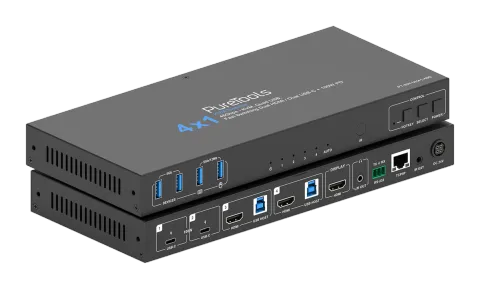
O switcher 48G 4×1 KVM para salas de reunião possibilita troca rápida de vídeo e dispositivos, permitindo que quatro computadores (2× USB-C e 2× HDMI + USB-B) se conectem a periféricos da sala, como TV 4K/5K/8K, tela sensível ao toque, mouse, teclado e câmera. As entradas USB-C também fornecem Power Delivery compartilhada de 100W. Suporta comutação automática ou controle manual via botão no painel frontal, hotkeys, mouse, RS232, TCP/IP e GUI. Ideal para salas de reunião e espaços colaborativos, permitindo que múltiplos PCs compartilhem um único conjunto de displays e periféricos USB.
Características
- Compatível com HDCP 2.3
- Suporta tela ultra-wide e resolução de vídeo até 8K 60Hz, conforme especificado no HDMI 2.1
- Suporta comutação rápida de vídeo, comutação de teclado e mouse
- Emuladores EDID integrados em cada porta de entrada garantem que os PCs recebam as informações corretas
- Suporta hot plug, permitindo desconectar ou conectar dispositivos ao KVM a qualquer momento
- Suporta comutação manual via botões do painel frontal, teclas de atalho do teclado, controle remoto IR, gestos do mouse, comando API e interface Web GUI
- Suporta comutação automática para monitorar computadores em um intervalo de tempo especificado
- Vídeo e áudio com latência zero
- As portas USB 3.0 integradas permitem compartilhar periféricos USB como impressora, scanner, webcam e disco rígido entre computadores com taxa de transferência de dados de até 5Gbps
- Portas USB-C suportam DP Alt-Mode, USB 3.0 e carregamento de 100W
Lista de Embalagem
- 1× Switcher KVM 8K 60Hz 4x1
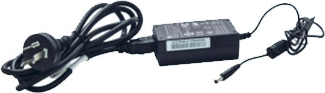
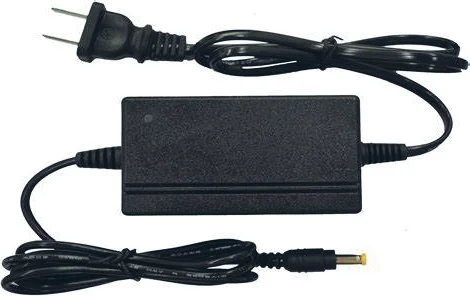
- 1× Fonte de Alimentação 24V/8A com Plug de Conversão US/EU/UK/AU
- 2× Cabo USB (USB 3.0, Tipo A Macho para Tipo B Macho, 1,8m)
- 1× Conector 3-pin Phoenix 3.5mm (macho)
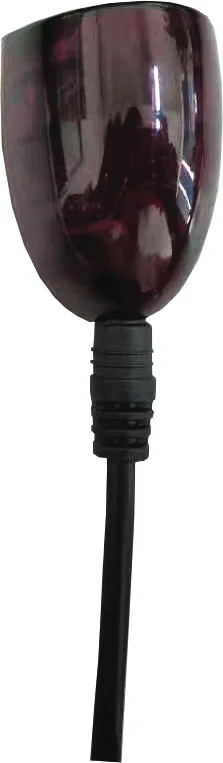
- 1× Cabo Receptor IR (1,5m)
- 1× Controle Remoto IR
- 4× Parafuso Máquina (KM3*6)
- 2× Orelha de Montagem
- 1× Manual do Usuario
Descrição do Painel
Painel Frontal
| Nº | Nome | Descrição da Função |
|---|---|---|
| 1 | USB 3.0 | Duas portas dispositivo USB 3.0, com saída de energia de 5V/1A e taxa de dados de 5Gbps. Conecte a dispositivos USB 3.0/2.0/1.1. |
| 2 | USB 3.0 (mouse e teclado) | Duas portas dispositivo USB 3.0, com saída de energia de 5V/1A e taxa de dados de 5Gbps. Conecte a dispositivos USB 3.0/2.0/1.1. A função KVM será ativada ou desativada ao pressionar o botão HOTKEY. Nota: Se o KVM estiver ativado, atualmente somente USB 1.1 é suportado. |
| 3 | LED IN 1/2/3/4 | Quando o PC 1/2/3/4 está selecionado, o LED correspondente ficará aceso. |
| 4 | LED AUTO | Quando a comutação automática está ativada, o LED ficará aceso. |
| 5 | IR | Receptor IR de 38KHz, sem suporte para banda larga. |
| 6 | LED HOTKEY | Quando a função HOTKEY está ativada, o LED ficará aceso. |
| 7 | Botão HOTKEY | Pressione para ativar ou desativar a função HOTKEY. Nota: HOTKEY está desativado por padrão. |
| 8 | Botão SELECT | Pressione para selecionar circularmente o PC 1/2/3/4. |
| 9 | Botão de Energia | Pressione para entrar no modo de funcionamento. Pressione e segure para entrar no modo de espera. |
| 10 | LED de Energia | Quando a unidade está ligada, o LED de energia fica verde; quando a unidade está em espera, o LED de energia fica vermelho. |
Painel Traseiro
| N.º | Nome | Descrição da Função |
|---|---|---|
| 1 | PC 1/2 | Portas de entrada de sinal USB-C, conectadas a PCs ou hosts. Suportando carregamento rápido até 100W. A potência de saída é 50W se as duas portas forem carregadas simultaneamente. |
| 2 | PC 3/4 HDMI | Portas de entrada de sinal HDMI, conectadas a PCs. Suportando largura de banda até 48Gbps. Portas de entrada de sinal USB HOST USB 3.0, conectadas a hosts. Suportando largura de banda até 5Gbps. |
| 3 | DISPLAY HDMI | Porta de saída HDMI, conectada a um dispositivo de exibição, como TV ou monitor. Suportando largura de banda até 48Gbps. |
| 4 | LINE OUT | Porta de saída de áudio analógico, conectada a fone de ouvido ou alto-falante. Suportando saída de áudio não balanceada com 2Vrms e formato de áudio PCM 2.0. |
| 5 | RS232 | Conector 3-pin Phoenix, conectado a um PC ou sistema de controle para atualização, depuração e transmissão de comandos API. |
| 6 | TCP/IP | Interface de rede. |
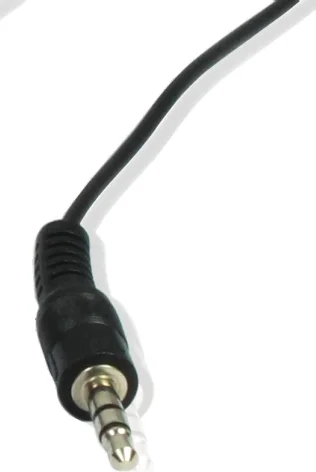
| 7 | IR EXT | Porta de entrada de sinal IR, conectada a cabo receptor IR. Suportando entrada IR de banda larga 20K-60KHz. |
| 8 | DC 24V | Porta de entrada de alimentação DC 24V/8A. |
Controle Remoto IR
Pressione este botão para ligar o switcher ou colocá-lo em modo de espera.
Pressione este botão para ativar/desativar a função de comutação automática.
Pressione o botão 1/2/3/4 para selecionar o PC 1/2/3/4, e o LED correspondente no painel frontal acenderá em verde.
Pressione este botão para selecionar ciclicamente os PCs 1/2/3/4.
Receptor IR
Função de Tecla de Atalho para Teclado e Mouse
O botão HOTKEY no painel frontal permite ativar/desativar a função de alternância por tecla de atalho.
Quando a função de alternância por tecla de atalho está ativada, as duas portas USB 3.0 (mouse e teclado) suportam somente mouse e teclado USB 1.1, que podem ser usados para a comutação por tecla de atalho.
Quando a função de alternância por tecla de atalho está desativada, as duas portas USB 3.0 (mouse e teclado) suportam dispositivos USB 3.2 Gen 1.
(1) As teclas de atalho do teclado são definidas por padrão da seguinte forma:
Nota: Não utilize o teclado numérico à direita do teclado.
(2) Atalhos do mouse são definidos por padrão da seguinte forma:
Clique Duplo Médio-Direito (Clique duplo na roda de rolagem do mouse, e então clique no botão direito): Alternar para a entrada seguinte
Clique Duplo Médio-Esquerdo (Clique duplo na roda de rolagem do mouse, e então clique no botão esquerdo): Alternar para a entrada anterior
Precauções de Segurança
Para garantir o melhor desempenho do produto, por favor, leia todas as instruções cuidadosamente antes de usar o dispositivo. Guarde este manual para referências futuras. Desembale o equipamento com cuidado e guarde a caixa original e material de embalagem para possível transporte futuro. Siga precauções de segurança básicas para reduzir o risco de incêndio, choque elétrico e ferimentos pessoais.
- Não desmonte o invólucro nem modifique o módulo. Pode resultar em choque elétrico ou queimadura.
- Usar fontes de alimentação ou peças que não atendam às especificações dos produtos pode causar danos, deterioração ou mau funcionamento.
- Para evitar risco de incêndio ou choque, não exponha a unidade à chuva, umidade ou instale este produto próximo à água.
- Não remova o invólucro do dispositivo, pois abrir ou remover o invólucro pode expô-lo a voltagem perigosa ou outros riscos.
- Derramamentos no invólucro podem resultar em incêndio, choque elétrico ou danos ao equipamento. Se um objeto ou líquido cair ou derramar sobre o invólucro, desconecte o módulo imediatamente.
- Não torça nem puxe com força as extremidades do cabo óptico. Isso pode causar mau funcionamento.
- Não utilize limpadores líquidos ou em aerossol para limpar esta unidade. Sempre desconecte a alimentação do dispositivo antes da limpeza.
- Informações sobre descarte de dispositivos descartados: não queime nem misture com resíduos domésticos comuns; por favor, trate-os como resíduos elétricos normais.
- Desconecte o cabo de alimentação quando não for utilizar por um longo período.
- Mantenha o módulo longe de líquidos.
- Instale o dispositivo em local com boa ventilação para evitar danos causados por superaquecimento.
- Não coloque objetos pesados sobre o cabo de extensão para evitar extrusão.
- Encaminhe toda manutenção a pessoal de serviço qualificado.
Especificação
Técnico
| Característica | Especificação |
|---|---|
| Compatibilidade HDMI | HDMI 2.1b |
| Compatibilidade HDCP | HDCP 2.3 |
| Largura de Banda de Vídeo | HDMI: 48Gbps USB-C: 18Gbps |
| Largura de Banda USB | DISPOSITIVOS USB 3.0 PARA HOST/USB-C: 5Gbps DISPOSITIVOS USB 2.0 PARA HOST/USB-C: 480Mbps |
| Resolução de Vídeo | Até 8K 60Hz |
| Espaço de Cor | RGB, YCbCr_4:4:4, YCbCr_4:2:2, YCbCr_4:2:0 |
| Profundidade de Cor | 8/10/12 bits |
| HDR | HDR, HDR10, HDR10+, Dolby Vision, HLG |
| Formato de Áudio | LPCM 2.0 |
| Latência de Áudio | Sem Latência |
| Latência de Vídeo | Sem Latência |
| Nível IR | 12Vp-p |
| Frequência IR | 20K-60KHz |
| Taxa de Amostragem | 32-192KHz (de acordo com o sinal de entrada) |
Distância de Transmissão
- 3m/9.8ft com cabo HDMI 8K passivo
- 1m/3.3ft com cabo USB 3.2 Gen 1 5Gbps passivo
Proteção ESD
IEC 61000-4-2:
±8kV (descarga por ar) & ±4kV (descarga por contato)
Conexão
Entrada
- 2× USB-C [USB-C, fêmea de 24 pinos, USB tier 1]
- 2× USB HOST [USB-B, fêmea de 9 pinos, USB tier 1]
- 2× HDMI [HDMI Tipo A, fêmea de 19 pinos]
Saída
- 4× USB DEVICE [USB-A, conector fêmea de 9 pinos, USB nível 2]
- 1× HDMI [HDMI Tipo A, conector fêmea de 19 pinos]
- 1× AUDIO OUT [conector de áudio de 3,5 mm]
Controle
- 1× RS232 [conector 3-pin Phoenix de 3,5mm]
- 1× TCP/IP [conector RJ45]
- 1× IR EXT [entrada de áudio de 3,5mm]
Mecânica
- Gabinete: Caixa metálica
- Cor: Preto
- Dimensões: 270mm [L] × 120mm [P] × 30mm [A]
- Peso: 1,03kg
Fonte de Alimentação
- Entrada: AC 100-240V 50/60Hz, Saída: DC 24V/8A (padrão US/EU, certificado CE/FCC/UL)
Consumo de Energia
150W (Máx.)
Temperatura de Operação
- 0°C ~ 40°C
Temperatura de Armazenamento
- -20°C ~ 60°C
Umidade de Operação
- 20%~80% de umidade relativa, sem condensação
Umidade de Armazenamento
- 10%~90% de umidade relativa, sem condensação
Guia do Usuário da Interface Web
Este produto pode ser controlado pela Interface Web. O método de operação é mostrado a seguir:
- Obter o endereço IP atual. O endereço IP padrão é 192.168.0.178 (quando o sistema não está conectado a um roteador). Você pode obter o endereço IP atual via controle por comando API. Envie o comando ASCII r ip addr através de uma ferramenta de comando serial, então você receberá o endereço IP atual (O endereço IP é variável, dependendo do que a máquina específica retorna).
- Conecte a porta TCP/IP do switcher a um PC com um cabo UTP (conforme mostrado na figura a seguir), e configure o endereço IP do PC para estar no mesmo segmento de rede do switcher.
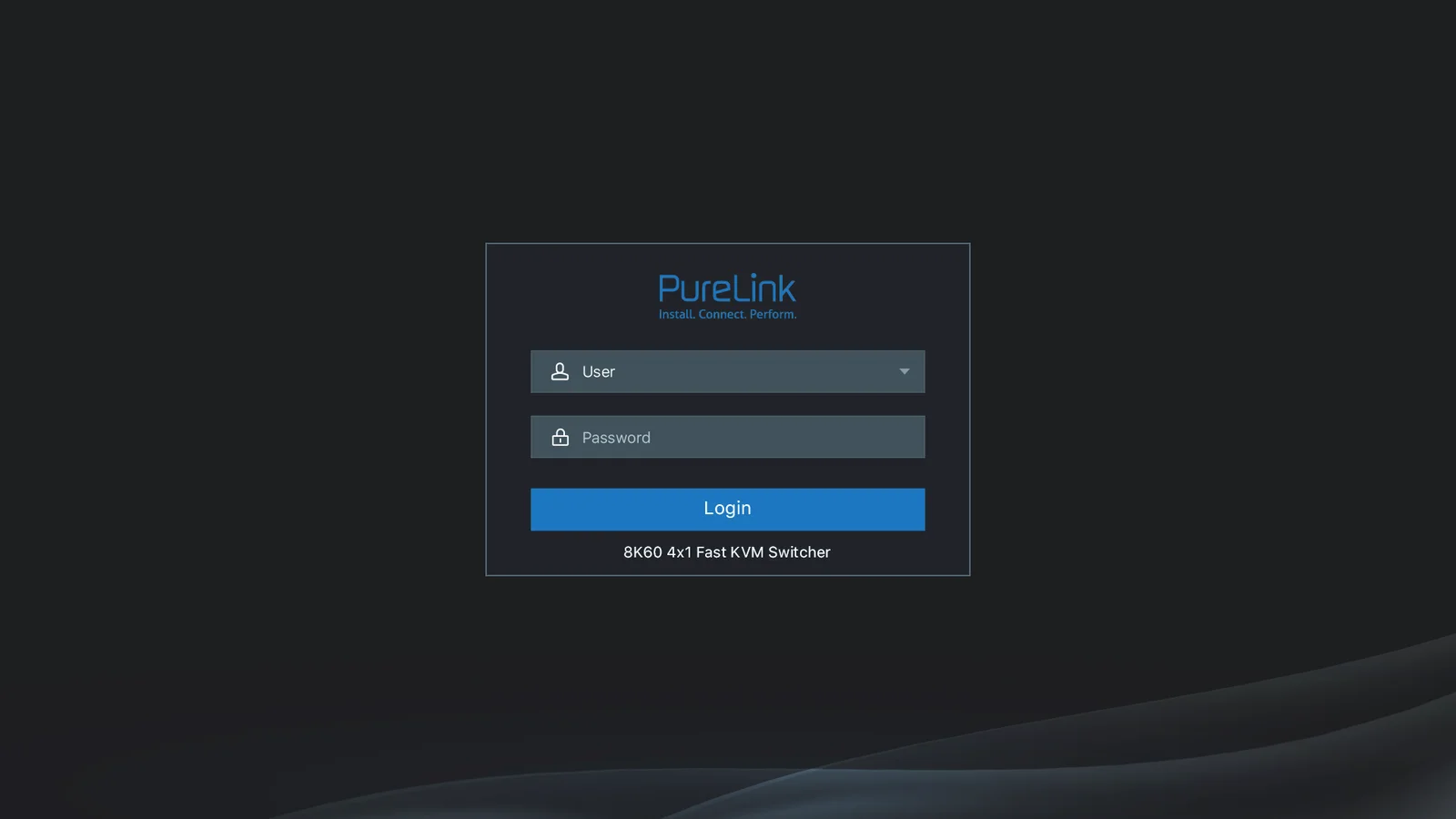
- Digite o endereço IP atual no seu navegador no PC para acessar a página da Interface Web. Aparecerá uma página de login, conforme ilustrado abaixo:
Para detalhes sobre controle via API, consulte “Comando de Controle API”.
Página de Informação
Selecione o Nome de Usuário e insira a senha. As senhas padrão são:
| Nome de Usuário | Senha |
|---|---|
| Usuário | usuário |
| Admin | admin |
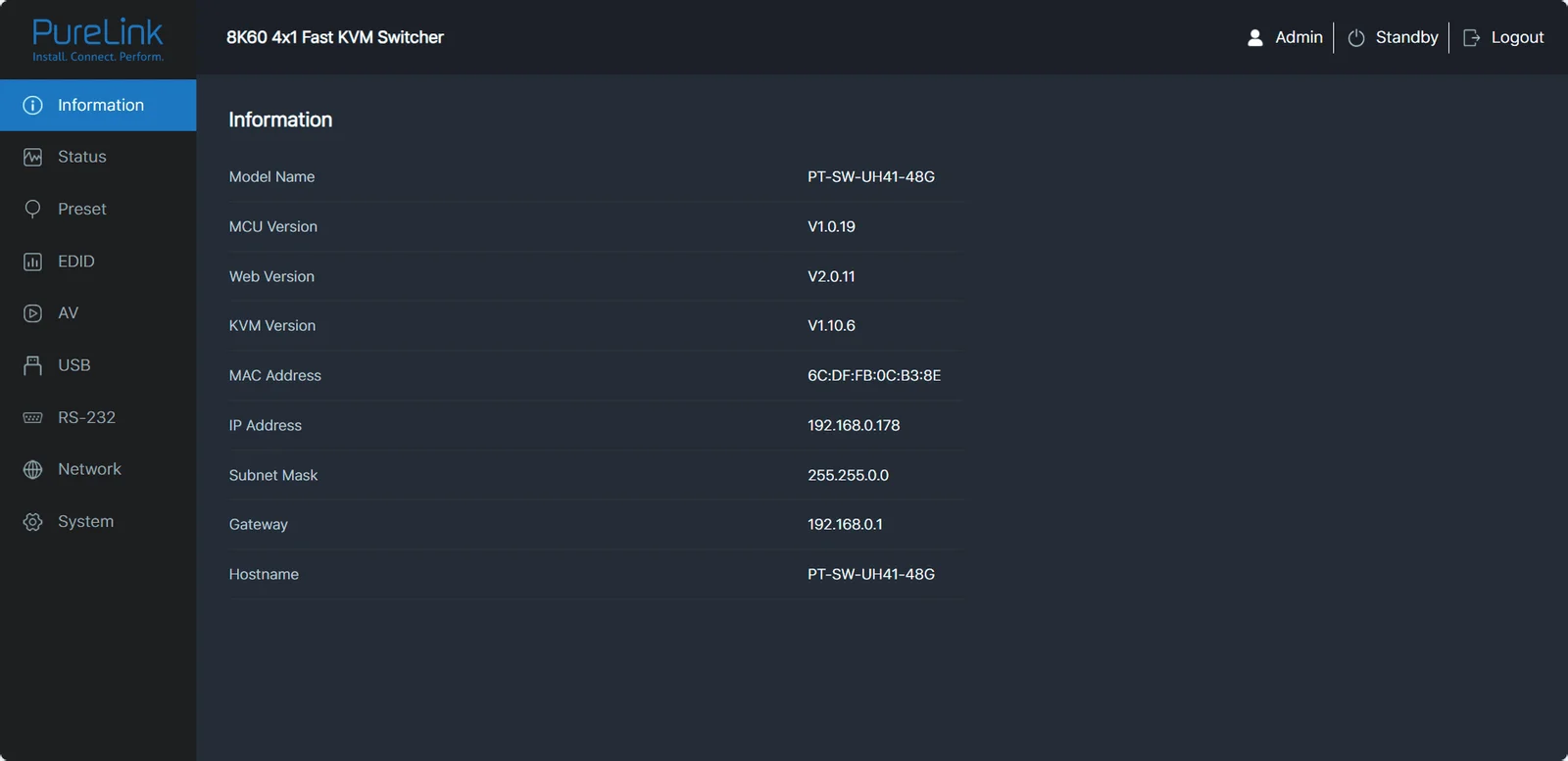
A página de Informação fornece informações básicas sobre o nome do modelo, versão do software, informações de IP e a temperatura atual do aparelho.
Os botões no canto superior direito da interface web estão sempre disponíveis:
- Clicar no botão Logout encerrará a sessão do usuário atual.
- Clicar no botão Standby colocará o Switcher em modo de espera.
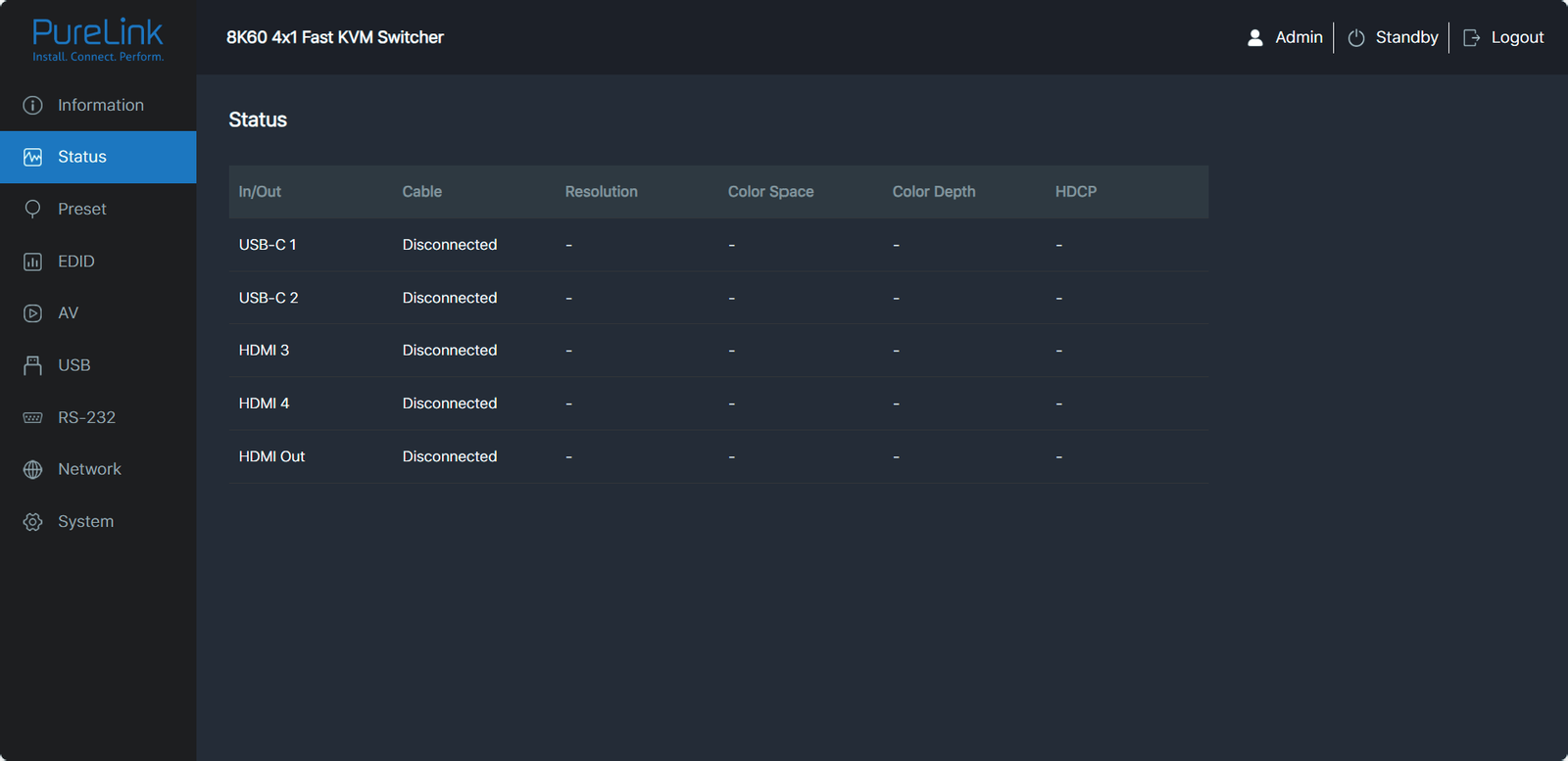
Página de Status
A página de Status exibe o status de conexão das portas de entrada e saída, resolução, espaço de cor, profundidade de cor e HDCP.
Página de Predefinições
Página de EDID
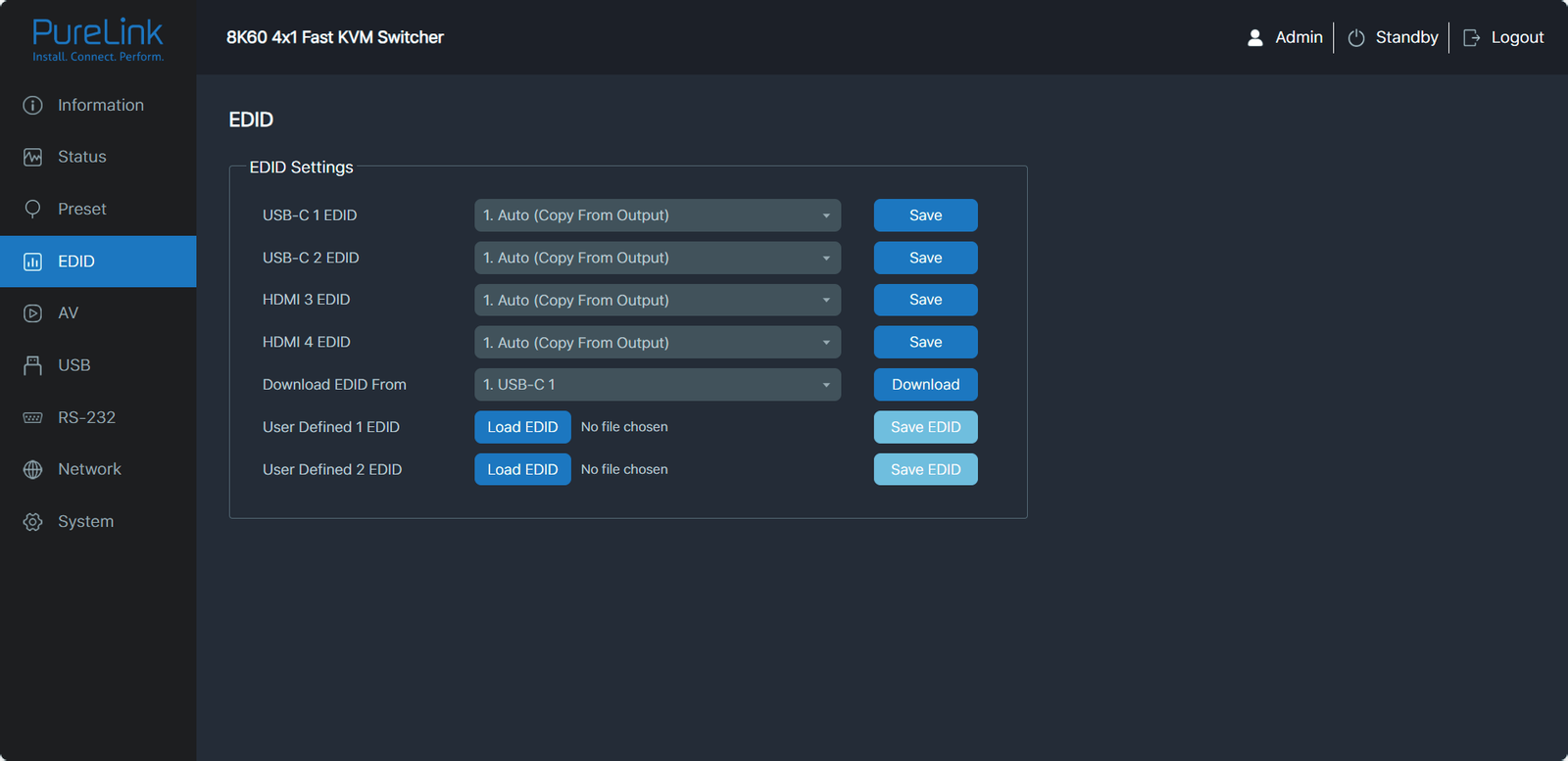
- Você pode configurar até 5 cenas predefinidas na página de Predefinições.
- ① Nome da Predefinição: Você pode nomear a cena predefinida.
- ② Salvar Predefinição: Clique no botão Salvar para salvar a cena.
- ③ Limpar Predefinição: Clique no botão Limpar para apagar a cena salva.
- ④ Recuperar Predefinição: Clique no botão Recuperar para chamar a cena salva.
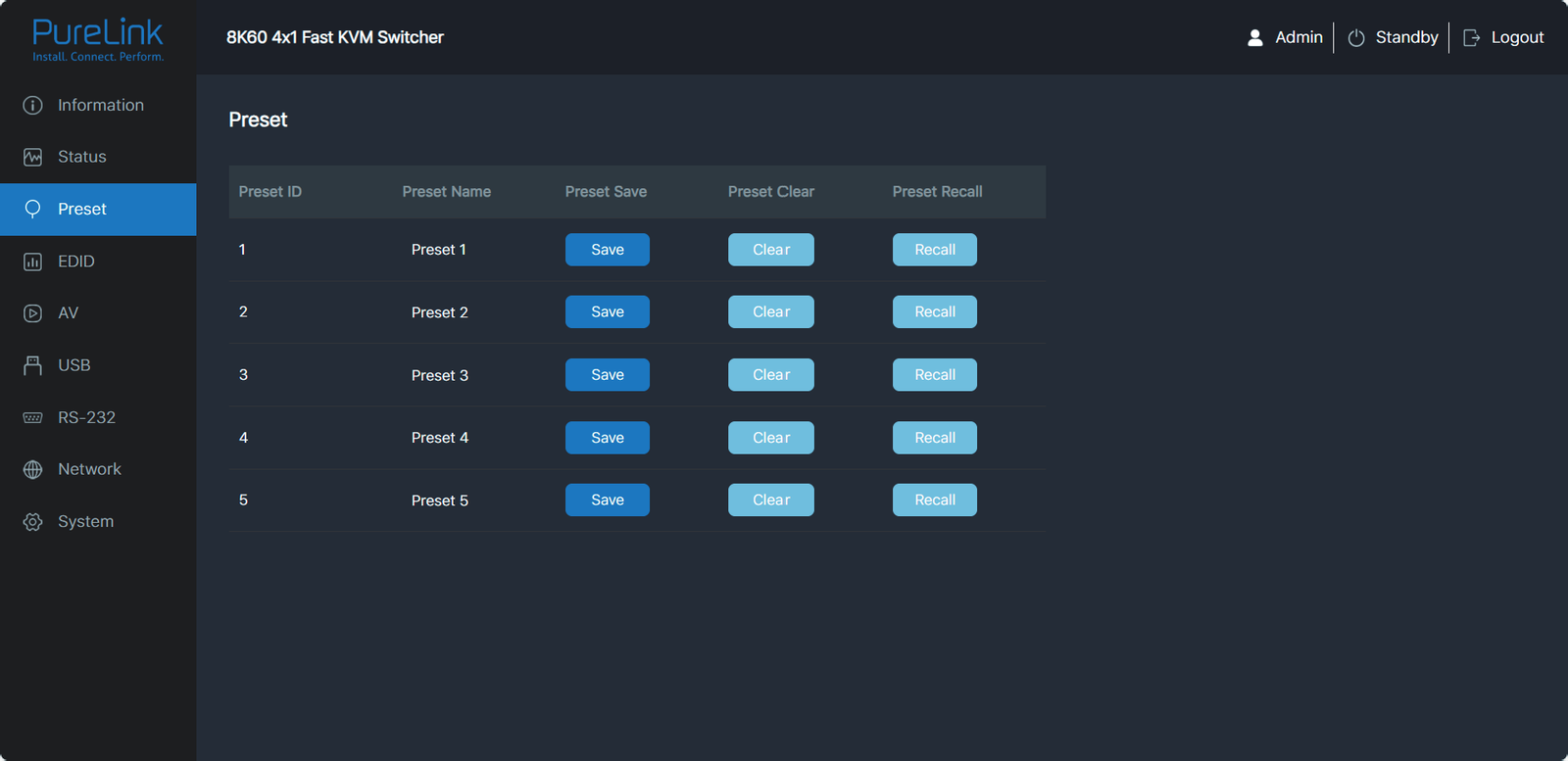
Você pode realizar as seguintes operações na página EDID.
- Lista EDID: Clique na lista suspensa para definir o EDID para cada porta de entrada.
- Download de EDID: Clique na lista suspensa para selecionar USB-C 1\USB-C 2\HDMI 3\HDMI 4\HDMI OUT para download do EDID. Então clique no botão Download e gere um arquivo .bin.
- EDID definido pelo usuário: Clique no botão Upload EDID para enviar o EDID definido. Note que são suportados apenas dois EDIDs definidos pelo usuário e arquivos .bin. Clique no botão Salvar EDID para salvar o EDID definido pelo usuário. Então ele será exibido na lista suspensa de EDID, correspondendo a User Defined 1/User Defined 2.
| Nº | Modo EDID | Nº | Modo EDID |
|---|---|---|---|
| 1 | Auto (Copiar da Output) | 12 | 4096x2160p120Hz 4:4:4, Áudio 2CH PCM |
| 2 | 1920x1080p60Hz 4:4:4, Áudio 2CH PCM | 13 | 5120x2160p50Hz 4:4:4, Áudio 2CH PCM |
| 3 | 3840x2160p30Hz 4:4:4, Áudio 2CH PCM | 14 | 5120x2160p60Hz 4:4:4, Áudio 2CH PCM |
| 4 | 4096x2160p30Hz 4:4:4, Áudio 2CH PCM | 15 | 7680x4320p30Hz 4:4:4, Áudio 2CH PCM |
| 5 | 3840x2160p50Hz 4:4:4, Áudio 2CH PCM | 16 | 7680x4320p50Hz 4:2:0, Áudio 2CH PCM |
| 6 | 4096x2160p50Hz 4:4:4, Áudio 2CH PCM | 17 | 7680x4320p60Hz 4:2:0, Áudio 2CH PCM |
| 7 | 3840x2160p60Hz 4:4:4, Áudio 2CH PCM | 18 | WUXGA 1920x1200p60Hz, Áudio 2CH PCM |
| 8 | 4096x2160p60Hz 4:4:4, Áudio 2CH PCM | 19 | DVI 1280x1024p60Hz, Áudio Nenhum |
| 9 | 3840x2160p100Hz 4:4:4, Áudio 2CH PCM | 20 | DVI 1920x1080p60Hz, Áudio Nenhum |
| 10 | 4096x2160p100Hz 4:4:4, Áudio 2CH PCM | 21 | DVI 1920x1200p60Hz, Áudio Nenhum |
| 11 | 3840x2160p120Hz 4:4:4, Áudio 2CH PCM | 22 | Definido pelo Usuário 1 |
| 23 | Definido pelo Usuário 2 |
Página AV
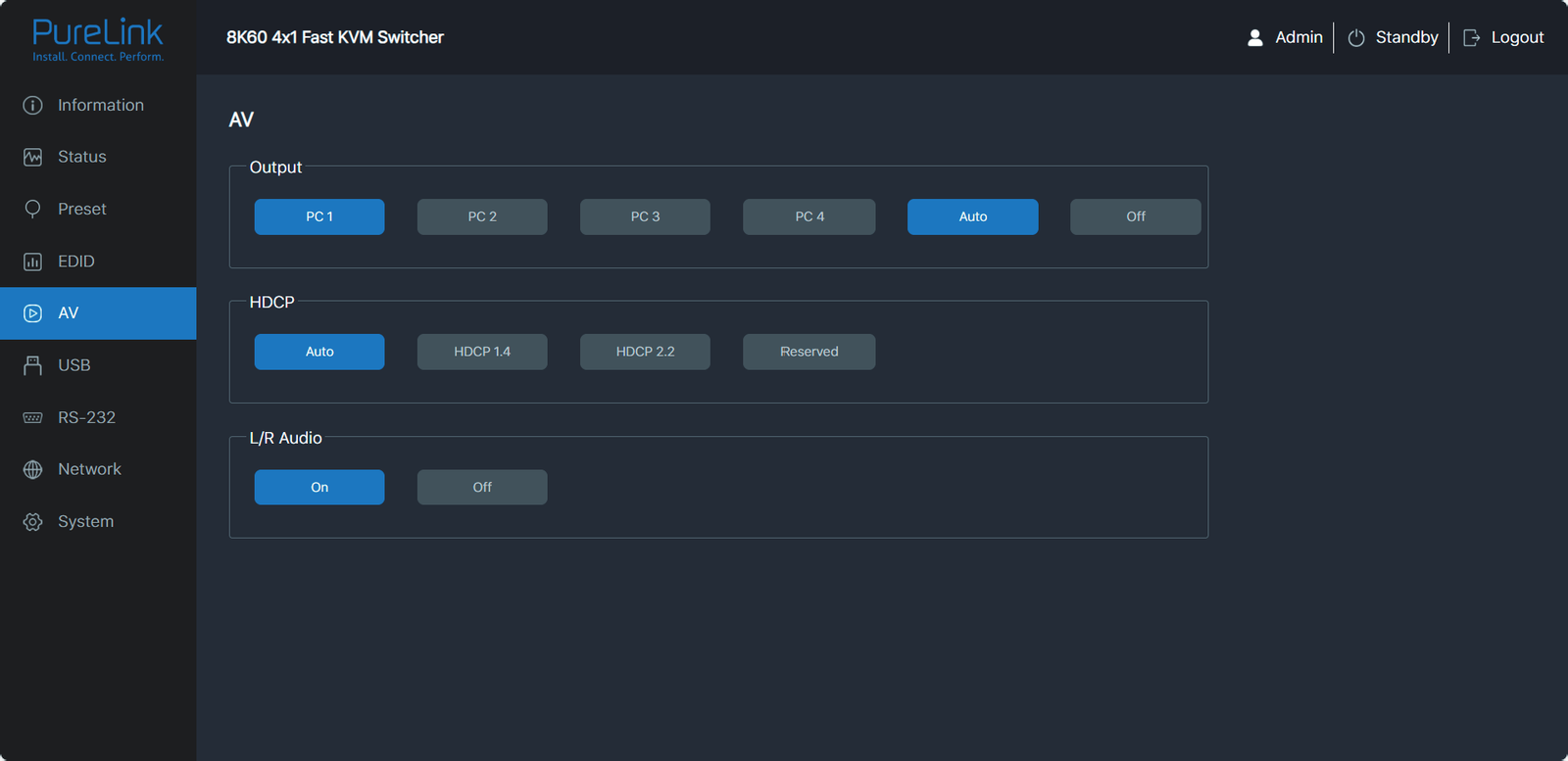
Você pode realizar as seguintes operações na página AV.
- Output: PC 1/2/3/4: Selecione PC 1/2/3/4 como a fonte de entrada. Auto: Clique em Auto para habilitar ou desabilitar a função de troca automática. Off: Clique em Off para desligar o canal de saída HDMI.
- HDCP: Você pode selecionar uma das opções para HDCP: Auto: Versão HDCP segue o dispositivo de exibição correspondente. HDCP 1.4: Compatível com HDCP 1.4. HDCP 2.2: Compatível com HDCP 2.2. Reservado: Modo definido pelo usuário.
- Áudio L/R: Clique no botão On/Off para ligar ou desligar a saída de áudio.
Página USB
Você pode realizar as seguintes operações na página USB.
- Switch USB: Seguir Vídeo: Clique neste botão para definir que os dispositivos USB sigam o vídeo. PC1/PC2/PC3/PC4: Selecione PC1/PC2/PC3/PC4 como o HOST para o dispositivo USB.
- Alimentação USB: Você pode configurar a detecção de 5V para cada dispositivo USB: Seguir Host: A detecção 5V do dispositivo USB segue o status de conexão do host selecionado. Forçar 5V Sempre Ativo: A detecção 5V do dispositivo USB é forçada a ficar ativada. Desabilitar Saída 5V: A detecção 5V do dispositivo USB é forçada a ficar desativada.
- Configuração de Tecla de Atalho: Tecla de Atalho: Clique no botão On/Off para habilitar ou desabilitar a função da tecla de atalho.
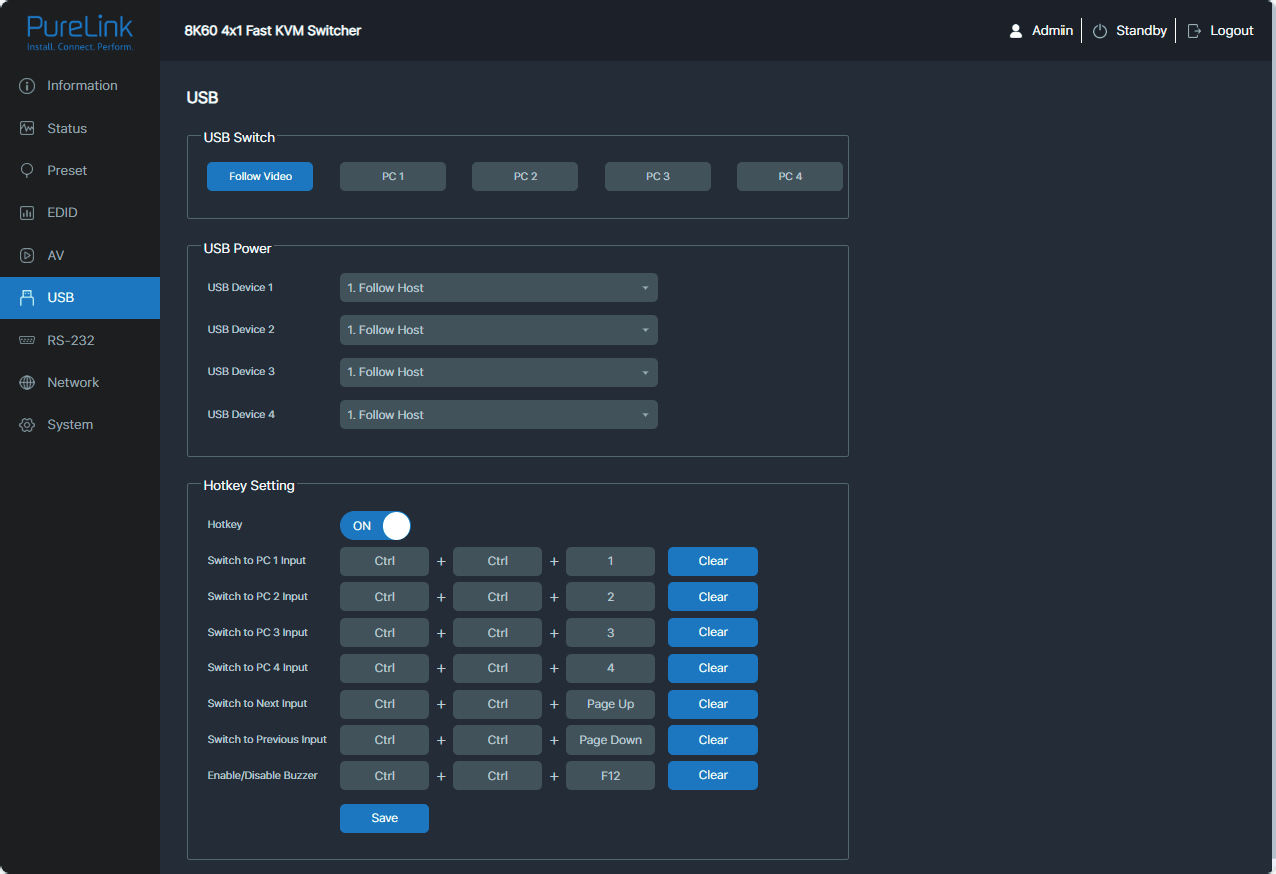
Você pode definir qualquer três valores de teclado para as ações. Clique em Salvar para salvar o valor definido. Clique em Limpar para apagar o valor definido e definir um novo. Note que não pode haver conflito com a configuração de outras teclas de atalho.
Página RS232
Você pode realizar as seguintes operações na página RS232.
- Configurações RS232: Defina a taxa de baud, bits de dados, paridade e bits de parada, e então clique em "Salvar" para aplicar.
- Comandos RS232 (Ligação Automática de Display): Comandos RS232: Ative ou desative o controle por comandos RS232. Se estiver ativado, o comando "Display On Command" será enviado após o tempo de Delay 1, e o comando "Display Input Select" será enviado após o tempo de Delay 2 quando o dispositivo for ligado. O comando "Display Off Command" será enviado após o tempo de Delay quando o dispositivo for desligado.
Nota: Disponível quando a Ligação Automática de Display está ativada e o Tipo de Controle está configurado como RS232 ou RS232 e CEC na página do Sistema.
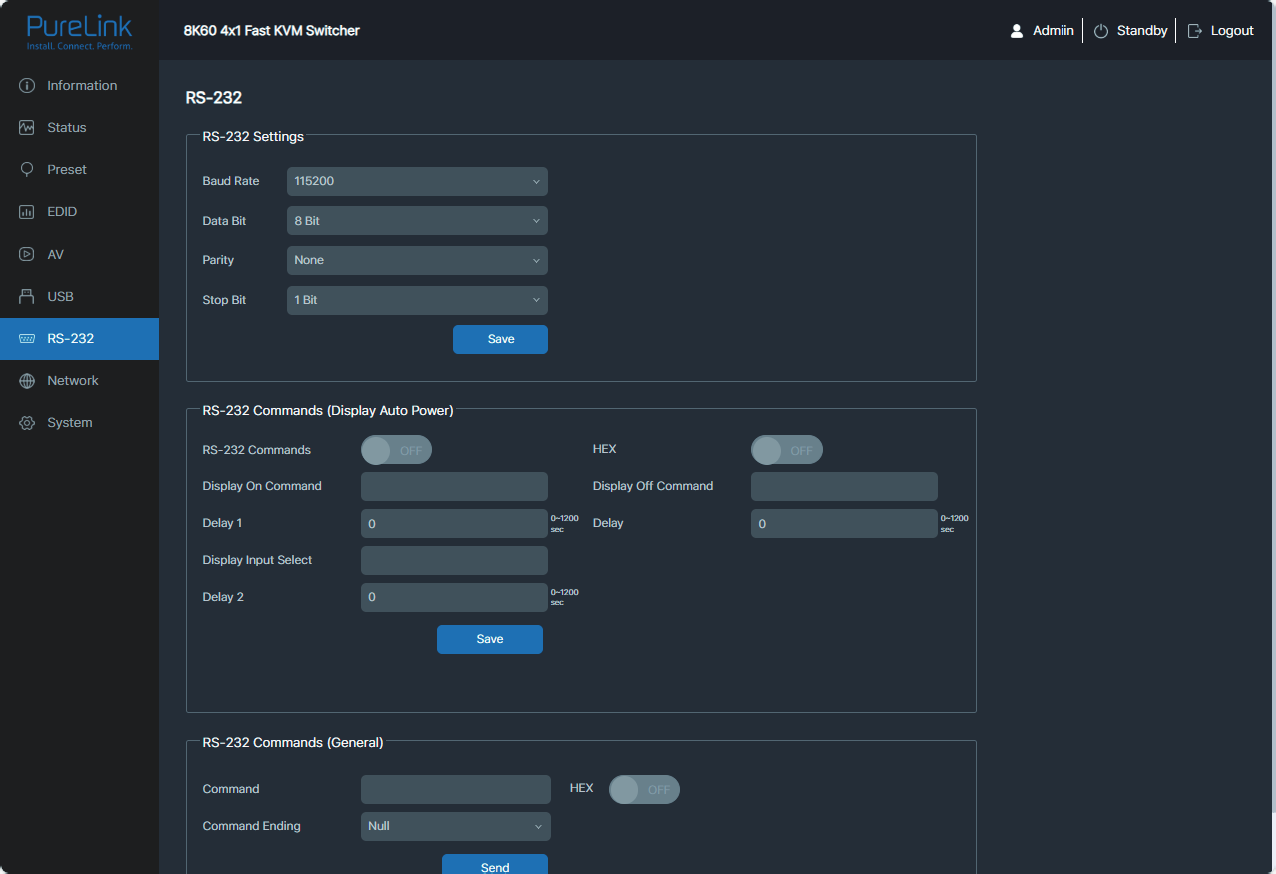
HEX: Ative ou desative o formato HEX. Se estiver desativado, os comandos serão enviados no formato ASCII.
Página de Rede
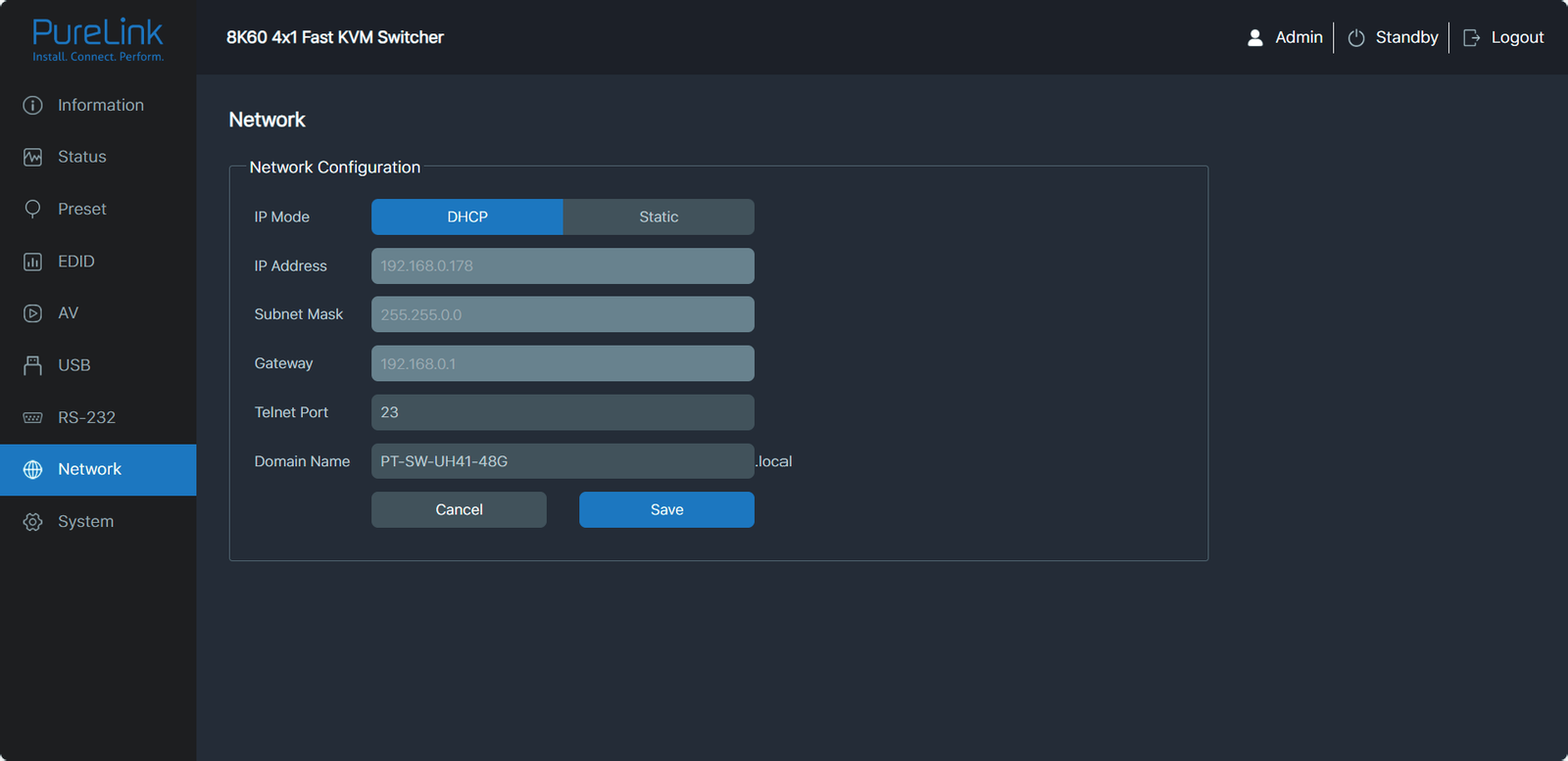
Você pode modificar o Modo IP/Endereço IP/Gateway/Máscara de Sub-rede/Porta Telnet/Nome de Domínio conforme necessário na página de Rede. Clique em “Salvar” para salvar as configurações, e então elas serão aplicadas.
Se o modo for “Estático”, você pode definir manualmente o Endereço IP/Gateway/Sub-rede/Porta Telnet/Nome de Domínio conforme necessário.
Se o modo for “DHCP”, ele buscará e preencherá automaticamente com o Endereço IP atribuído pelo roteador. Você não poderá modificar agora.
Comandos RS232 (Geral)
- Comando: Insira um comando RS232.
- HEX: Ative ou desative o formato HEX. Se desativado, o comando será enviado em formato ASCII.
- Finalização do Comando: Selecione um símbolo usado para finalizar o comando.
- Então clique em "Enviar" para enviar o comando RS232.
Página do Sistema
Você pode realizar as seguintes operações na página do Sistema.
- Controle de Display: Comando CEC: Ative ou desative o controle CEC na TV. Ligação Automática de Display: Configure para ligar ou desligar a TV através do interruptor de energia. Temporizador de Desligamento Automático: Defina o tempo para desligamento automático, e então clique em "Salvar" para aplicar. Tipo de Controle: Defina e salve o tipo de controle conforme necessário: CEC, RS232, CEC e RS232.
- Utilitários do Sistema: Botões do Painel Frontal: Ative ou desative as funções dos botões do painel frontal. IR: Ative ou desative as funções do controle IR. Bip: Ative ou desative as funções do bip.
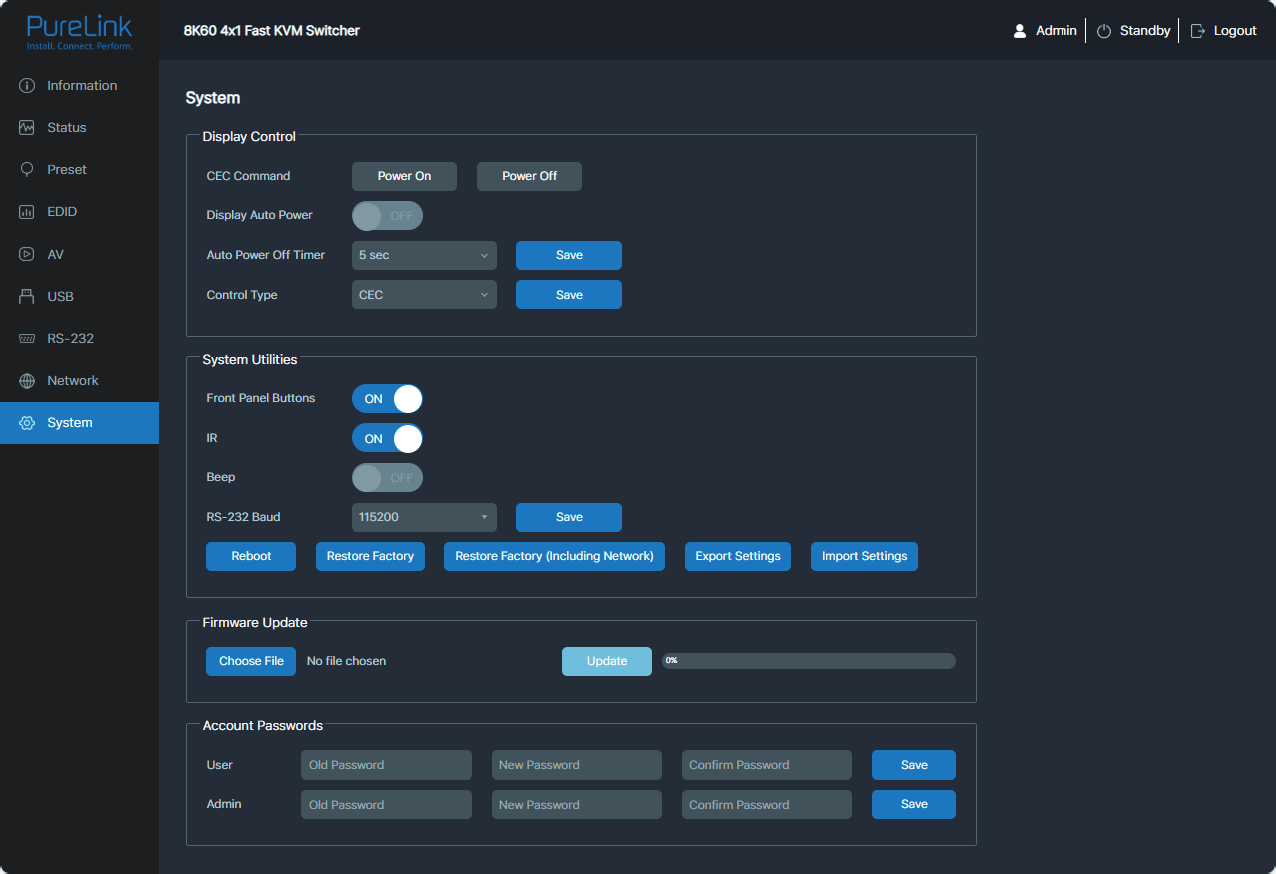
Baud RS232: Defina e salve a taxa de baud: 4800/9600/19200/38400/115200.
Você também pode reiniciar, restaurar para configurações de fábrica, exportar configurações ou importar configurações clicando nos botões correspondentes.
- Atualização de Firmware: Suporta atualização para MCU, Web e Vídeo. Escolha o arquivo de atualização primeiro, e então clique em Atualizar.
- Senhas da Conta: Insira a Senha Antiga correta, a Nova Senha, e Confirme a Senha, e então clique em “Salvar”.
Nota: Regras para alteração de senhas:
(1) A senha não pode estar vazia.
(2) A Nova Senha não pode ser igual à Senha Antiga.
(3) A Nova Senha e a Confirmação da Senha devem ser iguais.
Comandos API
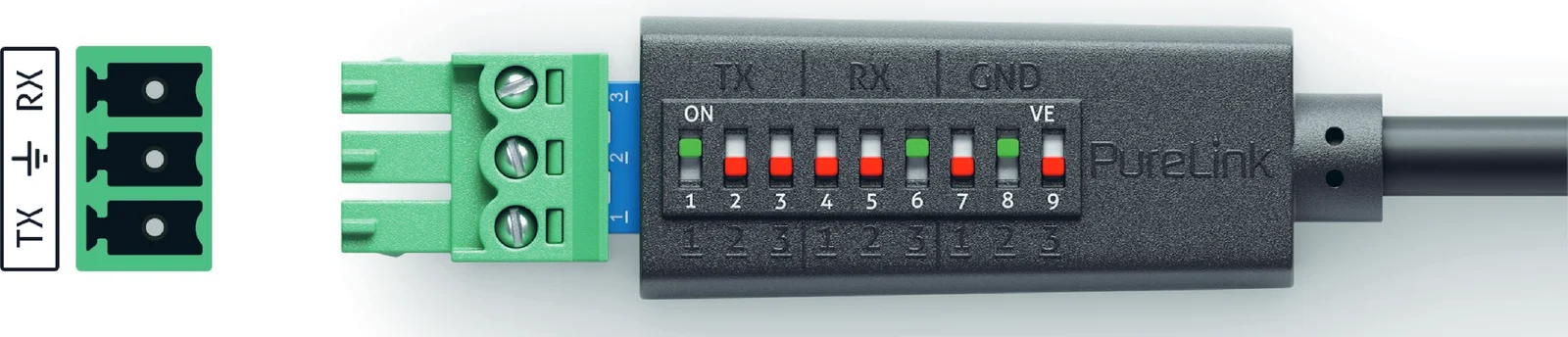
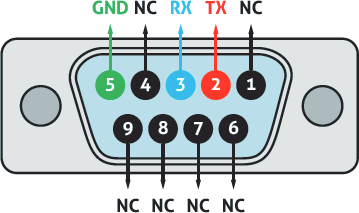
O produto também suporta controle por comando API. Conecte a porta RS232 do PT-SW-UH41-48G ao cabo RS232 configurável PureLink PTM-RS100 (ou outro cabo apropriado) e ao seu dispositivo de controle. As configurações do DIP são as seguintes: Em seguida, abra uma ferramenta de comando serial no PC para enviar comandos ASCII para controlar o produto. A lista de comandos ASCII do produto está mostrada abaixo.
Protocolo de Comunicação
Taxa de transmissão RS232: 115200; Bits de dados: 8; Bits de parada: 1; Bit de paridade: nenhum; Porta TCP/IP: 8000
O terminador do comando é <CR><LF>
x - Parâmetro 1.
y - Parâmetro
| Comando | Função | Exemplo |
|---|---|---|
| ? | Obter a lista de todos os comandos | ? |
| Comando | Função | Exemplo | Feedback |
|---|---|---|---|
| help | Obter a lista de todos os comandos | help | |
| get model | Obter modelo do dispositivo | get model | PT-SW-UH41-48G |
| status | Obter status atual do dispositivo Por favor, consulte a observação no final da lista. | status | |
| get version | Obter versão do firmware | get version | MCU v1.1.0 Web v1.1.0 KVM v1.1.0 |
| Comando | Função | Exemplo | Feedback | Padrão |
|---|---|---|---|---|
| power on/off | Ligar/desligar o dispositivo | power on | Ligando… Sistema inicializando... Inicialização concluída! MCU v1.1.0 Web v1.1.0 KVM v1.1.0 | |
| get power | Obter estado atual de energia | get power | Ligado | |
| reboot | Reiniciar o dispositivo | reboot | Reiniciando… Sistema inicializando... Inicialização concluída! MCU v1.1.0 Web v1.1.0 KVM v1.1.0 | |
| reset | Redefinir configurações do sistema para padrão (Deve digitar "Sim" para confirmar, "Não" para cancelar) | reset | Tem certeza que deseja redefinir as configurações do sistema para o padrão? Digite "Sim" após o próximo prompt para confirmar… | |
| reset all | Redefinir configurações do sistema e rede para padrão (Deve digitar "Sim" para confirmar, "Não" para cancelar) | reset all | Tem certeza que deseja redefinir as configurações do sistema e rede para o padrão? Digite "Sim" após o próximo prompt para confirmar… | |
| set key on/off | Ativar/desativar tecla do painel frontal | set key on | Ativar tecla | on |
| get key | Obter status de ativação da tecla do painel frontal | get key | Ativado | |
| set ir on/off | Ativar/desativar IR | set ir off | Desativar IR | on |
| get ir | Obter status de ativação do IR | get ir | Ativado | |
| set beep on/off | Ativar/desativar buzzer | set beep off | Desativar buzzer | off |
| Comando | Função | Exemplo | Resposta | Padrão |
|---|---|---|---|---|
| get beep | Obter status de buzina ativada/desativada | get beep | Desligado | |
| set hotkey on/off | Ativar/desativar função de tecla de atalho | set hotkey on | Tecla de atalho ativada | ligado |
| get hotkey | Obter status de função de tecla de atalho ativada/desativada | get hotkey | Ligado | |
| set hotkeys x | Configurar teclas de atalho (x=1~7) x=1: teclas de atalho de entrada PC1 x=2: teclas de atalho de entrada PC2 x=3: teclas de atalho de entrada PC3 x=4: teclas de atalho de entrada PC4 x=5: teclas de atalho para próxima entrada x=6: teclas de atalho para entrada anterior x=7: ativar/desativar buzina | set hotkeys 1 | Digite teclas de atalho… | |
| get hotkeys x | Obter configurações das teclas de atalho (x=1~7) x=1: teclas de atalho de entrada PC1 x=2: teclas de atalho de entrada PC2 x=3: teclas de atalho de entrada PC3 x=4: teclas de atalho de entrada PC4 x=5: teclas de atalho para próxima entrada x=6: teclas de atalho para entrada anterior x=7: ativar/desativar buzina | get hotkeys 1 | "Ctrl" + "Ctrl" + "1" | |
| set baud x | Configurar taxa de transmissão RS-232 para x bps x=1: 4800 x=2: 9600 x=3: 19200 x=4: 38400 x=5: 57600 x=6: 115200 | set baud 6 | Configurar taxa de transmissão 115200 | 9600 |
| get baud | Obter taxa de transmissão RS-232 | get baud | 115200 |
| Comando | Função | Exemplo | Retorno | Padrão |
|---|---|---|---|---|
| set input x | Define a entrada de (x=1~4) x=1: entrada PC1 x=2: entrada PC2 x=3: entrada PC3 x=4: entrada PC4 | set input 1 | Define entrada PC1 | 1 |
| get input | Obtém entrada PC | get input | PC1 | |
| set usb x | Define USB de (x=0~4) x=0: Segue entrada de vídeo x=1: Host USB PC1 x=2: Host USB PC2 x=3: Host USB PC3 x=4: Host USB PC4 | set usb 0 | Define USB para seguir entrada de vídeo | 0 |
| get usb | Obtém entrada USB | get usb | Segue entrada de vídeo | |
| get usb5v | Obtém 5V da host USB | get usb5v | USB PC1: 5V USB PC2: 5V USB PC3: 5V USB PC4: Nenhum | |
| set autoswitch on/off | Ativa/desativa troca automática | set autoswitch on | Ativa troca automática | on |
| get autoswitch | Obtém status da troca automática | get autoswitch | Ativado | |
| set autoswitch mode x | Define modo de detecção da troca automática x=0: Detecção 5V x=1: Detecção de sinal | set autoswitch mode 1 | Define modo automático para detecção de sinal | detecção de sinal |
| get autoswitch mode | Obtém modo de detecção da troca automática | get autoswitch mode | Detecção de sinal |
| Comando | Função | Exemplo | Retorno |
|---|---|---|---|
| set edid x to y | Define EDID das entradas (x=0~4) para (y=0~22) x=0: Todas as entradas x=1: entrada PC1 x=2: entrada PC2 x=3: entrada PC3 x=4: entrada PC4 y=00: Copiar EDID da saída HDMI (padrão) y=01: 1920x1080p60Hz 4:4:4, Áudio 2CH PCM y=02: 3840x2160p30Hz 4:4:4, Áudio 2CH PCM y=03: 4096x2160p30Hz 4:4:4, Áudio 2CH PCM y=04: 3840x2160p50Hz 4:4:4, Áudio 2CH PCM y=05: 4096x2160p50Hz 4:4:4, Áudio 2CH PCM y=06: 3840x2160p60Hz 4:4:4, Áudio 2CH PCM y=07: 4096x2160p60Hz 4:4:4, Áudio 2CH PCM y=08: 3840x2160p100Hz 4:4:4, Áudio 2CH PCM y=09: 4096x2160p100Hz 4:4:4, Áudio 2CH PCM y=10: 3840x2160p120Hz 4:4:4, Áudio 2CH PCM y=11: 4096x2160p120Hz 4:4:4, Áudio 2CH PCM y=12: 5120x2160p50Hz 4:4:4, Áudio 2CH PCM y=13: 5120x2160p60Hz 4:4:4, Áudio 2CH PCM y=14: 7680x4320p30Hz 4:4:4, Áudio 2CH PCM y=15: 7680x4320p50Hz 4:2:0, Áudio 2CH PCM y=16: 7680x4320p60Hz 4:2:0, Áudio 2CH PCM y=17: WUXGA 1920x1200p60Hz, Áudio 2CH PCM y=18: DVI 1280x1024p60Hz, Sem áudio y=19: DVI 1920x1080p60Hz, Sem áudio y=20: DVI 1920x1200p60Hz, Sem áudio y=21: Definição do usuário 1 y=22: Definição do usuário 2 | set edid 0 to 0 | Define todas as entradas EDID para 00: Copiar EDID da saída HDMI (padrão) |
| set user edid x | Define EDID definido pelo usuário (x=0~2) para y x=0: Definição do usuário 1 e 2 x=1: Definição do usuário 1 x=2: Definição do usuário 2 y=00 FF FF FF ….. (y é dado EDID de 256 bytes) | set user edid 1 | Carregado EDID Definido pelo Usuário 1 |
| get edid x | Obtém EDID das entradas (x=0~4) x=0: Todas as entradas x=1: entrada PC1 x=2: entrada PC2 x=3: entrada PC3 x=4: entrada PC4 | get edid 0 | EDID PC1 00: Copiar EDID da saída HDMI (padrão) EDID PC2 00: Copiar EDID da saída HDMI (padrão) EDID PC3 00: Copiar EDID da saída HDMI (padrão) EDID PC4 00: Copiar EDID da saída HDMI (padrão) |
| get edid data x | Obtém dados EDID das entradas (x=0~4) x=0: Todas as entradas x=1: entrada PC1 x=2: entrada PC2 x=3: entrada PC3 x=4: entrada PC4 | get edid data 0 | EDID PC1 EDID PC2 EDID PC3 EDID PC4 |
| get user edid x | Obtém dados EDID definido pelo usuário (x=0~2) x=0: Definição do usuário 1 e 2 x=1: Definição do usuário 1 x=2: Definição do usuário 2 | get user edid 1 |
| Comando | Função | Exemplo | Retorno | Padrão |
|---|---|---|---|---|
| set output stream on/off | Define transmissão da saída (x=0~1) ativada/desativada x=0: Todas as saídas x=1: Saída HDMI | set output stream off set output 0 stream off | Desativa todas as saídas | on |
| get output stream get output x stream | Obtém status da transmissão da saída (x=0~1) ativada/desativada x=0: Todas as saídas x=1: Saída HDMI | get output stream get output 0 stream | Ativada | |
| set output hdcp y | Define modo HDCP da saída para (y=0~4) y=0: Reservado y=1: Auto y=2: HDCP 1.4 y=3: HDCP 2.2 | set output hdcp 1 | Define HDCP da saída para automático | 1 |
| get output hdcp | Obtém modo HDCP da saída | get output hdcp | Automático | |
| set audio mute on/off set audio mute on set audio mute off | Ativa/desativa mute de áudio deembedding | set audio mute on set audio mute off | Ativa mute de áudio deembedding Desativa mute de áudio deembedding | off |
| get audio mute | Obtém status mute de áudio deembedding | get audio mute | Mute ativado | |
| set output x usb5v y | Define saída 5V da porta USB do dispositivo (x=0~4) para y x=0: Todas as portas USB do dispositivo x=1: Dispositivo USB-A 1 x=2: Dispositivo USB-A 2 x=3: Dispositivo USB-A 3 x=4: Dispositivo USB-A 4 y=0: Desativa saída 5V y=1: Segue host y=2: Força saída 5V sempre ativa | set output 0 usb5v 1 set output 0 usb5v 1 1 | ||
| get output x usb5v | Obtém status da saída 5V da porta USB do dispositivo (x=0~4) | get output 0 usb5v | USBA_1 5V: segue host USBA_2 5V: segue host USBA_3 5V: segue host USBA_4 5V: segue host |
| Comando | Função | Exemplo | Retorno | Padrão |
|---|---|---|---|---|
| definir energia cec ativada/desativada | Definir comando de energia CEC ativada/desativada | definir energia cec ativada definir energia cec desativada | Energia CEC ativada Energia CEC desativada | |
| definir recurso de energia automática ativada/desativada | Definir recurso de energia automática do display ativada/desativada | definir recurso de energia automática ativada | Definir energia automática | ativada |
| obter status do recurso de energia automática | Obter status ativado/desativado do recurso de energia automática do display | obter recurso de energia automática | Energia automática ativada | |
| definir temporizador de desligamento automático x | Definir comando de desligamento automático enviado após x (x=1~6) x=1: 5 seg x=2: 10 seg x=3: 30 seg x=4: 1 min x=5: 5 min x=6: 10 min | definir temporizador de desligamento automático 1 | Definir temporizador de desligamento automático: 5 seg | 5 seg |
| obter temporizador de desligamento automático | Obter temporizador de desligamento automático | obter temporizador de desligamento automático | 5 seg | |
| definir controle de energia automática x | Definir controle do recurso de energia automática via (x=1~3) x=1: CEC x=2: RS232 x=3: CEC e RS232 | definir controle de energia automática 1 | Definir controle de energia automática: CEC | CEC |
| obter controle de energia automática | Obter tipo de controle do recurso de energia automática | obter controle de energia automática | CEC | |
| definir configuração RS-232 x | Definir configuração RS232 para x x= 115200-8n1 Taxa de baud: 115200/57600/38400/19200/9600/4800/2400 Bits de dados: 7/8 Paridade: n(Nenhum)/ o(Ímpar)/ e(Par) Bits de parada: 1/2 | definir configuração RS-232 115200-8n1 | Definir RS232: 115200-8n1 | 9600-8n1 |
| obter configuração RS-232 | Obter configuração RS232 | obter configuração RS-232 | 115200-8n1 | |
| definir comando RS-232 ativado/desativado | Definir comando RS232 ativado/desativado | definir comando RS-232 ativado definir comando RS-232 desativado | Definir comando RS232 ativado Definir comando RS232 desativado | desativado |
| obter comando RS-232 | Obter status ativado/desativado do comando RS232 | obter comando RS-232 | Ativado | |
| definir atraso na energia ligada RS-232 HEX/ASCII atraso1 entrada atraso2 | Definir atraso na energia ligada RS232 HEX/ASCII atraso1 entrada atraso2 Formato do comando: HEX ou ASCII y1= comando de energia ligada RS232 y2= 0~1200seg y3= seleção da porta de entrada RS232 y4= 0~1200seg NOTA: atraso1 entrada atraso2 pode ser NULO | definir energia ligada ASCII RS-232 atraso1 entrada atraso2 definir energia ligada ASCII RS-232 definir energia ligada HEX RS-232 atraso1 entrada | Definir energia ligada ASCII RS232 atraso1 entrada atraso2 Definir energia ligada ASCII RS232 Definir energia ligada HEX RS232 atraso1 entrada | |
| obter comando de energia ligada RS-232 | Obter comando de energia ligada RS232 | obter comando de energia ligada RS-232 | Atraso de energia ligada ASCII RS232 atraso1 entrada atraso2 | |
| definir atraso na energia desligada RS-232 HEX/ASCII | Definir atraso na energia desligada RS232 HEX/ASCII Formato do comando: HEX ou ASCII y1= comando de energia desligada RS232 y2= 0~1200seg NOTA: atraso pode ser NULO | definir atraso na energia desligada ASCII RS-232 definir energia desligada HEX RS-232 | Definir atraso na energia desligada ASCII RS232 Definir energia desligada HEX RS232 | |
| obter comando de energia desligada RS-232 | Obter comando de energia desligada RS232 | obter comando de energia desligada RS-232 | Atraso de energia desligada ASCII RS232 | |
| definir término de comando RS-232 HEX/ASCII z | Definir término de comando RS232 HEX/ASCII com (z=0~3) Formato do comando: HEX ou ASCII y= comando RS232 z=0: Nulo z=1: z=2: z=3: | definir término de comando ASCII RS-232 0 definir término de comando HEX RS-232 3 | Definir comando ASCII RS232 Definir comando HEX RS232 |
Diagrama do Sistema
Os diagramas a seguir ilustram conexões típicas de entrada e saída que podem ser utilizadas com este dispositivo:

Os termos HDMI e HDMI High-Definition Multimedia Interface, e o logo HDMI são marcas registradas ou marcas comerciais registradas da HDMI Licensing LLC nos Estados Unidos e em outros países.
Precauções de Uso
- Certifique-se de que todos os componentes e acessórios estão incluídos antes da instalação.
- O sistema deve ser instalado em um ambiente limpo com temperatura e umidade adequadas.
- Todos os interruptores de energia, plugues, tomadas e cabos de energia devem ser isolados e seguros.
- Todos os dispositivos devem estar conectados antes de ligar a energia.
Atualização de Firmware
Por favor, siga os passos abaixo para atualizar o firmware via a porta RS232 ou WebGUI.
- Prepare a ferramenta do PC (.exe) e o arquivo de atualização mais recente (.bin) no PC. Renomeie o arquivo de atualização como “MCU_MAIN_PT-SW-UH41-48G_Vxx.xx.xx.bin”.
- Conecte a porta RS232 no switcher ao PC.
- Conecte a alimentação ao switcher e ligue-o.
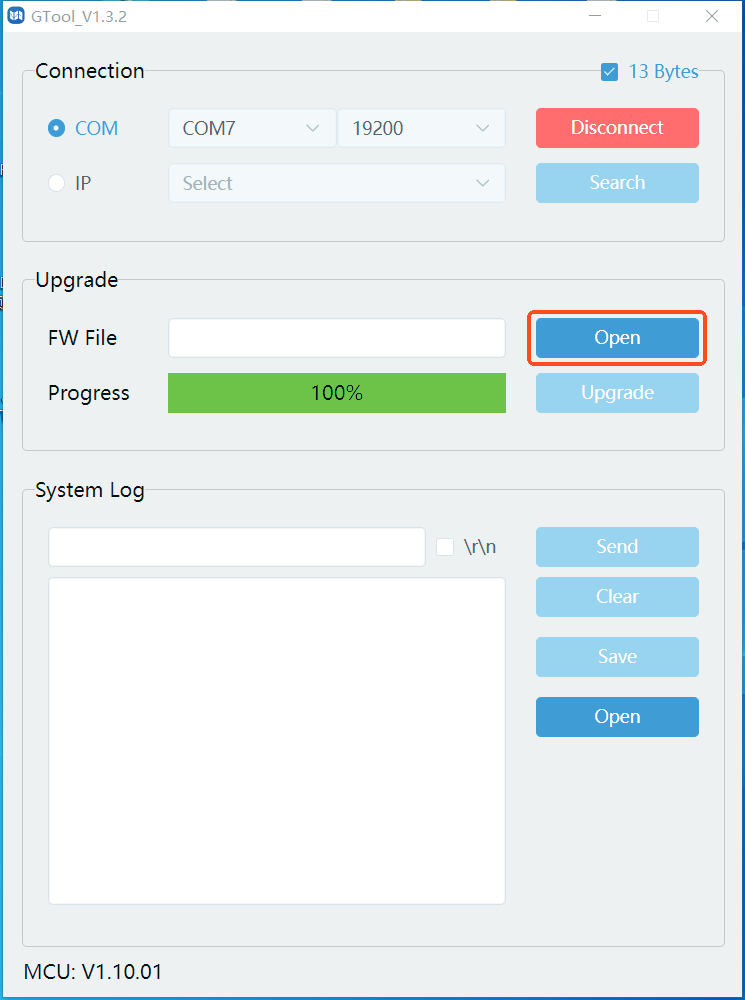
- Execute o GTool.exe no PC.
- Selecione a porta de conexão e baudrate, e então clique em "Connect". "13 Bytes" deve estar marcado.
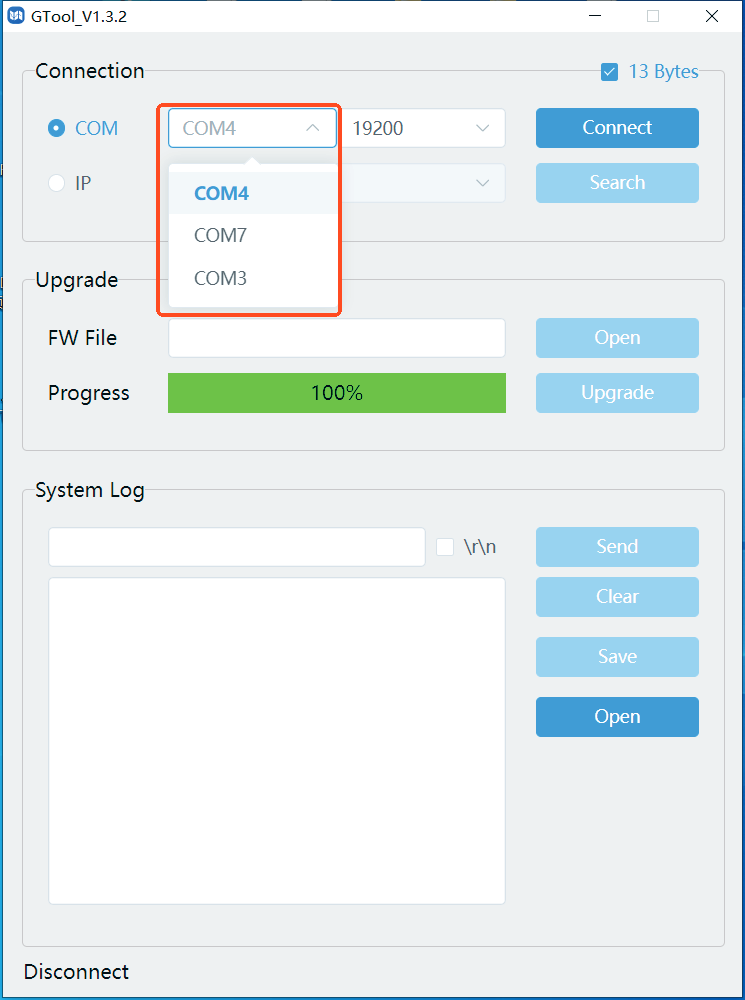
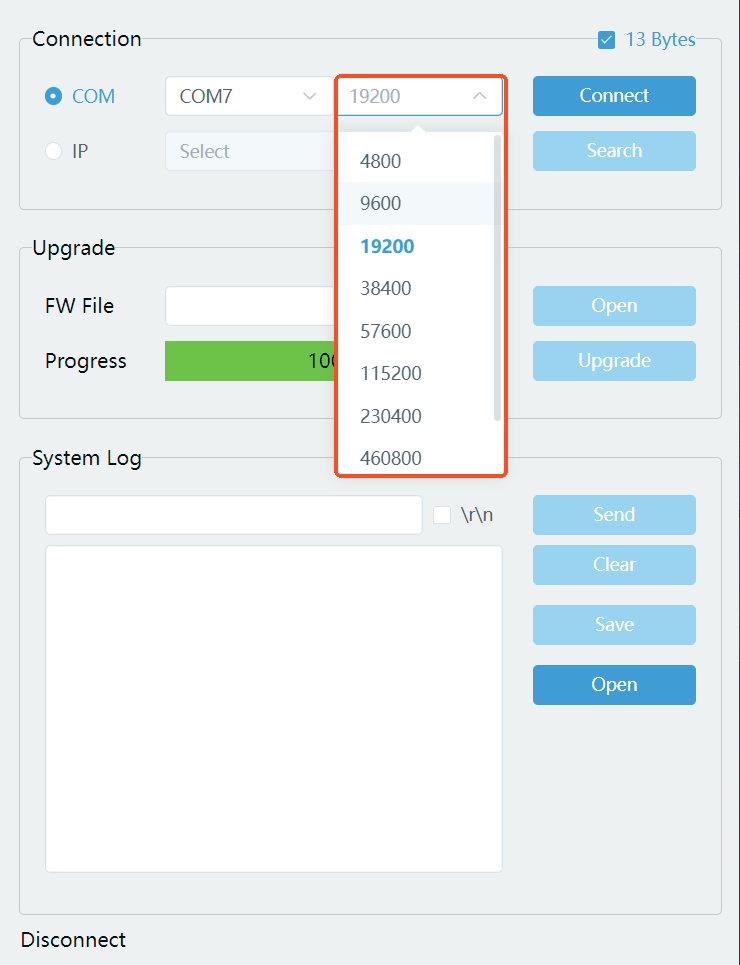
- Clique em "Abrir" para selecionar o arquivo de atualização preparado, e então clique em "Atualizar".
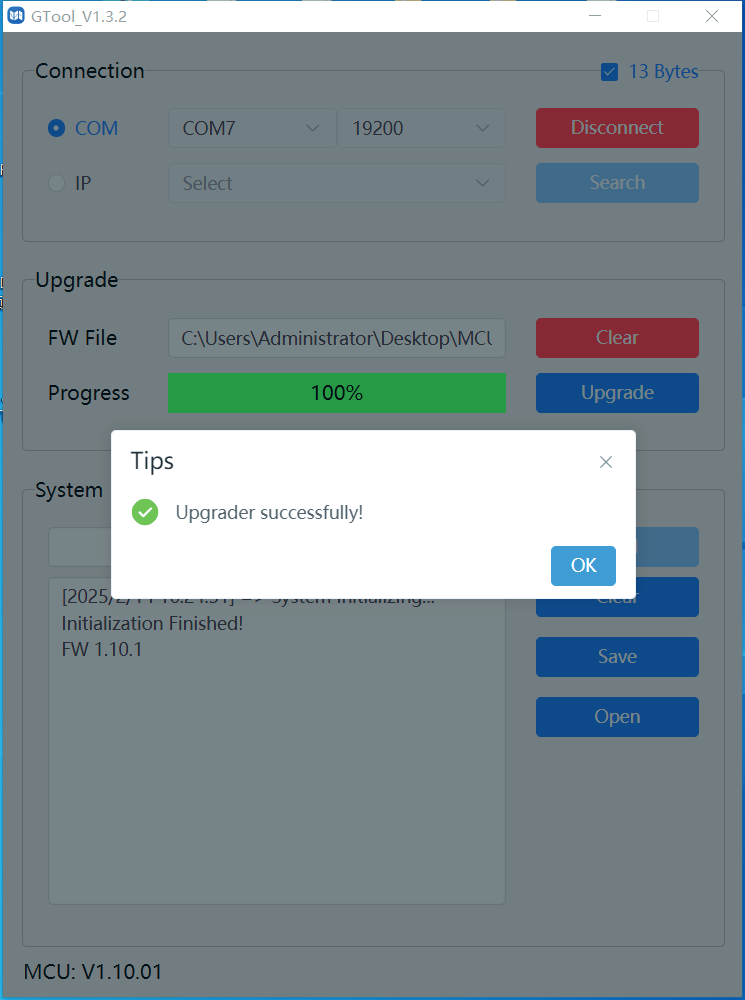
- Quando a atualização for concluída, aparecerá "Atualização realizada com sucesso". Se a atualização do firmware falhar, o nome do arquivo de atualização (.bin) deve ser confirmado, e então siga os passos acima para atualizar novamente.
Atualização WebGUI
- Prepare a ferramenta para PC (.exe) e o arquivo de atualização mais recente (.bin) no PC. Renomeie o arquivo de atualização como “MCU_MAIN_PT-SW-UH41-48G_Vxx.xx.xx.bin”.
- Faça login na Web GUI e acesse a página Sistema.
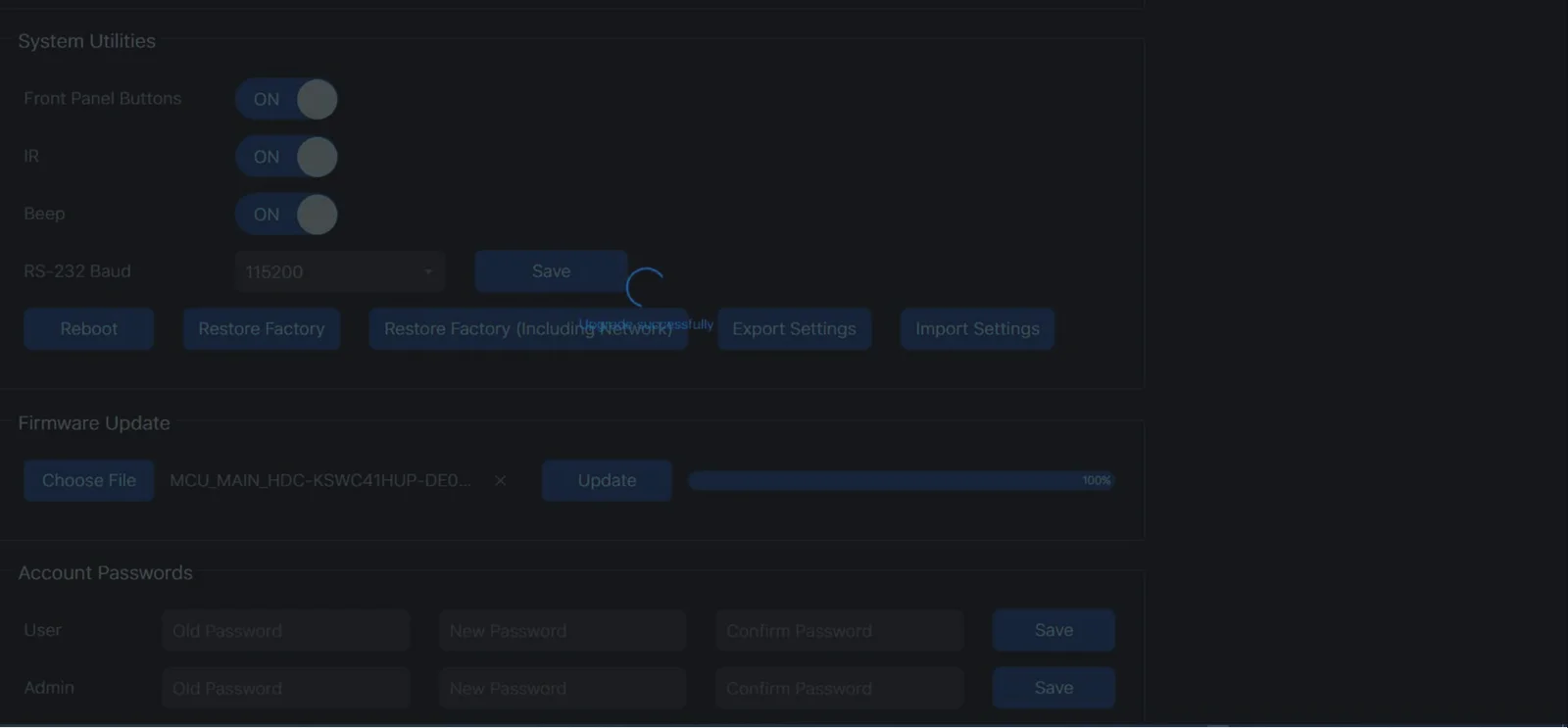
- Clique em "Escolher arquivo" para selecionar o arquivo de atualização preparado e então clique em "Atualizar". Quando concluído, a barra de progresso mostrará 100% e aparecerá "Atualização bem-sucedida".
Serviço Pós-Venda
Se ocorrerem problemas durante o uso do produto, por favor verifique e solucione consultando este manual do usuário. Todos os custos de transporte correm por conta do usuário durante a garantia.
- Garantia Limitada do Produto: Este produto estará livre de defeitos de material e fabricação por três anos (o comprovante de compra prevalece). É necessário apresentar prova de compra na forma de nota fiscal ou fatura que comprove que a unidade está no período da Garantia para obtenção do serviço.
- O que a garantia não cobre (serviço disponível mediante cobrança):
- Suporte Técnico: Para dúvidas ou problemas, contate seu distribuidor ou revendedor e informe o nome e versão do produto, a situação detalhada da falha, bem como a formação dos casos.
- Expiração da garantia.
- Número serial aplicado de fábrica foi alterado ou removido do produto.
- Danos, deterioração ou mau funcionamento causados por:
- Desgaste normal.
- Uso de suprimentos ou peças que não atendem às nossas especificações.
- Ausência de certificado ou nota fiscal como comprovação da garantia.
- O modelo do produto mostrado no cartão de garantia não corresponde ao modelo do produto para reparo ou foi alterado.
- Danos causados por força maior.
- Manutenção não autorizada pelo distribuidor.
- Qualquer outra causa que não esteja relacionada a um defeito do produto.
- Taxas de entrega, instalação ou mão de obra para instalação ou configuração do produto.
Solicitar Assistência
Suporte Técnico
Horário de Suporte Técnico:
- 8:30 às 17:00 de segunda a quinta-feira
- 8:30 às 16:00 na sexta-feira
Escreva para:
PureLink GmbH
Von-Liebig-Straße 10
D - 48432 Rheine
- Telefone: +49 5971 800299 - 0
- Fax: +49 5971 800299 – 99
- www.purelink.de
- info@purelink.de
Jurídico & Conformidade
Identificação do produto
Modelo: PT-SW-UH41-48G – versão do manual 1.0
Marcas registradas e aviso legal
O modelo do produto e o logotipo são marcas registradas. Todos os demais nomes de empresas e produtos mencionados são marcas registradas de seus respectivos proprietários. Todos os direitos reservados. Nenhuma parte desta publicação pode ser copiada ou reproduzida sem permissão prévia por escrito. Reservamo-nos o direito de fazer alterações no dispositivo, embalagem ou manual e não aceitamos responsabilidade por erros de impressão.
Descarte de equipamentos elétricos e eletrônicos
Número de registro WEEE: DE 93847290
O símbolo da lixeira riscada no produto, embalagem ou neste manual significa que equipamentos elétricos e eletrônicos não devem ser descartados junto com o lixo doméstico ao final de sua vida útil. Entregue dispositivos antigos gratuitamente em um ponto de coleta público ou os devolva a um distribuidor obrigado a recebê-los de volta. Remova baterias e lâmpadas que possam ser removidas sem danificar o dispositivo antes da entrega, e apague quaisquer dados pessoais armazenados no dispositivo. Os detalhes são regulados por lei nacional. Ao devolver dispositivos antigos, você ajuda a proteger o meio ambiente.
Baterias
Baterias não devem ser descartadas junto ao lixo doméstico. Devolva as baterias usadas gratuitamente a pontos de coleta ou comerciantes.
Embalagem
Descarte as embalagens separadamente por material (papel/papelão, plásticos) através dos sistemas locais de coleta. Mantenha o material da embalagem fora do alcance de crianças – risco de sufocamento. Registro de embalagem LUCID: DE5958616449295.