
INTRODUÇÃO
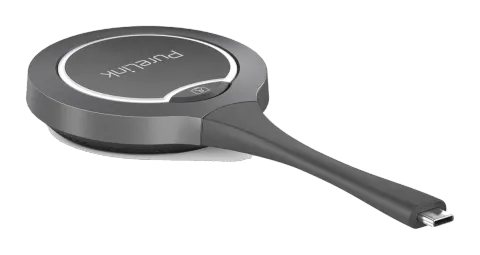
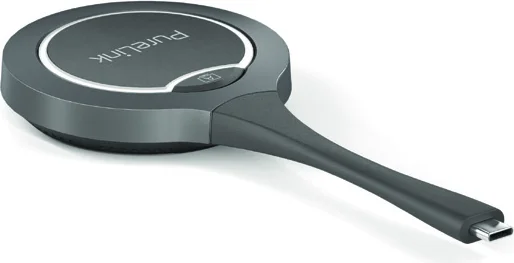
Este produto é um dongle transmissor de tela Wireless USB Type-C. Suporta o compartilhamento de conteúdos de fontes de tela (ex: laptop) de forma Wireless para um dispositivo de exibição. Suporta transmissão de sinais de vídeo até 4K30 com áudio e periféricos USB remotos. O dispositivo é totalmente compatível com a maioria dos principais sistemas operacionais, como Windows 10/11, Mac OS.
NOTAS GERAIS
Por favor, leia este manual do usuário na íntegra e com atenção. Ele faz parte do produto e contém informações importantes para operação e armazenamento. Guarde este documento em local seguro para outros usuários ou para referência pessoal.
Este produto é destinado somente para uso interno. Por favor, não o utilize em ambientes externos. Qualquer contato com água e umidade deve ser evitado em todas as circunstâncias.
Para segurança do produto e conformidade (CE), favor não reconstruir e/ou modificar este produto. Note que, se usar o produto para finalidades diferentes das descritas acima, poderá danificá-lo. Além disso, o uso incorreto pode causar riscos como curto-circuito, incêndio, choque elétrico, etc.
INSTRUÇÕES DE SEGURANÇA
Nota: Leia atentamente as instruções de operação e observe especialmente as informações de segurança. Caso não siga as instruções de segurança e de manuseio correto neste manual, não assumimos responsabilidade por quaisquer danos pessoais ou materiais decorrentes. Nestes casos, a garantia será invalidada.
Segurança Elétrica
- Certifique-se de que o produto esteja conectado a uma fonte de alimentação conforme as especificações fornecidas no manual do usuário.
- Não exponha o produto à água ou umidade para evitar choque elétrico ou danos.
Uso
- Use o produto apenas com os acessórios fornecidos.
- Não tente modificar ou substituir o produto.
- Use o produto somente para a finalidade descrita neste manual do usuário.
Armazenamento
- Quando não estiver em uso, armazene o produto em local fresco e seco, longe da luz solar direta e de temperaturas extremas.
Manutenção
- Limpe regularmente o produto com um pano macio e seco para manter seu funcionamento correto.
- Não tente desmontar ou reparar o produto por conta própria.
- Entre em contato com o suporte ao cliente para qualquer problema.
Crianças e Animais de Estimação
- Mantenha os produtos, acessórios e embalagens fora do alcance de crianças e animais de estimação para evitar ferimentos acidentais ou danos.
Operação Sem Supervisão
- Não deixe o produto sem supervisão enquanto estiver em uso.
- Desligue/desconecte o produto quando não estiver em uso.
Serviço Autorizado
- Apenas pessoal autorizado deve realizar reparos ou modificações no produto.
- Entre em contato com o suporte ao cliente para assistência.
Desconexão de Emergência
- Em caso de qualquer comportamento incomum (por exemplo, superaquecimento, fumaça), desconecte imediatamente o produto da fonte de energia e contate o suporte ao cliente.
CARACTERÍSTICAS
- Suporta transmissão Wireless de vídeo 4K 30Hz
- Controle por toque via USB HID touchback
- Conferência Wireless com câmera e áudio via app desktop
- Compatível com Windows, macOS e banda dupla 2.4G/5G
- Configuração rápida com botão de um clique para vídeo/áudio.
CONTEÚDO DO PACOTE
- 1x Dongle USB
- 1x Manual do Usuário
ESPECIFICAÇÕES
| Técnico | |
|---|---|
| Resolução Máx. | 4K @ 30fps |
| Tipo de Conexão | 1 x USB Type-C |
| Frequência | 5GHz (padrão) e 2.4GHz |
| Protocolo de transmissão Wireless | IEEE 802.11 a/b/g/n, IEEE 802.11ac |
| Protocolo de autenticação | WPA2-PSK ou IEEE 802.1X |
| Sistema Operacional | Windows 10/11, Mac OS |
| Porta USB | Porta USB Type-C (Suporta DP Alt-Mode) |
| Geral | |
|---|---|
| Temperatura de Operação | 0°C a 40°C |
| Temperatura de Armazenamento | -20°C a 70°C |
| Umidade | 10% a 90%, sem condensação |
| Proteção ESD | Modelo Corpo Humano: ±8kV (descarga por arco)/±4kV (descarga por contato) |
| Tensão de Entrada | 5V (Power over USB) |
| Consumo de Energia (Máx.) | 3.023W |
| Dimensões do Produto (l x a x c) | 68.98 x 15.9 x 165.19mm |
| Peso do Produto | 60g (peso líquido) |
DESCRIÇÃO DO PAINEL
| No. | Nome | Descrição |
|---|---|---|
| 1 | Conector USB-C | Conecte ao equipamento AV especificado pela PureLink para pareamento, ou a um dispositivo fonte com porta Type-C para compartilhamento de tela. |
| 2 | Botão de Ativação do Dispositivo UCC | Quando o botão de ativação UCC é pressionado, o dispositivo fonte conecta-se Wireless aos dispositivos USB no Receiver pareado, e o indicador abaixo do botão acende verde. Nota: Esta função está disponível somente através do aplicativo PureLink Share, que deve estar instalado e em execução no laptop fonte conectado. |
| 3 | Botão Present | Após o pareamento bem-sucedido com o Receiver, conecte o dongle a uma fonte (como um laptop): Compartilhar tela: Pressione o botão uma vez. Desconectar compartilhamento de tela: Pressione o botão uma vez. Congelar a tela: Dê dois cliques no botão durante uma apresentação para congelar a imagem. Retomar após congelamento: Pressione o botão uma vez em estado congelado para sair e voltar ao estado de compartilhamento. Entrar em modo tela cheia: Mantenha o botão pressionado por 3 segundos para entrar em modo tela cheia quando em modo multi-view. |
| 4 | LED de Status | Luzes giratórias (Azul, sentido anti-horário): O dongle está iniciando / O dongle está pareando com o Receiver (conectado a um Receiver) / WiFi está desconectado. Azul fixo: O dongle está pareado com sucesso ao Receiver / O dongle está preparando para compartilhamento de tela (conectado a um computador fonte) / O dongle foi atualizado com sucesso. Azul escuro fixo: O dongle está compartilhando tela. Pisca 2 vezes (azul): O dongle está em processo de atualização. Vermelho fixo: O dongle falhou ao parear com o Receiver (conectado a um Receiver) / O dongle falhou na atualização do firmware (conectado a um Receiver) / A porta Type-C da fonte não suporta vídeo (conectado a um computador fonte). |
APLICAÇÃO
- Associe o dongle USB ao Receiver Nota: Para operações mais detalhadas referentes ao Receiver, consulte seu próprio manual do usuário. a. Conecte o dongle USB à porta “Pairing” do Receiver para o pareamento. Então, “Pairing…” aparecerá na tela conectada ao Receiver. O LED do dongle ficará no modo marquee (azul). b. Uma vez que o pareamento esteja completo, “Pairing Successful” aparecerá na tela. O LED do dongle ficará azul fixo.
- Conecte o Dongle a um laptop Após o pareamento ser realizado com sucesso, desconecte o dongle do Receiver e conecte-o à porta USB Type-C de um laptop; ele começará a funcionar e estabelecerá conexão Wireless com o Receiver. O LED ficará azul fixo, e o dongle estará pronto para compartilhamento. Nota: A porta USB Type-C do laptop à qual o dongle está conectado deve suportar vídeo e áudio.
Primeira Instalação do Aplicativo “PureLink Share”:
Instalação no Windows:
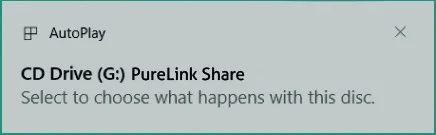
- Insira o dongle no laptop. Uma janela pop-up aparecerá no canto inferior direito da área de trabalho. Clique nela e, na próxima janela pop-up, selecione “Executar PureLink-Share-Setup.vbs” para instalar o aplicativo. Nota: Se a janela pop-up não aparecer no canto inferior direito da área de trabalho, os usuários podem abrir o Explorador de Arquivos no laptop, navegar até “Meu Computador” ou “Este PC” e dar duplo clique em “CD Drive (G:) PureLink” para instalar o aplicativo automaticamente.
- O processo de instalação ocorrerá em segundo plano e o aplicativo será iniciado automaticamente após a conclusão da instalação. A janela do aplicativo aparecerá no canto inferior direito da área de trabalho e, após cerca de 5 segundos, será minimizada para a barra de tarefas.
Instalação no Mac OS:
- Insira o dongle no MacBook e clique em “Permitir” na janela pop-up.
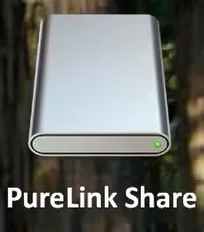
- Um disco chamado “PureLink” aparecerá na área de trabalho. Clique duas vezes no ícone do disco para abrir e depois clique duas vezes no software para instalar conforme as instruções na tela.
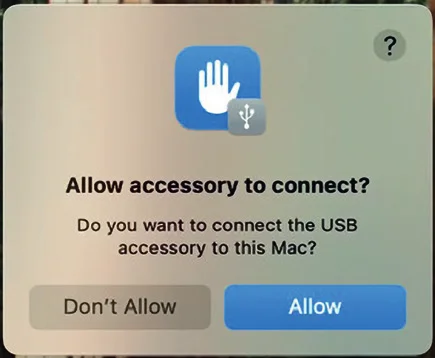
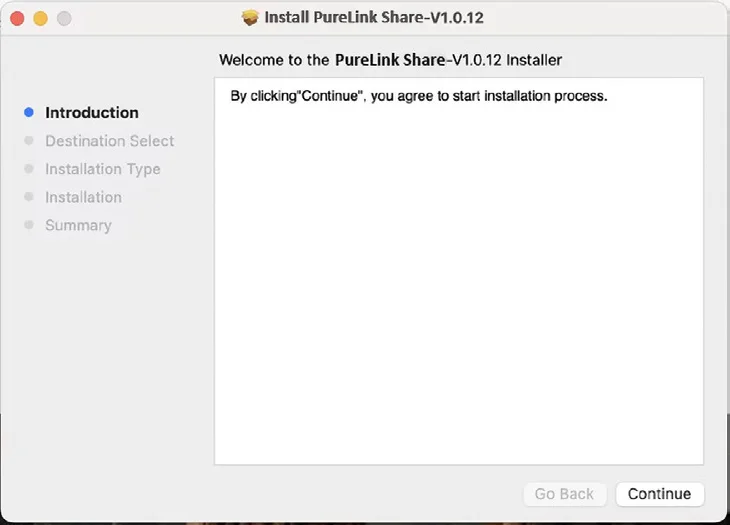
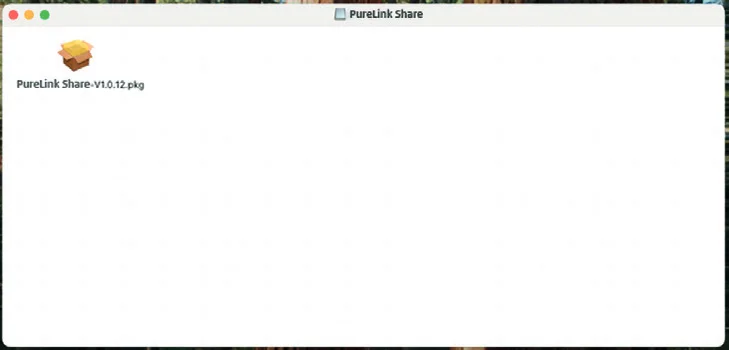
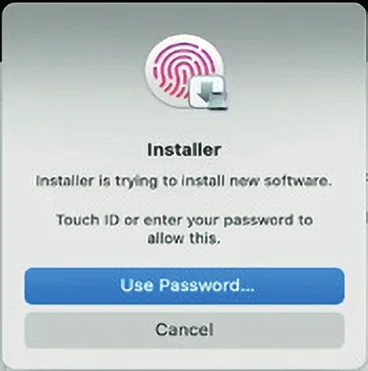
- Clique em “Continuar” para instalar o aplicativo. Antes de iniciar a instalação, os usuários precisam usar a autenticação correta por Touch ID, Face ID ou senha para autorizar o processo. Por exemplo:
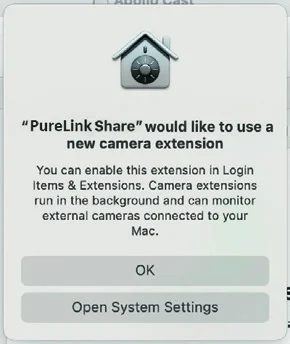
Nota: Se a janela pop-up não aparecer no canto inferior direito da área de trabalho, os usuários podem abrir o Explorador de Arquivos no laptop, navegar até “Meu Computador” ou “Este PC” e dar duplo clique em “CD Drive (G:) PureLink Share” para instalar o aplicativo automaticamente.
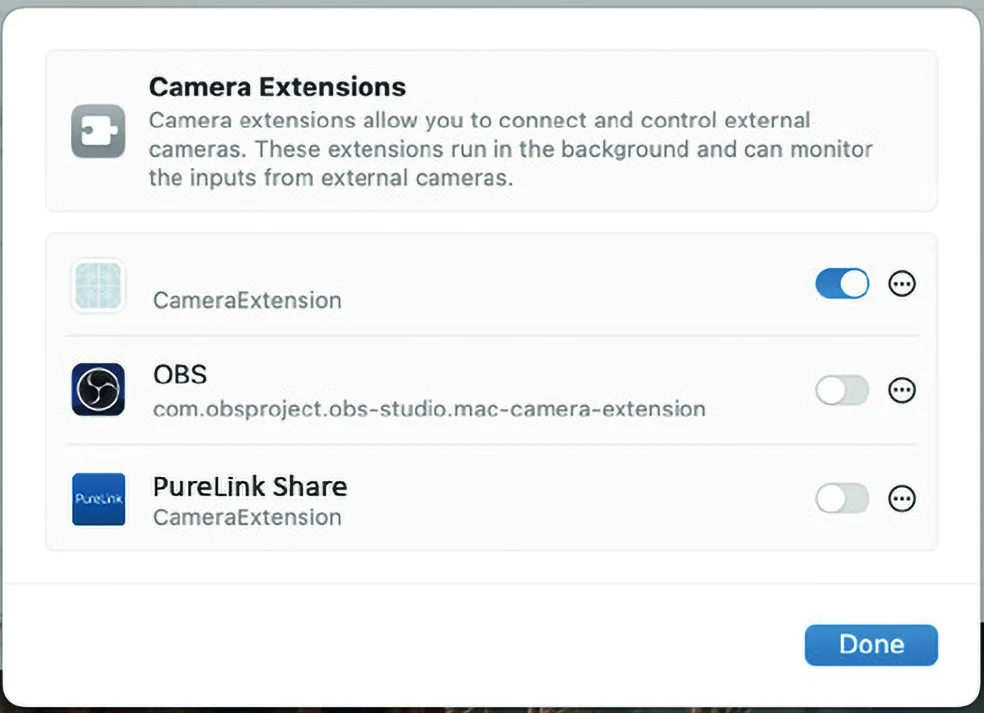
- Clique em “Open System Settings” para entrar na seguinte página de configurações: Clique no botão após “PureLink Share” e insira o ID de toque, face ID ou senha corretos para permitir a permissão, e clique em “Done” para voltar à interface do instalador. Nota: A permissão da Camera Extension para “PureLink Share” precisa estar habilitada, caso contrário a câmera à qual o Receiver está conectado não poderá ser utilizada.
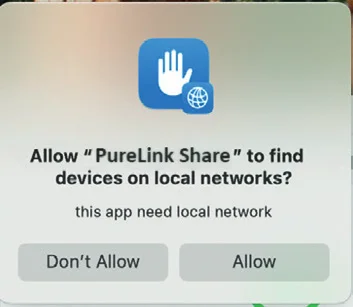
- Clique em “Permitir” para habilitar o aplicativo a encontrar dispositivos na rede local.
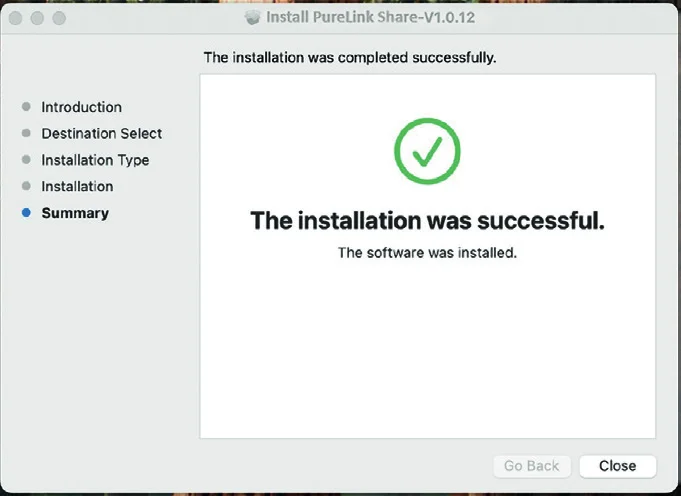
A janela do aplicativo aparece no canto inferior direito da área de trabalho quando a instalação é bem-sucedida e, após cerca de 5 segundos, a janela será minimizada para a barra de menu.
Ícone do Software:
Nota: Ao instalar este aplicativo, o MacBook com chips Intel precisa ter a versão do sistema 13.0 ou superior, e os com chips da série M precisam ter a versão do sistema 12.3 ou superior.

Aplicativo „PureLink Share“
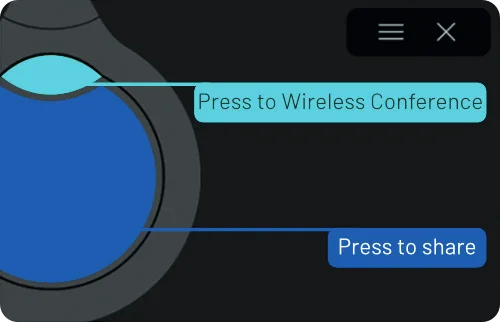
A interface principal apresenta o funcionamento dos botões do dongle.
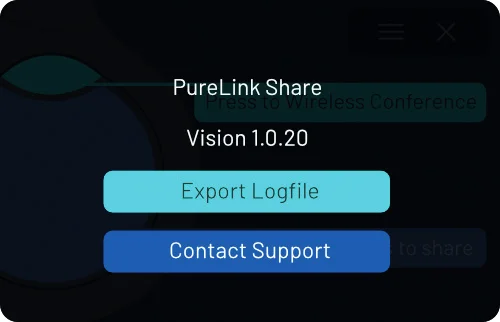
Clique no ícone para verificar a versão do aplicativo, exportar o arquivo de log e contatar o suporte.
- Exportar arquivo de log: Clique para exportar o arquivo de log para um PC local.
- Contatar suporte: Clique para acessar o site de suporte.
Clique no botão para minimizar o aplicativo para a barra de tarefas / barra de menu.
Nota: Se os usuários desejarem sair do aplicativo, cliquem com o botão direito do mouse e selecionem “Exit” (Windows) ou “Quit” (Mac OS) para sair.
Desconecte o dongle enquanto o aplicativo está em execução e, em seguida, insira o dongle; as mensagens de texto serão as seguintes:
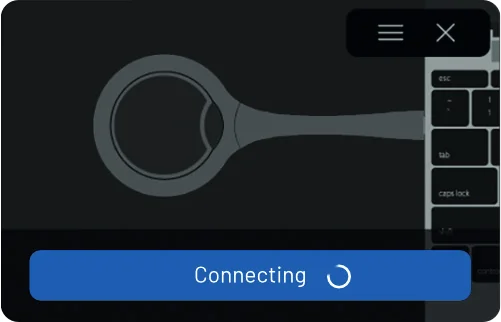
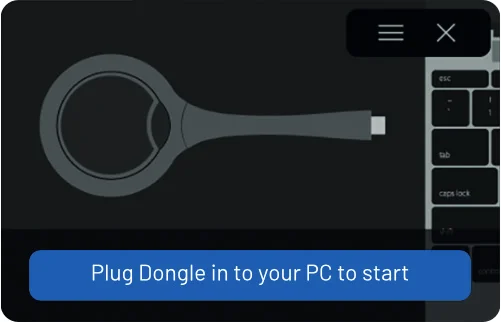
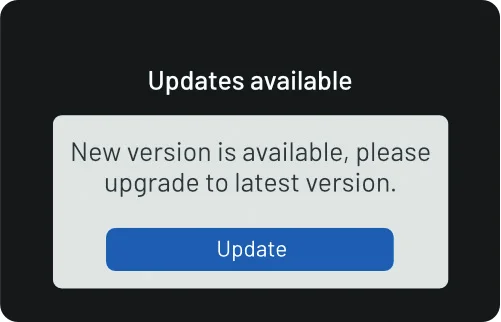
Se o aplicativo instalado no laptop não for a versão mais recente, será solicitada a atualização para a versão mais recente quando os usuários conectarem o dongle. Clique em “Update” para atualizar o aplicativo para a versão mais recente.
Se o aplicativo estiver instalado ou não, isso não afeta a operação do botão de compartilhamento do dongle. O compartilhamento de tela é totalmente possível sem qualquer instalação de software.
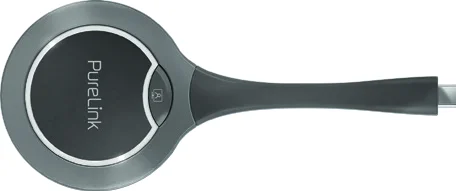
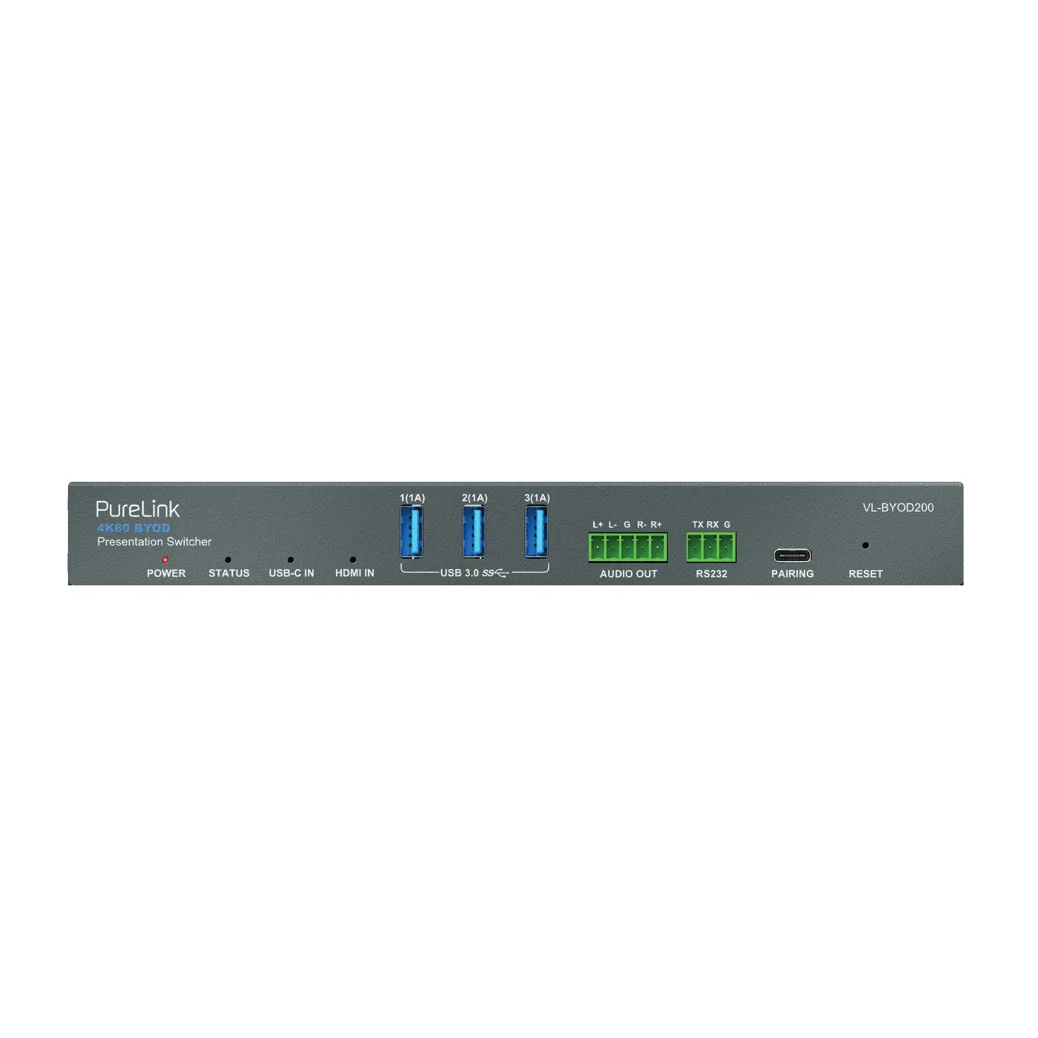
VL-MIC110 FRENTE
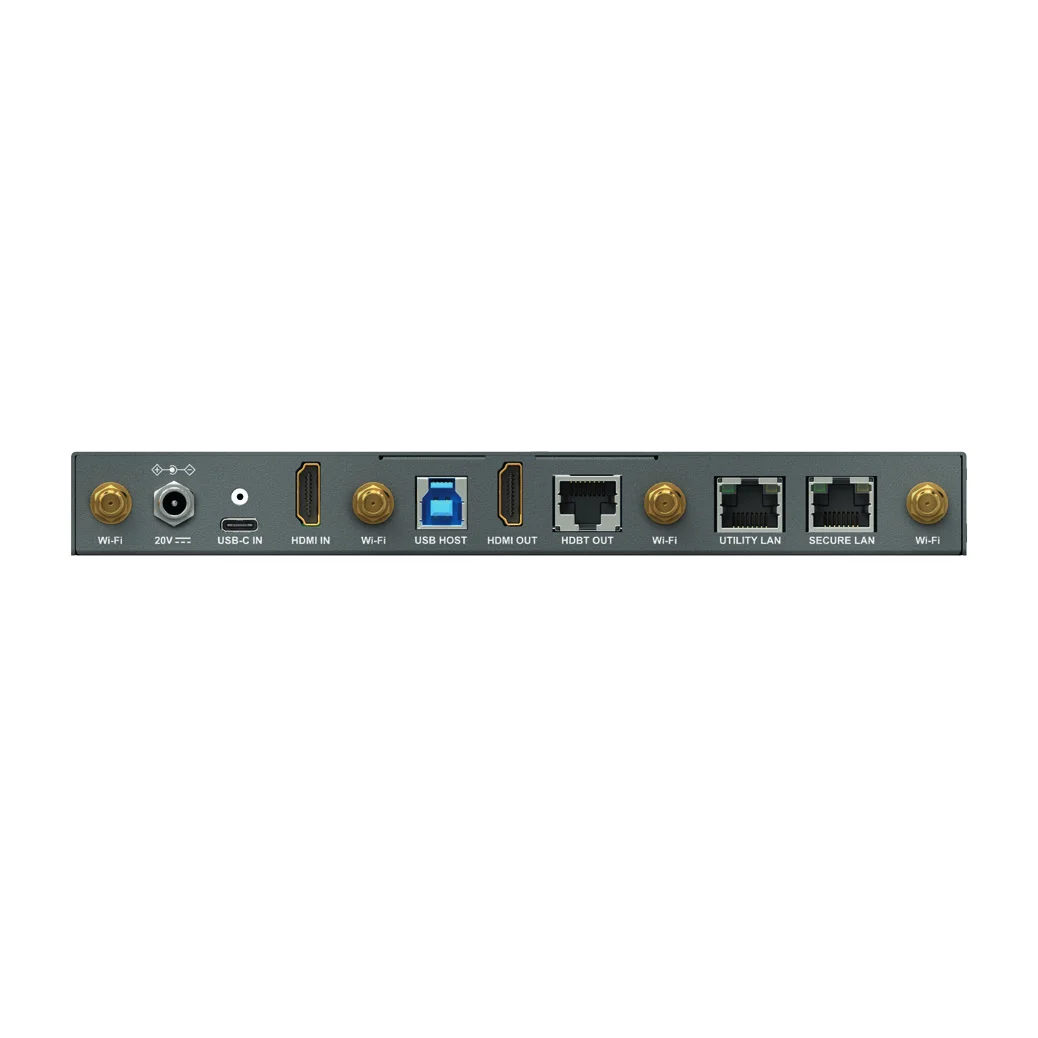
TRASEIRA
Laptop
Webcam
Display
Compartilhamento de tela
Pressione o grande botão central do dongle uma vez; a tela do laptop será compartilhada para o display conectado ao receiver. O LED acenderá em azul escuro.
GARANTIA E RESPONSABILIDADE
Se for detectada qualquer falha ou dano no seu produto, por favor, entre em contato com seu revendedor e apresente seu comprovante de venda ou nota fiscal como prova da compra, se necessário. Seu revendedor efetuará o reparo no local ou enviará o dispositivo para a PureLink. Descreva as possíveis falhas em detalhes – somente assim você garante que falhas raras sejam identificadas e reparadas com certeza! Qualquer uso diferente do descrito neste manual do usuário não é permitido.
ISENÇÃO DE RESPONSABILIDADE
A PureLink GmbH não se responsabiliza nem oferece garantia por danos resultantes de instalação, montagem ou uso incorretos do produto, ou descumprimento das instruções de operação e/ou de segurança.
CONFORMIDADE CE
MARCA REGISTRADA
O modelo do produto e o logotipo são marcas registradas. Todas as outras marcas mencionadas neste manual são reconhecidas como propriedade dos seus respectivos proprietários. Nenhuma parte desta publicação pode ser copiada ou reproduzida sem permissão prévia por escrito dos seus respectivos proprietários.
A PureLink GmbH declara que este produto está em conformidade com os requisitos essenciais e demais disposições relevantes da Diretiva RED 2014/53/EU e da Diretiva RoHS 2011/65/EU alterada pela 2015/863 EU. A PureLink GmbH declara que este produto atende aos requisitos essenciais do Regulamento de Compatibilidade Eletromagnética de 2016 e demais regulamentos aplicáveis do Reino Unido.
A Declaração de Conformidade da UE está disponível aqui: www.purelink.de
DESCARTE DO DISPOSITIVO
WEEE-Reg.-Nr. DE 93847290
De acordo com a Diretiva Europeia WEEE, equipamentos elétricos e eletrônicos não podem ser descartados com o lixo doméstico. Como consumidor, você é obrigado a devolver gratuitamente equipamentos elétricos e eletrônicos ao final de seu ciclo de vida aos pontos de coleta pública criados para esse fim ou ao ponto de venda. Os detalhes são regulados pela legislação nacional respectiva.
O símbolo no produto, nas instruções de uso ou na embalagem se refere a essas regulamentações. Reciclar aparelhos antigos desta forma é uma contribuição importante para a proteção do meio ambiente.
PURELINK GMBH
V1 | 2025-06
PURELINK GMBH
Von-Liebig-Str. 10
D - 48432 Rheine
Alemanha
www.purelink.de
WEEE-Reg.-No. DE 93 847 290
PURELINK UK LTD.
Carpenter Court, 1 Maple Road
Bramhall, Stockport
Cheshire SK7 2DH
Reino Unido
Legal & Compliance
Identificação do produto
Modelo: VL-DGL200 – versão do manual 1.0
Embalagem
Descarte a embalagem separadamente por material (papel/papelão, plásticos) através dos sistemas locais de coleta. Mantenha o material da embalagem fora do alcance de crianças – risco de sufocamento. Registro da embalagem LUCID: DE5958616449295.