
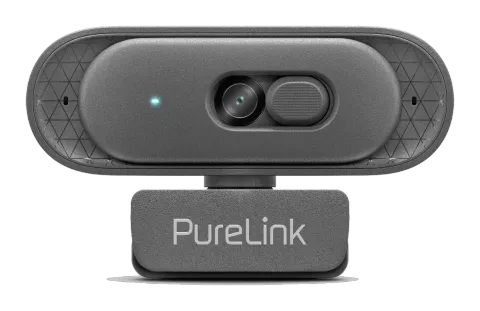
Lente
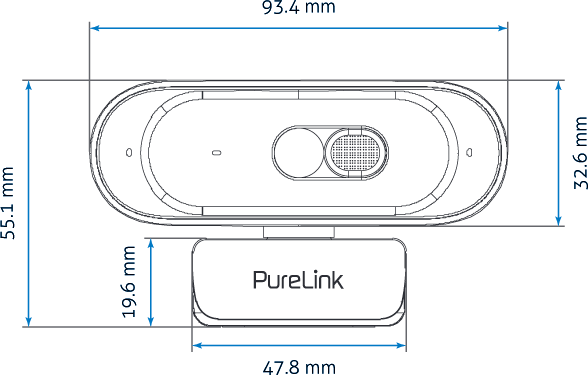
TAMANHO
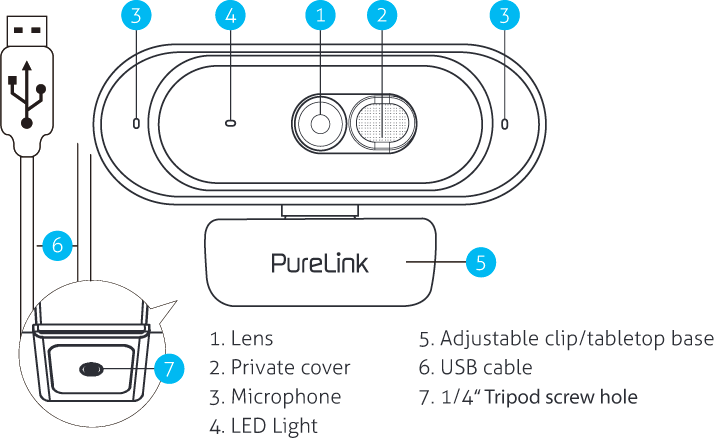
VISÃO GERAL
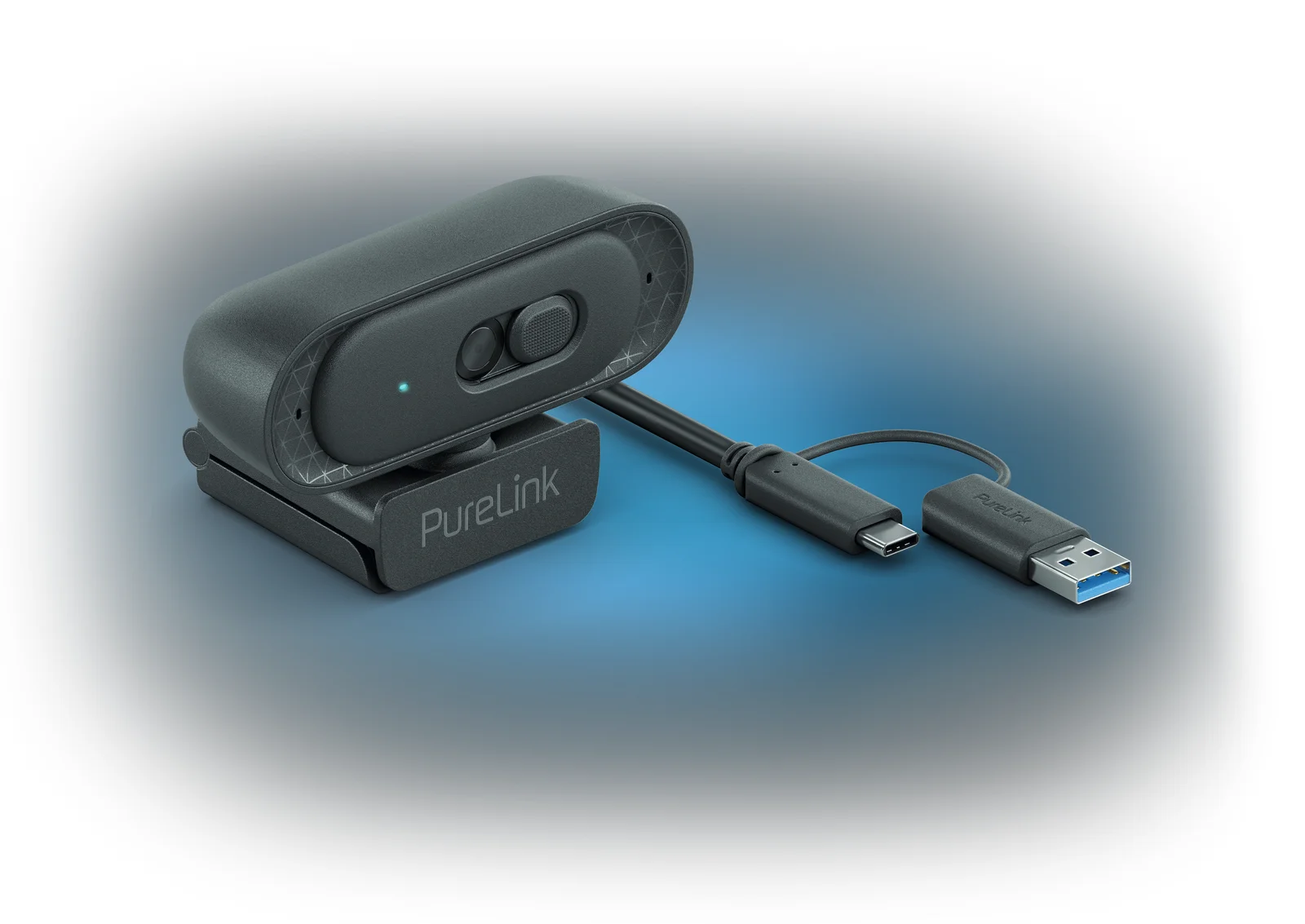
- Lente
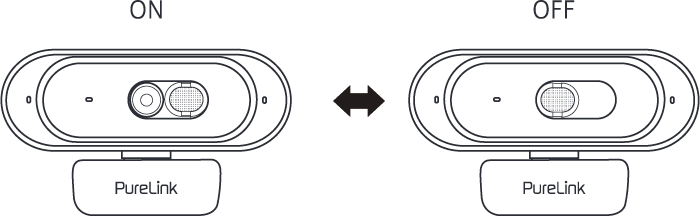
- Tampa de privacidade
- Microfone
- Luz LED
- Clipe/base de mesa ajustável
- Cabo USB
- Orifício para tripé 1/4“
Tampa de privacidade
CONFIGURAÇÃO
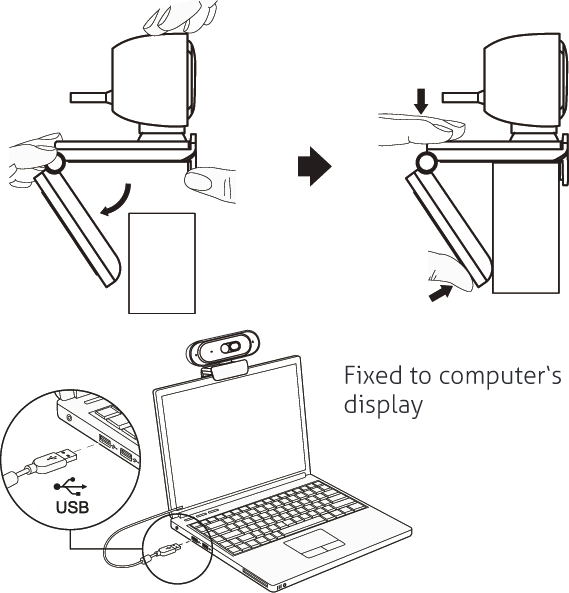
Fixado à tela do computador
Microfone
ESPECIFICAÇÕES
TÉCNICO
| Resolução | 2K (Suporte: 2592x1520, 2560x1440, 1920x1080, 640x480) |
|---|---|
| Sensor de imagem | 1/ 2.7“, 4.1MP, sensor digital CMOS |
| Tipo de foco | Foco automático |
| Taxa de quadros | 60fps |
| Formato de vídeo | YUY2/MJPG |
| Ângulo de visão | D=75°/ H=62°/ V=36° |
| Zoom digital | Zoom digital 4x em HD 720P |
| Comprimento do cabo | Cabo USB-C de 2,00m com adaptador USB-A |
| Temperatura de operação | 0 - 40°C |
| Microfone | Conjunto linear integrado de microfones duplos |
REQUISITOS BÁSICOS DE SISTEMA
- Intel® Core™ 2 Duo 1 GHz ou superior
- 512 MB de RAM ou mais
- 200 MB de espaço em disco rígido
- Porta USB 2.0
- OS X 10.7+
- Microsoft Windows®7/ Windows®/ Windows®10/ Windows®11
REQUISITOS PARA GRAVAÇÃO DE VÍDEO
- Intel® Core™2 Duo 3,0 GHz
- 2GB de RAM
- Resolução de tela QHD 1440P (FHD 1080P/ HD 720P/ GA)
Luz LED
COMEÇANDO
A webcam VL-OC100 oferece suporte completo plug and play para Windows®, OS X / MacOS e todos os outros dispositivos. Após conectar a câmera à porta USB do computador, você pode iniciar qualquer aplicativo que aceite um fluxo de vídeo USB, como Skype, e começar a usar sua câmera.
Nota: Para usar o microfone interno da câmera, você deve selecioná-lo como uma entrada de Áudio USB nas configurações do seu aplicativo.
MUITO IMPORTANTE : Se o computador não reconhecer automaticamente a câmera ao conectá-la, tente conectá-la a uma porta USB diferente. Se isso não funcionar, reinicie o computador. Isso fará com que a câmera seja reconhecida na maioria dos casos.
Clipe/base de mesa ajustável
VISUALIZAR CÂMERA NO WINDOWS
Usuários do Windows 10 podem usar o aplicativo Câmera, que já está instalado com o sistema operacional. Isso permitirá que você visualize a imagem da câmera, capture imagens fixas e clipes de vídeo. Se precisar usar a câmera com outros aplicativos, será necessário ativar a câmera nas configurações de segurança do Windows.
- Para começar, selecione o botão Iniciar e depois selecione Câmera na lista de aplicativos, ou digite “câmera” na barra de pesquisa.
- Se desejar usar a câmera em outros aplicativos, selecione o botão Iniciar, escolha Configurações > Privacidade > Câmera e depois ative Permitir que aplicativos usem minha câmera.
- Em seguida, ative cada um dos aplicativos listados onde você deseja usar a câmera.
Após abrir o aplicativo Câmera, pode ser necessário mudar para a Câmera Quad HD. Veja como alternar de uma para outra:
- Selecione Iniciar > Câmera > Mudar câmera
Quando você conseguir ver uma imagem da câmera:
- Selecione Foto ou Vídeo e faça uma foto ou grave um vídeo
- Para ver sua nova foto ou vídeo, ou aqueles que você tirou anteriormente, selecione Iniciar > Fotos e escolha a Coleção que deseja visualizar
Cabo USB
VISUALIZAR CÂMERA NO MAC OS
Usuários do MacOS podem usar o aplicativo Photo Booth, que já está instalado com o sistema operacional. Isso permitirá visualizar as imagens da câmera, capturar imagens fixas e clipes de vídeo.
Nota: Embora o Photo Booth possa ser usado para pré-visualizar rapidamente a imagem da câmera, vídeos de maior qualidade usando a resolução total da câmera devem ser criados no iMovie ou QuickTime, já que o Photo Booth não utiliza a imagem completa da câmera.
Assim como no Windows, pode ser necessário permitir que os aplicativos instalados no seu computador acessem a câmera nas configurações de segurança do MacOS.
- Para começar, selecione o botão Finder, clique em Aplicativos e inicie o Photo Booth.
Se desejar usar a câmera em outros aplicativos, será necessário habilitar o acesso nas configurações de Segurança & Privacidade do MacOS.
- Vá ao menu Apple no canto superior esquerdo da tela e escolha Preferências do Sistema.
- Acesse o painel de preferências “Segurança & Privacidade”.
- Selecione a aba Privacidade e escolha Câmera na lista à esquerda.
- Localize o(s) aplicativo(s) para qual(is) deseja habilitar o acesso à câmera e marque a caixa de seleção
Para visualizar uma imagem da câmera no Photo Booth, pode ser necessário selecionar a câmera na lista de dispositivos conectados no aplicativo.
- No topo da tela, clique em Câmera no menu do aplicativo e selecione a câmera Quad HD na lista de opções
Quando você conseguir ver uma imagem da câmera:
- Para capturar imagens da câmera, clique no ícone vermelho da câmera.
- Para mudar para o modo vídeo, clique no ícone da tira de filme no canto inferior esquerdo do aplicativo.
- O ícone vermelho da câmera mudará para um ícone de vídeo, momento em que você poderá gravar vídeo.
GRAVE VÍDEO HD COM QUICKTIME PLAYER
O QuickTime no MacOS oferece um método para criar facilmente gravações de vídeo que utilizam a resolução total da câmera.
- Para começar, selecione o botão Finder, clique em Aplicativos e inicie o QuickTime Player.
- Após o QuickTime abrir, clique em Arquivo > Nova Gravação de Filme.
- Para selecionar a entrada da câmera, clique na pequena seta para baixo ao lado do botão redondo de gravação.
- Clique no botão de gravação para capturar vídeo.
CUIDADO
- Se a webcam ficar quente após funcionar por um longo período, sugerimos que pare de usá-la por um tempo.
- Evite tocar na lente com os dedos, materiais pontiagudos ou ásperos; use um pano limpo e macio para a limpeza.
- Não utilize em locais quentes, frios, com poeira ou úmidos.
- Evite deixar a câmera cair; impactos podem causar danos à lente, mau funcionamento interno ou arranhões nas superfícies da câmera.
CONFORMIDADE CE
A PureLink GmbH declara que este produto está em conformidade com os requisitos essenciais e outras disposições relevantes da Diretiva EMC 2014/53/EU e da Diretiva RoHS 2011/65/EU alterada pela 2015/863/EU.
A PureLink GmbH declara que este produto está em conformidade com os requisitos essenciais do Regulamento de Compatibilidade Eletromagnética de 2016 e todos os demais regulamentos aplicáveis do Reino Unido.
DESCARTE DO DISPOSITIVO
Registro WEEE Nº DE 93847290
De acordo com a Diretiva Europeia WEEE, equipamentos elétricos e eletrônicos não devem ser descartados junto com resíduos domésticos. Como consumidor, você tem a obrigação de devolver equipamentos elétricos e eletrônicos gratuitamente ao final de seu ciclo de vida aos pontos de coleta públicos designados para este fim ou ao ponto de venda. Detalhes sobre isso são regulados pelas leis nacionais respectivas. O símbolo no produto, nas instruções de uso ou na embalagem faz referência a estas regulamentações. A reciclagem de aparelhos antigos desta forma é uma contribuição importante para a proteção do nosso meio ambiente.
GARANTIA E RESPONSABILIDADE
Se algum defeito ou dano for detectado no seu produto, por favor contate seu revendedor e forneça seu comprovante de compra ou fatura como evidência da aquisição, se necessário. Seu revendedor irá reparar o defeito no local ou enviará o dispositivo para PureLink. Por favor, descreva todos os defeitos em detalhe, especialmente defeitos intermitentes que podem não ser evidentes à primeira inspeção. Só com informações completas podemos assegurar o reparo total de todos os defeitos!
ISENÇÃO DE RESPONSABILIDADE
A PureLink GmbH não será responsabilizada, nem fornecerá qualquer garantia por danos decorrentes de instalação, montagem e uso inadequados do produto, ou por não observar as instruções de operação e/ou de segurança.
MARCA REGISTRADA
O modelo do produto e o logotipo são marcas registradas. Todas as outras marcas mencionadas neste manual são reconhecidas como propriedade dos respectivos donos das marcas registradas. Nenhuma parte desta publicação pode ser copiada ou reproduzida sem a prévia autorização por escrito dos seus respectivos proprietários.
Versão 08-04-2025
PURELINK GMBH
Von-Liebig-Str. 10
D - 48432 Rheine
Alemanha
www.purelink.de
Registro WEEE Nº DE 93 847 290
PURELINK UK LTD.
Carpenter Court,
1 Maple Road
Bramhall, Stockport
Cheshire SK7 2DH
Reino Unido
NOTAS GERAIS
Por favor, leia este manual do usuário na sua totalidade e com atenção. Ele faz parte do produto e contém notas importantes para operação e armazenamento. Mantenha este documento em um local seguro para outros usuários ou para referência pessoal.
Este produto destina-se apenas para uso interno. Por favor, não o utilize em áreas externas. Qualquer contato com água e umidade deve ser evitado sob todas as circunstâncias.
Para segurança do produto e fins de conformidade (CE), não reconstrua e/ou modifique este produto. Note que o uso do produto para fins diferentes dos descritos acima pode danificá-lo. Além disso, uso inadequado pode causar riscos como curto-circuito, incêndio, choque elétrico, etc.
INSTRUÇÕES DE SEGURANÇA
Leia o Manual
Antes de usar o VL-OC100, leia cuidadosamente as instruções de operação fornecidas com o produto e siga todas as instruções de segurança descritas abaixo.
Segurança Elétrica
Assegure-se de que a webcam esteja conectada a uma fonte de energia que corresponda às especificações fornecidas no manual do usuário. Não exponha a webcam à água ou umidade para evitar choque elétrico ou danos.
Uso do Cabo de Alimentação
Utilize somente o cabo de alimentação fornecido com a webcam. Não tente modificá-lo ou substituí-lo.
Instalação
Coloque a webcam sobre uma superfície estável para evitar quedas acidentais. Evite instalar a webcam em locais onde possa estar exposta a temperaturas extremas ou luz solar direta.
Uso
Certifique-se de que a webcam seja usada em um ambiente bem iluminado para desempenho ideal.
Manutenção
Limpe regularmente a lente com um pano macio e seco para manter a qualidade da imagem. Não tente desmontar ou reparar a webcam por conta própria. Contate o suporte ao cliente para quaisquer problemas.
Legal & Conformidade
Identificação do produto
Modelo: VL-OC100 – versão do manual 1.0
Embalagem
Descarte a embalagem separadamente por material (papel/papelão, plásticos) através dos sistemas locais de coleta. Mantenha o material da embalagem fora do alcance de crianças – risco de sufocamento. Registro da embalagem LUCID: DE5958616449295.