
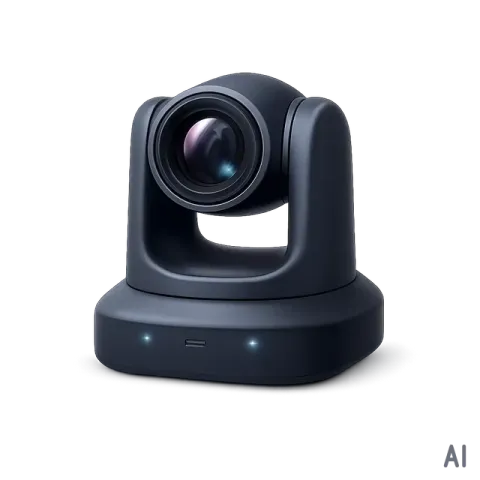
Introdução
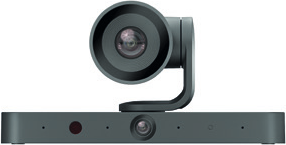
Este produto é uma câmera binocular óptica 4K com uma lente principal que possui capacidade de zoom óptico 4K e uma lente fixa que captura em 1080P. Integrada com quatro microfones em matriz linear, possibilita localização precisa da fonte sonora, facilitando a funcionalidade de rastreamento de palestrante. Este produto foi projetado para oferecer qualidade de imagem nítida e uma melhor experiência do usuário em ambientes como salas de conferência de pequeno a médio porte, instalações de treinamento e ambientes de educação online.
Características
- Câmera óptica dual-lente AI 4K com capacidade de zoom óptico 4K, e uma lente fixa que captura em 1080P.
- Suporta saída de tela única (da lente principal) e saída de tela dupla (da lente principal e da lente panorâmica).
- 4 matrizes de microfone lineares para localização da fonte sonora.
- Saída HDMI suporta resolução fixa de 4K 30Hz.
- Auto Framing / Rastreamento de Palestrante / Rastreamento de Apresentador / Galeria Individual com base em tecnologia AI tornam as reuniões mais íntimas e amigáveis.
- Suporta função PTZ em modo de rastreamento AI.
- Suporta função de zoom, 3x zoom óptico em modos de rastreamento AI, e 6x zoom misto (3x zoom óptico e 2x zoom digital) em modo manual.
- Suporta controle remoto IR e controle LAN (API telnet & UI Web).
- Compatível com múltiplos sistemas operacionais, incluindo Windows 10/11, Mac OS 10.10 ou superior.
- Suporta DC 12V ou PoE / PoE+ (802.3at)
Conteúdo da Embalagem
- 1x Câmera
- 1x Adaptador de Energia DC 12V 3A com Pinos US EU UK AU
- 1x Cabo USB-A para USB-C de 1,8m
- 1x Controle Remoto IR
- 1x Tampa Privada para Lente
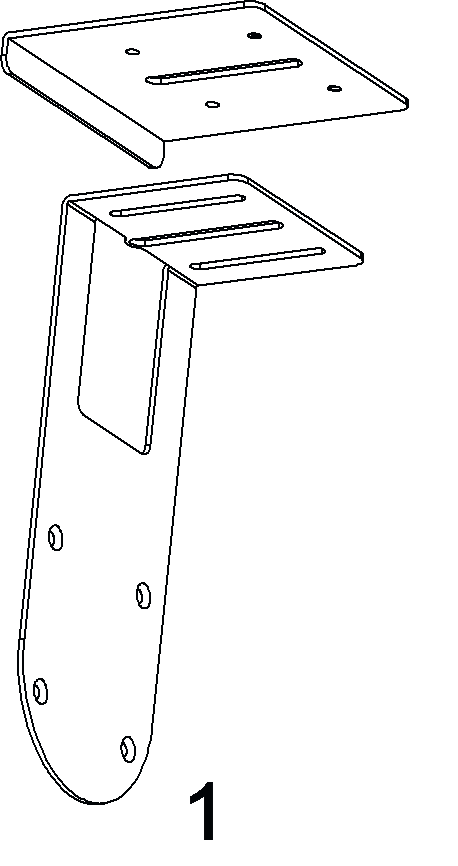
- 1x Painel de Base (C 100mm x L 100mm x A 13mm)
- 1x Suporte de Base (C 70mm x L 80mm x A 202mm)
- 2x Porcas de Manípulo M4
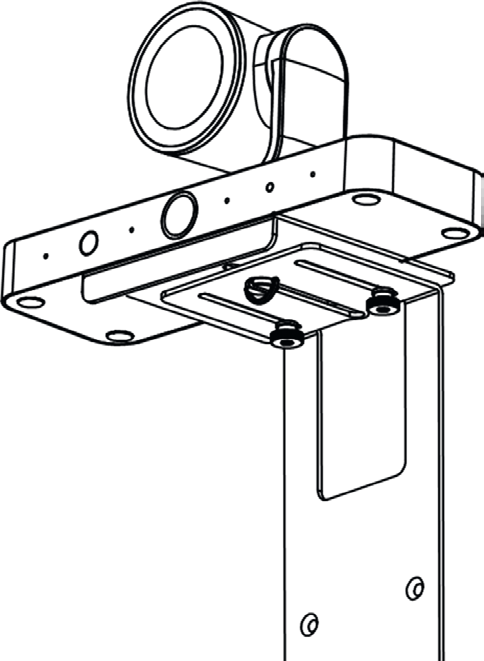
- 1x Parafuso com Cabeça de Polegar (Aço Inoxidável)
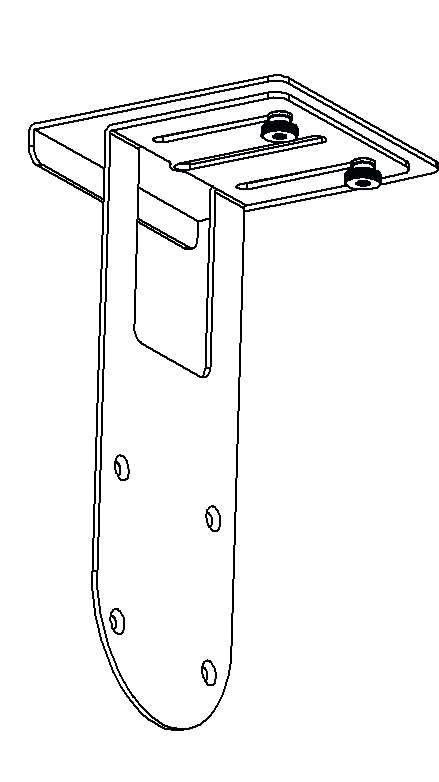
- 2x Parafusos para Montagem do Suporte (Parafusos Autoperfurantes com Cabeça Cônica Cruzada, M4*L10)
- 4x Parafusos para Montagem em Parede (Parafusos Autoperfurantes com Cabeça Cônica, ø4x30, diâmetro da cabeça: ø7.2)
- 4x Buchas para Parede
Especificações
Vídeo & Áudio
| Porta de Input & Output | 1 x USB-C, 1 x HDMI OUT, 1 x USB-A, 1 x DC 12V IN |
|---|---|
| USB | USB 3.0/2.0 |
| Resolução Suportada | MJPEG/H.265/H.264: 320x240@30fps, 640x340@30fps, 1280x720@30fps (padrão), 1920x1080@30fps, 3840x2160@30fps NV12: 320x240@30fps, 640x340@30fps, 1280x720@30fps (padrão)*, 1920*1080@30fps* |
| Nota | A resolução acima está disponível apenas para a lente principal, e a resolução da lente panorâmica é fixa em 1080P@30fps, MJPEG. “*” indica que as resoluções não são suportadas pelo USB 2.0. |
| Codificação de Vídeo de Output | MJPEG / H.264/H.265 / NV12 |
| Protocolo USB | UVC 1.1 |
Câmera
| Lente | Lente Principal: 8MP, zoom óptico 3x, DFOV: 110° Lente Panorâmica: 2MP, foco fixo, DFOV: 120° |
|---|---|
| Sensor | Lente Principal: 8MP Lente Panorâmica: 2MP |
| Balanço de Branco | Auto |
| Compensação de Contraluz | Auto |
| Redução Digital de Ruído | Suportada redução de ruído digital 2D, 3D |
| PTZ | Horizontal: ±75° Vertical: ±35° |
| HDR | Suportado |
| Modos de Rastreamento | Auto Framing / Rastreamento do Orador / Rastreamento do Apresentador / Galeria de Indivíduos |
| Modos de Zoom | Modo Auto Framing / Rastreamento do Orador / Rastreamento do Apresentador / Galeria de Indivíduos (máx. zoom óptico 3x) Modo Manual: Zoom misto 6x, incluindo zoom óptico 3x e zoom digital 2x |
Alto-falante com microfone integrado
| Microfone | 4 matrizes lineares de microfone para localização da fonte sonora |
|---|---|
| Periféricos | Suporta conexão com periféricos USB, como alto-falante ou outros dispositivos de áudio de terceiros |
Comunicação e Controle
| SO compatível | Windows 10/11, Mac OS 10.10 ou superior |
|---|---|
| HDMI OUT | HDMI 1.4b com 4K 30Hz (sem HDCP) |
| Observação | A porta HDMI OUT transmite sinal continuamente, a menos que o dispositivo esteja desligado ou em modo de espera. |
| USB-C | Conector fêmea USB-C 3.0 (compatível com USB 2.0) |
| Método de controle | Controle remoto IR, LAN (Telnet e Web UI) |
Geral
| Temperatura de operação | 0°C ~ 40°C (32°F a 104°F), 10% a 90%, sem condensação |
|---|---|
| Temperatura de armazenamento | -20°C ~ 60°C (-4°F a 140°F), 10% a 90%, sem condensação |
| Fonte de alimentação | DC12V, 3A |
| Consumo de energia | 10,824W (máximo) |
| PoE | PoE / PoE+ (802.3at) |
| Dimensões (Largura x Altura x Profundidade) | 200mm x 100,44mm x 69mm 7,87” x 3,95” x 2,72” |
| Peso líquido | 0,44kg / 0,97lb |
Descrição do Painel
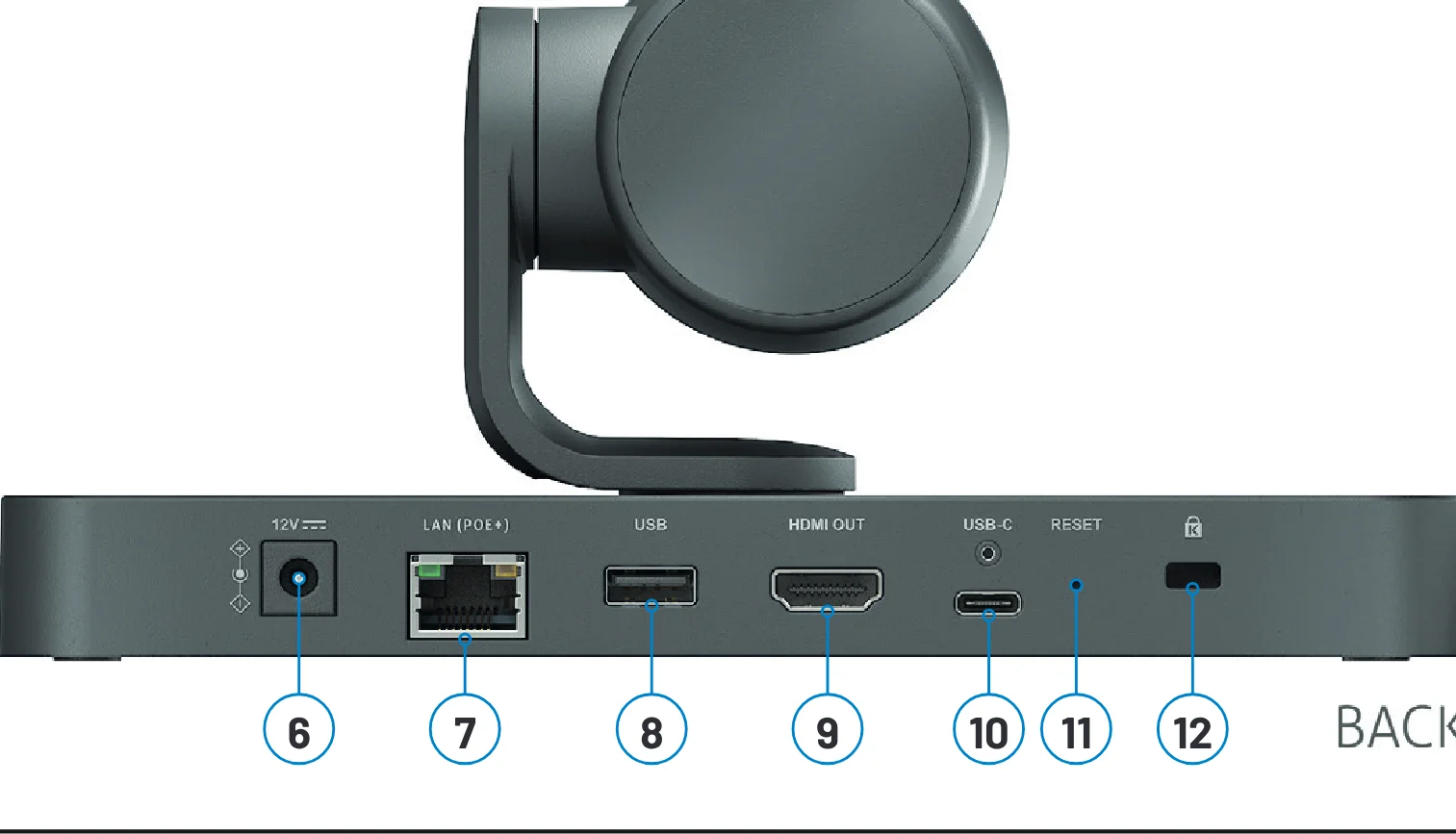
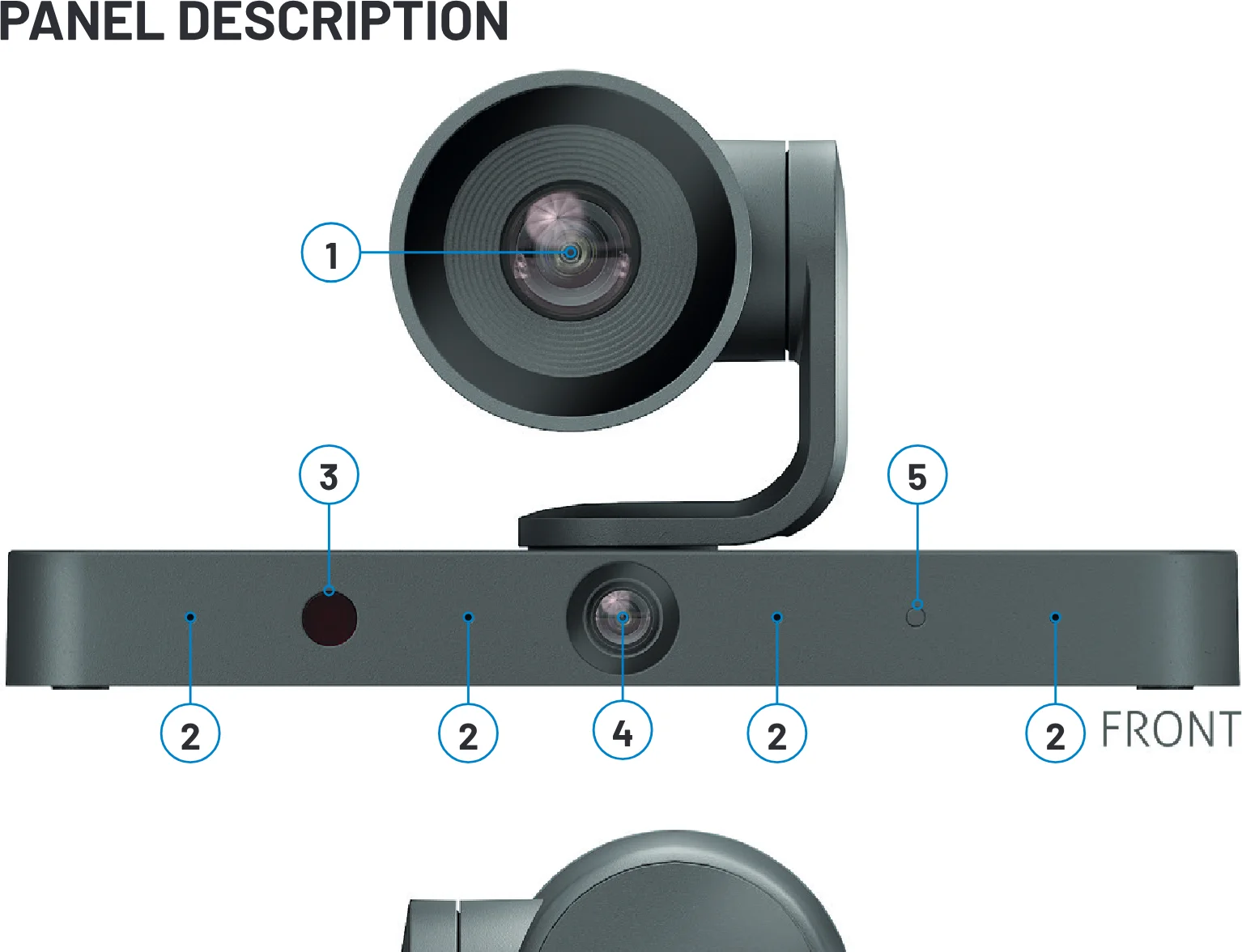
- Lente lente óptica 4K com zoom.
- MIC 4x matrizes lineares de microfone para localização da fonte sonora.
- Janela IR Recebe sinais IR do controle remoto IR fornecido.
- Lente lente com foco fixo 1080P.
- LED de status • Luz branca acesa por cerca de 2s, depois desligada: O dispositivo está iniciando. • Piscando branco escuro como respiração: O dispositivo está em modo ocioso, e a cor pode ser configurada como vermelho ou desligada via Web UI. • Luz branca acesa: O dispositivo está ativo. • Piscando rapidamente: O dispositivo está sendo atualizado.
- DC 12V Conecte ao adaptador de energia fornecido.
- LAN Controle de rede (Web UI / telnet) mais energia PoE
- USB Porta USB 2.0 Tipo-A. Conecte a periféricos USB, como alto-falante com microfone integrado.
- HDMI OUT Conecte a um display HDMI, sistema de videoconferência, projetor ou captura de vídeo.
- TYPE-C Porta USB 3.0 Tipo-C. Conecte a um laptop, PC de sala ou dispositivo de conferência tudo em um para transmitir áudio e sinal de vídeo da câmera usando o cabo USB-A para USB-C fornecido.
- RESET • Pressione uma vez para mostrar o endereço IP e o modo de rastreamento no display conectado. • Pressione e mantenha por pelo menos 10s para restaurar as configurações de fábrica do dispositivo.
- Slot de segurança Kensington.
Instalação
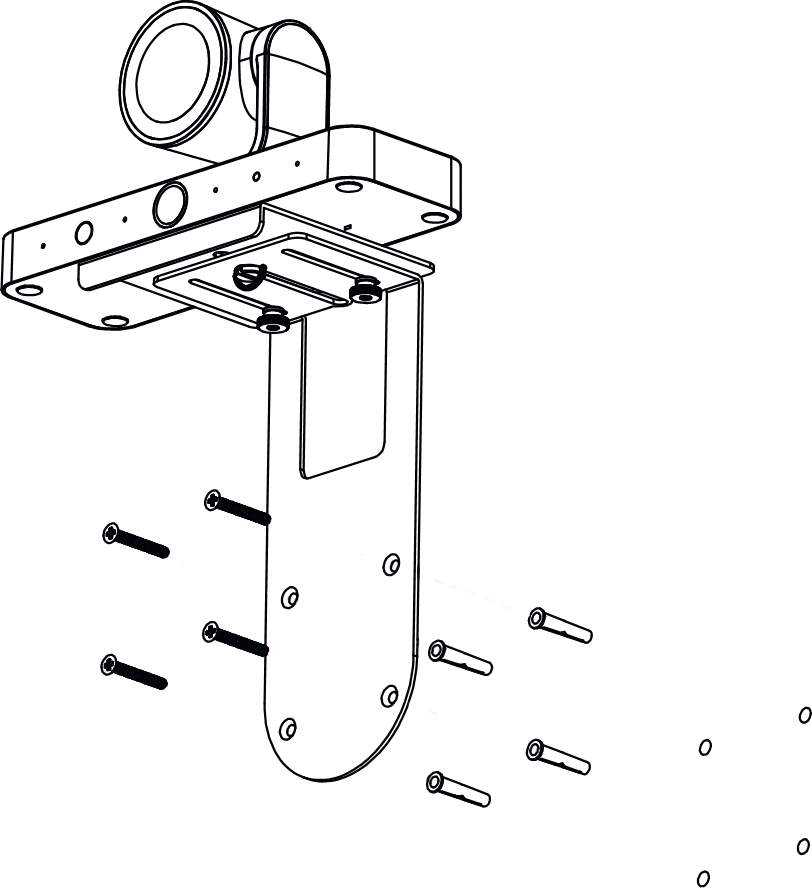
Nota: Antes da instalação, por favor certifique-se de que o dispositivo está desconectado da fonte de energia. Monte a câmera e os suportes de montagem:
- Monte o painel da base e o suporte de base usando os dois parafusos de montagem do suporte fornecidos. Conforme mostrado nas figuras a seguir:
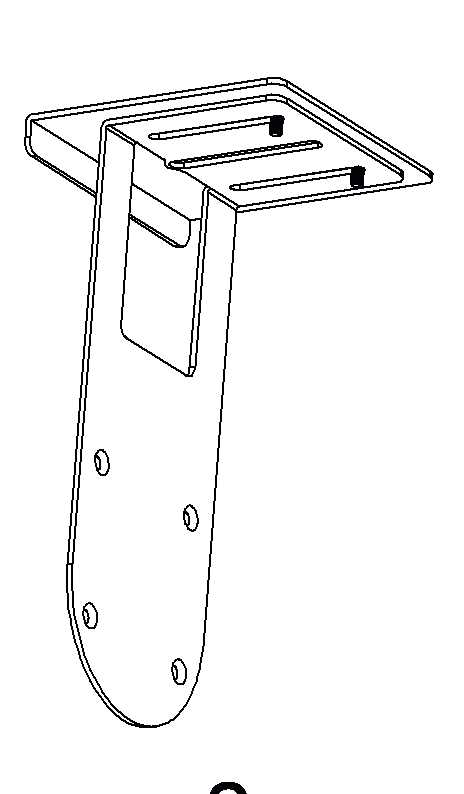
- Use o parafuso de dedo para fixar os suportes de montagem à câmera, conforme mostrado na figura.
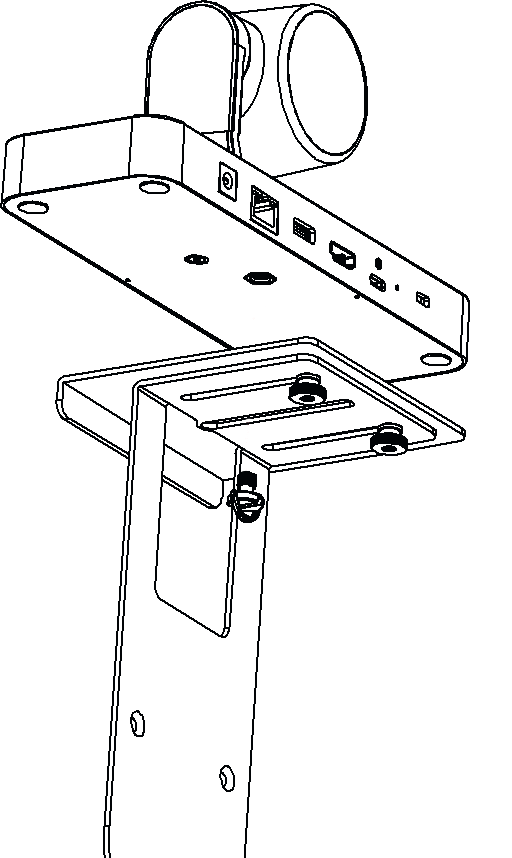
Nota: Se os usuários quiserem instalar a câmera na parede, por favor, monte o suporte base conforme mostrado no diagrama a seguir.
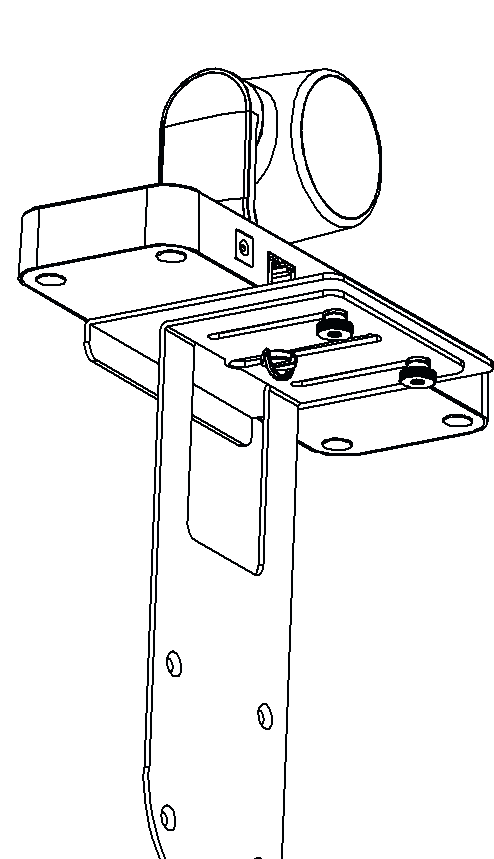
Para instalar a câmera na TV:
- Afrouxe os dois parafusos do suporte base, mova o defletor longo do suporte base para aumentar a distância entre os dois defletores.
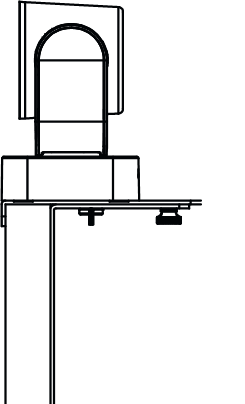
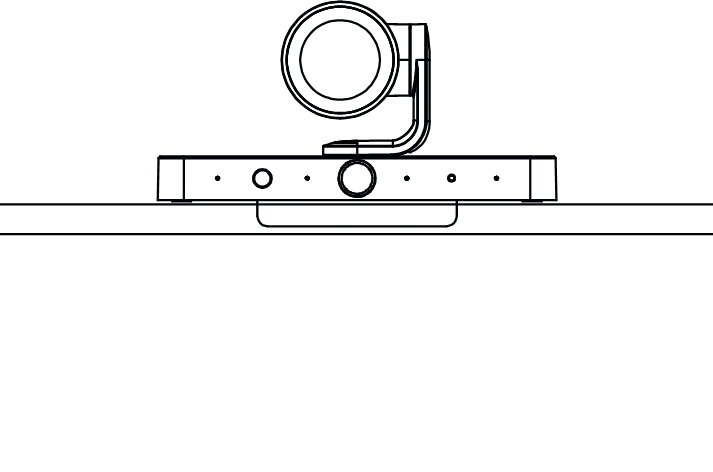
- Posicione a câmera na TV, mova para frente e para trás para ajustar a distância entre os dois defletores para adaptar à largura de diferentes TVs. Conforme mostrado no diagrama a seguir.
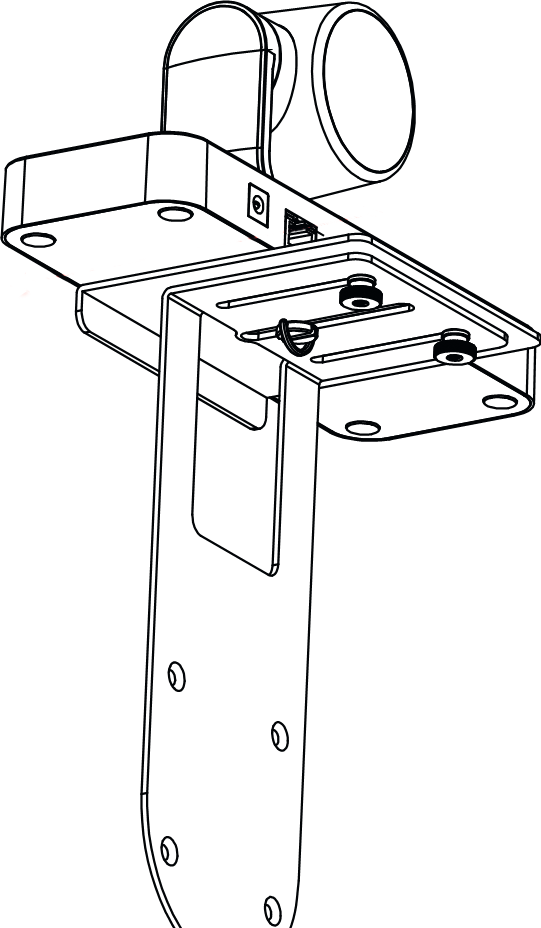
Para instalar o dispositivo na parede:
- Perfurar furos na parede, então insira as buchas nos furos.
- Usar os parafusos de montagem na parede fornecidos para instalar a câmera na parede. Conforme mostrado abaixo:
Aplicações Típicas
PC de Sala
USB-A para USB-C
HDMI
Display
Câmera
A câmera suporta três modos:
- Modo de inicialização: Na energização, a câmera está em modo Boot. Quando não houver transmissão de sinal UVC e nenhum display HDMI estiver conectado à porta HDMI OUT da câmera por 10s após a inicialização, a câmera entrará em modo ocioso. Quando o canal UVC for aberto ou o HDMI OUT estiver conectado a uma TV em 10s após o início, a câmera entrará em modo ativo.
- Modo ocioso: Nesse modo, ao inserir o cabo USB ou pressionar qualquer botão do controle remoto IR, a câmera entrará em modo Init, abrindo o canal UVC, entrando no modo ativo.
- Modo ativo: Desligando o canal UVC neste modo, a câmera entrará no modo Init e, após 10s, se não houver transmissão de sinal UVC e nenhum display HDMI conectado na porta HDMI OUT, a câmera entrará em modo ocioso.
Nota: As câmeras suportam o recebimento de comandos do canal UVC através do modo AI, controle remoto IR, interface web ou outros aplicativos de terceiros, como Zoom. Se um alto-falante em cascata externo estiver conectado, o dispositivo em cascata apenas transmite áudio. Nesse caso, o MIC e o SPK desse dispositivo em cascata podem ser exibidos no menu do aplicativo UC e permanecer em estado de operação, independentemente de o VL-PTZ100P atual estar ativo. As boas práticas de design e engenharia do sistema recomendam fortemente o uso de PoE+. No entanto, se equipamentos anteriores ou orçamento exigirem o uso de um switch PoE, por favor, teste e verifique se a capacidade PoE do switch funcionará com o VL-PTZ100P.
Controle Remoto IR
A câmera suporta controle remoto IR. Aponte o controle remoto IR fornecido para a janela IR no painel frontal da câmera.
Descrição dos Botões
| Botão | Descrição |
|---|---|
| Rastreamento AI | Pressione o botão para alternar entre: Auto Framing / Rastreamento do Orador / Rastreamento do Apresentador / Galeria de Indivíduos / Desligado |
| Standby | Pressione brevemente para modo standby. |
| Home | Pressione uma vez para retornar ao ângulo padrão quando o rastreamento estiver desligado. Pressione e mantenha para exibir informações OSD (Modo de Rastreamento e Endereço IP). |
| Navegação | Quando o rastreamento AI está desligado, você pode mover manualmente a lente PTZ para pan e tilt. |
| Posição Pré-definida | Quando o modo de rastreamento está desligado, mova para a posição alvo. Pressione e mantenha o botão por 3 segundos para salvar como posição pré-definida. |
| Zoom in/out | Quando o rastreamento AI está desligado, use os controles a seguir: botão ‘+’: Zoom in botão ‘-’: Zoom out |
Introdução ao Modo de Rastreamento
- Desligado: Os usuários podem ajustar a distância focal para dar zoom in ou zoom out na cena pressionando os botões de navegação. Para movimentar a visão da câmera para cima, baixo, esquerda ou direita, pressione os respectivos botões de seta no painel remoto.
- Auto Framing: A lente óptica AI monitora em tempo real as mudanças de posição dos indivíduos na sala de reunião, ajustando automaticamente os ângulos e distâncias focais para garantir que a pessoa alvo esteja enquadrada mantendo a clareza ideal dos traços faciais.
- Rastreamento do Orador: A câmera localiza o orador conforme sua voz, seleciona e enquadra automaticamente o orador (esquerda/direita: ±15°), proporcionando uma visão em close-up.
- Rastreamento do Apresentador: A câmera identifica automaticamente o primeiro orador e acompanha o apresentador continuamente em tempo real.
- Galeria de Indivíduos: A câmera identifica e enquadra automaticamente cada apresentador individual no espaço da reunião, exibindo em tela dividida horizontal, permitindo que participantes remotos observem claramente as expressões faciais e linguagem corporal de cada participante. Em cenários com mais de quatro participantes, a câmera transita para o modo Auto Framing.
Nota: Recomenda-se que a distância entre a câmera e os participantes não ultrapasse 6m.
Introdução à UI Web
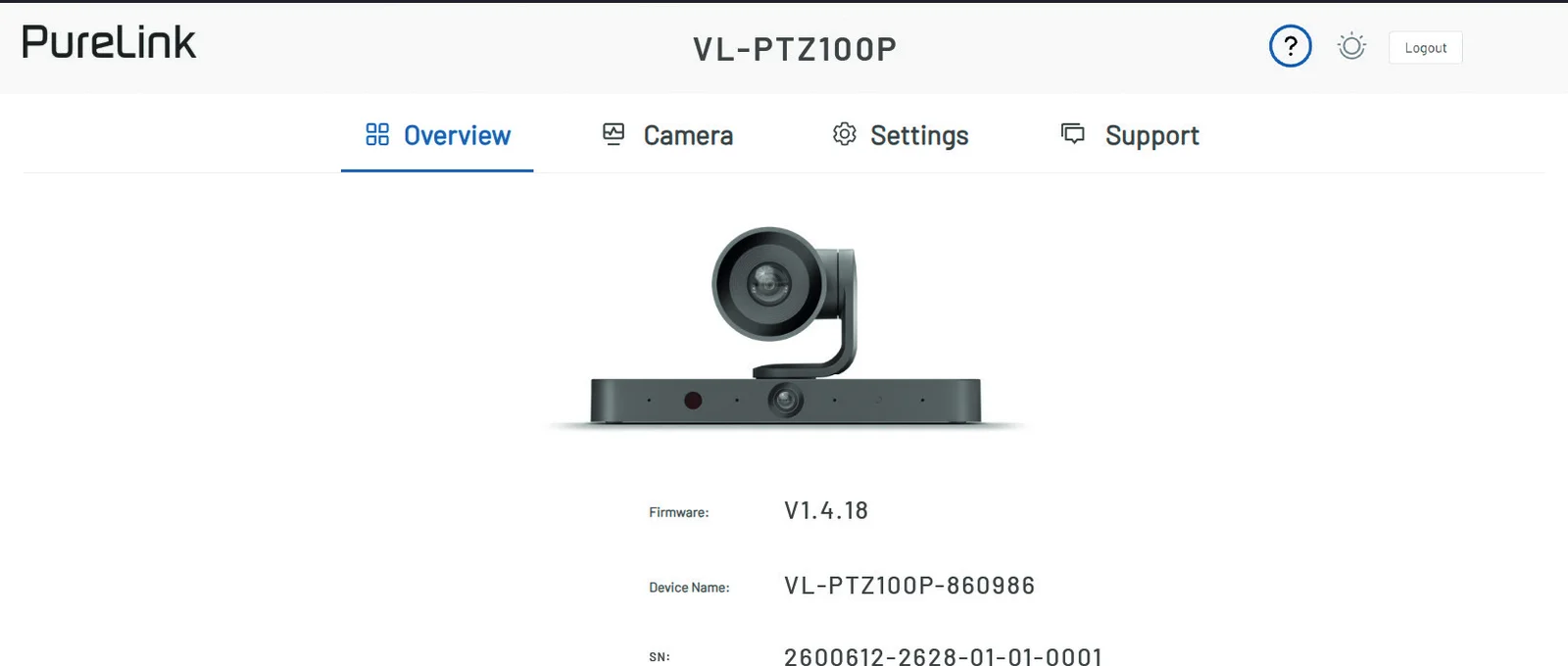
- Visão Geral Esta seção exibe a versão do firmware do dispositivo e o nome do dispositivo.
- Câmera Esta seção permite que os usuários controlem a câmera. Botão de Visualização: Clique para iniciar o modo de pré-visualização, onde o vídeo da câmera será exibido neste quadro para visualização em tempo real (observe que a câmera ficará indisponível para uso em outros softwares durante a pré-visualização). Todas as configurações serão refletidas ao vivo nesta visualização. Para sair do modo de pré-visualização, basta mover o mouse para o centro da tela e clicar no quadrado preto.
- Modo de Rastreamento: Clique para selecionar um modo de rastreamento no menu suspenso, os modos de rastreamento incluem:
- Auto Framing
- Rastreamento do Apresentador
- Rastreamento do Orador
- Galeria de Indivíduos
- Desligado
- Quando o Modo de Rastreamento está desligado, os usuários podem ajustar a distância focal para dar zoom in ou zoom out na cena movendo o controle deslizante circular. Para movimentar a visão da câmera para cima, baixo, esquerda ou direita, clique nas respectivas teclas de seta do lado esquerdo.
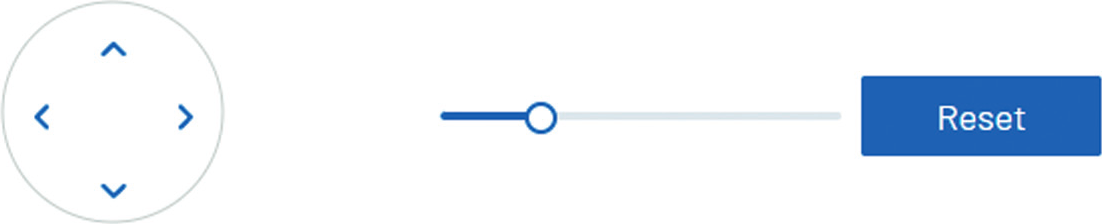
- Para movimentar a visão da câmera para cima, baixo, esquerda ou direita, clique nas respectivas teclas de seta do lado esquerdo.
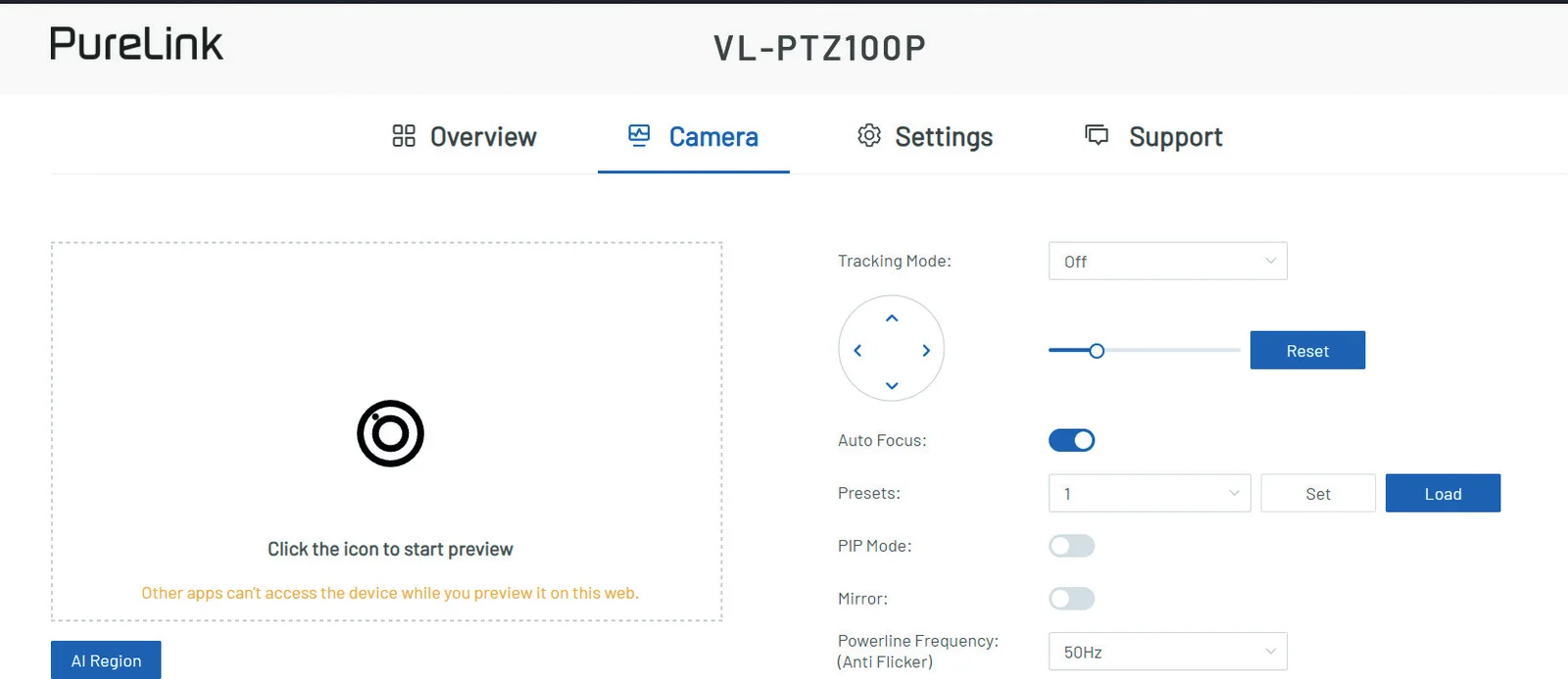
- Reset: Clique no botão para redefinir a distância focal para a configuração padrão.
- Preset: Selecione um número de preset e clique em "Set" para salvar a visualização atual da câmera neste preset. Clique em "Load" para carregar a visualização da câmera salva do preset selecionado.
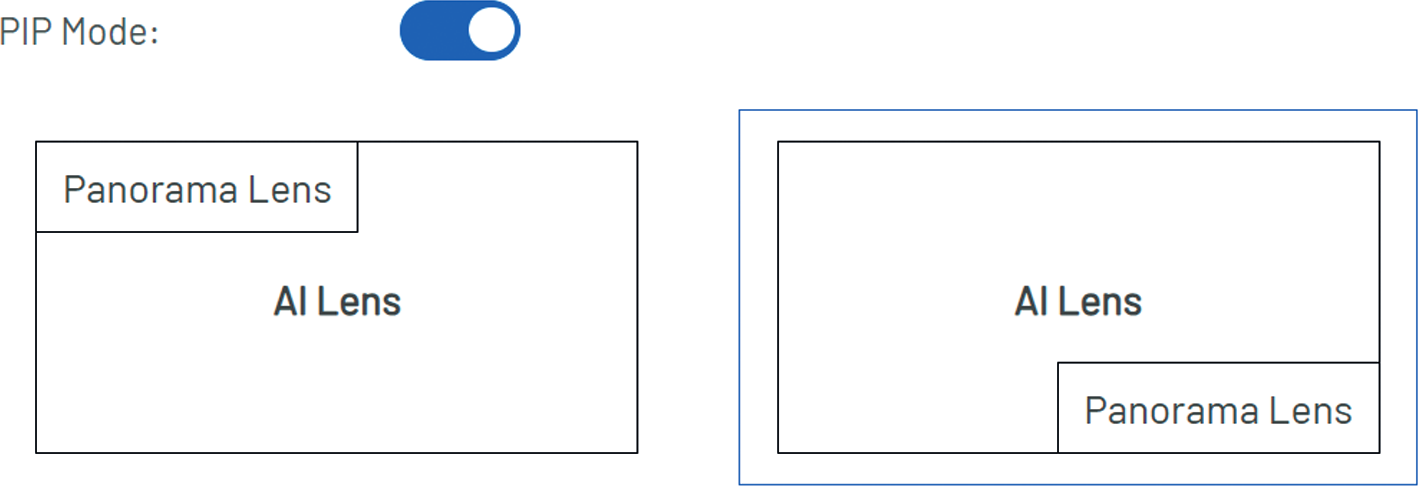
- Modo PIP: Clique para ativar/desativar o modo PIP. A configuração padrão é desligado. Quando ativado, os usuários podem selecionar o modo de layout PIP clicando no diagrama de layout correspondente. O layout padrão: a tela da lente panorâmica está no canto inferior direito da tela da lente AI.
- Quando o modo de rastreamento estiver definido para Auto Framing (padrão): A lente óptica AI monitorará em tempo real as mudanças posicionais dos indivíduos no local da reunião, ajustando automaticamente ângulos e distâncias focais para garantir que a pessoa alvo esteja enquadrada enquanto mantém a clareza ideal das características faciais.
- Velocidade de rastreamento: Selecione a velocidade de rastreamento no menu suspenso. A câmera suporta três velocidades: Rápida, Normal e Lenta. A configuração padrão é Rápida.
- Quando o modo de rastreamento estiver definido para Rastreamento de Locutor: A câmera localizará o locutor de acordo com sua voz, selecionando e enquadrando automaticamente o locutor (esquerda/direita: ±15°), fornecendo uma visão aproximada.
- Modo PIP: As configurações são as mesmas que quando o modo de rastreamento é desligado.
- Quando o modo de rastreamento estiver definido para Rastreamento do Apresentador: Identifica automaticamente o primeiro locutor e acompanha continuamente o apresentador em tempo real.
- Modo PIP: As configurações são as mesmas que quando o modo de rastreamento é desligado.
- Quando o modo de rastreamento estiver definido para Galeria de Indivíduos: A câmera identificará e enquadrará automaticamente cada apresentador individual dentro do espaço da reunião, exibidos em divisão horizontal na tela, permitindo que participantes remotos observem claramente as expressões faciais e linguagem corporal de cada participante. Em cenários onde o número de participantes exceda quatro, a câmera mudará automaticamente para o modo Auto Framing.
Nota: É recomendado que a distância entre a câmera e os participantes não ultrapasse 6m.
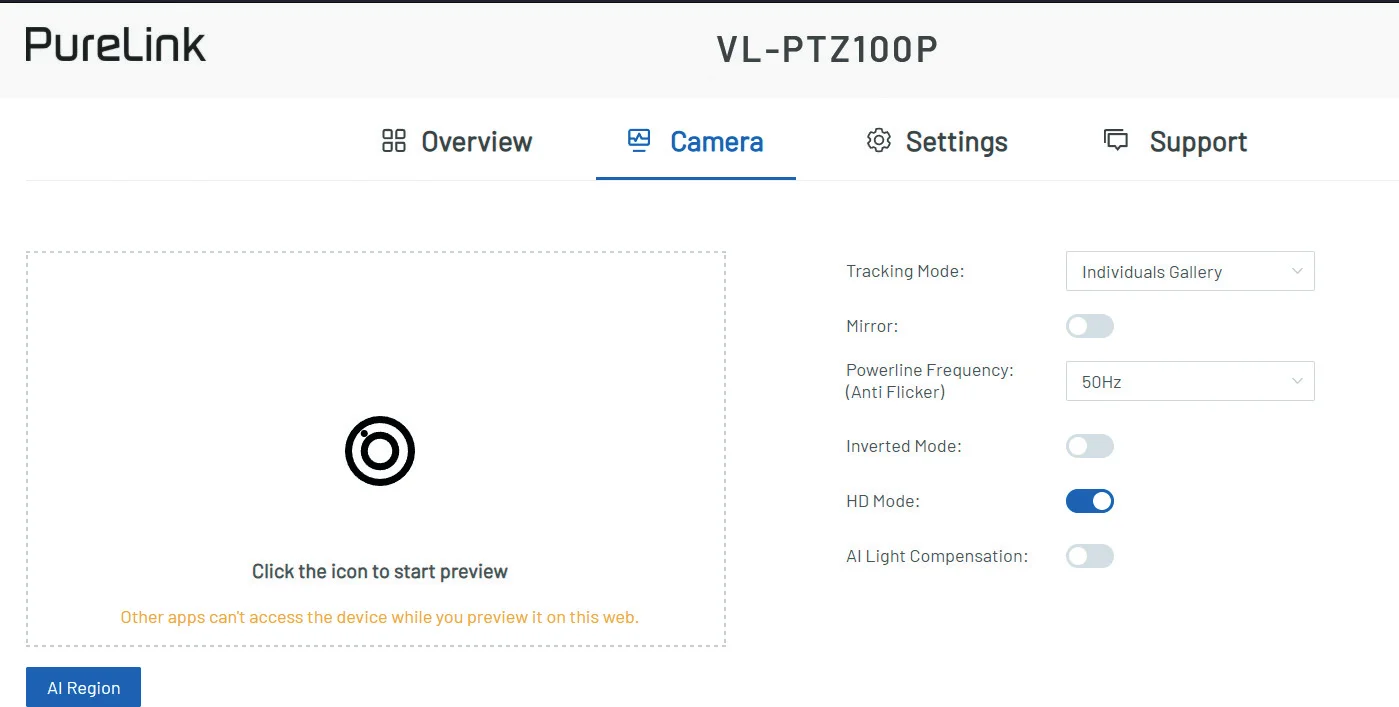
- Espelho: Clique para ativar/desativar a função de exibição espelhada da câmera. A configuração padrão é desligada.
- Frequência da linha de energia: Ajuste a frequência AC da câmera (50Hz ou 60Hz, padrão 50Hz) para corresponder à frequência do ambiente correspondente, para evitar cintilação durante a gravação.
- Modo invertido: Clique para ativar/desativar o modo invertido. A configuração padrão é desligada. Quando ativado, a exibição da câmera ficará invertida.
- Modo HD: Clique para ligar ou desligar a visualização da câmera em alta definição (padrão é ligado). A alteração do estado reiniciará automaticamente o dispositivo para aplicar a configuração. Para garantir melhor compatibilidade, os usuários podem tentar desligar essa função. HD desligado: faixa de resolução ajustada de 320p até 2160p. HD ligado: faixa de resolução ajustada de 720p até 2160p.
Nota: O nome do dispositivo deve ter entre 1 e 20 caracteres (somente letras, números, “_” ou “-”).
Configurações
- Configurações Gerais
- Nome do Dispositivo: Esta seção permite aos usuários definir o nome do dispositivo e o nome da sala. Insira os nomes e clique em “Aplicar” para que entrem em vigor.
- Configurações de IP: Esta seção é usada para definir entre endereço IP estático e dinâmico.
- DHCP: Quando ativado, o endereço IP da câmera é atribuído automaticamente pelo servidor DHCP conectado.
- Estático: Quando ativado, configure o endereço IP manualmente.
- Aplicar: Clique para ativar a configuração de rede.
Nota: Quando „Estático“ for selecionado, certifique-se de que seu PC esteja no mesmo segmento de rede que a câmera. Aguarde 2-3 minutos para o módulo LAN da câmera reiniciar e reconectar após a alteração da configuração de rede.
- Detecção de Conflito de IP: Esta seção permite aos usuários ativar ou desativar a função de detecção de conflito de IP. A configuração padrão é ligada.
- Saída HDMI Controla se a câmera transmite vídeo através da porta HDMI. Padrão: ativado.
- Ativado: A câmera transmite vídeo normalmente pela interface HDMI.
- Desativado: A transmissão de vídeo pela porta HDMI é interrompida enquanto outras funções da câmera permanecem operacionais.
- Indicador de Espera: Define a cor do LED de status em modo ocioso. Padrão: respiração branca.
- Posição de Privacidade: Move a lente da câmera para uma orientação pré-definida, afastada da área da reunião, para que a sala e os participantes não fiquem visíveis – para privacidade temporária durante uma reunião ou apresentação. A câmera permanece ligada e conectada; apenas a captura de vídeo do espaço é restringida.
- Configurações NDI: Esta seção permite aos usuários ativar/desativar a saída NDI e configurar os parâmetros do fluxo principal e do fluxo de pré-visualização.
Controle LAN
- Controle Telnet Conecte um PC de controle à porta LAN do dispositivo. Antes de controlar o dispositivo via API telnet, os usuários devem estabelecer a conexão entre este dispositivo e seu computador. O formato do comando para conexão telnet é o seguinte:
- telnet IP (Porta)
- IP: O endereço IP do dispositivo. Porta: O número da porta do dispositivo, não obrigatório para algumas ferramentas de controle telnet. A configuração padrão é 23.
- Por exemplo, se o endereço IP do dispositivo for 192.168.11.143, o comando para conexão telnet será o seguinte:
- [object Object]
- Controle via Web UI A interface Web UI projetada para o dispositivo pode ser acessada por um navegador na versão mais recente, ex.: Chrome, Safari, Firefox, Opera, IE10+, etc. O modo IP padrão da Matrix é DHCP. Login padrão:
- [object Object]
O endereço IP de fallback é: 169.254.1.100
- Conecte a porta LAN do dispositivo ao switch Ethernet com servidor DHCP e conecte o PC ao mesmo switch Ethernet.
- Obtenha o endereço IP pressionando o botão home do controle remoto IR fornecido (consulte a seção “Controle Remoto IR” para mais informações) ou pressionando o botão de reset no painel frontal do dispositivo (consulte a seção “Descrição do Painel” para mais informações).
- Insira o endereço IP obtido na etapa anterior no navegador e pressione a tecla “Enter” no teclado. A página a seguir pode ser acessada em:
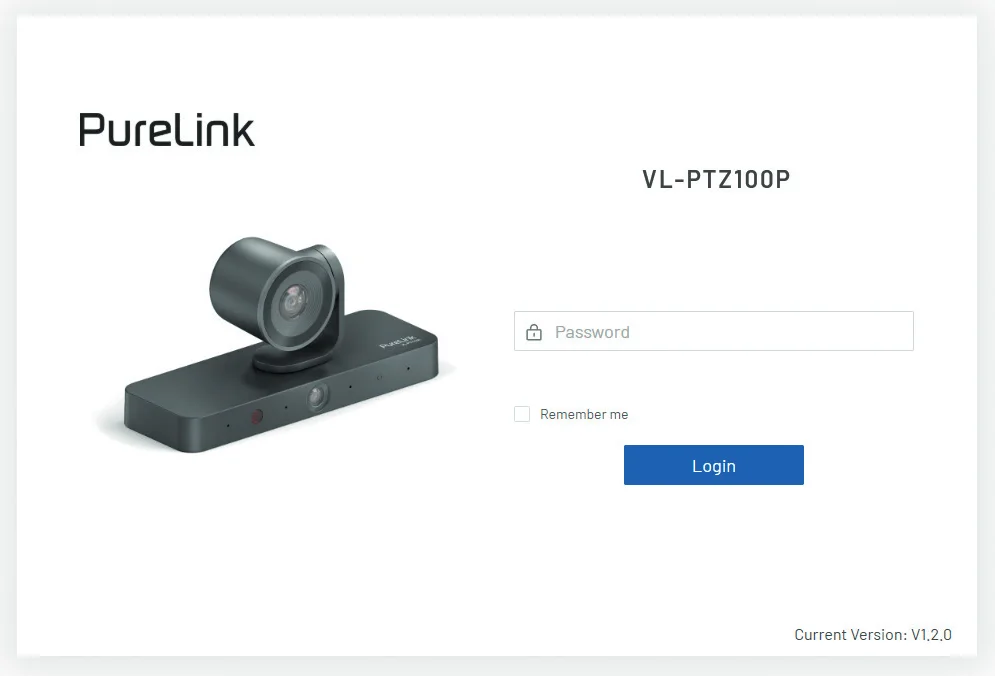
- Insira o nome de usuário e a senha para entrar na Web UI. O nome de usuário e a senha padrão são “admin”.
- Ao entrar pela primeira vez na Web UI, após clicar em “Login”, os usuários entrarão na janela seguinte para alterar a senha de login. Insira a nova senha e clique em “Aplicar” para acessar a página principal.
Nota: O comprimento da senha deve ter entre 4 e 16 caracteres (apenas alfanuméricos).
- NDI OUT: Clique para ativar ou desativar. Configuração padrão: OFF.
- Nome NDI:
- Nome do Grupo: Insira um nome de grupo e clique em “Aplicar” para que entre em vigor. Padrão: Public.
- Nome do Dispositivo: Insira um nome de dispositivo e clique em “Aplicar” para que entre em vigor. Padrão: VL-PTZ100P-xxxxxx-TX
- ID do Canal: Insira um ID do canal. Valor padrão: 1.
- Fluxo Principal / Fluxo de Pré-visualização: Defina os parâmetros do fluxo principal / fluxo de pré-visualização.
- Encoder: Clique na caixa de seleção antes de H.264 e H.265 para selecionar o encoder do fluxo principal. Configuração padrão: H.264.
- Resolução: As resoluções disponíveis dependem do Modo de Baixa Latência (Configurações Gerais). Desativado: a saída NDI alcança no máximo 4K@30 sem fluxo de pré-visualização – ativar a pré-visualização exibe a mensagem OSD „A resolução do fluxo principal é 3840 x 2160@30fps e a transmissão do fluxo de pré-visualização não é suportada atualmente“; abaixo de 4K@30, a pré-visualização está fixa em 640×360@30. Ativado: a saída NDI do fluxo principal está fixa em 1080p@60, com o fluxo de pré-visualização novamente fixo em 640×360@30.
- Intervalo de I-Frame: Insira um intervalo de I-frame. Número de quadros entre dois I-frames consecutivos, o intervalo é de 1 a 150.
- Controle de Taxa de Bits: Clique na caixa de seleção para escolher o modo de controle da taxa de bits, CBR ou VBR. Configuração padrão: CBR.
- Taxa de Bits (Kbps): Insira uma taxa de bits. A taxa de bits do fluxo principal deve estar no intervalo de 64-16384 e a do fluxo de pré-visualização no intervalo de 64-4096.
Nota: Máximo de 64 caracteres. Caracteres permitidos incluem letras, números, sublinhados („_“), hifens („-“), e espaços. O primeiro e último caráter deve ser uma letra ou número.
- Xyte Cloud: Esta seção permite aos usuários conectar o dispositivo ao Xyte Cloud e verificar o status de conexão. Xyte Cloud é uma plataforma centralizada para monitoramento remoto, gerenciamento e suporte de dispositivos conectados.
- Configurações do Sistema
- Login: Esta seção permite aos usuários alterar a senha de login. A senha padrão é “admin”.
- Conectar à Nuvem: Ativa ou desativa a conexão ao Xyte Cloud. Padrão: Desligado.
- Status do Servidor na Nuvem: Exibe o status de conexão do Servidor Xyte Cloud; clique no ícone de recarregar para tentar novamente.
- Para mais informações sobre Xyte Cloud, visite www.xyte.ai
Nota: O comprimento da senha deve ter entre 4 e 16 caracteres (apenas alfanuméricos).
- Configuração: Para copiar uma configuração para uso em outra instalação, basta pressionar o botão Exportar, salvar o arquivo e depois importá-lo no novo dispositivo; em seguida, clique em Aplicar & Reiniciar para garantir que as configurações sejam salvas.
- Sistema: Esta seção permite aos usuários restaurar a câmera para as configurações de fábrica, reiniciar a câmera e exportar o log.
- Restaurar para Configuração de Fábrica: Clique para definir o dispositivo para as configurações de fábrica. Aguarde 40 segundos para acessar novamente a interface Web atualizando o navegador.
- Reiniciar: Clique para reiniciar o dispositivo. Aguarde 40 segundos para acessar novamente a interface Web atualizando o navegador.
- Exportar log: Clique para exportar o arquivo de log para o PC local.
Suporte
Informações do Dispositivo
Esta seção exibe as informações do dispositivo, incluindo modelo, versão atual e hora da compilação. Passe o mouse sobre o ícone na linha Versão Atual para mostrar a versão de cada módulo.
- Atualização de Firmware
- Esta seção permite que os usuários atualizem o firmware. Clique na barra “Selecionar os arquivos de firmware” para carregar o arquivo de atualização com a versão mais recente do PC local e, em seguida, clique em “Atualizar & Reiniciar” para atualizar o firmware. Quando a atualização for concluída, o dispositivo reiniciará automaticamente.
Nota: Não desligue o dispositivo durante o processo de atualização.
- Suporte
- Esta seção permite que os usuários baixem documentação de suporte.
Garantia e Responsabilidade
Se for detectado qualquer defeito ou dano em seu produto, por favor entre em contato com seu revendedor e forneça seu comprovante de compra ou nota fiscal como comprovante, se necessário. Seu revendedor reparará o defeito no local, ou enviará o dispositivo para a PureLink.
Descreva os possíveis defeitos em detalhes – só assim você poderá garantir que falhas que ocorrem raramente sejam encontradas e reparadas com certeza! Qualquer uso diferente do descrito neste manual do usuário não é permitido.
Isenção de Responsabilidade
A PureLink GmbH não se responsabiliza, nem oferece garantia por danos decorrentes de instalação, montagem e uso impróprios do produto, ou por não observância das instruções de operação e/ou de segurança.
Marca Registrada
Modelo do produto e logo são marcas registradas. Todas as outras marcas mencionadas neste manual são reconhecidas como propriedade dos respectivos titulares. Nenhuma parte desta publicação pode ser copiada ou reproduzida sem permissão prévia por escrito dos seus respectivos proprietários.
Conformidade CE
A PureLink GmbH declara que este produto está em conformidade com os requisitos essenciais e outras disposições relevantes da Diretiva EMC 2014/30/EU e da Diretiva RoHS 2011/65/EU, alterada pela 2015/863 EU. A PureLink GmbH declara que este produto está em conformidade com os requisitos essenciais dos regulamentos aplicáveis do Reino Unido.
A Declaração de Conformidade da UE está disponível aqui: www.purelink.de
Descarte do dispositivo
Número de Registro WEEE DE 93847290
De acordo com a Diretiva Europeia WEEE, equipamentos elétricos e eletrônicos não podem ser descartados juntamente com o lixo doméstico. Como consumidor, você está obrigado a devolver os equipamentos elétricos e eletrônicos gratuitamente ao final de sua vida útil em pontos de coleta pública específicos para este fim ou no ponto de venda. Os detalhes disso são regulados pelas respectivas leis nacionais. O símbolo presente no produto, nas instruções de uso ou na embalagem refere-se a essas regulamentações. Reciclar aparelhos antigos desta forma é uma contribuição importante para a proteção do meio ambiente.
Legal & Conformidade
Identificação do Produto
Modelo: VL-PTZ100P – versão manual 1.0
Baterias
As pilhas não devem ser descartadas com o lixo doméstico. Devolva as pilhas usadas gratuitamente em pontos de coleta ou varejistas.
Embalagem
Descarte a embalagem separadamente por material (papel/cartão, plásticos) através dos sistemas locais de coleta. Mantenha os materiais da embalagem fora do alcance de crianças – risco de sufocamento. Registro da embalagem LUCID: DE5958616449295.