
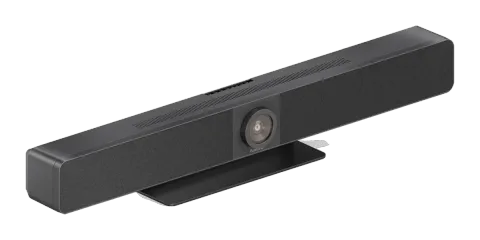
Introdução
Este produto é uma videobar para reuniões tudo-em-um com câmera 4K de ângulo ultra amplo, microfone e alto-falante, além de capacidade de transmissão de tela com e sem fio (wired and Wireless). É ideal para aplicações de teleconferência e colaboração em salas pequenas de reunião e espaços de reunião pequenos a médios.
Características
- Dispositivo inteligente para colaboração em videoconferência. Solução tudo-em-um para todos os cenários de reunião
- Apresentação via cabo através de USB-C e HDMI
- BYOD Wireless via Airplay, Miracast e Dongle
- Câmera de vídeo 4K de ângulo amplo com 120° de campo de visão (FOV)
- 4 matrizes de microfones digitais MEMS com alcance de 5 a 8 metros e ângulo de 180°
- 2 alto-falantes estéreos full range de 5W com radiador passivo para reforço dos graves
- Inclui AEC (Cancelamento Acústico de Eco), AGC (Controle Automático de Ganho), ANS (Supressão Automática de Ruído) e comunicação full duplex para que todos os participantes sintam-se na mesma sala
- Auto Framing / Rastreamento de Alto-falante / Rastreamento de Apresentador baseado em tecnologia AI torna as reuniões mais íntimas e amigáveis
- Plug and play com excelente compatibilidade para sistemas operacionais e aplicações UC, como Zoom, Teams, Webex, Tecent Meeting etc.
- Oferece opções flexíveis de controle via GUI Web e Controle Remoto
- Wi-Fi integrado
Conteúdo da Embalagem
- 1x Video Bar
- 1x Adaptador de Energia DC 24V 5A
- 1x Controle Remoto
- 1x Tampa Magnética para Lente
- 1x Kit de Montagem de Parede
- 4x Parafusos para Expansão
- 4x Parafusos de Montagem
Especificações
ÁUDIO E VÍDEO
| Interface | 1 x HDMI entrada, 1 x HDMI saída, 1 x USB-C, 1 x USB-B, 1 x USB-A, 1 x Microfone, 1 x GE, 1 x DC |
|---|---|
| Resoluções de Vídeo | 4K@30Hz (Máx.) |
| Codificação de Vídeo de Saída | 3840x2160 @ 30 Hz (máx.) |
CÂMERA E SENSOR
| Lente | Foco Fixo |
|---|---|
| Sensor | CMOS, Pixel Efetivo: 8.0M |
| Balanço de Branco | Automático |
| Compensação de Contraluz | Automático |
| Redução Digital de Ruído | Redução digital de ruído 2D, 3D suportada |
| Ângulo de Visão | FOV: 120° |
| ePTZ | Suportado | Zoom Digital 5x |
| HDR | Suportado |
| Modo de Rastreamento | Auto Framing / Speaker Tracking / Presenter Tracking |
ALTO-FALANTE
| Microfone | 4 x Arranjos lineares de microfone com cancelamento de eco Alcance de captação: 5m~8m |
|---|---|
| Alto-falante | 2 x 5 W |
COMUNICAÇÃO E CONTROLE
| HDMI | HDMI 2.0, HDCP 2.2 |
|---|---|
| USB | USB-C: host USB 3.0 (carga máxima 60W) USB-A: dispositivo USB 3.0 USB-B: host USB 3.0 |
| Protocolo USB | UAC, UVC, USB HID |
| Ethernet | 1 x RJ-45 |
| WLAN | IEEE 802.11 a/b/g/n/ac |
| Método de Controle | Web UI, Controle Remoto Bluetooth |
GERAL
| Temperatura de Operação | 0°C ~ 45°C, 10% a 90%, sem condensação |
|---|---|
| Temperatura de Armazenamento | -20°C ~ 60°C, 10% a 90%, sem condensação |
| MTBF | > 30000h |
| Fonte de Energia | DC 24V 5A |
| Consumo de Energia | 100W (Máx) |
| Dimensão (Largura x Altura x Profundidade) | 700mm x 126,83 mm x 90mm (com Suporte) |
| Peso Líquido | 2,42 kg (com Suporte) |
| Peso Bruto | 6,22 kg |
Descrição do Painel
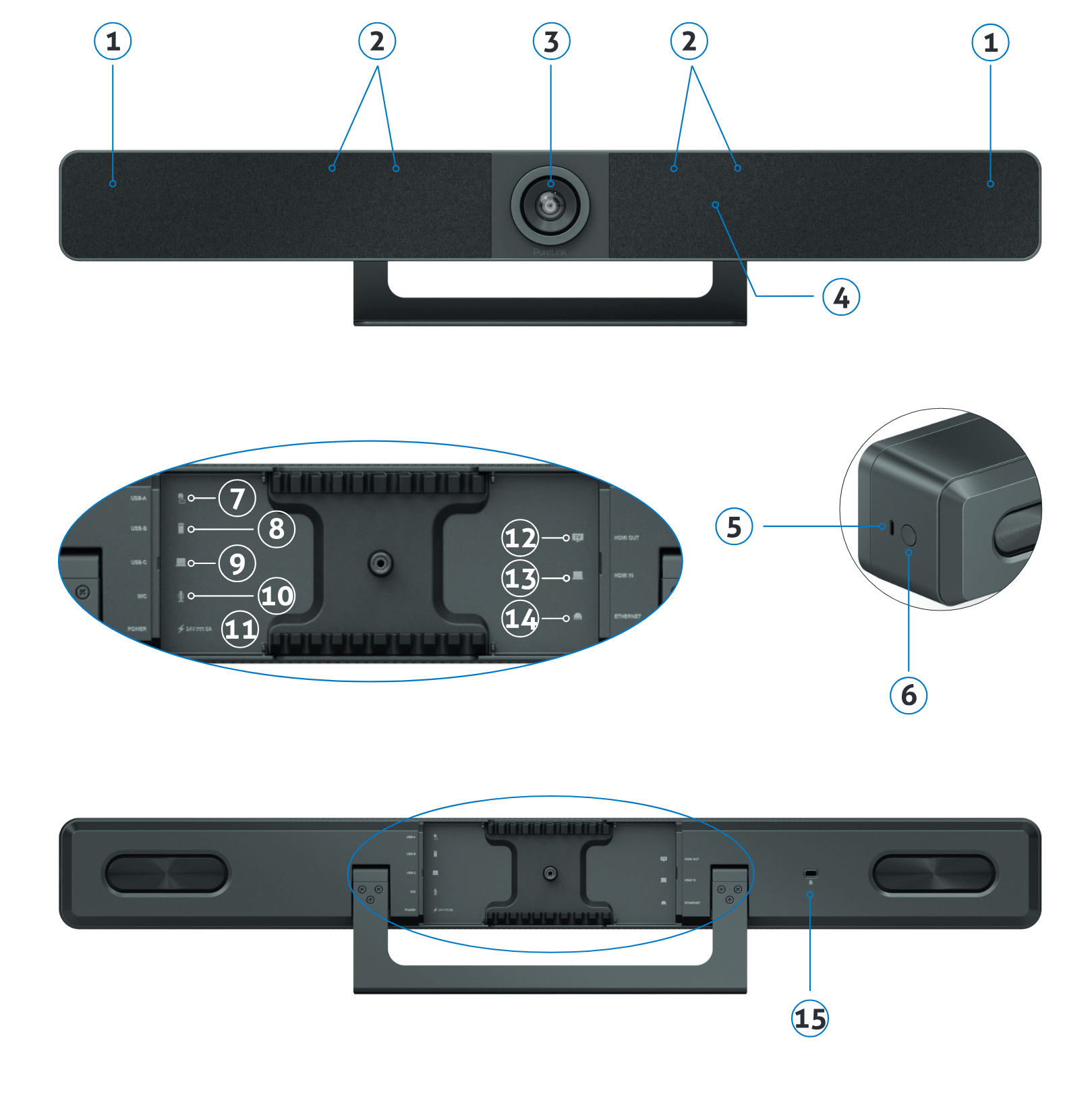
| ID | NOME | DESCRIÇÃO |
|---|---|---|
| 1 | Alto-falante | 2 x Alto-falantes para saída de sinal de áudio. |
| 2 | Microfone | 4 x Arranjos lineares de microfone para captação de som. |
| 3 | Lente | Lente da câmera. |
| 4 | LED de Status | • Pisca laranja: O dispositivo está iniciando. • Branco constante: O dispositivo está funcionando corretamente. • Pisca branco: O dispositivo está em estado de espera. • Pisca branco muito rápido: O dispositivo está sendo atualizado. • Pisca branco e laranja: O dispositivo está em modo de suspensão. • Vermelho constante: O microfone do dispositivo está mudo. • Pisca azul: O dispositivo está no modo de emparelhamento Bluetooth. |
| 5 | USB-C | Conecte ao Dongle para emparelhamento. |
| 6 | Botão de Emparelhamento | Pressione e segure este botão por mais de 2 segundos para iniciar o emparelhamento com o controle remoto Bluetooth. |
| 7 | USB-A | Porta USB 3.0 Tipo-A. Conecte a um dispositivo USB como tela touch. |
| 8 | USB-B | Porta USB 3.0 Tipo-B. Conecte ao PC da sala para reuniões. |
| 9 | USB-C | Porta USB 3.0 Tipo-C. Power Delivery: máximo 60W. Conecte ao laptop para reuniões. |
| 10 | MIC | Conecte a um microfone externo. |
| 11 | Alimentação | Conecte ao adaptador de energia fornecido para entrada DC 24V 5A. |
| 12 | HDMI Out | Conecte a um dispositivo de exibição HDMI ou placa de captura do PC da sala. |
| 13 | HDMI In | Conecte a um laptop. |
| 14 | Ethernet | Conecte a um dispositivo de rede (por exemplo, switch de rede, roteador Wireless, computador etc.) para entrada de sinal Airplay Mirroring e controle LAN (GUI web e API Telnet). |
| 15 | Slot de segurança Kensington |
Instalação
Nota: Antes da instalação, certifique-se de que o dispositivo esteja desconectado da fonte de energia.
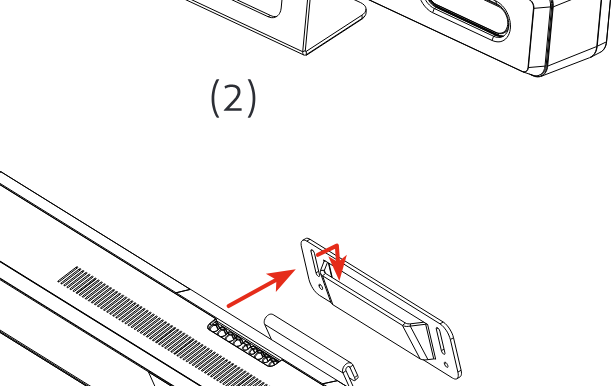
Para instalar o dispositivo na parede:
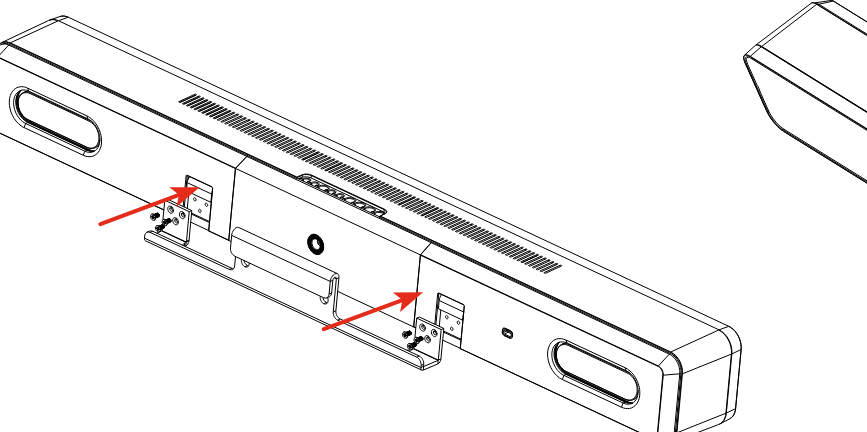
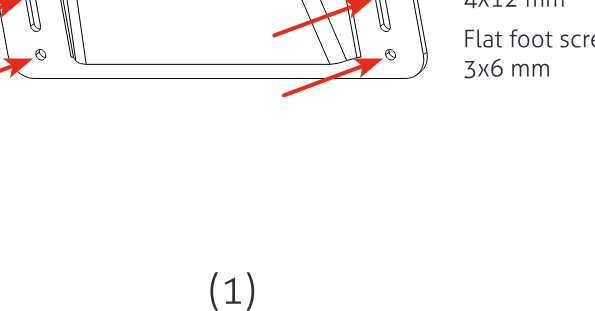
- Faça furos na parede nos locais apropriados, insira as buchas fornecidas na parede. Fixe o suporte de parede na parede usando os parafusos de montagem fornecidos.
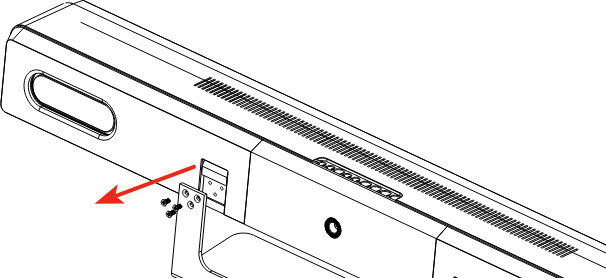
- Remova o suporte do dispositivo.
- Fixe o suporte de montagem na parede ao dispositivo.
- Prenda o suporte de montagem do dispositivo ao suporte de parede fixado na parede.
Aplicação
BYOM
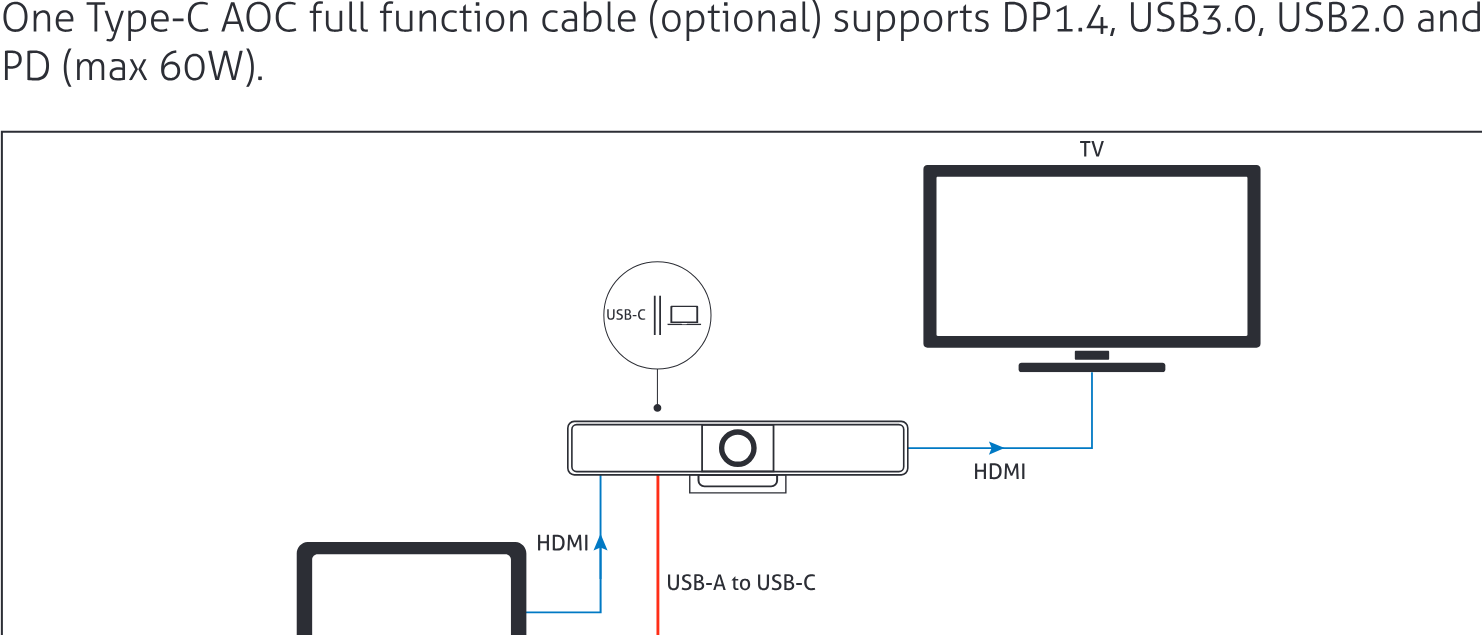
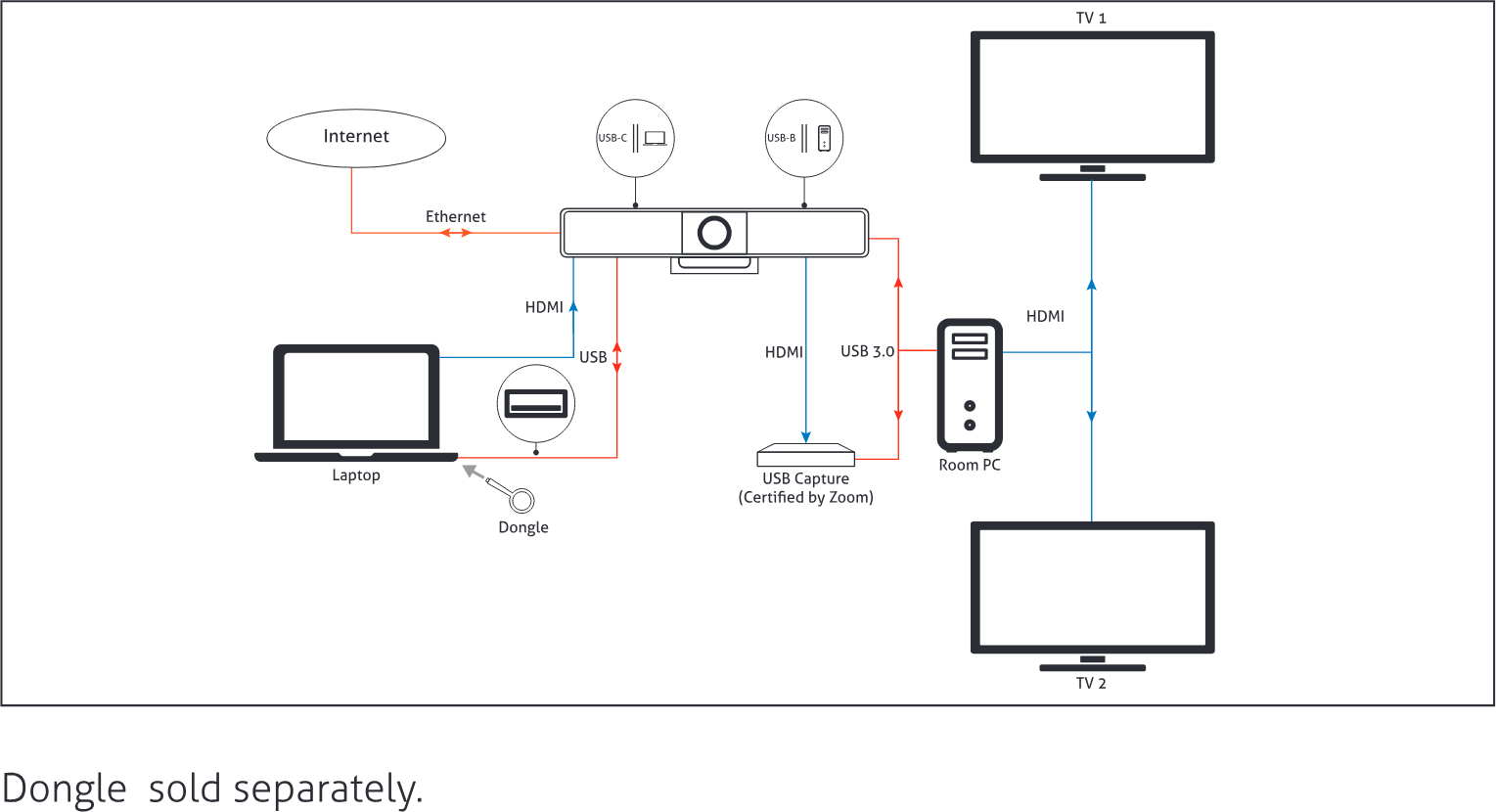
Um cabo Type-C AOC de função completa (opcional) suporta DP1.4, USB3.0, USB2.0 e Power Delivery (máx. 60W).
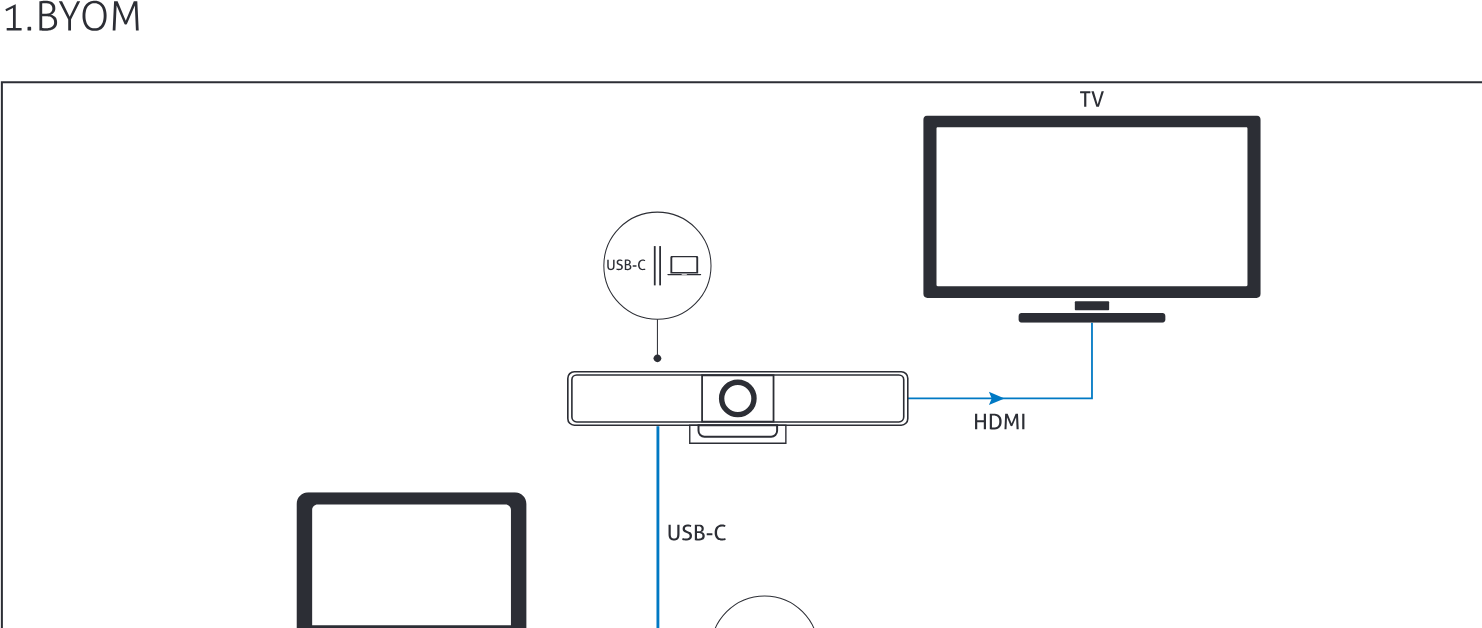
O segundo método de conexão é usar os cabos HDMI padrão e USB-A.
Zoom Room + BYOM
Nota: Dongle vendido separadamente.
Nota: Após o dispositivo ser conectado a um computador, ele pode ser detectado pelo sistema e por aplicações específicas com o seguinte nome:
• Modelo: VB300
• Câmera/Alto-falante/Microfone: VB300
3. Cascata de Microfones
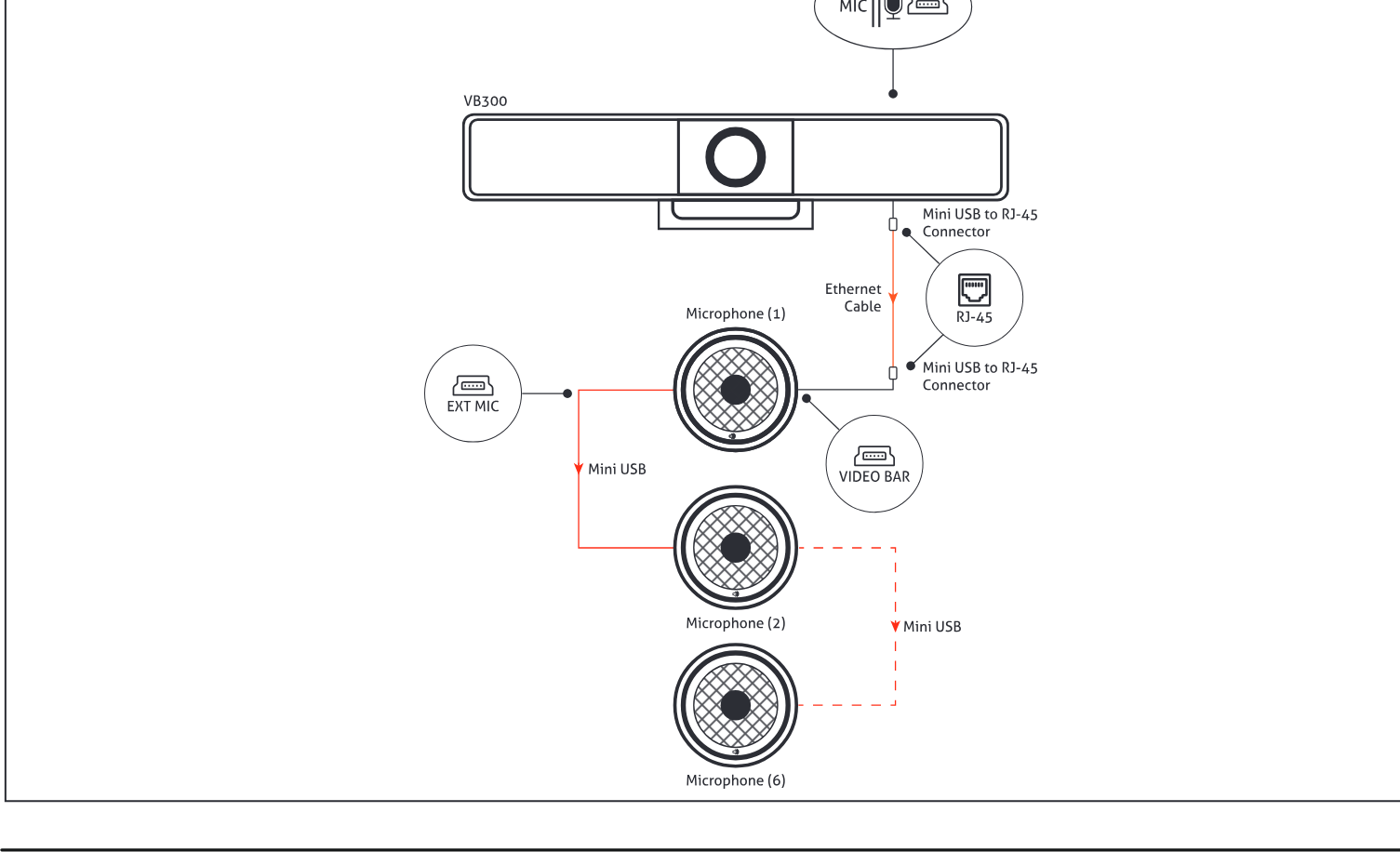
Diagrama de cascata de microfones com Video Bar, Microfone 1, Microfone 2, Microfone 3, DOWN, UP, conexões Mini USB.
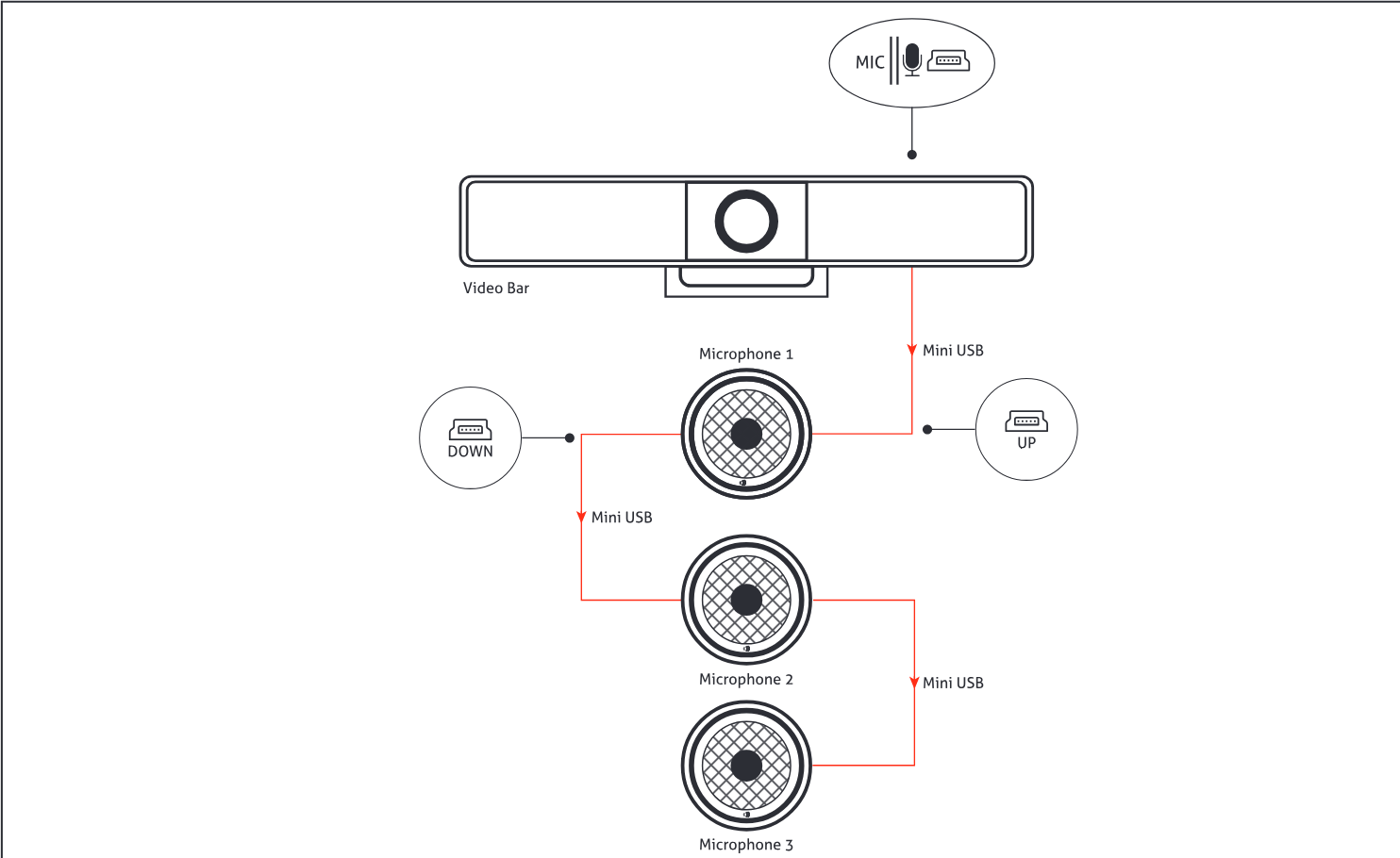
Diagrama de cascata do microfone com VB300, Microfone (1), Microfone (2), Microfone (6), EXT MIC, VIDEO BAR, Conector RJ-45, Cabo Ethernet, conexões Mini USB.
Comutação Automática de Sinal
A função de comutação automática de sinal permite escolher uma fonte de forma fácil e rápida.
- Se o modo de exibição de tela estiver definido como Tela Única (configuração padrão), a troca de sinal segue a regra Last-In-First-Out. No modo Tela Única, se uma nova fonte de vídeo for inserida, o dispositivo a exibirá na tela.
- Se duas fontes de vídeo estiverem sendo reproduzidas em visão dupla (Tela Dividida), conecte uma nova fonte de vídeo ao dispositivo: quando houver no máximo uma fonte de vídeo de hardware (HDMI/USB-C) entre as três fontes, a fonte de entrada mais recente substituirá a que está exibida por mais tempo na tela; ou a fonte de entrada mais recente substituirá a fonte de vídeo de hardware anterior.
- Se todas as fontes de vídeo forem removidas, o dispositivo exibirá o guia de conexão da Tela Inicial.
Emparelhamento com Controle Remoto Bluetooth
O dispositivo pode ser controlado pelo controle remoto Bluetooth fornecido, após terem sido emparelhados com sucesso.
- Pressione e segure o botão de emparelhamento no lado esquerdo da carcaça, o LED de status piscará em azul, indicando que o dispositivo entrou no modo de emparelhamento Bluetooth.
- Pressione qualquer botão no controle remoto, "Controle Remoto Conectado" aparecerá na tela de exibição, indicando que o emparelhamento Bluetooth entre o controle remoto e o dispositivo foi bem-sucedido. Agora você pode usar o controle remoto para controlar o dispositivo com facilidade.
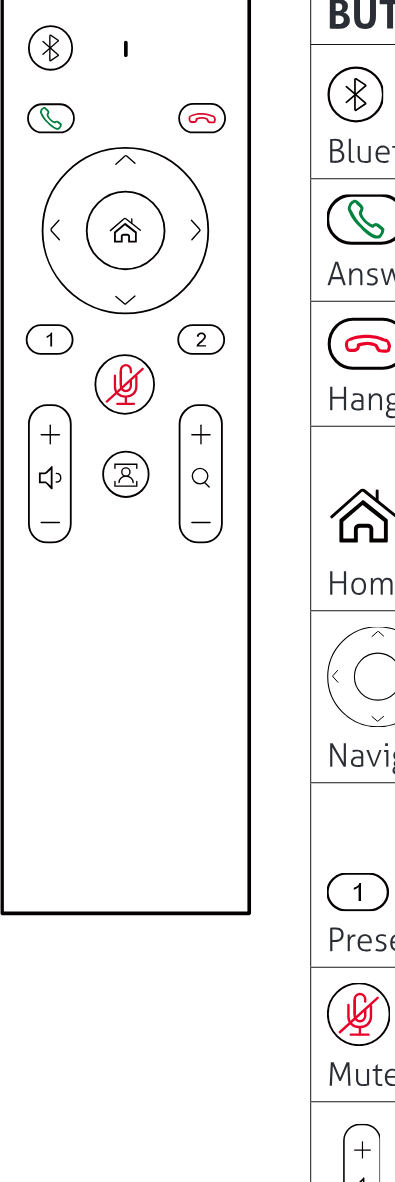
A seguir, uma breve introdução às funções dos botões do controle remoto.
| BOTÕES | DESCRIÇÃO |
|---|---|
| Bluetooth | Pressione e segure o botão por 2s para fazer o dispositivo iniciar o emparelhamento com outro dispositivo Bluetooth de terceiros. (Esta função estará disponível em versões futuras) |
| Atender | Pressione para atender a ligação (disponível somente quando conectado a um celular via Bluetooth). |
| Desligar | Pressione para encerrar a ligação (disponível somente quando conectado a um celular via Bluetooth). |
| Home | • Pressione para voltar à visualização padrão da câmera (disponível somente quando o modo de rastreamento está desligado). • Pressione e segure o botão por 2s para mostrar o OSD que inclui endereço IP, nome do modelo, etc. |
| Navegação | Pressione para executar ePTZ (disponível somente quando o modo de rastreamento está desligado). |
| Predefinições | • Pressione e segure por 3s para salvar a visualização atual da câmera na predefinição 1 ou 2. • Pressione para alternar a visualização da câmera para a predefinição 1 ou 2. (Disponível somente quando o modo de rastreamento está desligado) |
| Mudo/Desmutar | Pressione para alternar entre mudo e desmutar. |
| Volume | Pressione para ajustar o volume. Pressione e segure para ajustar o volume continuamente. |
| Modo de rastreamento | Pressione para alternar entre Auto Framing, Speaker Tracking e Desligado. |
| Zoom | Pressione para ajustar o zoom. Pressione e segure para ajustar o zoom continuamente. |
| Bluetooth + Desligar | Pressione e segure os botões combinados por 3s, o controle remoto entrará no modo de emparelhamento. |
Espelhamento de Tela
Com suporte a espelhamento de tela, o dispositivo permite que usuários compartilhem conteúdo multimídia wireless de seus dispositivos móveis em qualquer tela HDMI através do Windows, Airplay Mirroring e Miracast.
Uso de Dispositivos Apple
- Conecte seu iPhone/iPad/Mac à rede na qual o dispositivo está conectado.
- No seu dispositivo Apple, abra o Centro de Controle, toque em Espelhamento de Tela para selecionar o dispositivo de espelhamento apropriado no menu pop-up.
Nota: Para transmissão de tela em dispositivos Apple, por favor use o controle remoto para ajustar o volume do VB300.
Uso de Telefones Android
Como exemplo, a série Samsung Galaxy:
- Ative o recurso Wi-Fi ou WLAN do seu dispositivo móvel.
- No seu dispositivo móvel, deslize para baixo a partir do topo e toque em Smart View ou Wireless Projection para selecionar o dispositivo de espelhamento adequado no menu pop-up CONNECT.
Usando o Dongle
- Conecte o Dongle na porta type-C na lateral do VB300 para emparelhamento.
- Conecte o Dongle no seu PC ou Laptop.
- Pressione o botão para iniciar o casting assim que o LED parar de piscar.
DUPLICAÇÃO DE TELA
Com suporte a screen mirroring, o dispositivo permite que usuários compartilhem conteúdo multimídia Wireless de seus dispositivos móveis em qualquer tela HDMI via Windows, Airplay Mirroring e Miracast.
USANDO DISPOSITIVOS APPLE
- Conecte seu iPhone/iPad/Mac à rede na qual o dispositivo está conectado.
- Abra o Centro de Controle no seu dispositivo Apple, toque em Duplicação de Tela para selecionar o dispositivo apropriado para espelhamento no menu pop-up.
Nota: Para casting de tela em dispositivos Apple, utilize o controle remoto para ajustar o volume do VB300.
USANDO TELEFONES ANDROID
Tomando a série Samsung Galaxy como exemplo:
- Ative o recurso Wi-Fi ou WLAN do seu dispositivo móvel.
- No seu dispositivo móvel, deslize para baixo a partir do topo e toque em Smart View ou Wireless Projection para selecionar o dispositivo de espelhamento apropriado no menu pop-up CONNECT.
USANDO O DONGLE
- Conecte o Dongle na porta type-C lateral do VB300 para emparelhamento.
- Conecte o Dongle ao seu PC ou Laptop.
- Pressione o botão para iniciar a transmissão assim que o LED parar de piscar.
Uso de PCs Windows
- Ative o recurso Wi-Fi ou WLAN do seu PC.
- No seu PC, pressione as teclas de atalho “ + K” para selecionar o dispositivo de espelhamento apropriado no menu pop-up.
Interface Web (Web UI)
A Interface Web (Web UI) desenvolvida para este dispositivo permite configurações básicas. Pode ser acessada por meio de navegadores modernos, como Chrome, Safari, Firefox etc.
- Conecte a porta Ethernet do dispositivo a uma rede local. (Certifique-se de que há um servidor DHCP na rede para que o switcher possa obter um endereço IP válido.)
- Conecte um PC à mesma rede do dispositivo.
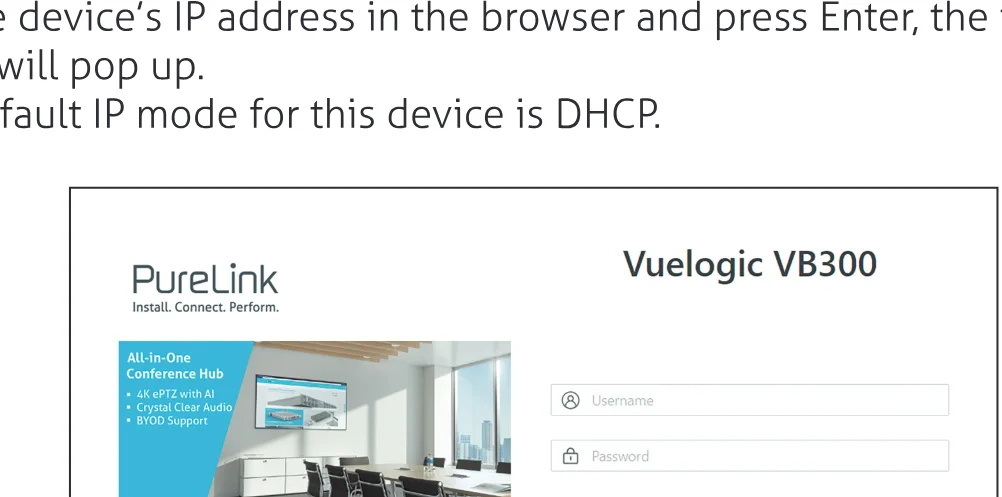
- Insira o endereço IP do dispositivo no navegador e pressione Enter; a seguinte janela vai aparecer. Nota: o modo IP padrão para este dispositivo é DHCP. Captura de tela da página de login PureLink Vuelogic VB300
- Insira o nome de usuário e a senha (nome de usuário e senha padrão: admin) e clique em Login para acessar a página principal.
A página principal inclui abas de Visão Geral, Câmera, Configurações e Suporte. VB300 - Captura de tela das abas Visão Geral, Câmera, Configurações, Suporte
- Visão Geral – oferece informações básicas do dispositivo.
- Câmera – oferece configurações dos parâmetros da câmera.
- Configurações – oferece configurações básicas de Vídeo, Wi-Fi, BYOD, etc.
- Suporte – oferece função de atualização de firmware e informações do dispositivo.
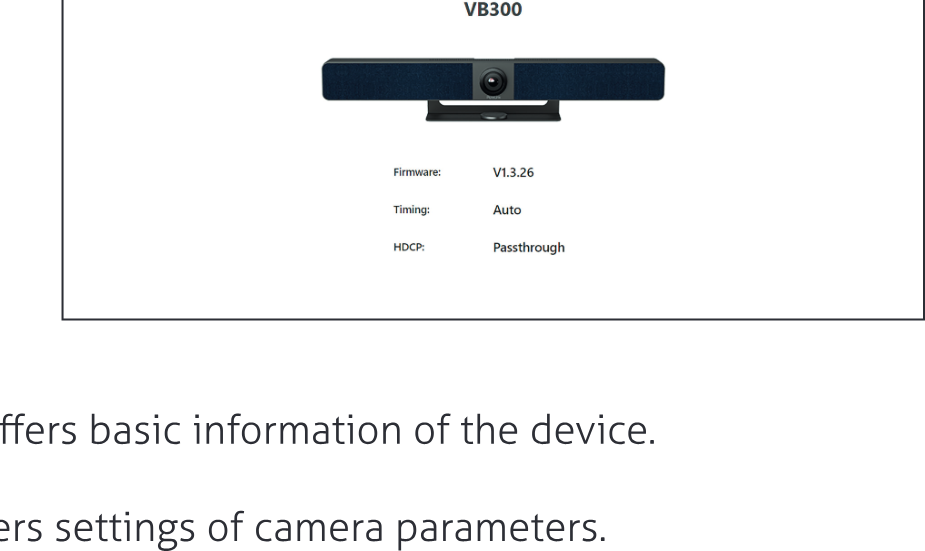
A página principal inclui as abas Resumo, Câmera, Configurações e Suporte.
Captura de tela das abas Resumo, Câmera, Configurações, Suporte do VB300
- Resumo – oferece informações básicas do dispositivo.
- Câmera – oferece configurações dos parâmetros da câmera.
- Configurações – oferece configurações básicas de Vídeo, Wi-Fi, BYOD, etc.
- Suporte – oferece função de atualização de firmware e informações do dispositivo.
Câmera
Captura de tela da interface da Câmera e do painel de controle do VB300
| ELEMENTOS DE UI | DESCRIÇÃO/OPÇÕES |
|---|---|
| Modo de Rastreamento | • Auto Framing é um recurso de IA para dar zoom, panorâmica e inclinar inteligentemente para que todos na sala estejam perfeitamente posicionados na imagem. • Speaker tracking é um recurso de IA para focar inteligentemente na pessoa que está falando. Quando mais de uma pessoa está falando, ele alterna automaticamente entre os palestrantes. • Presenter tracking é um recurso de IA para rastrear inteligentemente o apresentador, para que ele sempre esteja na melhor posição na tela mesmo quando em constante movimento. • Desligado |
| Efeito de Rastreamento | O efeito de rastreamento está disponível quando o Auto Framing está habilitado. • Suave (padrão): A imagem rastreada se move suavemente dentro do quadro. • Imediato: A imagem rastreada muda imediatamente de uma para outra dentro do quadro. |
| Velocidade de Rastreamento | A velocidade de rastreamento está disponível quando o Auto Framing está habilitado. • Lento (padrão) / Normal / Rápido |
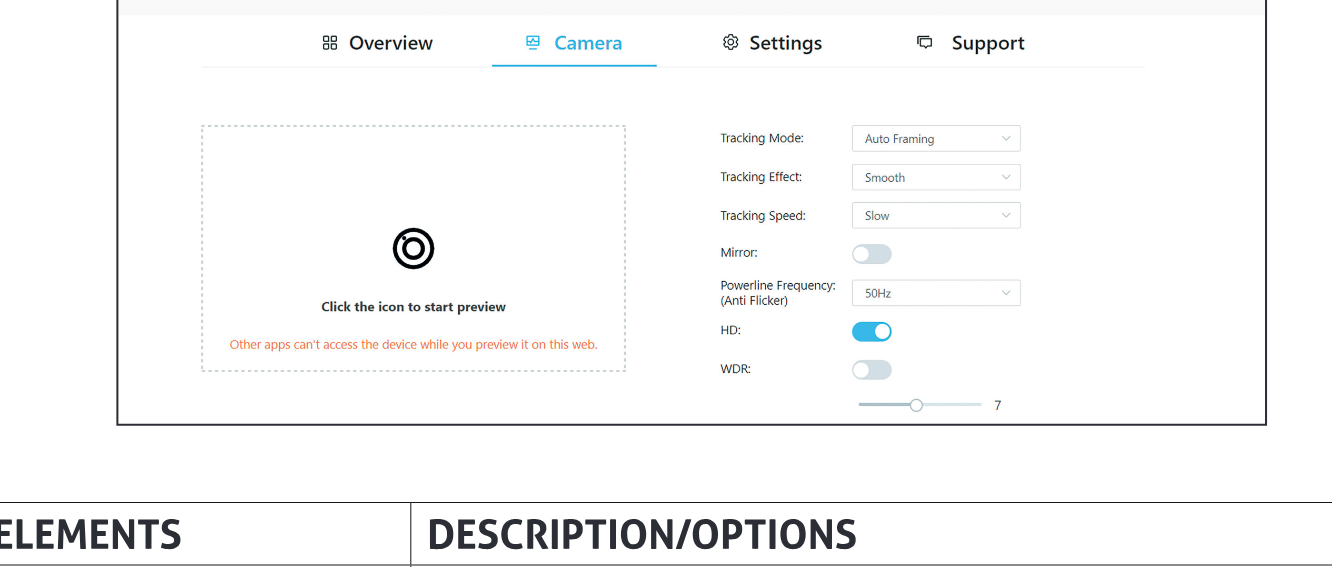
| Espelho | • Função de imagem espelhada • Ligado: Imagem virada horizontalmente. • Desligado (configuração padrão): Imagem não virada horizontalmente. |
|---|---|
| Frequência da Linha de Energia (Anti Flicker) | Altere a frequência para evitar cintilação no vídeo. • 50Hz (padrão) / 60Hz |
| HD | • Ligado (padrão): Ative para melhor qualidade de imagem. • Desligado: Desative para melhor compatibilidade. |
|---|---|
| [icon] | Clique neste ícone para ativar a pré-visualização da câmera. Nota: Outros aplicativos não podem usar a câmera até que a pré-visualização da câmera seja desativada. |
| WDR | Quando o WDR estiver ativado, você pode ajustar manualmente o valor da compensação de contraluz. |
Configurações
Configurações Gerais
Captura de tela da IU das Configurações Gerais do VB300
| ELEMENTOS DE UI | DESCRIÇÃO/OPÇÕES |
|---|---|
| Nome do Dispositivo | Redefina o nome do dispositivo para um de fácil memorização. Nota: O nome deve ter entre 1 e 20 caracteres, incluindo letras, números, “_” ou “-”. Por padrão, está definido como VB300. • Aplicar: Clique para salvar e aplicar as configurações acima. Nota: O nome do dispositivo é o mesmo que o SSID do soft AP. Se você mudar para um novo nome de dispositivo, será necessário reemparelhar o Dongle com este dispositivo também. |
| Método IP | Estático / DHCP (padrão) |
| Endereço IP | Configure o endereço IP manualmente quando o modo Estático for selecionado. |
| Subnet | Configure a máscara de sub-rede manualmente quando o modo Estático for selecionado. |
| Gateway | Configure manualmente o endereço do gateway para que o dispositivo se comunique com outra rede que utilize protocolos de comunicação diferentes quando o modo Estático for selecionado. |
| Aplicar | Clique para salvar e aplicar as configurações de IP acima. (O módulo LAN reiniciará automaticamente assim que as configurações de IP forem alteradas.) |
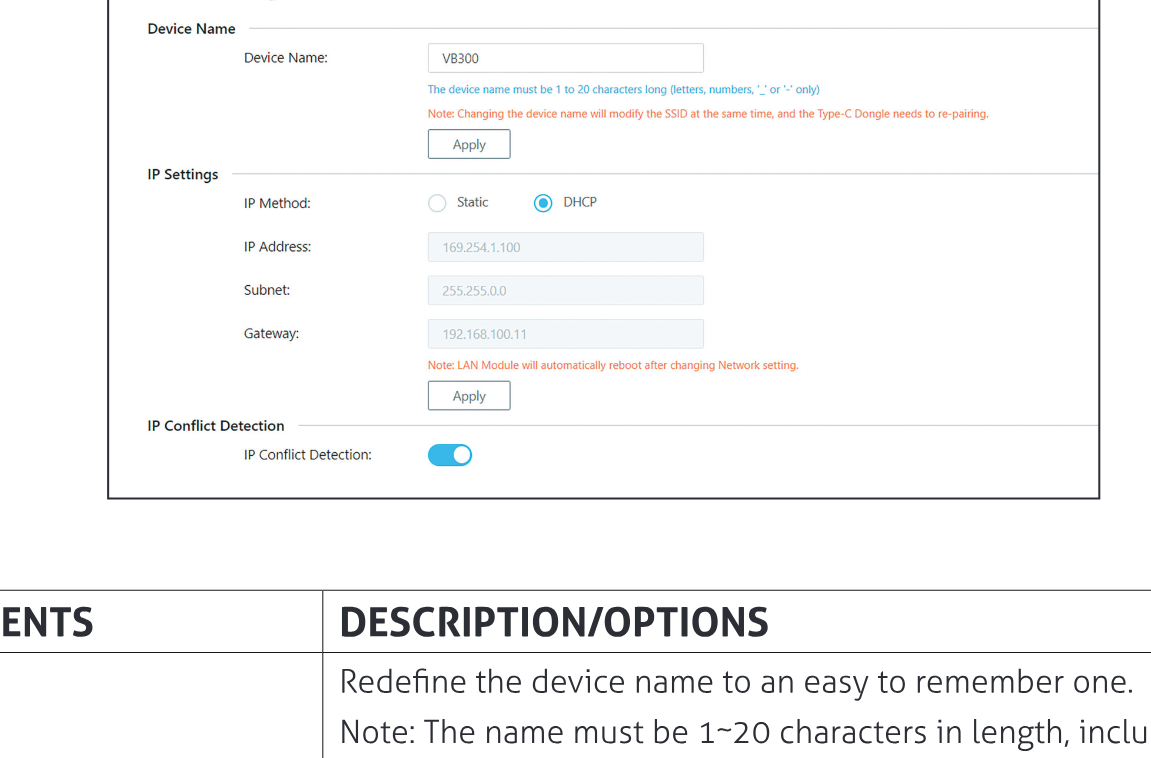
- Detecção de Conflito de IP: Ao ativar a Detecção de Conflito de IP, uma mensagem OSD será exibida quando for detectado um conflito de endereço IP
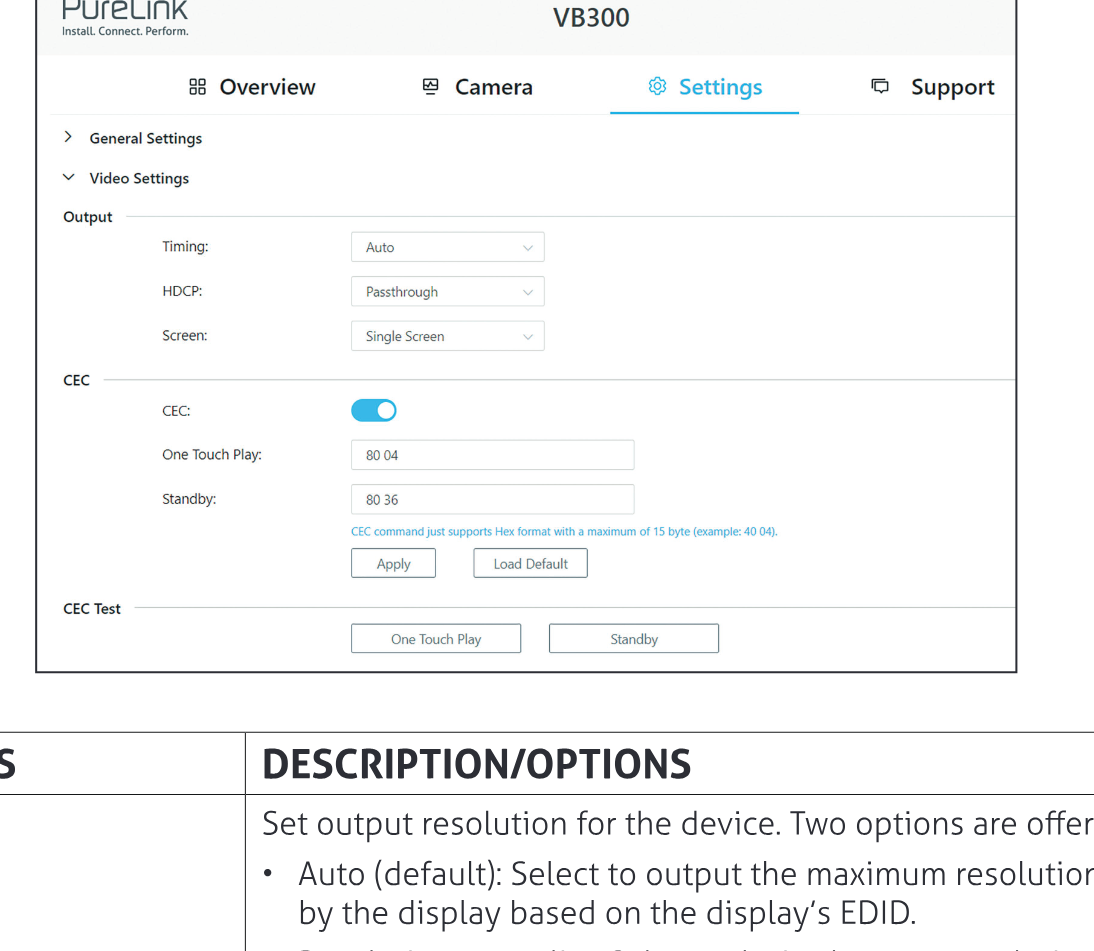
Configurações de Vídeo
Captura de tela da interface de Configurações PureLink VB300, aba 'Configurações de Vídeo'
| ELEMENTOS DA IU | DESCRIÇÃO/OPÇÕES |
|---|---|
| Timing | Defina a resolução de saída para o dispositivo. Duas opções são oferecidas: • Auto (padrão): seleciona para emitir a máxima resolução suportada pelo display com base no EDID do display. • Lista de faixas de resolução: selecione uma resolução de saída desejada no menu suspenso para emitir essa resolução fixa. |
| HDCP | Defina a capacidade HDCP para a saída do dispositivo. Quatro opções são oferecidas: • Pass-through (padrão)/HDCP 2.2/HDCP 1.4/Desligado |
| Screen | • Tela Única (padrão) • Tela Dividida: visão dupla em uma mesma tela. |
| CEC | Ativado (padrão)/Desligado: selecione para ativar/desativar o controle CEC. |
| One Touch play | Insira o comando one touch play CEC em hexadecimal do dispositivo de display controlado. Para mais informações sobre o comando, consulte o guia do usuário do seu dispositivo de display. Por padrão, está definido como “80 04”. |
| Standby | Insira o comando standby CEC em hexadecimal do dispositivo de display controlado. Para mais informações sobre o comando, consulte o guia do usuário do seu dispositivo de display. Por padrão, está definido como “80 36”. |
| Aplicar | Clique para salvar e executar as configurações acima. |
| Carregar Padrão | Clique para carregar as configurações padrão. |
| Teste CEC | One Touch Play/Standby: clique para testar se a configuração do comando foi aplicada. |
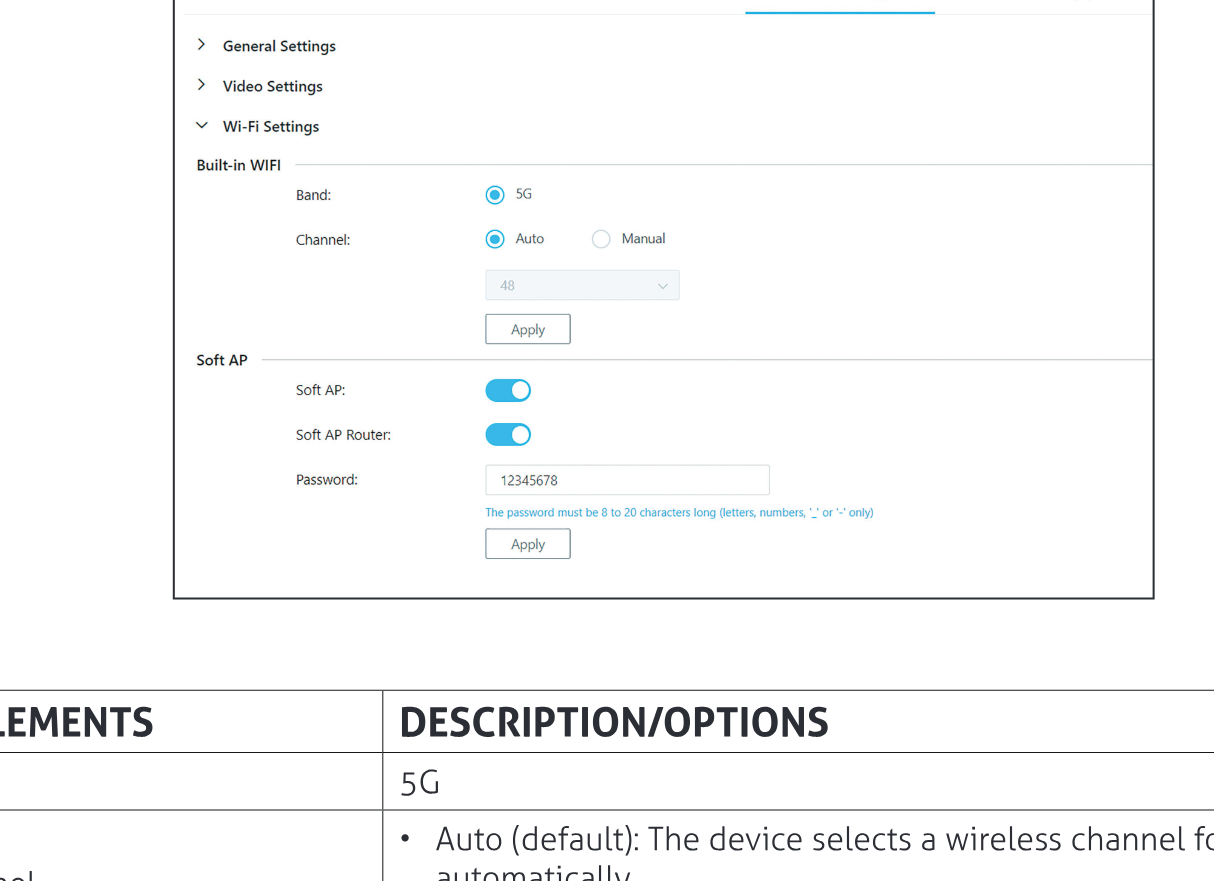
Configurações de Wi-Fi
Captura de tela da interface das Configurações Wi-Fi
| ELEMENTOS DE UI | DESCRIÇÃO/OPÇÕES |
|---|---|
| Banda | 5G |
| Canal | Auto (padrão): O dispositivo seleciona automaticamente um canal wireless para si. Manual: Atribua manualmente um canal wireless para o dispositivo. |
| Soft AP | Ligado (padrão) / Desligado |
| Roteador Soft AP | Ligado (padrão) / Desligado |
| Senha | Configure a senha do soft AP. Por padrão, está definida como 12345678. |
| Aplicar | Clique para salvar e aplicar as configurações acima. |
| Frequência de Operação | 2412MHz~2462MHz para WIFI 2.4G 5180MHz~5240MHz para WIFI 5G 2402~2480MHz para BT-EDR 2402~2480MHz para BT-BLE |
| Potência Máxima | WIFI 2.4G 16.30dbm (E.I.R.P) WIFI 5G 14.81dbm (E.I.R.P) |
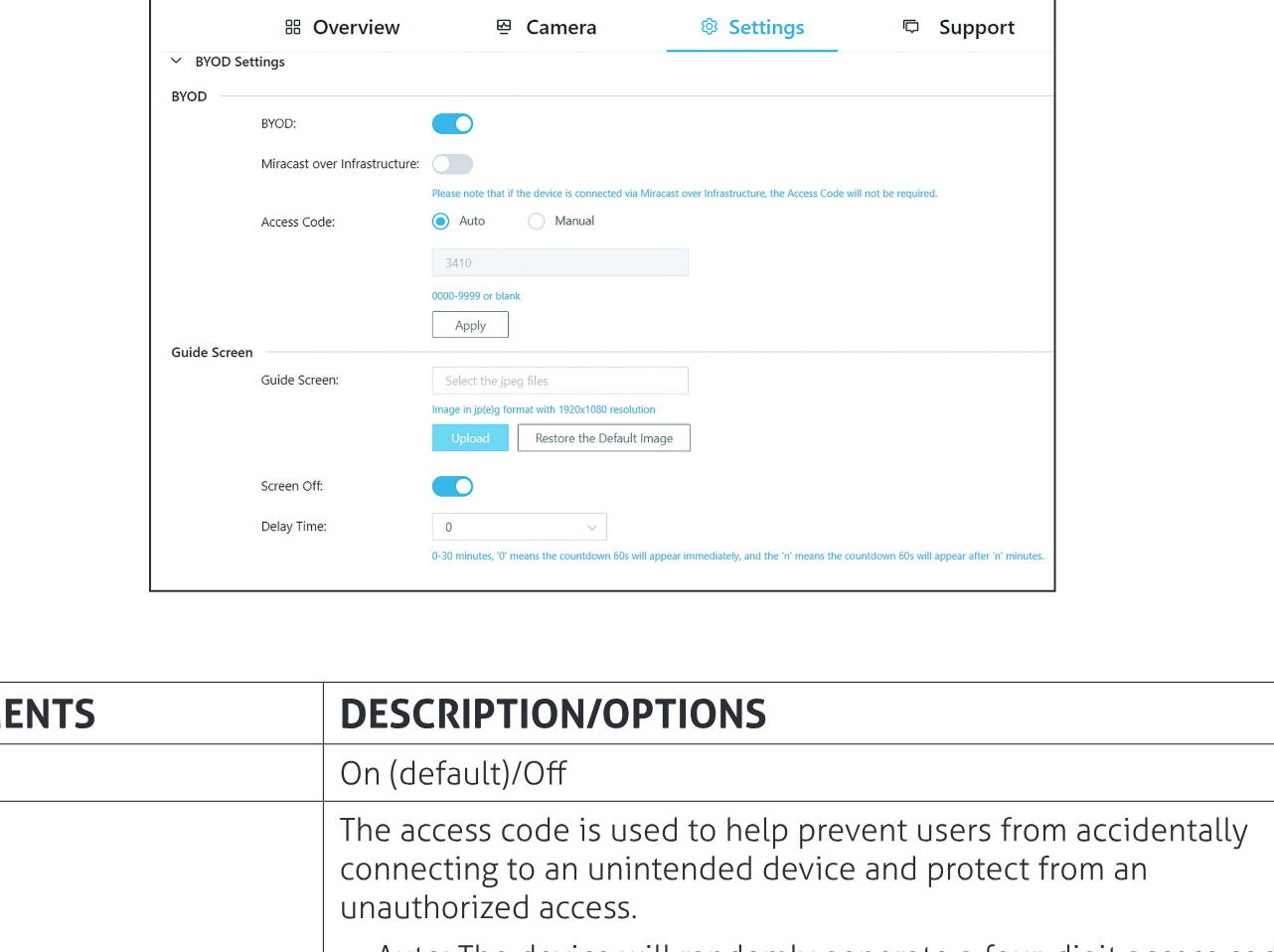
Configurações BYOD
Captura de tela da interface de configurações PureLink VB300 mostrando configurações BYOD e relacionadas.
| ELEMENTOS DA IU | DESCRIÇÃO/OPÇÕES |
|---|---|
| BYOD | Ativado (padrão)/Desligado |
| Código de Acesso | O código de acesso é usado para ajudar a evitar que usuários se conectem acidentalmente a um dispositivo não pretendido e proteger contra acessos não autorizados. Auto: o dispositivo gera aleatoriamente um código de acesso de quatro dígitos nos seguintes casos: o dispositivo muda para a Tela Guia para saída; o dispositivo reinicia. Manual: selecione para digitar um código de quatro dígitos. Código de Acesso ativado por padrão. |
| Aplicar | Clique para salvar e executar as configurações acima. |
| Tela Guia | Clique para selecionar uma imagem para a Tela Guia em formato .jpg de 1920x1080 e enviá-la para o dispositivo. |
| Desligar Tela | Ativado significa que a tela entrará na contagem regressiva após o tempo definido e então será desligada. Desativado significa que a tela nunca será desligada. |
| Tempo de atraso | “0” significa que a contagem regressiva de 60s aparecerá imediatamente, e “n” significa que a contagem regressiva de 60s aparecerá após “n” minutos. |
Configurações do Sistema
| ELEMENTOS DA UI | DESCRIÇÃO/OPÇÕES |
|---|---|
| Login | Defina uma nova senha para acessar a Interface Web (Web UI). |
| Aplicar | Clique para salvar e aplicar as configurações acima. |
| Sistema | Restaurar Configurações de Fábrica Reiniciar |
Suporte
| ELEMENTOS DA UI | DESCRIÇÃO/OPÇÕES |
|---|---|
| Informações do Dispositivo | Exibe modelo do dispositivo e informações da firmware. |
| Atualização de Firmware | Selecione o arquivo da firmware e faça o upload para atualizar. |
| Suporte | https://www.purelink.de/de/anfrage-formular-purelink.de |
Solução de Problemas
| PROBLEMAS | SOLUÇÃO DE PROBLEMAS |
|---|---|
| A tecla do controle remoto não responde, como resolver? | Tente substituir a bateria do controle remoto. |
| Ao pressionar o botão Home no controle remoto, a imagem da Câmera não retorna para o panorama, como resolver? | Certifique-se de que o modo AI esteja desligado; esta função é eficaz apenas no modo manual. |
| A saída HDMI OUT do VB300 não exibe vídeo, como verificar? | Verifique se os cabos (HDMI IN / HDMI OUT / Type-C) estão corretamente conectados, reconecte os cabos. Verifique se o dispositivo de exibição selecionou a entrada correta. |
| Por que o VB300 somente exibe saída em 720p ao usar aplicativos de videoconferência de terceiros como Zoom, Microsoft Teams etc.? | Isso ocorre devido às limitações dos softwares terceiros, como Zoom e Microsoft Teams, que atualmente suportam apenas 720p. |
| A Câmera/Alto-falante/Mic do VB300 não são reconhecidos ou a imagem da Câmera está anormal, como resolver? | Tente usar uma porta USB diferente no seu computador. Experimente usar um cabo USB diferente. |
| O áudio do sistema Win10/11 no PC é estéreo, mas o alto-falante esquerdo e direito do VB300 está em mono, como resolver? | Clique no botão iniciar do sistema Win 10/11, vá em configurações, selecione Facilidade de Acesso, escolha Áudio e defina a opção áudio mono como DESATIVADA. |
| Após conectar um novo dispositivo ao PC, o áudio do PC não sai pelo VB300, como resolver? | Abra a página de configurações do PC e selecione o dispositivo Output como VB300. |
| win+k não funciona no PC com Windows | Tente reiniciar o PC com Windows. |
| Para suporte adicional ou dúvidas, por favor entre em contato conosco em https://www.purelink.de/en/anfrage-formular-purelink.de ou escaneie o código QR abaixo |
Conformidade CE
A PureLink GmbH declara que este produto está em conformidade com os requisitos essenciais e outras disposições relevantes da Diretiva RED 2014/53/EU e da Diretiva RoHS 2011/65/EU alterada pela 2015/863/EU.
A PureLink GmbH declara que este produto está em conformidade com os requisitos essenciais do Regulamento de Compatibilidade Eletromagnética 2016 e todas as outras regulamentações aplicáveis do Reino Unido.
A Declaração de Conformidade da UE está disponível aqui:
www.purelink.de
Descarte do dispositivo
Número de registro WEEE DE 93847290
De acordo com a Diretiva Europeia WEEE, equipamentos elétricos e eletrônicos não podem ser descartados junto ao lixo doméstico. Como consumidor, você está obrigado a devolver equipamentos elétricos e eletrônicos gratuitamente ao final de sua vida útil nos pontos públicos de coleta estabelecidos para este fim ou no ponto de venda. Detalhes sobre isso são regulamentados pela legislação nacional respectiva.
O símbolo no produto, nas instruções de uso ou na embalagem refere-se a estas regulamentações. O reaproveitamento de aparelhos antigos desta forma é uma contribuição importante para a proteção do nosso meio ambiente.
Informações sobre Reciclagem de Bateria
Baterias e acumuladores não devem ser descartados no lixo doméstico. Por favor, descarte adequadamente baterias e acumuladores usados, seguindo os regulamentos locais. Consumidores na Alemanha são obrigados por lei a levar todas as baterias e acumuladores a um ponto de coleta em sua comunidade/bairro ou a varejistas para que sejam descartados de maneira ambientalmente correta. Caso contrário, eles representam um risco potencial ao meio ambiente e à saúde humana.
Isenção de Responsabilidade
A PureLink GmbH não será responsabilizada, nem fornecerá qualquer garantia por danos resultantes de instalação, montagem e uso incorretos do produto, ou pelo não cumprimento das instruções de operação e/ou de segurança.
Marca Registrada
O modelo do produto e o logotipo são marcas registradas. Todas as outras marcas mencionadas neste manual são reconhecidas como propriedade dos respectivos titulares das marcas. Nenhuma parte desta publicação pode ser copiada ou reproduzida sem permissão prévia por escrito dos respectivos proprietários.
Legal & Conformidade
Identificação do produto
Modelo: VL-VB300 – versão do manual 1.0
Garantia e responsabilidade
O fabricante concede a garantia legal completa em todos os dispositivos novos. Como o fabricante não tem influência sobre a instalação, a garantia aplica-se apenas ao produto em si. Caso detecte algum defeito ou dano, por favor, contate seu revendedor e forneça seu comprovante de compra ou nota fiscal.
O fabricante não se responsabiliza por danos pessoais ou materiais causados por instalação, operação ou manutenção inadequadas não descritas neste manual. Não altere nem modifique o produto ou seus acessórios. Qualquer uso diferente do descrito neste manual não é permitido e anula a garantia e o suporte.
Embalagem
Descarte a embalagem separando os materiais (papel/papelão, plásticos) pelos sistemas locais de coleta. Mantenha o material da embalagem fora do alcance de crianças – risco de sufocamento. Registro de embalagem LUCID: DE5958616449295.