
Glossário de termos
A ajuda está a apenas um e-mail de distância: support@hdanywhere.com.4
Glossário de termosConteúdo
| Termo | Definição |
|---|---|
| Audio Return Channel (ARC) | O ARC permite que o áudio de um display seja extraído e retornado ao MHUB. |
| Consumer Electronics Control (CEC) | Um conjunto de funções opcionais dentro da especificação HDMI que permite que um único controle remoto controle vários dispositivos conectados via HDMI. |
| Control System | Um método de controle de terceiros para sistemas MHUB. Por exemplo, Crestron, Control4, RTI, Savant, Fibaro etc. |
| HDBaseT | Tecnologia usada para converter HDMI em um formato que pode ser transmitido por cabo de rede. |
| IR RX & IR TX | Receptor (RX) e Transmitter (TX) infravermelhos (IR). O RX ‘recebe’ um sinal de outro controle remoto e o TX ‘transmite’ o sinal. |
| MHUB | Sistemas de distribuição de vídeo ou áudio fabricados pela HDANYWHERE. |
| MHUB-OS | Sistema operacional embarcado do MHUB a partir do qual a maioria das configurações pode ser realizada. |
| Tipping Point Compression (TPC) | Conteúdo de vídeo, como Ultra HD 4K 60 4:4:4, usa até 18Gbps de dados simultaneamente, o que não é possível pelas tecnologias HDBaseT atuais. A HDA torna a transmissão de conteúdo 18Gbps possível usando TPC. Visualmente sem perdas, o TPC só se torna ativo se o limiar do HDBaseT for ultrapassado, daí o termo tipping point. |
| uControl | Um aplicativo de controle remoto criado pela HDANYWHERE e disponível nas lojas de aplicativos iOS. |
Glossário de termos, Na caixa 4-5
Recursos, Especificações 6-7
Descrição do painel & diagrama do painel MHUB U (4x1+1) 40 10-11
MHUB U (4x1+1) 40 Display Receiver 12
MHUB U (4x1+1) 40 HDMI IR Dongle 13
Controle IR (Infravermelho) 14
Uso do Controle Remoto Master, Testando o funcionamento do IR 15
Cabeamento 16
Locação de um HDA Pro 17
Métodos de controle MHUB 18
Drivers de controle & API 19
Diagrama de fiação exemplo & explicação 22-24
Ligando 25
Configuração no uControl (WiFi + Ethernet) 28-29
Acesso ao MHUB-OS & configurações 32-33
Interface do uControl 36-37
Legais: Conformidade, conformidade, Garantia do produto 40-41
Na caixa
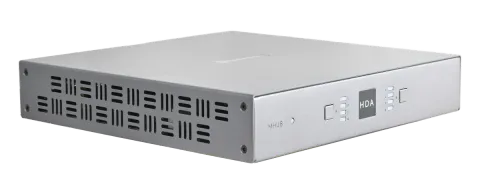
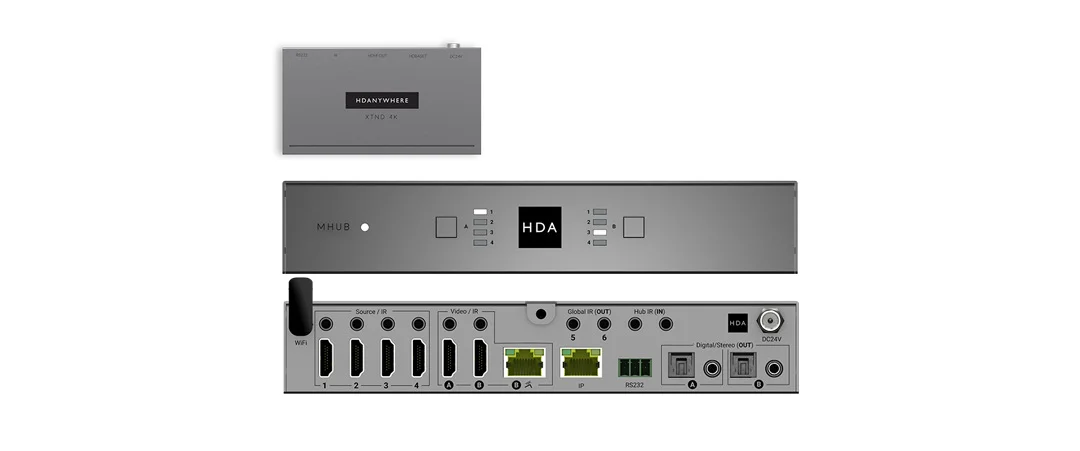
- x1 MHUB U (4x1+1) 40 Chassis/Hub
- x1 Receiver de display
- x1 Dongle HDMI IR
- x1 Antena WiFi destacável
- x7 Cabos Transmitter infravermelhos (1,5m) (IR TX)
- x3 Cabo Receiver infravermelho (20-60Khz) (1,5m) (IR RX)
- Nome: MHUB U (4x1+1) 40
- Código do produto: MHUBU41140
- x2 Conectores Phoenix de três pinos
- x1 Suporte de montagem para Receiver de display
- x1 Controle remoto Master
- x1 Fonte de alimentação 24V 1A com cabo IEC e adaptadores (UK, EU, US, AU)
- x4 Pés de borracha 3M
- x1 Guia do usuário
CaracterísticasIMPORTANTE:
- Suporta formatos de vídeo até 4K@60Hz (4:4:4)
- Suporte a áudio digital multicanal incluindo Dolby/Atmos e DTS:X
- Áudio simultâneo multicanal e estéreo (sem downmix)
- Redução de escala em todas as saídas
- ARC ativado (apenas HDMI)
- IR bidirecional (Display Receiver)
- Gerenciamento CEC e EDID
- Compatível com uControl e Amazon Alexa
- Monitoramento remoto
- Inclui API HDA 2.1
- Dois portas adicionais de controle IR
- Conectividade de rede via WiFi e Ethernet
- Power over HDBaseT (PoH)
Nota: Para desempenho e segurança ideais, leia estas instruções atentamente antes de conectar, operar ou configurar este produto. Por favor, guarde este manual para referência futura.
Atenção: Proteção contra surtos é recomendada
Este sistema MHUB contém componentes elétricos sensíveis que podem ser danificados por picos elétricos, surtos, choques elétricos, descargas atmosféricas, etc. Recomendamos usar sistemas de proteção contra surtos para proteger e prolongar a vida útil do seu sistema.
Especificação
| Parâmetro | Especificação |
|---|---|
| Versão HDMI | HDMI 2.0b |
| Conformidade HDCP | HDCP 2.2 & HDCP 1.4 |
| Largura de banda de vídeo | 18Gbps |
| Resolução de vídeo | Até 4K@60Hz (4:4:4) com HDR |
| Espaço de cor | RGB, YCbCr 4:4:4, YUV 4:4:4, YCbCr 4:2:2/4:2:0 |
| Profundidade de cor | 8-bit, 10-bit, 12-bit (1080p@60Hz) 8-bit (4K@60Hz) 12-bit (4K@30Hz) apenas HDMI |
| Formatos HDR | HDR10, HDR10+, Dolby Vision, HLG |
| IO de vídeo e áudio | Entradas: x4 HDMI Saídas: x1 HDBaseT, x1 HDMI (Mirror), x1 HDMI, x2 Jack estéreo 3,5 mm, x2 SPDIF |
| Distância de transmissão | 1080p 70m 4K 40m |
| Formatos de áudio HDMI | PCM 2.0 / 5.1 / 7.1, Dolby Atmos / Digital / Plus / EX, Dolby True HD, DTS, DTS-EX, DTS-96 / 24, DTS High Res, DTS-HD Master Audio, DSD, DTS:X |
| Formatos de áudio coaxial | PCM 2.0, Dolby Digital, DTS |
| Formatos de áudio estéreo | PCM 2.0 |
| Infravermelho | 20Khz - 60Khz |
| Conector de antena | SMA |
| Frequência da antena | 2400 - 2500Mhz 5150 - 5850Mhz |
| Proteção ESD | ±8kV (descarga por gap de ar) ±4kV (descarga por contato) |
| Consumo de energia | 15W (máximo) |
| Fonte de alimentação | Chassi: 24V 1A Display Receiver: 24V PoH (Power over HDBaseT) |
| Temperatura de operação | 0°C - 40°C / 32°F - 104°F |
| Temperatura de armazenamento | -20°C - 60°C / -4°F - 140°F |
| Umidade relativa | 20 - 90% (sem condensação) |
| Carcaça | Chassi: aço Display Receiver: alumínio |
| Cor | Cinza (Carbonite) |
| Dimensões (L/P/A) mm | Chassi: 200 x 200 x 36 Display Receiver: 120 x 65 x 18 |
| Peso | Chassi: 1250g Display Receiver: 125g |
A ajuda está a um e-mail de distância: support@hdanywhere.com.
- Fonte (IN): Portas de entrada de vídeo HDMI indicadas por números.
- Vídeo (OUT): Portas de saída de vídeo HDBaseT (RJ45) e HDMI. A saída HDMI (B) espelha a porta de saída HDBaseT (B) e não é comutável de forma independente. Vídeo 18Gbps será transmitido por ambas as portas HDMI (não comprimido) enquanto a porta HDBaseT utilizará TPC (compressão) simultaneamente. A porta HDBaseT possui dois indicadores luminosos. Luz esquerda: fixa significa conexão boa entre MHUB e o Receiver do display. Piscando significa que a conexão é fraca. Apagada significa que não há conexão detectada. Luz direita: fixa significa que HDCP foi detectado. Piscando significa que não há HDCP. Apagada significa que não há sinal HDMI detectado.
- Fonte IR (OUT): Conecte um transmissor IR para controlar as entradas HDMI correspondentes.
- IR: Não utilizado. Para uso futuro.
- IR (OUT): Conecte um transmissor IR para permitir controle remoto (IR) de AVRs, soundbars etc. Estas portas são acessíveis pelo uControl e sistemas de controle.
- Hub IR (IN): Conecte um receptor IR para habilitar controle remoto (IR) do MHUB.
- Display IR (IN): Conecte um receptor IR para habilitar controle remoto (IR) dos displays conectados ao Display Receiver.
- WiFi: Conecte a antena WiFi destacável para conexão LAN via WiFi.
- IP: Permite controle TCP/IP do MHUB via Ethernet.
- RS232: Permite que um PC ou sistema de controle controle o MHUB via serial.
- Áudio (OUT): Portas de saída de áudio ópticas e conector estéreo 3,5mm espelhadas. Saídas coaxiais enviam áudio multicanal e o conector estéreo 3,5mm envia PCM 2 canais sem downmix.
- Alimentação: Conecte a fonte de energia ao MHUB.
- Alimentação: Indicador LED. Se esta luz estiver acesa e fixa, o MHUB está ligado e com energia. Se esta luz piscar, o MHUB está no Modo de Descoberta (veja abaixo) ou há um erro.
- Seletor de Fonte: Seleciona uma entrada de vídeo HDMI para a saída (A).
- Seletor de Fonte: Seleciona uma entrada de vídeo HDMI para a saída (B).
- Logo HDA: Janela IR para comandos de controle remoto infravermelho (IR).
Descrição do painel MHUB U (4x1+1) 40
Modo de Descoberta
Pressione e segure os botões Seletor de Fonte marcados como “A” & “B” por 10 segundos para colocar o MHUB no Modo de Descoberta para configuração WiFi. Isso restaurará o MHUB para a configuração padrão de rede. Esta ação não pode ser desfeita. Durante o Modo de Descoberta, o indicador LED de energia do MHUB começará a piscar. Se você não concluir a configuração em 5 minutos, o MHUB sairá do Modo de Descoberta.
MHUB U (4x1+1) 40 Display Receiver: painel frontal e traseiro
- LED de energia: luz indicadora. Se esta luz estiver acesa e fixa, o display receiver está alimentado.
- Energia: DC24V / 1A. Porta não suportada por outros sistemas MHUB U.
- Vídeo: link HDBaseT entre o MHUB e o display receiver. Esta porta possui dois indicadores luminosos. Luz esquerda: fixa indica conexão boa entre MHUB e display receiver. Piscando indica conexão ruim. Apagada indica que nenhuma conexão foi detectada. Luz direita: fixa indica detecção de HDCP. Piscando indica que não há HDCP. Apagada indica ausência total de sinal HDMI.
- HDMI (OUT): conecte um cabo HDMI do display receiver ao seu display para fornecer imagem.
- IR IN: conecte um IR RX para enviar um comando de controle remoto (IR) do display receiver para a porta “Fonte / IR” ativa do MHUB.
- IR OUT: conecte um IR TX nesta porta para controlar displays usando comandos de controle remoto (IR).
- RS232 (OUT): Porta não suportada por outros sistemas MHUB U.
Dongle IR HDMI MHUB U (4x1+1) 40
- CEC/IR: modo de operação do Dongle IR HDMI. Certifique-se de que este switch corresponda ao método de controle que deseja utilizar.
- IR RX: conecte um IR RX ou TX (é possível definir o modo no MHUB-OS) nesta porta para controlar displays ou transmitir comandos de controle remoto (IR) de volta aos seus dispositivos fonte.
- IN: conecte um cabo HDMI proveniente do MHUB.
- OUT: conecte diretamente ao seu display para fornecer imagem.
O MHUB pode suportar a passagem de comandos IR ou CEC através de sua saída HDMI usando o HDMI IR Dongle. Se o Dongle estiver no modo “IR”, então os comandos IR podem passar em uma de duas direções; do MHUB para o display, ou do display de volta para o MHUB. Apenas uma direção é suportada a qualquer momento. Este modo é configurado dentro do MHUB-OS. Se o Dongle estiver no modo “CEC”, então os comandos suportados viajam apenas do MHUB para o display.
Controle IR (infravermelho)
O MHUB pode gerenciar sinais IR e roteá-los para fontes, AVRs ou displays. Usar essa função permitirá que você use um controle remoto e transmita o comando IR do local do display para o MHUB ou vice-versa.
Envio de comandos IR a partir da parte traseira de um display para o MHUB
Isso habilitará o controle IR reverso (a forma mais comum de controle IR) onde sinais IR de um controle remoto em qualquer uma de suas zonas são enviados de volta para o MHUB e seu dispositivo de fonte.
Enviando comandos IR para um display
- Conecte um IR TX à porta marcada como “Source IR (OUT)” no MHUB. Certifique-se de que o número da porta corresponda ao número da porta da entrada da fonte de vídeo correspondente, marcada como “Source (IN)”. Por exemplo, se você tiver um AppleTV conectado à porta 3, então o cabo IR TX também deve ser conectado à porta Source IR (OUT) 3.
- Coloque o terminal do IR TX (pequena parte em forma de gota) na frente da janela IR da fonte. Repita para cada dispositivo fonte que deseja controlar.
- Conecte um IR RX à porta marcada como “IR IN” no Receiver do display.
- Coloque a cabeça do IR RX na linha de visão do controle remoto.
IR Receiver (IR RX)
IR Transmitter (IR TX)
1,5m
- Conecte um IR TX à porta marcada como “IR OUT” no Receiver do display.
- Coloque o terminal do IR TX (pequena parte em forma de gota) na frente da janela IR do display. Repita para cada display que deseja controlar.
- Conecte um IR RX à porta marcada como “All IR (IN)” no MHUB.
- Coloque a cabeça do IR RX na linha de visão do controle remoto.
Teste do funcionamento do controle IRUsando o controle remoto Master
Esta seção tem como objetivo verificar se o sistema de controle IR do seu MHUB está configurado corretamente e assume que seu MHUB foi cabeado conforme as instruções contidas neste manual. Por favor, consulte os diagramas de fiação do MHUB neste documento para garantir que sua configuração esteja correta antes de prosseguir com a verificação abaixo.
Testando a operação básica a partir da parte traseira de um display para o MHUB
Para verificar se o controle IR está funcionando corretamente, dirija-se a qualquer local com um display Receiver que possua um receptor IR conectado. Use o Controle Remoto de Sala MHUB para selecionar uma fonte com um transmissor IR conectado na extremidade do MHUB. Você deverá notar que o MHUB alterna para essa fonte no seu display. Agora pegue o controle remoto da fonte que você acabou de selecionar e tente controlar a fonte usando o controle remoto nativo. Se ambos funcionarem, você configurou o controle IR corretamente. Repita esta etapa para todas as localizações dos display Receivers.
Testando comandos do MHUB para um display
Para verificar se os comandos de controle do MHUB para o seu display estão funcionando, será necessário usar o uControl, ou testar usando o seguinte método: 1) selecione um display que deseja testar 2) conecte um receptor IR à porta All IR (IN) 3) certifique-se de que o display Receiver tenha um transmissor IR conectado e que este esteja apontado para a janela receptora IR do display 4) leve o controle remoto do display até o local do MHUB e aponte o controle remoto para o receptor IR; teste o comando ligar/desligar. O display deve ligar ou desligar. Isso confirmará que o IR pode passar do MHUB para seu display com sucesso.
Trabalhando com dispositivos fonte idênticos (IR discreto)
O MHUB pode trabalhar com múltiplos dispositivos fonte idênticos graças à sua função de IR discreto. O IR discreto evita interferências de IR que resultariam na operação indesejada de todos os dispositivos idênticos. O MHUB gerencia isso direcionando os comandos IR especificamente para o dispositivo fonte que está sendo exibido no display. Ao usar dois ou mais dispositivos fonte idênticos, tome medidas para evitar vazamentos de transmissão IR que possam fazer com que os dispositivos idênticos respondam incorretamente. Isso inclui medidas simples, como colocar as fontes idênticas em prateleiras diferentes ou tentar 'encapuzar' o IR TX para que os sinais IR não vazem.
Nota: O MHUB acompanha um controle remoto master. O controle remoto está limitado apenas às operações de comutação de vídeo (veja a seção: “Métodos de controle do MHUB”). O controle remoto master permite o controle da comutação de vídeo independentemente da sala ou zona de onde o comando é enviado. Isso é útil se o MHUB estiver instalado em um ambiente como um bar onde você pode querer alterar todas as telas de uma fonte para outra.
MHUB U (4x1+1) 40 Controle remoto master

Cabeamento
Atualmente você pode usar Cat6, Cat6e, Cat6a, Cat7 ou Cat7a com o MHUB. Cat5e pode funcionar, mas não é recomendado devido aos requisitos de largura de banda do sistema.
Desempenho ótimo
Qualquer que seja o tipo de cabo de rede escolhido, certifique-se de que a arquitetura principal da fiação é ‘núcleo sólido’ e não cabos trançados ‘patch’. O cabo patch pode ser usado nos últimos metros de uma instalação (ex: placa de parede), mas deve ser evitado em instalações mais longas, pois a transferência de sinal sobre núcleos trançados é significativamente afetada. O uso de cabos pré-montados não é recomendado, a menos que você tenha absoluta certeza de sua construção (ou seja, núcleo sólido 568B). Para desempenho ideal, use um único cabo Cat inteiro terminado diretamente nas extremidades do Transmitter e do Receiver. Certifique-se de usar tipos corretos de conectores (ou seja, conector RJ45 com núcleo sólido) para crimpagem.
Cabos blindados
Cabo FTP blindado não é obrigatório. Entretanto, se você estiver usando este tipo de cabo, assegure que acessórios blindados compatíveis sejam utilizados. A falha em terminar a blindagem do cabo em todos os pontos pode induzir interferência ao invés de eliminá-la.
Painéis de conexão e placas de parede
Se os painéis de conexão forem terminados corretamente, a perda de distância é mínima. O uso de placas de parede e painéis de conexão pode causar aumento na resistência do cabo, criando pontos de estrangulamento para a transmissão do sinal e possivelmente reduzindo as distâncias de transmissão. DICA: Em vez de usar placas RJ45, pesquise por “brush plates” para obter várias opções.
Cabos HDMI
A HDANYWHERE recomenda o uso de cabos HDMI robustos e de boa qualidade. Não é aconselhável usar cabos HDMI passivos com mais de 5 metros de comprimento, seja nas entradas ou nas saídas do MHUB ou seus receptores de display. Quando forem necessários cabos HDMI com mais de 5 metros, a HDA recomenda a utilização de cabos HDMI de longa distância da própria marca ou uma alternativa adequada.
Encerre usando conectores RJ45 no padrão de fiação 568B.
https://youtu.be/EbWAEndiCuU
| 1 | 2 | 3 | 4 | 5 | 6 | 7 | 8 |
|---|---|---|---|---|---|---|---|
| 1 | 2 | 3 | 4 | 5 | 6 | 7 | 8 |
Nota: NÃO UTILIZE CABO Cat 6/7 DE ALUMÍNIO REVESTIDO A COBRE (CCA).
Contrate um HDA Pro
Se a infraestrutura de cabeamento, instalação e controle parecerem muito para absorver e aprender, por que não contratar um HDA Pro para fazer o trabalho para você? Ter seu sistema MHUB instalado profissionalmente deve ajudar a garantir o desempenho de longo prazo do sistema e assegurar que ele se integre de forma elegante com sua decoração. Todos os HDA Pros têm a capacidade adicional de gerenciar seu sistema remotamente para você - o que significa que a manutenção de rotina e até mesmo a resolução avançada de problemas podem ser feitas sem a necessidade de visitar sua casa. Peça aos nossos HDA Pros serviços para controle residencial, cinema, aquecimento/AC, iluminação e segurança. Baixe um guia para escolher um HDA Pro aqui: https://content2.hdanywhere.com/en/downloads/documents/hdanywhere_doc-picking-an-installer.pdf
Encontre um HDA Pro em qualquer lugar do mundo hoje
Visite: https://hdanywhere.com/dealers-and-installers/
Métodos de controle MHUB
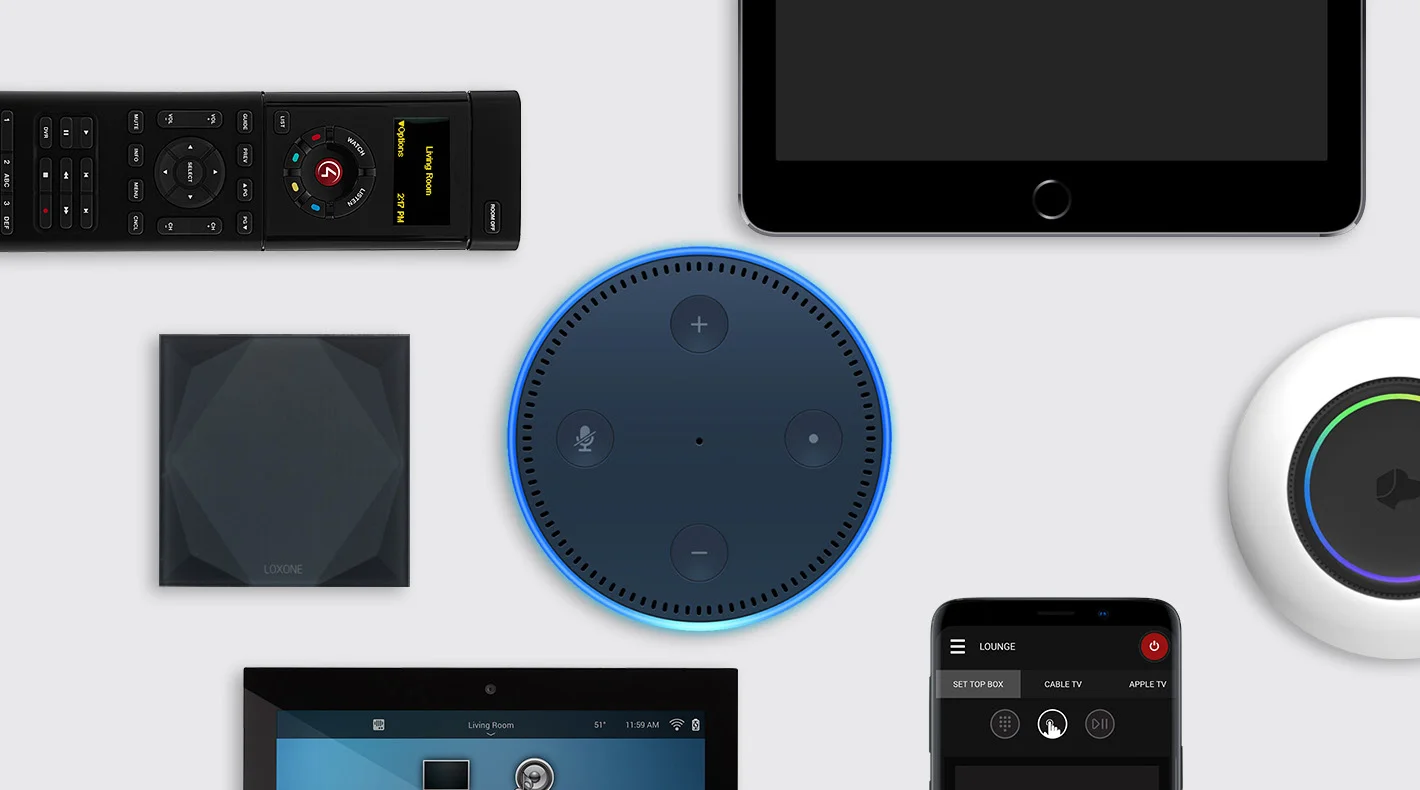
O MHUB foi projetado para ser operado e controlado de várias formas, dependendo dos seus requisitos. Existem opções limitadas de controle pelo painel frontal e pelo controle remoto Master, portanto é necessário atenção ao método pelo qual o MHUB será controlado. Os métodos de controle e considerações para cada um estão listados abaixo.
Controles Remotos (IR)
MHUB suporta a passagem de comandos IR de qualquer local do display para o MHUB e vice-versa, conforme descrito nas páginas 14-15. Este é o método recomendado para obter controle instantâneo de todos os dispositivos fonte localizados próximos ao MHUB. Atenção: a troca para fontes de áudio como ARC não é suportada. Em cenários como esse, a HDANYWHERE recomenda o uso do dashboard do MHUB-OS ou do uControl.
uControl
Disponível gratuitamente no iOS, o uControl é o método nativo de controle do MHUB. Todos os recursos integrados do MHUB estão disponíveis; oferecendo controle abrangente sobre a comutação, controle de fonte/display, acesso ARC e execução de Sequências em todas as zonas. O uControl comunica-se pela mesma Rede Local (LAN) que seu MHUB, permitindo controle global de todo o sistema independentemente da zona em que você estiver. Na ausência de um sistema de controle de terceiros, a HDANYWHERE recomenda o uControl como método para o controle diário do seu MHUB.
Voz
Todos os sistemas MHUB suportam controle por voz como padrão via dispositivo Amazon Echo (Alexa). O controle por voz não é projetado para ser o método principal de controle, mas sim para auxiliar os outros métodos listados nesta página. Usando voz, é possível mudar canais, executar sequências, ligar/desligar o MHUB e comandos básicos de transporte como reproduzir/pausar/avançar/retroceder a partir de qualquer zona. Note que o Amazon Alexa não está disponível em todos os países.
Sistema de controle de terceiros
O controle via sistema de terceiros é suportado usando nossa API mais avançada até o momento. Para uma lista atualizada dos sistemas que o MHUB suporta, visite a seção “Control Drivers” do nosso site de suporte: http://support.hdanywhere.com. O controle varia dependendo do sistema utilizado, mas tipicamente a troca de fontes é suportada, com outros drivers oferecendo funcionalidades adicionais. Consulte um profissional HDA (página 17) para mais informações.
MHUB-OS
Qualquer dispositivo com um navegador web pode controlar o MHUB diretamente a partir do painel do MHUB-OS. A partir daqui é possível controlar comutação e ARC. O MHUB-OS também é onde toda a configuração do MHUB é realizada.
Drivers do sistema de controle e API HDA
MHUB funciona com vários provedores de sistemas de controle. Encontre os drivers mais recentes para download em http://support.hdanywhere.com.
Construindo sua própria solução de controle
Use a API aberta do MHUB para criar uma solução de controle personalizável. Replique quase qualquer função do MHUB em sua própria aplicação de controle.
Baixe a API aqui: https://cloud.hdanywhere.com/docs/api/hda_api.pdf
Sala de Estar Quarto
Display
Receiver
VOICE
CONTROL
AVR
TV APP
4K ou 1080p
ARC
OUT
IN
IR RX
CEC IR
uControl
ROUTER
A ajuda está a apenas um e-mail de distância: support@hdanywhere.com.
Exemplo de diagrama de fiação
- Cabo HDMI
- Cabo Ethernet
- Cabo estéreo 3,5 mm
- HDBaseT
- Cabo IR RX/TX
- Cabo para alto-falante
Explicação do diagrama
No diagrama (“Exemplo de diagrama de fiação”) detalhamos uma configuração para mostrar como a maioria dos recursos do MHUB pode ser conectada e demonstrada em conjunto. MHUB, fontes, displays e o AVR são controlados pelo uControl e Amazon Alexa.
Instalação descentralizada ou centralizada
Este MHUB está funcionando de forma descentralizada: ou seja, não está instalado em um local central de onde tudo é conectado. Neste exemplo, o MHUB está situado na mesma zona que uma de suas saídas (Sala de Estar) usando um cabo HDMI padrão. Conectados ao MHUB estão três fontes de vídeo e um AVR. O AVR fornece amplificação para o sistema de caixas acústicas multicanal na Sala de Estar e é controlado via IR por uma das portas Globais IR (OUT) do MHUB.
As saídas de vídeo A & B terminam em zonas; Sala de Estar e Quarto respectivamente. A Sala de Estar é alimentada por um cabo HDMI padrão e o Quarto está conectado via cabo Cat 6 a um display Receiver.
A conectividade de rede é fornecida ao MHUB via WiFi oferecido por um roteador. Conectar o MHUB à LAN garantirá que o uControl possa configurar o MHUB e controlar todo o sistema.
Sala de Estar
A Sala de Estar possui um IR RX (veja página 14) conectado ao seu dongle HDMI IR (veja página 13). Os sinais IR podem ser retransmitidos para os dispositivos fonte localizados próximos ao MHUB, o que significa que esses dispositivos fonte podem ser escondidos num armário ou fora de vista para um acabamento limpo e organizado. O controle da TV e das fontes é feito usando o controle remoto nativo de cada dispositivo, que ficam na Sala de Estar. O display da Sala de Estar é 4K e o MHUB enviará conteúdo 4K não compactado diretamente para ele. O áudio é fornecido diretamente pelas fontes de vídeo ou pode ser extraído do display via ARC e encaminhado ao AVR para saída de áudio multicanal sob demanda.
Quarto
O MHUB pode reduzir a resolução 4K para 1080p, possibilitando a opção para displays de resolução mista. O Quarto está conectado por HDBaseT usando Tipping Point Compression (TPC) para exibir uma imagem com largura de banda máxima teórica de 18Gbps. Esta sala não possui controles remotos. O controle da TV e dos dispositivos fonte é feito usando comandos de voz ou uControl.
Nota: O MHUB foi projetado para poder ser instalado de várias formas diferentes. O objetivo do diagrama é ilustrar uma configuração típica/exemplo e pressupõe que você já esteja familiarizado com os conceitos básicos de cabeamento e infraestrutura. Se não tiver certeza de como instalar o MHUB em sua propriedade, entre em contato com support@hdanywhere.com para obter assistência adicional.
Cozinha
Adaptador HDMI macho para fêmea
Certifique-se do modo: “IR”
4K ou 1080p
OUT
IN
IR RX
CEC IR
XTND (TX) XTND (RX)
Ajuda a apenas um email de distância: support@hdanywhere.com.
Uso dos Extensores HDMI XTND na saída HDMI
- Cabo HDMI
- Cabo Ethernet
- Cabo estéreo 3,5 mm
- HDBaseT
- Cabo IR RX/TX
- Cabo para alto-falante
1
É possível estender o alcance e a função da saída HDMI no MHUB usando um Extender HDMI XTND e um Kit de Integração IR MHUB + XTND (“1” no diagrama abaixo). O XTND e o Kit de Integração são vendidos separadamente como opcionais. Para mais informações, visite HDANYWHERE.com
Ligar
Ligar
- Certifique-se de que todos os dispositivos estejam desligados.
- Conecte as fontes HDMI às portas de entrada do MHUB. Se alguma fonte exigir controle IR, certifique-se de conectar o IR nesta etapa também.
- Conecte o display Receiver ao MHUB usando cabo Cat 6/7 na porta de saída de vídeo do MHUB.
- Conecte quaisquer saídas de vídeo HDMI, como displays, AVRs ou displays espelhados usando cabos HDMI das portas de saída de vídeo do MHUB.
- Conecte as portas de saída de áudio do MHUB a alto-falantes, AMP/AVRs ou hardware de distribuição como MHUB AUDIO.
- Certifique-se de que os cabos HDMI estejam alimentados a partir dos display Receivers ou HDMI IR Dongles para seus respectivos displays e que qualquer hardware IR também esteja conectado.
- Se estiver conectando a LAN via Ethernet, conecte um cabo entre seu roteador e a porta de controle IP no seu MHUB. Se estiver usando WiFi, deverá ativar o Modo de Descoberta após o passo #11. (Consulte as páginas 10 e 28). Importante: se estiver conectando via WiFi, não conecte um cabo Ethernet ao MHUB.
- Conecte o cabo de alimentação fornecido, o MHUB ligará automaticamente e a energia será fornecida a todos os display Receivers. Os indicadores LED do MHUB e de quaisquer display Receivers conectados devem estar acesos e estáveis.
- Ligue cada dispositivo fonte um após o outro, seguido por cada display.
- Certifique-se de que os displays estejam configurados para a entrada HDMI correta. Imagem e som dos dispositivos fonte agora serão exibidos na tela.
- O MHUB iniciará sua sequência de inicialização (isso pode levar até 120 segundos após o passo #8). Certifique-se de que esse período tenha passado antes de prosseguir para o próximo passo.
- Instale o uControl no seu dispositivo iOS e execute o aplicativo.
- Conclua a configuração no uControl (veja “Configuração no uControl”).
Esta seção descreve o processo de inicialização para o MHUB U (4x1+1) 40, operando em modo autônomo (sozinho).
Sequência de liga/desliga para MHUB U (4x1+1) 40
Configuração no uControl
Antes de iniciar a configuração no uControl, certifique-se de que seu MHUB está corretamente cabeado e ligado há mais de 120 segundos para garantir que está totalmente inicializado. Se estiver conectando ao MHUB via cabo Ethernet, certifique-se de que seu telefone ou tablet também está conectado à mesma rede e prossiga com a configuração detalhada abaixo.
Configurando o WiFi e colocando o MHUB em Modo de Descoberta
Para configurar o WiFi do MHUB, será necessário colocá-lo primeiro em Modo de Descoberta (veja a página 10). Certifique-se de que o MHUB esteja neste modo antes de concluir o processo de configuração do uControl.
Nota: O uControl está disponível para iOS e pode ser encontrado buscando por “uControl” - procure um ícone preto com “HDA” escrito dentro. Não é necessário usar o uControl com seu MHUB, mas ele é indispensável para configurar seu sistema MHUB.
Iniciar configuração com o uControl (Parte 1)
- Carregue o uControl. Será apresentado um ecrã introdutório que desaparecerá automaticamente ou pode ser deslizado para fora.
- Você estará na tela inicial. Essa tela só é visível quando nenhum sistema MHUB está pareado com o uControl. Sua escolha seguinte depende da forma como deseja conectá-lo à sua rede. A. Se o seu MHUB estiver conectado à rede via cabo Ethernet, selecione “Conectar ao sistema MHUB”. B. Se o seu MHUB estiver a ser configurado para operar em WiFi, selecione “Conectar manualmente” e depois “Configurar dispositivo WiFi”.
- Se selecionou a opção #2A, o MHUB irá escanear a rede e conectar-se ao seu sistema para configuração adicional ou uso normal. Se selecionou a opção #2B, o uControl irá guiá-lo pelos passos para juntar o MHUB à sua rede WiFi primeiro. Você precisará do SSID e da senha do seu router para completar isso. Ambas as opções continuarão para o passo #4.
- O uControl irá escanear dispositivos na sua rede através de Ethernet ou WiFi.
- Se não houver erros na varredura, o uControl apresentará as seguintes opções: A. Se for encontrado um MHUB independente, o uControl procederá para configurar esse sistema diretamente. Vá para o passo #7. B. Se forem encontrados vários MHUBs, o uControl perguntará se deseja empilhar esses sistemas (se suportado) ou conectar-se individualmente a um deles.
- Se o MHUB estiver a ser configurado em modo Stack, será solicitado que nomeie um dispositivo Master e os dispositivos Slave.
- O uControl então conectará ao seu sistema para iniciar o processo de configuração.
- Você será redirecionado para o MHUB-OS, o sistema operativo integrado no MHUB, para completar o processo de primeira inicialização (veja a página seguinte).
A partir do uControl, prossiga para configurar o processo de primeira inicialização do MHUB-OS (Parte 2)
- EULA & Política de Privacidade Termos do Acordo de Licença de Utilizador Final e declarações da Política de Privacidade. Não pode continuar a configuração sem que estes sejam aceites primeiro.
- Nomeie o seu MHUB Forneça um nome único para o seu MHUB para que possa identificá-lo facilmente. Em modo stack, todos os dispositivos MHUB detetados aparecerão aqui.
- Nomeie os seus dispositivos de origem Dê a cada um dos seus dispositivos de origem um nome único (ex: “Sonos”, “CD Player”) para que possa identificá-los e trocar facilmente. Se estiver a configurar o seu MHUB em modo stack então qualquer entrada atribuída nos passos 3a & 3b ficará bloqueada e indisponível para edição, pois a sua entrada é dinâmica dependendo da saída do dispositivo master.
- Crie zonas Uma zona é uma divisão ou local na sua propriedade onde terminam as saídas do MHUB (ex: “Cozinha”, “Sala de Estar”, “Bar”).
- Atribua saídas às zonas Uma zona pode conter até 1 saída no total. Contudo, as zonas estão limitadas a suportar apenas uma saída MHUB compatível com vídeo.
- Confirme as zonas Uma oportunidade para rever as suas alterações.
- Ligue o MHUB à HDA Cloud Registe o MHUB na HDA Cloud para aceder a serviços online, para estender a sua garantia e para conceder permissão para monitorização remota e gestão se o seu MHUB tiver sido instalado por um HDA Pro. O endereço de email deve pertencer ao proprietário do dispositivo MHUB.
- Complete a configuração Um passo final antes de regressar à interface principal do uControl.
Aceder ao MHUB-OS
O MHUB-OS é o sistema operativo presente em todos os sistemas MHUB e deve ser configurado primeiro antes de o utilizar (ver página 28-29). O MHUB-OS gere a operação do seu MHUB, a ligação entre o MHUB e o seu método de controlo (ver página 18) e a ligação a serviços online como HDA Cloud e Amazon Alexa. O MHUB-OS não costuma ser uma funcionalidade que acessa diariamente, mas sim uma área onde as configurações e definições do utilizador são aplicadas para que o MHUB funcione conforme pretende.
Aceder ao MHUB-OS
- Certifique-se de que você completou o processo de primeira inicialização e que o MHUB está ligado e conectado à sua rede.
- Abra o uControl: ele se conectará ao MHUB e você será levado à interface principal de controle.
- Toque no ícone do Menu representado por três linhas horizontais. Um menu aparecerá do lado esquerdo da sua tela.
- Toque no ícone da Engrenagem no canto inferior esquerdo para ser redirecionado ao menu principal de Configurações.
- Selecione a opção: “Access MHUB”.
Páginas descritas do MHUB-OS
Página Inicial / Painel A página inicial do MHUB-OS. Controle a troca de entrada, energia e alternância do modo ARC a partir desta página.
Gerenciamento de Conta
Crie uma conta HDA Cloud e registre o MHUB para estender a garantia por 1 ano. Registrar o MHUB na HDA Cloud permitirá que ele conecte-se a outros serviços online como Amazon Alexa e concederá permissões para que o MHUB seja gerenciado remotamente pelo seu instalador (HDA Pro), se houver um. Ter esta conta também permitirá que a HDANYWHERE acesse dados técnicos do seu sistema para fornecer suporte melhor caso você encontre alguma dificuldade.
Emparelhamento HDA Pro:
Se você é um instalador profissional e possui uma conta HDA Pro aprovada, adicione seus dados na área HDA Pro além dos detalhes da conta HDA Cloud para configurar o MHUB para gerenciamento remoto. Certifique-se de que você tem permissão do proprietário do MHUB e que a conta HDA Cloud dele está ativa, caso contrário o emparelhamento/monitoramento remoto não será possível.
Configuração MHUB
Esta página descreve as configurações básicas necessárias para operar o MHUB diariamente. Contém uma lista do software MHUB-OS, firmware e informações de identificação. A partir daqui é possível nomear dispositivos de fonte, criar e gerenciar zonas, gerenciar atribuições de saída, definir fuso horário, configurar PIN de segurança e aplicar uma mensagem personalizada no LCD (se aplicável).
Configurações de Rede Gerencie as configurações de rede do MHUB, como DHCP e WiFi.
uControl
Baixe ou exclua Pacotes uControl da HDA Cloud e atribua-os às portas IR das entradas ou receivers do display para habilitar o controle remoto de fontes, displays e AVRs. Configure o modo de operação do Dongle HDMI IR e teste comandos CEC para verificar se seu display é compatível.
Sequências & Agendamento
Uma Sequência é uma sequência de comandos individuais como (mudar para a Input 1, mudar o canal para 101, silenciar a Output A & D) que pode ser acionada por um único pressionar de botão ou comando de voz Alexa. Crie e teste Sequências nesta página. Além disso, é possível agendar uma Sequência para que ela seja executada automaticamente em uma hora ou data definida.
Controle por Voz Opções para configurar o controle por voz para dispositivos suportados podem ser encontradas aqui.
Configurações AV Gerencie EDID e escalonamento de vídeo a partir desta página.
Drivers de Controle Links para o Suporte HDANYWHERE (http://support.hdanywhere.com).
Interface uControl
O uControl é o método nativo de controle do MHUB que pode ser usado para controlar todas as fontes, AVRs, displays e outros dispositivos MHUB de qualquer lugar da sua propriedade. As páginas seguintes descrevem as principais áreas da interface, sua função e como usá-las.
- Ao tocar neste botão, o seletor de zona é exibido e permite o acesso ao menu de configurações (veja itens #10-12).
- Este rótulo indica a zona que você está controlando. Todos os comandos de controle são direcionados para esta área.
- Controle de energia da zona: este botão exibe um submenu contendo todos os dispositivos disponíveis que podem ser ligados ou desligados. Os botões de energia podem ser exibidos em duas cores que indicam como você interage com o botão: Vermelho) indicando que o controle de energia do dispositivo pode ser alternado, toque para ligar e toque para desligar. Azul) significando que o controle de energia requer uma interação explícita para ligar ou desligar. Toque para ligar e pressione por 3 segundos para desligar.
- Barra de seleção de controle. Esta barra inclui todas as fontes que podem ser controladas no seu sistema. Todos os dispositivos são listados nesta barra e a navegação entre dispositivos pode ser feita deslizando para a esquerda ou para a direita horizontalmente. Dispositivos podem ser removidos ou adicionados novamente acessando as configurações do uControl.
- Ícone de grupo de controle: em dispositivos menores os controles são agrupados para acesso mais rápido. Se seu dispositivo tiver controles agrupados, os ícones aparecerão aqui; exemplos são teclados numéricos ou controles de avanço que geralmente são agrupados.
- Interface de controle. Esta área é onde a interface de controle é exibida. A interface de controle mudará dinamicamente dependendo do dispositivo que você selecionou na barra seletora de controle.
- Área de controle por gestos aparecerá na interface de controle como um grande quadrado ou retângulo. Esta área suporta nove tipos de controle familiares a todos os usuários de dispositivos móveis. Deslize para cima, para baixo, para a esquerda ou para a direita para replicar o mesmo comando no seu dispositivo. Toques agem como comando Enter. Além disso, se for suportado, dois dedos para baixo pausam e dois dedos para cima retomam. Desenhar um chevron para a direita avançará e um chevron para a esquerda retornará.
- Ícone seletor de áudio. Tocar este ícone alternará entre os diferentes dispositivos de áudio disponíveis naquela zona.
- Áudio do display (ícone de TV e alto-falante): Fornece controle de volume/silenciar para o display. Pressionar e segurar o ícone da TV revelará opções ARC se suportadas e quaisquer entradas de áudio conectadas ao MHUB.
- Áudio do AVR (ícone AVR): Se a zona contiver um AVR, os controles de volume/silenciar serão apresentados. Quando selecionado, todos os comandos de volume serão direcionados para o AVR em vez do display.
- ÁUDIO MHUB (ícone ÁUDIO MHUB): Um terceiro toque ativará o controle de volume do ÁUDIO MHUB para os alto-falantes naquela zona caso o MHUB PRO 2.0 tenha sido configurado como V&A/stack. Neste modo, os botões de volume são substituídos por um controle deslizante de áudio e um rótulo adicional é exibido para informar o usuário qual áudio está sendo direcionado para os alto-falantes. Pressionar e segurar este ícone exibirá um menu seletor de fonte permitindo que você alterne para entradas de áudio conectadas diretamente ao ÁUDIO MHUB.
Controle de volume: aumente ou diminua o volume usando um controle deslizante (somente ÁUDIO MHUB) ou tocando os botões “+” ou “-”. Tocar o ícone de silenciar reduzirá o volume para 0 ou colocará o dispositivo em estado de mudo. Os comandos de volume são direcionados dependendo de qual dispositivo de áudio está ativo, conforme o ponto #8.
Toque para acessar as configurações do uControl e MHUB-OS para opções de configuração do aplicativo e MHUB.
Altere as zonas selecionando a zona que deseja controlar aqui. Se aparecer um ícone de display azul, isso significa que há controle de display nessa zona. As zonas podem ser reordenadas ou removidas pressionando e segurando o rótulo da zona e depois clicando em “Concluído”, que aparece próximo à localização #10.
Executar Sequência. Se você criou uma Sequência no MHUB-OS, pode torná-la visível na página de configurações do uControl. Tocar o botão de Sequência executará essa Sequência em qualquer lugar da propriedade.
Informação importante
Termos & Políticas, incluindo Regulamento Geral de Proteção de Dados (GDPR) e outras Leis de Proteção de Dados.
Durante a configuração do MHUB, o HDA Pro (Instalador) e o Usuário Final devem concordar com um conjunto de termos, condições, regras, políticas e acordos de licença, incluindo a Política de Privacidade da HDANYWHERE. Esses termos, avisos e políticas são, coletivamente, os “Acordos”. Ao instalar ou usar o MHUB, você concorda em estar vinculado pelos Acordos.
Conformidade da UE
Por meio deste, a HDANYWHERE declara que este dispositivo de conectividade HDMI está em conformidade com os requisitos essenciais e outras disposições relevantes das seguintes Diretivas: 2006/95/EC (Diretiva LVD); 2004/108/EC (Diretiva EMC); 1999/5/EC (Diretiva R&TTE). O texto completo da declaração de conformidade da UE está disponível na seção de conformidade em HDANYWHERE.com/legals
Descarte adequado do seu dispositivo
Em algumas regiões, o descarte de certos dispositivos eletrônicos é regulamentado. Certifique-se de descartar ou reciclar seu dispositivo de acordo com as leis e regulamentos locais.
Garantia Limitada de Produto da HDANYWHERE (2 ou 3 Anos)
QUEM SOMOS NÓS
Somos a HD CONNECTIVITY LTD operando como HDANYWHERE (“HDA”), uma sociedade limitada registrada sob o número 06046737 na Inglaterra e País de Gales com escritório registrado em The Haysfield, Malvern, WR14 1GF, Reino Unido.
NOSSA GARANTIA PARA VOCÊ
Nós, HDANYWHERE, garantimos a você, o usuário final do hardware HDA (os “Produtos”), que na data da entrega dos Produtos a você, e por um período de 2 anos a partir dessa data de entrega, os Produtos irão:
- corresponder a qualquer descrição que tenha sido fornecida a você;
- estar isentos de quaisquer defeitos significativos em seu design, nos materiais usados para fabricá-los e na forma como foram feitos;
- ter qualidade satisfatória (no sentido da Consumer Rights Act 2015); e
- ser apropriados para qualquer finalidade apresentada por nós.
Este período de 2 anos, ou, caso o período tenha sido estendido para 3 anos conforme o parágrafo 3, será o “Período de Garantia”. Oferecemos esta garantia a todos os nossos clientes que residem e possuem endereço na Grã-Bretanha e Irlanda do Norte.
EXTENSÃO DA SUA GARANTIA
Ao registrar seus Produtos no HDA Cloud, a garantia oferecida por nós no parágrafo 2 será automaticamente estendida por um período de um ano, desde que seu registro ocorra dentro de 30 dias a partir da data de entrega. A extensão da garantia de um ano começa automaticamente a partir da data em que a garantia original de 2 anos termina.
COMO SOLICITAR SUA GARANTIA E SEUS RECURSOS
- Até 30 dias: repararemos ou substituiremos seus Produtos ou forneceremos um reembolso total do preço dos Produtos defeituosos conforme sua opção.
- Até 6 meses: repararemos ou substituiremos seus Produtos. Se não pudermos reparar ou substituir seus Produtos, forneceremos um reembolso total do preço dos Produtos defeituosos.
- Até 2 (3) anos: repararemos ou substituiremos seus Produtos. Se não pudermos reparar ou substituir seus Produtos, forneceremos um reembolso parcial do preço dos Produtos defeituosos com base na depreciação dos Produtos desde a data da compra.
Para fazer uma reivindicação sob a garantia concedida no parágrafo 2, você precisará:
- nos comunicar por escrito sua intenção de reivindicar a garantia durante o Período de Garantia, e fazê-lo dentro de um prazo razoável após constatar que parte ou todos os Produtos não estão em conformidade com a garantia descrita no parágrafo 2;
- demonstrar que os Produtos que você afirma ser defeituosos foram examinados por um HDA Pro ou outro instalador autorizado ou devidamente qualificado, e que eles confirmaram por escrito que o defeito suspeito nos Produtos decorre exclusivamente de uma falha no hardware HDA;
- nos dar uma oportunidade razoável para examinar os Produtos em questão;
- fornecer-nos um número de pedido e um recibo datado de venda ou entrega de um Distribuidor HDA, HDA Pro ou outro revendedor, distribuidor ou instalador autorizado dos Produtos.
- obter antecipadamente de nós uma autorização de devolução de mercadoria e/ou número de caso para devolução; e
- (se solicitado por nós) devolver tais Produtos ao nosso local comercial às nossas custas.
CIRCUNSTÂNCIAS EM QUE SUA GARANTIA NÃO SE APLICA
- Se você continuar usando os Produtos após nos notificar de um problema conforme o parágrafo 5;
- o defeito surgir porque você não seguiu nossas instruções orais ou escritas sobre armazenamento, instalação, uso e manutenção dos Produtos;
- o defeito surgir devido ao uso dos Produtos com qualquer outro software ou hardware que não seja compatível com os Produtos;
- os Produtos forem usados por você para qualquer finalidade comercial, incluindo aluguel ou demonstração;
- você alterar ou reparar os Produtos sem o consentimento por escrito da HDA;
- o defeito surgir como resultado de força maior, desgaste normal, uso indevido, abuso, uso irracional, dano intencional, negligência, armazenamento anormal dos Produtos ou por quaisquer outras causas não relacionadas a defeitos de hardware ou fabricação;
- onde o número de série foi alterado, adulterado ou removido;
- onde o selo de garantia do sistema foi alterado, adulterado ou removido; ou
- onde os Produtos diferem da descrição por mudanças feitas para garantir conformidade com requisitos legais ou regulatórios aplicáveis.
TRANSFERÊNCIA DA SUA GARANTIA PARA OUTRA PESSOA
A HDA não aceitará qualquer responsabilidade sob tal garantia a menos que você seja o cliente original ou possa apresentar uma carta ou cadeia de cartas do cliente original e dos clientes subsequentes (quando apropriado) transferindo o benefício da garantia para você.
PRODUTOS NÃO COBERTOS POR ESTA GARANTIA
Esta garantia não cobre produtos vendidos e claramente marcados como “no estado”, “Grau B” ou com defeitos. Esta garantia não se aplica a qualquer software do sistema pré-instalado no hardware HDA, ou fornecido posteriormente por atualizações ou upgrades. Qualquer e todo software HDA é licenciado para você sob os termos de um acordo de licença de usuário final separado disponível em: https://hdanywhere.com/legals
COMO ESTA GARANTIA FUNCIONA COM NOSSO EULA
Podemos anular esta garantia se acreditarmos razoavelmente que o sistema HDA foi utilizado de forma a violar os termos do nosso Acordo de Licença de Usuário Final (EULA) separado para o software HDA. Você assume todos os riscos e responsabilidades associados ao uso de produtos de terceiros em conjunto com os Produtos.
SEUS DIREITOS LEGAIS
Esta garantia é adicional aos seus direitos legais (incluindo sob a Consumer Rights Act) que não são afetados por esta garantia.
TERMOS GERAIS DESTA GARANTIA
- Exceto conforme previsto nesta garantia, não teremos qualquer responsabilidade perante você em relação à falha dos Produtos em cumprir a garantia estabelecida no parágrafo 2.
- Reservamo-nos o direito de alterar ou retirar esta garantia a qualquer momento, embora para evitar dúvidas, quaisquer garantias existentes nesse momento serão honradas.
- Estas Condições se aplicarão a qualquer Produto reparado ou substituído fornecido por nós.
INFORMAÇÕES DE CONTATO DA GARANTIA
Para contato (support@hdanywhere.com) ou ligue para o Suporte Técnico HDANYWHERE (as tarifas de chamadas dependerão do seu provedor telefônico. Consulte seu operador para conhecer as tarifas exatas). A equipe está disponível das 9h às 17h em dias úteis. Para nos ajudar a atender sua consulta rapidamente, por favor tenha em mãos o número da sua fatura, o SKU do modelo e o número de série.
Conte-nos sua opinião.
Adoraríamos saber como poderíamos melhorar ainda mais nossos produtos e serviços.
Se pudermos aprimorar algo, por favor nos informe!
support@hdanywhere.com
Direitos autorais © HDANYWHERE.
HDANYWHERETM é uma marca comercial da HD Connectivity Ltd.
Registrada na Inglaterra e País de Gales 06046737 VAT 913222367
Nota: A HDANYWHERE não assume qualquer responsabilidade por eventuais imprecisões contidas neste documento. Em nenhuma hipótese a HDANYWHERE será responsável por danos diretos, indiretos, especiais, incidentais ou consequentes decorrentes de qualquer defeito ou omissão neste documento, mesmo que informada sobre a possibilidade de tais danos.
Legal & Conformidade
Identificação do produto
Modelo: HDA-250817 – versão do manual 1.0
Marcas registradas e aviso legal
O modelo do produto e o logotipo são marcas registradas. Todos os outros nomes de empresas e produtos mencionados são marcas registradas de seus respectivos proprietários. Todos os direitos reservados. Nenhuma parte desta publicação pode ser copiada ou reproduzida sem permissão prévia por escrito. Reservamo-nos o direito de fazer alterações no dispositivo, embalagem ou manual e não aceitamos responsabilidade por erros de impressão.
Descarte de equipamentos elétricos e eletrônicos
Registro WEEE nº: DE 93847290
O símbolo do caixote do lixo riscado no produto, embalagem ou neste manual significa que equipamentos elétricos e eletrônicos não devem ser descartados com o lixo doméstico ao final da vida útil. Entregue os aparelhos antigos gratuitamente em pontos de coleta públicos ou devolva-os a um distribuidor obrigado a recolhê-los. Remova baterias e lâmpadas que possam ser retiradas sem danificar o aparelho antes da entrega, e elimine quaisquer dados pessoais armazenados no dispositivo. Os detalhes são regulados pela legislação nacional. Ao devolver aparelhos antigos você ajuda a proteger o meio ambiente.
Embalagem
Descarte a embalagem separadamente por material (papel/papelão, plásticos) através dos sistemas locais de recolha. Mantenha o material da embalagem fora do alcance de crianças – risco de asfixia. Registro da embalagem LUCID: DE5958616449295.