
Introdução
Configuração do Ambiente
Ambiente de Software
IDE Ambiente Integrado de Desenvolvimento (doravante referido como IDE) é uma ferramenta integrada para controlar o desenvolvimento do projeto. Recomenda-se executar o ambiente:
- Sistema operacional Win10
- Memória 2G ou mais.
Dica: Existem muitas janelas de funções no software. Para uma melhor experiência, recomenda-se trabalhar em um computador com resolução de tela de 1920×1080 ou superior, e definir a escala para 100%. Se ajustar para outra escala, algumas janelas do software podem não ser exibidas corretamente.
Controlador Central e Conexões
O IP padrão de fábrica do dispositivo está configurado para 192.168.0.101. Ao usá-lo pela primeira vez, pode ser modificado acessando a página de configuração WEB através das configurações de rede do controlador central ou conectando diretamente o computador ao controlador central.
Após obter o endereço IP do controlador central, se você precisar ajustar as configurações de IP ou outras configurações de inicialização do controlador central, pode visitar a página de configuração WEB do controlador central. Por exemplo, se o IP do controlador central for 192.168.0.101, a URL de acesso WEB é http://192.168.0.101/home, e a senha inicial é admin.
Início Rápido
Usar o IDE para desenvolvimento do sistema de controle normalmente segue os seguintes passos gerais:
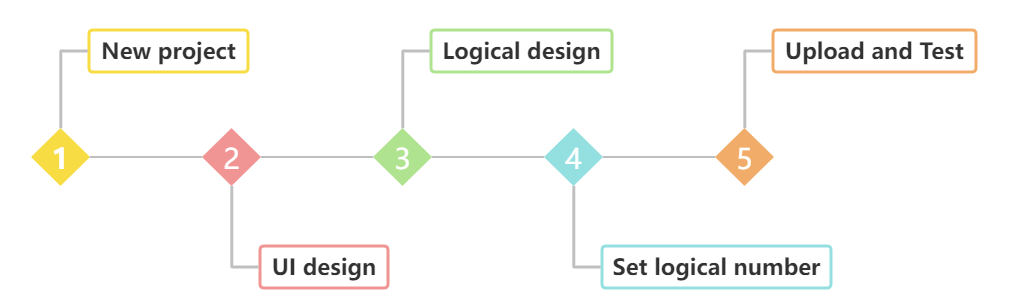
Conforme mostrado na figura, os passos 2 a 5 podem ser modificados repetidamente durante o processo de desenvolvimento do projeto real, como segue:
- Novo Projeto: Siga as instruções para Novo Projeto para estabelecer seu projeto.
- Design da Interface: Use o UI Designer para criar a interface de controle. Para mais detalhes, consulte Design da Interface.
- Configuração Lógica: Projete módulos lógicos na tela de lógica. Para detalhes, consulte Configuração Lógica. Design da interface e configuração lógica podem ser ajustados por engenheiros.
- Definir Número Lógico: Defina o número lógico de ação e o número lógico de atributo na barra de atributos do componente ou página, e associe-os a módulos lógicos como interação de UI, configuração de atributos de UI e saída de atributos de UI.
- Carregar e Testar Projeto: Após o design preliminar do projeto estar concluído, carregue o projeto no controlador central (referido como: controlador) para teste e verificação conforme as instruções em Carregar Projeto.
Introdução às Funções do IDE
Engenheiros podem criar interfaces de usuário rapidamente através do ambiente integrado de desenvolvimento IDE, sem escrever código, apenas por meio da conexão de módulos lógicos, podendo conectar dispositivos controlados (denominados periféricos). O IDE também pode analisar as instruções dos periféricos via módulos lógicos relevantes para garantir que os estados do periférico e do componente sejam atualizados simultaneamente. Para melhorar a eficiência do desenvolvimento, o IDE suporta copiar e colar componentes UI e módulos lógicos entre projetos, simplificando muito o processo de desenvolvimento e proporcionando uma experiência eficiente e conveniente.
Menu
O menu inclui a gestão básica do projeto, conforme mostrado na figura abaixo:
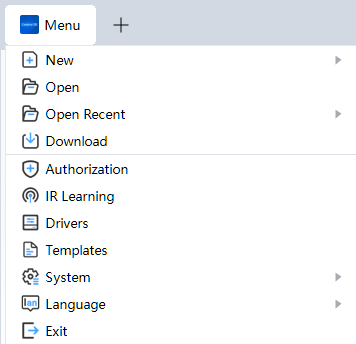
As funções específicas incluem:
Novo · Abrir · Abrir Recentemente · Download · Exportar Pacotes de Projeto · Salvar Como · Autorização · Aprendizado IR · Sistema · Idioma · Sair.
Novo
- Clique no ícone do menu e selecione [Novo] – [Projeto] no menu suspenso.
- Defina as informações relacionadas ao projeto na janela aberta pelo IDE, mostrada na figura abaixo:
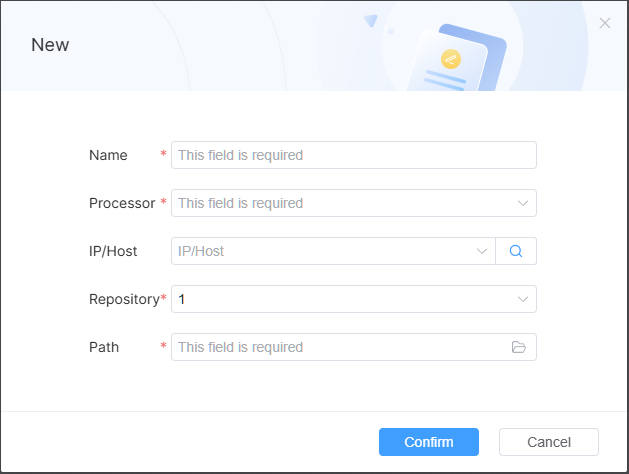
Atributos marcados com a estrela vermelha são obrigatórios. O caminho representa o caminho local onde o novo projeto será armazenado.
Nota: Até 5 projetos podem ser abertos simultaneamente. Quando o número de projetos abertos ultrapassa este limite, novos projetos não podem ser criados. Você precisa fechar um projeto antes de criar um novo projeto.
Abrir
O IDE não possui projetos padrão abertos. Você pode acessar projetos abertos recentemente clicando em Histórico na tela inicial. Também pode selecionar outro arquivo de projeto clicando em [Abrir].
- Clique diretamente em [Abrir] na interface inicial, ou clique no ícone do menu para selecionar [Abrir] no menu suspenso.
- Encontre o caminho do arquivo do projeto salvo, selecione o nome do arquivo no formato *.ea no diretório do projeto e clique em Abrir.
Abrir Recentemente
Clique no ícone do menu e posicione o cursor sobre [Open Recently]. O IDE exibe até 5 projetos usados recentemente.
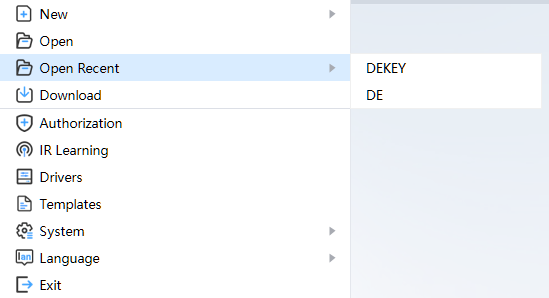
A caixa vermelha mostra um arquivo de projeto acessado recentemente. Clicar nesta linha abrirá o projeto correspondente.
Download
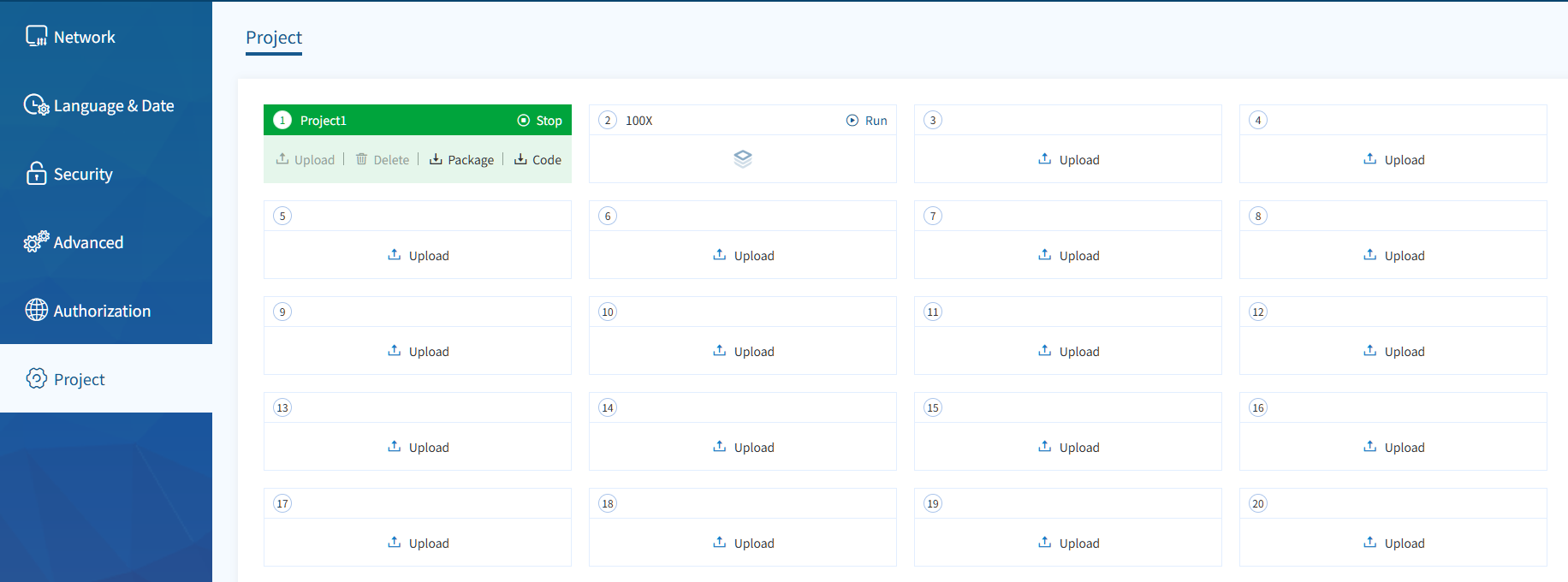
Os engenheiros podem fazer upload dos arquivos de engenharia editados para o controlador. Se necessário, os engenheiros também podem baixar arquivos de engenharia do controlador.
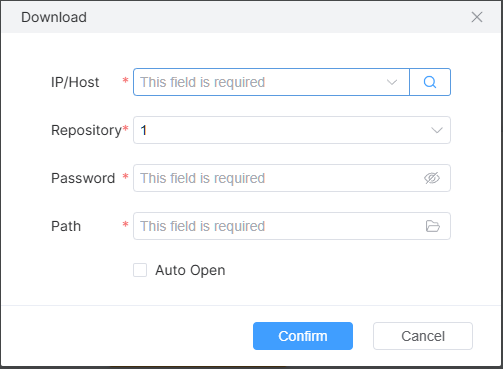
- Clique no ícone do menu e selecione [Download] no menu suspenso.
- Clique no ícone de busca — o IDE irá procurar controladores acessíveis na rede local atual. Após a busca, a caixa suspensa exibirá o endereço IP do controlador, que você pode selecionar. O endereço IP do controlador também pode ser inserido manualmente.
- Insira o código de acesso do controlador.
- Selecione ou insira o número da biblioteca do projeto para download.
- Especifique o caminho de localização do projeto a ser baixado. Clique em [OK] para baixar. Após o download, o arquivo do projeto será armazenado no local especificado em forma de pacote compactado *.zip. Se [Abrir Automaticamente] estiver marcado, o pacote compactado será descompactado no diretório selecionado e aberto automaticamente.
Exportar Pacote de Projeto
- Clique no ícone do menu e selecione [Exportar] no menu suspenso. Projetos com entradas incorretas não serão baixados.
- Selecione o caminho na janela de seleção de pastas, clique em [Selecionar Pasta] para exportar o pacote do projeto, e o sufixo do pacote exportado é eap.
- Faça o upload do pacote do projeto no backend de gerenciamento de controle central.
Salvar Como
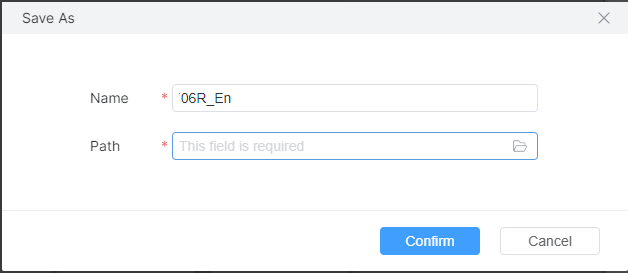
- Clique no ícone do menu e selecione [Salvar Como] no menu suspenso.
- Digite o nome do projeto a ser salvo e o caminho de salvamento na janela, e clique em [OK] para salvar.
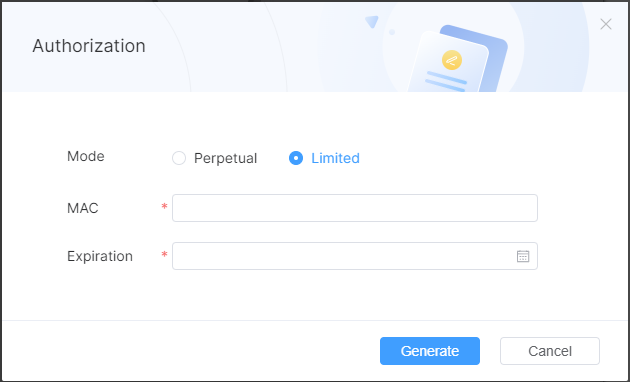
Autorização
- Clique no ícone do menu e selecione [Autorização] no menu suspenso.
- Selecione o Módulo de Autorização na janela. Você não precisa selecionar uma data de expiração de autorização ao escolher autorização permanente; deve selecionar uma data de expiração ao escolher autorização limitada.
- Digite o endereço MAC do controlador a ser autorizado e clique em [Gerar] para gerar o código de autorização.
- Quando a autorização expirar, entre em http://controllerIP/unlock na interface do APP ou navegador para inserir o código de autorização.
Aprendizagem IR
Clique no ícone do menu e selecione [IR Learning] no menu suspenso.
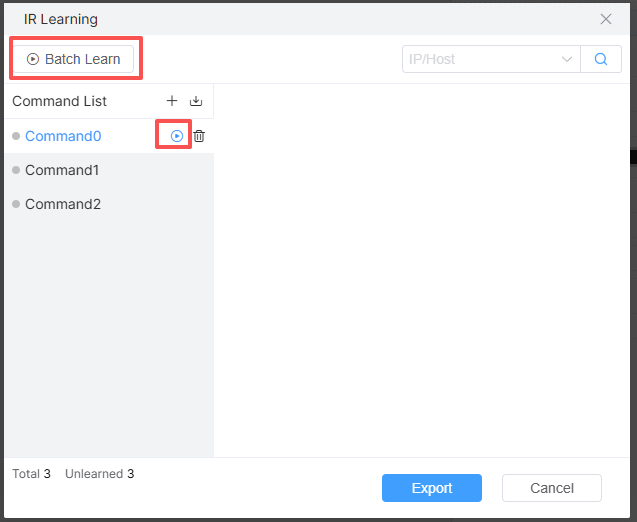
Clique no ícone de adicionar para criar o comando infravermelho que precisa ser aprendido. Selecione o endereço IP do controlador de aprendizado infravermelho através do menu suspenso de dispositivos. Clique em Aprender em Lote ou no ícone de aprendizado para iniciar o aprendizado.
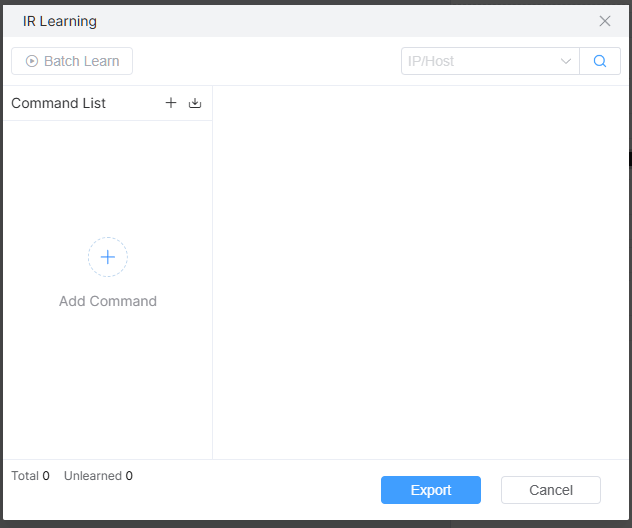
Suporta a entrada direta do código CCF na caixa de entrada à direita. Após a conclusão da aprendizagem, clique em Exportar para uso em comandos.
Sistema
Clique no ícone do menu e posicione o cursor sobre [System] para exibir o conteúdo relacionado a [System].
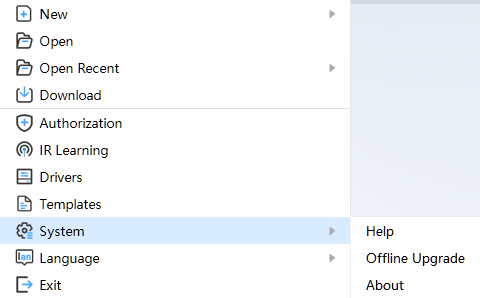
O sistema inclui principalmente 3 partes: [Ajuda], [Atualização Offline], [Sobre]. Em [Ajuda], é possível visualizar a documentação de ajuda; [Atualização Offline] é usado para selecionar pacotes offline de versão superior para atualizar o IDE; [Sobre] exibe informações de registro do IDE.
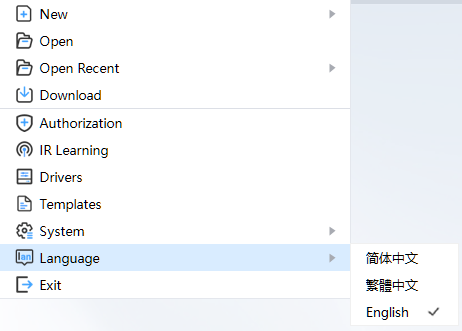
Idioma
Clique no ícone do menu e posicione o cursor sobre [Language] para alternar o idioma da interface.
Sair
Clique no ícone de fechar no canto superior direito da aba do projeto para salvar e fechar o projeto correspondente. Clique no ícone de fechar no canto superior direito do IDE para salvar e sair do IDE. Clique no ícone do menu e selecione [Sair] no menu suspenso para salvar e sair do IDE.
Barra de Ferramentas
Ele contém funções como salvar e carregar projetos. Funções específicas incluem: Salvar, Visualizar, Depurar, Carregar, Console.
Salvar
Clicar no ícone de salvar na barra de ferramentas salvará todo o conteúdo do projeto atualmente no estado ativo.
Durante o salvamento, se houver itens de aviso e itens de erro, também pode ser salvo normalmente. Você pode visualizar os itens de aviso e erro na lista de problemas.
Pré-visualizar
Clique no ícone de pré-visualização na barra de ferramentas para visualizar a interface de design aberta pelo projeto atual. Visualize a página ou janela aberta pelo projeto atual. Subpáginas não podem ser pré-visualizadas diretamente. Suporta operações na interface do componente, como botões, interruptores, controles deslizantes e outras operações da interface. A comunicação com periféricos não é suportada.
Depuração
Clique no ícone de depuração para carregar o projeto e entrar no modo de depuração. Os logs e a execução lógica serão exibidos na janela flutuante de depuração.
Carregar
Clique no ícone de upload na barra de ferramentas para carregar o projeto atual aberto. Antes do upload, o IDE salva o projeto. Por favor, consulte Salvar. Se não houver itens com erros, o IDE enviará o pacote de compilação atual para o controlador de acordo com as informações de configuração do projeto, e as informações relevantes serão exibidas na janela [Console] do console IDE durante a execução do projeto; os usuários podem conectar-se à tela de controle central ou APP do usuário para operar, e os engenheiros podem baixar o arquivo do projeto através da função [Download Project] do IDE.
Console
Ao carregar um projeto, o sistema abre automaticamente o console. Você também pode alternar manualmente clicando no ícone do console na barra de ferramentas.
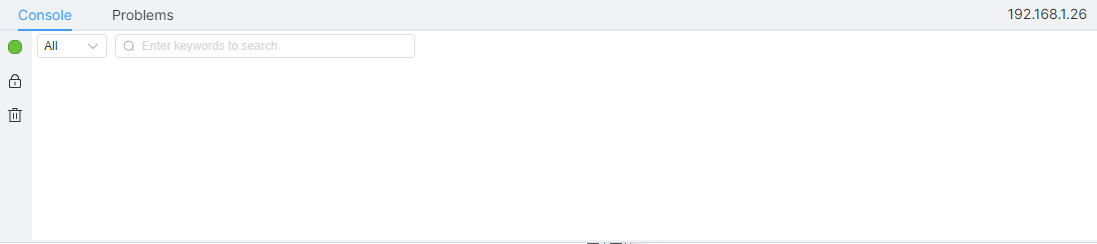
Após abrir o console, ele é exibido sob o IDE e conectado automaticamente ao controlador configurado pelo projeto, conforme mostrado na figura:
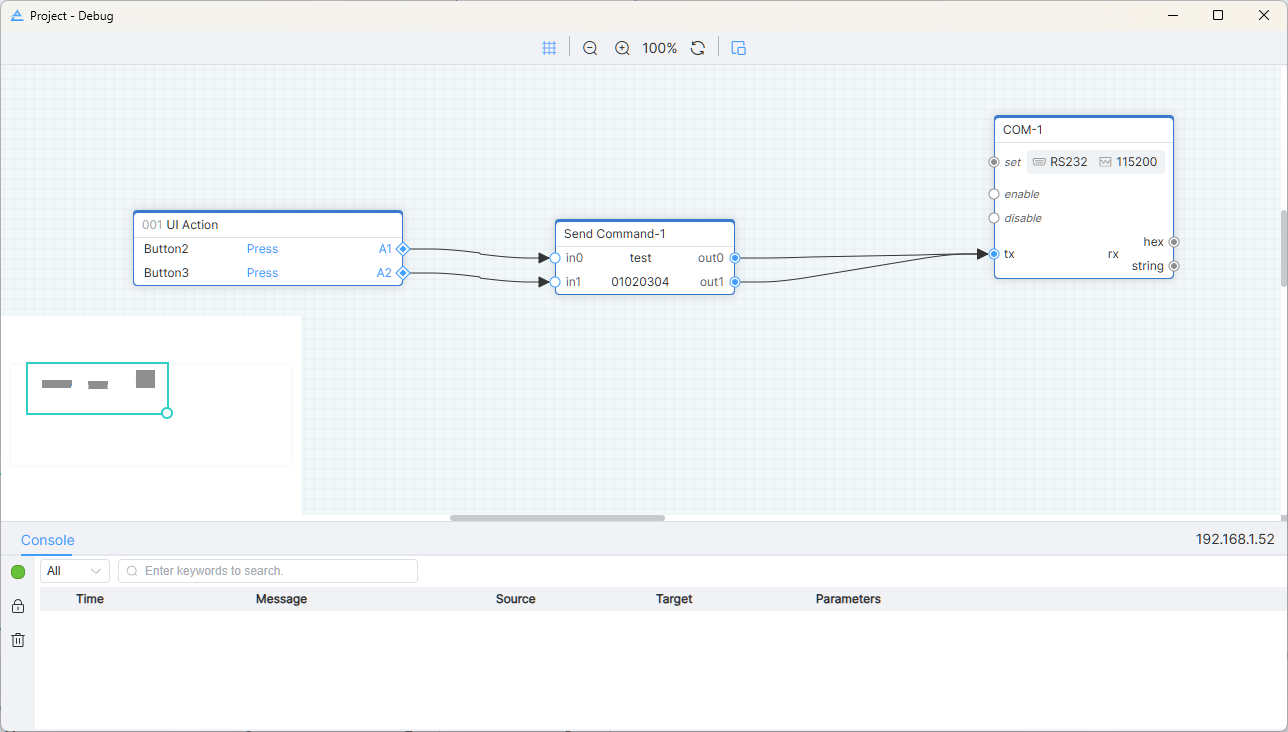
A área de log exibe informações necessárias em tempo real, como upload de projeto, carregamento de log e envio e recebimento de dados do módulo lógico durante a operação. Mensagens de erro são mostradas em vermelho, mensagens de aviso em amarelo e mensagens normais em preto.
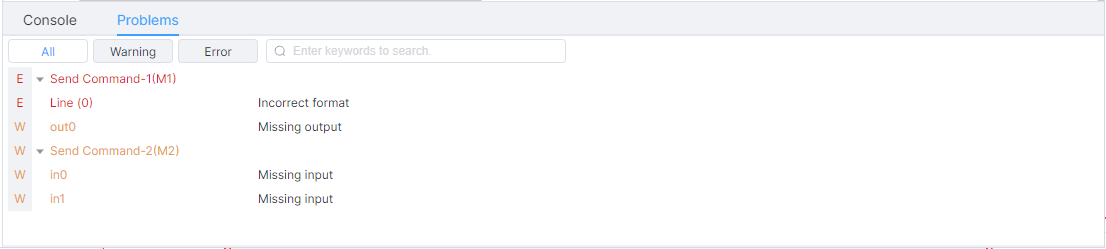
A lista de problemas exibe itens de erro e itens de aviso na configuração lógica em sequência. Você não pode enviar o projeto nem exportar o pacote do projeto quando o projeto contém item de erro.
Clique duas vezes no aviso de erro ou de alerta e o IDE saltará para o módulo lógico relevante para ajudar os engenheiros a localizar rapidamente o erro.
Configuração Básica
Nome do projeto, modelo do dispositivo, IP/Host, biblioteca de projetos e caminho são exibidos na configuração do projeto. O caminho não pode ser modificado.
Pode-se inserir IP/Host, ou selecionar o IP pesquisado na lista suspensa. Clique no ícone de link para acessar a página de gerenciamento do controlador correspondente ao IP/Host atualmente selecionado.
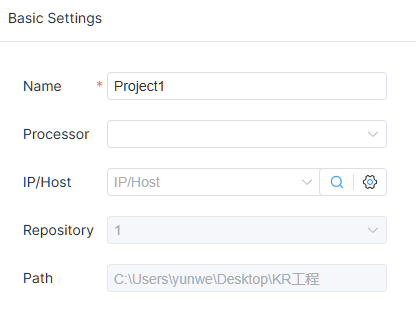
Design da UI
O design da UI é dividido em regiões para descrição funcional, conforme mostrado na figura:
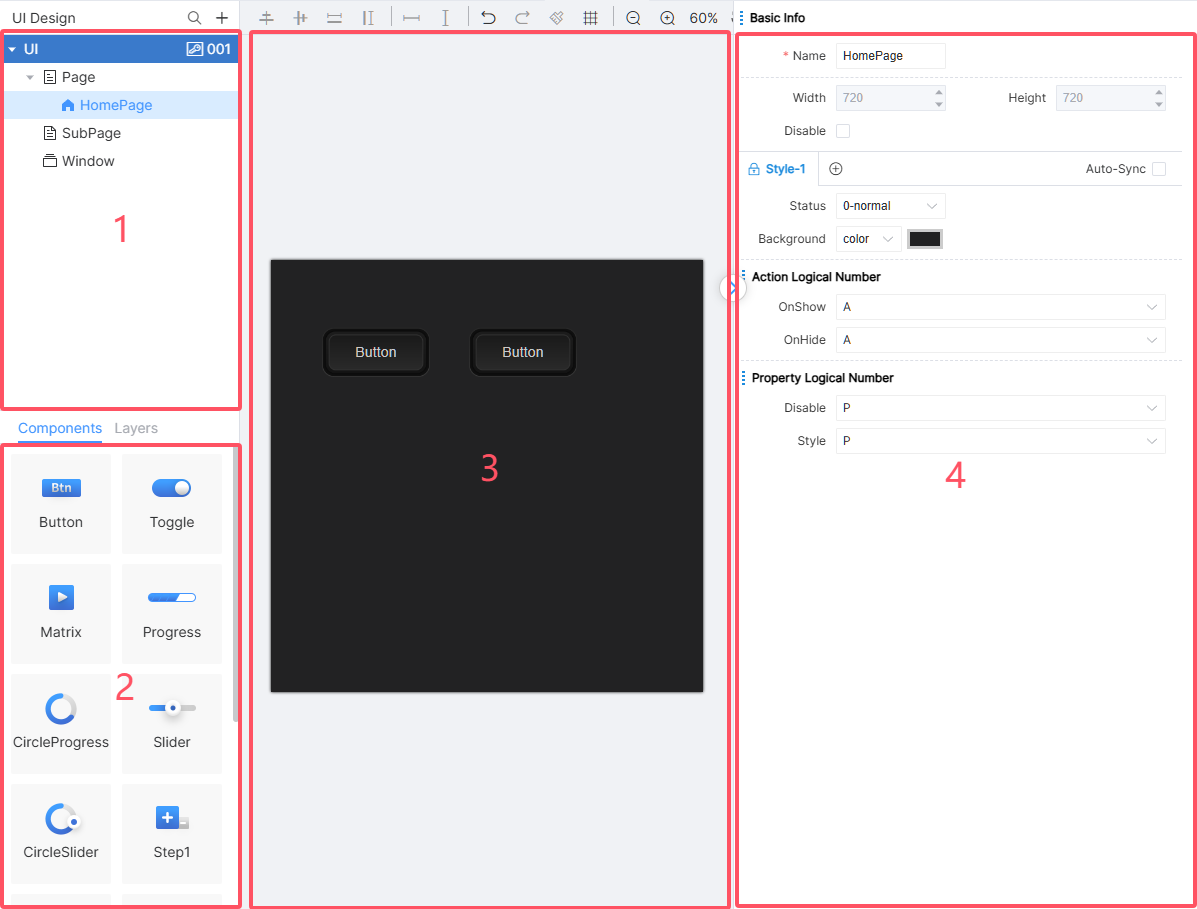
① Área [User Interface]; ② Área [Component]; ③ Área de Design UI; ④ Área de configuração de atributos de Interface/Componente.
UI Designer é o módulo central do Design UI, incluindo a adição de interfaces e componentes, design de estilo, layout de interface e outras funções. Este capítulo irá introduzi-los um a um.
O software fornece UI Designer WYSIWYG, renderização em tempo real, configurações flexíveis de propriedades e funções de layout. Após o usuário criar uma página normal, subpágina e janela, pode arrastar o componente UI necessário para a página, e ajustar o efeito de exibição modificando os parâmetros do componente UI. Definindo números de lógica de ação e números de lógica de atributo, está associado com módulos de lógica relacionados ao UI.
Barra de Ferramentas
Na janela de [Design da Interface], a barra de ferramentas contém principalmente ícones de funções como alinhamento, pincel de formatação, grade, etc. O alinhamento de componentes (consulte Alinhamento Rápido), ajuste de espaçamento, pincel de formatação, grade e zoom auxiliam os engenheiros na rápida disposição e organização dos componentes na interface.
Alocação Rápida
Clique no ícone de alocação rápida na barra de ferramentas para entrar no modo de alocação em lote de números lógicos.
Na janela de alocação do número lógico, o número inicial é padrão para o número lógico máximo atual da ação ou número lógico do atributo +1. Por exemplo, se o número máximo atual é 5, o número inicial na janela será 6. Conforme mostrado na figura:
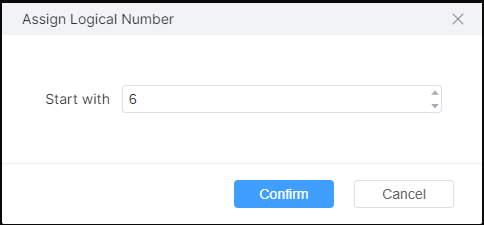
Clique no componente correspondente para completar a atribuição do número lógico.
Exibir Número Lógico
Clique no ícone de exibição na barra de ferramentas para entrar no modo de número lógico de exibição. No canto superior esquerdo do componente serão exibidos o número lógico de ação e o número lógico de atributo atribuídos. Conforme mostrado na figura:
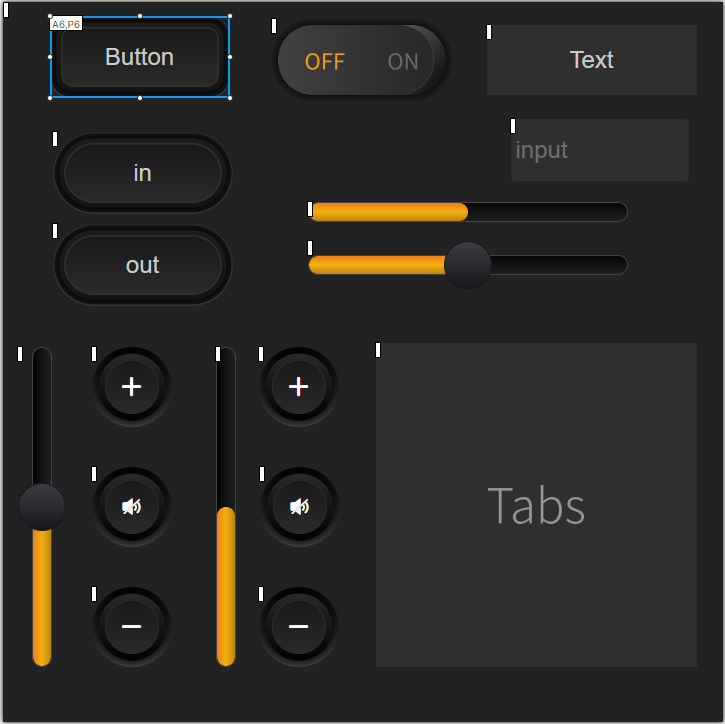
Clique novamente no ícone para sair do modo de exibição.
Buscar Número Lógico
Os engenheiros podem buscar o número lógico para encontrar a página onde o componente correspondente está localizado. Os passos específicos são os seguintes:
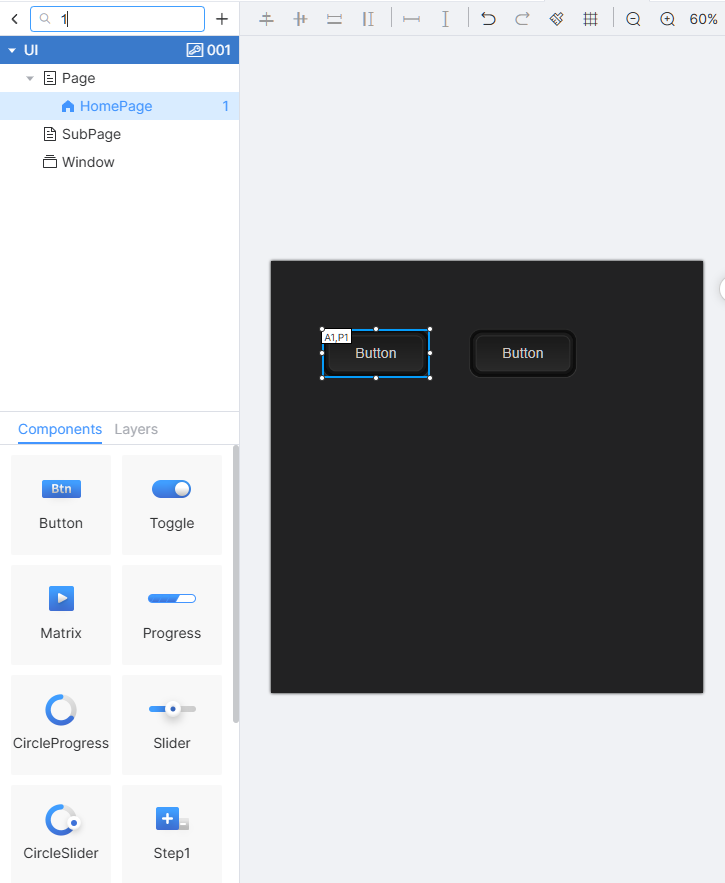
Clique no ícone de busca e insira o número lógico do componente ou página que deseja encontrar na caixa de pesquisa para procurar. Este método de busca utiliza um mecanismo de correspondência fuzzy.
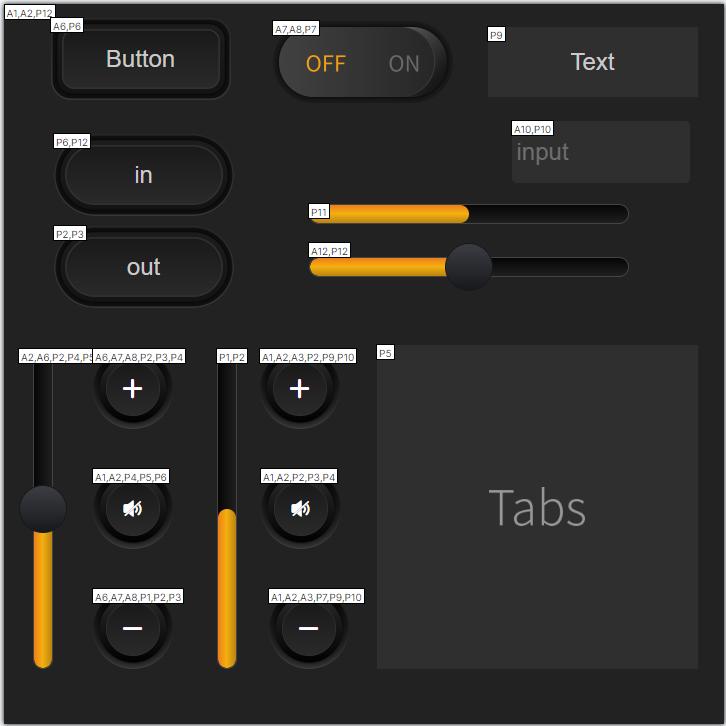
O nó da página exibirá a quantidade correspondente da página, e no canto superior esquerdo do componente correspondido na página será exibido o número lógico da ação e o número lógico do atributo correspondentes. Limpe a caixa de busca para sair automaticamente da pesquisa.
Página
Clique com o botão direito na aba correspondente de [Design da UI] para abrir o menu. Você pode selecionar [Nova Página], [Nova Subpágina], [Nova Janela], conforme ilustrado nas figuras abaixo:
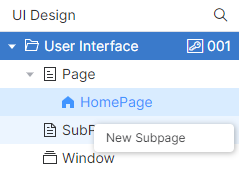
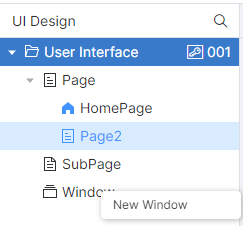
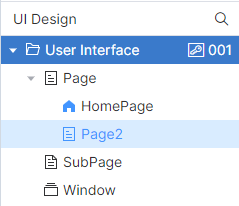
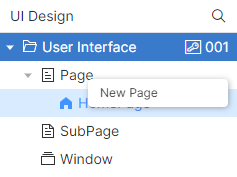
As páginas são divididas em três tipos: páginas normais, subpáginas e janelas. O IDE colocará os diferentes tipos de páginas sob os nós de páginas correspondentes. Entre elas, o tamanho das páginas normais é determinado pelo modelo do controlador configurado pelos engenheiros. Por exemplo, depois que o PT-CON-TP40-HD é selecionado como modelo do dispositivo no projeto, o tamanho de todas as páginas normais é 720×720; o tamanho das subpáginas e janelas precisa ser definido pelos engenheiros.
Observe que subpáginas são diferentes de páginas/janelas normais e só podem ser exibidas via contêineres de subpágina. Subpáginas podem ser incorporadas em dois outros tipos de páginas por meio de contêineres de subpágina.
A função de salto da página será descrita em Botão.
Página
Clique em [Nova Página], digite o nome da página na janela de Nova Página e clique em [OK] para criá-la. A nova página é salva sob o nó [Página] da [Interface do Usuário]. Conforme mostrado na figura:
Ao criar um projeto, o IDE criará automaticamente a página inicial. Se desejar definir outra página como página inicial, clique com o botão direito na página e selecione [Definir Página Inicial] para definir a página atual como a página inicial. Apenas páginas normais podem ser definidas como página inicial, e esta é única.
Dê um duplo clique em uma página; a área de Design da Interface do IDE exibirá a página correspondente e a direita exibirá as propriedades da página. Conforme mostrado na figura:
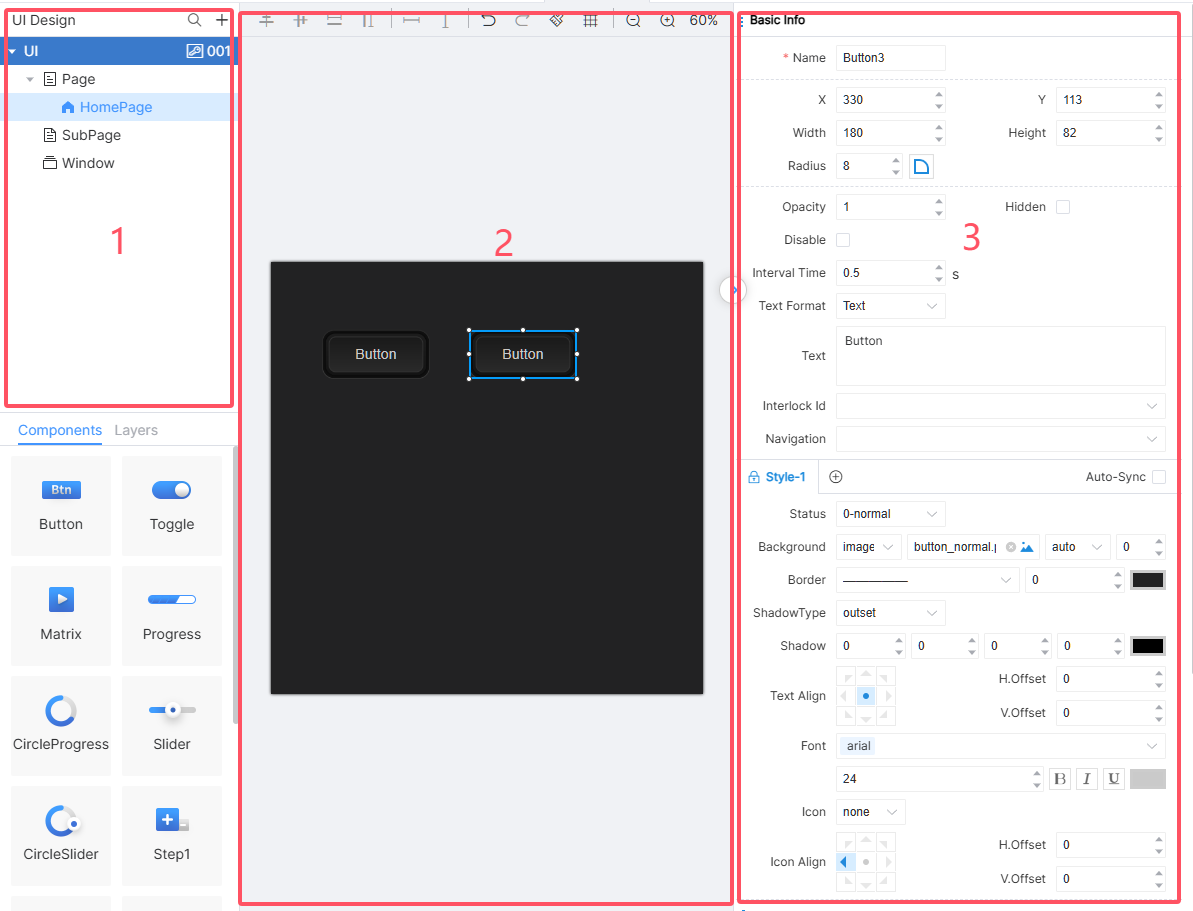
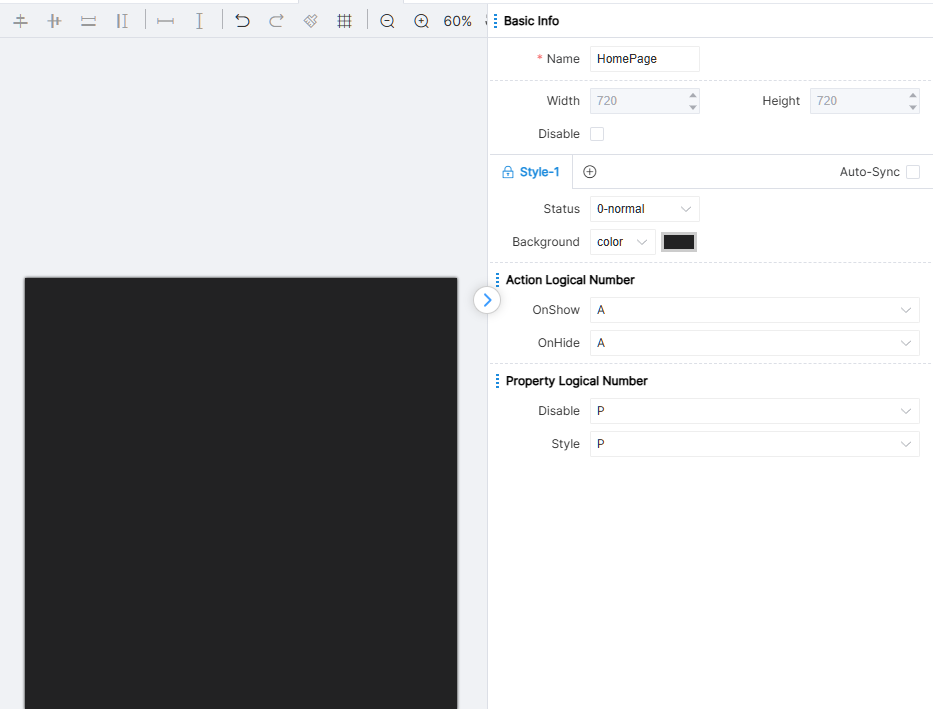
Clique duas vezes na página em ①, realize a operação de layout da página na área ② e configure os atributos relevantes na área ③. Os atributos da página incluem nome (obrigatório), largura (somente leitura), altura (somente leitura), desabilitar, estilo, número lógico de ação, número lógico de atributo. Os nomes de páginas normais, subpáginas e janelas não podem ser repetidos, e os nomes dos componentes podem ser repetidos.
Nota: Se o engenheiro selecionar o componente na página atual, os atributos do componente selecionado serão exibidos na área ③. Para editar os atributos da página, clique na área da página ou no espaço em branco.
Subpágina
Clique com o botão direito na área de navegação da página e clique em [Nova Subpágina] no menu. O IDE abrirá uma nova janela de subpágina:
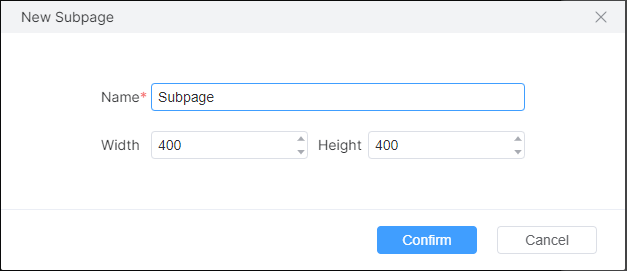
Digite o nome, largura e altura e clique em [OK] para encontrar a subpágina sob o nó [Subpagina] na área de navegação da página. Neste momento, as configurações relevantes podem ser modificadas na área de edição de atributos, e os atributos são editáveis, iguais aos das páginas comuns.
Durante a pré-visualização da página e a operação do projeto, as subpáginas precisam ser exibidas através de contêineres de subpágina, ou seja, diferentes subpáginas podem ser alternadas e exibidas controlando as propriedades da interface de exibição dos contêineres de subpágina.
Nota: O tamanho da subpágina precisa ser consistente com o tamanho da área do contêiner em que ela é exibida; caso contrário, barras de rolagem podem aparecer, afetando a experiência visual ou apenas parte do conteúdo pode ser exibida.
Janela
As janelas geralmente são usadas principalmente para fins informativos. Clique com o botão direito na área de navegação da página e clique em [Nova Janela] no menu. O IDE abrirá uma nova janela:
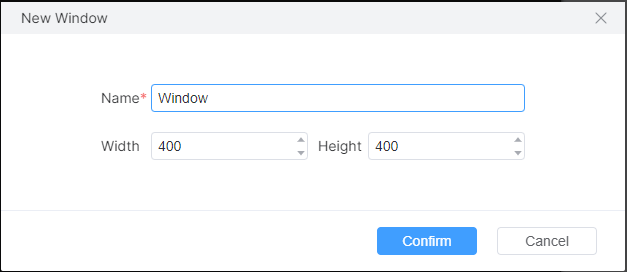
Atualmente o IDE não suporta configurações de posição de popup, a posição padrão do popup é no centro da tela. Suas propriedades são definidas da mesma forma que páginas normais.
Excluir páginas
Clique com o botão direito na página na área de navegação das páginas e selecione [Excluir] no menu para excluir a página, e a operação de exclusão não pode ser desfeita.
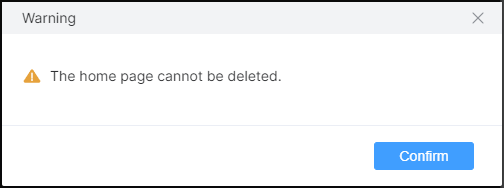
Nota: A página inicial não pode ser excluída.
Componente
Componente
Componente UI é uma parte importante do design da UI do usuário. As configurações de atributos das páginas e componentes determinam o layout e o estilo da interface UI. Combinado com o número lógico de ação e o número lógico de atributo dos componentes, os engenheiros podem projetar uma interface de usuário personalizada e a interação.
O componente contém botões, switches, matrix, progresso, barra deslizante, passo 1, passo 2, contêiner de subpágina, texto, caixa de entrada.
Configurações de Propriedades do Componente
Clique em qualquer componente (incluindo a própria página) na página, e o IDE exibirá a borda selecionada no componente correspondente, além de mostrar as propriedades detalhadas do componente no lado direito, conforme mostrado na área em caixa vermelha abaixo:
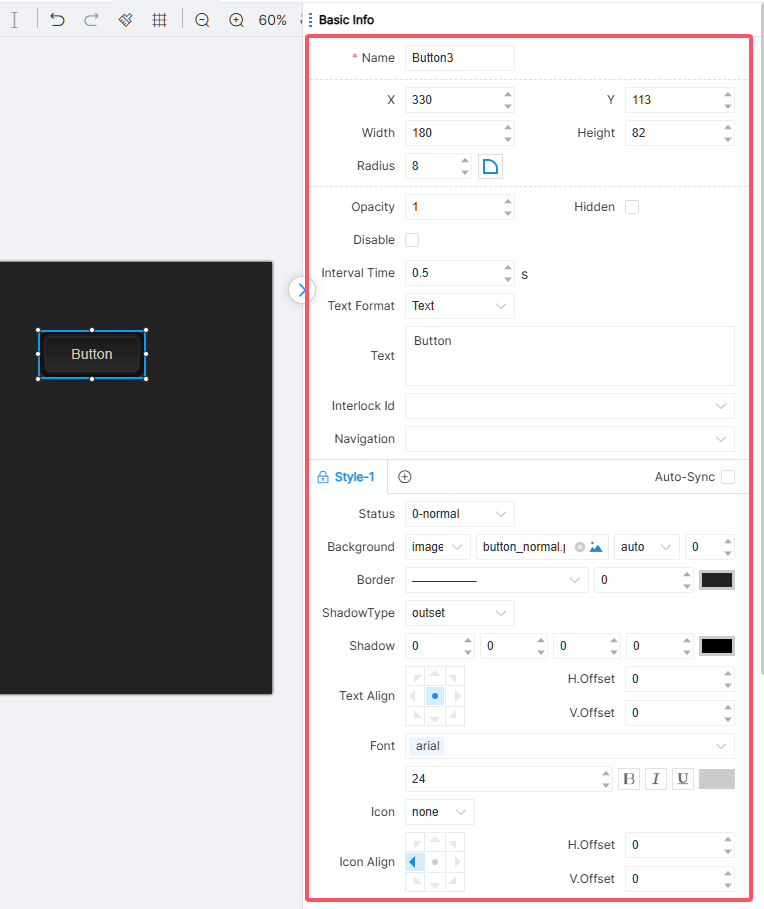
Informações básicas, estilo, número da lógica de ação e número da lógica de atributo são exibidos na área de configuração de atributos do componente.
O engenheiro pode clicar nos botões de recolher e expandir para ocultar e restaurar respectivamente a área de configuração de atributos ao projetar o layout da página.
Configurações Comuns de Propriedades
As propriedades do componente de UI variam de acordo com o tipo de componente. Mas cada componente possui um conjunto de atributos comuns, também conhecidos como propriedades comuns, cujos nomes e significados são exatamente os mesmos. Detalhes das informações básicas são mostrados na tabela abaixo:
Configurações de Raio
O raio no canto do componente pode ser configurado através da propriedade de arredondamento.
Por padrão, ao definir o valor desta propriedade, cada canto do componente apresenta um raio correspondente ao valor definido. Clique no ícone de setor à direita desta propriedade e aparecerão quatro caixas de edição, indicando que você pode definir o valor de um ou vários raios de fillet individualmente. Os quatro raios arredondados do botão podem ser configurados independentemente, conforme mostrado na figura:
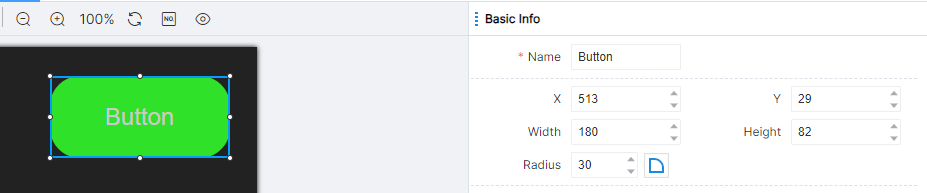
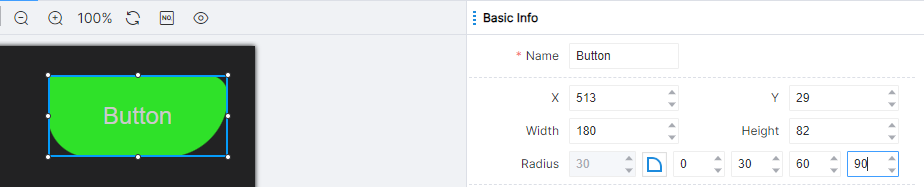
Nota: Após definir o valor geral do raio (lado esquerdo do ícone do setor), clique no ícone do setor para expandir a caixa de edição do valor do ângulo definida separadamente e configure o ângulo de cada setor. Neste momento, o valor definido separadamente prevalecerá, e o valor geral não terá efeito.
Configurações de Estilo
Um componente pode alterar o estilo como aparece na interface ajustando o valor da propriedade estilo. Componentes alteram estilos logicamente em alguns cenários. Por exemplo, os estados do componente botão são normal, ativado e desabilitado, conforme mostrado na figura:
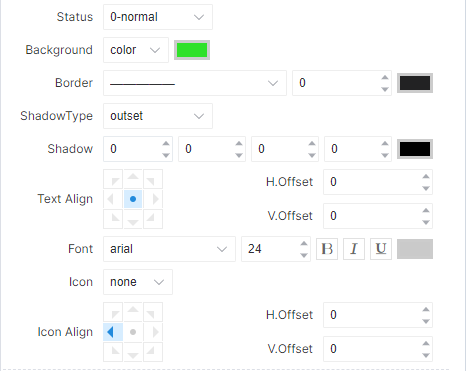
Em cada estado, o componente possui um conjunto separado de configurações de estilo. Para diferentes estados, os engenheiros precisam configurar cada estilo separadamente.
Os engenheiros podem clicar no ícone de adicionar para incluir estilos de componentes, e clicar no ícone de cadeado para travar os estilos padrão dos componentes.
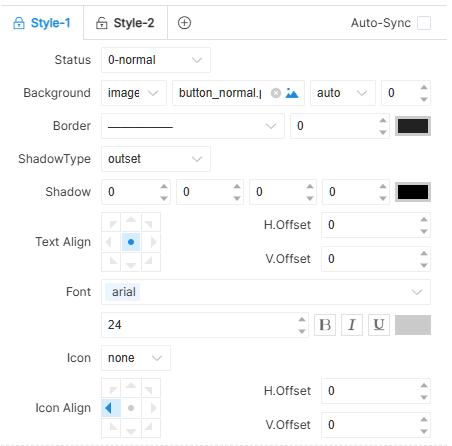
As propriedades comuns do estilo são as seguintes:
Fundo
A propriedade de fundo pode ser usada para modificar o fundo de um componente. Nesta propriedade, os engenheiros podem selecionar uma imagem local ou online para usar como imagem de fundo do componente:
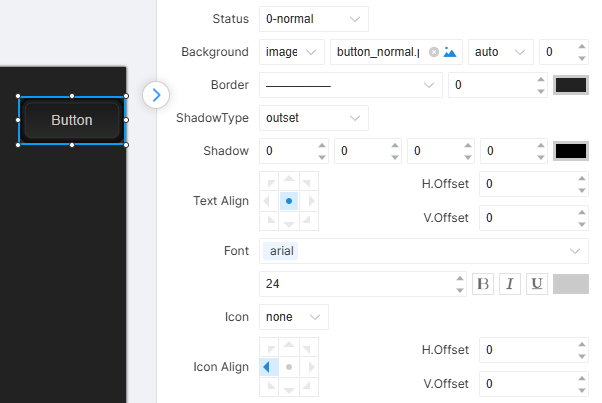
Quanto às regras de preenchimento para a propriedade de imagem, o IDE oferece três opções: Auto, Manter e Repetir. Auto significa adaptativo, isto é, a imagem será escalada conforme o comprimento e largura do componente, independente do seu tamanho; Manter significa que a imagem mantém seu tamanho original. Se o tamanho do componente não coincidir com o tamanho da imagem de fundo, apenas parte da imagem ou espaço em branco ficará no fundo do componente; Repetir significa que, quando a imagem é pequena e seu tamanho não é suficiente para ocupar o fundo do componente, o espaço será preenchido repetindo a própria imagem. Nesse caso, o fundo do componente é formado pela montagem repetida da imagem.
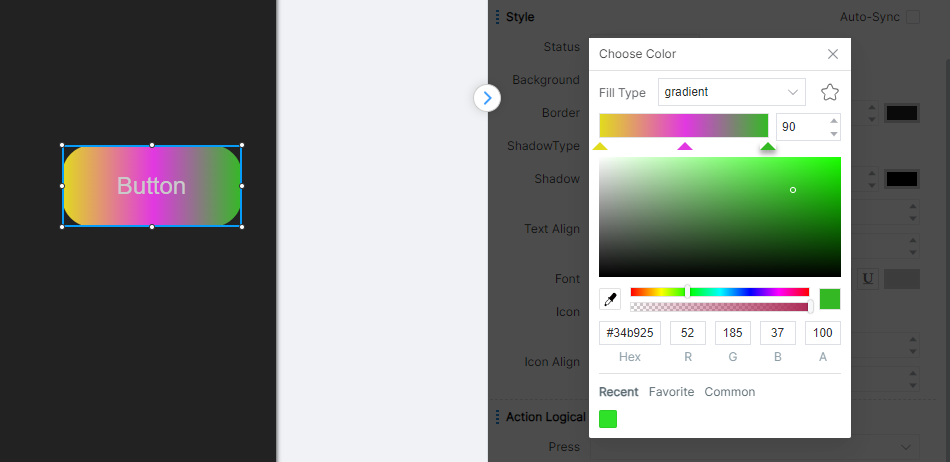
Você também pode definir o fundo para cor, clicando no ícone de cor à direita, clicando na paleta aberta para definir a cor de fundo do componente. A paleta de cores permite definir o fundo dos componentes com cores sólidas ou gradientes, que podem ser encontradas na seção Cor.
Borda
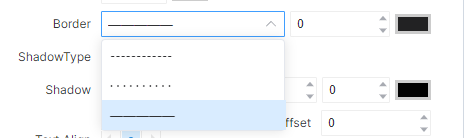
Propriedades de borda podem ser usadas para modificar o estilo das linhas de borda do componente, incluindo o tipo de linha (linha pontilhada, ponto, linha contínua), largura e cor da linha da borda.
Sombra
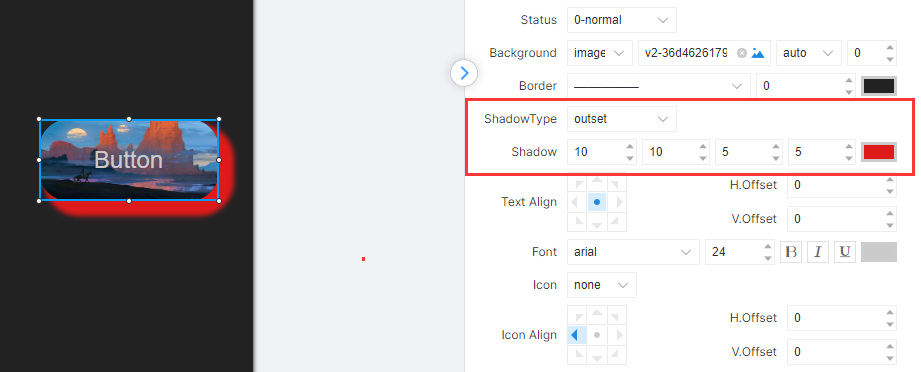
Sombra pode simular o efeito de projeção para componentes em cenas reais. Os tipos de sombra são divididos em sombra externa e sombra interna. Os parâmetros de sombra são principalmente definidos em quatro aspectos: posição, tamanho, desfoque e cor.
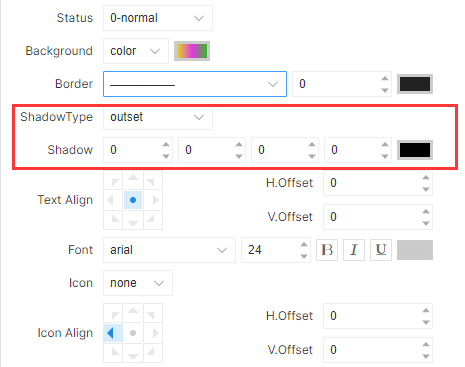
As duas primeiras caixas de edição representam os deslocamentos X e Y, respectivamente. O deslocamento X indica a distância horizontal da sombra em relação ao componente, sendo a sombra positiva no lado direito e negativa no lado esquerdo; o deslocamento Y indica a distância vertical da sombra em relação ao componente, sendo a sombra positiva na parte inferior e negativa na parte superior. A terceira caixa de edição indica o nível de desfoque, com valores menores indicando sombras mais nítidas e valores maiores indicando sombras mais borradas. A quarta caixa de edição representa o tamanho da sombra. Um valor de 0 significa que a sombra é consistente com a largura e altura originais do componente. Se desejar aumentar a largura e altura da sombra, você pode aumentar esse valor. Como mostrado na figura:
Alinhamento de Texto
O alinhamento de texto ajusta o alinhamento do texto dentro de um componente na área do componente, conforme mostrado na figura:
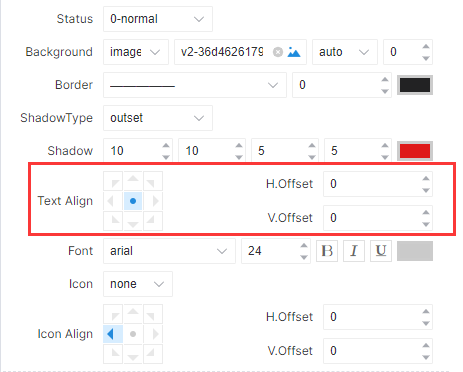
Depois de configurar as propriedades de alinhamento, você pode ajustar a posição do texto ajustando o deslocamento horizontal e o deslocamento vertical para que o conteúdo possa ser colocado em qualquer lugar dentro do componente.
Fonte
Para o texto que aparece em vários componentes, você pode formatá-lo através das propriedades de fonte, conforme mostrado na figura:
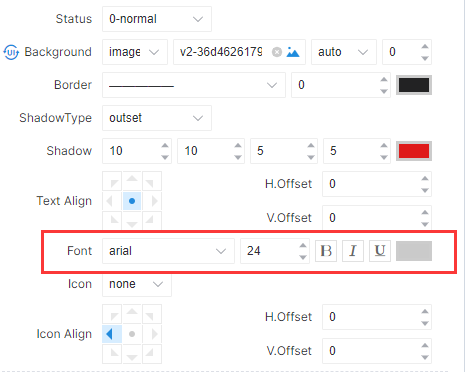
A primeira lista suspensa pode definir a fonte, a segunda caixa de edição pode definir o tamanho da fonte, B significa negrito, I significa itálico, U significa sublinhado, e o bloco de cor seguinte pode abrir a paleta para definir a cor da fonte.
Ícone
Atributos de ícone são fornecidos para botões, interruptores, matrizes, controles de passo e texto, podendo ser selecionados nenhum, ícone, imagem e link. Conforme mostrado na figura:
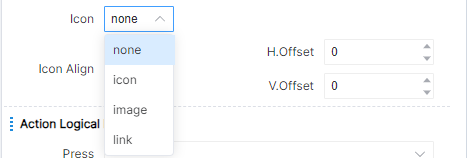
O alinhamento do ícone pode ajustar a direção de alinhamento dos ícones dentro da área do componente, com configurações específicas referindo-se ao alinhamento de texto.
Cor
Durante o processo de design da interface, quando for necessário ajuste de cor, você pode abrir a paleta de cores clicando no ícone para configuração de cores. O ícone para configuração de cores geralmente está localizado no lado direito da barra de configurações de propriedades, conforme mostrado na figura:
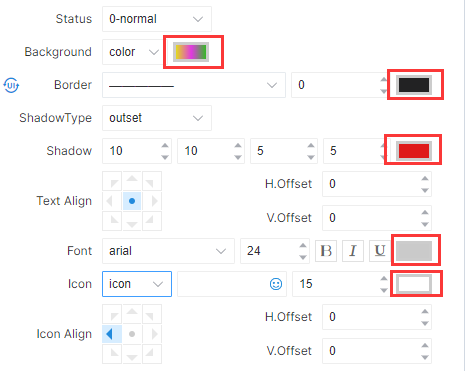
Clique no ícone de configuração de cor e uma paleta de cores aparecerá, conforme mostrado na figura:
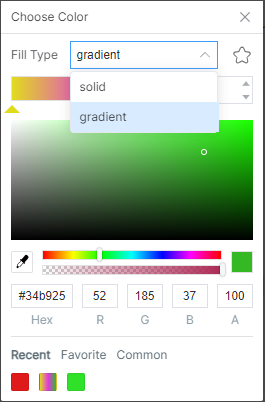
O tipo de preenchimento suporta cores sólidas e gradientes.
Clique em cor sólida, e toda a área preenchida será da cor selecionada pela paleta. A faixa de cores pode ser selecionada através da barra de seleção de cores abaixo da paleta de cores. Os engenheiros podem determinar a faixa aproximada de cores por meio da barra de seleção de cores e, em seguida, selecionar a cor específica necessária através da paleta de cores.
Abaixo da barra de cores está a barra de seleção de transparência. A extremidade mais à esquerda indica transparência total, em que estados a cor do componente será consistente com a interface. A extremidade mais à direita representa opacidade total, e a cor do componente é completamente determinada pela cor selecionada na paleta. Qualquer faixa no meio da barra de seleção representa um certo grau de transparência, e a cor de fundo do componente será determinada tanto pela cor de fundo da página quanto pela cor selecionada na paleta.
Clique na cor gradiente, e uma ferramenta de ajuste de cor gradiente aparecerá abaixo do tipo de preenchimento, como mostrado na figura:
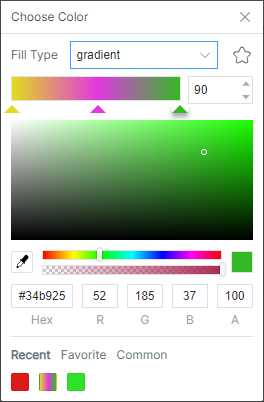
A posição mais à esquerda especificada pelo triângulo representa o início, a mais à direita representa o fim, e pelo menos duas cores devem ser especificadas para representar o início e o fim da cor. A posição do meio pode ser configurada com uma certa cor de transição clicando para exibir (ou remover) o símbolo do triângulo, e múltiplos símbolos triangulares podem ser configurados para tornar a cor de transição mais rica. O número à direita representa o ângulo de rotação nessa direção. Por padrão, a cor gradiente muda de baixo para cima. Se configurado para 90, a direção de baixo para cima muda para esquerda para direita, como mostrado na figura:
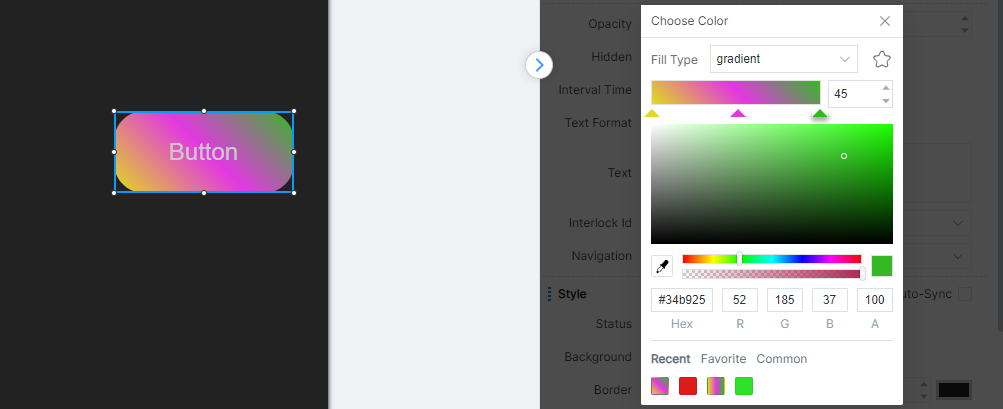
Além disso, os engenheiros também podem modificar cores diretamente alterando os valores de RGB, onde A representa transparência e Hex é a representação hexadecimal do RGB. Cada opção pode ser editada manualmente, mas quando o conteúdo editado não estiver em conformidade ou ultrapassar a faixa razoável dessa opção, a edição não terá efeito e seu valor será restaurado ao estado anterior.
As cores Recentemente Usadas, Meus Favoritos e Cores Universais abaixo são as cores que os engenheiros usaram recentemente, as Cores Favoritas e as cores recomendadas fornecidas pelo IDE para os engenheiros com base em cenários comuns, facilitando a escolha rápida pelos engenheiros.
Nota: Apenas as paletas de algumas propriedades podem definir tipos de preenchimento de cor, enquanto linhas de borda, fontes etc. não podem definir tipos de preenchimento e suportam apenas cores sólidas.
Número Lógico da Ação
Um componente pode realizar operações lógicas subsequentes definindo o número lógico da ação para corresponder ao número lógico no módulo de lógica de interação da interface do usuário. Pode ficar em branco. Quando nenhum número lógico de ação é definido, a ação do componente não disparará nenhuma lógica subsequente.
Diferentes componentes podem ter diferentes números lógicos de ação, por exemplo, o botão possui três números lógicos de ação: pressionar, pressionar longo e soltar, conforme mostrado na figura:
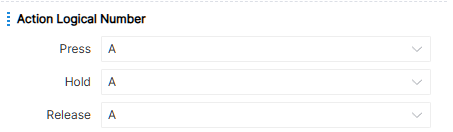
Selecione o número lógico de ação usado através da caixa suspensa, ou insira manualmente o novo número lógico de ação, conforme mostrado na figura abaixo, por exemplo:
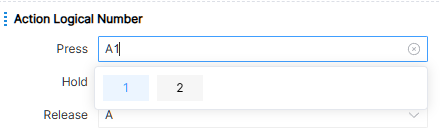
Número Lógico da Propriedade
O componente pode alterar o valor da propriedade do componente ou emitir o valor atual da propriedade do componente configurando o número lógico da propriedade correspondente ao número lógico no módulo de configuração da propriedade da interface do usuário e no módulo lógico de saída da propriedade da interface do usuário. Quando o número lógico da propriedade não está configurado, o valor da propriedade do componente não será alterado pelo módulo lógico de propriedade da interface do usuário e não será emitido pelo módulo lógico de propriedade da interface do usuário.
Diferentes componentes podem ter diferentes números lógicos de atributo, por exemplo, botões possuem quatro números lógicos de atributo: texto, status, oculto e desabilitado, conforme mostrado na figura:
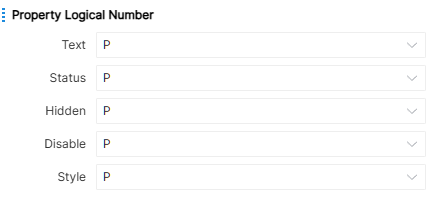
Selecione o número lógico de atributo utilizado através da caixa suspensa, ou insira manualmente o novo número lógico de atributo, conforme exemplo mostrado na figura abaixo:
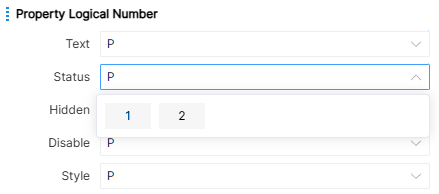
Detalhes do Componente
A maioria dos atributos já foi descrita detalhadamente em Configurações de Propriedades do Componente. Aqui, os atributos exclusivos, números lógicos de ação e números lógicos de atributo de cada componente serão descritos conforme a classificação do componente.
Botão
Todas as propriedades que podem ser configuradas para o botão são mostradas na figura:
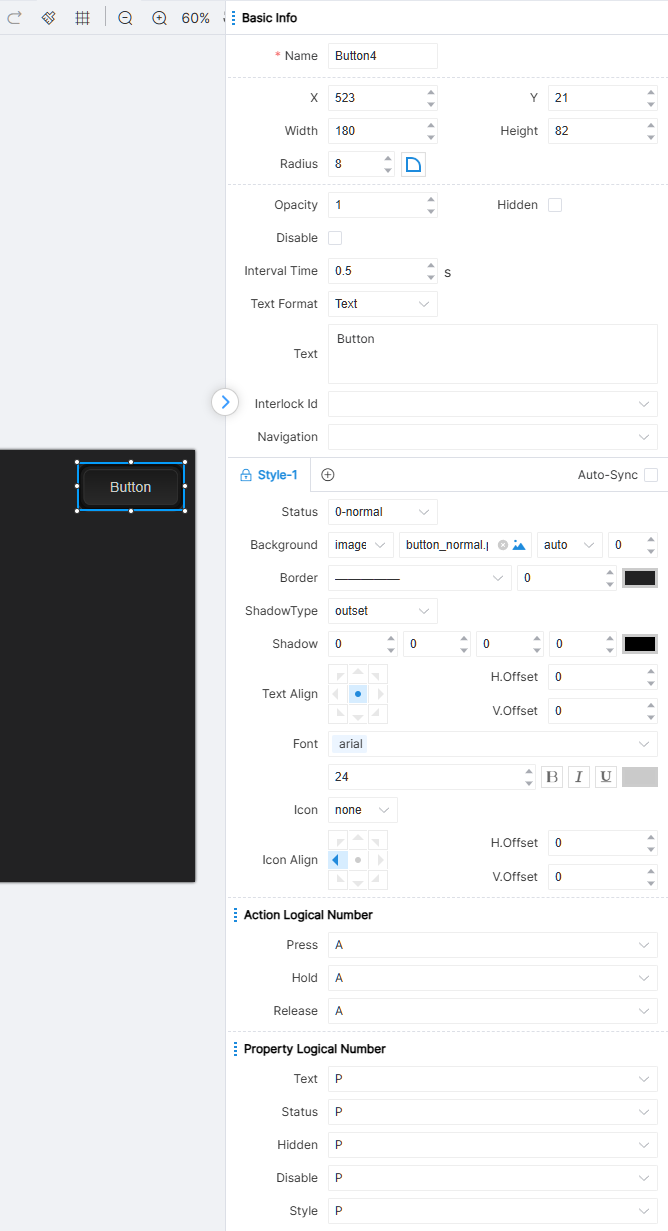
O botão suporta configuração de número de intertravamento; um grupo de botões pode ser vinculado em uma relação de intertravamento para garantir que em qualquer situação operacional apenas um botão esteja ativo ao mesmo tempo.
Suporte para salto de página: página, subpágina, janela. Acione o salto de página quando o botão for liberado.
O IDE fornece três atributos de estado para componentes de botão: 0-Geral, 1-Ativo e 2-Desabilitado.
Numeração lógica das ações do botão: pressionar, segurar, liberar. O primeiro tempo fixo de acionamento de pressão longa é de 1 segundo, e os subsequentes são executados conforme o intervalo definido pelo engenheiro.
Numeração lógica dos atributos do botão: Texto, Status, Oculto, Desabilitado, Estilo.
Alternar
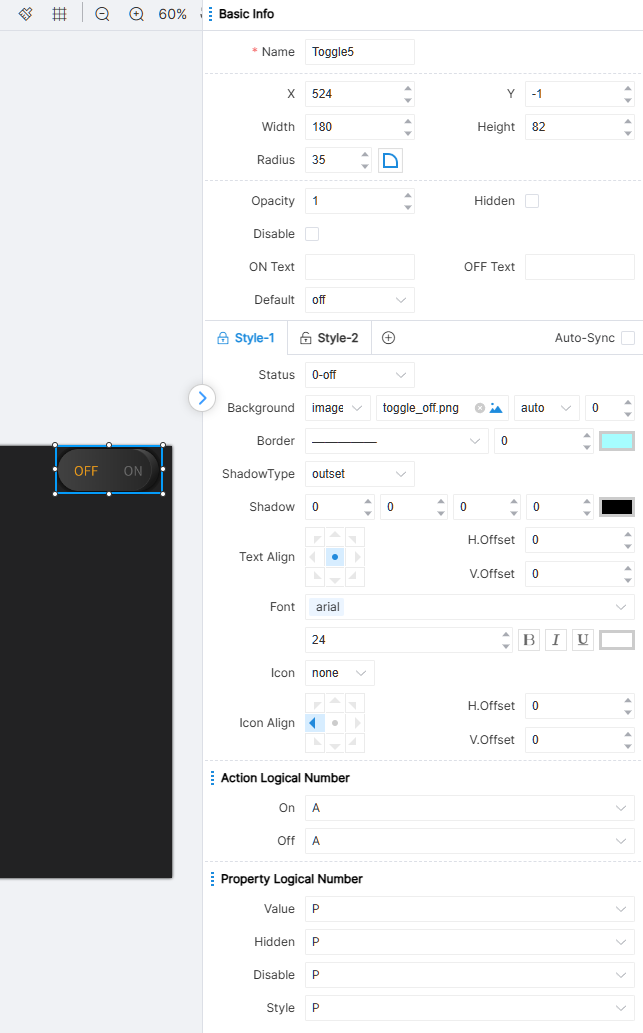
Todas as propriedades que podem ser configuradas pelo switch são mostradas na figura abaixo:
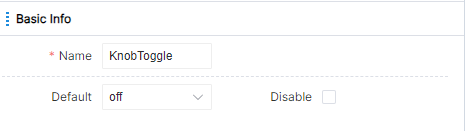
As propriedades específicas do toggle incluem texto-ligado/texto-desligado, que indicam o texto exibido no componente quando ligado/desligado; o valor padrão indica o estado padrão do componente (ligado ou desligado).
O IDE fornece dois estilos para componentes de interruptor, Estilo-1 e Estilo-2. Cada estilo tem três atributos de estado: 0-desligado, 1-ligado e 2-desabilitado. Deve-se notar que ao configurar o módulo de atributo UI para modificar o valor do atributo do componente (o valor padrão do atributo é configurado na barra de atributos), você pode causar uma mudança de estado. Interruptores não podem controlar seu estado diretamente por meio de módulos lógicos.
Número lógico da ação do interruptor: LIGADO, DESLIGADO.
Numeração lógica dos atributos do interruptor: Valor, Oculto, Desabilitado, Estilo.
Matrix
Matrix é um componente especial fornecido para equipamentos Matrix. Somente componentes Matrix com o mesmo número de grupo Matrix podem ser configurados para operações de controle correspondentes. Todas as propriedades que podem ser definidas para um grupo Matrix são mostradas na figura abaixo:
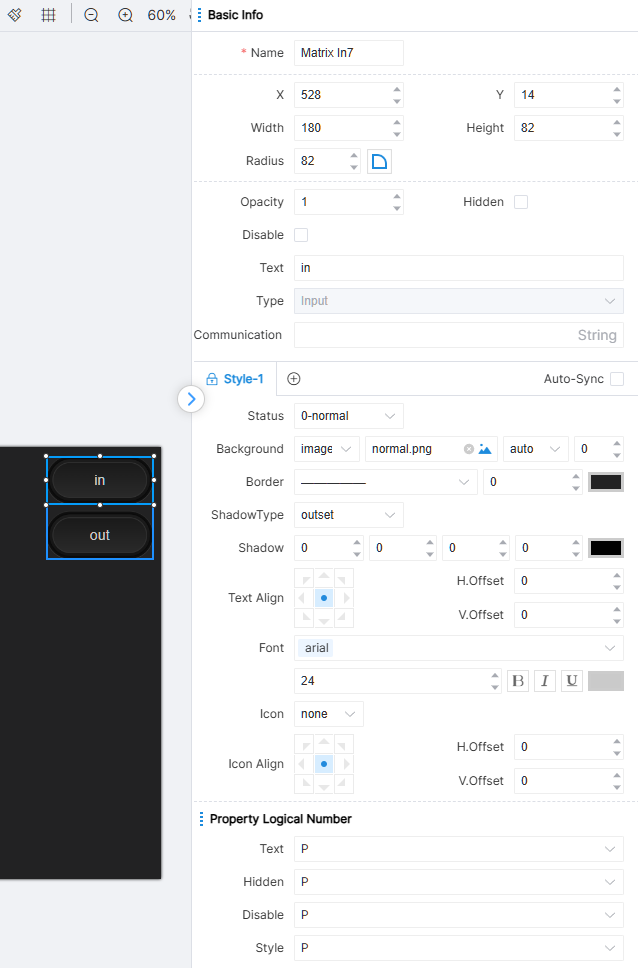
Digite o tipo Matrix, e todas as propriedades que podem ser definidas são mostradas na figura:
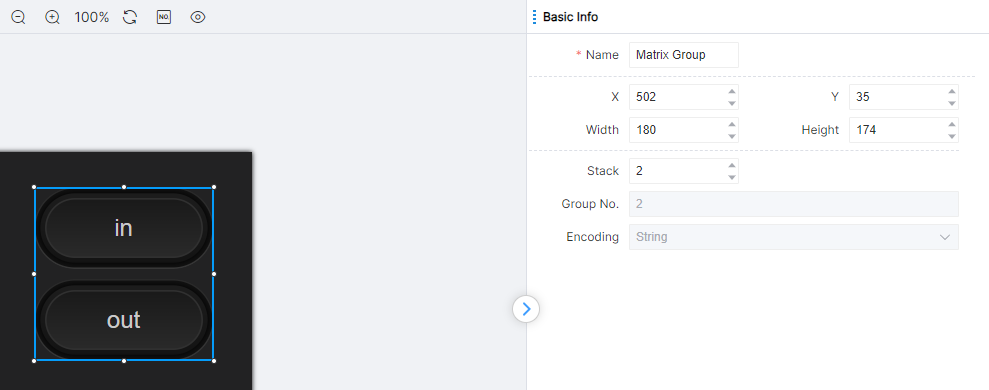
Códigos de comunicação Matrix são usados para controlar matrizes de entrada e saída.
O IDE fornece três atributos de estado para componentes matrix: 0-Geral, 1-Ativo e 2-Desabilitado.
Matrix não possui número lógico de ação.
Numeração lógica de atributos da Matrix: Texto, Oculto, Desabilitado, Estilo.
Matriz do tipo Output, todos os atributos que podem ser definidos referem-se à matriz do tipo Output.
Progresso
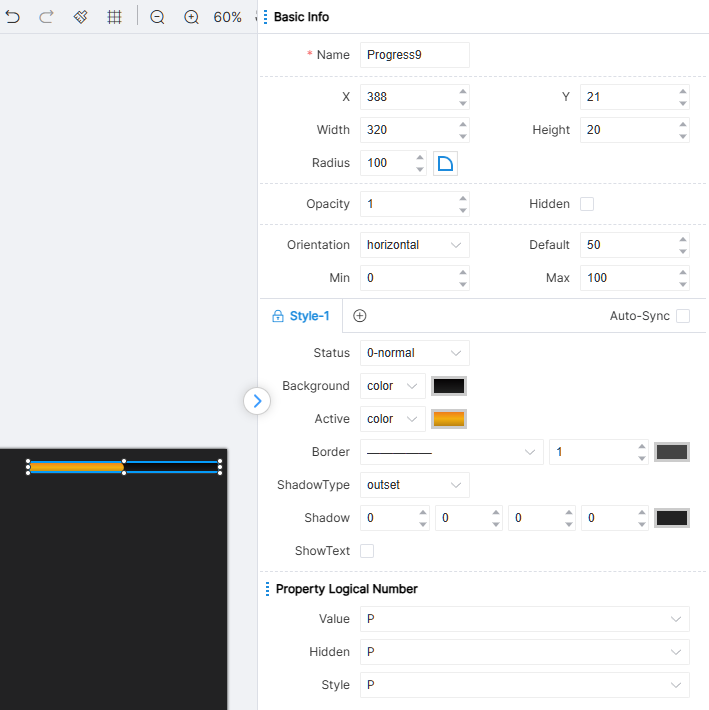
Todas as propriedades que podem ser configuradas no progresso são mostradas na figura abaixo:
Os valores de direção do progresso incluem horizontal, vertical, inversão horizontal e inversão vertical, indicando a direção do layout do progresso na página. O valor padrão indica a posição da área ativa no progresso no estado padrão. Os valores mínimo e máximo representam respectivamente os valores mínimo e máximo do progresso.
O IDE fornece 0-Geral, um atributo de estado para o componente progress.
O progresso não possui número lógico de ação.
Numeração lógica dos atributos de progresso: Valor, Oculto, Estilo.
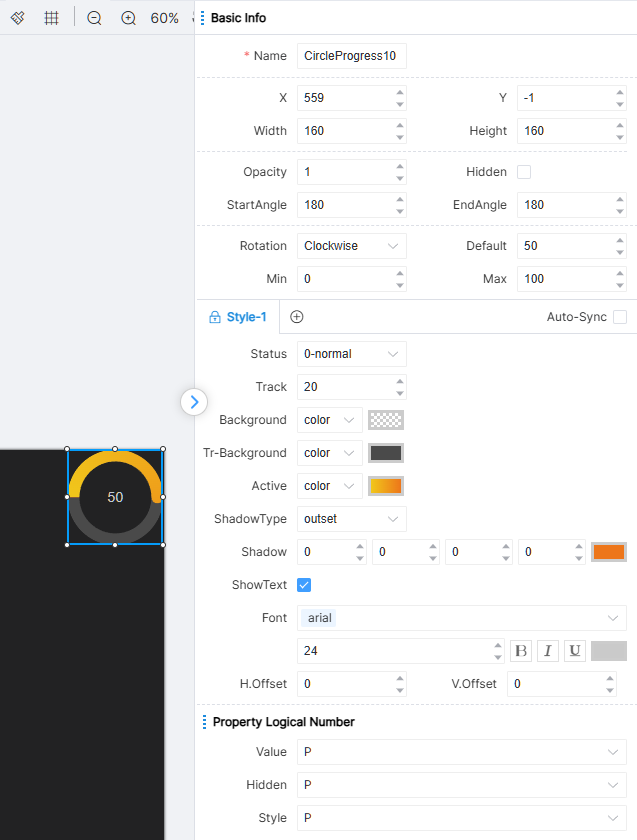
Progresso Circular
As propriedades que podem ser definidas para o Progresso Circular são mostradas na figura:
A direção de rotação do CircleProgress pode ser no sentido horário ou anti-horário, indicando a direção de rotação da barra de progresso na página. O valor padrão representa a posição da área ativa na barra de progresso em condições padrão. Os valores mínimo e máximo representam respectivamente os valores mínimo e máximo da barra de progresso.
No IDE, o componente barra de progresso fornece apenas um atributo de estado: 0-normal.
O CircleProgress não possui número lógico de ação.
Os números lógicos das propriedades do CircleProgress incluem: Valor, Oculto, Estilo.
Controle Deslizante
O slider é estruturalmente dividido em duas partes: o trilho deslizante e o controle deslizante. As propriedades e estilos dessas duas partes são separadas até certo ponto em termos de configuração. Todas as propriedades que a barra deslizante pode definir estão conforme mostrado na figura:
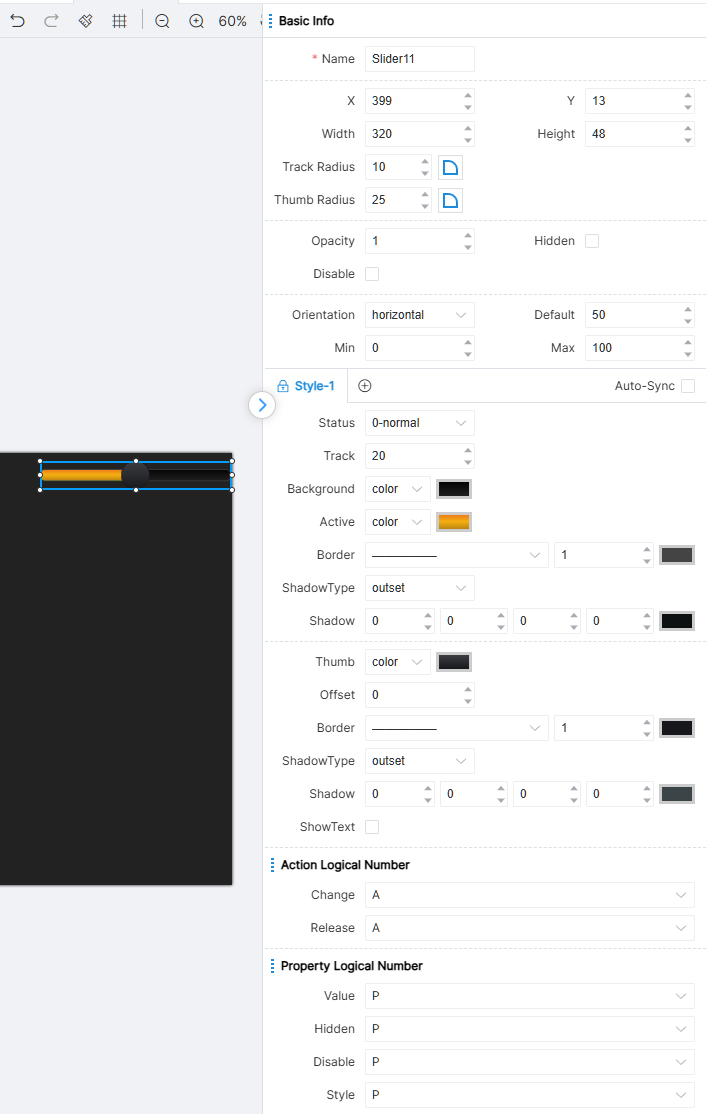
O slider possui alguns atributos iguais aos do progress. A diferença entre eles é que o progress é passivo, ou seja, seu valor é modificado de acordo com o módulo de configuração de atributos da interface, enquanto o slider é onde o usuário dispara ativamente a modificação arrastando o botão.
Ao configurar a propriedade fillet, ela é dividida em duas configurações: fillet do deslize e fillet do controle deslizante. O método específico de configuração é o mesmo das outras configurações de fillet. Nas propriedades de estilo, a trilha e a área ativa são configuradas separadamente. Dependendo da posição do polegar, a trilha pode ser dividida em duas partes: o estilo da parte ativa é configurado pelas propriedades da área ativa, enquanto o estilo da parte inativa é configurado pelas propriedades do plano de fundo. Além disso, os significados de direção, valor padrão, valor mínimo e valor máximo são os mesmos dos da barra de progresso.
O IDE fornece dois atributos de status para componentes slider: 0-Geral e 1-Desabilitado.
Número lógico da ação da barra deslizante: alterar, liberar.
Numeração lógica de atributos do Slider: Valor, Oculto, Desabilitado, Estilo.
Controle Deslizante Circular
O Controle Deslizante Circular consiste em duas partes: a trilha e o polegar. As propriedades e estilos dessas duas partes são em certa medida configurados separadamente. As opções configuráveis são mostradas na figura:
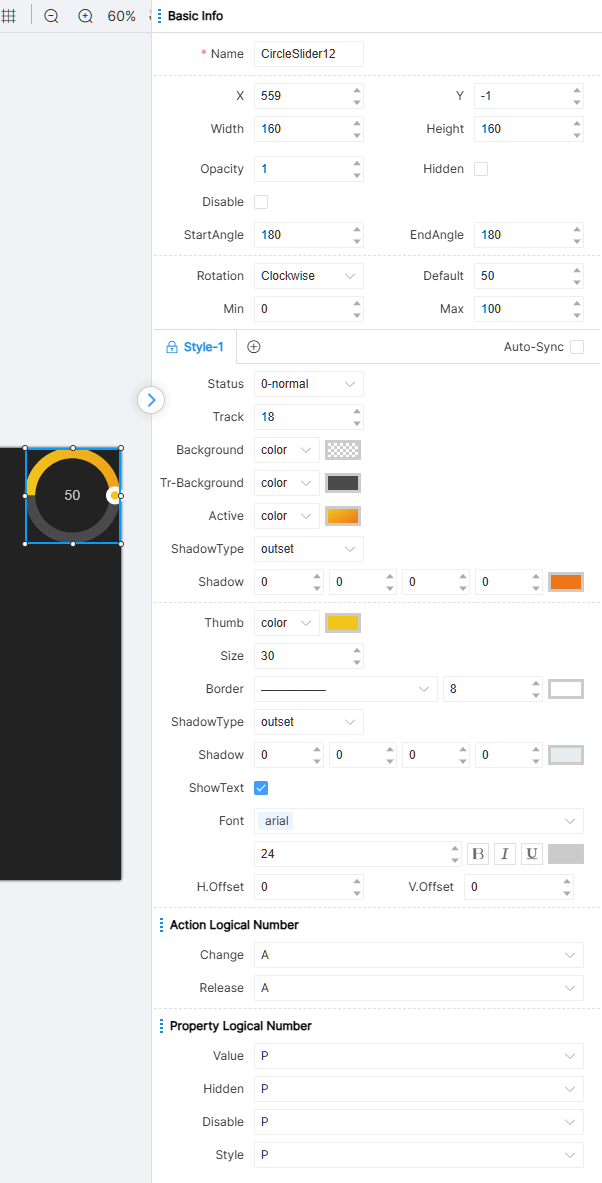
As propriedades do CircleSlider e do Progress são parcialmente iguais. Diferença: a barra de progresso segue as configurações do módulo de propriedades da UI, e seu valor é alterado passivamente; já o CircleSlider é modificado ativamente pelo usuário ao arrastar o botão.
Nas propriedades de estilo, a trilha e a área ativa são configuradas separadamente. Dependendo da posição do thumb, a trilha pode ser dividida em duas partes: o estilo da parte ativa é configurado pelas propriedades da área ativa, enquanto o estilo da parte inativa é configurado pelas propriedades de fundo. Além disso, os significados de direção, valor padrão, valor mínimo e valor máximo são iguais aos da barra de progresso.
O IDE fornece o componente CircleSlider com dois atributos de estado: 0-normal e 1-desabilitado.
Número lógico da ação do CircleSlider: Alterar, Liberar.
Número lógico da propriedade CircleSlider: Valor, Oculto, Desabilitado, Estilo.
Passo 1
Stepping é usado junto com a barra deslizante para aumentar ou diminuir o valor do slider em um valor fixo. Todas as propriedades que podem ser configuradas para o Stepping 1 são mostradas na figura abaixo:
O Stepping 1 é composto por 1 componente de barra de progresso, 2 componentes de stepping e 1 componente de interruptor. Os componentes do grupo Stepping 1 não podem ser excluídos ou copiados separadamente. Todas as propriedades configuráveis para stepping são exibidas na figura:
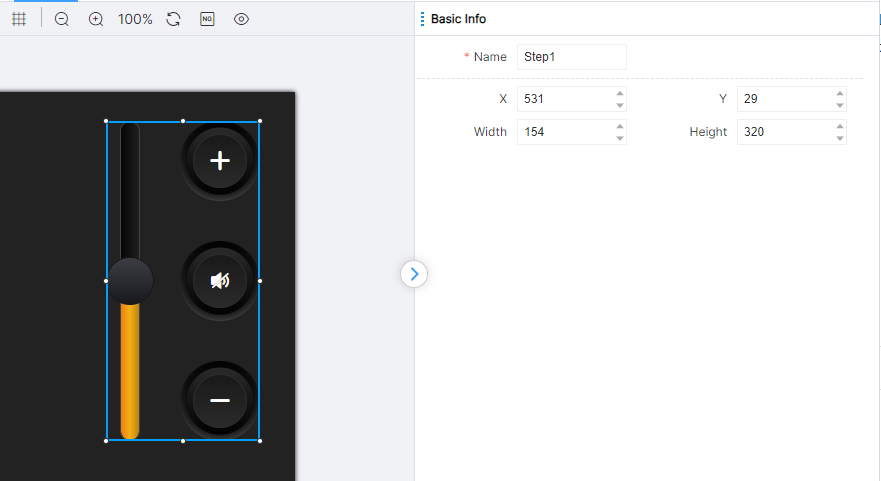
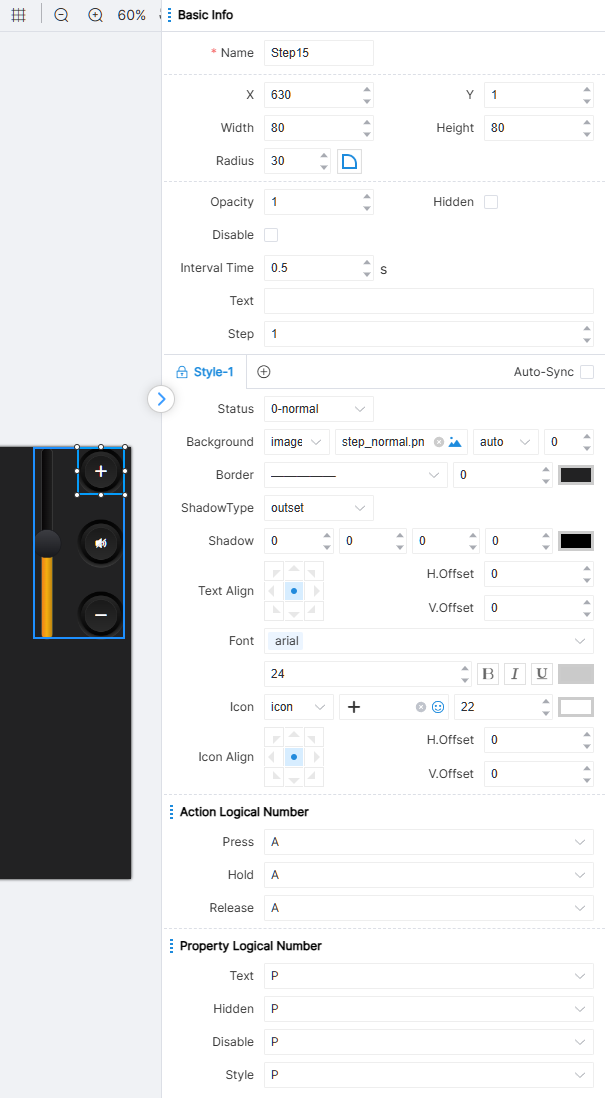
O conteúdo do texto é exibido na etapa. + pode ser configurado para indicar que a etapa é um valor crescente, e − pode ser configurado para indicar que a etapa é um valor decrescente. Deve-se notar que apenas o texto exibido é indicado aqui. O valor específico crescente ou decrescente precisa ser inserido no campo "stepping" (positivo ou negativo). Stepping indica o quanto a etapa aumenta ou diminui a cada clique (definindo o stepping como um número positivo ou negativo), ou pode ser acionado múltiplas vezes com uma pressão longa.
O IDE fornece três estados para propriedades do componente de passo: 0-Normal, 1-Ativo e 2-Desabilitado.
Numeração lógica da ação de passo: pressionar, manter, soltar. O tempo do primeiro pressionamento longo é fixo em 1 segundo, e os subsequentes são executados conforme o intervalo de tempo definido pelo engenheiro.
Numeração lógica de atributos do Stepping: Texto, Oculto, Desabilitado, Estilo.
Passo 2
Stepping é usado junto com a barra de progresso para aumentar ou diminuir o valor da barra de progresso em um valor fixo. Todas as propriedades que podem ser configuradas para o Stepping 2 estão mostradas na figura abaixo:
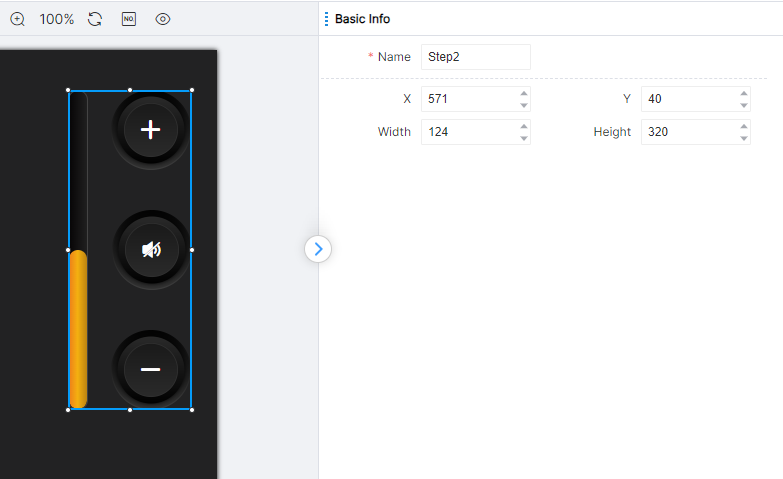
O Stepping 2 é composto por 1 componente de barra de progresso, 2 componentes de stepping e 1 componente de switch. Os componentes no grupo Stepping 2 não podem ser deletados ou copiados separadamente. Para todas as propriedades configuráveis do stepping, por favor referir-se ao stepping do Stepping 1.
Abas
Todas as propriedades que podem ser configuradas para o container da subpágina são exibidas na figura abaixo:
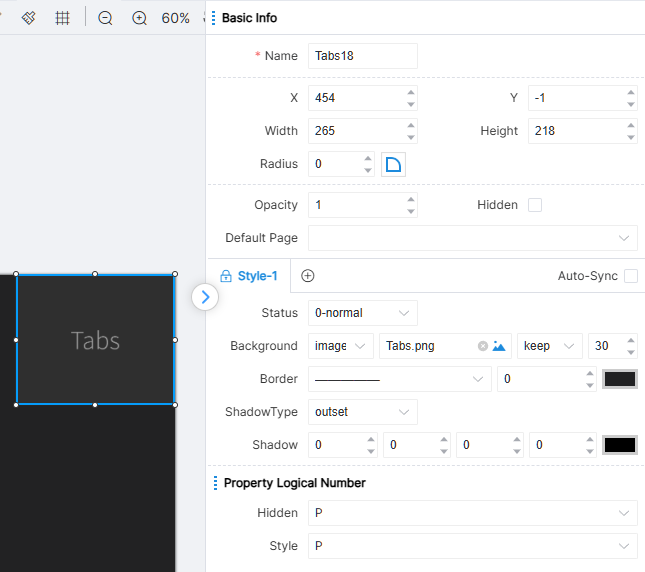
Um contêiner de subpágina carrega o conteúdo de uma subpágina, onde a página padrão representa a subpágina que o contêiner exibe por padrão. De acordo com o cenário real, modifique a subpágina exibida no contêiner para alcançar o propósito de substituição do conteúdo da subpágina. O IDE fornece 0-General, uma propriedade de status para componentes do contêiner de subpágina.
O contêiner de subpágina não possui numeração lógica de ação. Os engenheiros podem usar a propriedade de avanço de página do botão, ou utilizar o módulo de avanço de página para controlar o contêiner de subpágina e assim completar a troca do conteúdo exibido.
Numeração lógica dos atributos do contêiner de subpágina: Oculto, Estilo.
Visualização de Texto
Todas as propriedades que o texto pode definir são mostradas na figura:
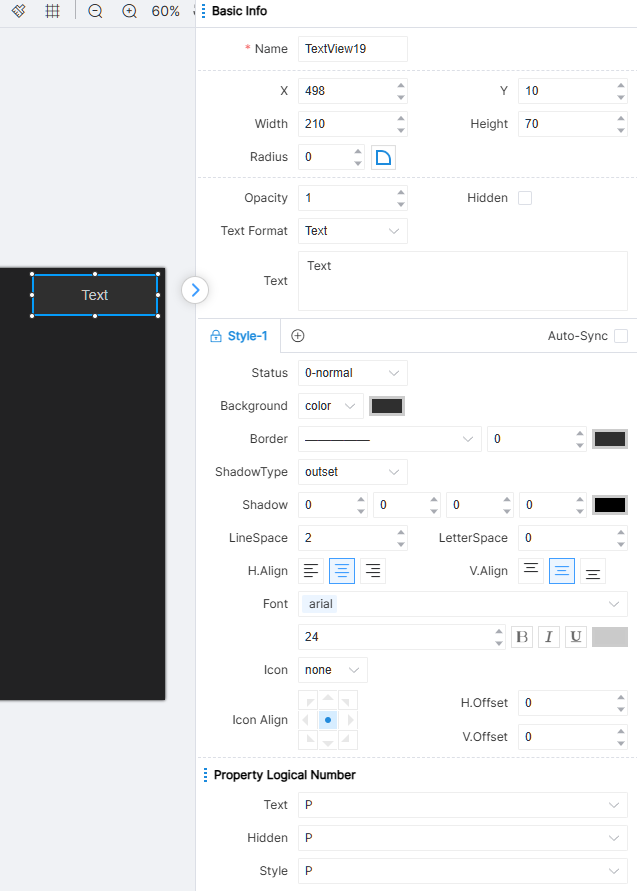
O conteúdo do texto é o conteúdo exibido pelo componente de texto, e ele suporta a entrada de retornos para nova linha. O IDE fornece 0-Geral, uma propriedade de estado para componentes de texto.
Texto não possui numeração lógica de ação.
Numeração lógica dos atributos de texto: Texto, Oculto, Estilo.
Input
Todas as propriedades que podem ser configuradas na caixa de entrada são mostradas na figura:
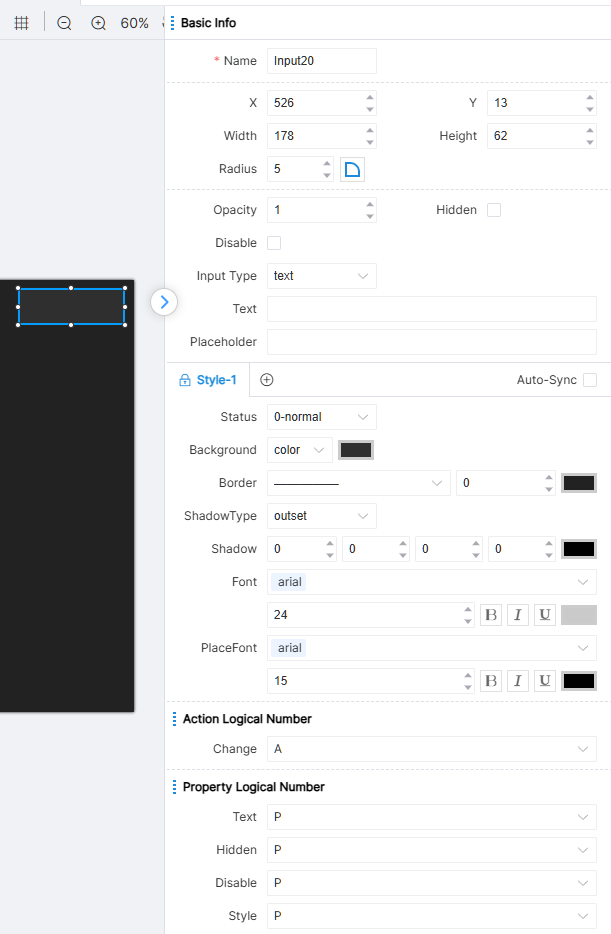
As propriedades do tipo de entrada do componente caixa de entrada dividem-se em texto, senha e campo de texto. É possível definir texto de dica para os três tipos e texto padrão para todos. A diferença é que o conteúdo da entrada do tipo texto é exibido em texto simples e não suporta retorno de carro; o conteúdo da entrada do tipo senha é substituído por pontos sólidos; o tipo campo de texto suporta retorno de carro para quebra de linha.
O IDE fornece duas propriedades de estado para componentes Input Box: 0-Geral e 1-Desabilitado.
Número lógico da ação da caixa de entrada: alteração. Quando o usuário altera o texto na caixa de entrada, tanto adicionar quanto apagar texto acionam a ação de alteração.
Numeração lógica dos atributos da caixa de entrada: Texto, Oculto, Desabilitado, Estilo.
Selecionar
Todas as propriedades configuráveis do seletor são mostradas na figura:
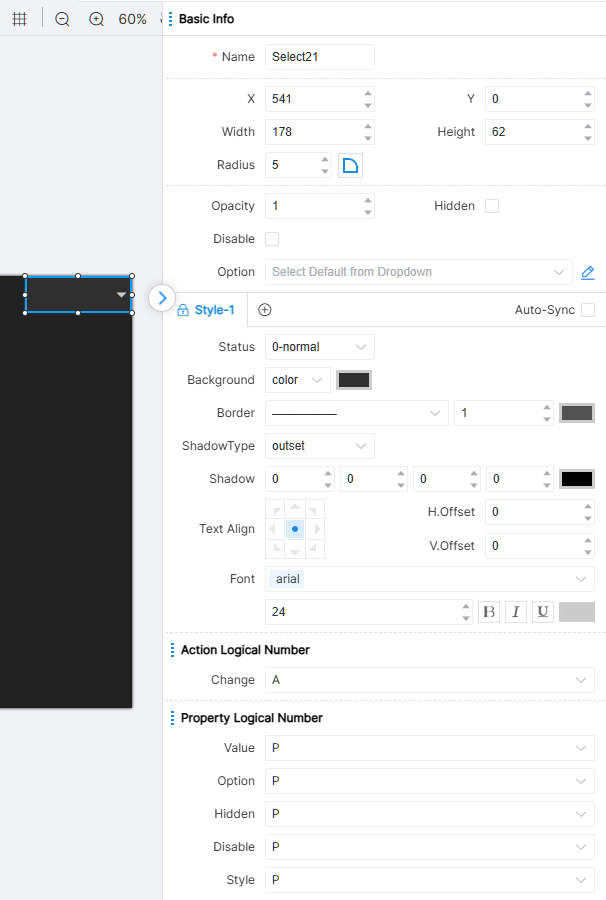
Durante a execução, o dropdown apresenta as opções predefinidas configuradas pelo engenheiro para seleção do usuário.
O IDE fornece dois atributos de estado para o componente Select: 0-normal e 1-desabilitado.
Número lógico da ação de seleção: Alterar. Quando o usuário seleciona um valor, a ação Alterar será acionada.
Numeração lógica das propriedades de seleção: Valor, Opção, Oculto, Desabilitado, Estilo.
Imagens
Todas as propriedades configuráveis das Imagens são mostradas na figura:
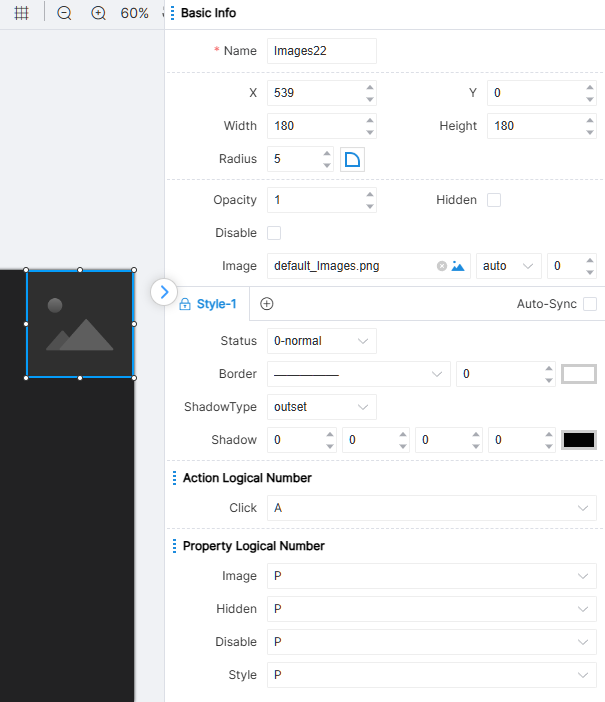
Imagens podem exibir imagens locais ou online configuradas pelo engenheiro, proporcionando conteúdo mais rico para a página.
O IDE fornece um atributo de estado para o componente Images: 0-normal.
Número lógico da ação de imagens: Clique.
Numeração lógica das propriedades das imagens: Imagem, Oculto, Desabilitado, Estilo.
Layout da Página
A largura e altura da página estão relacionadas ao modelo do controlador central configurado ao criar o projeto. Por exemplo, o tamanho da página PT-CON-TP40-HD é 720×720. Após a configuração, você pode visualizar o layout da página renderizado no dispositivo através do ícone de visualização na barra de ferramentas.
Se você precisar visualizar detalhes parciais ou o layout geral dos componentes, pode ampliar ou reduzir a página usando o ícone de zoom mais e o ícone de zoom menos. A porcentagem à direita indica a relação atual de zoom. Você pode restaurar rapidamente o tamanho da página para 100% usando o ícone [Reset zoom].
Quando o engenheiro arrasta cada componente na página, a página terá uma linha guia para alinhamento do componente, e o engenheiro também pode clicar no ícone de grade da página na barra de ferramentas para uma operação mais precisa. O efeito da grade é mostrado na figura:
Abaixo estão algumas operações básicas para layout, e para posicionamento/adicionamento/exclusão de componentes em uma página.
Adicionar Componente
Use o mouse para selecionar um componente na biblioteca de componentes, segure o mouse e arraste-o até a tela. Quando encontrar o local apropriado na tela, solte o mouse para completar a adição do componente.
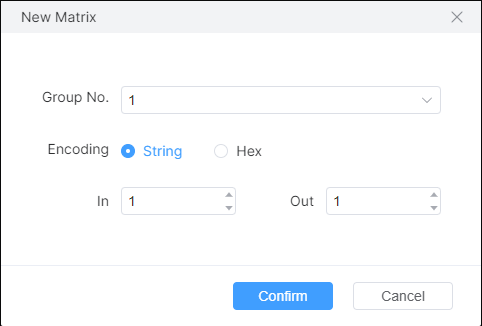
A adição de matrices é especial. Arraste a matrix para a tela e uma janela será exibida para confirmar os parâmetros relevantes, conforme mostrado na figura:
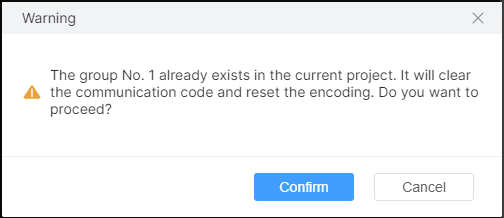
[Número do Grupo]: A Matrix consiste em múltiplos Inputs e Outputs, e este número indica que pertencem ao mesmo grupo da Matrix. [Código de Comunicação]: Formato do código de comunicação. [Input]: Número de Inputs da Matrix. [Output]: Número de Outputs da Matrix. Clique em [OK] para adicionar um componente da Matrix. Quando o número do grupo selecionado já existir, uma mensagem será exibida e fará a mesclagem com a Matrix do número de grupo existente. Conforme ilustrado na figura:
O componente adicionado possui uma borda expansível como identificador de seleção, e os valores atuais dos atributos do componente são apresentados na janela de propriedades à direita. O estilo pode ser ajustado conforme necessário.
Operações do Componente
Ao clicar em um componente na página, os engenheiros podem ajustar o tamanho do componente esticando suas bordas. Selecione o componente e clique com o botão esquerdo sem soltar. Neste momento, você pode arrastar o componente para qualquer posição na página. Engenheiros também podem selecionar componentes e usar as teclas direcionais do teclado para mover para cima, baixo, esquerda e direita. Clique com o botão direito sobre o componente selecionado e clique em [Centro Horizontal] e [Centro Vertical] no menu que aparece para ajustar rapidamente o componente às posições central horizontal e vertical em toda a página.
Durante a arrastação, se múltiplos componentes se sobrepuserem, será julgado se o componente é exibido na camada superior ou inferior conforme o tamanho do atributo [Hierarquia]. Se o valor da hierarquia for grande, significa que o componente estará na camada superior dos múltiplos componentes, e engenheiros poderão ver diretamente o componente pela interface. Caso contrário, estará na camada mais baixa dos múltiplos componentes sobrepostos. Além disso, o IDE oferece uma forma rápida de alterar essa hierarquia. Clique com o botão direito no componente selecionado e, no menu que aparece, você pode rapidamente mover a hierarquia entre um grupo de componentes sobrepostos por meio das opções [Topo] e [Fundo]. Neste momento, seus valores de atributo de hierarquia mudarão automaticamente conforme.
Selecione o componente, clique com o botão direito no menu, clique em [Excluir], ou use os atalhos Ctrl+D / Delete para excluir o componente selecionado.
Selecione um componente e segure a tecla Shift para ativar a escala proporcional de múltiplos componentes selecionados.
Além disso, o IDE fornece atalhos comumente usados: Ctrl+C representa copiar um componente, Ctrl+X representa recortar um componente, Ctrl+V representa colar um componente e Ctrl+Z representa desfazer. Se desfazer múltiplas vezes, você pode usar Ctrl+Y para refazer a operação previamente desfeita.
Operações de Grupo
Operações de grupo representam manipular simultaneamente múltiplos componentes.
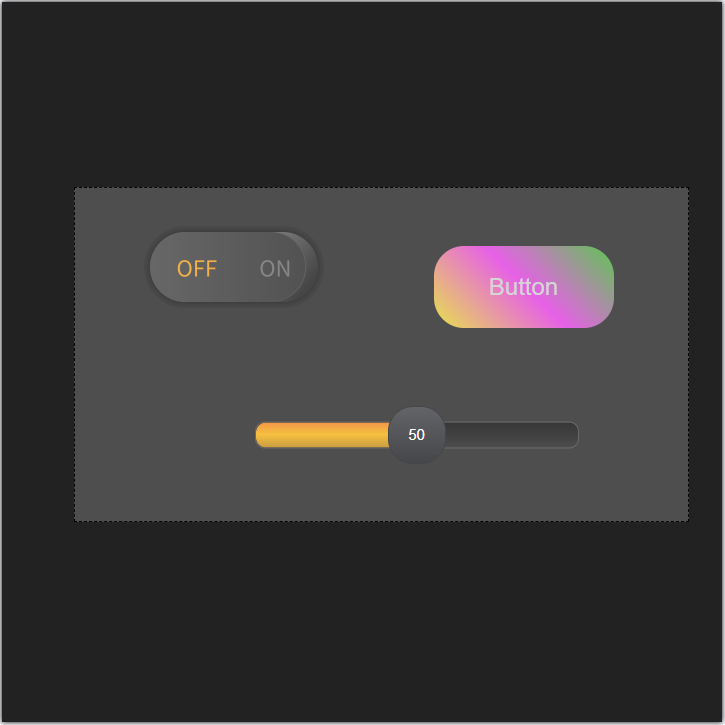
Mantenha pressionado o botão esquerdo do mouse na área em branco da página, arraste o mouse para o canto inferior direito para que apareça uma caixa retangular de cor clara:
Encontre a posição apropriada, incorpore totalmente múltiplos componentes na caixa retangular, solte o botão esquerdo do mouse e selecione os componentes cobertos simultaneamente. Nesse momento, os múltiplos componentes selecionados estarão dentro de uma mesma caixa de operação. Você também pode selecionar os componentes desejados um a um mantendo pressionada a tecla Ctrl do teclado e usando o botão esquerdo do mouse.
Na caixa de operação, clique com o botão direito do mouse e selecione [Combinação] no menu ou use o atalho Ctrl+G para fixar os componentes do grupo em um grupo e realizar operações em grupo:
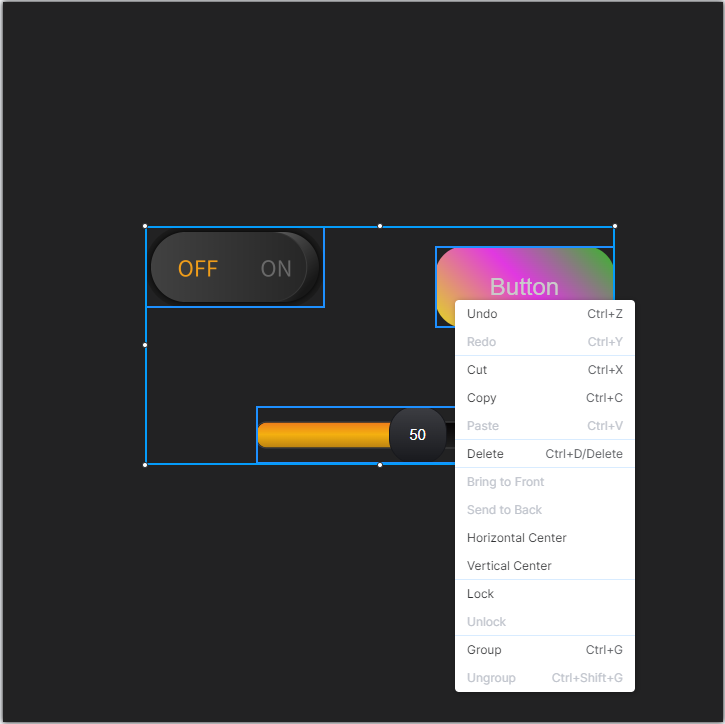
Você pode realizar operações em grupo como um todo, tais como esticar, arrastar, copiar, recortar, colar, ajuste de nível, centralização etc. Essas operações podem ser feitas via menu de clique direito ou pelos atalhos correspondentes.
Na operação em grupo, mantenha pressionada a tecla Shift para aumentar/diminuir o zoom de vários grupos/componentes selecionados igualmente.
Se você precisar cancelar esta operação em grupo, pode clicar com o botão direito na área da caixa de operação e selecionar [Remove Group] no menu pop-up de opções ou usar Ctrl+Shift+G para realizá-lo.
Alinhamento Rápido
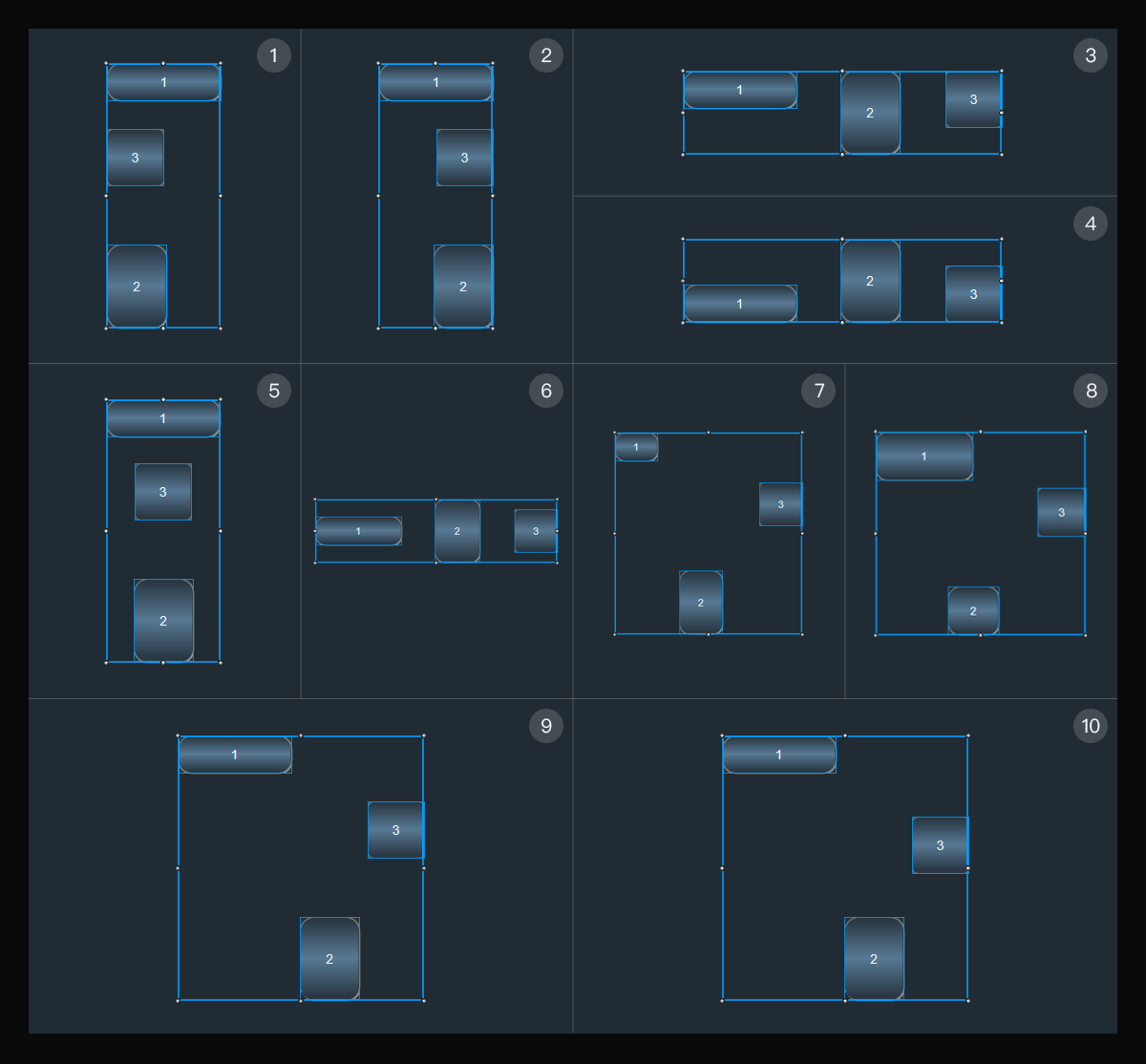
A barra de ferramentas fornece um conjunto de botões para ajuste rápido de posição, conforme mostrado na figura:
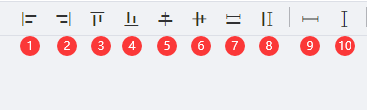
Nota: Alinhamento rápido fornecido pelo IDE é uma operação em grupo baseada no último componente adicionado à página ou no último componente selecionado.
- Botão ① alinha-se com a borda esquerda do componente de referência.
- Botão ② alinha-se com a borda direita do componente de referência.
- Botão ③ alinha-se com a borda superior do componente de referência.
- Botão ④ alinha-se com a borda inferior do componente de referência.
- Botão ⑤ centraliza verticalmente com o componente de referência.
- Botão ⑥ centraliza horizontalmente com o componente de referência.
- Botão ⑦ usa a largura do componente de referência como padrão; todos os outros componentes do grupo serão ajustados para essa largura.
- Botão ⑧ usa a altura do componente de referência como padrão; todos os outros componentes do grupo serão ajustados para essa altura.
- Botão ⑨ ajusta o espaçamento horizontal entre os componentes para que seja igual.
- Botão ⑩ ajusta o espaçamento vertical entre os componentes para que seja igual.
Teclado Numérico
Esta seção descreve principalmente os botões do painel PT-CON-TP60RE, incluindo botões, botão giratório e alternador do botão giratório.
A interface do painel segue o modelo do controlador, e a seguir está a interface de configuração do PT-CON-TP60RE:
Configurações de Propriedades do Botão
Abra a página de configurações PT-CON-TP60RE, o primeiro botão será selecionado automaticamente, e as propriedades do componente podem ser vistas no lado direito, conforme área da caixa vermelha na figura.
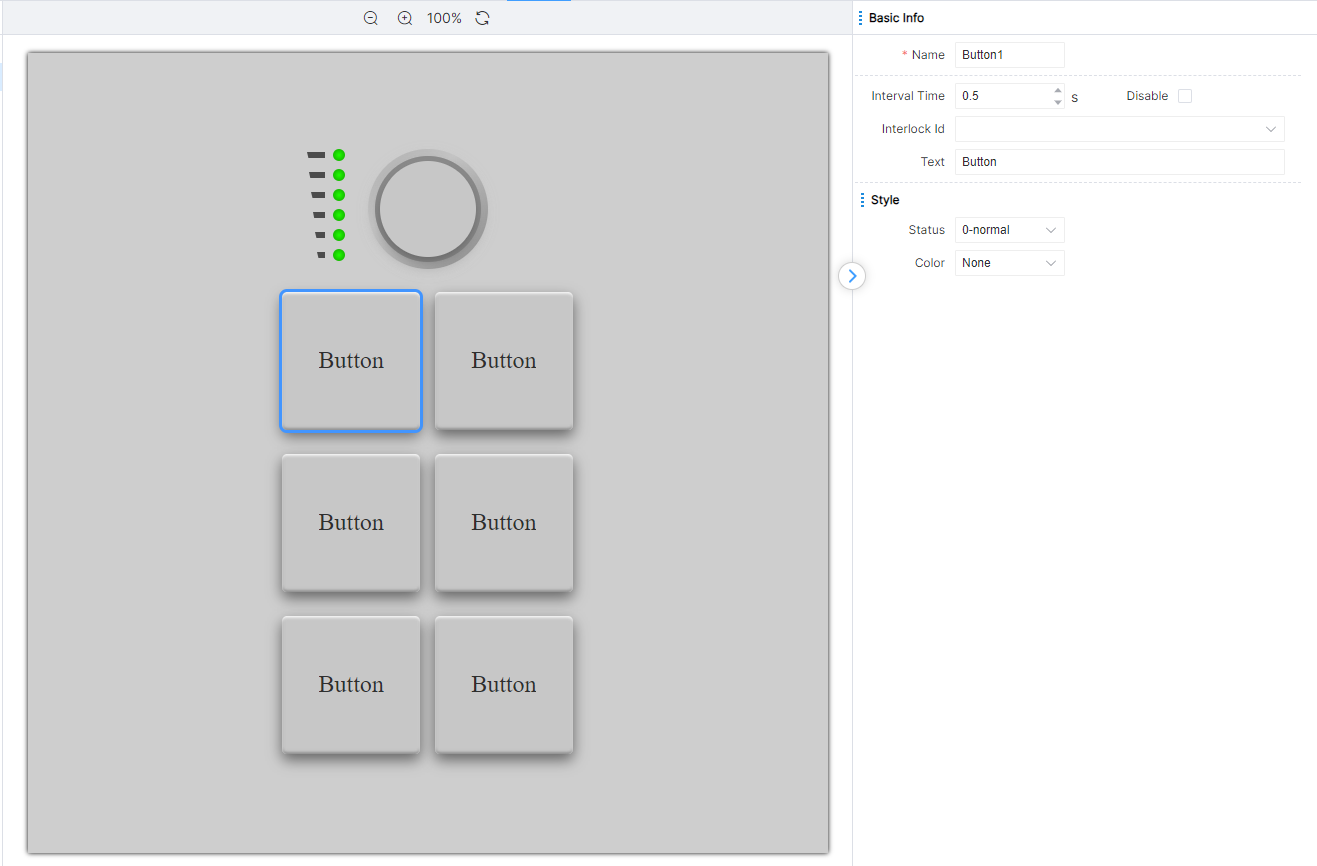
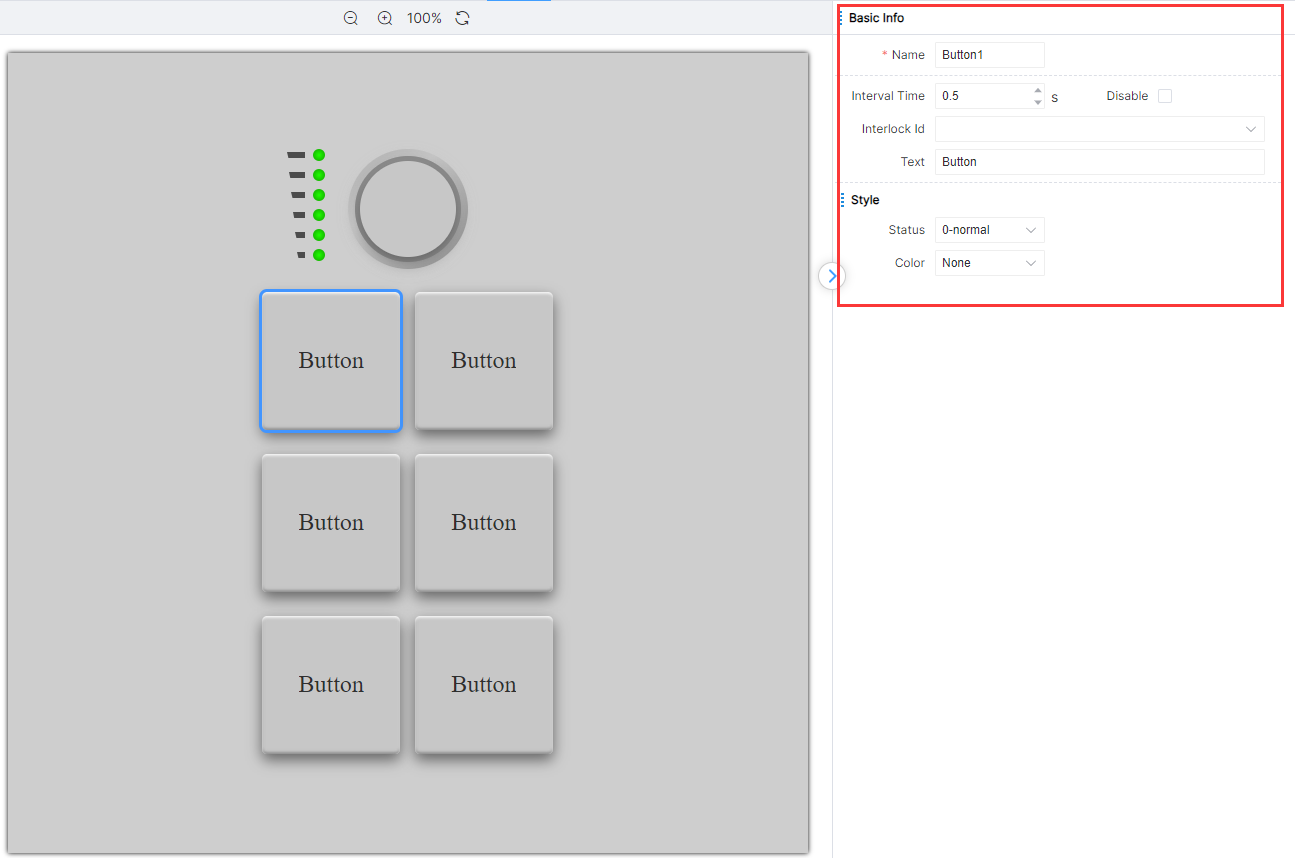
Configurações Básicas de Informação
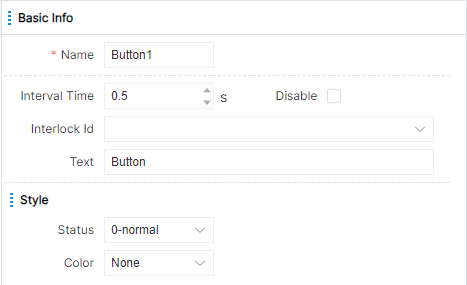
As propriedades do botão variam devido às diferenças no tipo de botão, mas cada botão contém um conjunto de propriedades com o mesmo nome e significado. Esta parte das propriedades pertence às informações básicas. As informações básicas são mostradas na tabela abaixo:
Configurações de Estilo
O botão pode mudar a cor da luz ajustando o valor da propriedade estilo. Os botões alteram a iluminação conforme a lógica de operação durante o processo de operação, e essas luzes podem ser modificadas através da propriedade [Status]. Por exemplo, o componente de modo do botão possui três estados: [Normal], [Ativo] e [Desativado], conforme mostrado na figura:
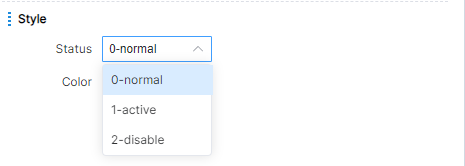
Tipo de Botão
Existem três tipos de botões no painel de botões: botões, botão giratório e botão giratório alternador. Contém 6 botões, 1 botão giratório e 1 botão giratório alternador.
Botão
As configurações dos botões no painel são semelhantes às do UI Designer.
A propriedade do tempo de intervalo é usada para descrever o intervalo de tempo em que o sistema aciona a ação de pressão longa quando o botão é pressionado por um tempo prolongado. Ou seja, quando o usuário clica no botão e o sistema determina que é uma pressão longa (pressionar por mais de 1 segundo), o evento de pressão longa é acionado pela primeira vez, e depois o sistema executa um evento de pressão longa a cada intervalo. O intervalo padrão definido pelo sistema é 0,5 segundos.
O IDE fornece três propriedades de estado para componentes botão: 0-Geral, 1-Ativo e 2-Desabilitado, cada um correspondendo a uma luz diferente.
Operar os botões no painel de botões pode disparar a lógica subsequente de pressionar, manter pressionado e soltar os botões correspondentes no módulo lógico PT-CON-TP60RE. Também é possível definir o estado do botão correspondente através do módulo lógico PT-CON-TP60RE, ou desabilitar a propriedade, para que ela altere durante a operação.
Botão Giratório
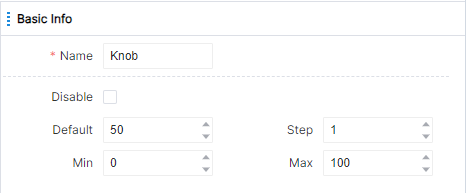
A configuração do botão giratório no painel de botões é similar à barra deslizante no UI Designer. As propriedades configuráveis são mostradas na figura:
Valores mínimos e máximos representam, respectivamente, os valores mínimo e máximo do knob. O passo indica quanto o giro no sentido horário aumenta ou quanto o giro no sentido anti-horário diminui, e a rotação contínua aciona múltiplas alterações.
Quando o usuário gira o knob para modificar o valor, a lógica subsequente da ação de alteração do knob no módulo lógico PT-CON-TP60RE será acionada; quando o usuário parar de girar por 2 segundos, a lógica subsequente da ação de liberação do knob no módulo lógico PT-CON-TP60RE será acionada. O valor do knob pode ser definido via módulo lógico PT-CON-TP60RE, ou a propriedade pode ser desabilitada.
Alternador de Botão Giratório
As propriedades que podem ser definidas pelo alternador de botão giratório no painel de botões são mostradas na figura:
Operar o botão giratório no painel de botões pode acionar a lógica subsequente da ação LIGAR/DESLIGAR do botão giratório correspondente no módulo lógico PT-CON-TP60RE. Também é possível definir o valor do botão giratório e desabilitar o atributo via módulo lógico PT-CON-TP60RE.
Design Lógico
Adicione diferentes tipos de módulos lógicos à tela, estabeleça a relação de chamada entre módulos arrastando linhas e modifique a configuração dos parâmetros dos módulos lógicos conforme necessário.
O design lógico é descrito em diferentes áreas, conforme mostrado na figura:
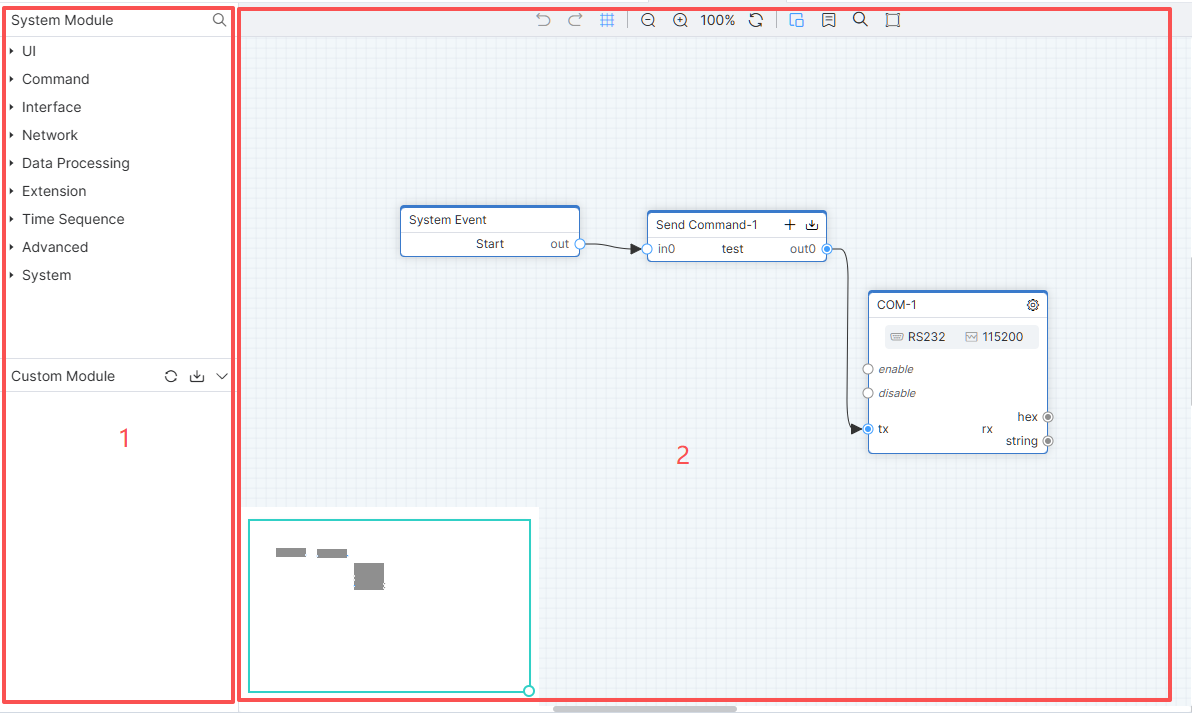
① Área [Module]; ② Área de design do módulo.
Barra de Ferramentas
Clique no ícone Desfazer ou use o atalho Ctrl+Z para desfazer a operação do módulo, clique no ícone Refazer ou use o atalho Ctrl+Y para refazer a operação desfeita.
Quando o engenheiro arrasta cada módulo na página, ele pode clicar no ícone de grade da página na barra de ferramentas para realizar operações mais refinadas. Após adicionar a grade, a tela ficará como mostrado na figura:

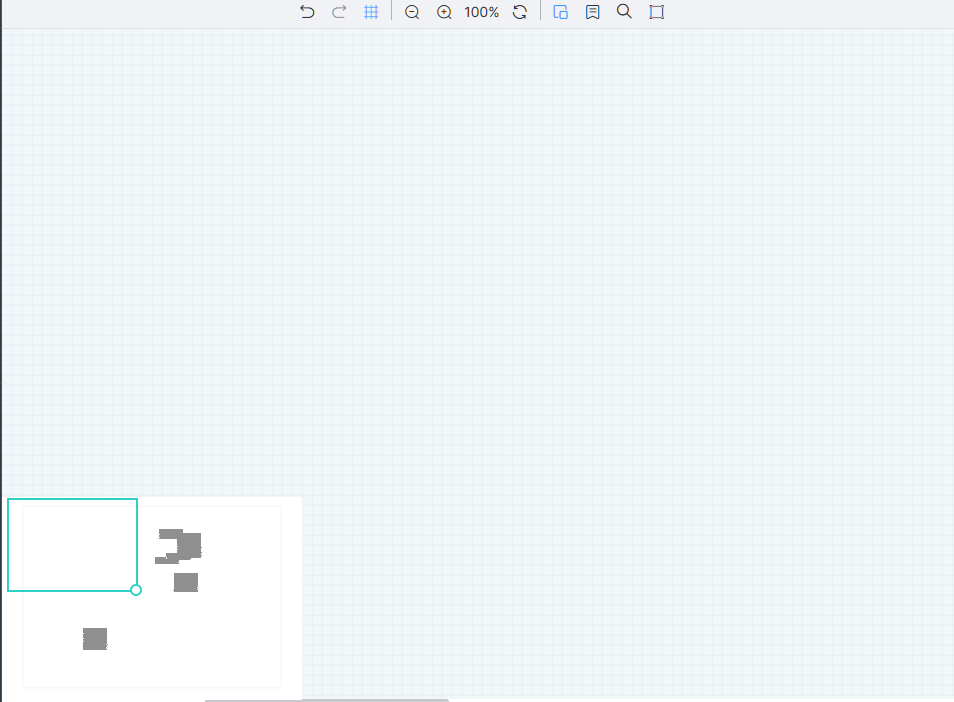
Clique no ícone do minimapa, e um pequeno mapa será exibido no canto inferior esquerdo da tela. Os engenheiros podem localizar rapidamente a faixa do módulo necessária por meio do pequeno mapa, conforme mostrado na figura:
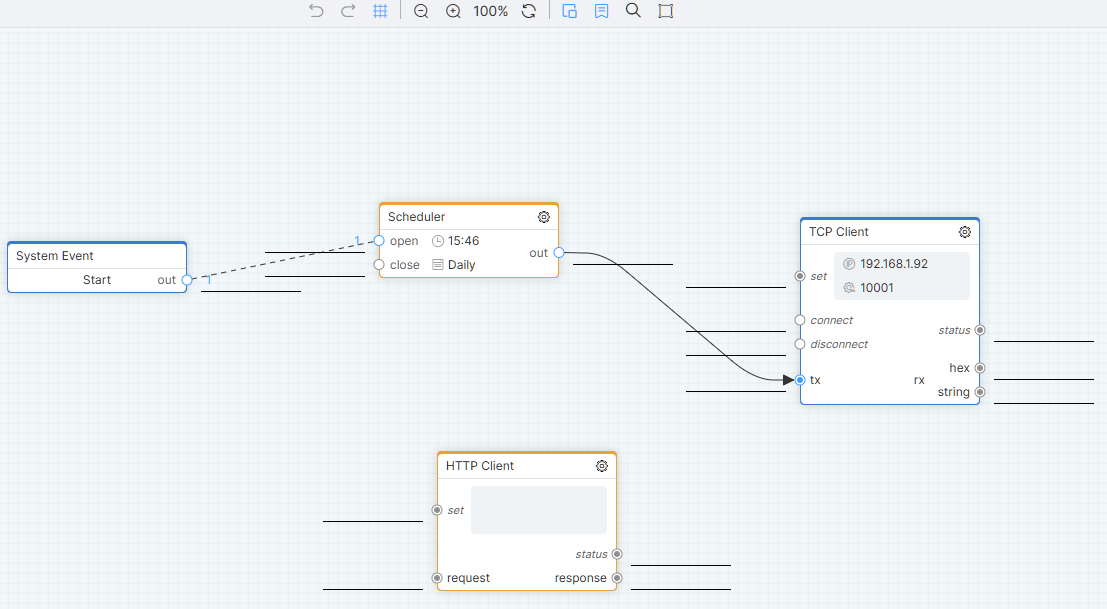
Clique no ícone do interruptor do rótulo de conexão global, e todos os módulos exibem a caixa de edição do rótulo de conexão, conforme mostrado na figura:
Clique no ícone de busca para realizar uma pesquisa por etiqueta de linha.
Módulo Lógico
Defina o número lógico de ação e o número lógico do atributo nas propriedades da página e do componente, associe ao módulo lógico UI e estabeleça relações de chamada entre diferentes módulos lógicos conectando linhas ou editando etiquetas de conexão. Assim, a lógica subsequente do módulo lógico relacionado pode ser acionada ao operar o terminal, e as propriedades da página ou do componente podem ser modificadas pelo módulo lógico durante a execução do projeto.
Adicionar Módulo
Arraste um componente da biblioteca de módulos com o mouse, encontre uma posição adequada na tela e solte o mouse para completar a adição do módulo.
Método de Conexão
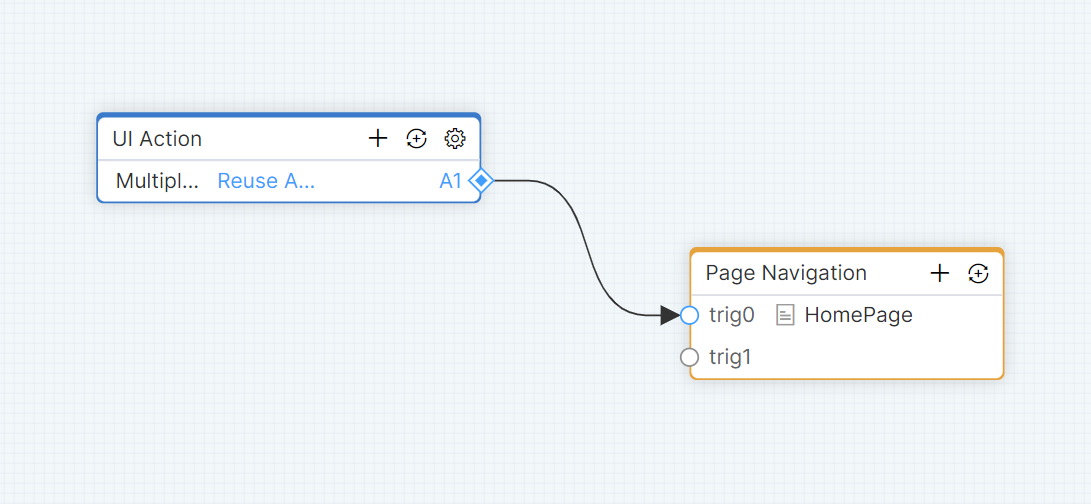
Relações de chamada entre módulos são estabelecidas por fios. Mova o cursor para o nó de saída do módulo, pressione e arraste para conectar, pressione a tecla espaço por um tempo para alterar a direção da conexão, mova a seta para o nó de entrada do módulo alvo para finalizar a conexão, a conexão é bem-sucedida, o nó fica azul e a relação de chamada é estabelecida.
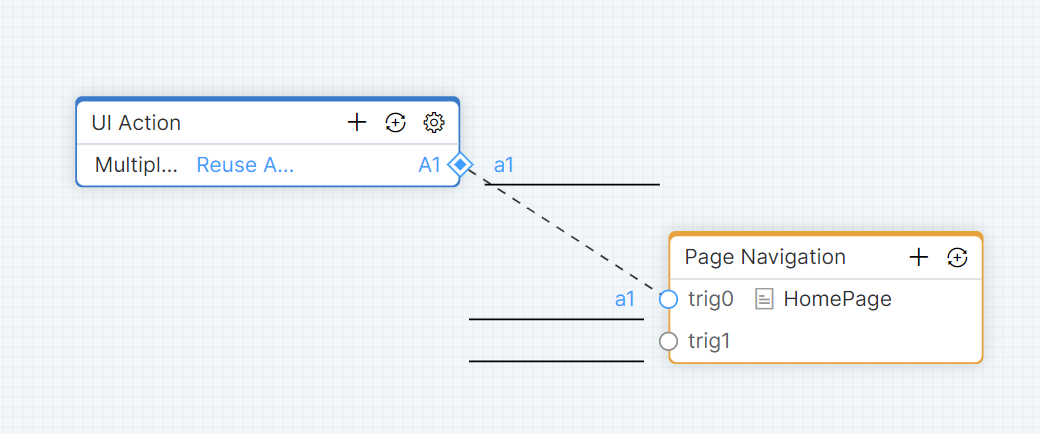
Relações de chamada entre módulos são estabelecidas conectando etiquetas. Quando as etiquetas de conexão dos nós do módulo são iguais e a correspondência é bem-sucedida, o nó fica azul e a relação de chamada é estabelecida.
Dividir Módulo
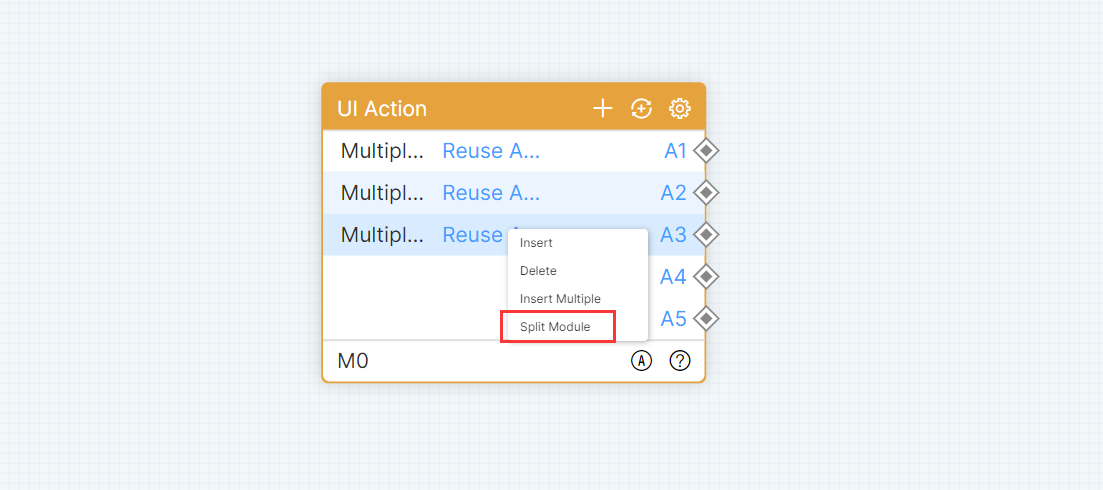
Selecione uma linha do módulo, clique com o botão direito e escolha [Dividir Módulo]. Divida o módulo após selecionar a linha. As conexões e etiquetas de conexão no módulo dividido precisam ser mantidas. Ao arrastar o módulo e sobrepor o mesmo módulo ao mesclar, as linhas e suas etiquetas precisam ser preservadas.
Criar Espelho
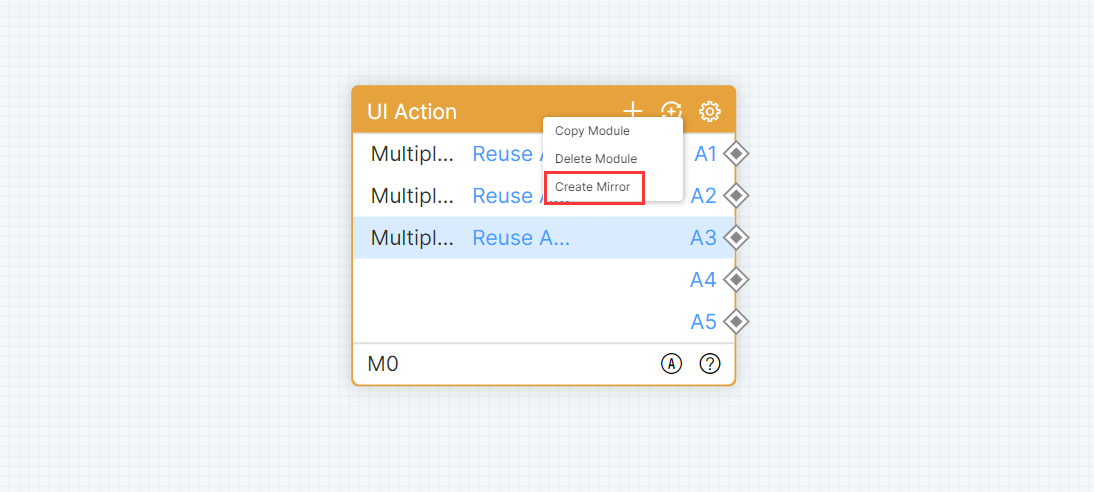
Selecione a área superior ou inferior do módulo, clique com o botão direito e selecione [Create Mirror] para criar um módulo espelho. As etiquetas de conexão de cada módulo espelho devem ser sincronizadas.
Operação entre engenharias
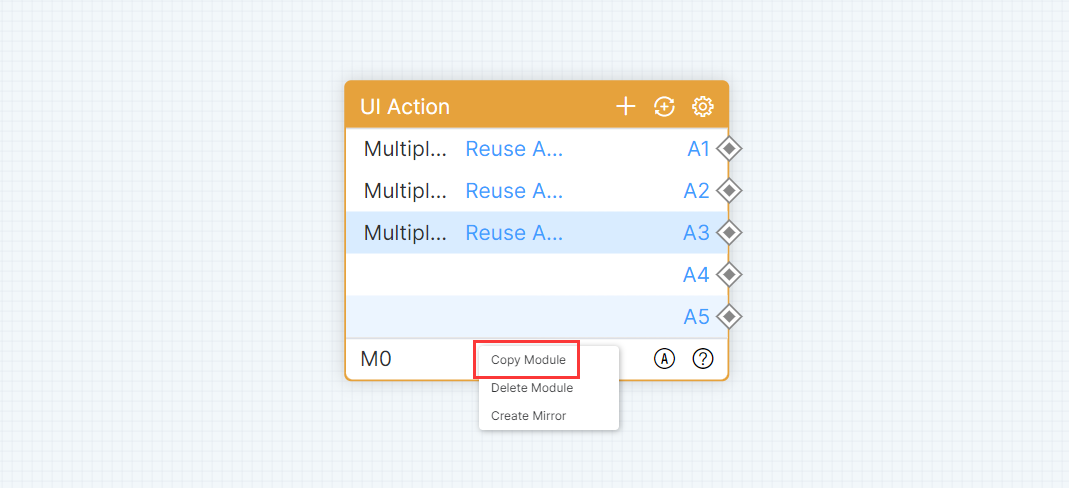
Copiar e recortar suportam operações entre diferentes engines. Selecione um ou vários módulos, clique com o botão direito em [Copiar Módulo] ou Ctrl+C para copiar o módulo na área superior ou inferior do módulo. Ctrl+X significa recortar módulo, Ctrl+V significa colar módulo.
Selecione um ou vários módulos e mantenha pressionado o botão esquerdo do mouse para arrastar o módulo para qualquer lugar na tela. A lista detalhada do módulo e a janela flutuante de configuração podem ser arrastadas livremente. Uma introdução lógica ao módulo pode ser encontrada na janela de ajuda flutuante. Selecione um módulo, clique com o botão direito em [Excluir Módulo] ou use Ctrl+D / Delete para excluí-lo. Mova o cursor na tela, mantenha pressionada a tecla Ctrl e role o mouse para cima ou para baixo para aumentar/diminuir o zoom na tela e no módulo.
Módulos Lógicos — UI
Nota: Quando o modelo do equipamento do controlador central for PT-CON-TP60RE ou PT-CON-TP80, o módulo lógico da UI não será exibido na biblioteca de módulos.
Ação UI
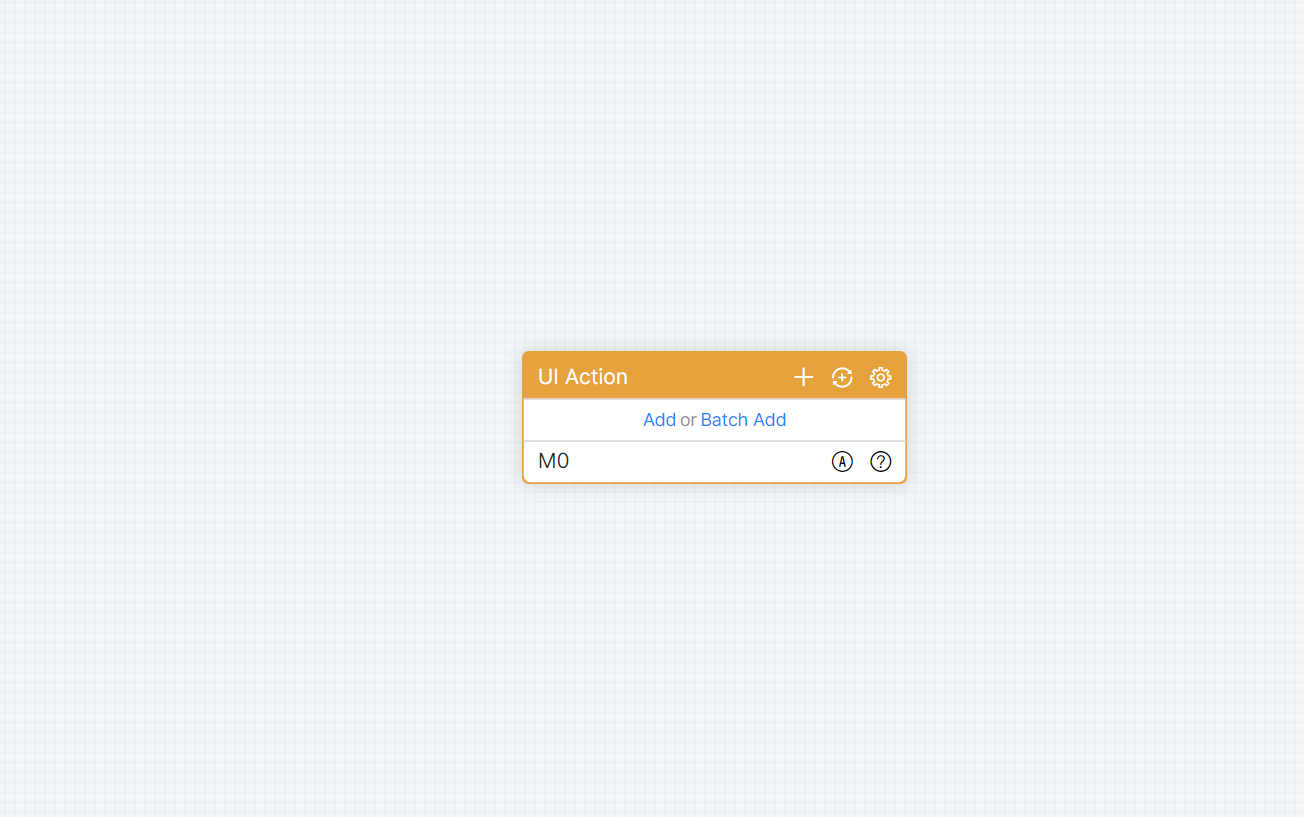
Exibição padrão do nome do módulo: Ação UI, pode ser modificado. O estado inicial é mostrado na figura:
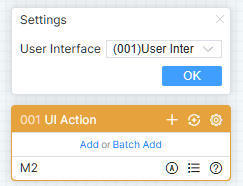
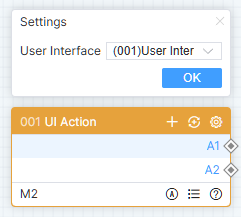
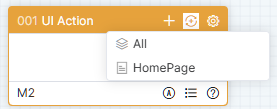
Clique em [Adicionar] ou [Adicionar em Lote] para inserir um ou vários dados. Clique no ícone de adicionar para inserir um dado ao final do módulo. Clique com o botão direito no menu da linha do módulo, clique em [Inserir] ou [Inserir Múltiplos Dados], para inserir um ou vários dados abaixo da linha selecionada.
Clique no ícone de sincronização para sincronizar todas as páginas ou somente uma página. Após a seleção, o número lógico das ações que não estão neste módulo será adicionado. Conforme mostrado na figura:
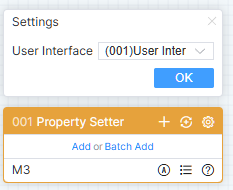
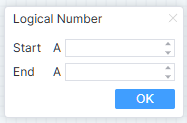
Clique no ícone de configuração para abrir a janela flutuante de configuração, preencha o número inicial e final, clique em [OK] para atualizar o módulo. Conforme mostrado na figura:
Dê um duplo clique na linha para abrir a janela flutuante da lista de detalhes para modificar a informação do comentário. Conforme mostrado na figura:
Este módulo possui apenas nós de saída. Quando o número lógico da ação definido na página ou componente existir no módulo de interação UI, as operações no terminal irão acionar a lógica subsequente do nó de saída do número lógico da ação correspondente.
Definidor de Propriedades
Exibição padrão do nome do módulo: Definidor de Propriedades. O estado inicial é conforme mostrado na figura:
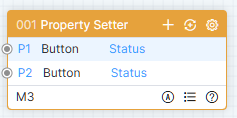
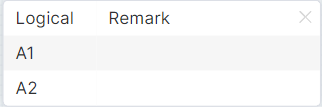
Clique em [Adicionar] ou [Adicionar em Lote] para adicionar um ou múltiplos dados. Clique no ícone de adicionar para inserir um dado no final do módulo. Clique com o botão direito no menu da linha do módulo, clique em [Inserir] ou [Inserir Múltiplas Linhas] para inserir uma ou várias peças de dados abaixo da linha selecionada.
Consulte o módulo de interação de UI para operações de sincronização, configuração, detalhes e outras operações do módulo de propriedade de UI. Este módulo possui apenas nós de entrada. Quando o número do atributo lógico definido na página ou componente existir neste módulo, disparar o nó de entrada através de uma conexão ou etiqueta de conexão alterará o valor da propriedade correspondente.
Obtentor de Propriedade
Exibição padrão do nome do módulo: Obtentor de Propriedade. O estado inicial é conforme mostrado na figura:
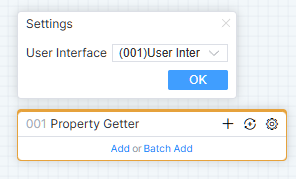
Clique em [Adicionar] ou [Adicionar em Lote] para adicionar uma ou várias peças de dados. Clique no ícone de adicionar para inserir um dado no final do módulo. Clique com o botão direito no menu da linha do módulo, clique em [Inserir] ou [Inserir Múltiplas Linhas] para inserir uma ou várias peças de dados abaixo da linha selecionada.
Consulte o módulo de interação da UI para sincronização, configuração, detalhes e outras operações do módulo de propriedade da UI de Output. Um nó de entrada do módulo corresponde a um nó de saída. Quando o número do atributo lógico definido na página ou componente existir neste módulo, dispare o nó de entrada através de uma conexão ou etiqueta de conexão, então o nó de saída correspondente fornecerá o valor atual da propriedade.
Navegação de Página
Exibição padrão do nome do módulo: Navegação de Página. O estado inicial abrirá automaticamente a lista de detalhes, conforme mostrado na figura:
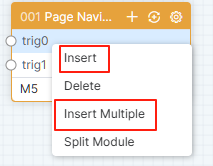
Se não houver dados na linha, clique em [Adicionar] ou [Adicionar em Lote] para adicionar dados únicos ou múltiplos. Clique no ícone de adicionar para inserir um dado no final do módulo. No menu de contexto da linha do módulo, clique em [Inserir] ou [Inserir Múltiplas Linhas] para inserir um ou mais dados abaixo da linha selecionada.
Clique no ícone de sincronização para sincronizar páginas comuns e pop-ups em [UI Design]. Adiciona apenas páginas e pop-ups que ainda não foram sincronizados. Subpáginas precisam ser adicionadas manualmente.
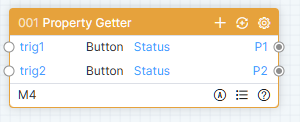
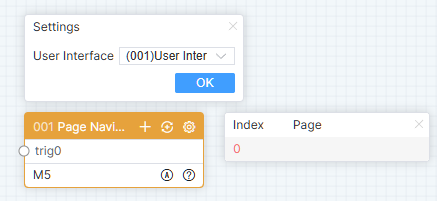
Clique duas vezes na linha para abrir a janela flutuante de lista de detalhes, onde você pode configurar a página, janela, subpágina. Conforme mostrado na figura:
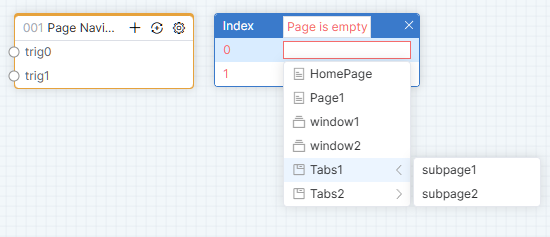
Este módulo possui apenas um nó de entrada, que é acionado por uma conexão ou etiqueta de conexão. Quando o usuário interage, ele irá para a página configurada; a janela ou o contêiner de subpáginas irá alternar para a subpágina configurada.
Matrix
Exibição padrão do nome do módulo: Matrix. O estado inicial abrirá automaticamente a janela flutuante de configuração, conforme mostrado na figura:
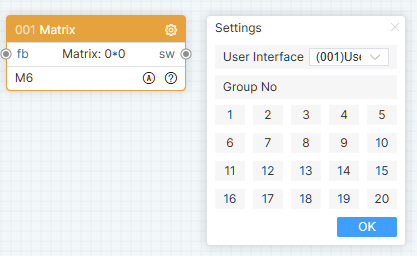
Clique no ícone de configuração para abrir a janela flutuante de configuração, selecione o número do grupo e clique em [OK].
A entrada de feedback é acionada por uma conexão ou um rótulo de conexão, o conjunto de dados é recebido (o primeiro dado é o código de comunicação da matriz de input, e o segundo dado é o código de comunicação da matriz de output), e a relação correspondente entre input e output no grupo de Matrix com o mesmo número de grupo é atualizada. Quando o usuário opera o grupo de Matrix no terminal, a saída de comutação do módulo de Matrix com o mesmo número de grupo é acionada, e o conjunto de dados é enviado (o primeiro dado é o código de comunicação da matriz de input atualmente operada, e o segundo dado é o código de comunicação da matriz de output atualmente operada).
Módulos Lógicos — Painel
Quando o modelo do equipamento do controlador central for PT-CON-TP60RE ou PT-CON-TP80, o módulo lógico do tipo painel será exibido na biblioteca de módulos.
PT-CON-TP60RE
Exibição padrão do nome do módulo: PT-CON-TP60RE. O estado inicial é mostrado na figura:
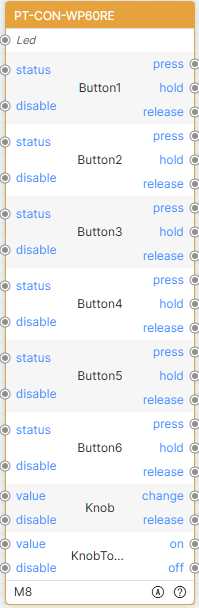
A estrutura do módulo é fixa, incluindo informações de 6 botões, 1 botão giratório, 1 chave toggle giratória. Cada botão possui 2 nós de entrada: status, disable, e 3 nós de saída: press, hold, release; O botão giratório possui 2 nós de entrada: value, disable, e 2 nós de saída: change, release; O toggle giratório possui 2 nós de entrada: value, disable, e 2 nós de saída: on, off. Dispare o nó de entrada através da conexão ou etiqueta de conexão para alterar o valor da propriedade do botão correspondente. O usuário opera no painel de botões para disparar o nó de saída correspondente do módulo, assim executando a lógica subsequente.
PT-CON-TP80
Nome do módulo exibido por padrão: PT-CON-TP80. O estado inicial é como mostrado na figura:
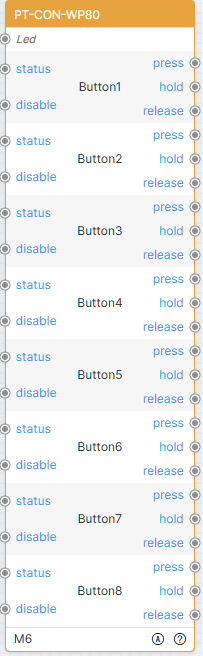
A estrutura do módulo é fixa, com informações de 8 botões. Cada mensagem do botão possui 2 nós de entrada: status, desativado, e 3 nós de saída: pressionar, manter e soltar. O nó de entrada é acionado através de uma conexão ou etiqueta de conexão para alterar o valor da propriedade do botão correspondente. O usuário opera no painel de botões para acionar o nó de saída correspondente do módulo, executando assim a lógica subsequente.
Módulos Lógicos — Comando
Principalmente usado para receber dados, construir instruções e emiti-las.
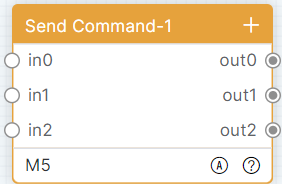
Comando Enviar-1
Exibição padrão do nome do módulo: Command Send-1. O estado inicial abrirá a lista detalhada conforme mostrado na figura:

Se não houver linha de dados, clique em [Adicionar] ou [Adicionar em Lote] para adicionar dados únicos ou múltiplos. Clique no ícone adicionar para inserir um dado no final do módulo. Clique com o botão direito no menu da linha do módulo, clique em [Inserir] ou [Inserir Múltiplas Linhas] para inserir uma ou várias linhas de dados abaixo da linha selecionada.
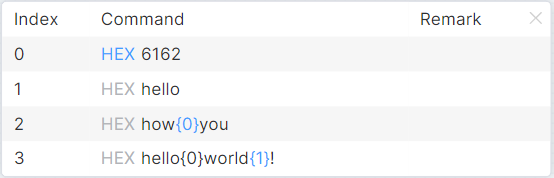
Clique duas vezes na linha para abrir a janela flutuante de detalhes, onde você pode modificar os comandos e comentários. Conforme mostrado na figura:
Um nó de entrada corresponde a um nó de saída para este módulo. O comando pode ser configurado com comando fixo (por exemplo, hello) ou comando dinâmico (por exemplo, how{0}you, onde {0} representa os dados recebidos). Use como constante quando uma diretiva contém curingas {*}. Pressione Ctrl e clique com o botão esquerdo para definir o símbolo de correspondência {N} como constante. Quando o conteúdo do comando estiver incorreto, ele pode ser salvo com sucesso, mas a lista de problemas exibirá uma mensagem de erro ou aviso.
Envio de Comando-2
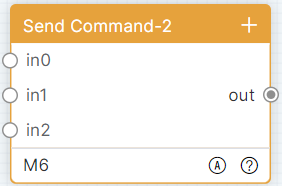
Exibição padrão do nome do módulo: Command Send-2. O estado inicial abrirá a lista detalhada conforme mostrado na figura:

Para a operação de adicionar linhas e lista detalhada do Módulo Enviar Comando-2, consulte Enviar Comando-1. O módulo possui múltiplos nós de entrada e um nó de saída de onde todos os comandos são enviados.
Enviar Comando Serial
Exibição padrão do nome do módulo: Enviar Comando Serial. O estado inicial abrirá a lista detalhada conforme mostrado na figura:


Para o módulo de envio sequencial de comandos, adicionar linhas e operação de configuração de comandos, consulte Envio de Comando-1. Clique duas vezes na linha para exibir a janela flutuante da lista de detalhes, onde você pode modificar os comandos, o atraso e os comentários. Conforme mostrado na figura:
O módulo possui um nó de entrada e múltiplos nós de saída. Após receber os dados, constrói o comando e o envia em sequência de cima para baixo. Se o tempo de atraso estiver configurado, o respectivo atraso será executado antes de continuar. Quando um comando falha, a chamada não é interrompida e os comandos subsequentes continuam sendo executados.
Módulos Lógicos — Porta
Para diferentes modelos de controlador, o tipo e número de módulos de porta também são diferentes. Por exemplo, o PT-CON-TP40-HD possui apenas um módulo COM-1; o PT-CON-TP60RE possui módulos COM-1, COM-2, COM-3, COM-4, COM-5, IR-1, IR-2, IO-1, IO-2, relay-1 e relay-2.
COM
Nome do módulo exibido por padrão: COM-N. O estado inicial abrirá automaticamente a janela flutuante de configuração, conforme mostrado na figura:
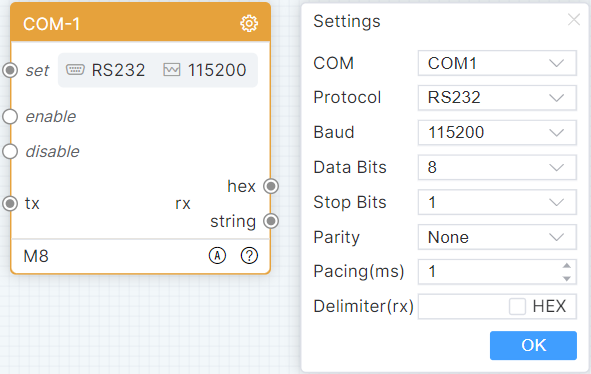
Clique no ícone de configuração para abrir a janela flutuante de configuração, selecione atribuição de porta, protocolo serial, taxa de transmissão, bit de dados, bit de parada, bit de paridade, preencha intervalo e separador, e clique em [OK].
Dispare a entrada de configuração e defina dinamicamente os parâmetros COM de acordo com os dados recebidos. Este módulo está habilitado por padrão; desabilitar a entrada de disparo impossibilita o recebimento e envio de dados. Dispare a entrada de envio para enviar dados ao dispositivo controlado. Quando o módulo receber dados, ele poderá enviá-los em formato hexadecimal ou string.
IR
Exibição padrão do nome do módulo: IR-N. O estado inicial abrirá automaticamente a janela flutuante de configuração, conforme mostrado na figura:
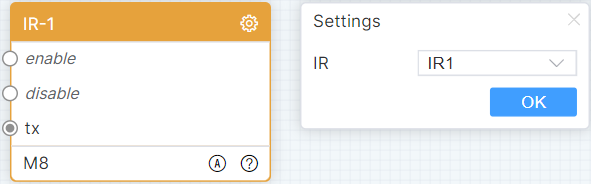
Clique no ícone de configuração para abrir a janela flutuante de configuração, selecione a atribuição da porta e clique em [OK].
Este módulo está habilitado por padrão, acionando a entrada desabilitada e não podendo enviar dados. Aciona a entrada de envio e envia dados infravermelhos no formato de código CCF para o dispositivo controlado.
IO
Exibição padrão do nome do módulo: IO-N. O estado inicial abrirá automaticamente a janela flutuante de configuração conforme mostrado na figura:
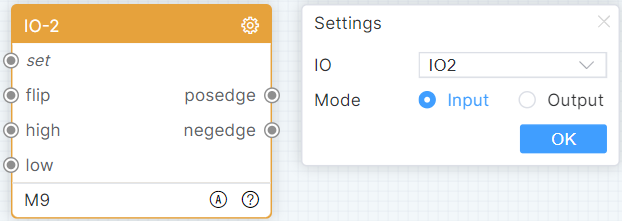
Clique no ícone de configuração para abrir a janela flutuante de configuração, selecione a atribuição de porta e o módulo, em seguida clique em [OK].
Dispare a entrada de configuração para definir dinamicamente o modo IO conforme os dados recebidos. Dispare a entrada de flip e altere o nível. Dispare a entrada alta para definir em alto. Dispare a entrada baixa para definir em baixo. O módulo recebe uma mensagem de borda de subida output 1 e mensagem de borda de descida output 0.
Relé
Exibição padrão do nome do módulo: Relay-N. O estado inicial abrirá automaticamente a janela flutuante de configuração, conforme mostrado na figura:
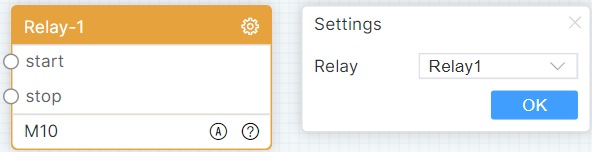
Clique no ícone de configuração para exibir a janela flutuante de configuração, selecione a atribuição de porta e clique em [OK].
Acionar para abrir a entrada e controlar o relé para ligar. Acionar para fechar a entrada e controlar o relé para desligar.
Cliente TCP
Nome do módulo exibido por padrão: Cliente TCP. O estado inicial abrirá a janela flutuante de configuração conforme mostrado na figura:
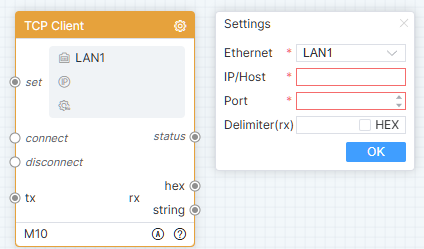
Clique no ícone de configuração para abrir a janela flutuante de configuração, selecione Ethernet, preencha IP/Host, porta e separador, então clique em [OK].
Dispare a entrada de configuração para definir dinamicamente os parâmetros de comunicação do cliente TCP de acordo com os dados recebidos. O módulo estabelece a conexão automaticamente por padrão; dispare uma entrada de desconexão para desconectar. Dispare a entrada de envio para enviar dados ao dispositivo controlado. Saída informações de status quando ocorrem mudanças na conexão. Quando o módulo recebe dados, pode emitir em formato hexadecimal ou string.
Servidor TCP
Exibição padrão do nome do módulo: TCP Server. O estado inicial abrirá automaticamente a janela flutuante de configuração, conforme mostrado na figura:
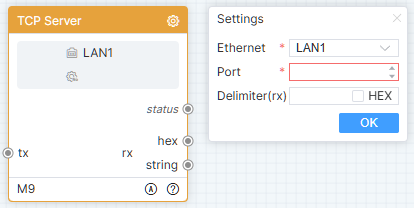
Clique no ícone de configuração para abrir a janela flutuante de configuração, selecione Ethernet, preencha a porta e o separador, e em seguida clique em [OK].
Dispare a entrada de envio para enviar dados ao dispositivo controlado. Saída de informações de status quando a conexão mudar. Quando o módulo recebe dados, pode sair em formato hexadecimal ou string.
Cliente UDP
Exibição padrão do nome do módulo: UDP Client. O estado inicial abrirá automaticamente a janela flutuante de configuração, conforme mostrado na figura:
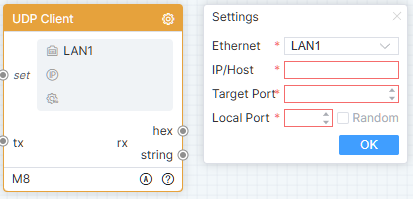
Clique no ícone de configuração para abrir a janela flutuante de configuração, selecione Ethernet, preencha IP/Host, porta de destino e porta local, e em seguida clique em [OK].
Dispare a entrada de configuração para definir dinamicamente os parâmetros de comunicação do cliente UDP de acordo com os dados recebidos. Dispare a entrada de envio para enviar dados ao dispositivo controlado. Quando o módulo recebe dados, pode sair em formato hexadecimal ou string.
Servidor UDP
Exibição padrão do nome do módulo: UDP Server. O estado inicial abrirá automaticamente a janela flutuante de configuração, conforme mostrado na figura:
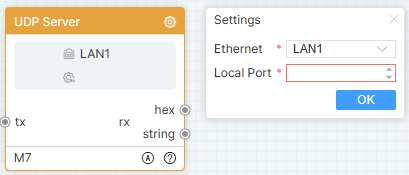
Clique no ícone de configuração para abrir a janela flutuante de configuração, selecione Ethernet, preencha a porta local e em seguida clique em [OK].
Antes de enviar dados pela primeira vez, o cliente precisa enviar dados uma vez antes de disparar a entrada de envio para enviar dados ao dispositivo controlado. Quando o módulo recebe dados, pode sair em formato hexadecimal ou string.
Cliente Websocket
Exibição padrão do nome do módulo: Cliente Websocket. O estado inicial abrirá automaticamente a janela flutuante de configuração, conforme mostrado na figura:
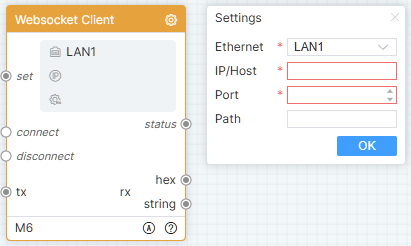
Clique no ícone de configuração para abrir a janela flutuante de configuração, selecione Ethernet, preencha IP/Host, porta e caminho local, e em seguida clique em [OK].
Dispare a entrada de configuração, defina dinamicamente os parâmetros de comunicação do cliente Websocket de acordo com os dados recebidos. O módulo estabelece a conexão automaticamente por padrão, dispara uma entrada de desconexão e desconecta. Reconexão automática quando a conexão for desligada anormalmente. Dispare a entrada de envio para enviar dados ao dispositivo controlado. Saída de informações de status quando a conexão mudar. Quando o módulo recebe dados, ele pode sair em formato hexadecimal ou string.
Cliente Http
Exibição padrão do nome do módulo: Cliente Http. O estado inicial abrirá automaticamente a janela flutuante de configuração, conforme mostrado na figura:
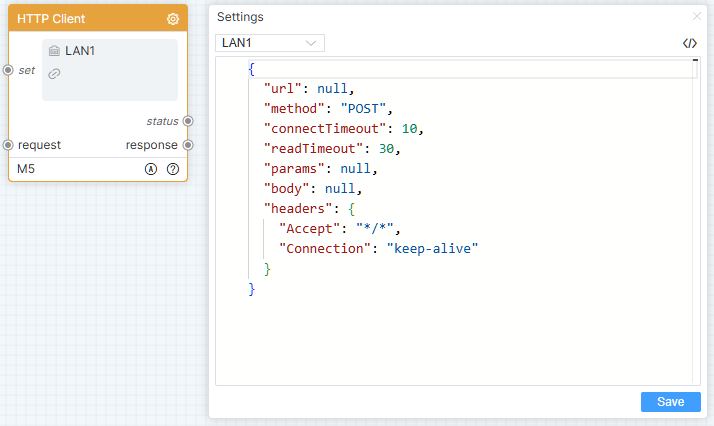
Clique no ícone de configuração para abrir a janela flutuante de configuração, preencha os valores dos parâmetros e clique em [Salvar].
Dispare a entrada de configuração para definir dinamicamente os parâmetros de comunicação do cliente Http com base nos dados recebidos. Dispare a entrada de requisição para enviar dados para o servidor HTTP. Saída de código de status durante a comunicação. Saída dos dados de resposta como string.
Cliente Telnet
Exibição padrão do nome do módulo: Cliente Telnet. O estado inicial abrirá a janela flutuante de configuração conforme mostrado na figura:
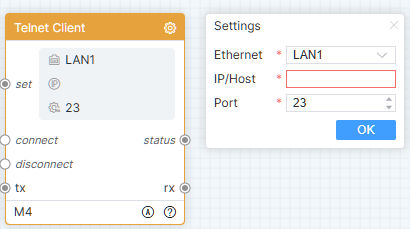
Clique no ícone de configuração para abrir a janela flutuante de configuração, selecione Ethernet, preencha o IP/Host e a porta, e em seguida clique em [OK].
Dispare a entrada de configuração para definir dinamicamente os parâmetros de comunicação do cliente Telnet de acordo com os dados recebidos. O módulo estabelece a conexão automaticamente por padrão, dispare uma entrada de desconexão para desconectar. Dispare a entrada de envio para enviar dados ao dispositivo controlado. Saída de informações de status quando mudanças na conexão ocorrerem. Quando o módulo recebe dados, ele pode sair em formato string.
Cliente SSH
Exibição padrão do nome do módulo: Cliente SSH. O estado inicial abrirá a janela flutuante de configuração conforme mostrado na figura:
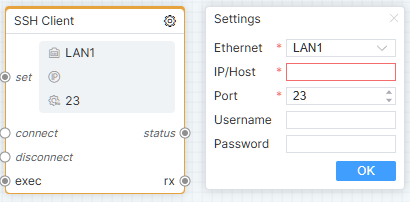
Clique no ícone de configuração para abrir a janela flutuante de configuração, selecione Ethernet, preencha IP/Host, porta, nome de usuário e senha e clique em [OK].
Dispare a entrada de configuração para definir dinamicamente os parâmetros de comunicação do cliente SSH de acordo com os dados recebidos. O módulo estabelece a conexão automaticamente por padrão, dispare uma entrada de desconexão para desconectar. Dispare a entrada de envio para enviar dados ao dispositivo controlado. Saída de informações de status quando ocorrerem mudanças na conexão. Quando o módulo recebe dados, ele pode sair em formato string.
Ping
Nome padrão do módulo: Ping. No estado inicial, a janela pop-up de configuração abre automaticamente, conforme mostrado na figura:
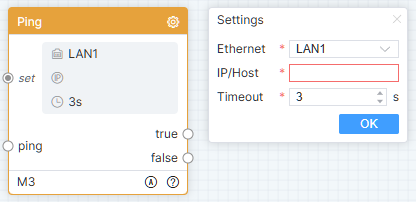
Clique no ícone de configuração para abrir a janela de configuração. Selecione Ethernet, preencha IP/Host e Timeout, e então clique em [OK].
Acione a entrada set para configurar dinamicamente os parâmetros de comunicação Ping com base nos dados recebidos. Acione a entrada ping: se o ping for bem-sucedido dentro do tempo do intervalo, True é acionado e a lógica subsequente é executada; se o ping falhar dentro do tempo do intervalo, False é acionado e a lógica subsequente é executada.
Comparação
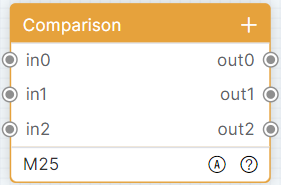
Nome do módulo exibido por padrão: Comparação. O estado inicial abrirá automaticamente a janela flutuante de configuração, conforme mostrado na figura:

Se não houver dados, clique em [Adicionar] ou [Adicionar em Lote] para adicionar linhas únicas ou múltiplas de dados. Clique no ícone adicionar para inserir uma linha de dados no final do módulo. Clique com o botão direito no menu da linha do módulo, clique em [Inserir] ou [Inserir Múltiplas Linhas] para inserir uma ou várias linhas de dados abaixo da linha selecionada.
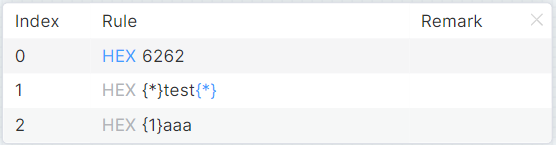
Clique duas vezes na linha para abrir a janela flutuante da lista de detalhes, e você pode modificar as regras de correspondência e comentários. Conforme mostrado na figura:
Um nó de entrada deste módulo corresponde a um nó de saída. A regra de correspondência pode ser um valor fixo (por exemplo: hello) ou uma expressão (por exemplo: hello{*}). Apenas curingas podem ser usados na expressão. Usar {N} será considerado apenas uma constante. Pressione Ctrl e clique com o botão esquerdo do mouse para definir os curingas como constantes. Compare os dados recebidos com a regra de correspondência e, se houver correspondência, os dados recebidos serão enviados; caso contrário, não haverá saída.
Unificador de Strings
Exibição padrão do nome do módulo: String Joiner. O estado inicial abrirá automaticamente a janela flutuante de configuração, conforme mostrado na figura:

Este módulo terá pelo menos uma linha de dados. Clique no ícone de adicionar para inserir uma linha no final do módulo. Clique com o botão direito no menu da linha do módulo, clique em [Inserir] ou [Inserir Múltiplas Linhas] para inserir uma ou várias linhas de dados abaixo da linha selecionada.
Dê um duplo clique na linha para abrir a janela flutuante da lista de detalhes, podendo definir o tipo de parâmetro; quando for um parâmetro, o valor constante fica desativado, e a linha possui um nó de entrada; quando for uma constante, o valor constante pode ser modificado, e a linha não possui nó de entrada.
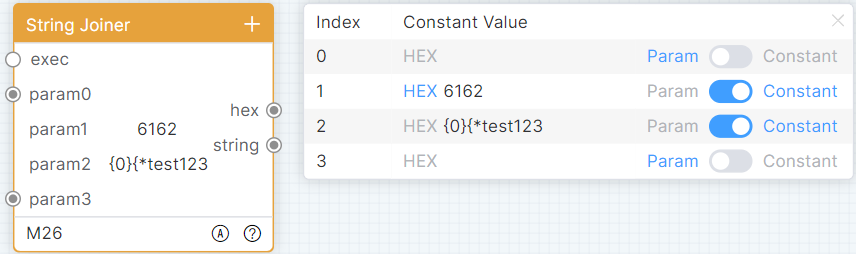
Valores constantes são usados apenas como constantes quando houver caracteres correspondentes neles. Quando a entrada de execução é acionada, o módulo monta os parâmetros de cima para baixo e os envia em formato hexadecimal ou string.
Buffer
Exibição padrão do nome do módulo: Buffer. O estado inicial abrirá automaticamente a janela flutuante de configuração, conforme mostrado na figura:

Este módulo terá pelo menos uma linha de dados. Clique no ícone de adicionar para inserir uma linha no final do módulo. Clique com o botão direito no menu da linha do módulo, clique em [Inserir] ou [Inserir Múltiplas Linhas] para inserir uma ou várias linhas de dados abaixo da linha selecionada.
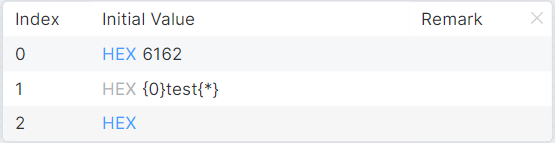
Dê um duplo clique na linha para abrir a janela flutuante da lista de detalhes, podendo modificar o valor inicial e os comentários.
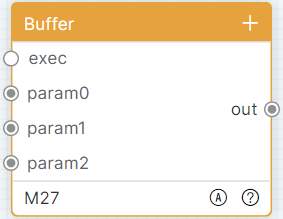
Quando há uma correspondência no valor inicial, ele é usado apenas como constante. Ao acionar a entrada do parâmetro, receba e atualize os dados de cache correspondentes. Ao acionar uma entrada de execução, o módulo monta um conjunto de dados de cima para baixo e o envia.
Matcher-1
Exibição padrão do nome do módulo: Matcher-1. O estado inicial abrirá automaticamente a janela flutuante de configuração, conforme mostrado na figura:
Se não houver dados, clique em [Adicionar] ou [Adicionar em Lote] para adicionar uma ou várias linhas de dados. Clique no ícone de adicionar para inserir uma linha no final do módulo. Clique com o botão direito no menu da linha do módulo, clique em [Inserir] ou [Inserir Múltiplas Linhas] para inserir uma ou várias linhas de dados abaixo da linha selecionada.
Dê um duplo clique na linha para abrir a janela flutuante da lista de detalhes, podendo modificar as regras de correspondência e os comentários.
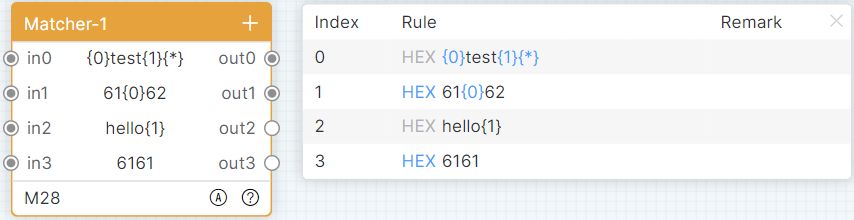

Um nó de entrada deste módulo corresponde a um nó de saída. A regra de correspondência pode ser um valor fixo (por exemplo: hello) ou uma expressão (por exemplo: hello{0}). {N} na expressão deve começar em 0 e não pode se repetir. {*} pode se repetir. Acione uma entrada para extrair dados a partir dos dados recebidos conforme uma regra de correspondência e, se nenhum dado for extraído, não exporte dados; se extrair um dado, exporte esse dado; se extrair vários dados, exporte um conjunto de dados.
Matcher-2
Exibição padrão do nome do módulo: Matcher-2. O estado inicial abrirá automaticamente a janela flutuante de configuração, conforme mostrado na figura:

Consulte Matcher-1 para adicionar linhas e listas detalhadas no módulo Matcher-2.
O módulo possui um nó de entrada e vários nós de saída. Acione uma porta de entrada para extrair os dados recebidos com múltiplas regras de correspondência, extraindo assim diferentes dados.
Splitter de Dados
Exibição padrão do nome do módulo: Data Splitter. O estado inicial está conforme mostrado na figura:
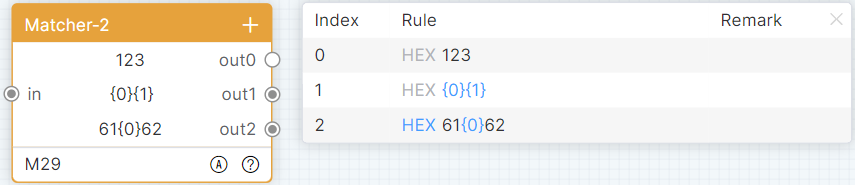
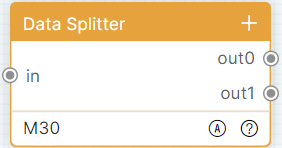
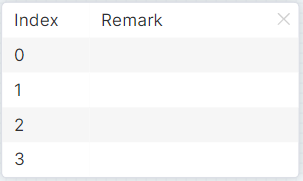
Consulte Matcher-1 para adicionar linhas a este módulo. Dê um duplo clique na linha para abrir a janela flutuante da lista de detalhes, onde você pode modificar as observações.
O módulo tem um nó de entrada e vários nós de saída. Acione a porta de entrada para dividir o conjunto de dados recebido em múltiplos parâmetros e enviar.
Conversão de Codificação
Exibição padrão do nome do módulo: Encoding Conversion. O estado inicial está conforme mostrado na figura:
Consulte o Matcher-1 para adicionar linhas a este módulo. Clique duas vezes na linha para abrir a janela flutuante da lista de detalhes, onde você pode modificar o formato de codificação.
Um nó de entrada corresponde a um nó de saída para este módulo. Acione o ponto de entrada, processe os dados em codificação correspondente e gere a saída.
Módulos Lógicos — Extensão
Trava de Segurança
Nome do módulo exibido por padrão: Trava de Segurança. O estado inicial é mostrado na figura:
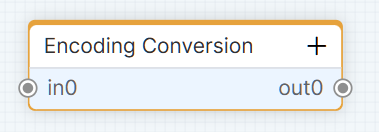
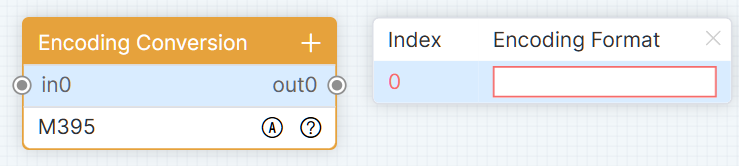
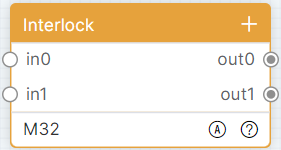
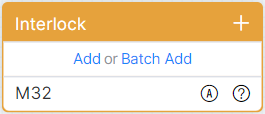
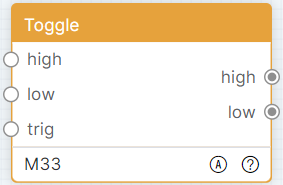
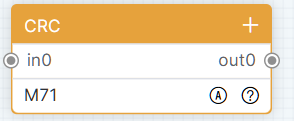
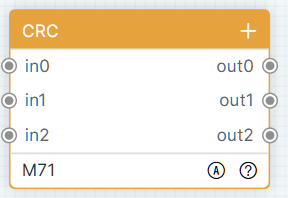
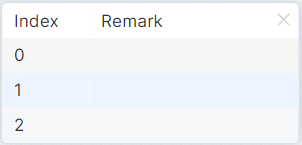
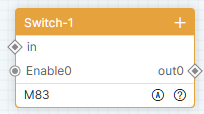
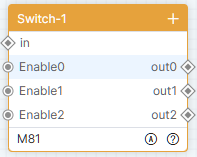
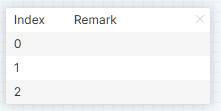
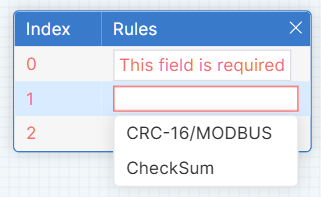
Se não houver dados, clique em [Adicionar] ou [Adicionar em Lote] para inserir uma ou várias linhas de dados. Clique no ícone de adicionar para inserir uma linha ao final do módulo. Clique com o botão direito no menu da linha do módulo, clique em [Inserir] ou [Inserir Múltiplas Linhas] para inserir uma ou várias linhas abaixo da linha selecionada.
Clique duas vezes na linha para abrir a janela flutuante da lista de detalhes, você pode modificar o nome do armazenamento (suporta entrada e seleção para definir o nome do armazenamento no módulo de armazenamento). Conforme mostrado na figura:
Um nó de entrada corresponde a um nó de saída neste módulo. Dispare qualquer nó de entrada, correspondendo a saída 1 na saída e saída 0 nas demais saídas.
Alternar
Exibição padrão do nome do módulo: Alternar. O estado inicial é conforme mostrado na figura:
Ao acionar a entrada alta, define o estado como alto e envia 1. Ao acionar a entrada baixa, define o estado como baixo e envia 0. Ao acionar a entrada [Trigger], altera o estado atual e envia a saída. Por exemplo: o estado padrão do módulo é baixo, ao acionar a entrada [Trigger] diretamente, define o estado como alto e envia 1.
CRC
O nome do módulo é exibido como CRC por padrão. No estado inicial abrirá a lista detalhada conforme mostrado na figura:
Se não houver dados, clique em [Adicionar] ou [Adicionar em Lote] para adicionar uma ou várias linhas de dados. Clique no ícone de adicionar para inserir uma linha no final do módulo. Clique com o botão direito no menu da linha do módulo, clique em [Inserir] ou [Inserir Múltiplas Linhas] para inserir uma ou várias linhas de dados abaixo da linha selecionada.
Clique duas vezes na linha para abrir a janela flutuante da lista de detalhes, você pode modificar o nome do armazenamento (suporta entrada e seleção para definir o nome do armazenamento no módulo de armazenamento). Conforme mostrado na figura:
Switcher-1
O nome do módulo é exibido como "Switcher-1" por padrão, conforme mostrado na figura.
Este módulo conterá pelo menos uma linha de dados. Clique no ícone de adicionar para inserir uma nova linha no final do módulo. No menu de contexto da linha do módulo, clique em [Inserir] ou [Inserir Múltiplas Linhas] para inserir uma ou mais linhas abaixo da linha selecionada.
Clique duas vezes em uma linha para abrir a janela pop-up de detalhes, onde você pode editar as observações.
Todos os nós do Switcher-1 estão inicialmente em estado desativado. O módulo não processa nenhum dado. Os dados entram pelo endpoint de entrada e os dados brutos são enviados por todas as portas de saída ativadas.
Switch-2
O nome do módulo é exibido como "Switcher-2" por padrão, conforme mostrado na figura.
Este módulo conterá pelo menos uma linha de dados. Clique no ícone de adicionar para inserir uma nova linha no final do módulo. No menu de contexto da linha do módulo, clique em [Inserir] ou [Inserir Múltiplas Linhas] para inserir uma ou mais linhas de dados abaixo da linha selecionada.
Dê um duplo clique em uma linha para abrir a janela pop-up de detalhes, onde você pode editar as observações.
Switcher-2 está inicialmente desativado. O módulo não executa nenhum processamento nos dados. Quando ativado, acionar o endpoint de entrada emite os dados brutos pela porta de saída da linha correspondente.
Módulos Lógicos — Sequência Temporal
Atraso
Nome do módulo exibido por padrão: Atraso. O estado inicial abrirá a lista detalhada conforme mostrado na figura:
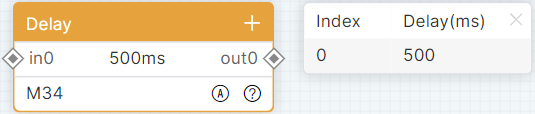
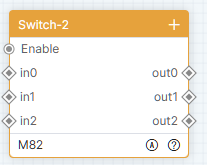
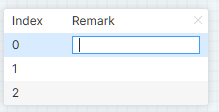
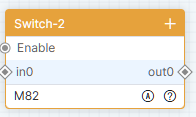
Se não houver dados, clique em [Adicionar] ou [Adicionar em Lote] para adicionar uma ou várias linhas de dados. Clique no ícone de adicionar para inserir uma linha ao final do módulo. Clique com o botão direito no menu da linha do módulo, clique em [Inserir] ou [Inserir Múltiplas Linhas] para inserir uma ou várias linhas abaixo da linha selecionada.
Dê um duplo clique na linha para abrir a janela flutuante da lista de detalhes, onde você pode modificar o nome do armazenamento (suporta entrada e seleção para definir o nome do armazenamento no módulo de armazenamento). Conforme mostrado na figura:
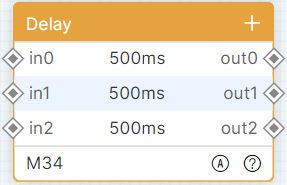
O módulo não processa nenhum dado, aciona a porta de entrada, executa o atraso da linha correspondente e envia os dados originais pela saída da linha correspondente.
Temporizador
Nome do módulo exibido por padrão: Temporizador. O estado inicial abrirá automaticamente a janela flutuante de configuração, conforme mostrado na figura:
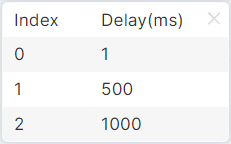
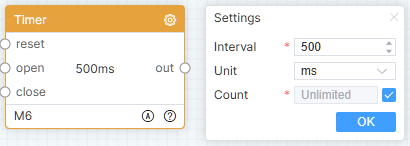
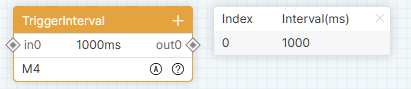
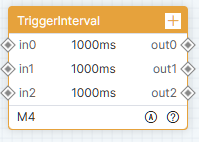
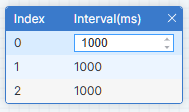
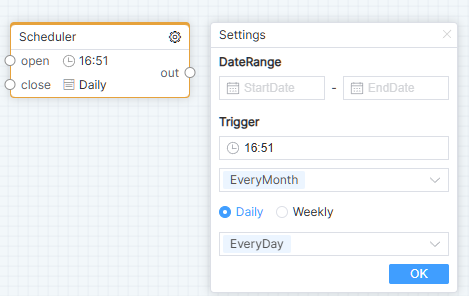
Clique no ícone de configuração para exibir a janela flutuante de configuração, preencha o tempo de intervalo, selecione a unidade de tempo e clique em [OK].
O módulo está fechado por padrão, aciona para abrir a entrada, executa periodicamente a lógica subsequente da saída, aciona para fechar a entrada e desliga o temporizador.
Agendador
O nome do módulo é exibido como "Scheduler" por padrão. A janela pop-up de configuração abrirá automaticamente no estado inicial, conforme mostrado na figura:
Clique no ícone de configuração para abrir o pop-up de configuração, preencha as configurações e depois clique no botão [OK].
O módulo está desabilitado por padrão. Acionar a extremidade aberta executa periodicamente a lógica subsequente na saída. Acionar a extremidade fechada desabilita o scheduler.
TriggerInterval
Nome padrão do módulo: TriggerInterval. No estado inicial, a lista de detalhes está aberta, conforma a figura:
Quando não houver dados, clique em Adicionar ou Adicionar em Lote para adicionar uma ou várias linhas de dados. Clique no ícone de adicionar para inserir uma linha no final do módulo. No menu de clique direito na linha do módulo, clique em Inserir ou Inserir Múltiplos para inserir uma ou várias linhas de dados abaixo da linha selecionada.
Clique duas vezes em uma linha para abrir a janela de lista de detalhes, onde o tempo de intervalo pode ser modificado.
O módulo não processa os dados de forma alguma; ele apenas realiza verificações do tempo de intervalo. Uma vez atendido o requisito do tempo de intervalo, os dados originais são enviados pela endpoint correspondente.
Operação
Nome do módulo exibido por padrão: Operação. O estado inicial é mostrado na figura:
Este módulo terá pelo menos uma linha de dados. Clique no ícone adicionar para inserir uma linha no final do módulo. Clique com o botão direito no menu da linha do módulo, clique em [Inserir] ou [Inserir Múltiplas Linhas] para inserir uma ou várias linhas de dados abaixo da linha selecionada.
Clique duas vezes na linha para abrir a janela flutuante da lista de detalhes, você pode modificar o nome de armazenamento (suporta entrada e seleção para definir o nome de armazenamento no módulo de armazenamento). Conforme mostrado na figura:
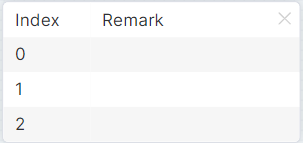
Clique no ícone de configuração para abrir a janela flutuante de configuração, selecione o modo de operação, preencha a lógica de operação e clique em [OK].
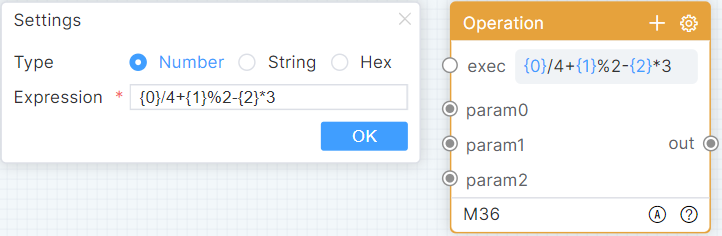
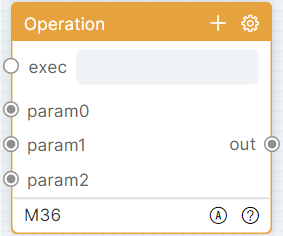
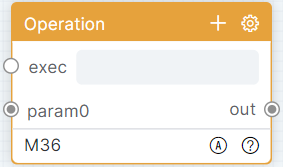
O módulo possui múltiplos nós de entrada e um nó de saída. Acione a entrada de parâmetro para receber e atualizar os dados em cache. Acione a entrada de execução, execute a operação de acordo com a expressão lógica de operação e envie o resultado da operação.
Decisão Lógica
Exibição padrão do nome do módulo: Logical Decision. O estado inicial está conforme mostrado na figura:
Este módulo terá pelo menos uma linha de dados. Clique no ícone de adicionar para inserir uma linha no final do módulo. Clique com o botão direito no menu de linha do módulo, clique em [Inserir] ou [Inserir Múltiplas Linhas] para inserir uma ou várias linhas abaixo da linha selecionada.
Consulte Operação para as operações da lista de detalhes do módulo. Clique no ícone de configuração para abrir a janela flutuante de configuração, selecione o modo de operação, preencha a lógica da operação e clique em [OK].
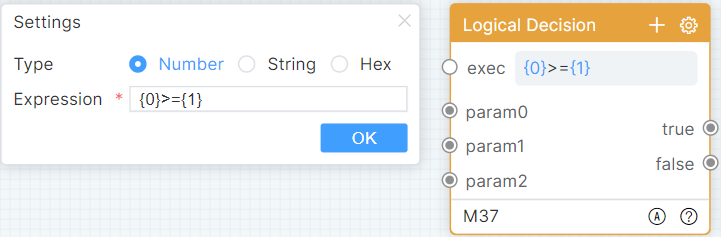
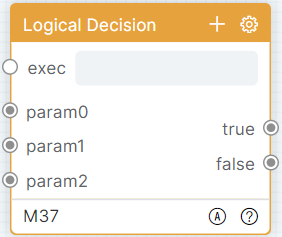
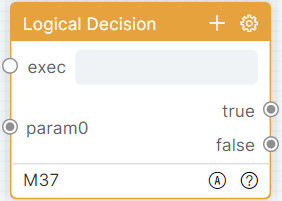
Acione a entrada do parâmetro para receber e atualizar dados em cache. Acione a entrada de execução, julgue a operação conforme a expressão lógica de julgamento e exporte o conjunto de dados (o primeiro dado é o resultado da expressão, 1 é verdadeiro, 0 é falso. Depois, dados recebidos do parâmetro 0 ao parâmetro N).
Função
Exibição padrão do nome do módulo: Function. O estado inicial está conforme mostrado na figura:
Se não houver dados, clique em [Adicionar] ou [Adicionar em Lote] para adicionar uma ou várias linhas de dados. Clique no ícone de adicionar para inserir uma linha no final do módulo. Clique com o botão direito no menu de linha do módulo, clique em [Inserir] ou [Inserir Múltiplas Linhas] para inserir uma ou várias linhas abaixo da linha selecionada.
Consulte Operação para as operações da lista de detalhes do módulo. Clique no ícone de configuração para abrir a janela flutuante de configuração, escreva funções personalizadas na linguagem de script JavaScript e clique no botão [Salvar].
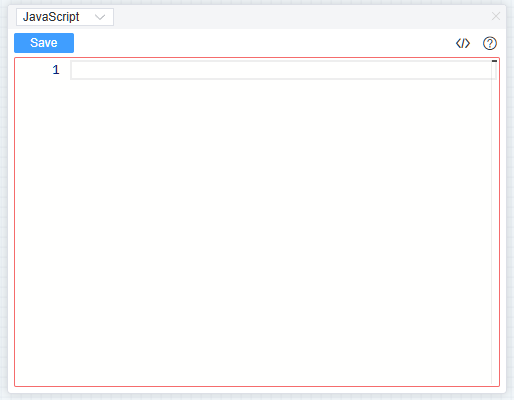
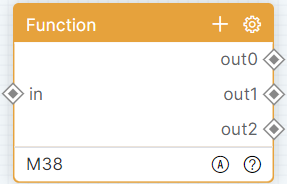
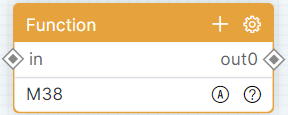
O módulo pode usar funções internas: params é um array de strings com os parâmetros de entrada, params[0] indica o primeiro parâmetro; $Log(message) imprime o conteúdo no console; $TriggerOutString(int, string) exporta dados em formato de string, int indica a sequência do [out]; $TriggerOutHex(int, string) exporta dados em formato hexadecimal. O módulo tem um nó de entrada e múltiplos de saída. Acione uma porta de entrada, receba dados e execute uma função, com a saída especificada pela lógica da função. O nó de saída do módulo está cablado, mas não usa $TriggerOutString ou $TriggerOutHex para exportar dados, portanto a saída não exportará dados nem executará lógica subsequente.
Definir Armazenamento
Exibição padrão do nome do módulo: Storage Setter. O estado inicial abrirá a lista detalhada conforme mostrado na figura:

Se não houver dados, clique em [Adicionar] ou [Adicionar em Lote] para adicionar uma ou várias linhas de dados. Clique no ícone de adicionar para inserir uma linha no final do módulo. Clique com o botão direito no menu da linha do módulo, clique em [Inserir] ou [Inserir Múltiplas Linhas] para inserir uma ou várias linhas de dados abaixo da linha selecionada.
Dê um duplo clique na linha para abrir a janela flutuante da lista de detalhes, podendo modificar o nome de armazenamento e o valor inicial. Conforme mostrado na figura:
Obter Armazenamento
Exibição padrão do nome do módulo: Storage Getter. O estado inicial abrirá a lista detalhada conforme mostrado na figura:
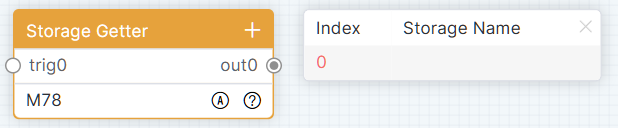
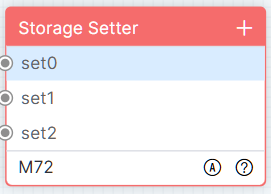
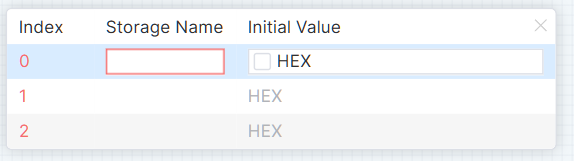
Se não houver dados, clique em [Adicionar] ou [Adicionar em Lote] para adicionar uma ou múltiplas linhas de dados. Clique no ícone de adição para adicionar uma linha ao final do módulo. Clique com o botão direito no menu da linha do módulo, clique em [Inserir] ou [Inserir Múltiplas Linhas] para inserir uma ou múltiplas linhas de dados abaixo da linha selecionada.
Dê duplo clique na linha para abrir a janela flutuante da lista de detalhes, onde você pode modificar o nome do armazenamento (suporta entrada e seleção para definir o nome do armazenamento no módulo de armazenamento). Conforme ilustrado na figura:
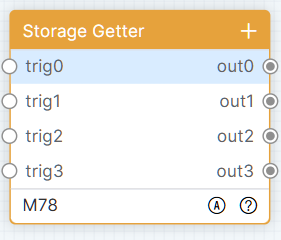
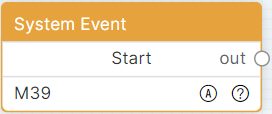
Módulos Lógicos — Sistema
Eventos do Sistema
Nome do módulo exibido por padrão: Eventos do Sistema. O estado inicial é mostrado na figura:
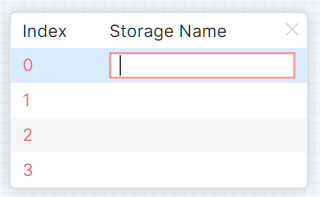
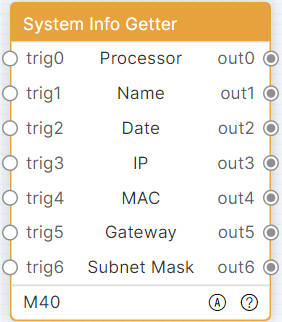
Após o sistema iniciar com sucesso, execute imediatamente a lógica subsequente da saída do módulo.
Capturador de Informações do Sistema
Nome do módulo exibido por padrão: Capturador de Informações do Sistema. O estado inicial é como mostrado na figura:
O módulo possui 7 nós de entrada e 7 nós de saída. Dispare [Trigger] 0–6 entradas e [out] 0–6 entradas para outputar o modelo do sistema atual, alias do dispositivo, data, IP, endereço MAC, gateway e máscara de sub-rede.
Legal & Compliance
Identificação do produto
Modelo: PL-IDE-SW – versão manual V1
Garantia e responsabilidade
O fabricante concede a garantia legal completa para todos os dispositivos novos. Como o fabricante não tem influência sobre a instalação, a garantia aplica-se apenas ao produto em si. Caso detecte uma falha ou dano, por favor, contate seu revendedor e forneça seu comprovante de compra ou fatura como prova de aquisição.
O fabricante não se responsabiliza por danos a pessoas ou bens causados por instalação, operação ou manutenção inadequadas não descritas neste manual. Não modifique nem altere o produto ou seus acessórios. Qualquer uso diferente do descrito neste manual não é permitido e anula a garantia e assegura.
Marcas registradas e isenção de responsabilidade
Modelo do produto e logotipo são marcas registradas. Todos os demais nomes de empresas e produtos mencionados são marcas registradas de seus respectivos proprietários. Todos os direitos reservados. Nenhuma parte desta publicação pode ser copiada ou reproduzida sem permissão prévia por escrito. Reservamo-nos o direito de fazer alterações no dispositivo, embalagem ou manual e não aceitamos responsabilidade por erros de impressão.
Embalagem
Descarte a embalagem separadamente por material (papel/papelão, plásticos) através dos sistemas locais de coleta. Mantenha os materiais da embalagem fora do alcance de crianças – risco de sufocamento. Registro de embalagem LUCID: DE5958616449295.