
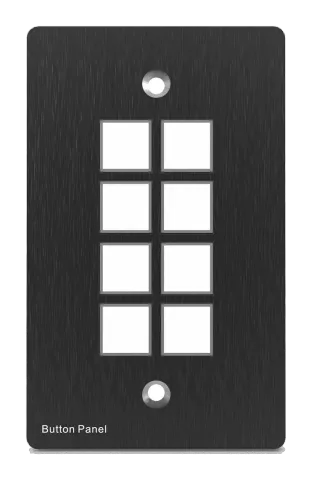
Precauções de segurança
- Desembale o equipamento com cuidado e guarde a caixa original e o material de embalagem para possível envio futuro.
- Siga precauções básicas de segurança para reduzir o risco de incêndio, choque elétrico e ferimentos pessoais.
- Não desmonte o gabinete nem modifique o módulo. Isso pode resultar em choque elétrico ou queimaduras.
- Usar suprimentos ou peças que não atendam às especificações do produto pode causar danos, deterioração ou funcionamento incorreto.
- Consulte sempre pessoal qualificado para manutenção.
- Para evitar riscos de incêndio ou choque, não exponha a unidade à chuva, umidade ou instale este produto perto da água.
- Não coloque objetos pesados sobre o cabo de extension para evitar extrusão.
- Não remova o gabinete do dispositivo, pois abrir ou retirar o gabinete pode expô-lo a voltagem perigosa ou outros riscos.
- Instale o dispositivo em um local bem ventilado para evitar danos causados por superaquecimento.
- Mantenha o módulo longe de líquidos.
- Derramamentos dentro do gabinete podem causar incêndio, choque elétrico ou danos ao equipamento. Se um objeto ou líquido cair ou derramar sobre o gabinete, desconecte o módulo imediatamente.
- Não torça ou puxe com força as extremidades do cabo óptico. Isso pode causar mau funcionamento.
- Não utilize limpadores líquidos ou aerossóis para limpar esta unidade. Sempre desligue a energia do dispositivo antes da limpeza.
- Desconecte o cabo de alimentação quando não for usar por longos períodos.
- Informações sobre descarte de dispositivos descartados: não queime nem misture com lixo doméstico comum, trate-os como resíduos elétricos normais.
Introdução ao Produto
O painel de controle programável é um Painel de Controle de Parede. Cada botão é programável e funciona individualmente ou em conjunto. O painel de controle programável possui 3 RS232 programáveis, 1 RS485, 3 Infravermelho & 2 Rele, além de 1 mini USB para programação.
Por favor, observe que RS232 (1) e IR2 compartilham a mesma porta, não podendo ser usados simultaneamente. Além disso, RS232 (2) e IR3 compartilham a mesma porta, não podendo ser usados ao mesmo tempo.
Ele pode controlar completamente nossos produtos, bem como dispositivos de terceiros como projetores, telas etc. É um dispositivo de controle fácil de usar para salas de apresentação, salas de aula e salas de reunião.
Recursos
- Cada botão pode ser programado para enviar comandos RS232 e RS485 bidirecionais simultaneamente para controlar dispositivos de terceiros.
- Cada botão pode ser programado para enviar código infravermelho, controlar o relé, permitindo que funcionem simultaneamente para controlar dispositivos de terceiros.
- Cada botão possui função de aprendizado de código infravermelho e código RS232, além de configuração da taxa de transmissão.
- Função de looping por ID. Até 99 painéis de controle programáveis podem ser conectados em loop e controlados juntos, por identificação de ID.
- Programação via USB ou RS232, trabalhando com o software para PC (PS-WP).
- Botões de cristal e retroiluminados com etiquetas personalizáveis de fácil uso amigável para o usuário.
- O brilho da retroiluminação é controlável.
- Dimensão: 11,4 cm de comprimento e 7 cm de largura.
Lista de Pacote
- 1 x Painel de Controle Programável
- 1 x Adaptador de Energia (12V DC)
- 3 x Conector de Parafuso Cativo 2 pinos
- 2 x Emissor IR
- 8 x Capas para Botões
- 1 x Etiqueta para Botão
- 1 x Cabo Conversor USB
- 1 x Manual do Usuário
Nota: Por favor, entre em contato imediatamente com seu distribuidor se houver qualquer dano ou defeito nos componentes.
Instalação
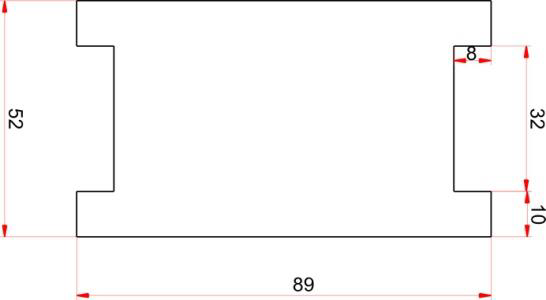
- Primeiro, faça um furo na mesa com o tamanho indicado no papel de abertura (mostrado na Figura 1-1).
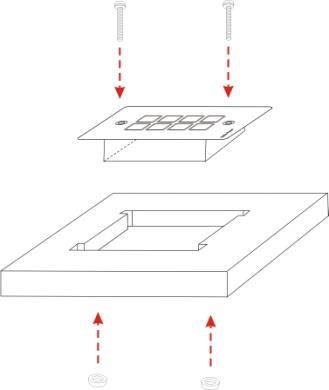
- Segundo, coloque o dispositivo no furo e ajuste para que fique alinhado com a mesa (mostrado na Figura 1-2).
- Então, insira um parafuso de fixação na montagem e aperte as porcas firmemente.
Figura 1-1 Papel de abertura
Figura 1-2 Guia de Instalação
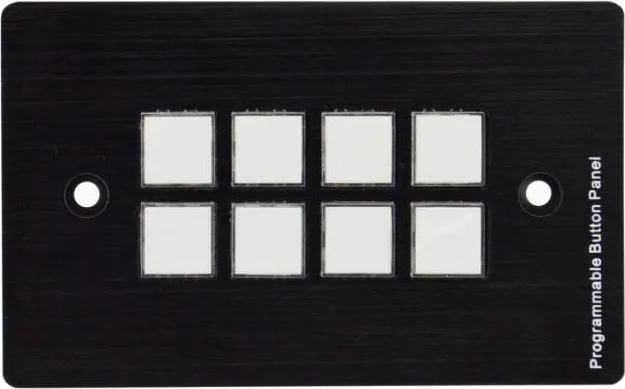
Painel Frontal
Botões cristalinos e luminosos, programáveis:
Cada botão pode ser programado com o software PS-WP.
Conecte o PC via USB ou RS232.
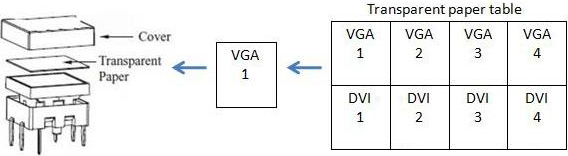
E cada etiqueta dentro do botão pode ser alterada. Você pode escolher a etiqueta que precisa e mudá-la muito facilmente como abaixo:
(Para a folha transparente específica, por favor contate o distribuidor ou revendedor local)
Painel Lateral
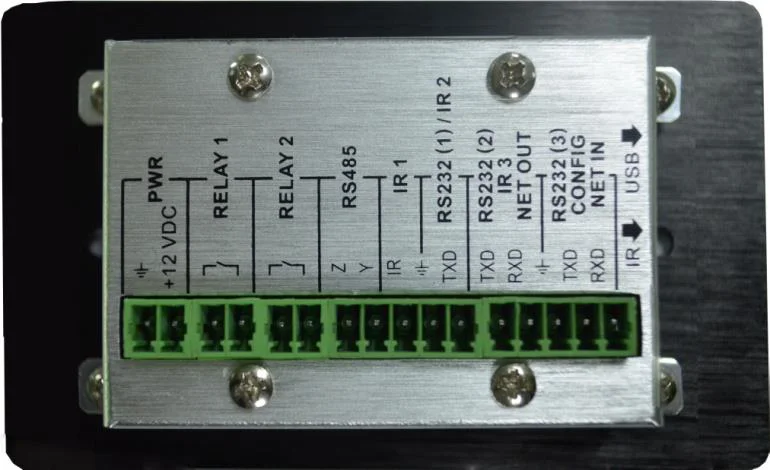
Painel Traseiro
O painel de controle programável possui várias portas no painel traseiro, incluindo porta de Looping, porta RS232, porta RS485, porta IR, porta de Relé e porta de Energia. Abaixo está a introdução:
Nota: Ao usar esta porta USB para programar os botões do painel de controle, o número disponível da porta COM não deve ultrapassar 10.
Conector Mini USB:
1. Comunicação com PC usando PS-WP para programar os botões.
2. Transmissão de dados infravermelhos durante aprendizado de IR (Opcional).
Porta sensor infravermelho:
recebe e aprende o código IR, para construir o banco de dados de IR.
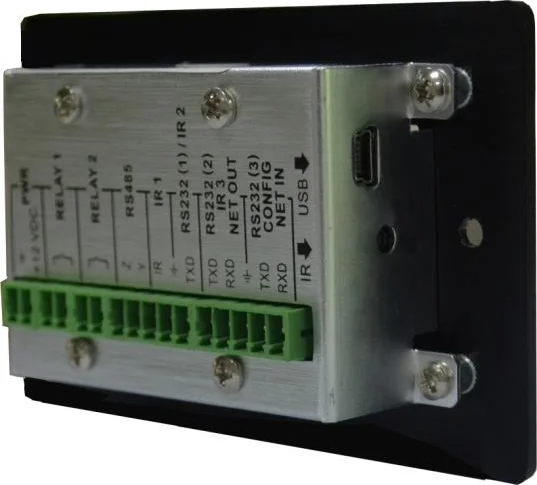
① Conector de alimentação: 12VDC. Certifique-se de que os terminais “+” e “-” nunca sejam invertidos ou conectados incorretamente.
② Portas de relé de baixa tensão: configuram o relé liga/desliga pelo software PS-WP.
③ Esta porta inclui: RS232 (1)/IR2, IR1 e RS485.
• RS232 (1)/IR2: compartilham a mesma porta, o uso detalhado depende da configuração no PS-WP. Quando usado como RS232, é transmissão unidirecional, transmitindo dados mas sem recepção.
• IR1: para controle de outros dispositivos, pode ser programado pelo PS-WP.
• RS485: o RS485 pode ser programado com diferentes comandos para controlar o dispositivo com porta RS485. O comando do RS485 é o mesmo do RS232 (1).
④ Esta porta inclui duas partes:
• Uma parte é RS232 (2)/IR3, que pode ser usada para controlar outros dispositivos ou saída em looping. RS232 (2) e IR3 compartilham a mesma porta, o uso detalhado depende da configuração no PS-WP.
• A outra parte é RS232 (3), que pode ser usada para controlar outros dispositivos, saída em looping ou conectar-se a um PC.
Estas duas partes compartilham o mesmo aterramento.
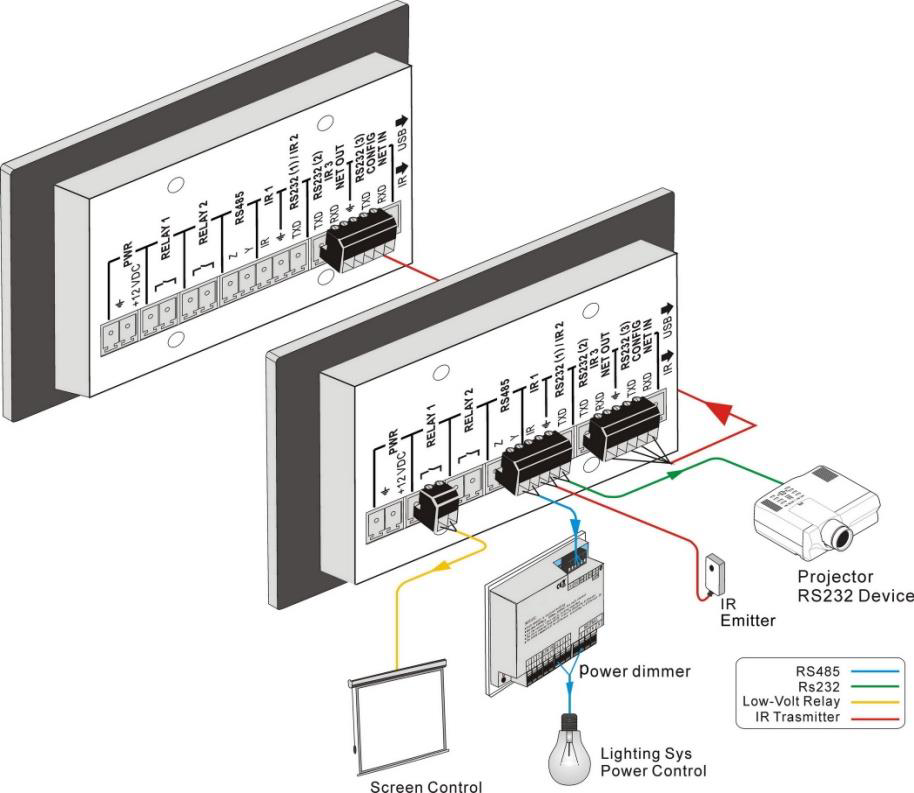
Diagrama do Sistema
O painel de controle programável pode ativar diferentes portas ao mesmo tempo. Isso significa que cada botão pode enviar comandos RS232 e RS485, código IR e controlar o rele simultaneamente. O diagrama do sistema de demonstração está abaixo:
Conexão de Programação e Looping
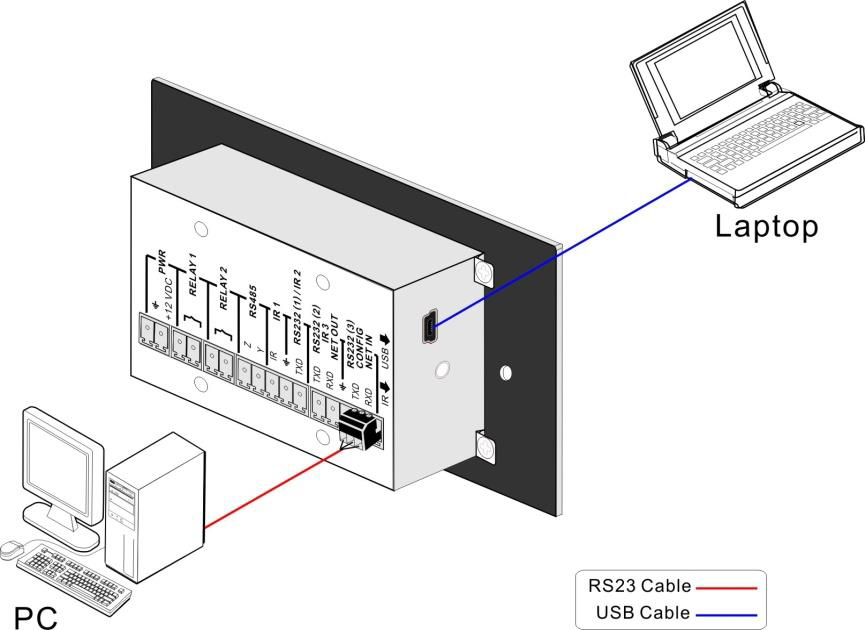
O painel de controle programável pode ser conectado ao computador para programação, para configurar as funções de cada botão padrão. Pode ser conectado via USB ou RS232, trabalhando com o software PS-WP. Está ilustrado abaixo:
Conexão de Programação
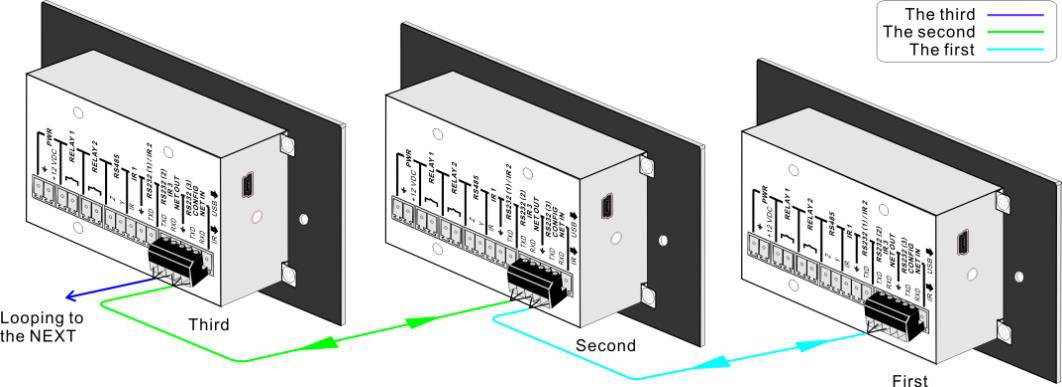
Vários painéis de controle programáveis também podem ser conectados em loop para formar um sistema, para controlar mais dispositivos. O looping é realizado pela configuração inter RS232. Por favor, veja o exemplo ilustrado abaixo:
Conexão em Looping de vários painéis de controle programáveis
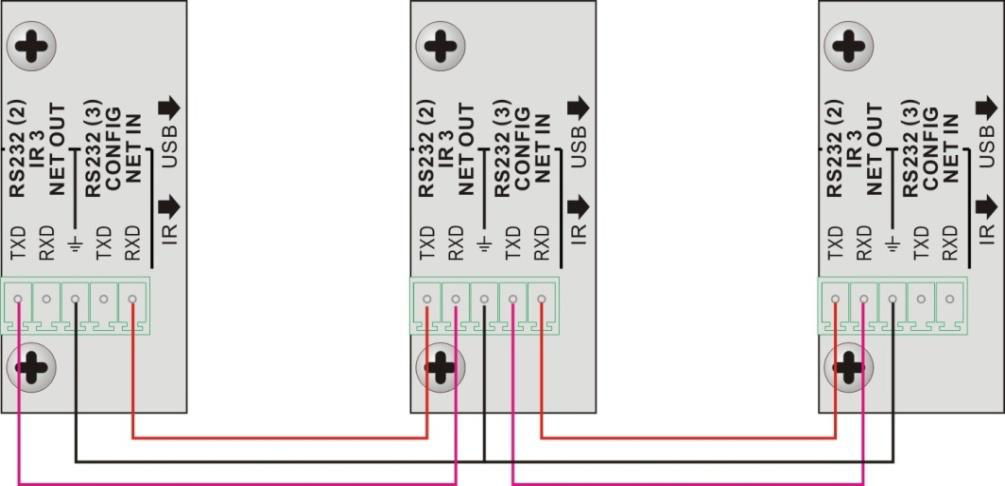
Após conectar os painéis de controle programáveis conforme acima, devemos configurar o ID de cada painel pelo PS-WP. O número de ID varia de 01 a 99 e representa a classe do painel no loop; painéis diferentes devem ter IDs diferentes. Após finalizar as conexões, podemos definir os modos de controle pelo PS-WP. Para conexões detalhadas, veja a ilustração abaixo:
Conexão detalhada em looping
Nota: Até 99 painéis de controle programáveis podem ser conectados em loop dentro de um sistema. No entanto, para garantir interação normal, mantenha menos painéis em loop (máximo de 10) no sistema.
Classe secundária Última classe …
Instalação do Driver USB
Há arquivo do driver USB e o software PS-WP no disco. O PS-WP pode ser executado diretamente sem instalação. Mas ao conectar o painel de controle programável ao PC via USB, pode ser necessário instalar o driver USB. Use o arquivo do driver para instalar o driver USB, assim podemos usar USB para programar o painel de controle programável.
Programação por Software
Você pode usar este software PS-WP para configurar facilmente cada botão do painel de controle programável.
Após conectar o painel de controle programável ao PC via USB ou RS232, podemos abrir o PS-WP para programar os botões para controle.
A janela principal do PS-WP tem cinco partes: menu principal, configuração do painel (botão), configuração de eventos, lista de ações e lista de eventos. Neste manual utilizaremos o painel de controle programável - V como exemplo, para mostrar o uso de todas as funções.
A janela principal do PS-WP é conforme abaixo:
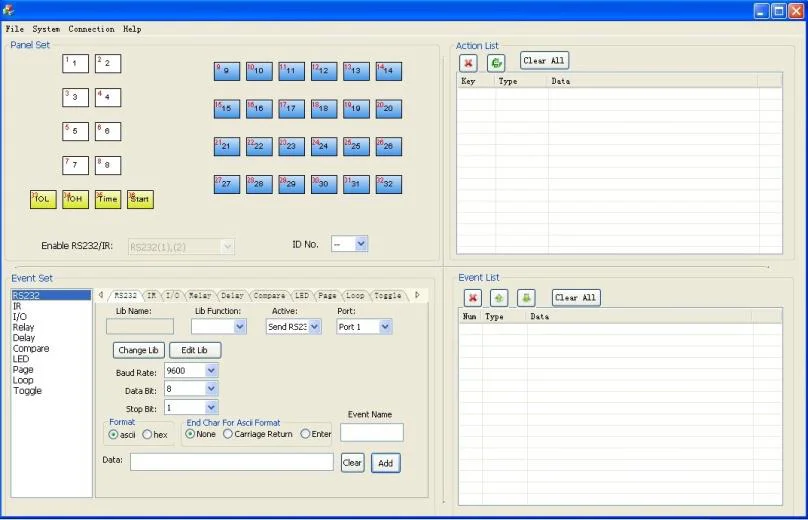
Apresentaremos todas as configurações uma a uma.
Menu Principal
O menu principal inclui gerenciamento de arquivos, modelo do sistema, tipo de conexão e ajuda.
- Gerenciamento de arquivos: Abrir/Salvar/Salvar como uma configuração. Após a programação, o usuário pode salvar a configuração em um arquivo para usar a mesma configuração posteriormente.
- Modelo do sistema: inclui painéis de controle programáveis - H, painéis de controle programáveis - V, WP19R etc., e a interface dos botões varia conforme o modelo. As imagens abaixo mostram as diferenças entre painéis programáveis - V e - H.
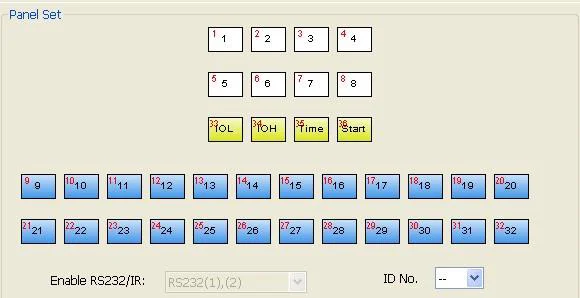
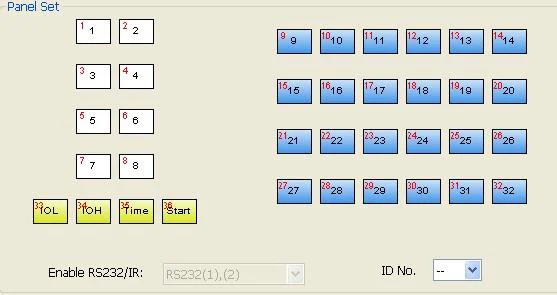
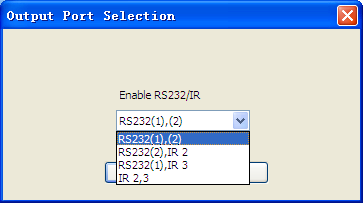
Nota: Ao selecionar o modelo, surgirá a janela de diálogo [Seleção da Porta de Output], onde o usuário pode escolher diferentes tipos RS e IR, dependendo do uso das duas portas compartilhadas. A janela é como na imagem abaixo:
| Porta de Output do Painel | Modo de Output do PS-WP | IR1 | RS232(1) | IR2 | RS232(2) |
|---|---|---|---|---|---|
| RS232(1)(2) | √ | √ | √ | √ | √ |
| RS232(2),IR2 | √ | √ | √ | √ | |
| RS232(1),IR3 | √ | √ | √ | √ | √ |
| IR2,3 | √ | √ | √ | √ | |
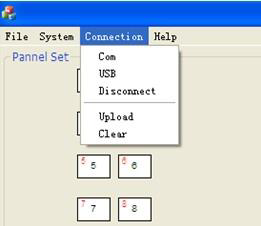
- Tipo de conexão: as instruções estão na imagem abaixo:
As funções dos botões do painel de controle programável estarão disponíveis apenas após
1:Com, conectar via porta serial.
2:USB, conectar via mini USB.
3:Desconectar, desconectar a conexão.
4:Upload: carregar os dados programados para o painel de controle programável. Isso limpará todos os dados antigos no painel de controle programável.
5:Limpar, limpar os dados no painel de controle programável.
Os dados programados foram carregados com sucesso.
- Ajuda: Mostrar as informações do PS-WP.
Configuração do Painel/Tecla
Existem três cores diferentes de teclas no conjunto de painel do PS-WP. Adicione uma ação de tecla à lista de ações, então adicione eventos a essa ação, fazendo com que esta ação execute os eventos.
Aqui, usamos como exemplo o painel de controle programável-V, para apresentar o uso dos diferentes botões:
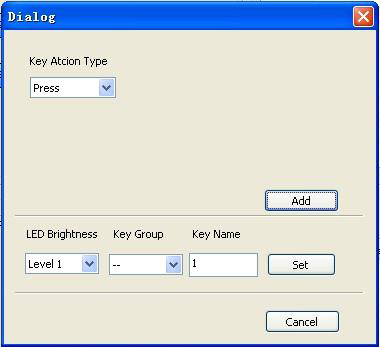
- Teclas brancas: teclas 1-8, correspondem aos botões no painel de controle programável. Clique na tecla, aparecerá o diálogo abaixo:
Ao selecionar o tipo “Alternar”, a interface de configuração é como a abaixo:
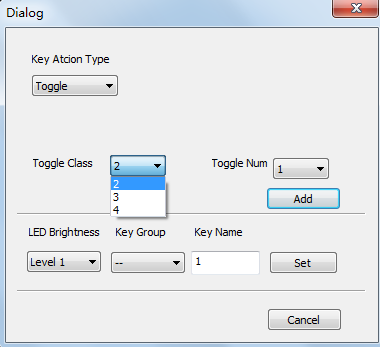
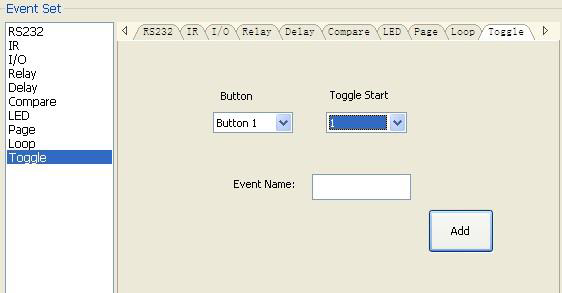
A classe toggle é a classe de ação em loop, dependendo do número de ações em loop. Quando a classe é 2, existem duas ações no toggle. E assim por diante.
- Tipo de ação da tecla:
- Pressionar: Executa eventos quando o botão é pressionado.
- Soltar: Executa eventos quando o botão é solto.
- Página: Embutido com no máximo 4 ações, ações que precisam ser alternadas por outros botões, pressione para executar.
- Alternar: Embutido com no máximo 4 ações, ações que serão executadas em loop ao pressionar. As ações também podem ser alternadas por outros botões, pressione para executar.
- Teclas azuis: Teclas 9-32, todas são teclas virtuais, usadas na função de loop. Ao usar a função de loop, o ID deve ser definido, o ID pode ser de 1 a 99. Pressionar “adicionar” adicionará o botão à lista de ações.
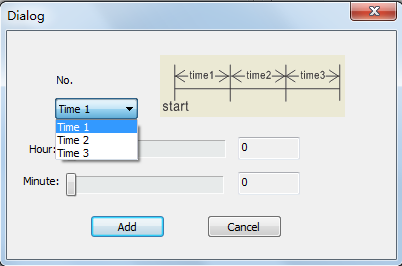
- Teclas amarelas: Teclas 33-36, todas são teclas virtuais. As teclas 33 e 34 são para controle de I/O, que não é suportado pelo painel de controle programável. A tecla 36 é uma ação de início, se eventos forem adicionados a essa ação, quando o painel de controle programável for ligado, executará os eventos dessa ação. A tecla 35 é um botão de atraso, existem três intervalos de tempo que podem ser configurados. Veja na imagem abaixo:
O tempo é contado a partir do start do painel de controle programável. Quando chega ao tempo1, o painel de controle programável executará os eventos no tempo1. Depois conta novamente a partir do tempo2, e então o tempo3.
Exemplo: Defina o tempo1 para 5 minutos e o tempo2 para 3 minutos, adicione evento1 ao tempo1 e evento2 ao tempo2. Quando a unidade iniciar, executará o evento1 após 5 minutos e então o evento2 após 8 minutos.
Lista de ações
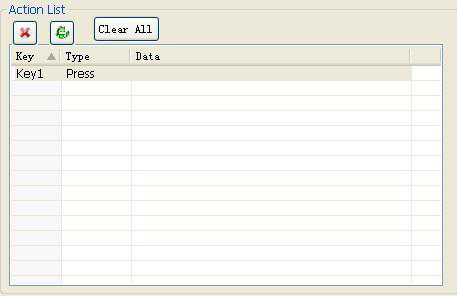
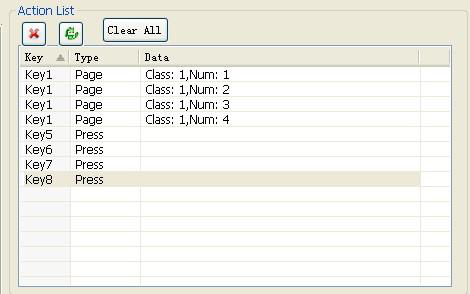
A lista de ações mostra todas as ações definidas. Uma ação disponível deve ser adicionada à lista. A lista de ações é como na imagem abaixo:
Configuração de evento
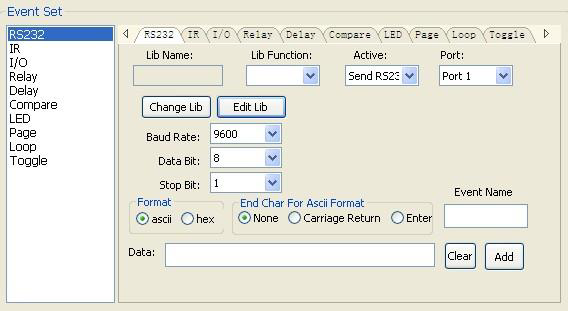
A configuração de evento inclui configurações de RS232, IR, I/O, Relé, Atraso, Comparação, LED, Página, Loop e Alternar. Antes de configurar eventos, uma ação deve ser adicionada primeiro. A introdução a seguir mostrará a configuração de cada evento:
Configuração de RS232
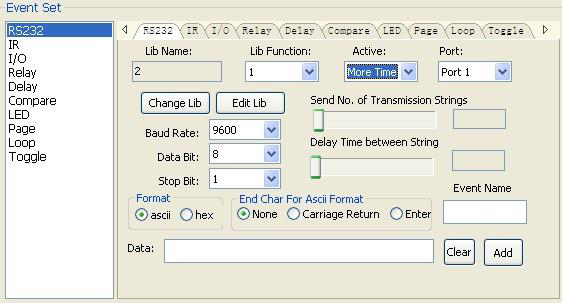
Este item é usado para configurar os parâmetros das portas seriais do painel de controle programável. Clique em “RS232”, aparecerá como abaixo:
- Enviar
- Tipo
- Enviar
- Porta
- Excluir uma ação selecionada.
- Atualizar, excluir todas as ações sem evento.
- Excluir todas as ações.
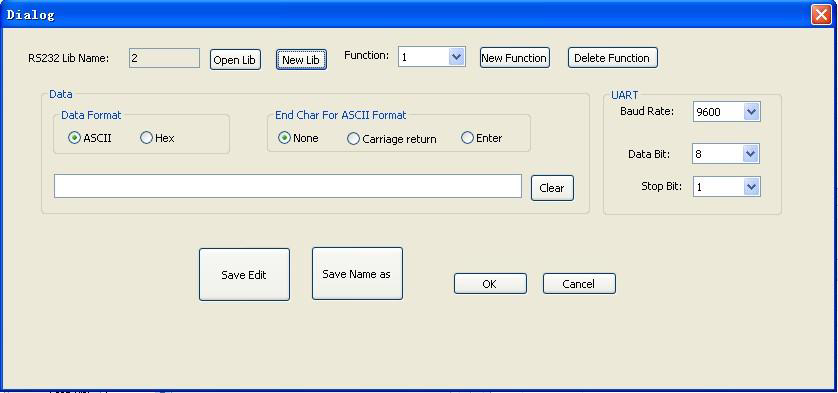
- Os dados de RS232 podem ser inseridos diretamente ou selecionados da biblioteca. Clique em “Mudar Lib” para selecionar um arquivo de biblioteca e abri-lo. Clique em “Editar Lib” para criar ou editar um arquivo de biblioteca conforme abaixo:
Nota: Quando terminar a edição, lembre-se de salvar a edição e então pressione “OK”.
- Existem dois tipos de envio: enviar uma vez e enviar várias vezes. Ao selecionar “várias vezes”, podem ser configurados o número de envios e o atraso entre eles. Veja na imagem abaixo:
- A porta de envio deve ser selecionada igual à configuração do modelo, caso contrário o evento não pode ser adicionado.
- Insira o comando serial para controle do dispositivo.
- Criar/excluir o nome da função do comando
- Criar/abrir uma biblioteca
- O usuário pode definir o nome do evento. É uma função opcional, não obrigatória.
Configuração de IR
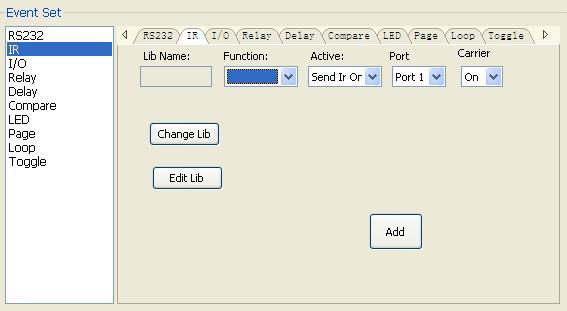
Este item é usado para configurar os parâmetros das portas IR do painel de controle programável. Clique em “IR”, aparecerá como abaixo:
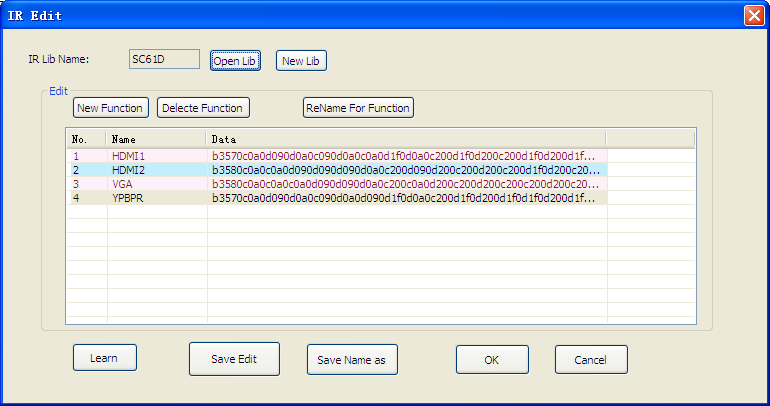
- Os dados de IR devem ser selecionados da biblioteca. Clique em “Mudar Lib” para selecionar um arquivo de biblioteca e abri-lo. Clique em “Editar Lib” para criar ou editar um arquivo de biblioteca conforme abaixo:
Selecione uma função e então clique em “aprender”, pressione o botão do controle remoto IR para enviar o código IR ao sensor infravermelho, isso atualizará os dados IR. Siga os mesmos passos para aprender qualquer função dos botões do controle remoto.
- Criar/excluir/renomear o nome da função dos dados IR
- Criar/abrir uma biblioteca
- Existem dois tipos de envio: enviar uma vez e enviar várias vezes. Ao selecionar “várias vezes”, podem ser configurados o número de envios e o atraso entre eles. Veja na imagem abaixo:
- A porta de envio deve ser selecionada igual à configuração do modelo, caso contrário o evento não pode ser adicionado.
- O IR pode configurar o portador ligado/desligado, para ativar/desativar o envio IR.
Configuração de I/O
Nota: Não há porta I/O no painel de controle programável, portanto, esta configuração não é apresentada neste manual.
Configuração de Relé
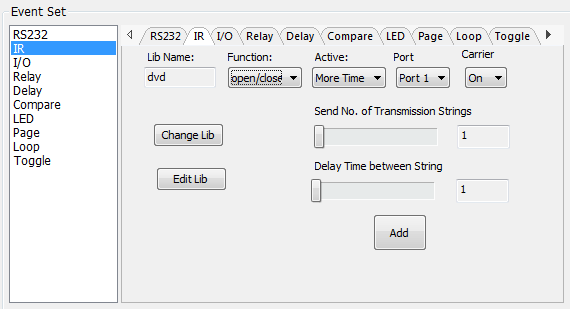
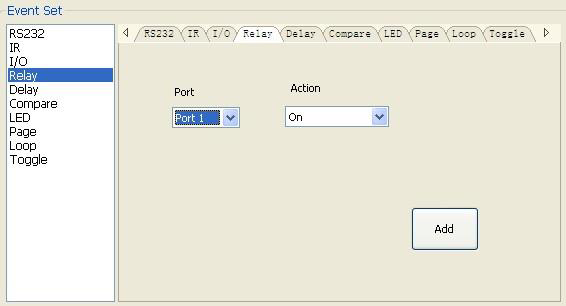
Este item é para configuração das portas de relé. A configuração está como na imagem abaixo:
Configuração de atraso
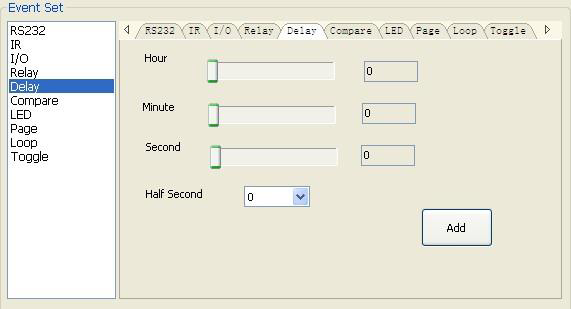
Este item serve para definir um tempo de atraso, o usuário pode adicionar um atraso entre dois eventos; assim, quando um evento terminar, ele aguardará um certo tempo antes de iniciar outro evento. A configuração de atraso está como na imagem abaixo:
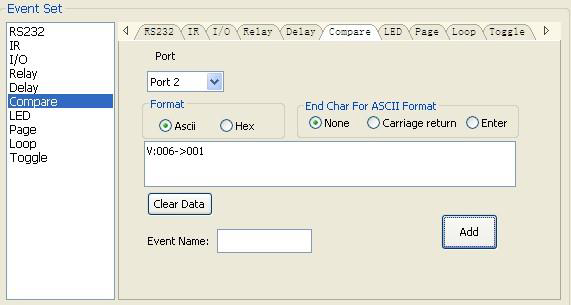
Configuração de comparação
Este item é usado para comparar o feedback dos comandos RS232. Quando o painel de controle programável envia um comando RS232 para o dispositivo controlado, o dispositivo envia um feedback de volta. Se adicionarmos o feedback correto nos dados, o painel de controle programável irá compará-lo com o feedback recebido do dispositivo controlado, para verificar se o comando está funcionando ou não. A configuração da comparação é conforme a imagem abaixo:
1) A porta de envio deve ser selecionada igual à configuração do modelo, caso contrário, o evento não pode ser adicionado. E a porta 1 não pode ser usada para comparação, pois não possui um pino de recepção.
2) O usuário pode definir o nome do evento; esta é uma função opcional, não obrigatória.
3) Os eventos em uma mesma lista possuem prioridade de cima para baixo, para que a função de comparação possa ser usada em ações com três ou mais eventos. Ao enviar um comando serial, podemos adicionar uma comparação e depois outros eventos. Se a comparação estiver incorreta, o evento após a comparação não será executado.
Digite os comandos de comparação, não omitindo nenhum caractere.
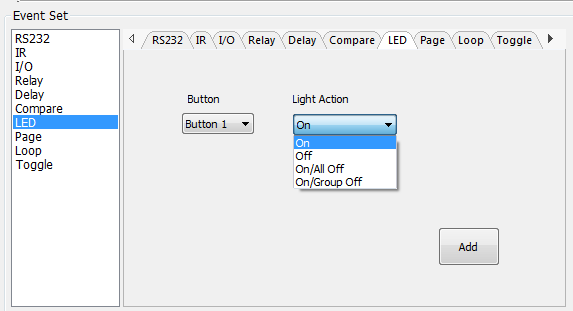
Configuração do LED
Este item é usado para configurar os LEDs dos botões no painel de controle programável para ligar/desligar. A configuração é a seguinte:
Configuração de página
Botões brancos podem ser configurados com o tipo “page” que inclui quatro ações. Para alterar diferentes ações, é necessário que outros botões brancos ativem o número da ação da página. Aqui está um exemplo para mostrar o uso dessa função:
1) Pegue o botão1 como exemplo: clique no key1 e selecione o tipo de ação “page”, adicione as quatro ações à lista de ações. Em seguida, adicione as outras quatro ações “press” de botões à lista (aqui, usamos as teclas 5-8 como exemplo):
2) Na configuração do evento, adicionamos quatro eventos diferentes para as quatro ações de página do key1, e as outras quatro teclas terão o evento de página adicionado a cada uma delas, conforme abaixo:
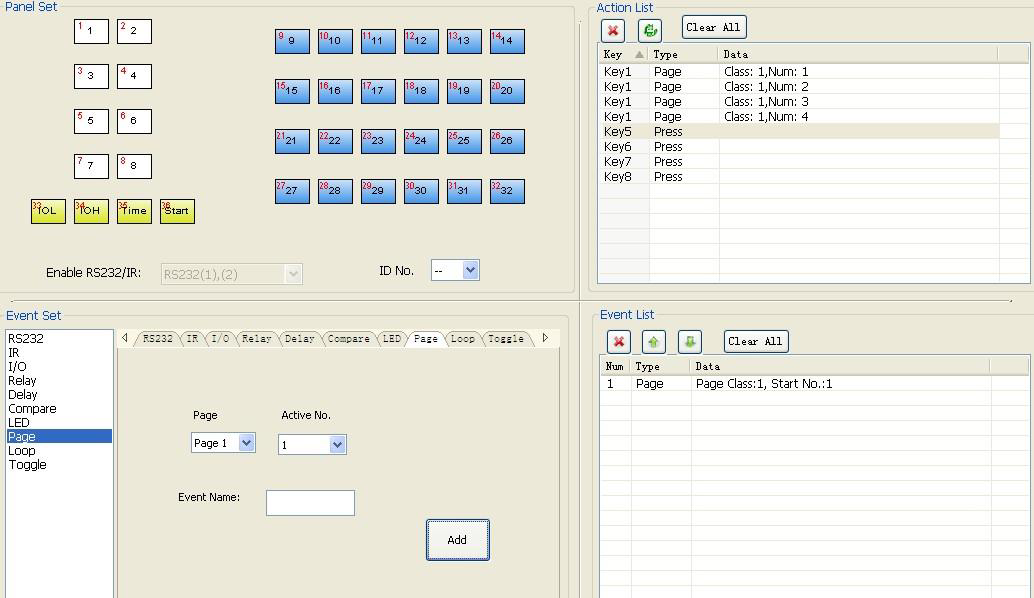
Então defina o evento “page” para fazer as quatro ações “press” ativarem os quatro números de página: key5-num1, key6-num2, key7-num3 e key8-num4. O funcionamento será assim:
- Quando pressionar o botão5 e depois o botão1, o botão1 executará o evento do num1, pressionar o botão1 mais vezes executará o num1 mais vezes;
- Quando pressionar o botão6 e depois o botão1, o botão1 executará o evento do num2, pressionar o botão1 mais vezes executará o num2 mais vezes;
- Quando pressionar o botão7 e depois o botão1, o botão1 executará o evento do num3, pressionar o botão1 mais vezes executará o num3 mais vezes;
- Quando pressionar o botão8 e depois o botão1, o botão1 executará o evento do num4, pressionar o botão1 mais vezes executará o num4 mais vezes.
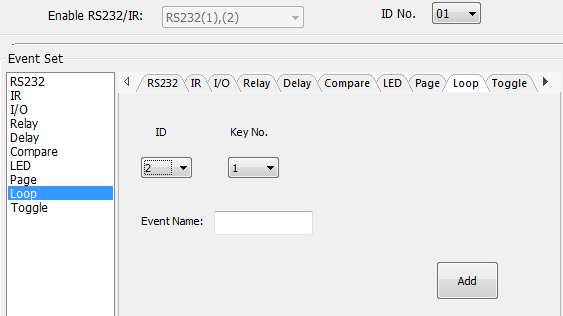
Configuração de Loop
Este item é usado para realizar looping no painel de controle programável. Ao usar a função de loop, o ID de cada painel de controle programável deve ser configurado.
Configuração de Alternância
A configuração de alternância é conforme a imagem abaixo:
Lista de Eventos
Os passos para configurar a alternância são similares à configuração de página. Porém, a alternância funciona de forma diferente, pois as ações nela são executadas em loop, funcionando conforme abaixo (com o mesmo exemplo da função página):
- Quando pressionar o botão5 e depois o botão1, o botão1 executará o evento do num1, pressionar o botão1 mais vezes executará o num2, depois num3→num4→num1 e assim por diante.
- Quando pressionar o botão6 e depois o botão1, o botão1 executará o evento do num2, pressionar o botão1 mais vezes executará o num3, depois num4→num1→num2 e assim por diante.
- Quando pressionar o botão7 e depois o botão1, o botão1 executará o evento do num3, pressionar o botão1 mais vezes executará o num4, depois num1→num2→num3 e assim por diante.
- Quando pressionar o botão8 e depois o botão1, o botão1 executará o evento do num4, pressionar o botão1 mais vezes executará o num1, depois num2→num3→num4 e assim por diante.
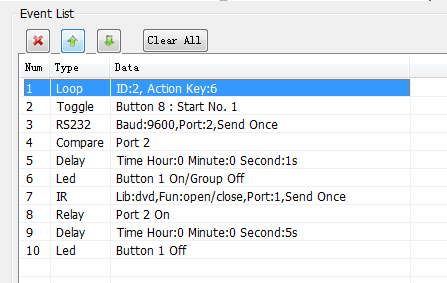
A lista de eventos mostra todos os eventos da ação selecionada. A prioridade de execução segue o número serial, veja a imagem abaixo. Se algum evento for executado incorretamente, todos os eventos seguintes não serão executados.
Especificação
| Parâmetro | Especificação |
|---|---|
| Porta de Programação | USB ou RS232 |
| Porta de Saída | (3) RS232, (1) RS485, (3) IR, (2) Rele |
| Porta de Controle Serial | RS232 |
| Taxa de Baud e Protocolo | 9600 baud, 8 bits de dados, 1 bit de parada, sem paridade |
| Software | PS-WP |
| Resposta em Frequência | 20Hz ~20KHz |
| Temperatura de Operação | -10 ~ +55℃ |
| Temperatura de Armazenamento | -25 ~ +70℃ |
| Umidade Relativa | 10%-90% |
| Fonte de Alimentação | Entrada: 100VAC~240VAC, 50/60 Hz; Saída: 12V DC 2A |
| Consumo Máximo de Energia | 1W |
| Dimensão (L*A*P) | 114mm x 70mm x 28mm |
| Peso Líquido | 150g |
Desenho do Painel
+12 VDC
PWR
RS232 3( )
NET IN
RS485
RS232 2( )
NET OUT
CONFIG
IR USB
IR 3
RS232 1( ) / IR 2
IR 1
RELAY 1
RELAY 2
114 mm
70 mm
28 mm
25mm
Solução de Problemas & Manutenção
- Quando o painel de controle não funcionar, verifique e certifique-se de que a conexão do cabo de energia esteja correta, o plugue não esteja invertido ou conectado de forma errada. Em seguida, reinicie; se ainda assim não funcionar, o painel de controle pode estar danificado. Por favor, envie-o ao revendedor para reparo.
- Quando o USB não abrir ou não responder, certifique-se de que o driver USB está instalado corretamente e então reconecte o cabo USB.
- Quando o USB não for encontrado durante o upload, reinicie o software ou o painel.
- Quando o LED de um botão não acender, verifique se há um evento de comparação nesse botão. Se sim, delete a comparação e tente novamente. Se ainda não funcionar, o LED pode estar danificado. Envie a unidade ao revendedor para reparo.
- Quando comandos seriais são enviados sem que a função seja executada, verifique a taxa de baud e certifique-se de que está correta, e que a conexão serial está adequada.
- Se a fila de controle ficar confusa ao usar a função de loop, reinicie o painel de controle programável.
Serviço ao Cliente
O retorno de um produto ao nosso Serviço ao Cliente implica total concordância com os termos e condições abaixo. Estes termos e condições podem ser alterados sem aviso prévio.
- Garantia O período de garantia limitada do produto é fixado em três anos.
- Âmbito Estes termos e condições do Serviço ao Cliente aplicam-se exclusivamente ao serviço ao cliente fornecido para os produtos ou quaisquer outros itens vendidos por distribuidor autorizado.
- Exclusões da Garantia:
- • Expiração da garantia.
- • Número de série aplicado em fábrica foi alterado ou removido do produto.
- • Dano, deterioração ou mau funcionamento causado por:
- Desgaste normal.
- Uso de suprimentos ou peças que não atendem às nossas especificações.
- Ausência de certificado ou nota fiscal como prova da garantia.
- O modelo do produto mostrado no cartão de garantia não corresponde ao modelo do produto para reparo ou foi alterado.
- Danos causados por força maior.
- Serviço não autorizado pelo distribuidor.
- Qualquer outra causa que não esteja relacionada a um defeito do produto.
- • Taxas de envio, instalação ou custos de mão de obra para instalação ou configuração do produto.
- Documentação: O Serviço ao Cliente aceitará produto(s) defeituoso(s) dentro do âmbito da cobertura da garantia apenas sob a condição de que o defeito tenha sido claramente definido e mediante recebimento dos documentos ou cópia da nota fiscal, indicando a data da compra, o tipo de produto, o número de série e o nome do distribuidor.
Observações: Para assistência adicional ou soluções, por favor contate seu distribuidor local.
Aspectos Legais & Conformidade
Identificação do produto
Modelo: PT-CON-WP8B – versão do manual 1.0
Marcas registradas e isenção de responsabilidade
Modelo do produto e logotipo são marcas registradas. Todos os demais nomes de empresas e produtos mencionados são marcas registradas de seus respectivos proprietários. Todos os direitos reservados. Nenhuma parte desta publicação pode ser copiada ou reproduzida sem permissão prévia por escrito. Reservamo-nos o direito de fazer alterações no dispositivo, embalagem ou manual e não aceitamos responsabilidade por erros de impressão.
FCC
FCC FCC FCC Declaração FCC Foi testado e considerado em conformidade com os limites para um dispositivo digital Classe B, em conformidade com a parte 15 das Regras da FCC.
Descarte de equipamentos elétricos e eletrônicos
Registro WEEE nº: DE 93847290
O símbolo do contêiner de lixo com uma roda riscada no produto, embalagem ou neste manual indica que equipamentos elétricos e eletrônicos não devem ser descartados com o lixo doméstico ao final de sua vida útil. Entregue dispositivos antigos gratuitamente em pontos de coleta pública ou devolva-os a um distribuidor obrigado a recolhê-los. Remova baterias e lâmpadas que possam ser retiradas sem danificar o dispositivo antes da entrega e exclua quaisquer dados pessoais armazenados no dispositivo. Os detalhes são regulados pela legislação nacional. Ao devolver dispositivos antigos, você ajuda a proteger o meio ambiente.
Embalagem
Descarte as embalagens separadamente por material (papel/papelão, plásticos) através dos sistemas locais de coleta. Mantenha o material da embalagem longe do alcance de crianças – risco de sufocamento. Registro da embalagem LUCID: DE5958616449295.